
Corso
Capire Excel
1 h
12K
Stai lavorando in Excel quando qualcosa non torna. A prima vista i dati sembrano a posto, ma alcuni numeri non quadrano. Controlli le formule, ricontrolli i totali e ancora non trovi il problema.
Le righe non sono state eliminate: sono nascoste. E se non sai come individuarle, potresti perdere informazioni importanti senza rendertene conto.
In questa guida ti mostro diversi modi per scoprire le righe in Excel: da clic rapidi e scorciatoie da tastiera all’uso di VBA per i casi più avanzati. Vedremo anche errori comuni, passaggi di troubleshooting e buone pratiche per mantenere i tuoi dati chiari e pronti all’uso.
Prima di scoprirle, capiamo perché sono nascoste. A volte è intenzionale, altre è un errore, e il motivo può cambiare il modo in cui risolvi.
Motivi comuni:
Ora che sai perché le righe potrebbero essere nascoste, vediamo i modi principali per riportarle in vista.
Se non sai dove sono le righe nascoste, il modo più rapido è reimpostare l’intero foglio in modo che tutto torni visibile.
Seleziona l’intero foglio premendo Ctrl + A (Windows) o Command + A (Mac).
Su Windows: vai alla scheda Home > Formato > Nascondi & Scopri > Scopri Righe.
Su Mac: con il foglio selezionato, vai al menu Formato nella barra in alto > Riga > Mostra.
Questo metodo è utile se le prime righe sono nascoste e non riesci a cliccarle direttamente.
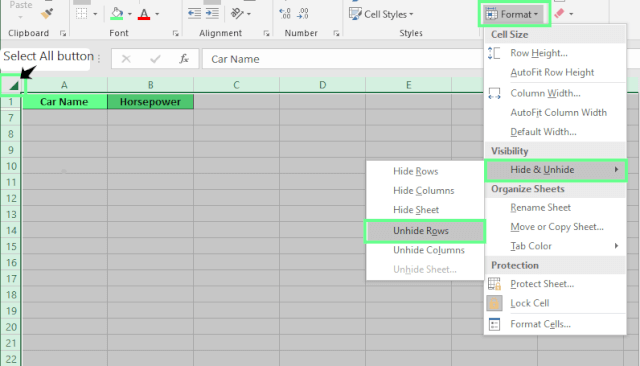
Mostra tutte le righe. Immagine dell'autore.
Se usi Excel ogni giorno, le scorciatoie sono il modo più veloce per scoprire le righe.
Seleziona le righe intorno a quelle nascoste oppure premi Ctrl + A (Windows)/Command + A (Mac) per selezionare l’intero foglio.
Poi usa la scorciatoia:
Windows: Ctrl + Shift + 9
Mac: Command + Shift + 9
Ideale se vuoi evitare del tutto i menu.
Se preferisci usare la barra multifunzione di Excel:
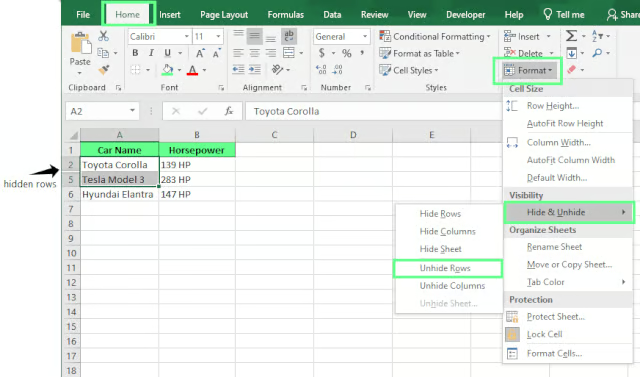
Scopri righe usando la barra multifunzione di Excel. Immagine dell'autore.
Quando sai esattamente dove sono le righe nascoste, fai così:
Perfetto per scoprire una o due righe specifiche.
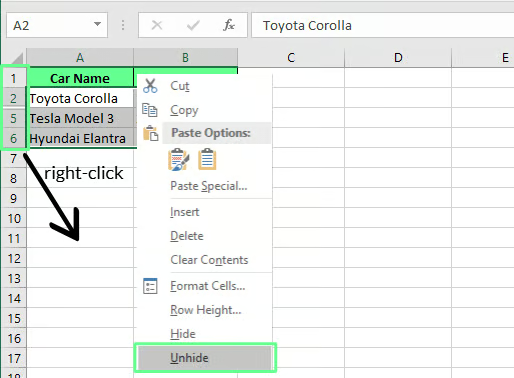
Scopri righe con l'opzione del clic destro. Immagine dell'autore.
Se vedi un salto nella numerazione delle righe (es. da 4 a 6), significa che la riga in mezzo è nascosta. Per risolvere:
Nota: funziona solo se le righe nascoste sono tra righe visibili. Non aiuta se la prima o l’ultima riga è nascosta.
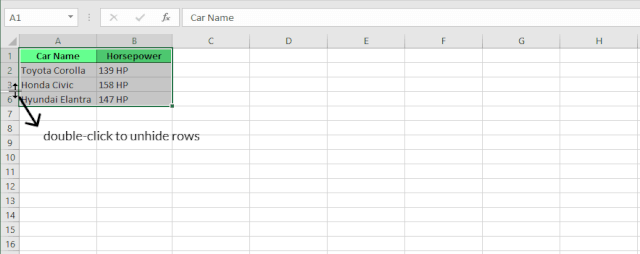
Scopri righe con un doppio clic. Immagine dell'autore.
Suggerimento: se selezioni l’intera colonna prima del doppio clic, Excel mostrerà tutte le righe nascoste in quella colonna in una volta.
Se i metodi usuali non riportano in vista le righe, Excel offre alcune opzioni più avanzate. Sono utili se lavori con fogli molto grandi o vuoi automatizzare il processo.
VBA (Visual Basic for Applications) è lo strumento di programmazione integrato in Excel. Con poche righe di codice puoi mostrare ogni riga in un foglio.
Ecco come usarlo:
Premi Alt + F11 (Windows) o Fn + Option + F11 (Mac) per aprire l’Editor VBA.
Nel menu, clicca Inserisci > Modulo.
Incolla questo codice
Sub UnhideAllRows()
    Rows.Hidden = False
End Sub
Premi F5 o clicca Esegui.
Ogni riga nascosta nel foglio tornerà visibile.
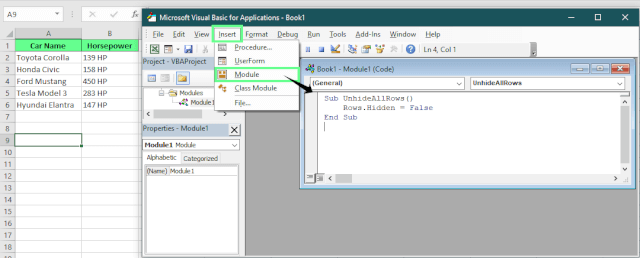
Scopri righe con VBA. Immagine dell'autore.
A volte le righe sono nascoste perché fanno parte di un gruppo, non perché qualcuno le ha nascoste manualmente. Il raggruppamento è una funzione di Excel che consente di comprimere ed espandere sezioni di dati. È utile per l’organizzazione, ma facile da trascurare se non la usi spesso.
Ecco cosa controllare:
Righe nascoste vs. raggruppate:
Le righe nascoste vengono rese invisibili manualmente. Le righe raggruppate sono compresse tramite la struttura di Excel e possono essere espanse con i controlli più/meno.
Suggerimento: per rimuovere completamente il raggruppamento, vai alla scheda Dati e clicca Separa.
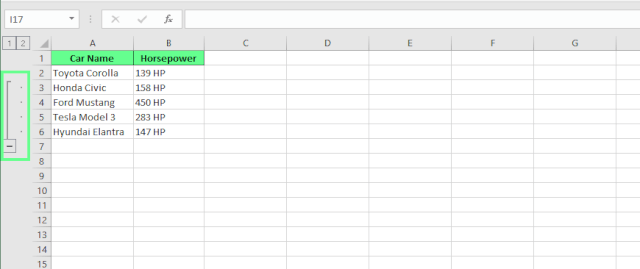
Separa per mostrare le righe. Immagine dell'autore.
Vediamo ora alcuni problemi che potresti incontrare quando mostri le righe:
Una riga può sembrare nascosta se la sua altezza è impostata a zero, anche se non l’hai nascosta manualmente. Quindi anche se fai clic destro e scegli Scopri, in questo caso non funziona.
Ecco come risolvere:
Seleziona le righe intorno a quella mancante.
Vai su Home > Formato > Altezza riga (oppure fai clic destro sul numero di riga e scegli Altezza riga).
Imposta l’altezza su 15 (valore predefinito di Excel).
Clicca OK e la riga dovrebbe riapparire.
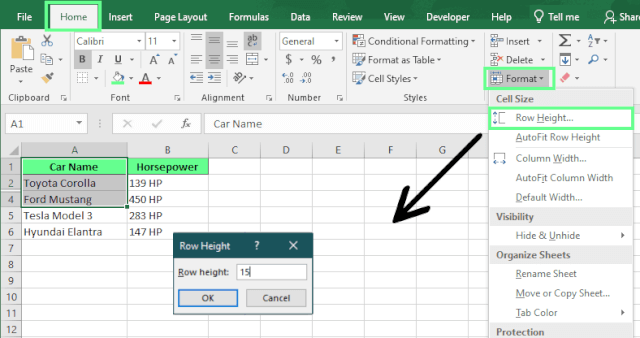
Regola l’altezza della riga. Immagine dell'autore.
Se i tuoi dati sono filtrati, Excel nasconde le righe che non soddisfano i criteri del filtro. Ad esempio, se filtri per “Vendite” nella colonna Reparto, vedrai solo le righe “Vendite”; le altre sono nascoste, anche se non eliminate.
Per confermarlo, verifica se il colore dei numeri di riga è cambiato. I numeri di riga diventano blu quando le righe sono escluse da un filtro.
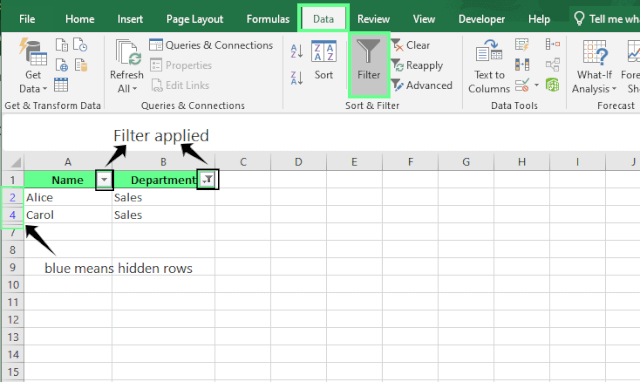
Le righe sono state nascoste quando è stato applicato il filtro. Immagine dell'autore.
Ecco come risolvere:
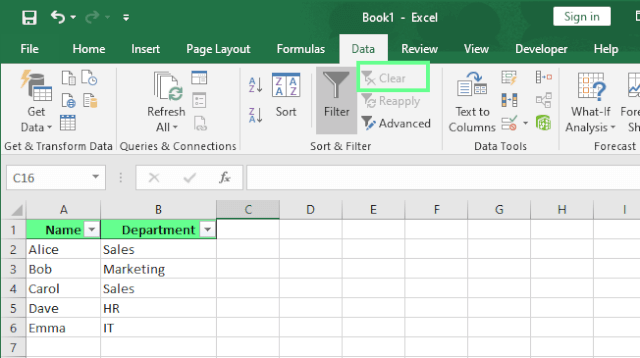
Mostra le righe cancellando i filtri. Immagine dell'autore.
Se le opzioni Nascondi e Scopri sono disattivate, probabilmente il foglio è protetto. Con la protezione attiva, non puoi scoprire le righe finché non la rimuovi.
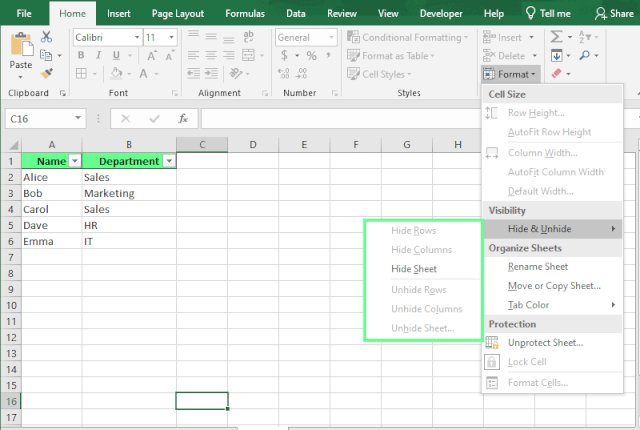
Le opzioni Nascondi e Scopri sono disattivate. Immagine dell'autore.
Ecco come risolvere:
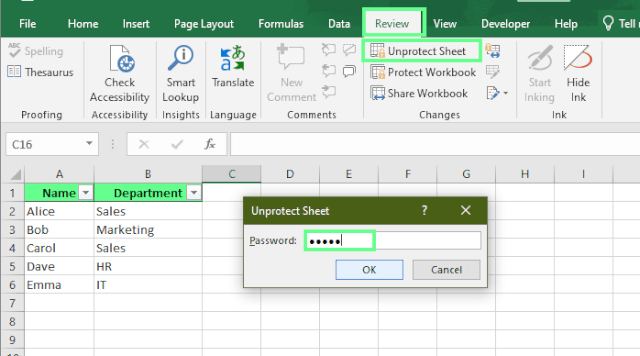
Rimuovi la protezione e mostra le righe. Immagine dell'autore.
Suggerimento: se vuoi mantenere il foglio protetto ma hai bisogno di nascondere/scoprire righe, clicca Proteggi foglio nella scheda Revisione e seleziona Formatta righe e Formatta colonne prima di attivare la protezione.
Se Ctrl + Shift + 9 (Windows) o Command + Shift + 9 (Mac) non funziona, un’altra app o il sistema potrebbe usare quella scorciatoia.
Ecco come risolvere:
Ecco alcune abitudini che ti evitano errori e mantengono i fogli Excel puliti e facili da gestire.
Per impostazione predefinita, Excel copia tutto ciò che è nella selezione, anche le righe nascoste. Questo significa che se le righe 2–5 sono nascoste e selezioni le righe 1, 6 e 7, Excel incolla comunque le righe 2–5 in mezzo.
Per evitarlo, ecco come copiare solo le celle visibili:
Seleziona l’intervallo che vuoi copiare.
Premi Alt + ; (Windows) o Command + Shift + Z (Mac) per selezionare solo le celle visibili.
Premi Ctrl + C (Windows) o Command + C (Mac) per copiare, quindi incolla come al solito.
In questo modo, le righe nascoste rimangono nascoste anche nei dati incollati.
Quando lavori con un dataset grande, può essere difficile capire dove le righe sono nascoste. Ma la funzione Vai a Speciale rende facile trovarle.
Ecco come usarla:
Vai su Home > Trova e seleziona > Vai a Speciale. Oppure premi F5 o Ctrl + G (Windows) per aprire Vai a, quindi clicca Speciale.
Seleziona Solo celle visibili e clicca OK.
Eventuali interruzioni nel bordo bianco della selezione mostrano dove le righe sono nascoste.
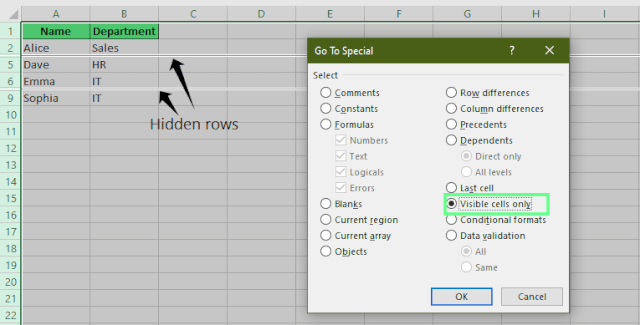
Trova le righe nascoste usando Vai a Speciale. Immagine dell'autore.
Ecco alcuni consigli per evitare di nascondere righe per errore e gestire meglio il layout del foglio:
Le righe nascoste possono falsare i tuoi dati, ma ora sai esattamente come individuarle e mostrarle.
Se un metodo non funziona, controlla filtri, righe ad altezza zero, raggruppamenti o protezione del foglio. Una volta tornate visibili, dedica un momento a prevenire che accada di nuovo con Blocca riquadri, etichette di raggruppamento chiare e layout ordinati del foglio.
Quindi, la prossima volta che le righe “scompaiono”, saprai che non sono perse: sono solo nascoste e a pochi clic di distanza.
Se vuoi saperne di più su come nascondere e mostrare righe o colonne in Excel, dai un'occhiata alle nostre guide su come mostrare le colonne e su come rimuovere le righe vuote per mantenere il tuo foglio pulito e ordinato.
Impara Excel con DataCamp
Corso
Corso
Programma
blog
Tim Lu
12 min
blog
Abid Ali Awan
10 min
blog
Abid Ali Awan
15 min



