
Cursus
Excel begrijpen
1 Hr
12K
Je werkt in Excel en iets voelt niet goed. De data lijkt op het eerste gezicht prima, maar sommige getallen kloppen niet. Je controleert de formules, dubbelcheckt de totalen en vindt nog steeds het probleem niet.
De rijen zijn niet verwijderd; ze zijn verborgen. En als je niet weet hoe je ze herkent, kun je belangrijke informatie missen zonder dat je het doorhebt.
In deze gids laat ik je verschillende manieren zien om rijen in Excel weer zichtbaar te maken, van snelle klikken en sneltoetsen tot het gebruik van VBA voor meer geavanceerde gevallen. We behandelen ook veelgemaakte fouten, stappen voor probleemoplossing en best practices, zodat je je data helder en werkbaar houdt.
Voordat je rijen weer zichtbaar maakt, is het goed om te begrijpen waarom ze verborgen zijn. Soms is het bewust, soms per ongeluk, en de reden bepaalt hoe je het oplost.
Veelvoorkomende redenen zijn:
Nu je weet waarom rijen verborgen kunnen zijn, lopen we de belangrijkste manieren langs om ze terug te halen.
Als je niet zeker weet waar de verborgen rijen zitten, is de snelste oplossing het hele werkblad te resetten zodat alles weer zichtbaar is.
Selecteer het hele blad met Ctrl + A (Windows) of Command + A (Mac).
Op Windows: Ga naar het tabblad Home > Format > Hide & Unhide > Unhide Rows.
Op Mac: Met het blad geselecteerd, ga naar het menu Format in de bovenbalk > Row > Unhide.
Deze methode werkt goed als je bovenste rijen verborgen zijn en je ze niet direct kunt aanklikken.
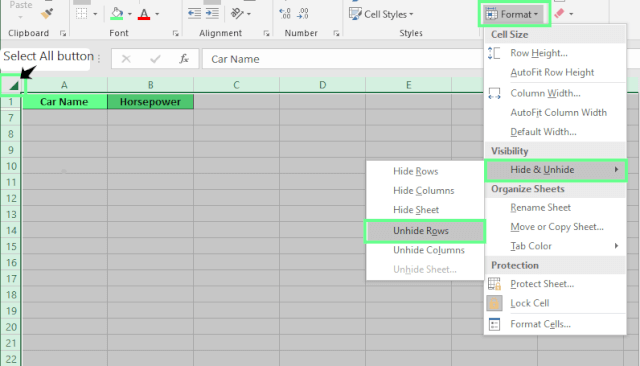
Maak alle rijen zichtbaar. Afbeelding door de auteur.
Sneltoetsen zijn de snelste manier om rijen weer te geven als je dagelijks met Excel werkt.
Selecteer de rijen rond de verborgen rijen of druk op Ctrl + A (Windows)/Command + A (Mac) om het hele blad te selecteren.
Gebruik daarna de sneltoets:
Windows: Ctrl + Shift + 9
Mac: Command + Shift + 9
Ideaal als je menu’s helemaal wilt vermijden.
Als je liever het lint van Excel gebruikt:
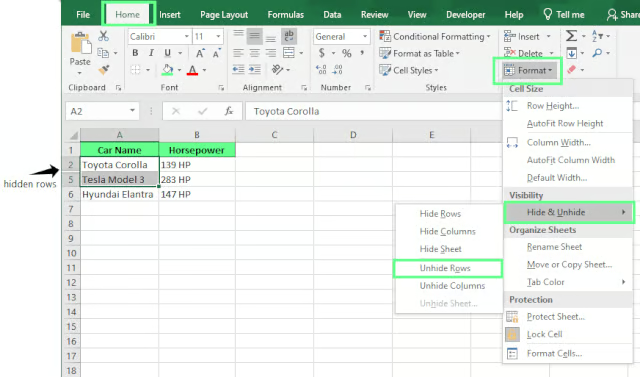
Rijen weergeven via het Excel-lint. Afbeelding door de auteur.
Als je precies weet waar de verborgen rijen zitten, doe je dit:
Deze methode is perfect om één of twee specifieke rijen zichtbaar te maken.
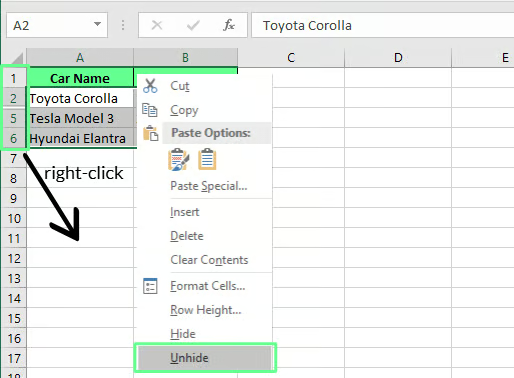
Rijen weergeven met de rechtermuisknop. Afbeelding door de auteur.
Als je een sprong in rijnummers ziet (bijv. van 4 naar 6), betekent dit dat de rij ertussen verborgen is. Zo los je het op:
Let op: Dit werkt alleen als de verborgen rijen tussen zichtbare rijen zitten. Het helpt niet als de eerste of laatste rij verborgen is.
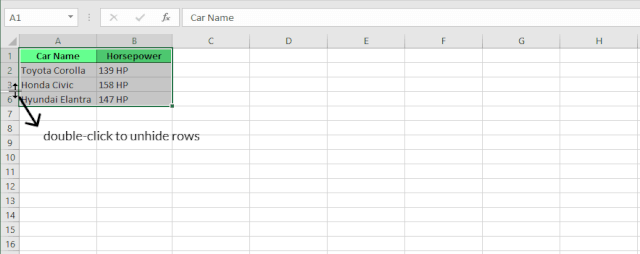
Rijen weergeven met een dubbelklik. Afbeelding door de auteur.
Tip: Als je de hele kolom selecteert voordat je dubbelklikt, maakt Excel in één keer alle verborgen rijen in die kolom zichtbaar.
Als de gebruikelijke methoden je rijen niet terugbrengen, heeft Excel een paar geavanceerdere opties. Deze zijn handig als je met grote spreadsheets werkt of het proces wilt automatiseren.
VBA (Visual Basic for Applications) is de ingebouwde programmeertool van Excel. Met een paar regels code kun je elke rij in een werkblad weer zichtbaar maken.
Zo gebruik je het:
Druk op Alt + F11 (Windows) of Fn + Option + F11 (Mac) om de VBA-editor te openen.
Klik in het menu op Insert > Module.
Plak deze code
Sub UnhideAllRows()
    Rows.Hidden = False
End Sub
Druk op F5 of klik op Run.
Elke verborgen rij in je blad wordt weer zichtbaar.
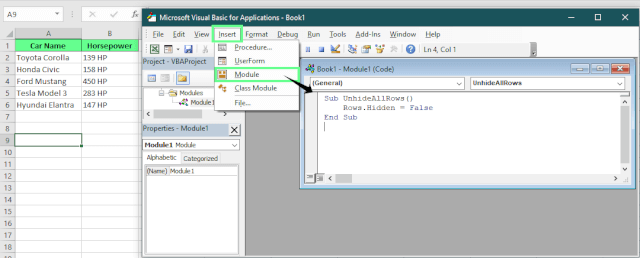
Rijen weergeven met VBA. Afbeelding door de auteur.
Soms zijn rijen verborgen omdat ze deel uitmaken van een groep, niet omdat iemand ze handmatig heeft verborgen. Groeperen is een functie in Excel waarmee je secties met data kunt samenvouwen en uitklappen. Handig voor overzicht, maar makkelijk te missen als je het niet vaak gebruikt.
Dit kun je controleren:
Verborgen vs. gegroepeerde rijen:
Verborgen rijen zijn handmatig onzichtbaar gemaakt. Gegroepeerde rijen zijn samengevouwen via de overzichtsfunctie van Excel en kunnen met de plus-/minregelaars worden uitgeklapt.
Tip: Wil je groepering helemaal verwijderen, ga dan naar het tabblad Data en klik op Ungroup.
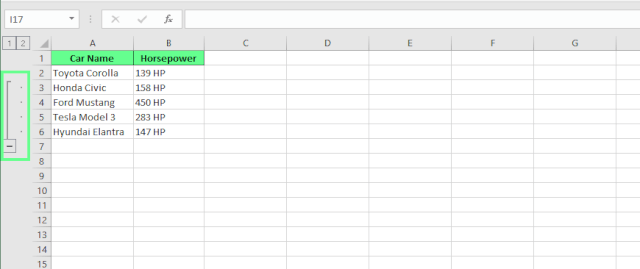
Groepering opheffen om rijen weer te geven. Afbeelding door de auteur.
Laten we nu een paar issues bekijken die je kunt tegenkomen bij het zichtbaar maken van rijen:
Een rij kan verborgen lijken als de hoogte op nul staat, ook als je deze niet handmatig hebt verborgen. Dus zelfs als je met de rechtermuisknop klikt en Unhide kiest, werkt dat in dit geval niet.
Zo los je dit op:
Selecteer de rijen rond de ontbrekende rij.
Ga naar Home > Format > Row Height (of klik met de rechtermuisknop op het rijnummer en kies Row Height).
Stel de hoogte in op 15 (de standaardwaarde van Excel).
Klik op OK en de rij zou weer moeten verschijnen.
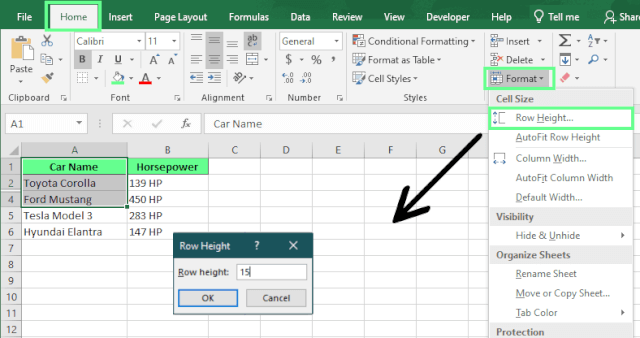
Pas de rijhoogte aan. Afbeelding door de auteur.
Als je data is gefilterd, verbergt Excel alle rijen die niet aan de filtercriteria voldoen. Als je bijvoorbeeld filtert op “Sales” in een kolom Department, zie je alleen de rijen met “Sales”; de andere zijn verborgen, ook al zijn ze niet verwijderd.
Om dit te bevestigen, kijk of de kleur van de rijnummers is veranderd. Rijnummers worden blauw als rijen zijn uitgefilterd.
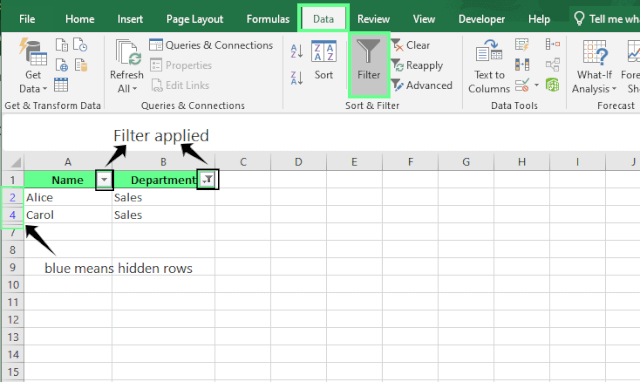
Rijen werden verborgen toen het filter werd toegepast. Afbeelding door de auteur.
Zo los je dit op:
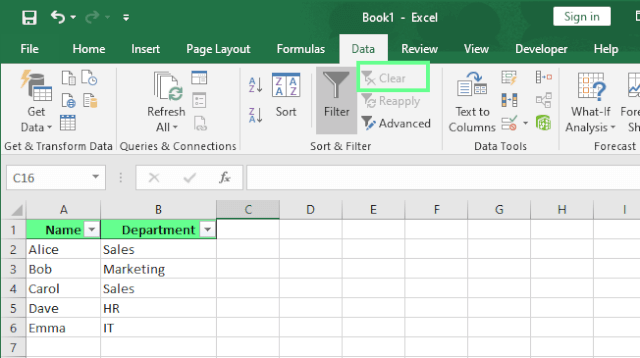
Maak rijen zichtbaar door filters te wissen. Afbeelding door de auteur.
Als de opties Hide en Unhide grijs zijn, is het blad waarschijnlijk beveiligd. Met beveiliging aan kun je rijen pas weergeven als die is verwijderd.
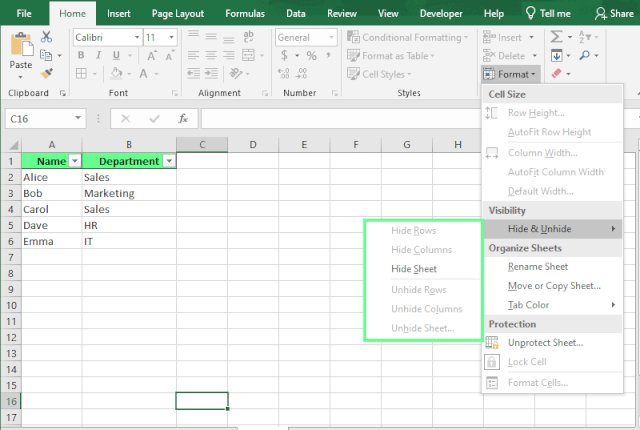
De opties Hide en Unhide zijn uitgeschakeld. Afbeelding door de auteur.
Zo los je dit op:
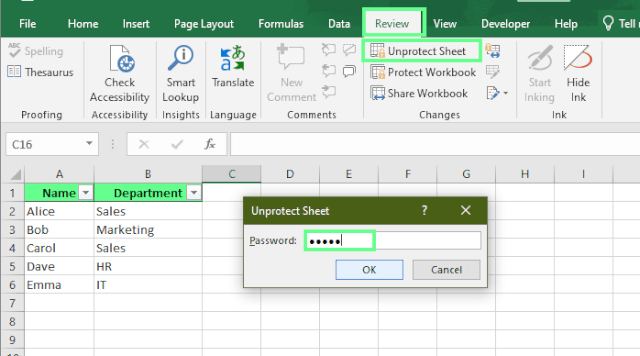
Beveiliging opheffen en rijen weergeven. Afbeelding door de auteur.
Tip: Wil je het blad toch beveiligen maar wel rijen kunnen verbergen/tonen, klik dan op Protect Sheet op het tabblad Review en vink Format rows en Format columns aan voordat je de beveiliging inschakelt.
Als Ctrl + Shift + 9 (Windows) of Command + Shift + 9 (Mac) niet werkt, gebruikt een andere app of je systeem die sneltoets mogelijk al.
Zo los je dit op:
Hier zijn een paar gewoontes die je fouten besparen en je Excel-bladen schoon en werkbaar houden.
Standaard kopieert Excel alles in je selectie, zelfs verborgen rijen. Dat betekent dat als rijen 2–5 verborgen zijn en je rijen 1, 6 en 7 selecteert, Excel toch rijen 2–5 ertussen plakt.
Om dit te voorkomen, kopieer je alleen zichtbare cellen zo:
Selecteer het bereik dat je wilt kopiëren.
Druk op Alt + ; (Windows) of Command + Shift + Z (Mac) om alleen de zichtbare cellen te selecteren.
Druk op Ctrl + C (Windows) of Command + C (Mac) om te kopiëren en plak vervolgens zoals gewoonlijk.
Zo blijven verborgen rijen verborgen in je geplakte data.
Werk je met een grote dataset, dan kan het lastig zijn te zien waar rijen verborgen zijn. Maar de functie Go To Special maakt het makkelijk om ze te vinden.
Zo gebruik je dit:
Ga naar Home > Find & Select > Go To Special. Of druk op F5 of Ctrl + G (Windows) om Go To te openen en klik vervolgens op Special.
Selecteer Visible cells only en klik op OK.
Eventuele gaten in de witte selectierand laten zien waar rijen verborgen zijn.
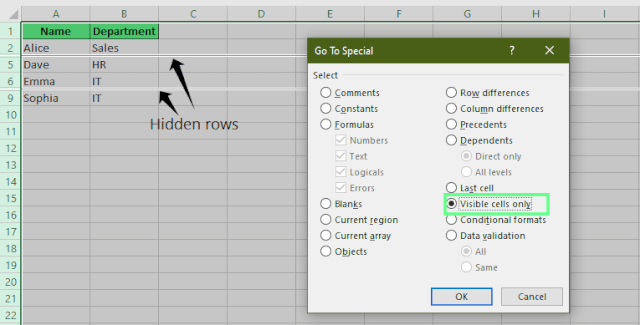
Zoek verborgen rijen met de tool Go To Special. Afbeelding door de auteur.
Hier zijn een paar tips om te voorkomen dat je rijen per ongeluk verbergt en om je werkbladindeling beter te beheren:
Verborgen rijen kunnen je data in de war schoppen, maar nu weet je precies hoe je ze herkent en weer zichtbaar maakt.
Als één methode niet werkt, controleer dan filters, rijen met hoogte nul, groepering of bladbeveiliging. Zodra ze weer zichtbaar zijn, neem even de tijd om te voorkomen dat het opnieuw gebeurt met Freeze Panes, duidelijke groeperingslabels en opgeruimde bladindelingen.
Dus de volgende keer dat rijen “verdwijnen”, weet je dat ze niet weg zijn; ze zijn verborgen en met een paar klikken terug.
Wil je meer leren over rijen of kolommen verbergen en weergeven in Excel, check onze gidsen over kolommen weergeven en lege rijen verwijderen om je blad schoon en georganiseerd te houden.
Leer Excel met DataCamp
Cursus
Cursus
Leerpad
blog
Adel Nehme
15 min

