
Kursus
Memahami Excel
1 Hr
12K
Anda sedang bekerja di Excel saat sesuatu terasa janggal. Data terlihat baik sekilas, tetapi beberapa angka tidak sesuai. Anda memeriksa rumus, mengecek ulang total, dan tetap tidak menemukan masalahnya.
Baris-baris itu bukan dihapus; melainkan disembunyikan. Dan jika Anda tidak tahu cara menemukannya, Anda bisa melewatkan informasi penting tanpa menyadarinya.
Dalam panduan ini, saya akan menunjukkan beberapa cara untuk menampilkan kembali baris di Excel, mulai dari klik cepat dan pintasan keyboard hingga menggunakan VBA untuk kasus yang lebih lanjut. Kita juga akan membahas kesalahan umum, langkah pemecahan masalah, dan praktik terbaik agar data Anda tetap jelas dan siap digunakan.
Sebelum menampilkan baris, mari pahami terlebih dahulu alasannya disembunyikan. Terkadang sengaja, terkadang tidak sengaja, dan alasannya dapat memengaruhi cara memperbaikinya.
Alasan umum meliputi:
Sekarang setelah Anda tahu mengapa baris mungkin tersembunyi, mari kita bahas cara utama untuk menampilkannya kembali.
Jika Anda tidak yakin di mana baris tersembunyi, perbaikan tercepat adalah mereset seluruh lembar agar semuanya terlihat lagi.
Pilih seluruh lembar dengan menekan Ctrl + A (Windows) atau Command + A (Mac).
Di Windows: Buka tab Home > Format > Hide & Unhide > Unhide Rows.
Di Mac: Dengan lembar dipilih, buka menu Format di bar atas > Row > Unhide.
Metode ini bekerja dengan baik jika baris teratas tersembunyi dan Anda tidak bisa mengekliknya secara langsung.
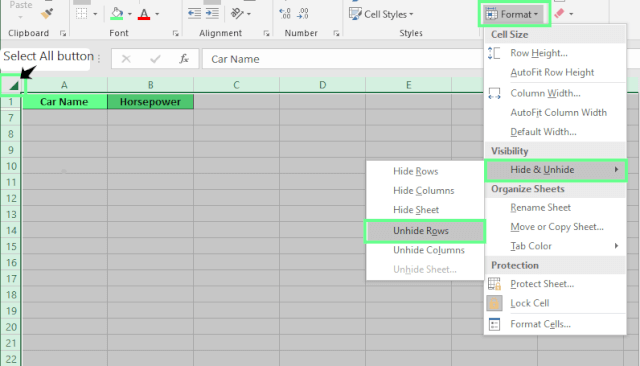
Tampilkan semua baris. Gambar oleh Penulis.
Pintasan adalah cara tercepat untuk menampilkan baris jika Anda menggunakan Excel setiap hari.
Pilih baris di sekitar yang tersembunyi atau tekan Ctrl + A (Windows)/Command + A (Mac) untuk memilih seluruh lembar.
Kemudian, gunakan pintasan:
Windows: Ctrl + Shift + 9
Mac: Command + Shift + 9
Ini ideal jika Anda ingin menghindari penggunaan menu sama sekali.
Jika Anda lebih suka menggunakan ribbon Excel:
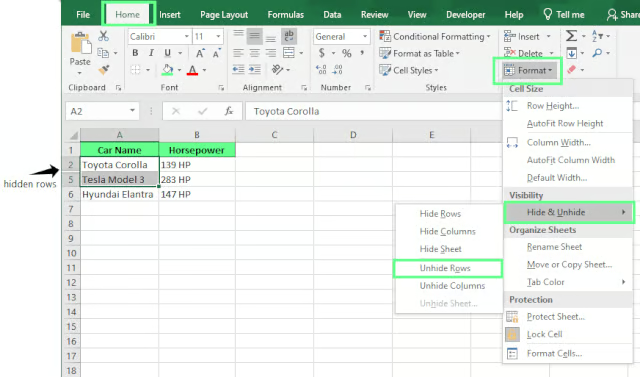
Tampilkan baris menggunakan Excel Ribbon. Gambar oleh Penulis.
Saat Anda tahu persis di mana baris tersembunyi, lakukan ini:
Metode ini cocok untuk menampilkan satu atau dua baris tertentu.
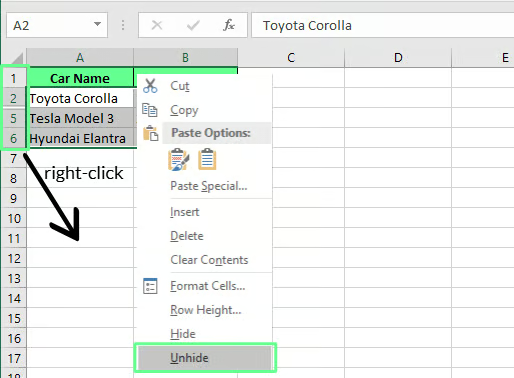
Tampilkan baris dengan opsi klik kanan. Gambar oleh Penulis.
Jika Anda melihat lompatan nomor baris (misalnya, dari 4 ke 6), berarti baris di antaranya tersembunyi. Untuk memperbaikinya:
Catatan: Ini hanya berfungsi jika baris tersembunyi berada di antara baris yang terlihat. Tidak membantu jika baris pertama atau terakhir yang tersembunyi.
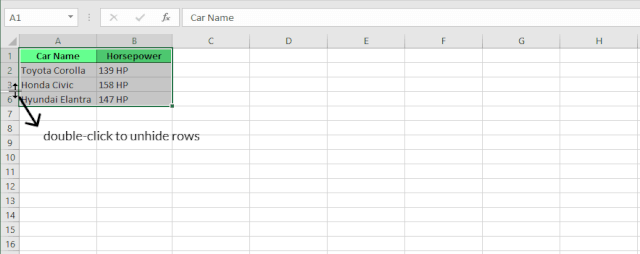
Tampilkan baris dengan klik ganda. Gambar oleh Penulis.
Tip: Jika Anda memilih seluruh kolom sebelum klik ganda, Excel akan menampilkan semua baris tersembunyi di kolom tersebut sekaligus.
Jika cara biasa tidak menampilkan kembali baris Anda, Excel punya beberapa opsi yang lebih lanjut. Ini berguna jika Anda bekerja dengan spreadsheet besar atau ingin mengotomatiskan prosesnya.
VBA (Visual Basic for Applications) adalah alat pemrograman bawaan Excel. Hanya dengan beberapa baris kode, Anda dapat menampilkan semua baris dalam sebuah lembar.
Begini cara menggunakannya:
Tekan Alt + F11 (Windows) atau Fn + Option + F11 (Mac) untuk membuka Editor VBA.
Di menu, klik Insert > Module.
Tempelkan kode ini
Sub UnhideAllRows()
    Rows.Hidden = False
End Sub
Tekan F5 atau klik Run.
Setiap baris tersembunyi di lembar Anda akan terlihat kembali.
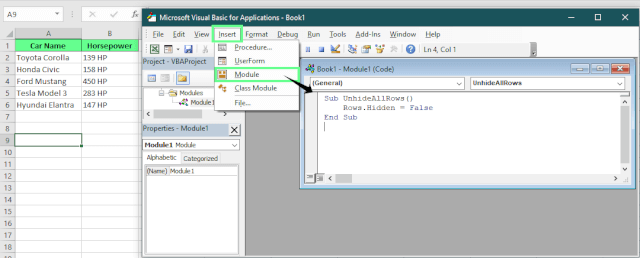
Tampilkan baris menggunakan VBA. Gambar oleh Penulis.
Terkadang baris disembunyikan karena bagian dari grup, bukan karena seseorang menyembunyikannya secara manual. Grouping adalah fitur di Excel yang memungkinkan Anda menciutkan dan memperluas bagian data. Ini cukup berguna untuk pengorganisasian, tetapi mudah terlewat jika Anda jarang menggunakannya.
Berikut yang perlu diperiksa:
Baris tersembunyi vs. baris dikelompokkan:
Baris tersembunyi dibuat tidak terlihat secara manual. Baris yang dikelompokkan diciutkan sebagai bagian dari fitur outlining Excel dan dapat diperluas dengan kontrol plus/minus.
Tip: Untuk menghapus pengelompokan sepenuhnya, buka tab Data dan klik Ungroup.
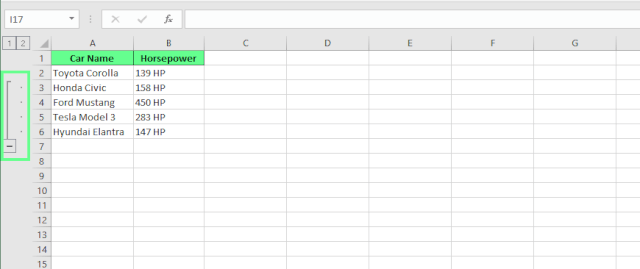
Batalkan pengelompokan untuk menampilkan baris. Gambar oleh Penulis.
Sekarang, mari lihat beberapa masalah yang mungkin Anda temui saat menampilkan baris:
Sebuah baris bisa tampak tersembunyi jika tingginya disetel ke nol, meskipun Anda tidak menyembunyikannya secara manual. Jadi meski Anda klik kanan dan memilih Unhide, itu tidak akan berhasil dalam kasus ini.
Berikut cara memperbaikinya:
Pilih baris di sekitar yang hilang.
Buka Home > Format > Row Height (atau klik kanan nomor baris dan pilih Row Height).
Atur tinggi ke 15 (bawaan Excel).
Klik OK, dan baris akan muncul kembali.
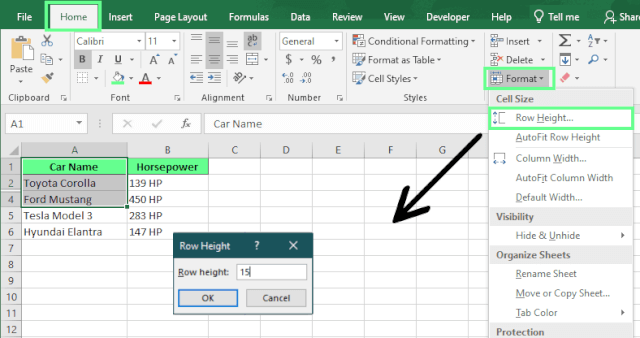
Sesuaikan tinggi baris. Gambar oleh Penulis.
Jika data Anda difilter, Excel akan menyembunyikan baris yang tidak memenuhi kriteria filter. Misalnya, jika Anda memfilter berdasarkan "Sales" di kolom Department , hanya baris "Sales" yang ditampilkan; lainnya tersembunyi, meski tidak dihapus.
Untuk memastikannya, lihat apakah warna nomor baris berubah. Nomor baris akan menjadi biru saat baris terfilter.
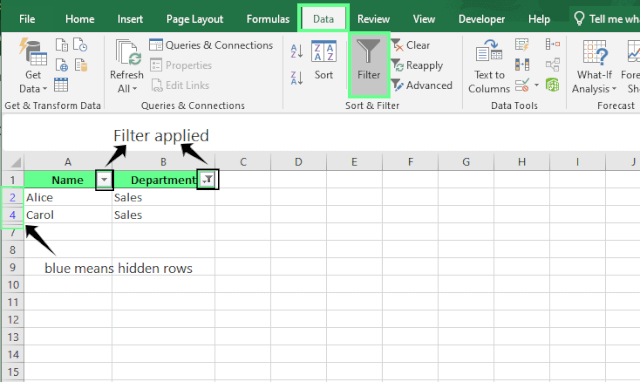
Baris tersembunyi saat filter diterapkan. Gambar oleh Penulis.
Berikut cara memperbaikinya:
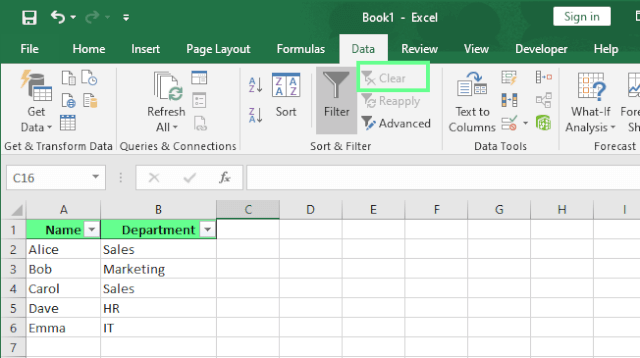
Tampilkan baris dengan menghapus filter. Gambar oleh Penulis.
Jika opsi Hide dan Unhide berwarna abu-abu (nonaktif), kemungkinan lembar diproteksi. Saat proteksi aktif, Anda tidak bisa menampilkan baris hingga proteksi dilepas.
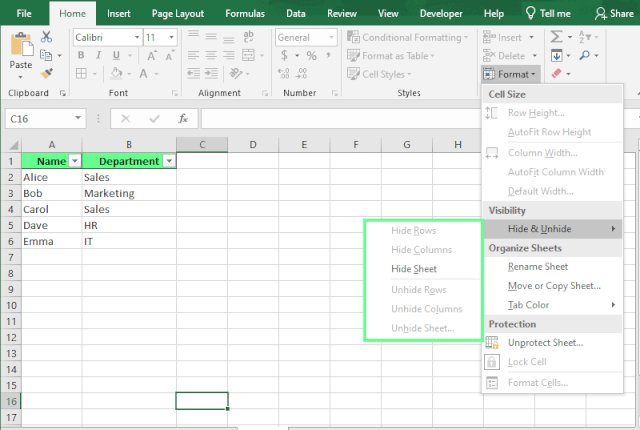
Opsi Hide dan Unhide dinonaktifkan. Gambar oleh Penulis.
Berikut cara memperbaikinya:
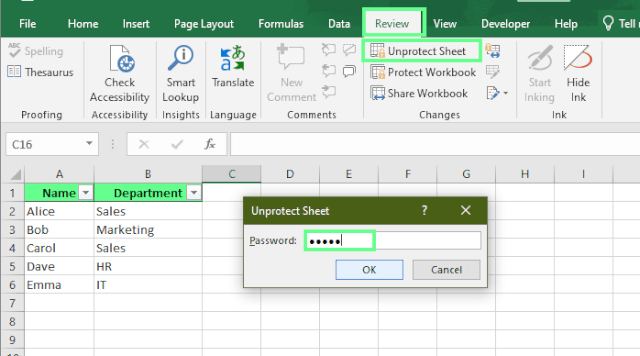
Lepas proteksi lembar dan tampilkan baris. Gambar oleh Penulis.
Tip: Jika Anda tetap ingin lembar diproteksi namun perlu menyembunyikan/menampilkan baris, klik Protect Sheet di tab Review dan centang Format rows dan Format columns sebelum mengaktifkan proteksi.
Jika Ctrl + Shift + 9 (Windows) atau Command + Shift + 9 (Mac) tidak berfungsi, aplikasi lain atau sistem Anda mungkin menggunakan pintasan tersebut.
Berikut cara mengatasinya:
Berikut beberapa kebiasaan yang dapat menyelamatkan Anda dari kesalahan dan menjaga lembar Excel tetap rapi dan mudah digunakan.
Secara default, Excel menyalin semua dalam pilihan Anda, termasuk baris tersembunyi. Artinya jika baris 2–5 tersembunyi dan Anda memilih baris 1, 6, dan 7, Excel tetap akan menempelkan baris 2–5 di antaranya.
Untuk menghindarinya, berikut cara menyalin hanya sel yang terlihat:
Pilih rentang yang ingin Anda salin.
Tekan Alt + ; (Windows) atau Command + Shift + Z (Mac) untuk memilih hanya sel yang terlihat.
Tekan Ctrl + C (Windows) atau Command + C (Mac) untuk menyalin, lalu tempel seperti biasa.
Dengan cara ini, baris tersembunyi tetap tersembunyi di data yang ditempel.
Saat bekerja dengan dataset besar, mungkin sulit mengidentifikasi di mana baris tersembunyi. Namun fitur Go To Special memudahkan menemukannya.
Berikut cara menggunakannya:
Buka Home > Find & Select > Go To Special. Atau tekan F5 atau Ctrl + G (Windows) untuk membuka Go To, lalu klik Special.
Pilih Visible cells only dan klik OK.
Celah pada garis batas seleksi putih menunjukkan lokasi baris yang tersembunyi.
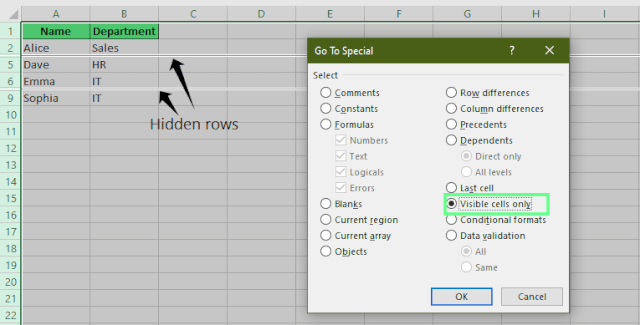
Temukan baris tersembunyi menggunakan alat Go To Special. Gambar oleh Penulis.
Berikut beberapa tips untuk menghindari menyembunyikan baris tanpa sengaja dan mengelola tata letak lembar kerja dengan lebih baik:
Baris tersembunyi dapat mengacaukan data Anda, tetapi kini Anda tahu persis cara menemukan dan menampilkannya.
Jika satu metode tidak berhasil, periksa apakah ada filter, baris setinggi nol, pengelompokan, atau proteksi lembar. Setelah terlihat lagi, luangkan waktu sebentar untuk mencegahnya terjadi di masa depan dengan Freeze Panes, label pengelompokan yang jelas, dan tata letak lembar yang rapi.
Jadi, lain kali baris tampak "menghilang", ketahuilah bahwa mereka tidak hilang; hanya tersembunyi, dan hanya beberapa klik untuk memunculkannya.
Jika Anda ingin mempelajari lebih lanjut tentang menyembunyikan dan menampilkan baris atau kolom di Excel, simak panduan kami tentang cara menampilkan kolom dan menghapus baris kosong agar lembar Anda tetap bersih dan teratur.
Pelajari Excel bersama DataCamp
Kursus
Kursus
Program
blogs
Hugo Bowne-Anderson
13 mnt
blogs
David Woods
13 mnt
blogs
Dario Radečić
15 mnt
blogs
Javier Canales Luna
14 mnt



