
Courses
Tìm hiểu Excel
1 giờ
12K
Bạn đang làm việc trong Excel thì thấy có gì đó không ổn. Dữ liệu trông ổn thoạt nhìn, nhưng một vài con số không khớp. Bạn kiểm tra công thức, kiểm tra lại tổng, nhưng vẫn không tìm ra vấn đề.
Các hàng không bị xóa; chúng đang bị ẩn. Và nếu bạn không biết cách nhận ra, bạn có thể bỏ lỡ thông tin quan trọng mà không hề hay biết.
Trong hướng dẫn này, tôi sẽ chỉ cho bạn nhiều cách để hiện các hàng trong Excel, từ thao tác nhanh và phím tắt cho đến dùng VBA cho các trường hợp nâng cao. Chúng ta cũng sẽ đề cập đến lỗi thường gặp, bước xử lý sự cố và thực hành tốt nhất để bạn giữ dữ liệu rõ ràng và sẵn sàng làm việc.
Trước khi bỏ ẩn các hàng, hãy hiểu vì sao chúng bị ẩn. Đôi khi là cố ý, đôi khi là vô tình, và lý do sẽ ảnh hưởng đến cách khắc phục.
Những lý do phổ biến gồm:
Giờ bạn đã biết vì sao hàng có thể bị ẩn, hãy cùng xem các cách chính để hiển thị lại.
Nếu bạn không chắc hàng ẩn ở đâu, cách nhanh nhất là đặt lại toàn bộ trang tính để mọi thứ hiển thị trở lại.
Chọn toàn bộ trang tính bằng cách nhấn Ctrl + A (Windows) hoặc Command + A (Mac).
Trên Windows: Vào thẻ Home > Format > Hide & Unhide > Unhide Rows.
Trên Mac: Khi đã chọn trang tính, vào menu Format trên thanh trên cùng > Row > Unhide.
Cách này hiệu quả nếu các hàng đầu bị ẩn và bạn không thể nhấp trực tiếp vào chúng.
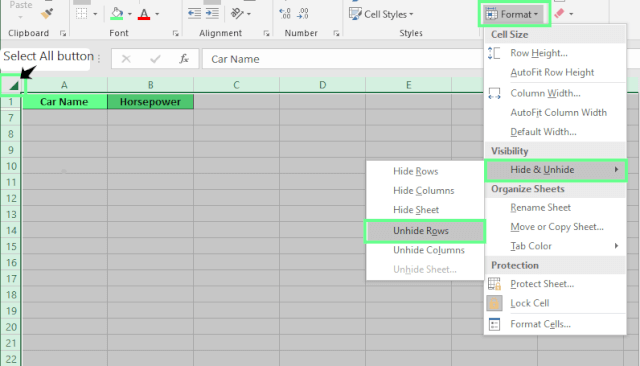
Bỏ ẩn tất cả các hàng. Ảnh: Tác giả.
Phím tắt là cách nhanh nhất để bỏ ẩn hàng nếu bạn sử dụng Excel hằng ngày.
Chọn các hàng xung quanh hàng bị ẩn hoặc nhấn Ctrl + A (Windows)/Command + A (Mac) để chọn toàn bộ trang tính.
Sau đó dùng phím tắt:
Windows: Ctrl + Shift + 9
Mac: Command + Shift + 9
Lý tưởng nếu bạn muốn tránh dùng menu hoàn toàn.
Nếu bạn thích dùng Ribbon của Excel:
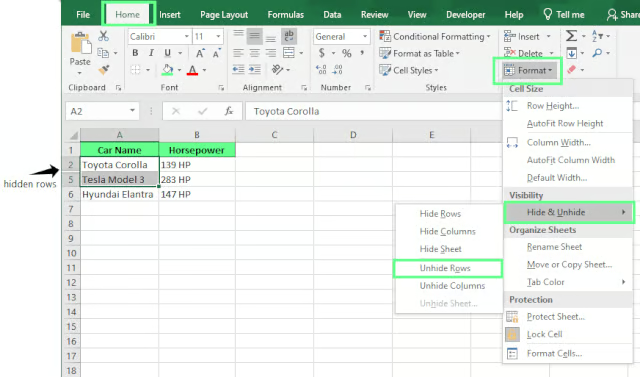
Bỏ ẩn hàng bằng Excel Ribbon. Ảnh: Tác giả.
Khi bạn biết chính xác vị trí các hàng bị ẩn, hãy làm như sau:
Cách này rất phù hợp để bỏ ẩn một hoặc hai hàng cụ thể.
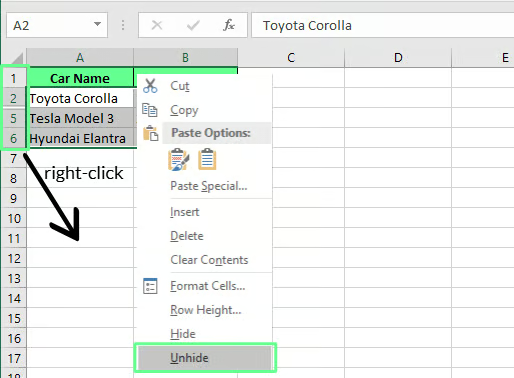
Bỏ ẩn hàng bằng tùy chọn nhấp chuột phải. Ảnh: Tác giả.
Nếu bạn thấy số hàng nhảy cóc (ví dụ, từ 4 đến 6), nghĩa là hàng ở giữa đang bị ẩn. Để khắc phục:
Lưu ý: Cách này chỉ hiệu quả nếu các hàng bị ẩn nằm giữa các hàng đang hiển thị. Sẽ không giúp được nếu hàng đầu tiên hoặc hàng cuối cùng bị ẩn.
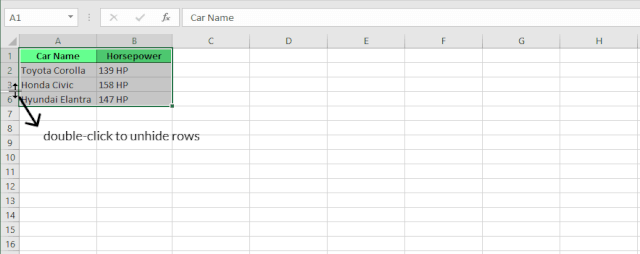
Bỏ ẩn hàng bằng nhấp đúp. Ảnh: Tác giả.
Mẹo: Nếu bạn chọn toàn bộ cột trước khi nhấp đúp, Excel sẽ bỏ ẩn tất cả các hàng bị ẩn trong cột đó cùng lúc.
Nếu các cách thông thường không hiển thị lại hàng, Excel có vài tùy chọn nâng cao. Những cách này hữu ích khi bạn làm việc với bảng tính lớn hoặc muốn tự động hóa quy trình.
VBA (Visual Basic for Applications) là công cụ lập trình tích hợp trong Excel. Chỉ với vài dòng mã, bạn có thể bỏ ẩn mọi hàng trong một trang.
Cách dùng như sau:
Nhấn Alt + F11 (Windows) hoặc Fn + Option + F11 (Mac) để mở VBA Editor.
Trong menu, nhấp Insert > Module.
Dán đoạn mã này
Sub UnhideAllRows()
    Rows.Hidden = False
End Sub
Nhấn F5 hoặc nhấp Run.
Mọi hàng bị ẩn trong trang tính của bạn sẽ hiển thị trở lại.
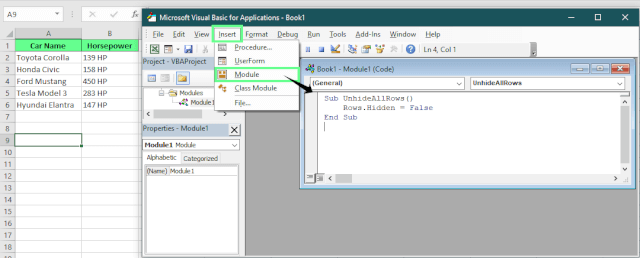
Bỏ ẩn hàng bằng VBA. Ảnh: Tác giả.
Đôi khi các hàng bị ẩn vì chúng thuộc một nhóm, không phải do ai đó ẩn thủ công. Grouping là tính năng trong Excel cho phép thu gọn và mở rộng các phần dữ liệu. Nó khá hữu ích để tổ chức, nhưng dễ bị bỏ qua nếu bạn không dùng thường xuyên.
Hãy kiểm tra những điều sau:
Hàng bị ẩn so với hàng được nhóm:
Hàng bị ẩn là do ẩn thủ công. Hàng được nhóm là do tính năng dàn bài của Excel và có thể mở rộng bằng các nút cộng/trừ.
Mẹo: Để xóa hoàn toàn việc nhóm, vào thẻ Data và nhấp Ungroup.
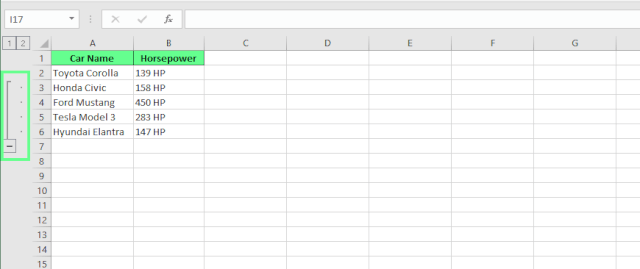
Bỏ nhóm để hiện các hàng. Ảnh: Tác giả.
Giờ hãy xem một vài vấn đề bạn có thể gặp khi bỏ ẩn hàng:
Một hàng có thể trông như bị ẩn nếu chiều cao của nó đặt về 0, ngay cả khi bạn không ẩn thủ công. Vì vậy, dù bạn nhấp chuột phải và chọn Unhide, thì trong trường hợp này cũng không hiệu quả.
Khắc phục như sau:
Chọn các hàng xung quanh hàng bị thiếu.
Vào Home > Format > Row Height (hoặc nhấp chuột phải vào số hàng và chọn Row Height).
Đặt chiều cao là 15 (mặc định của Excel).
Nhấp OK, và hàng sẽ xuất hiện lại.
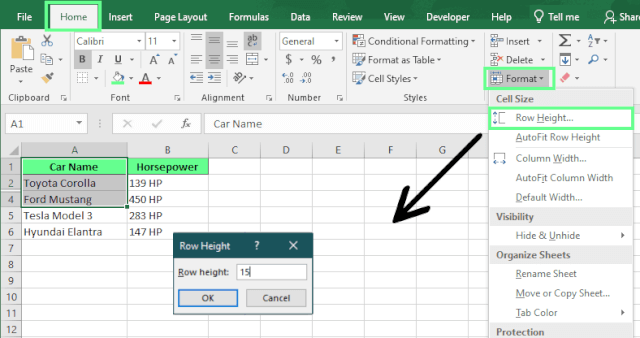
Điều chỉnh chiều cao hàng. Ảnh: Tác giả.
Nếu dữ liệu của bạn được lọc, Excel sẽ ẩn mọi hàng không đáp ứng tiêu chí lọc. Ví dụ, nếu bạn lọc theo “Sales” trong cột Department (Phòng ban), chỉ các hàng “Sales” hiển thị; các hàng khác bị ẩn dù không bị xóa.
Để xác nhận, hãy xem màu số hàng có đổi không. Vì số hàng sẽ chuyển sang màu xanh khi các hàng bị loại do lọc.
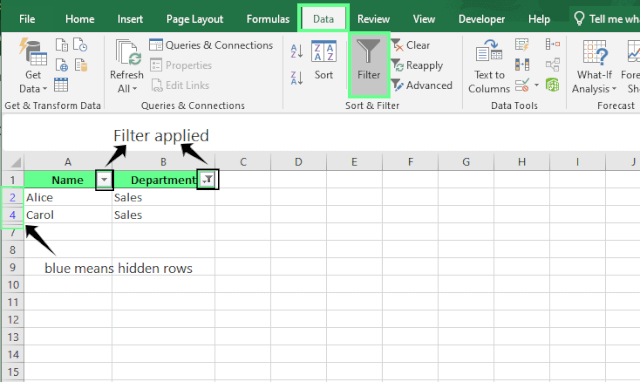
Các hàng bị ẩn khi áp dụng bộ lọc. Ảnh: Tác giả.
Cách khắc phục:
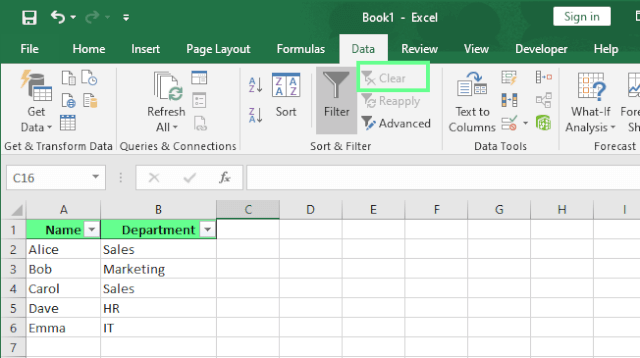
Bỏ ẩn hàng bằng cách xóa bộ lọc. Ảnh: Tác giả.
Nếu các tùy chọn Hide và Unhide bị mờ (không dùng được), có thể trang tính đang được bảo vệ. Khi bật bảo vệ, bạn không thể bỏ ẩn hàng cho đến khi tắt bảo vệ.
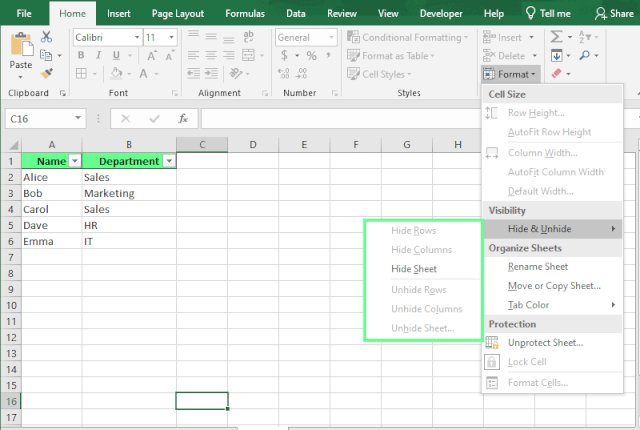
Tùy chọn Hide và Unhide bị vô hiệu. Ảnh: Tác giả.
Cách khắc phục:
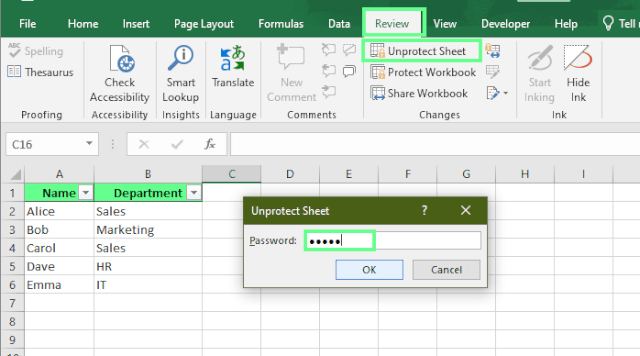
Bỏ bảo vệ trang tính và bỏ ẩn hàng. Ảnh: Tác giả.
Mẹo: Nếu bạn vẫn muốn bảo vệ trang tính nhưng cần ẩn/hiện hàng, hãy nhấp Protect Sheet trong tab Review và đánh dấu Format rows và Format columns trước khi bật bảo vệ.
Nếu Ctrl + Shift + 9 (Windows) hoặc Command + Shift + 9 (Mac) không hoạt động, có thể ứng dụng khác hoặc hệ thống đang dùng phím tắt đó.
Cách khắc phục:
Dưới đây là vài thói quen giúp bạn tránh sai sót và giữ bảng tính Excel gọn gàng, dễ làm việc.
Mặc định, Excel sao chép tất cả trong phạm vi bạn chọn, kể cả hàng ẩn. Nghĩa là nếu hàng 2–5 đang ẩn và bạn chọn hàng 1, 6 và 7, Excel vẫn dán hàng 2–5 vào giữa.
Để tránh điều này, hãy sao chép chỉ các ô hiển thị như sau:
Chọn phạm vi bạn muốn sao chép.
Nhấn Alt + ; (Windows) hoặc Command + Shift + Z (Mac) để chỉ chọn các ô hiển thị.
Nhấn Ctrl + C (Windows) hoặc Command + C (Mac) để sao chép, rồi dán như bình thường.
Bằng cách này, các hàng ẩn vẫn giữ nguyên trạng thái khi bạn dán dữ liệu.
Khi làm với bộ dữ liệu lớn, có thể khó xác định vị trí hàng bị ẩn. Nhưng tính năng Go To Special giúp bạn tìm dễ dàng.
Cách sử dụng:
Vào Home > Find & Select > Go To Special. Hoặc nhấn F5 hoặc Ctrl + G (Windows) để mở Go To, rồi nhấp Special.
Chọn Visible cells only và nhấp OK.
Bất kỳ khoảng trống nào trong đường viền chọn màu trắng cho thấy nơi các hàng đang bị ẩn.
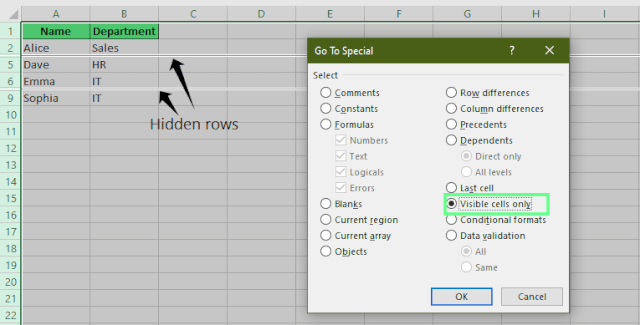
Tìm các hàng ẩn bằng công cụ Go To Special. Ảnh: Tác giả.
Một vài mẹo để tránh ẩn hàng nhầm và quản lý bố cục trang tính tốt hơn:
Các hàng bị ẩn có thể làm sai lệch dữ liệu của bạn, nhưng giờ bạn đã biết chính xác cách phát hiện và bỏ ẩn chúng.
Nếu một phương pháp không hiệu quả, hãy kiểm tra bộ lọc, hàng có chiều cao 0, grouping hoặc bảo vệ trang tính. Khi chúng hiển thị lại, hãy dành chút thời gian để ngăn tình trạng này tái diễn với Freeze Panes, nhãn nhóm rõ ràng và bố cục trang gọn gàng.
Vì vậy, lần tới khi các hàng “biến mất”, bạn sẽ biết chúng không bị mất; chúng chỉ bị ẩn và chỉ cách bạn vài cú nhấp.
Nếu bạn muốn tìm hiểu thêm về cách ẩn và bỏ ẩn hàng hoặc cột trong Excel, hãy xem các hướng dẫn về cách bỏ ẩn cột và xóa hàng trống để giữ trang tính sạch và có tổ chức.
Học Excel với DataCamp
Courses
Courses
Tracks