

课程
使用 Llama 3 进行微调
2 小时
4.1K
实践并学习路径你的进步。
使用 Google 继续Unsloth Studio 通过本地、基于浏览器的界面,帮助让LLM 微调更易于上手,免去了大部分环境配置和编码负担。它被设计为零代码的网页 UI,可处理模型加载、数据集格式化、超参数设置以及训练过程的实时监控。
在本教程中,我们将完整演示使用 Unsloth Studio 微调 LLM的工作流程。我们将从准备模型和数据开始,运行微调任务,在聊天界面本地测试微调后的模型,最后将其导出以便后续使用。
Unsloth Studio 支持在 Linux、Windows、macOS 和 WSL 上本地安装,其导出工具支持 GGUF、Safetensors 和 LoRA 等格式,可用于 llama.cpp、Ollama 和 vLLM 等工具。
对于许多中小规模的微调流程,一旦环境就绪,这个过程出奇地高效,这使得 Unsloth Studio 成为初学者从数据走向可用微调模型的一条切实可行的简化路径。
我也建议阅读我关于如何在本地运行 Unsloth Studio的另一篇指南以了解更多内容。
按照以下步骤,您可以开始在 Unsloth Studio 中进行 LLM 微调:
在安装 Unsloth Studio 之前,请确保您的机器支持训练。Unsloth Studio 可运行于 Windows、Linux、WSL 和 macOS,但训练支持取决于您的硬件。
目前,完整训练支持NVIDIA GPU和Intel GPU。在Mac 和仅 CPU系统上,您仍可使用 Chat 和 Data Recipes;MLX 训练支持预计将于后续提供。
Linux 训练前提条件:
在安装 Unsloth Studio 之前,建议先阅读教程如何在本地运行 Unsloth Studio:分步指南。其中更详细地介绍了设置 Runpod、安装 Unsloth Studio 并在浏览器中打开的方法。
在本教程中,我们做了一个小改动。我们没有使用A10 pod,而是使用了RTX A6000 GPU pod。主要原因是 A10 在安装依赖和为 Unsloth Studio 准备环境时可能耗时更久。
要安装 Unsloth Studio,请使用官方的一键安装器:
curl -fsSL https://unsloth.ai/install.sh | sh安装器首先使用uv 设置所需的 Python 依赖。
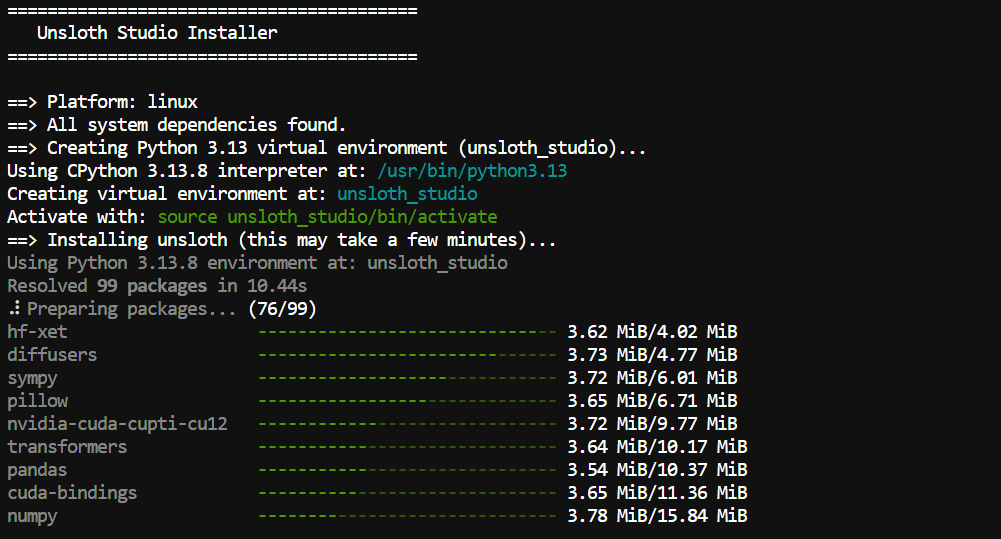
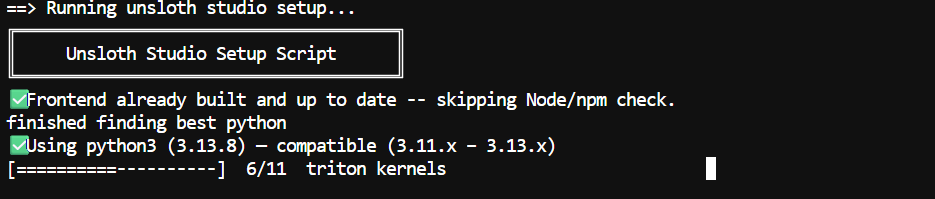
随后它会运行 Unsloth Studio 的设置脚本,安装本地 Web 推理所需的文件。
当前端文件和模型组件等全部下载并配置完成后,Unsloth Studio 会提示您下一步如何启动服务器,并在浏览器中打开界面。
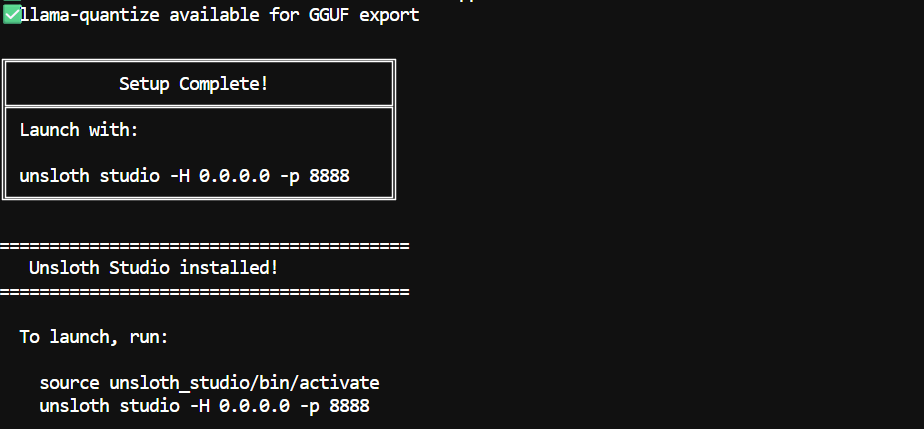
注意:首次安装可能需要5 至 10 分钟,因为需要编译部分 llama.cpp 二进制文件。
安装完成后,您可以使用以下命令启动 Unsloth Studio:
source unsloth_studio/bin/activateunsloth studio -H 0.0.0.0 -p 8910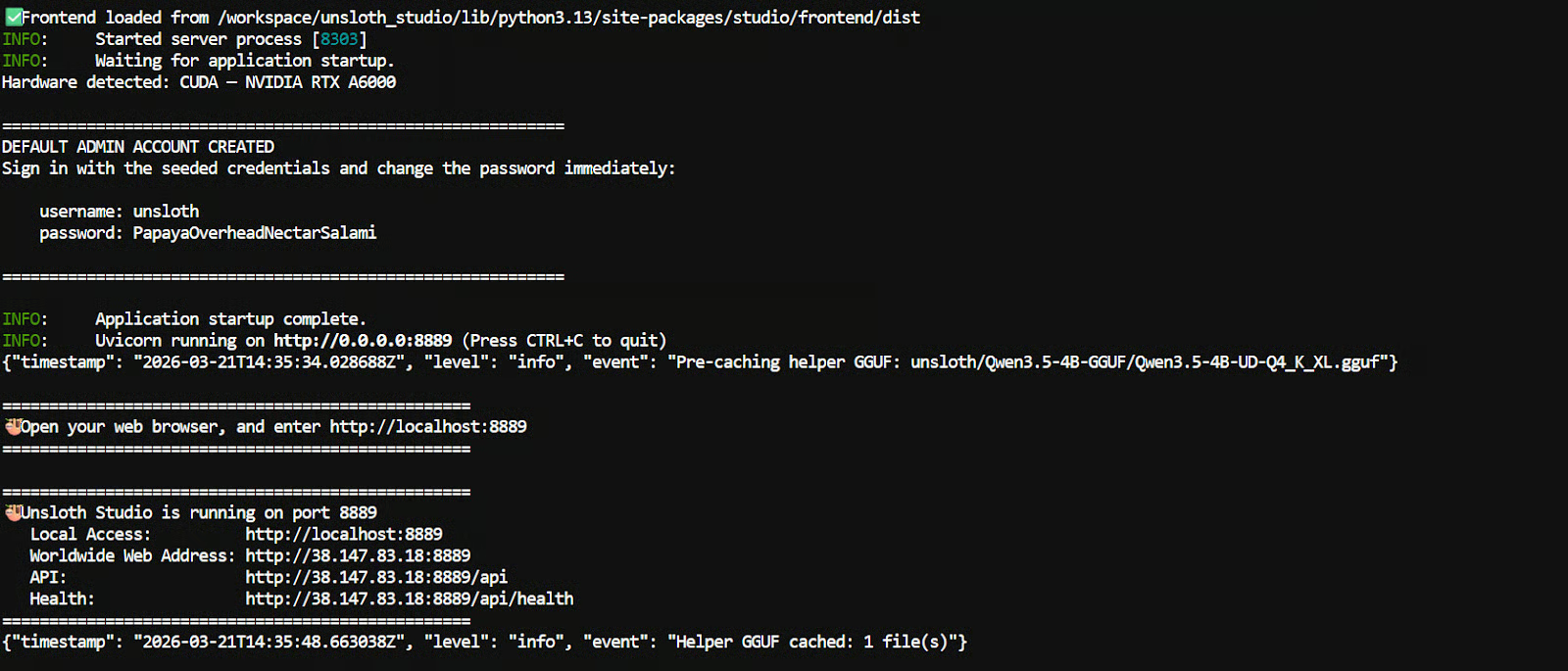
如果您在本地机器上运行,请在浏览器中打开此链接:
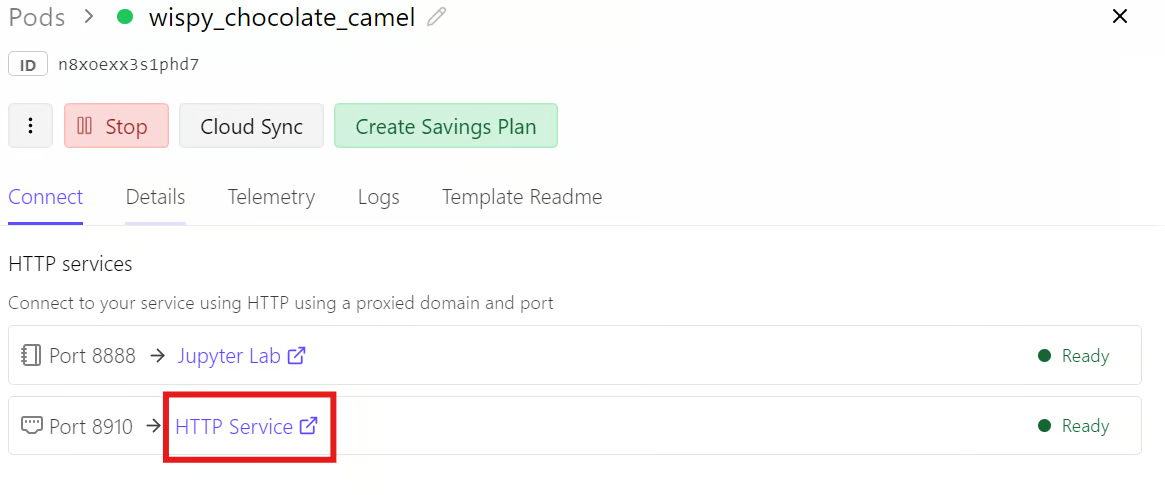
http://localhost:8910如果您使用 Runpod,请前往 Runpod 控制台,打开 Connect 选项卡,并点击 8910 端口的链接。
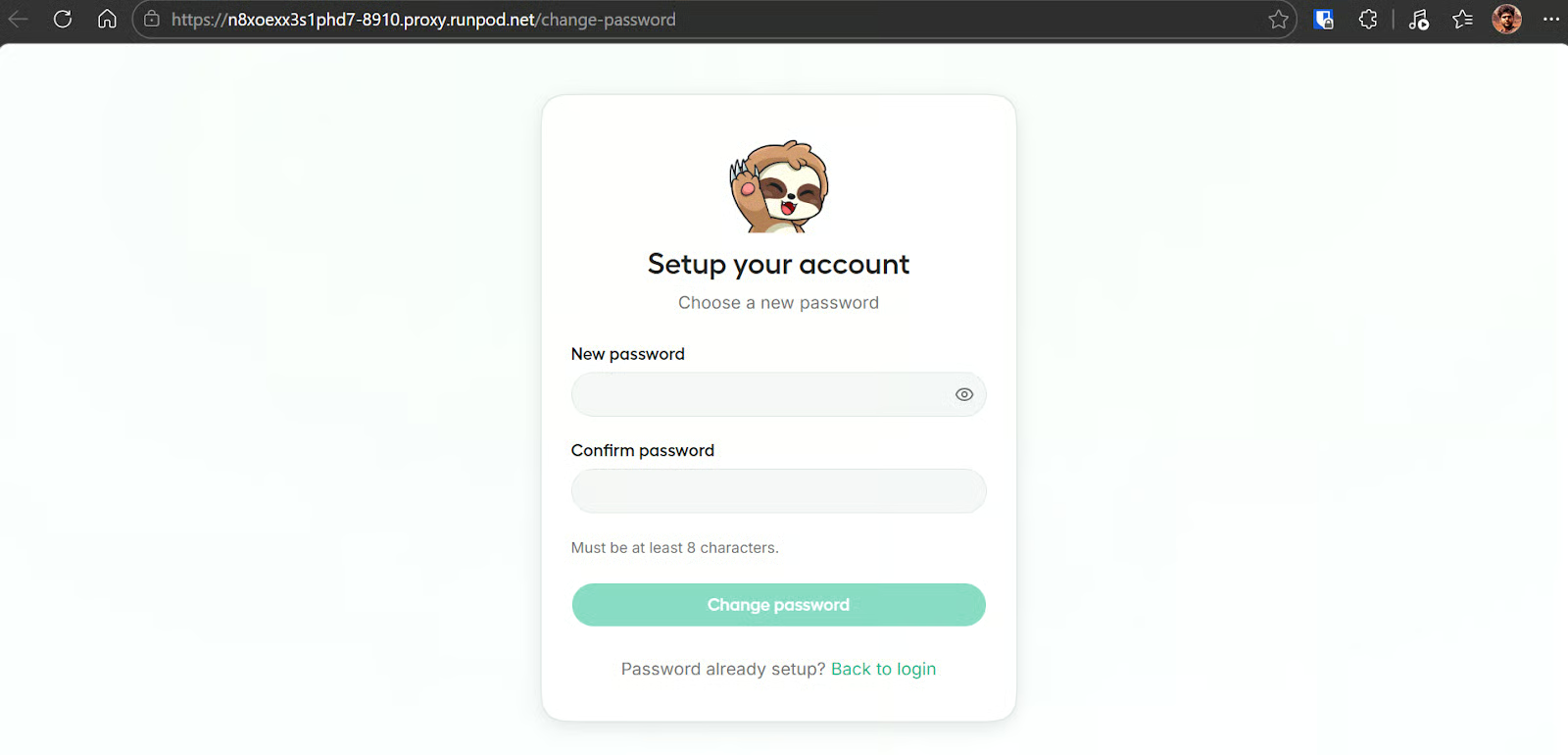
首次打开 Unsloth Studio 时,它会要求您为该实例创建一个密码。这有助于保护访问安全,尤其是在使用公共或可外部访问的链接时。
打开 Unsloth Studio 后,主界面分为四个核心部分:Model、Dataset、Parameters 和 Training/Config。它们共同覆盖了完整的微调流程,从选择基座模型到启动训练与监控进度。
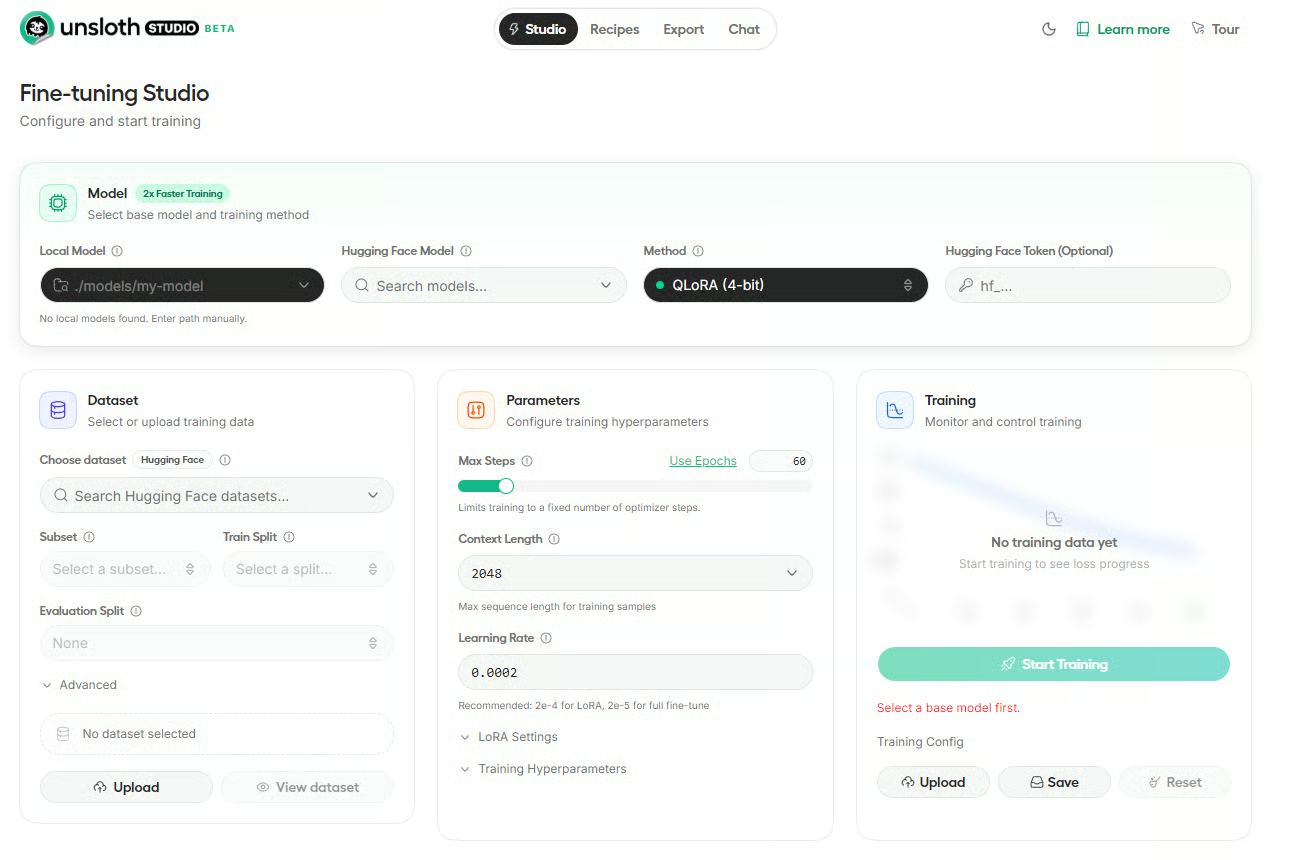
在此处选择基座模型和训练方法。在该界面中,您可以输入本地模型路径、搜索 Hugging Face 模型、选择微调方法(如 QLoRA 4-bit),并可选填入您的 Hugging Face token。
用于选择或上传训练数据。您可以从 Hugging Face 选择数据集,指定子集和切分;如有需要,也可上传您自己的文件。
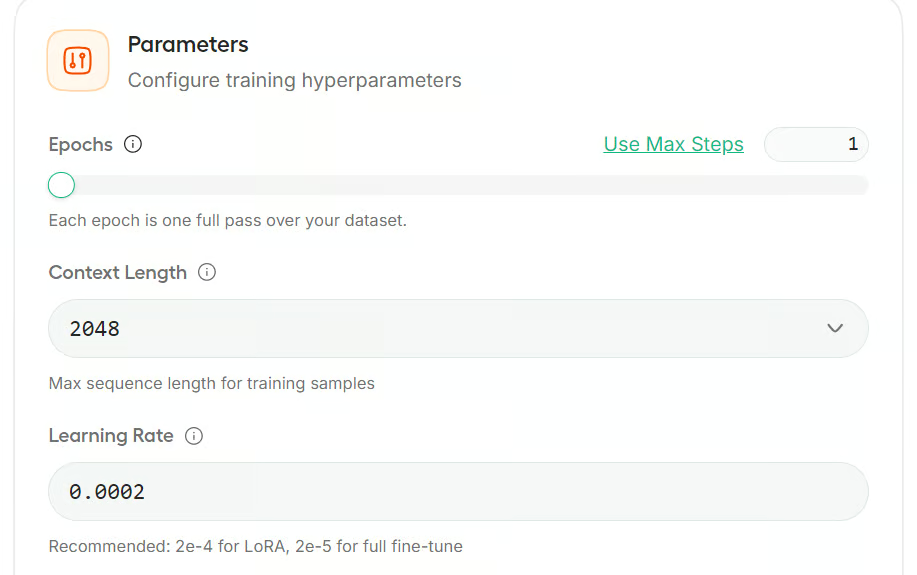
在此配置主要训练设置,如最大步数、上下文长度和学习率。还可展开 LoRA 及其他训练超参数的设置。
在此处启动并监控训练。当模型和数据集就绪后,您可以开始运行、跟踪进度,并上传或保存训练配置。
在 Model 部分,您可以从 Hugging Face 搜索模型,或选择已在本机可用的本地模型。Unsloth Studio 支持直接搜索 Hub,本地存储于 ~/.unsloth/studio/models 或您的 Hugging Face 缓存中的模型也会出现在列表中。
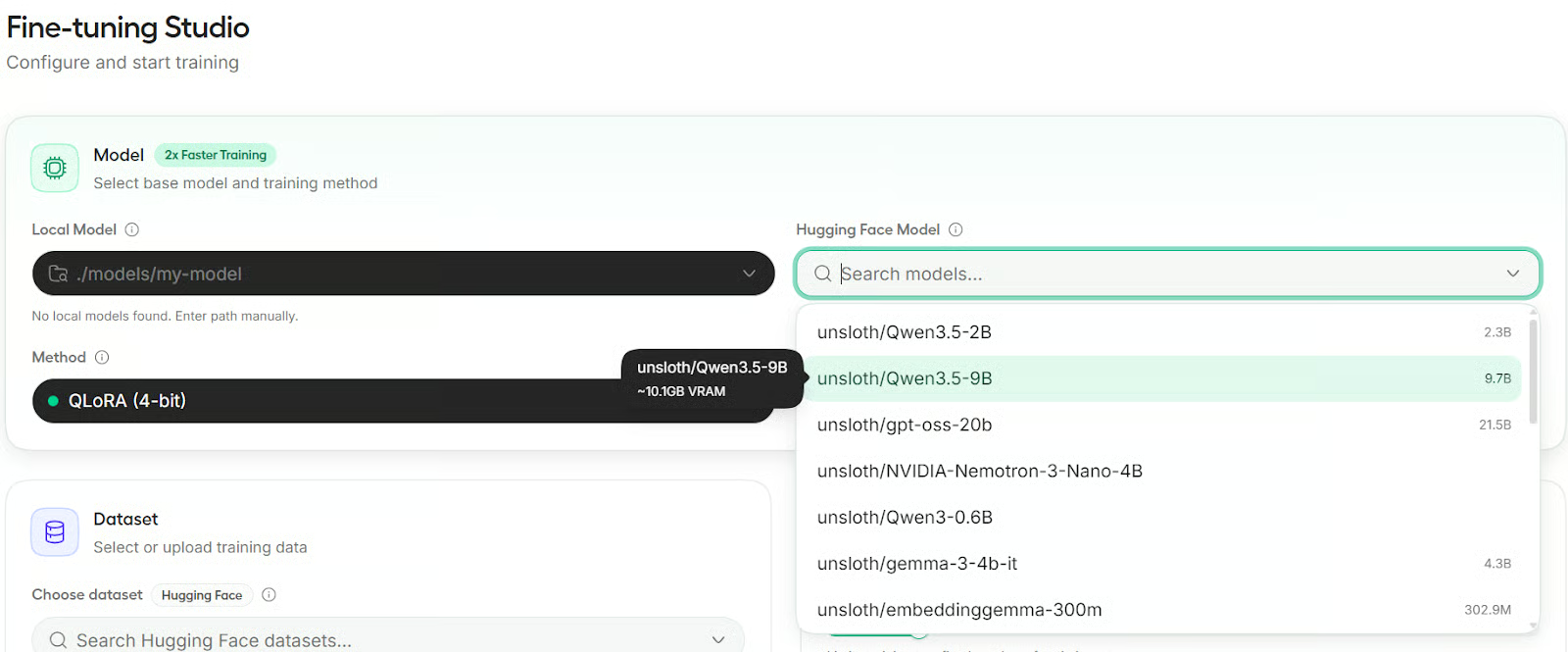
在本教程中,我们将使用Qwen3.5-9B 作为基座模型。它体量适中、能力出色,适合小规模微调和本地实验。
Unsloth Studio 提供三种训练方法:QLoRA、LoRA 和全量微调。QLoRA 使用 4-bit 量化的基座模型并配合 LoRA 适配器,对显存需求最低。
LoRA 保持基座模型为全精度并添加 LoRA 适配器,因此内存占用更高。全量微调会更新所有模型权重,对显存需求最高。
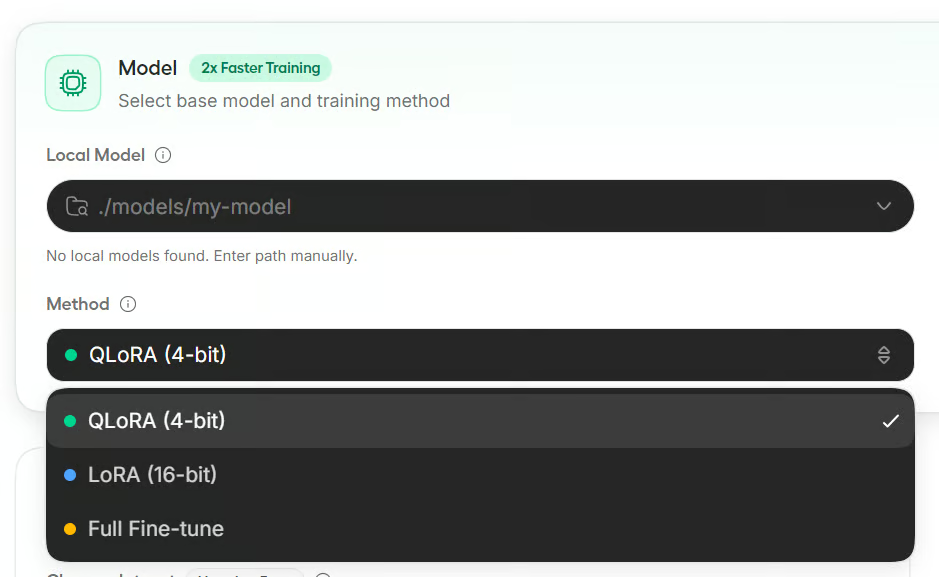
本教程中,我们将使用QLoRA,因为它对内存最友好,通常最适合较小显卡的配置。
在Dataset 部分,您可以从Hugging Face 加载数据,或上传本地文件。Unsloth Studio 支持自动数据集格式化,并适配常见布局,如Alpaca、ChatML 和ShareGPT。同时还提供切分选择、列映射和数据集预览等工具。
此处请选择Unsloth Latex OCR 数据集,选择train 切分,并将evaluation 切分留空以加快训练。我们还将格式保持为Auto,让 Studio 自动为我们检测数据集结构。
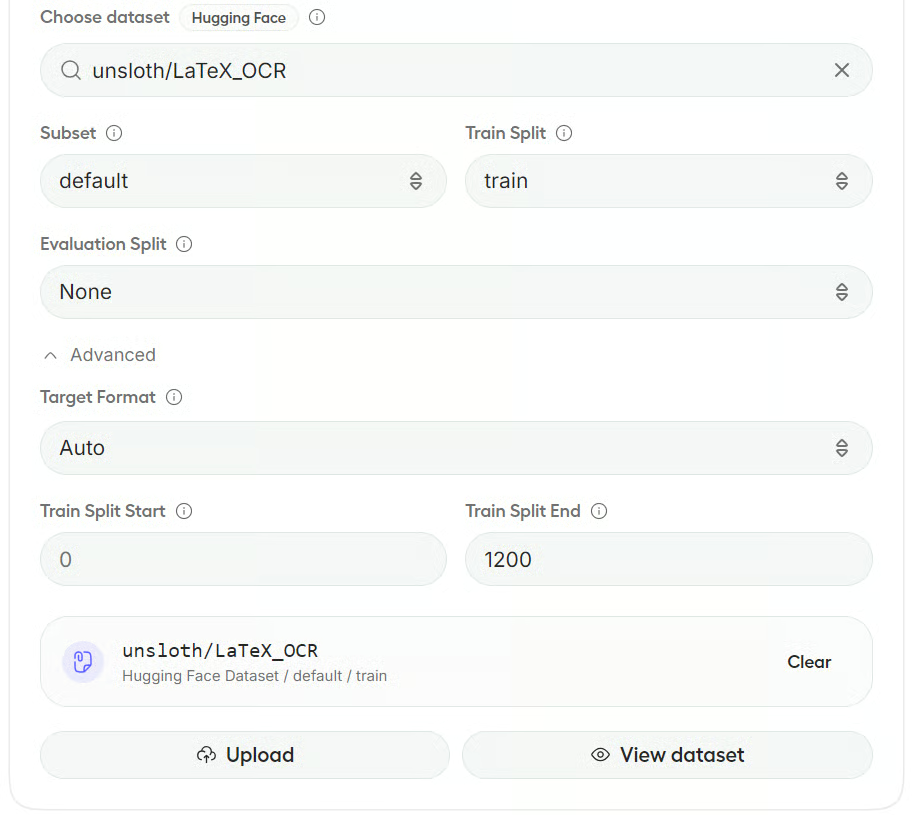
注意:如果 Studio 无法完全检测数据集字段,它会打开预览窗口,您可以在其中映射诸如instruction、input、output 或 image 等列。推荐的映射通常会自动填入。
您也可以点击View dataset 在训练前检查数据。本例中的数据集包含image 与 text 两列,可直接用于多模态微调。
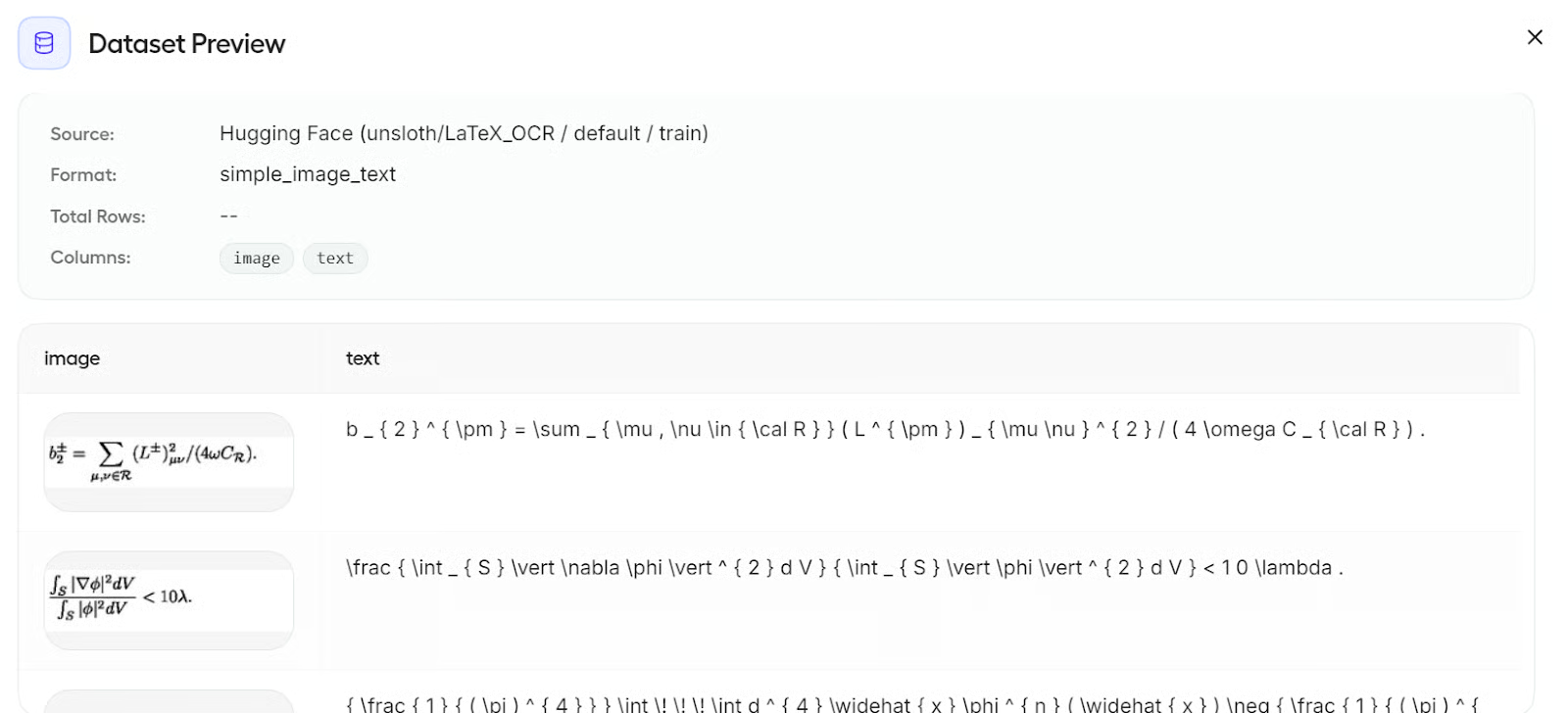
在Parameters 部分,Unsloth Studio 将设置分组到可折叠面板中。为简化本教程,我们只做少量更改。
首先,将训练限制从steps 切换为epochs,并设为1 个 epoch。由于这是一次短例程,对整个数据集训练一遍即可。其余主要设置保持默认值:
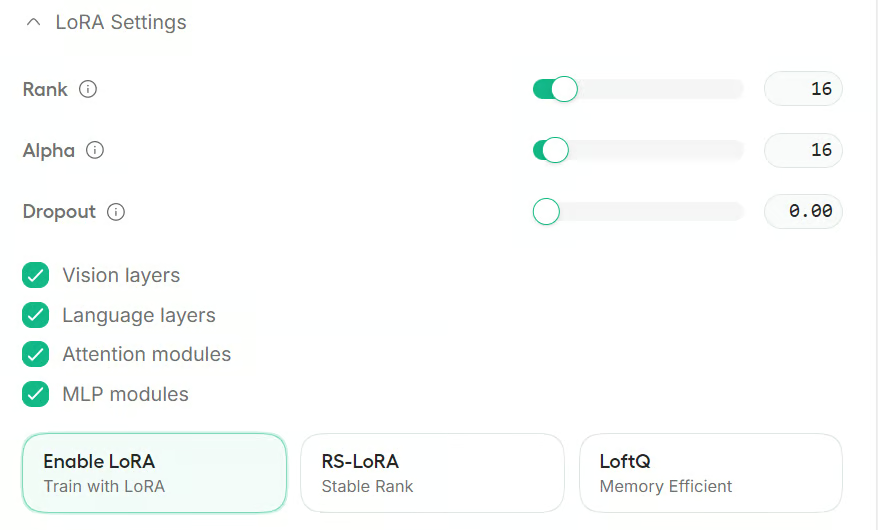
接着,打开LoRA Settings 部分。本指南中,我们也保持其默认值:
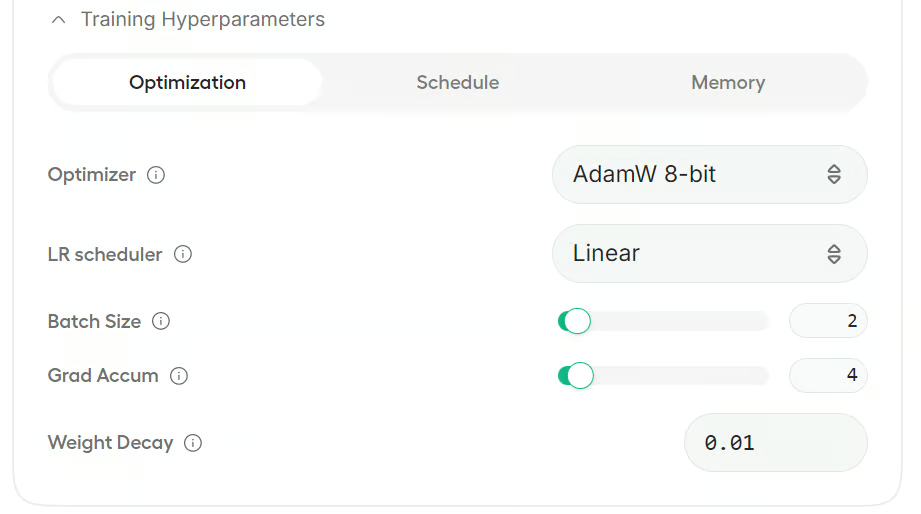
您还可以展开Training Hyperparameters 部分,以调整优化器、调度器以及与内存相关的设置等选项。
本示例中,其他内容保持不变,使用默认配置。
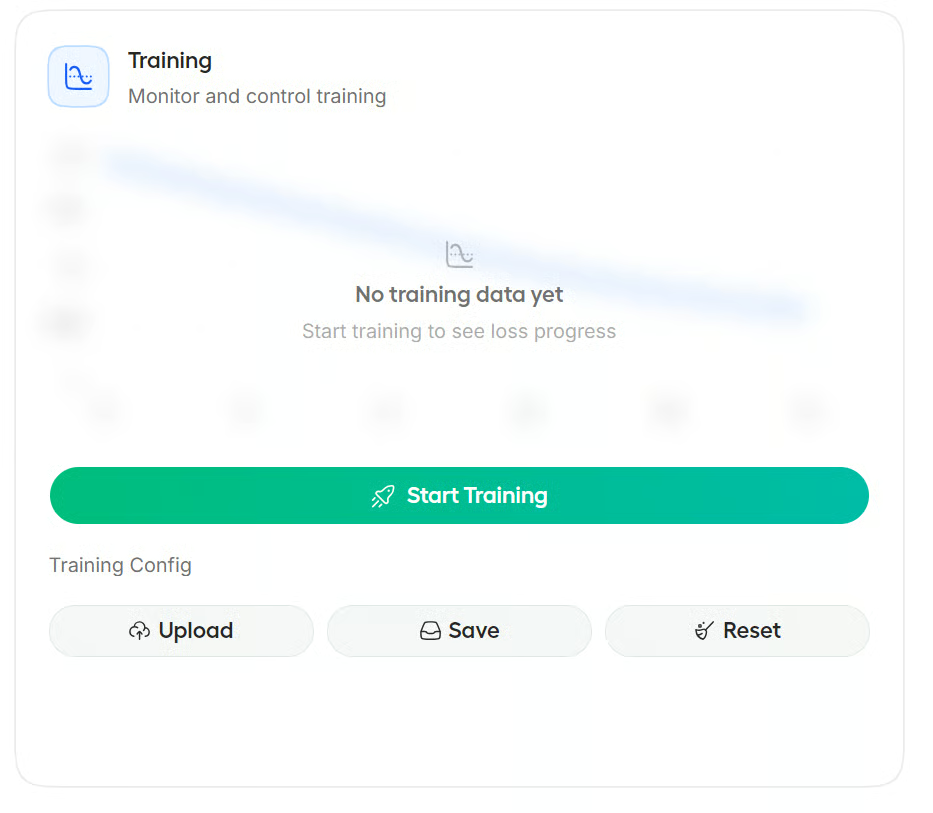
在开始训练前,建议先保存您的设置。这样更易于日后复现相同配置,或与团队共享以便复现实验结果。
一切就绪后,点击Start Training。
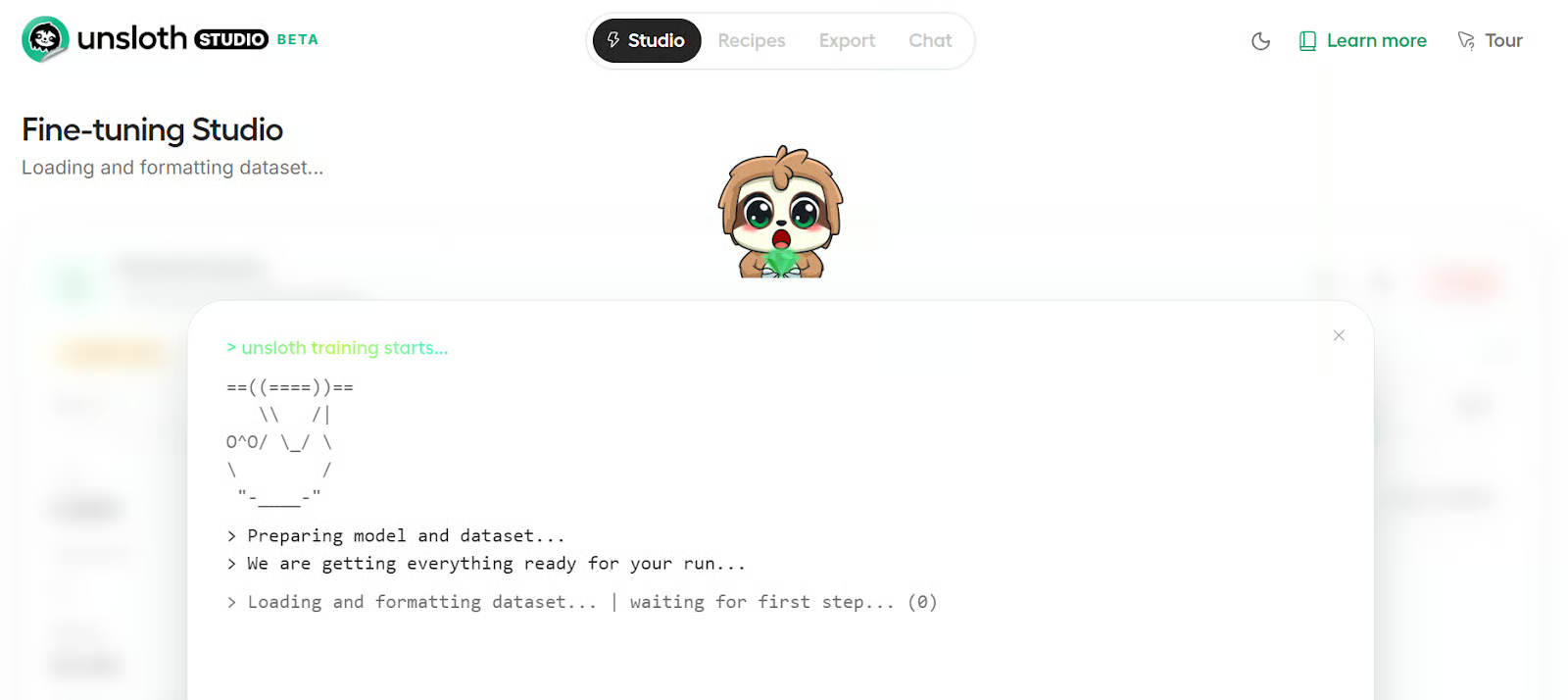
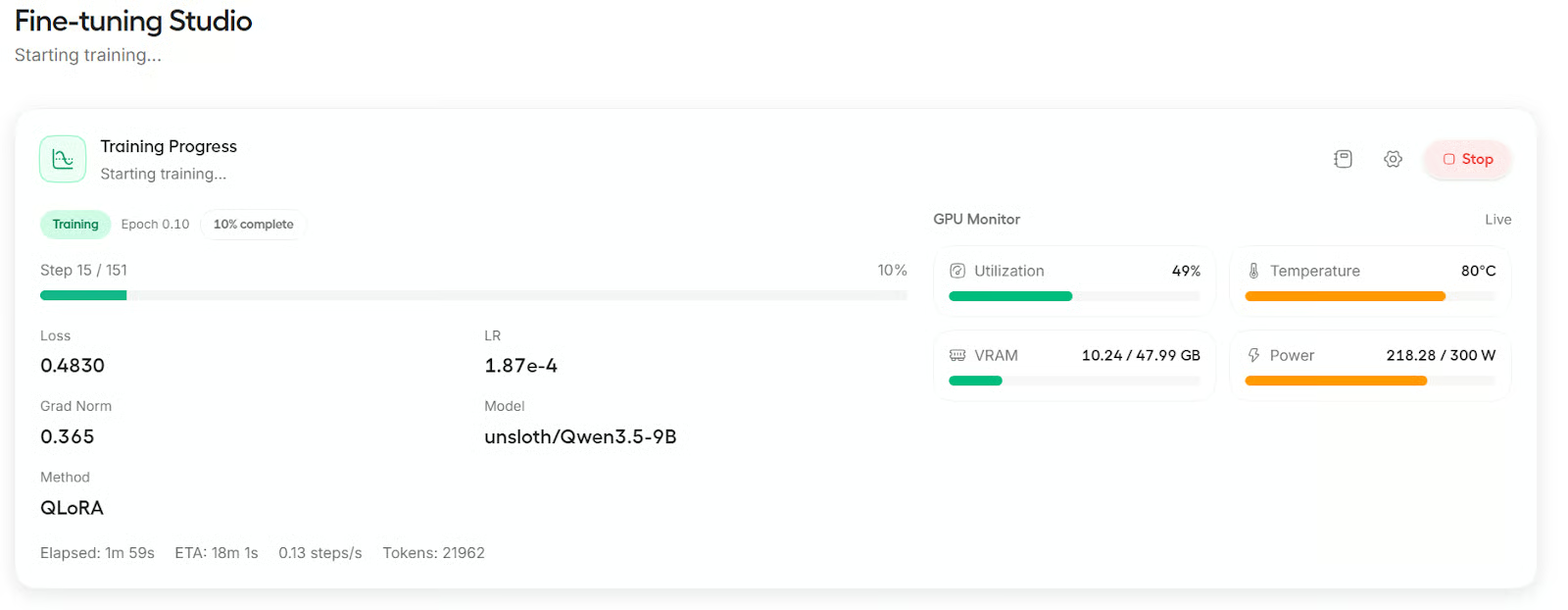
Studio 会打开训练视图,您可以在运行开始时跟随日志。最初,您会看到常见的初始化步骤,如加载 Python 库、准备数据集、初始化微调流水线等。
训练开始后,界面会更新显示实时进度,包括loss、steps 及其他训练细节。
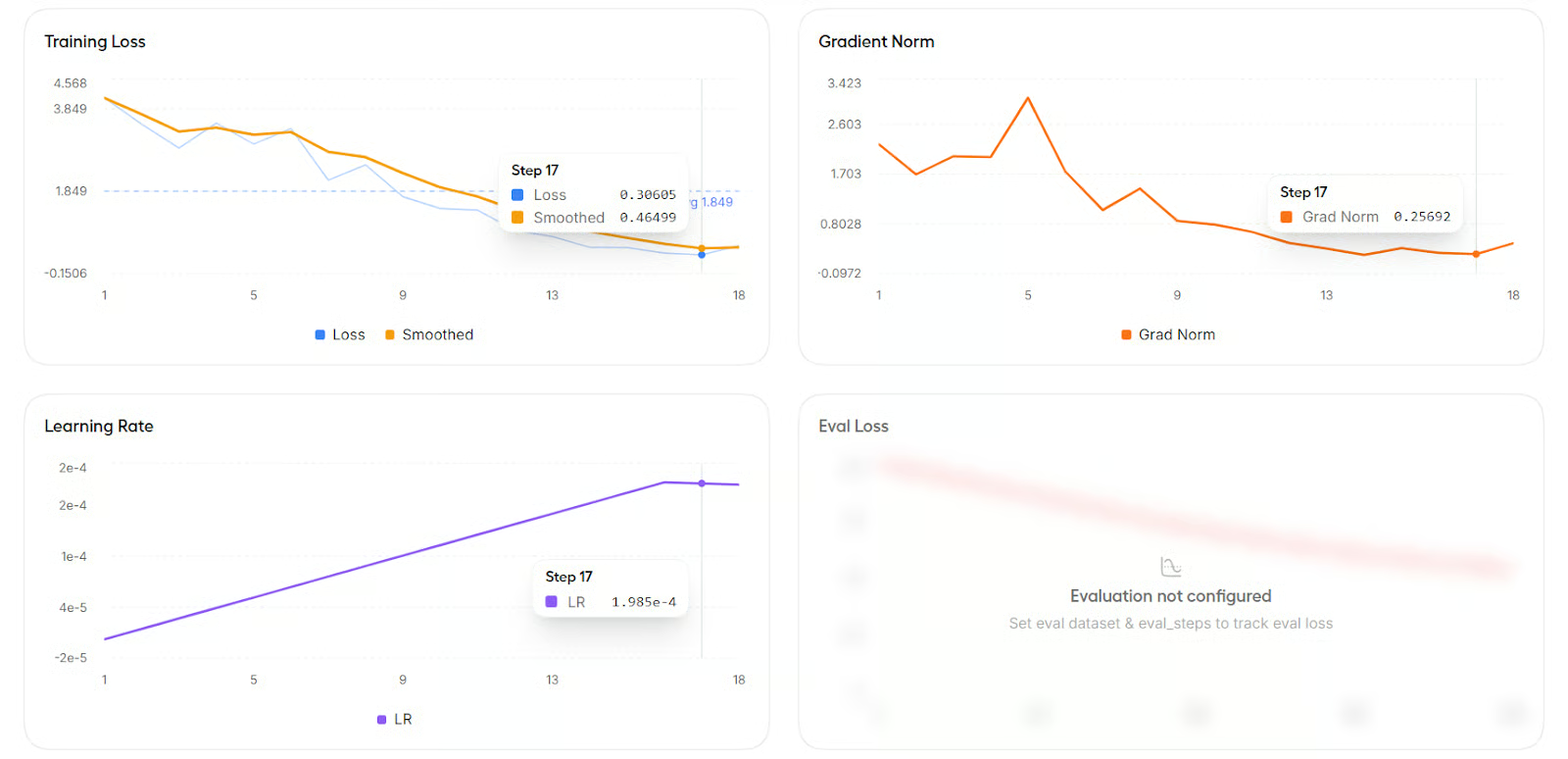
您也可以向下滚动查看诸如训练损失、学习率 和 梯度范数等指标的图表。
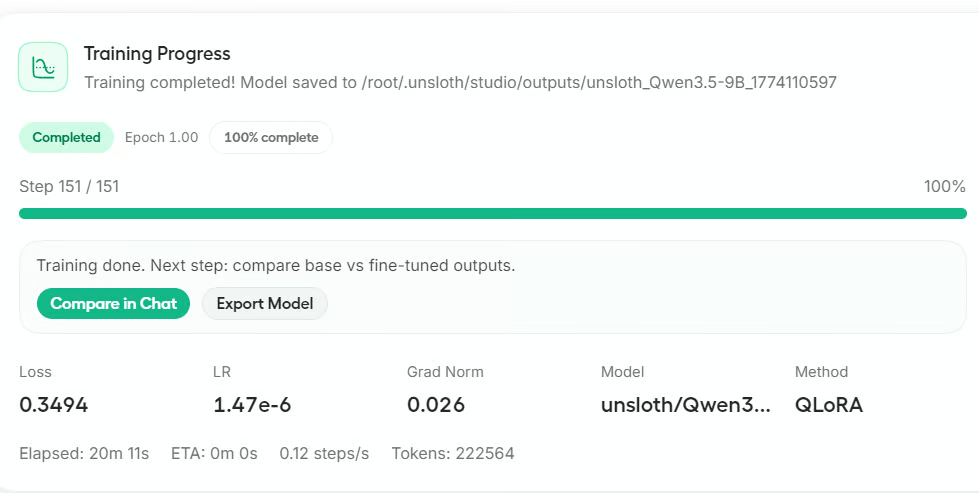
训练结束后,Studio 会提供导出模型或在 Chat 中对比的选项。对于本教程,请点击Compare in Chat 来测试微调后的模型。
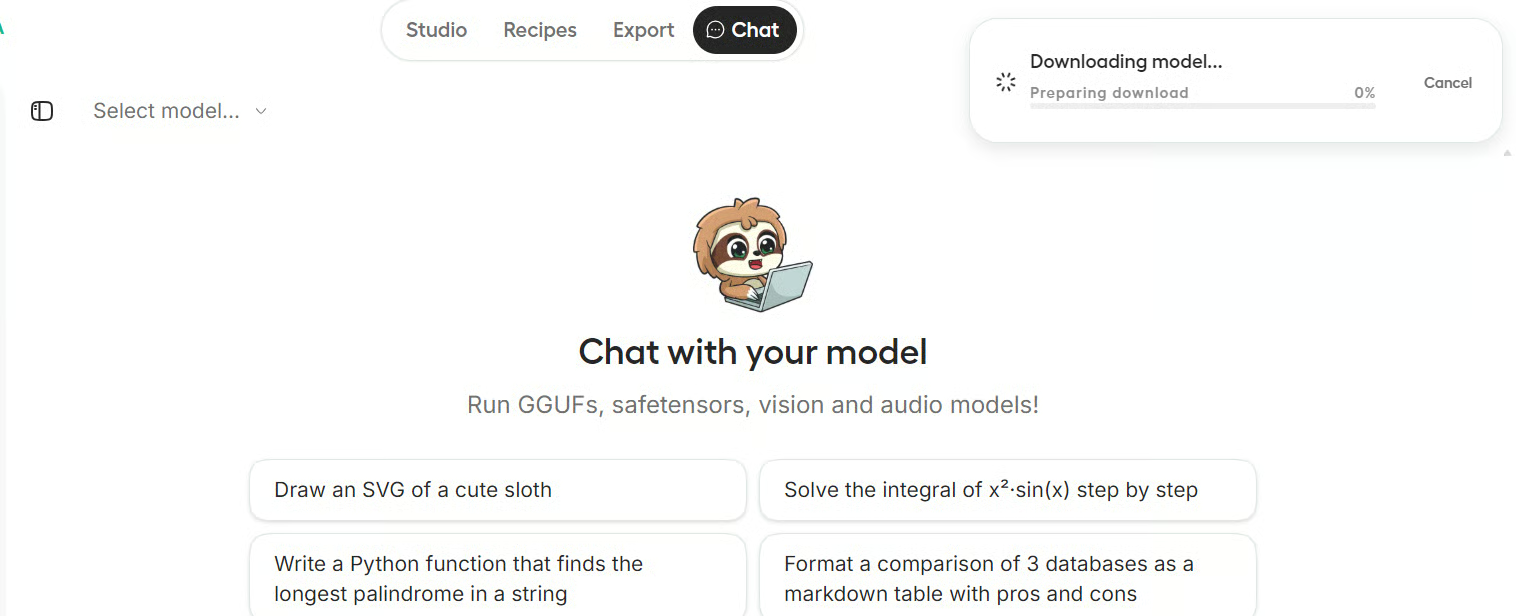
微调后的模型加载到聊天界面可能需要几秒钟。
准备就绪后,您会在Select Model 部分看到新模型名称。
在测试中,我们给模型一张LaTeX 公式图片,它能够正确将其转录为文本。
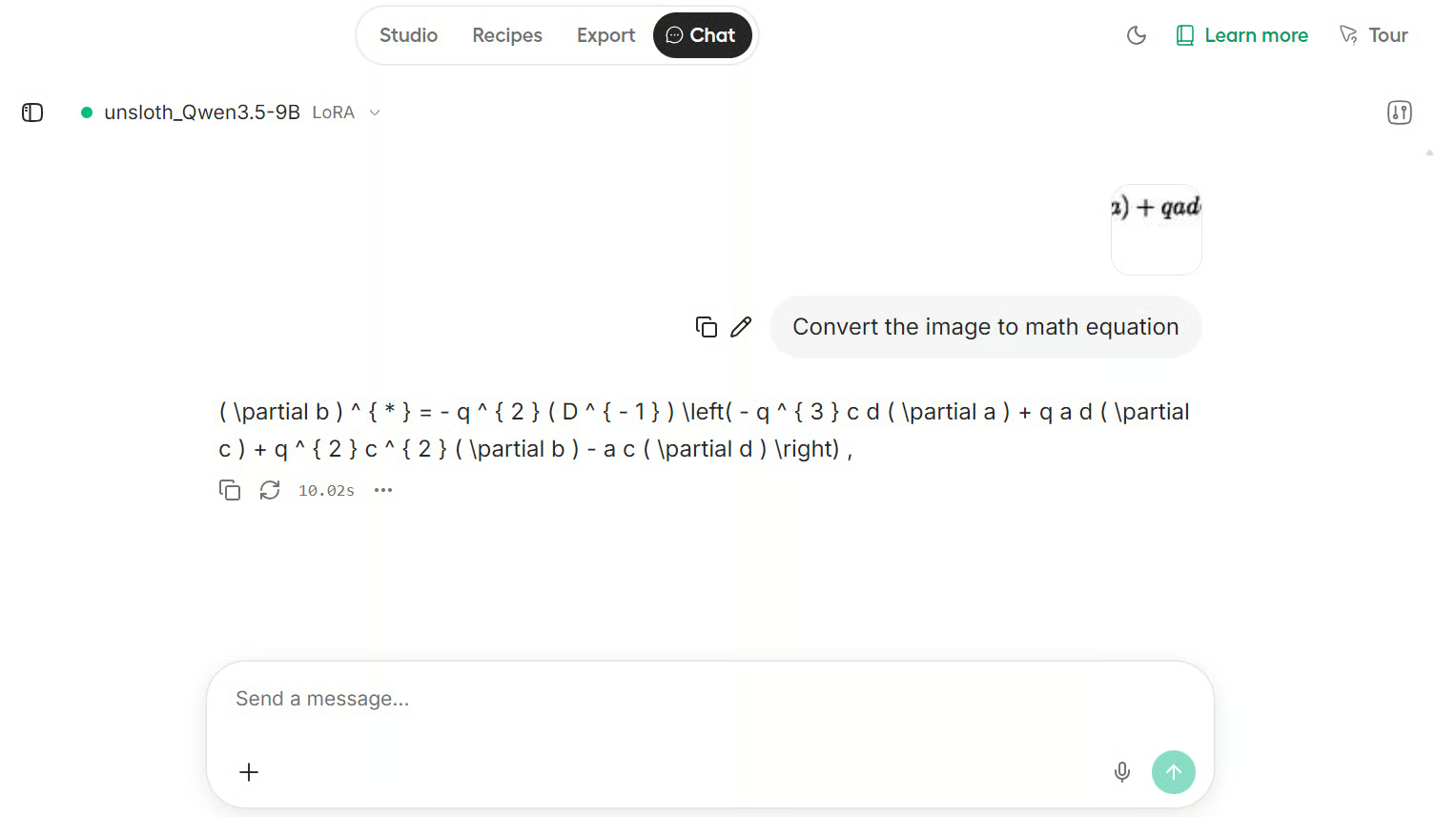
结果令人印象深刻。即使这只是一个小规模示例数据集,微调模型也很好地处理了该公式,在此 LaTeX OCR 任务上表现出色。
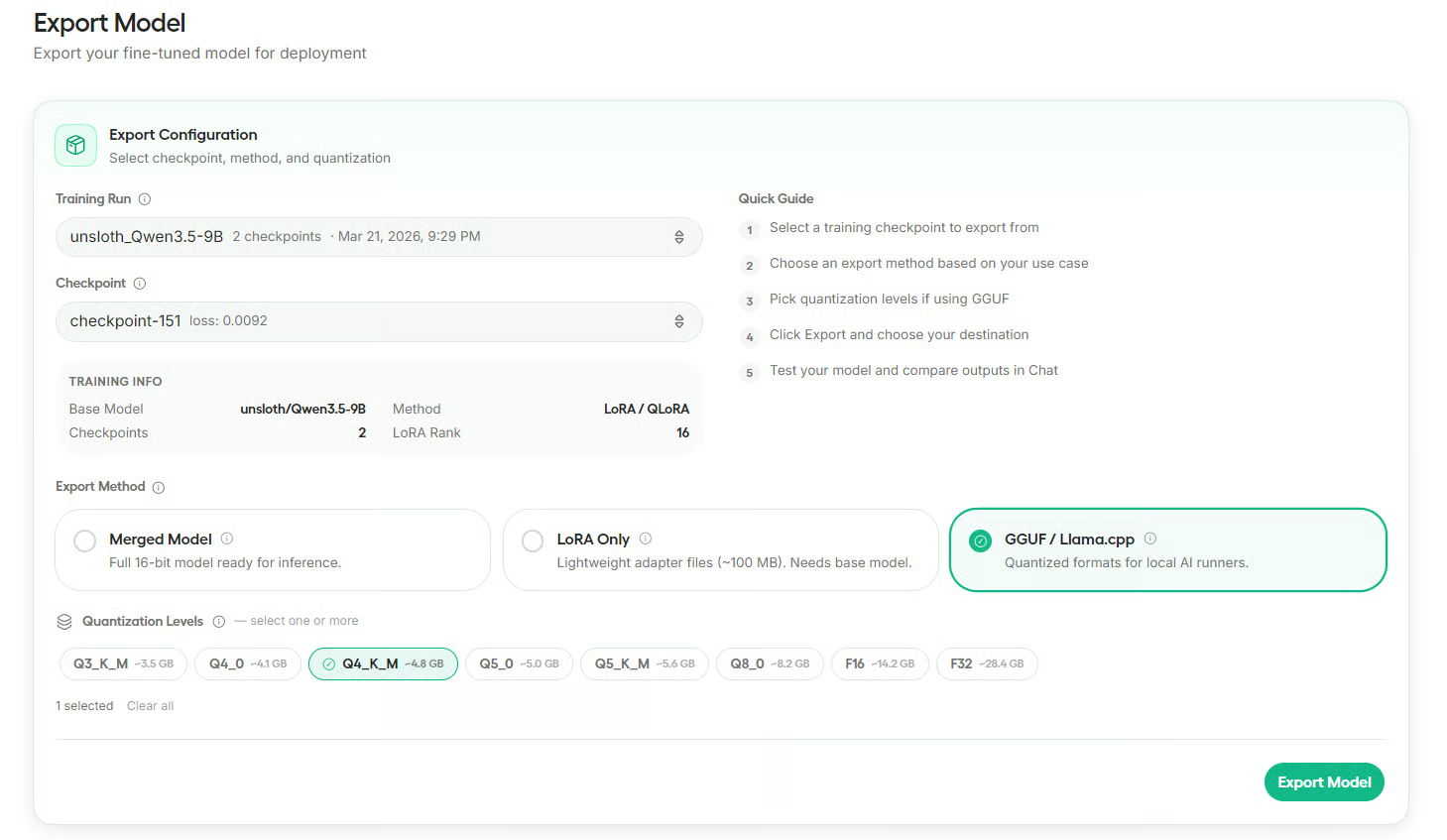
测试过微调模型后,前往Export 部分。在这里选择您的训练运行、选择检查点,然后挑选希望的导出格式。
Unsloth 支持导出为合并模型、仅 LoRA 或 GGUF,以便在本地推理工具中使用。
本教程中,请将模型导出为GGUF 格式,并选择Q4_K_M 量化。
这对本地使用是不错的选择,既能保持模型较小,又能在Ollama、llama.cpp、LM Studio 和 Jan AI 等工具中良好运行。
导出前,Studio 会询问您是要将模型保存在本地还是推送到 Hugging Face。本指南中,我们将其保存在本地。
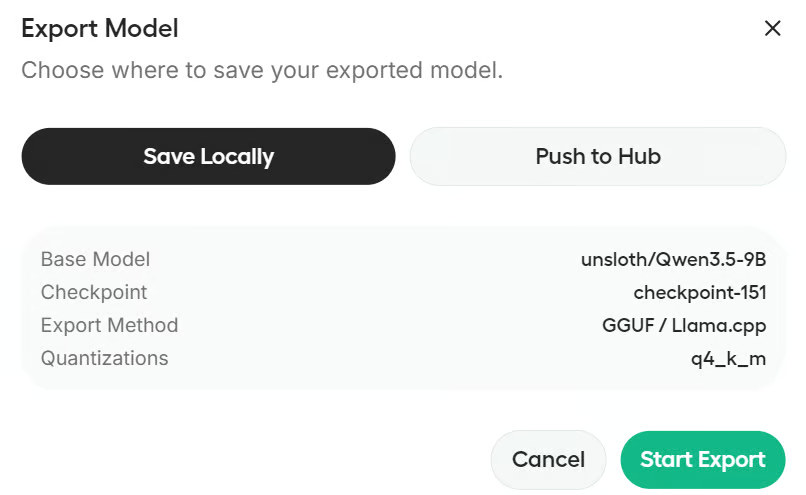
如果您希望推送到 Hugging Face,则需要正确的身份验证设置,例如具有写权限的 Hugging Face 登录或 token。
Unsloth Studio 让微调更易上手,尤其适合那些想要使用开源模型、又不愿在复杂训练流水线搭建上投入数小时的人。
从安装到训练、聊天测试再到导出,整个流程组织合理,实用且对初学者友好。
在本教程中,我带您完成了 Unsloth Studio 的完整微调流程。我们在一台 GPU 机器上安装了 Studio,启动了 Web 界面,选择Qwen3.5-9B 作为基座模型,加载了Latex OCR 数据集,配置了主要训练设置,使用QLoRA 进行了微调,在聊天中测试了微调模型,并最终导出以供本地使用。
如果您刚接触 LLM 微调,Unsloth Studio 是很好的起点。它降低了入门门槛,让流程清晰明了,并为您提供了一条在本地训练和运行模型的简单路径。我也推荐查看Fine-Tuning With Llama 3 课程,其中提供了微调流程的动手示例。
Top DataCamp Courses
课程
课程
实践并学习路径你的进步。
使用 Google 继续