

Kursus
Fine-Tuning dengan Llama 3
2 jam
4.1K
Berlatih dan lacak kemajuan Anda.
Lanjutkan Dengan GoogleUnsloth Studio membantu membuat fine-tuning LLM lebih mudah diakses semua orang melalui antarmuka lokal berbasis browser yang menghilangkan sebagian besar proses setup dan overhead pengkodean. Ia dirancang sebagai UI web tanpa kode yang menangani pemuatan model, pemformatan dataset, pengaturan hyperparameter, dan pemantauan pelatihan secara langsung.
Dalam tutorial ini, kita akan menelusuri alur kerja lengkap untuk melakukan fine-tuning LLM dengan Unsloth Studio. Kita akan mulai dengan menyiapkan model dan data, menjalankan pekerjaan fine-tuning, menguji model yang telah di-fine-tune secara lokal di antarmuka chat, dan akhirnya mengekspornya untuk digunakan nanti.
Unsloth Studio mendukung instalasi lokal di Linux, Windows, macOS, dan WSL, serta alat ekspornya mendukung format seperti GGUF, Safetensors, dan LoRA untuk digunakan lebih lanjut di alat seperti llama.cpp, Ollama, dan vLLM.
Untuk banyak alur kerja fine-tuning skala kecil hingga menengah, proses ini dapat diselesaikan dengan sangat cepat setelah lingkungan siap, menjadikan Unsloth Studio opsi yang praktis bagi pemula yang menginginkan jalur lebih sederhana dari data hingga model yang telah di-fine-tune dan berfungsi.
Saya juga menyarankan Anda membaca panduan lain saya tentang Cara Menjalankan Unsloth Studio Secara Lokal untuk mempelajari lebih lanjut.
Pada langkah-langkah di bawah ini, saya akan menjelaskan bagaimana Anda dapat mulai menggunakan Unsloth Studio untuk fine-tuning LLM:
Sebelum menginstal Unsloth Studio, pastikan mesin Anda mendukung pelatihan. Unsloth Studio dapat berjalan di Windows, Linux, WSL, dan macOS, tetapi dukungan pelatihan bergantung pada perangkat keras Anda.
Saat ini, pelatihan penuh didukung pada GPU NVIDIA dan GPU Intel. Pada sistem Mac dan hanya CPU, Anda tetap dapat menggunakan Chat dan Data Recipes, sementara dukungan pelatihan MLX diharapkan hadir nanti.
Prasyarat untuk pelatihan Linux:
Sebelum menginstal Unsloth Studio, ada baiknya membaca tutorial Cara Menjalankan Unsloth Studio Secara Lokal: Panduan Langkah demi Langkah. Panduan tersebut memberikan langkah yang lebih rinci tentang menyiapkan Runpod, menginstal Unsloth Studio, dan membukanya di browser.
Untuk tutorial ini, kami membuat satu perubahan kecil. Alih-alih menggunakan pod A10, kami menggunakan pod GPU RTX A6000. Alasan utamanya adalah setup A10 dapat memakan waktu lebih lama saat memasang dependensi dan menyiapkan lingkungan untuk Unsloth Studio.
Untuk menginstal Unsloth Studio, gunakan penginstal resmi satu baris berikut:
curl -fsSL https://unsloth.ai/install.sh | shPenginstal terlebih dahulu menyiapkan dependensi Python yang dibutuhkan menggunakan uv.
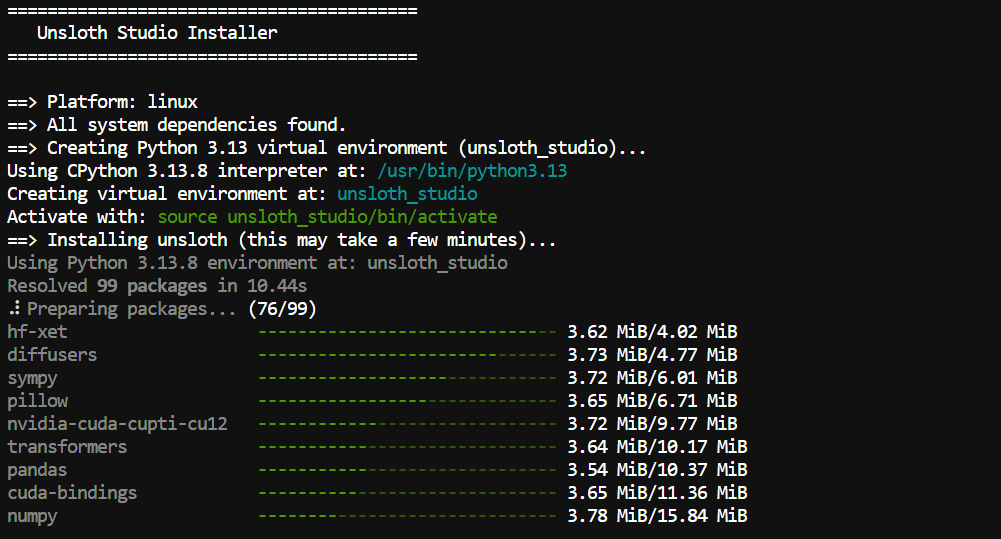
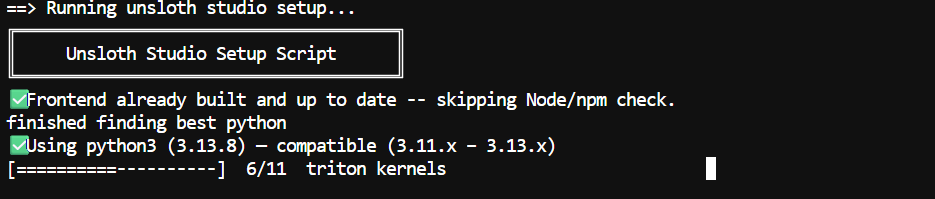
Setelah itu, penginstal menjalankan skrip setup Unsloth Studio, yang memasang file yang diperlukan untuk inferensi web lokal.
Setelah semuanya diunduh dan dikonfigurasi, termasuk file frontend dan komponen model, Unsloth Studio akan menampilkan langkah berikutnya untuk memulai server dan membuka antarmuka di browser Anda.
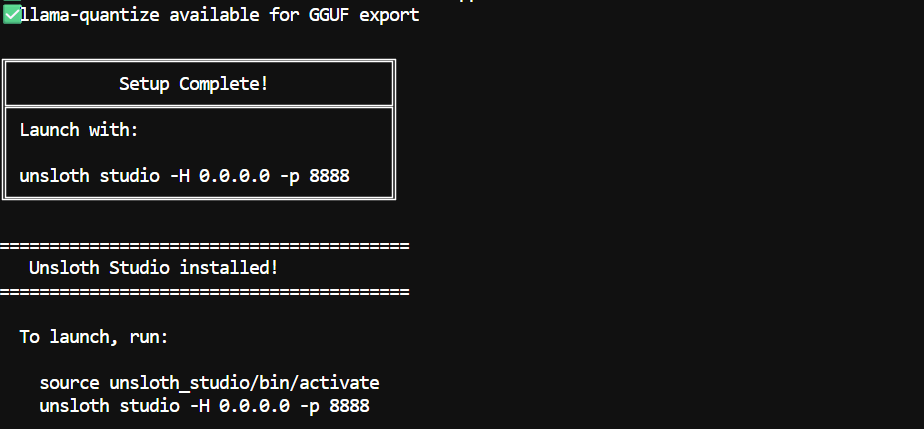
Catatan: Instalasi pertama kali dapat memakan waktu 5 hingga 10 menit karena beberapa binary llama.cpp mungkin perlu dikompilasi.
Setelah instalasi selesai, Anda dapat memulai Unsloth Studio dengan perintah berikut:
source unsloth_studio/bin/activateunsloth studio -H 0.0.0.0 -p 8910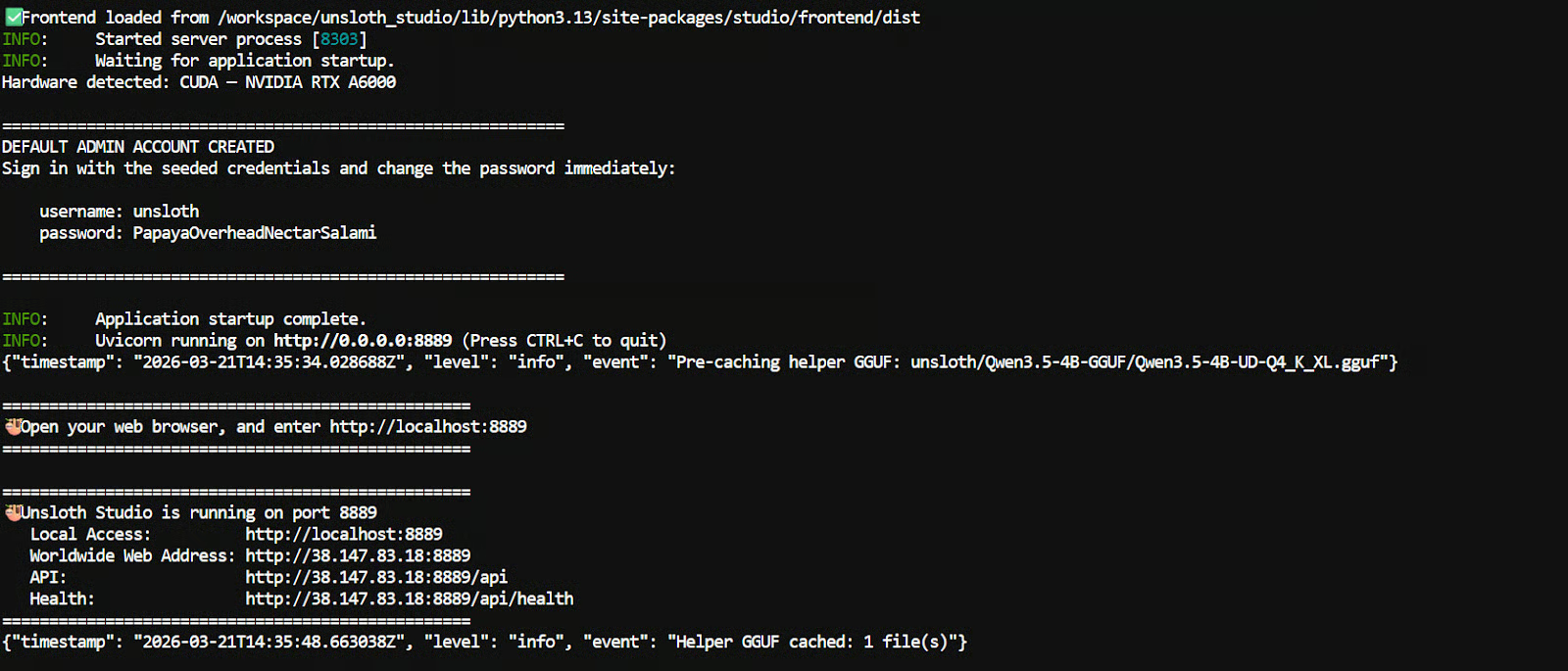
Jika Anda menjalankannya di mesin lokal, buka tautan ini di browser Anda:
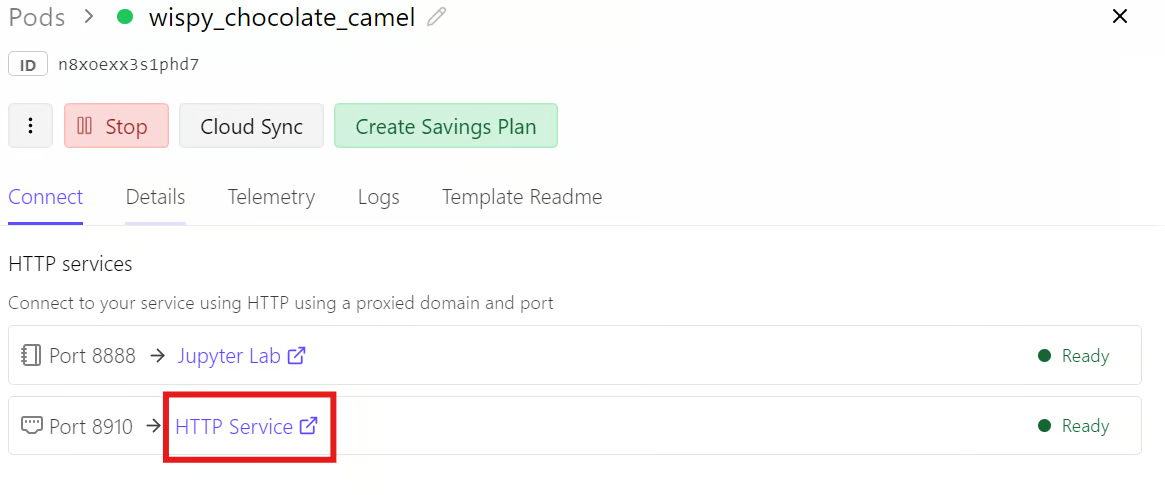
http://localhost:8910Jika Anda menggunakan Runpod, buka dasbor Runpod Anda, buka tab Connect, dan klik tautan untuk port 8910.
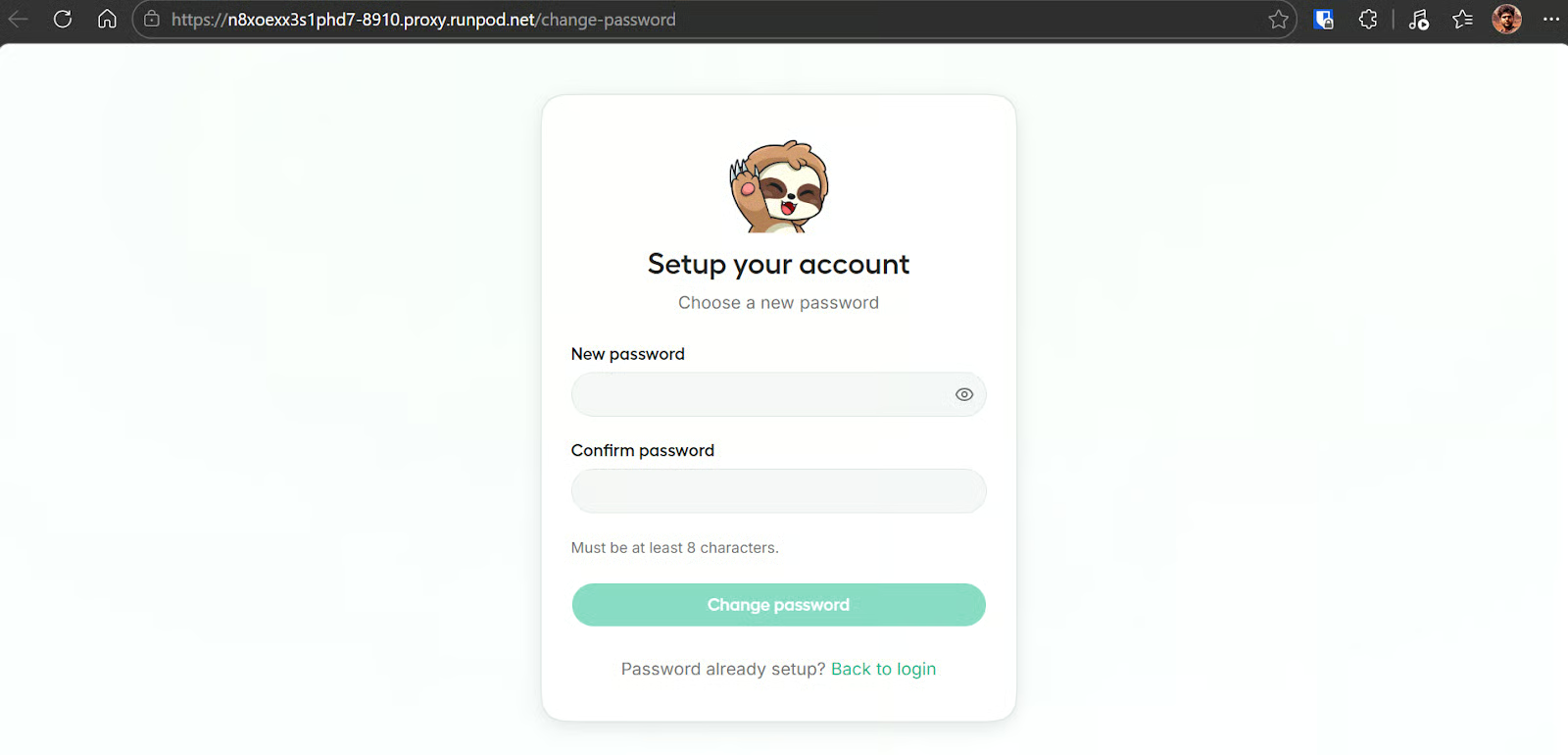
Saat Anda membuka Unsloth Studio untuk pertama kalinya, Anda akan diminta membuat kata sandi untuk instance Anda. Ini membantu melindungi akses, terutama saat Anda menggunakan tautan publik atau yang dapat diakses dari luar.
Setelah Unsloth Studio terbuka, layar utama dibagi menjadi empat bagian inti: Model, Dataset, Parameters, dan Training/Config. Keempat bagian ini mencakup keseluruhan alur kerja fine-tuning, dari memilih model dasar hingga menjalankan pelatihan dan memantau progres.
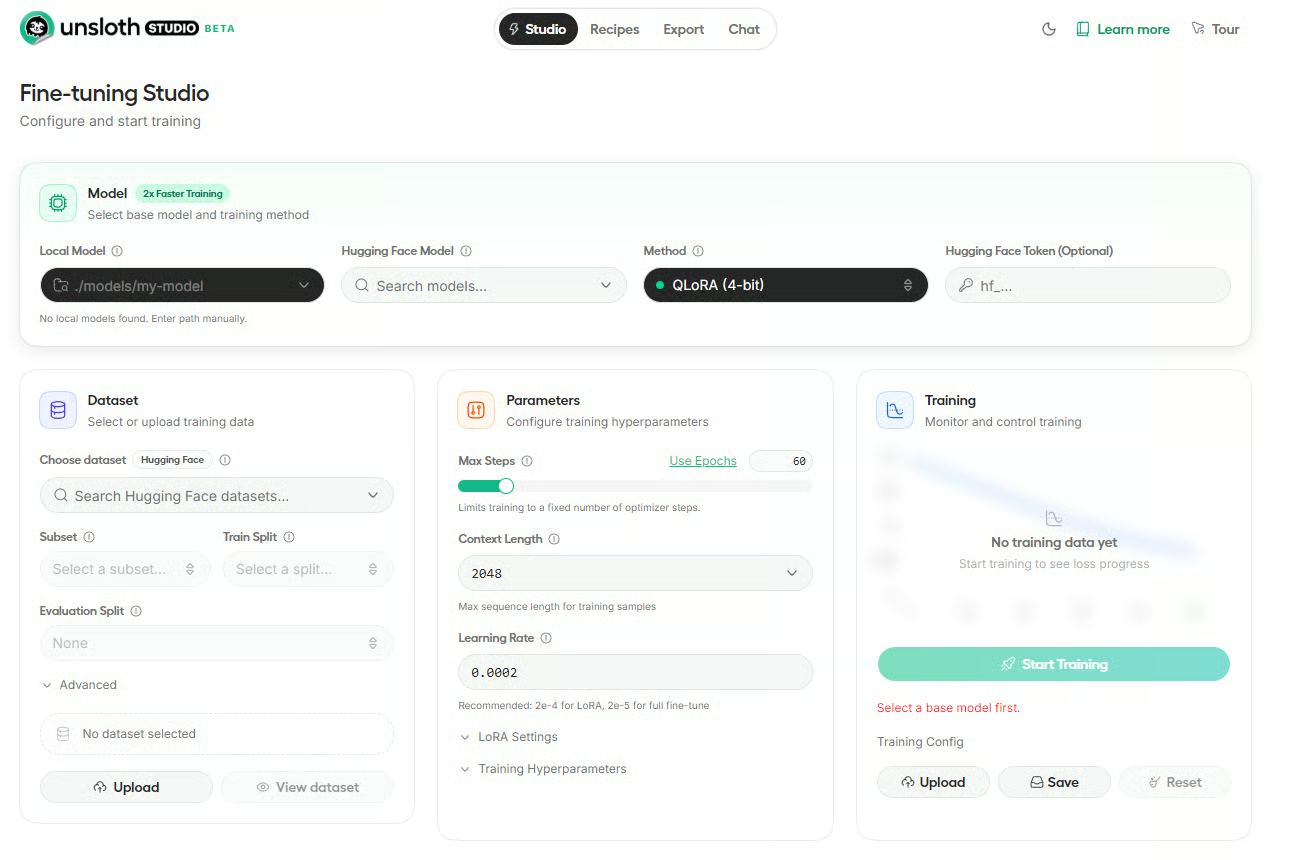
Di sinilah Anda memilih model dasar dan metode pelatihan. Pada layar ini, Anda dapat memasukkan path model lokal, mencari model di Hugging Face, memilih metode fine-tuning seperti QLoRA (4-bit), dan secara opsional menambahkan token Hugging Face Anda.
Bagian ini digunakan untuk memilih atau mengunggah data pelatihan Anda. Anda dapat memilih dataset dari Hugging Face, menentukan subset dan split, serta mengunggah file Anda sendiri jika diperlukan.
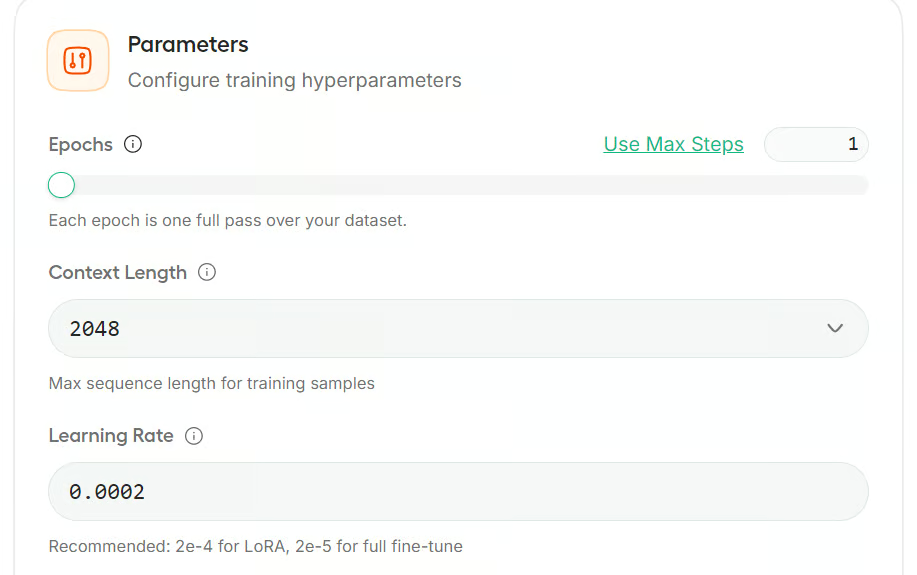
Di sini Anda mengonfigurasi pengaturan pelatihan utama, seperti jumlah langkah maksimum, panjang konteks, dan laju pembelajaran. Tersedia juga pengaturan yang dapat diperluas untuk LoRA dan hyperparameter pelatihan lainnya.
Bagian ini adalah tempat Anda memulai dan memantau pelatihan. Setelah model dan dataset siap, Anda dapat meluncurkan proses, melacak progres, serta mengunggah atau menyimpan konfigurasi pelatihan.
Di bagian Model, Anda dapat mencari model dari Hugging Face atau memilih model lokal yang sudah tersedia di mesin Anda. Unsloth Studio mendukung pencarian langsung di Hub, dan model lokal yang disimpan di ~/.unsloth/studio/models atau cache Hugging Face Anda juga dapat muncul dalam daftar.
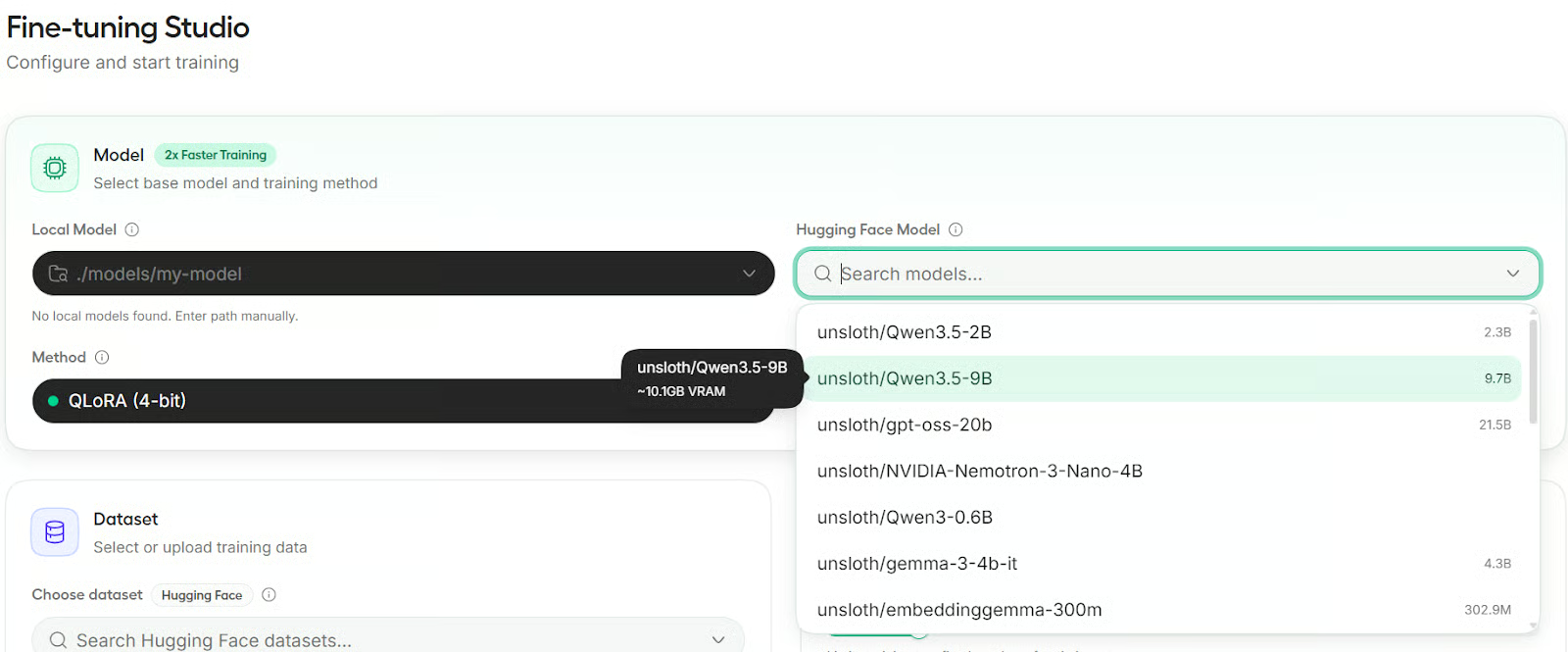
Untuk tutorial ini, kita akan menggunakan Qwen3.5-9B sebagai model dasar. Ini adalah model yang ringkas namun mumpuni, cocok untuk fine-tuning skala kecil dan eksperimen lokal.
Unsloth Studio menawarkan tiga metode pelatihan: QLoRA, LoRA, dan Full Fine-tuning. QLoRA menggunakan model dasar terkuantisasi 4-bit dengan adapter LoRA dan membutuhkan VRAM paling sedikit.
LoRA mempertahankan model dasar dalam presisi penuh dan menambahkan adapter LoRA, sehingga menggunakan memori lebih banyak. Full Fine-tuning memperbarui semua bobot model dan membutuhkan VRAM paling besar.
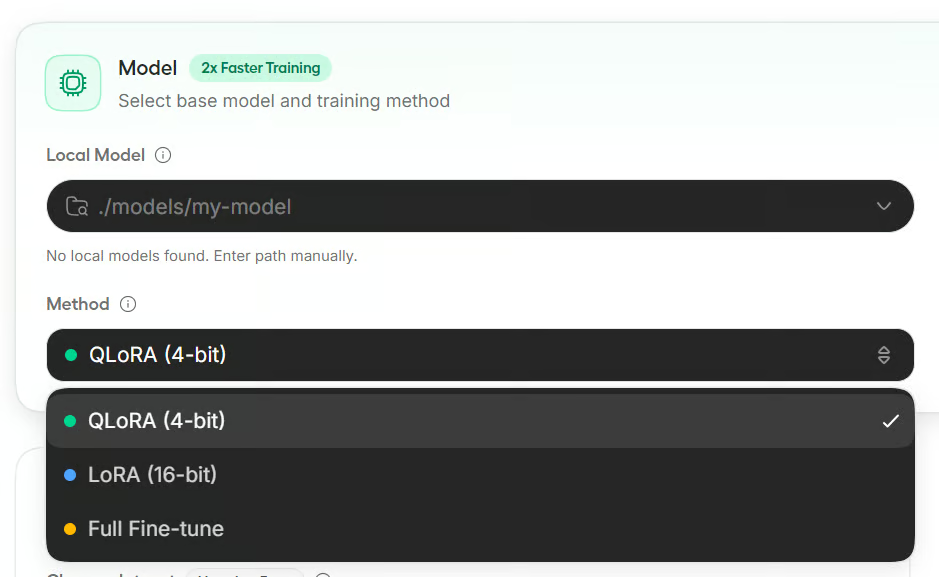
Untuk tutorial ini, kita akan menggunakan QLoRA karena ini merupakan opsi paling efisien memori dan biasanya pilihan termudah untuk setup GPU yang lebih kecil.
Di bagian Dataset, Anda dapat memuat data dari Hugging Face atau mengunggah file lokal. Unsloth Studio mendukung pemformatan dataset otomatis dan bekerja dengan tata letak umum seperti Alpaca, ChatML, dan ShareGPT. Tersedia juga alat untuk pemilihan split, pemetaan kolom, dan pratinjau dataset.
Di sini, pilih dataset Unsloth Latex OCR, pilih train split, dan biarkan evaluation split kosong agar pelatihan lebih cepat. Kita juga akan membiarkan format pada Auto agar Studio dapat mendeteksi struktur dataset untuk kita.
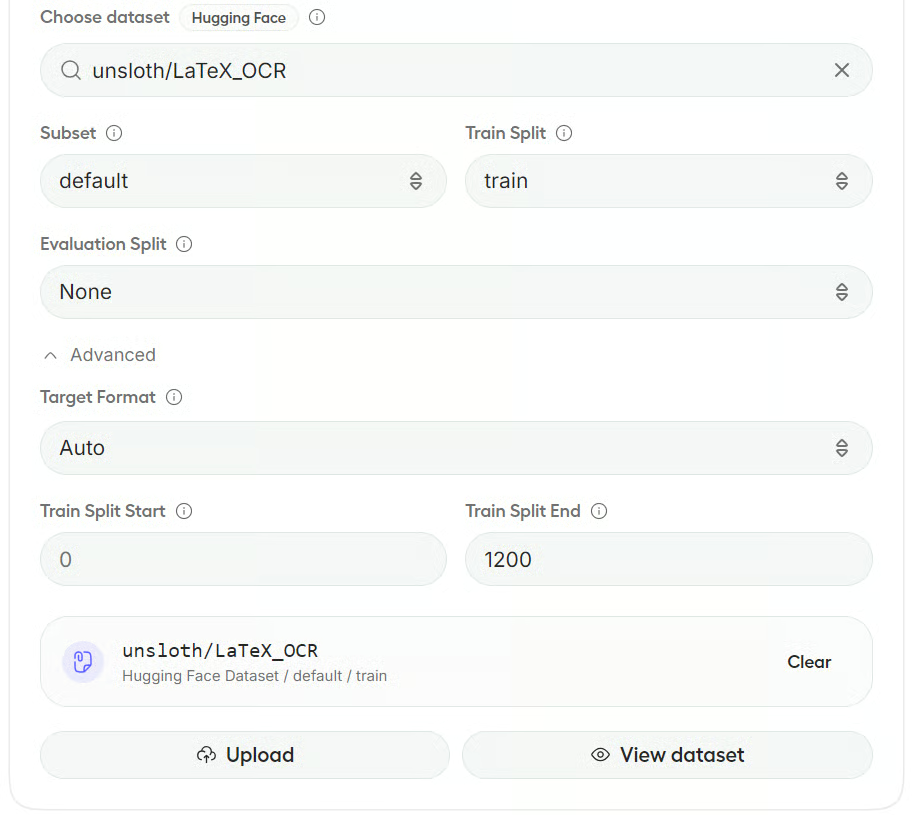
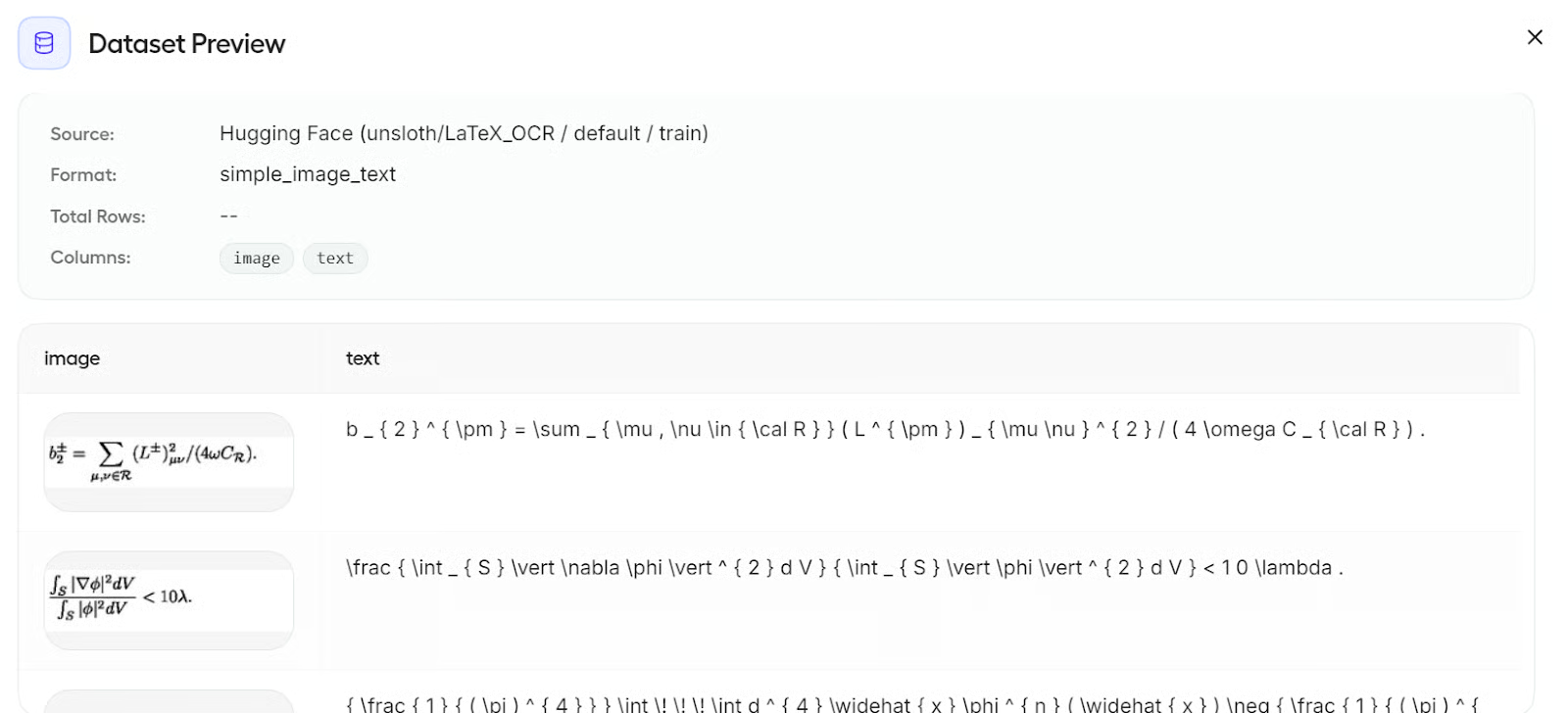
Catatan: Jika Studio tidak dapat sepenuhnya mendeteksi field dataset, Studio akan membuka jendela pratinjau tempat Anda dapat memetakan kolom seperti instruction, input, output, atau image. Rekomendasi pemetaan sering kali diisi secara otomatis.
Anda juga dapat mengklik View dataset untuk memeriksa data sebelum pelatihan. Dalam kasus ini, dataset mencakup kolom image dan text, sehingga siap untuk fine-tuning multimodal.
Di bagian Parameters, Unsloth Studio mengelompokkan pengaturan ke dalam panel yang dapat diciutkan/diperluas. Untuk tutorial ini, kita akan tetap sederhana dan hanya membuat beberapa perubahan kecil.
Pertama, ubah batas pelatihan dari steps ke epochs dan setel ke 1 epoch. Karena ini adalah contoh run singkat, pelatihan satu kali melintasi dataset sudah cukup. Kita akan membiarkan pengaturan utama lainnya pada nilai default:
Selanjutnya, buka bagian LoRA Settings. Untuk panduan ini, kita akan mempertahankan nilai default di sini juga:
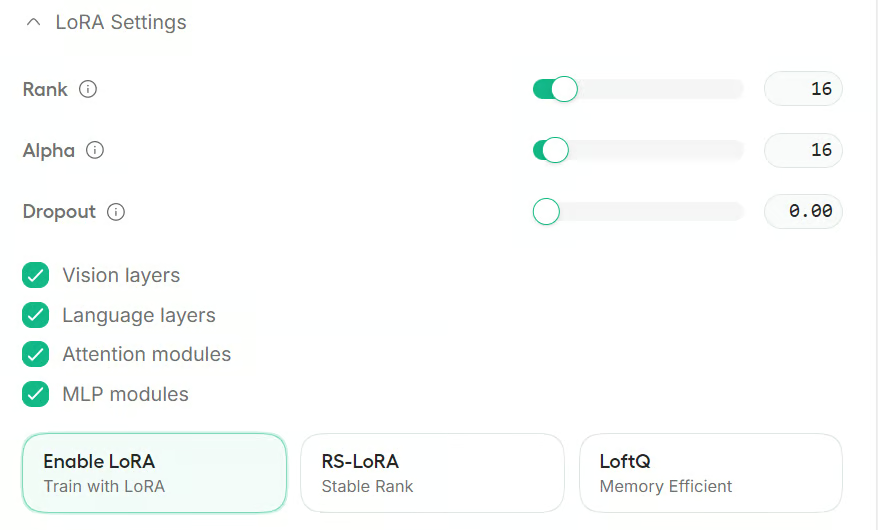
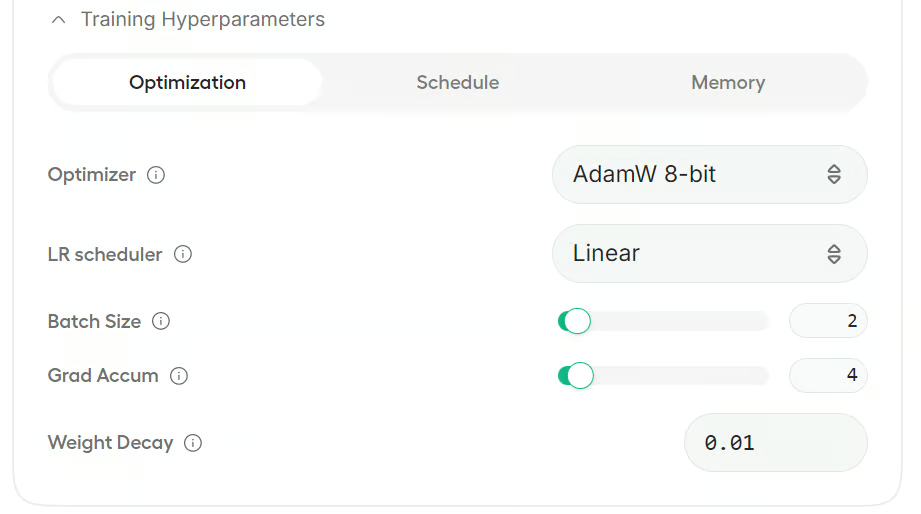
Anda juga dapat memperluas bagian Training Hyperparameters untuk menyesuaikan opsi seperti optimizer, scheduler, dan pengaturan terkait memori.
Untuk contoh ini, kita akan membiarkan semuanya tetap dan menggunakan konfigurasi default.
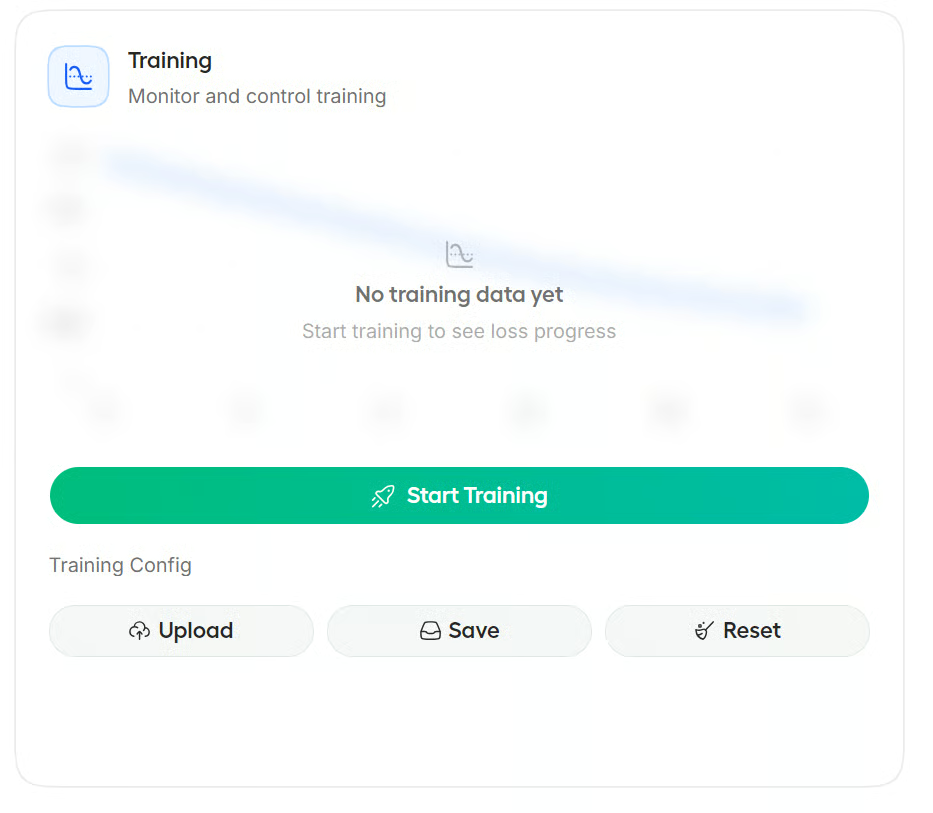
Sebelum memulai pelatihan, sebaiknya simpan pengaturan Anda. Ini memudahkan untuk memuat ulang setup yang sama nanti atau membagikannya dengan tim Anda agar mereka dapat mereproduksi hasil yang sama.
Setelah semuanya siap, klik Start Training.
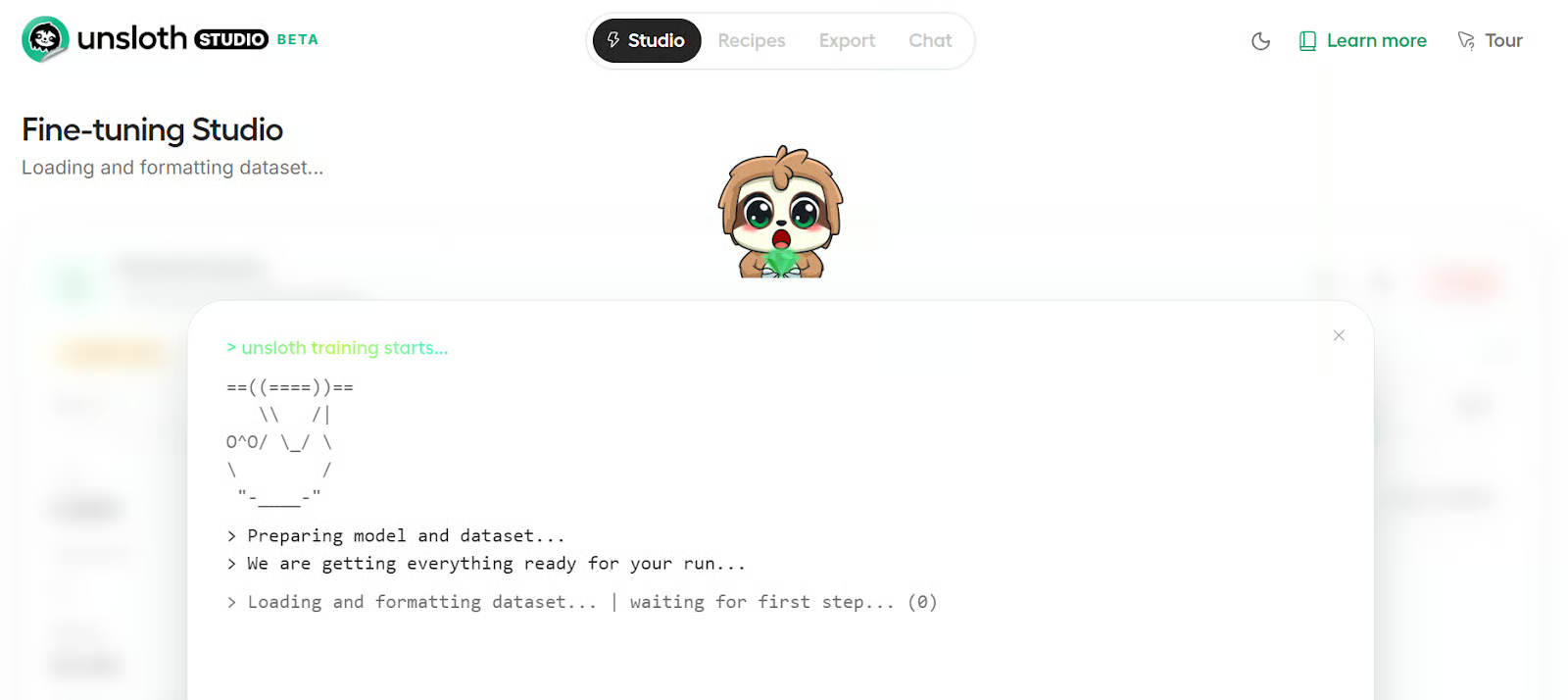
Studio akan membuka tampilan pelatihan, tempat Anda dapat mengikuti log saat proses dimulai. Pada awalnya, Anda akan melihat langkah setup biasa seperti memuat pustaka Python, menyiapkan dataset, dan menginisialisasi pipeline fine-tuning.
Saat pelatihan dimulai, layar akan diperbarui untuk menampilkan progres langsung, termasuk loss, steps, dan detail pelatihan lainnya.
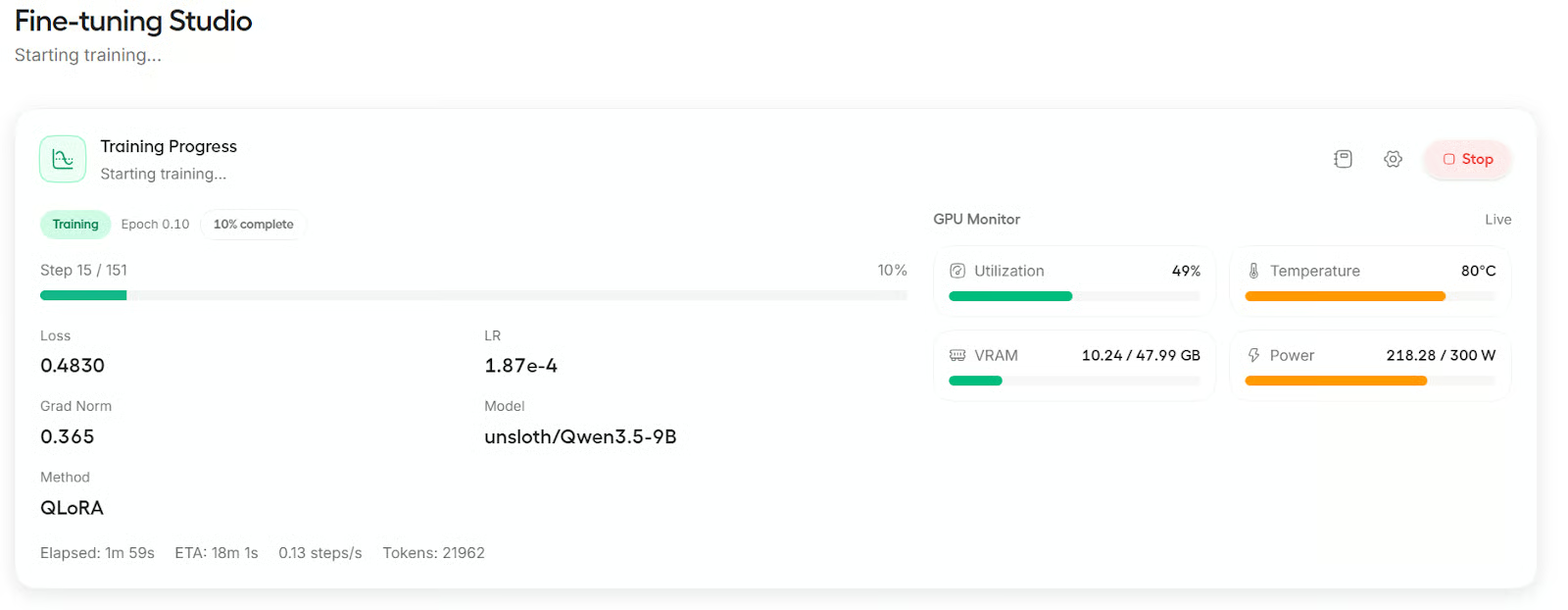
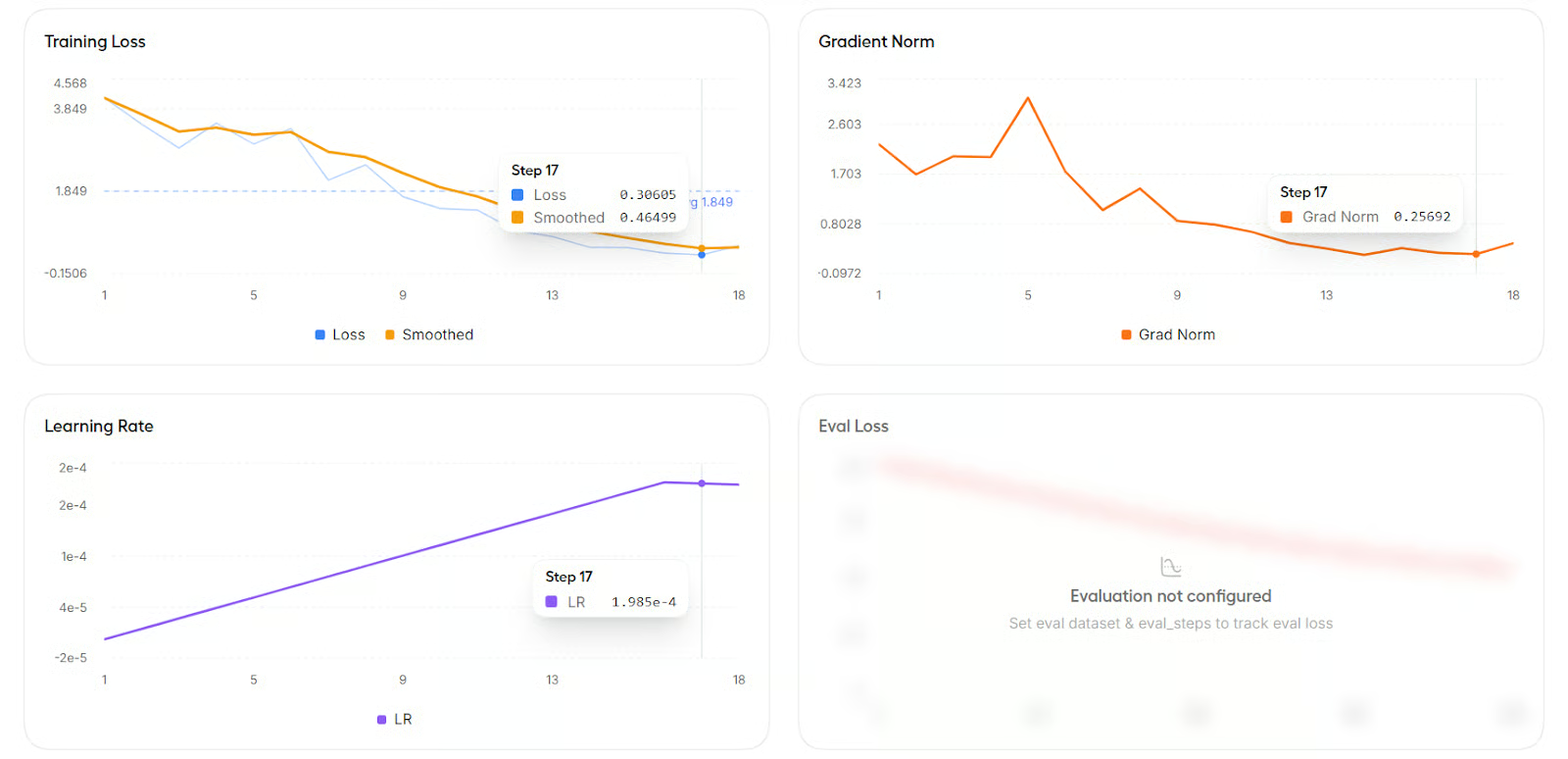
Anda juga dapat menggulir ke bawah untuk melihat grafik metrik seperti training loss, learning rate, dan gradient norm.
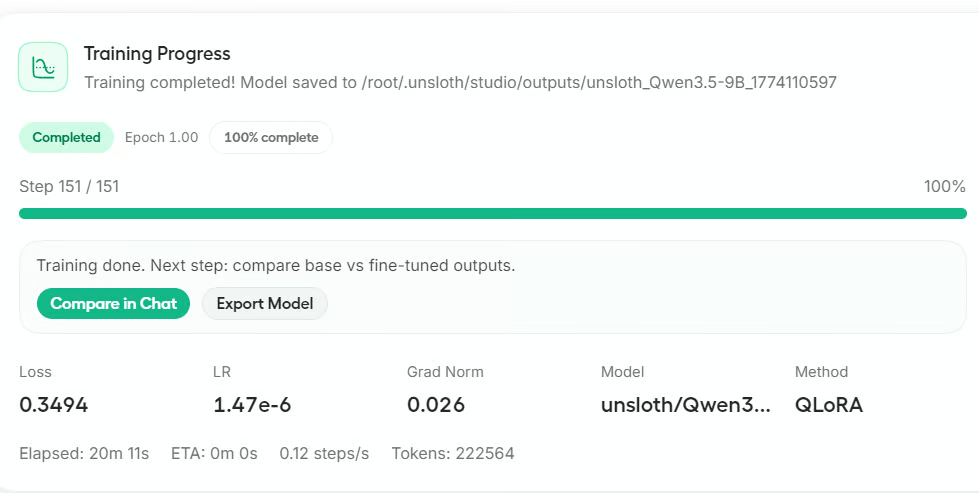
Setelah pelatihan selesai, Studio memberi Anda opsi untuk mengekspor model atau membandingkannya di Chat. Untuk tutorial ini, klik Compare in Chat untuk menguji model yang telah di-fine-tune.
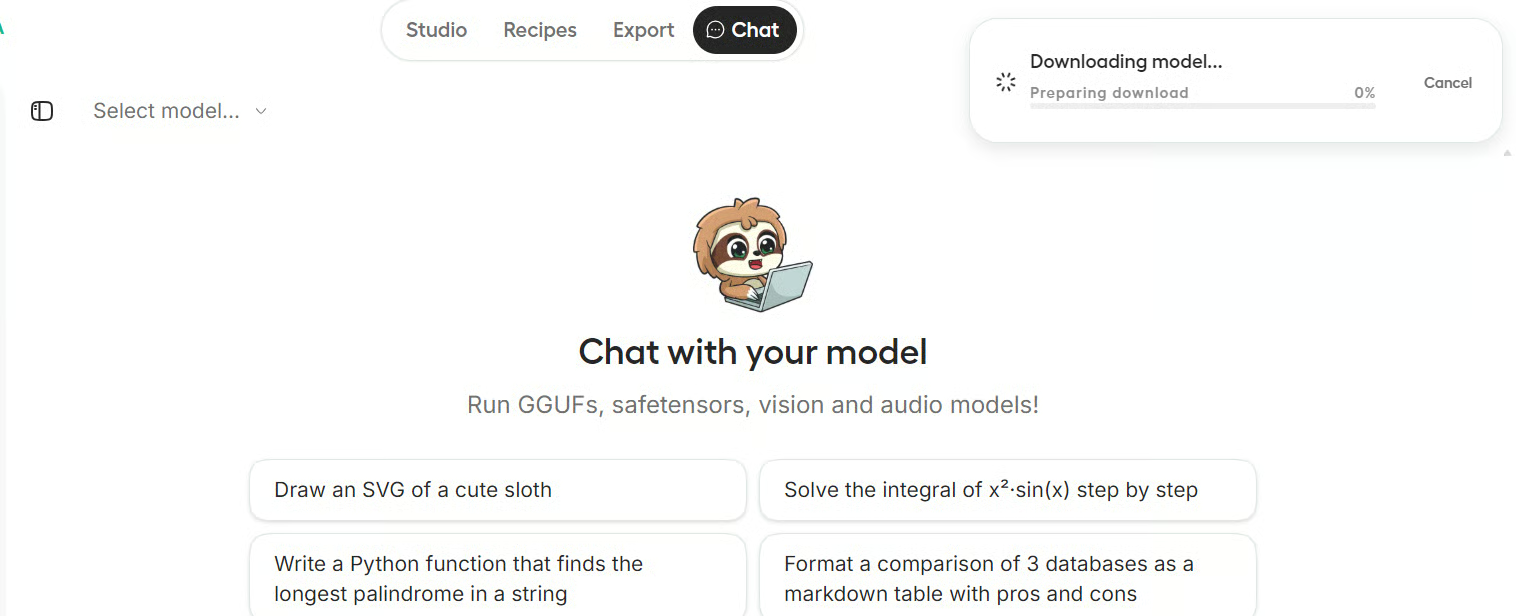
Mungkin perlu beberapa detik agar model yang telah di-fine-tune termuat di antarmuka chat.
Setelah siap, Anda akan melihat nama model baru muncul di bagian Select Model.
Untuk pengujian, kami memberikan model sebuah gambar persamaan LaTeX, dan model mampu mentranskripsikannya dengan benar ke dalam teks.
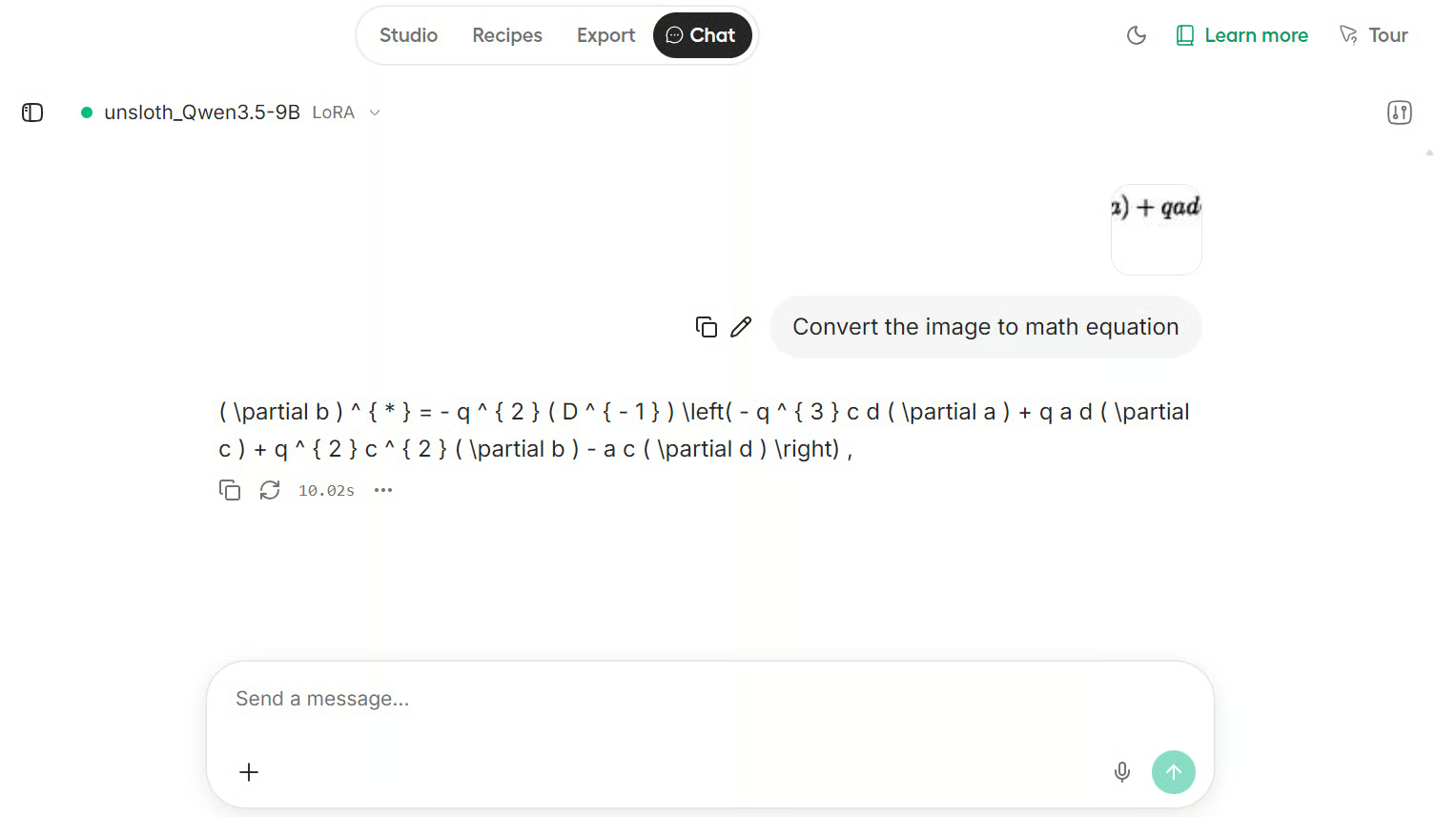
Hasilnya mengesankan. Meski ini hanya dataset contoh berukuran kecil, model yang telah di-fine-tune mampu menangani persamaan dengan baik dan menunjukkan kinerja kuat pada tugas LaTeX OCR ini.
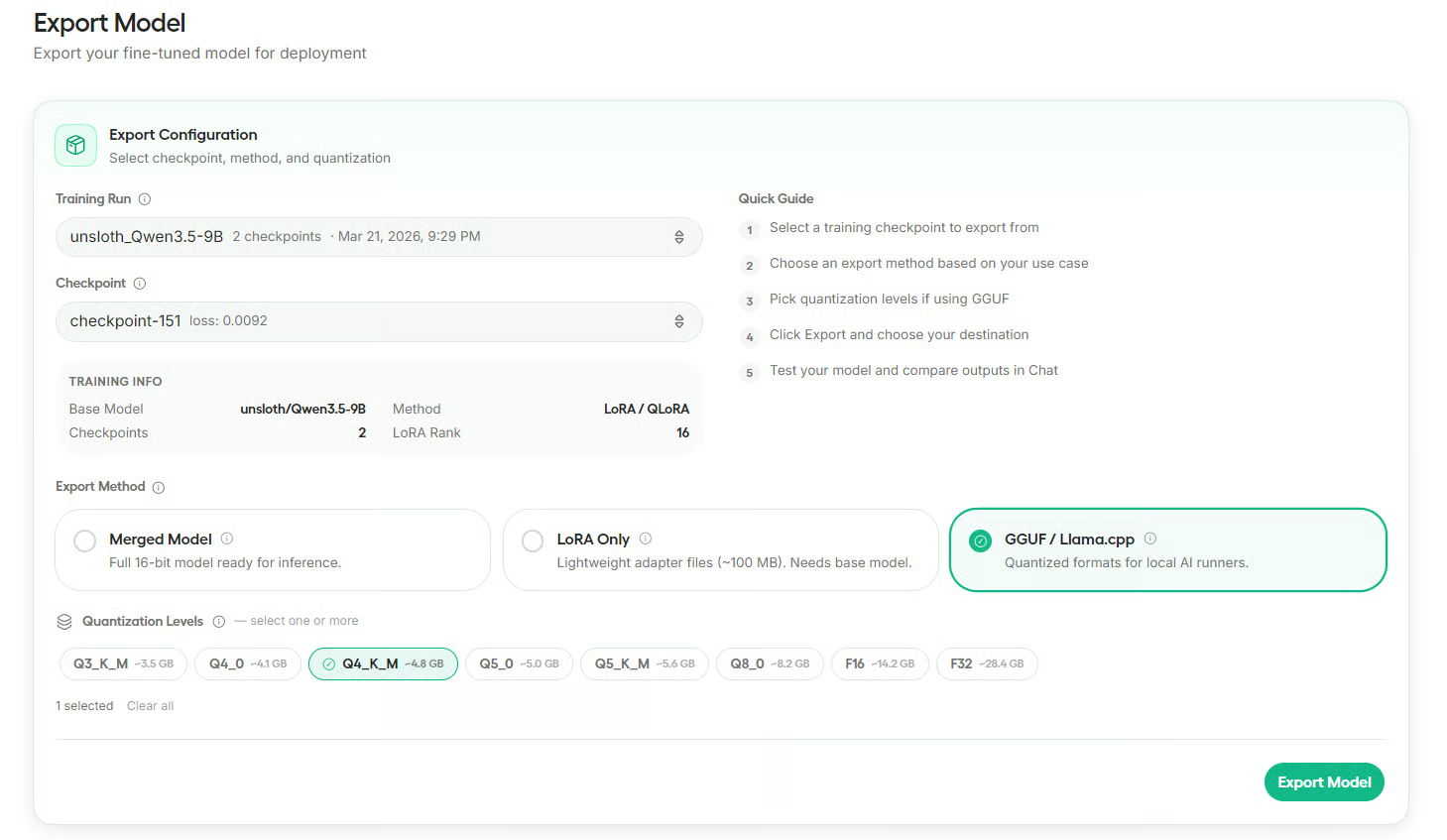
Setelah menguji model yang telah di-fine-tune, buka bagian Export. Di sini, pilih run pelatihan Anda, pilih checkpoint, lalu pilih format ekspor yang Anda inginkan.
Unsloth mendukung ekspor sebagai merged model, LoRA only, atau GGUF untuk alat inferensi lokal.
Untuk tutorial ini, ekspor model dalam format GGUF dan pilih kuantisasi Q4_K_M.
Ini adalah opsi yang baik untuk penggunaan lokal karena menjaga ukuran model tetap kecil namun tetap bekerja baik di alat seperti Ollama, llama.cpp, LM Studio, dan Jan AI.
Sebelum mengekspor, Studio akan menanyakan apakah Anda ingin menyimpan model secara lokal atau mendorongnya ke Hugging Face. Dalam panduan ini, kita akan menyimpannya secara lokal.
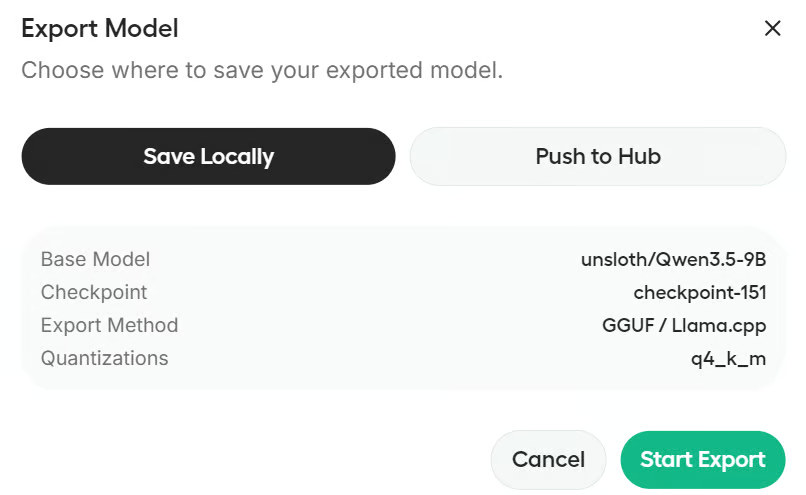
Jika Anda ingin mendorong ke Hugging Face, Anda memerlukan setup autentikasi yang tepat, seperti login Hugging Face dengan izin tulis atau token.
Unsloth Studio membuat fine-tuning jauh lebih mudah untuk didekati, terutama bagi mereka yang ingin bekerja dengan model terbuka tanpa menghabiskan berjam-jam menyiapkan pipeline pelatihan yang kompleks.
Dari instalasi hingga pelatihan, pengujian chat, dan ekspor, seluruh alur kerja diatur dengan cara yang terasa praktis dan ramah bagi pemula.
Dalam tutorial ini, saya memandu Anda melalui alur kerja fine-tuning lengkap di Unsloth Studio. Kita menginstal studio pada mesin GPU, meluncurkan antarmuka web, memilih Qwen3.5-9B sebagai model dasar, memuat dataset Latex OCR, mengonfigurasi pengaturan pelatihan utama, menjalankan fine-tuning dengan QLoRA, menguji model yang telah di-fine-tune di chat, dan akhirnya mengekspornya untuk penggunaan lokal.
Jika Anda baru dalam fine-tuning LLM, Unsloth Studio adalah tempat awal yang kuat. Ia menurunkan hambatan masuk, menjaga alur kerja tetap jelas, dan memberi Anda jalur sederhana untuk melatih serta menjalankan model secara lokal. Saya juga menyarankan Anda melihat kursus Fine-Tuning With Llama 3, which memberikan contoh praktis proses fine-tuning.
Kursus Teratas di DataCamp
Kursus
Kursus
Berlatih dan lacak kemajuan Anda.
Lanjutkan Dengan Googleblogs
Dario Radečić
15 mnt
blogs
David Woods
13 mnt
blogs
Javier Canales Luna
14 mnt
blogs
Hugo Bowne-Anderson
13 mnt




