Cours
Ajustement fin avec Llama 3
2 h
4.1K
S'entraîner et cursus vos progrès.
Continuer Avec GoogleUnsloth Studio rend le réglage fin des LLM plus accessible à tous grâce à une interface locale dans le navigateur, qui supprime la plupart des étapes de configuration et la charge de code. Il s'agit d'une interface web no-code qui gère le chargement des modèles, le formatage des jeux de données, la configuration des hyperparamètres et le suivi du training en direct.
Dans ce tutoriel, nous allons parcourir l'ensemble du flux de travail pour affiner un LLM avec Unsloth Studio. Nous commencerons par préparer le modèle et les données, lancerons la tâche de réglage fin, testerons le modèle affiné localement dans l'interface de chat, puis l'exporterons pour un usage ultérieur.
Unsloth Studio prend en charge une installation locale sur Linux, Windows, macOS et WSL, et ses outils d'export supportent des formats comme GGUF, Safetensors et LoRA pour une utilisation en aval dans des outils tels que llama.cpp, Ollama et vLLM.
Pour de nombreux workflows de réglage fin de petite à moyenne taille, ce processus peut être étonnamment rapide une fois l'environnement prêt, ce qui fait d'Unsloth Studio une option pratique pour les débutants qui cherchent un chemin simplifié des données à un modèle affiné opérationnel.
Je vous recommande aussi de consulter mon autre guide Comment exécuter Unsloth Studio en local pour en savoir plus.
Dans les étapes ci-dessous, je décris comment démarrer avec Unsloth Studio pour le réglage fin des LLM :
Avant d'installer Unsloth Studio, assurez-vous que votre machine prend en charge l'entraînement. Unsloth Studio fonctionne sous Windows, Linux, WSL et macOS, mais la prise en charge de l'entraînement dépend de votre matériel.
À ce jour, l'entraînement complet est pris en charge sur les GPU NVIDIA et les GPU Intel. Sur Mac et sur les systèmes uniquement CPU, vous pouvez tout de même utiliser Chat et Data Recipes, tandis que la prise en charge de l'entraînement MLX est prévue ultérieurement.
Prérequis pour l'entraînement sous Linux :
Avant d'installer Unsloth Studio, il vaut la peine de lire le tutoriel Comment exécuter Unsloth Studio en local : guide pas à pas. Il propose un pas-à-pas détaillé pour configurer Runpod, installer Unsloth Studio et l'ouvrir dans le navigateur.
Pour ce tutoriel, nous avons fait un petit changement. Au lieu d'utiliser un A10 pod, nous avons utilisé un pod GPU RTX A6000. La principale raison est que la configuration A10 peut prendre plus de temps pour installer les dépendances et préparer l'environnement d'Unsloth Studio.
Pour installer Unsloth Studio, utilisez l'installeur officiel en une ligne :
curl -fsSL https://unsloth.ai/install.sh | shL'installeur commence par configurer les dépendances Python requises avec uv.
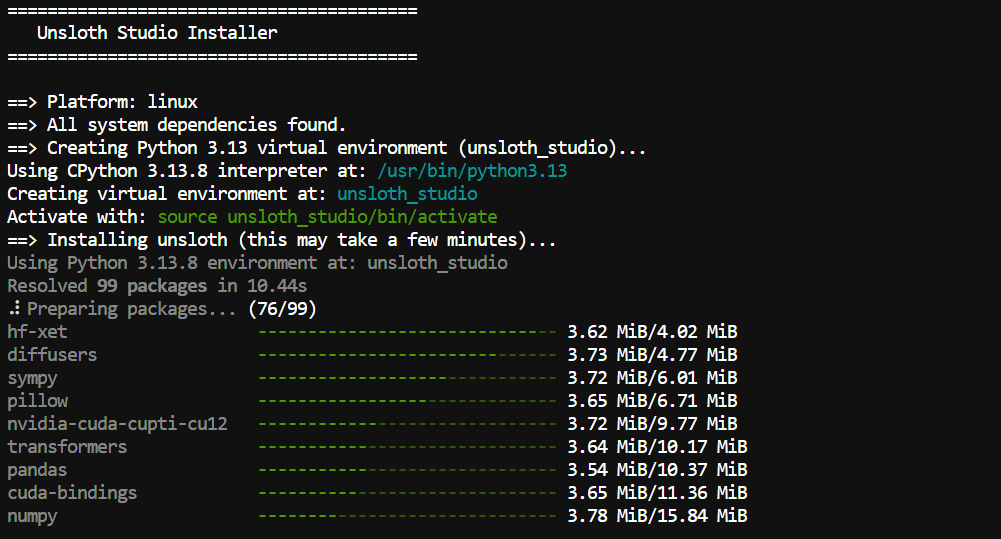
Ensuite, il exécute le script de configuration d'Unsloth Studio, qui installe les fichiers nécessaires à l'inférence web locale.
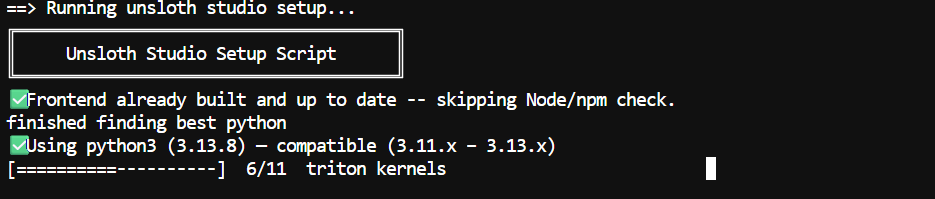
Une fois le téléchargement et la configuration terminés, y compris les fichiers frontend et les composants du modèle, Unsloth Studio vous affiche les prochaines étapes pour démarrer le serveur et ouvrir l'interface dans votre navigateur.
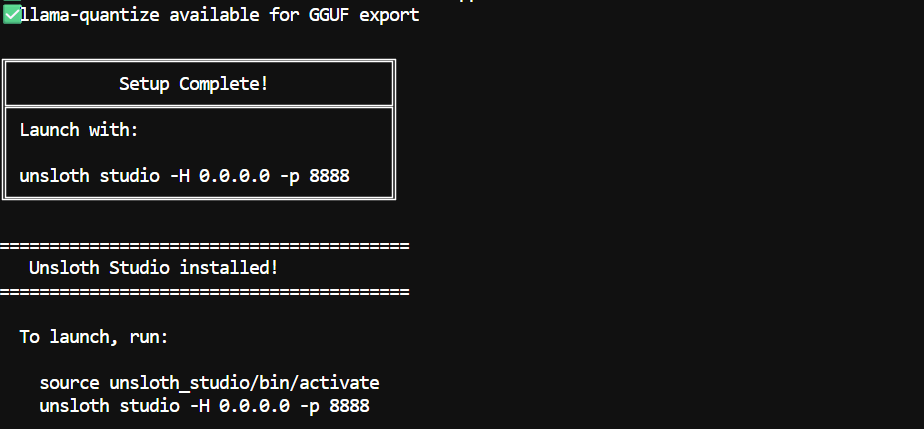
Remarque : La première installation peut prendre 5 à 10 minutes, car certaines binaires llama.cpp peuvent devoir être compilées.
Une fois l'installation terminée, vous pouvez démarrer Unsloth Studio avec les commandes suivantes :
source unsloth_studio/bin/activateunsloth studio -H 0.0.0.0 -p 8910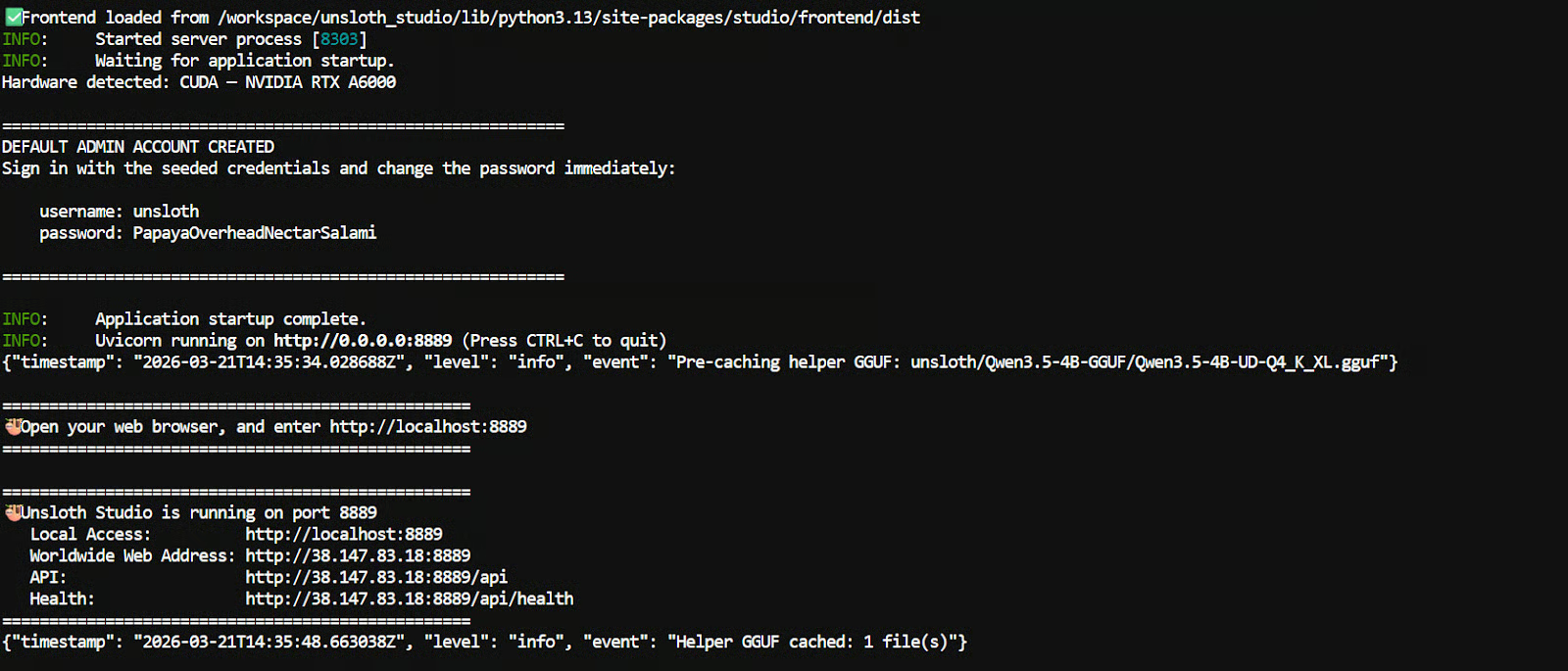
Si vous l'exécutez sur votre machine locale, ouvrez ce lien dans votre navigateur :
http://localhost:8910Si vous utilisez Runpod, allez sur votre tableau de bord Runpod, ouvrez l'onglet Connect et cliquez sur le lien du port 8910.
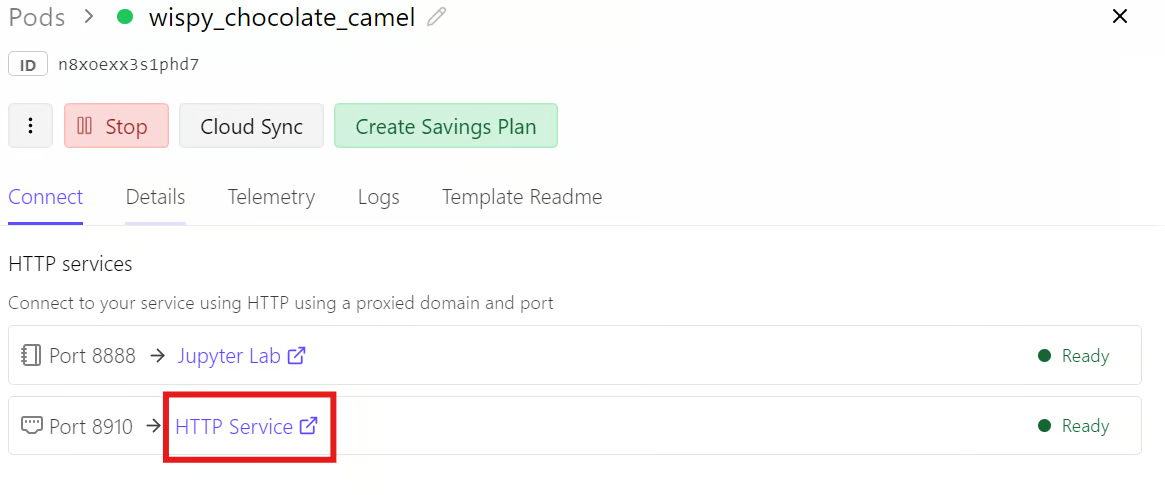
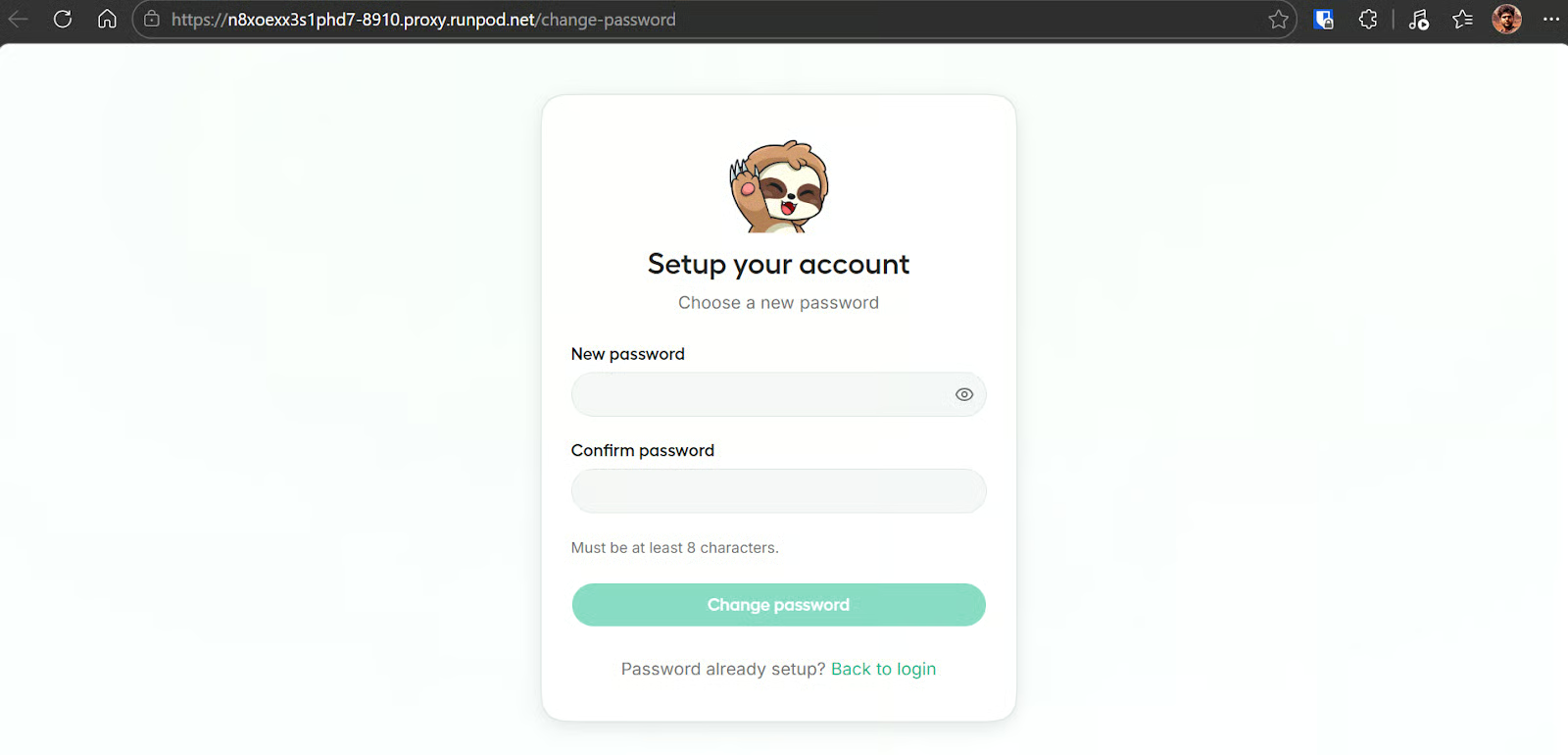
Lorsque vous ouvrez Unsloth Studio pour la première fois, il vous demande de créer un mot de passe pour votre instance. Cela protège l'accès, en particulier lorsque vous utilisez un lien public ou accessible de l'extérieur.
Une fois Unsloth Studio ouvert, l'écran principal est réparti en quatre sections clés : Model, Dataset, Parameters et Training/Config. Ensemble, elles couvrent tout le flux de réglage fin, du choix du modèle de base au lancement de l'entraînement et au suivi de la progression.
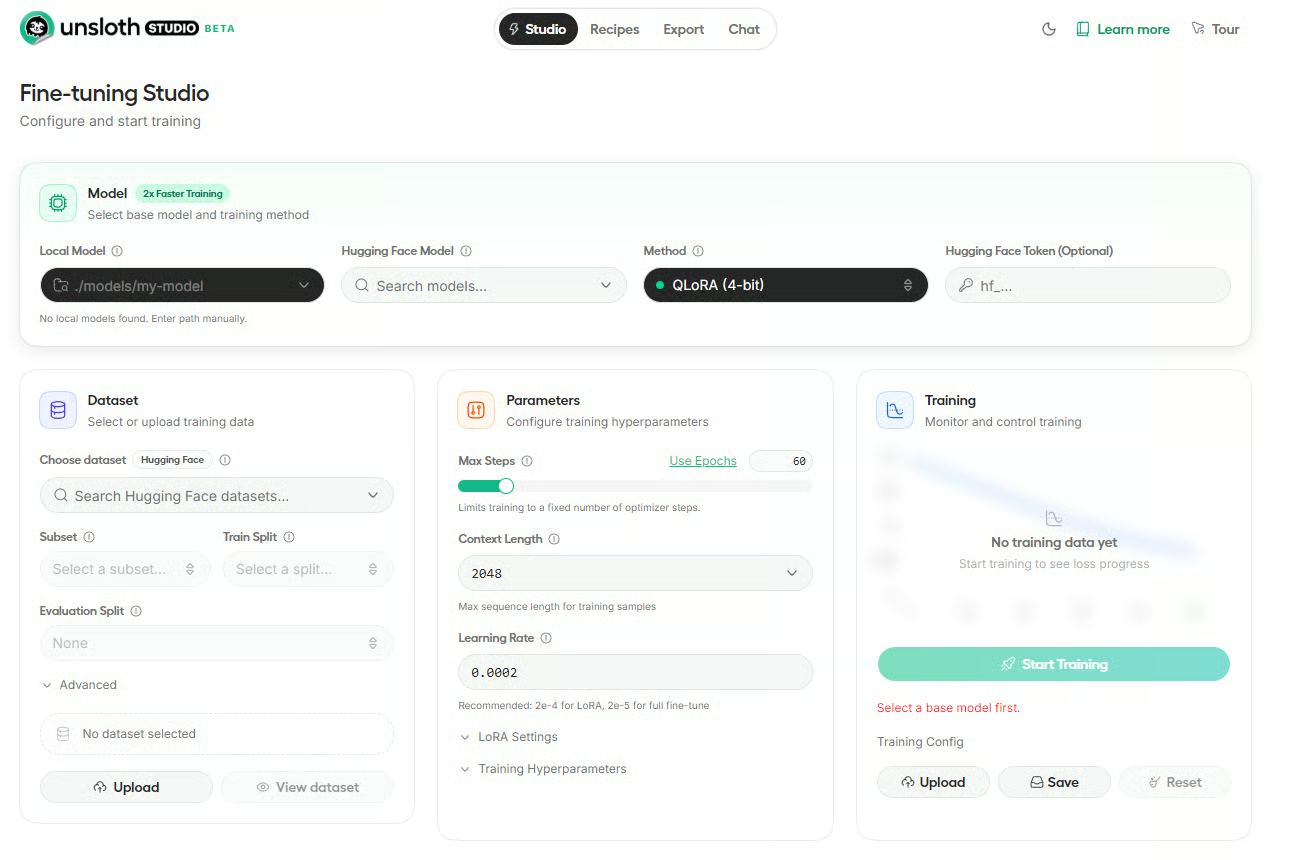
Ici, vous choisissez le modèle de base et la méthode d'entraînement. Vous pouvez saisir un chemin de modèle local, rechercher un modèle sur Hugging Face, choisir la méthode de réglage fin comme QLoRA (4 bits) et, en option, ajouter votre jeton Hugging Face.
Cette section sert à sélectionner ou téléverser vos données d'entraînement. Vous pouvez choisir un jeu de données depuis Hugging Face, définir le sous-ensemble et le split, et importer vos propres fichiers si besoin.
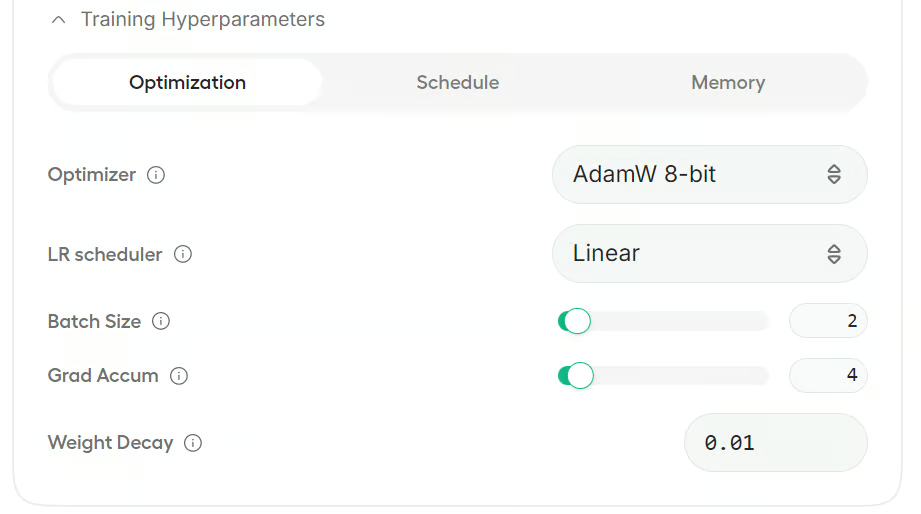
Ici, vous configurez les principaux paramètres d'entraînement, comme le nombre maximal d'étapes, la longueur de contexte et le taux d'apprentissage. Des options extensibles sont disponibles pour LoRA et d'autres hyperparamètres d'entraînement.
C'est ici que vous lancez et suivez l'entraînement. Une fois le modèle et le jeu de données prêts, vous pouvez démarrer le run, suivre la progression et téléverser ou enregistrer la configuration d'entraînement.
Dans la section Model, vous pouvez soit rechercher un modèle sur Hugging Face, soit sélectionner un modèle local déjà disponible sur votre machine. Unsloth Studio prend en charge la recherche directe sur le Hub, et les modèles locaux stockés dans ~/.unsloth/studio/models ou dans votre cache Hugging Face peuvent aussi apparaître dans la liste.
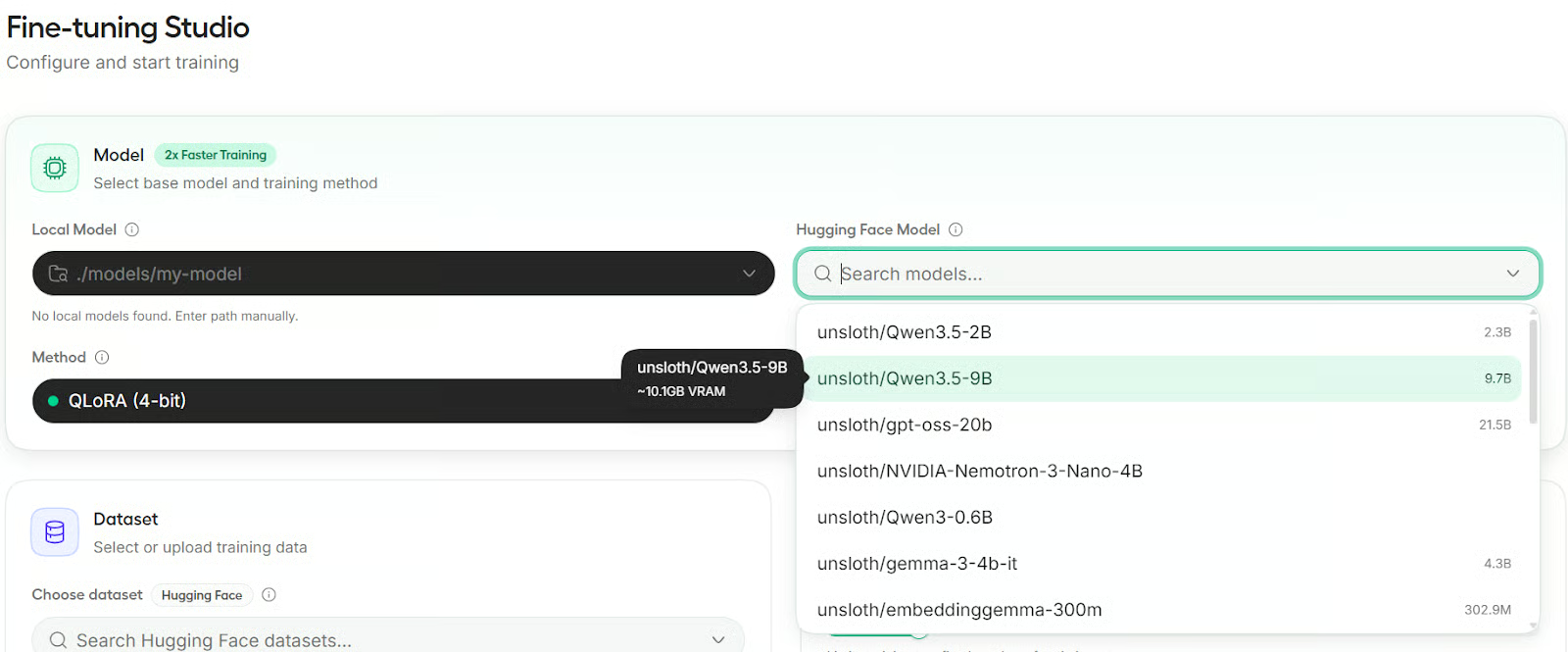
Pour ce tutoriel, nous utiliserons Qwen3.5-9B comme modèle de base. C'est un modèle compact mais performant, idéal pour un réglage fin à petite échelle et l'expérimentation locale.
Unsloth Studio propose trois méthodes d'entraînement : QLoRA, LoRA et full fine-tuning. QLoRA utilise un modèle de base quantifié en 4 bits avec un adaptateur LoRA et nécessite le moins de VRAM.
LoRA conserve le modèle de base en pleine précision et ajoute un adaptateur LoRA, ce qui consomme plus de mémoire. Le full fine-tuning met à jour tous les poids du modèle et requiert le plus de VRAM.
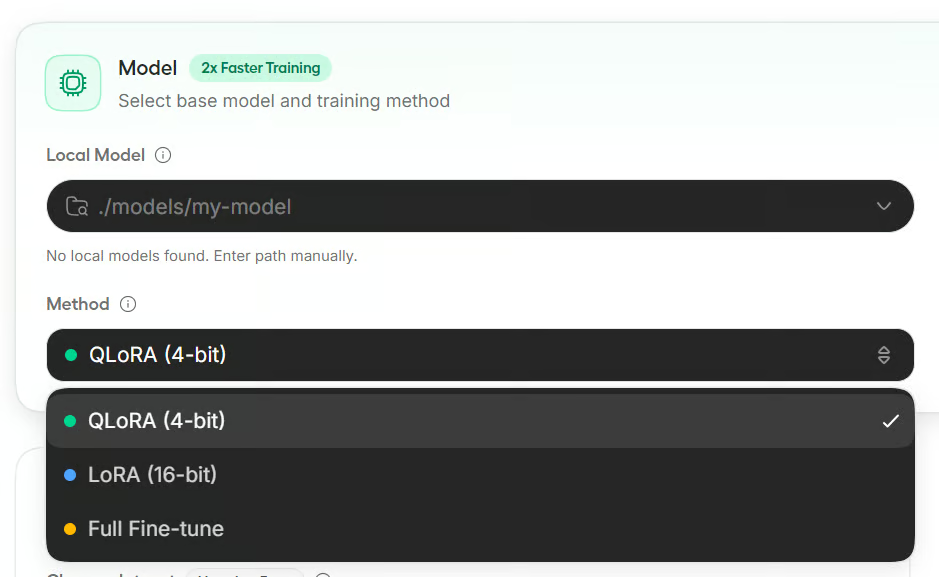
Pour ce tutoriel, nous utiliserons QLoRA, car c'est l'option la plus économe en mémoire et généralement la plus simple pour des configurations GPU modestes.
Dans la section Dataset, vous pouvez charger des données depuis Hugging Face ou téléverser des fichiers locaux. Unsloth Studio prend en charge le formatage automatique et gère des schémas courants comme Alpaca, ChatML et ShareGPT. Il inclut aussi des outils pour choisir les splits, mapper les colonnes et prévisualiser le jeu de données.
Ici, choisissez le jeu de données Unsloth Latex OCR, sélectionnez le split train, et laissez le split d'évaluation vide pour accélérer l'entraînement. Nous garderons aussi le format sur Auto afin que Studio détecte la structure du dataset.
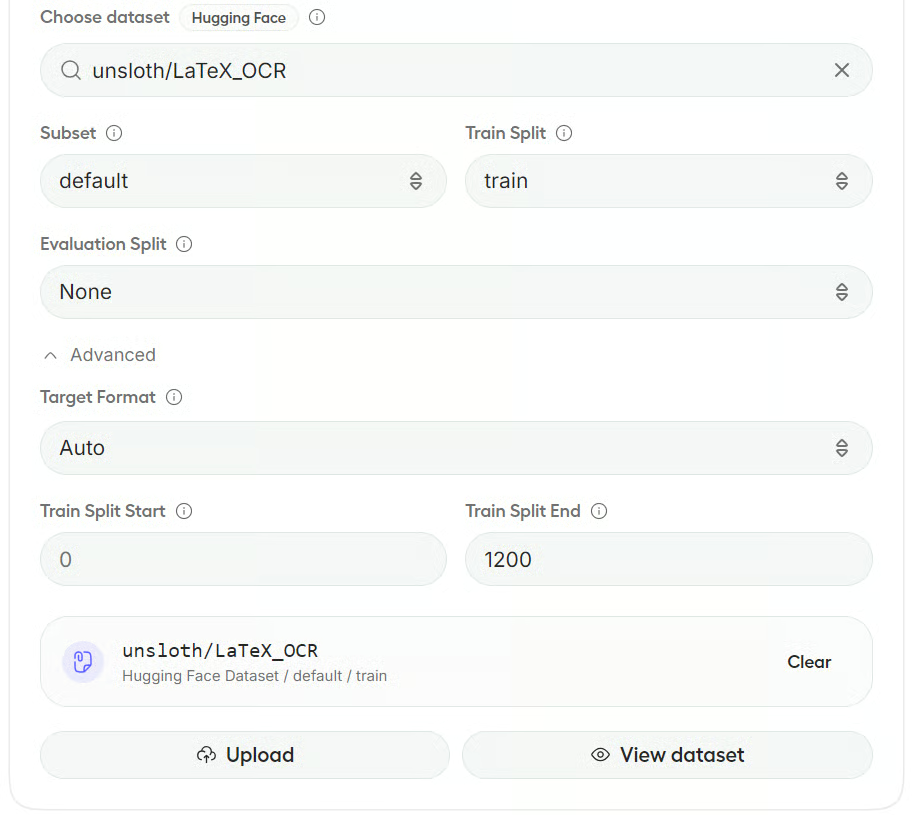
Remarque : Si Studio ne parvient pas à détecter entièrement les champs, il ouvre une fenêtre d'aperçu où vous pouvez mapper des colonnes comme instruction, input, output ou image. Des propositions de mapping sont souvent remplies automatiquement.
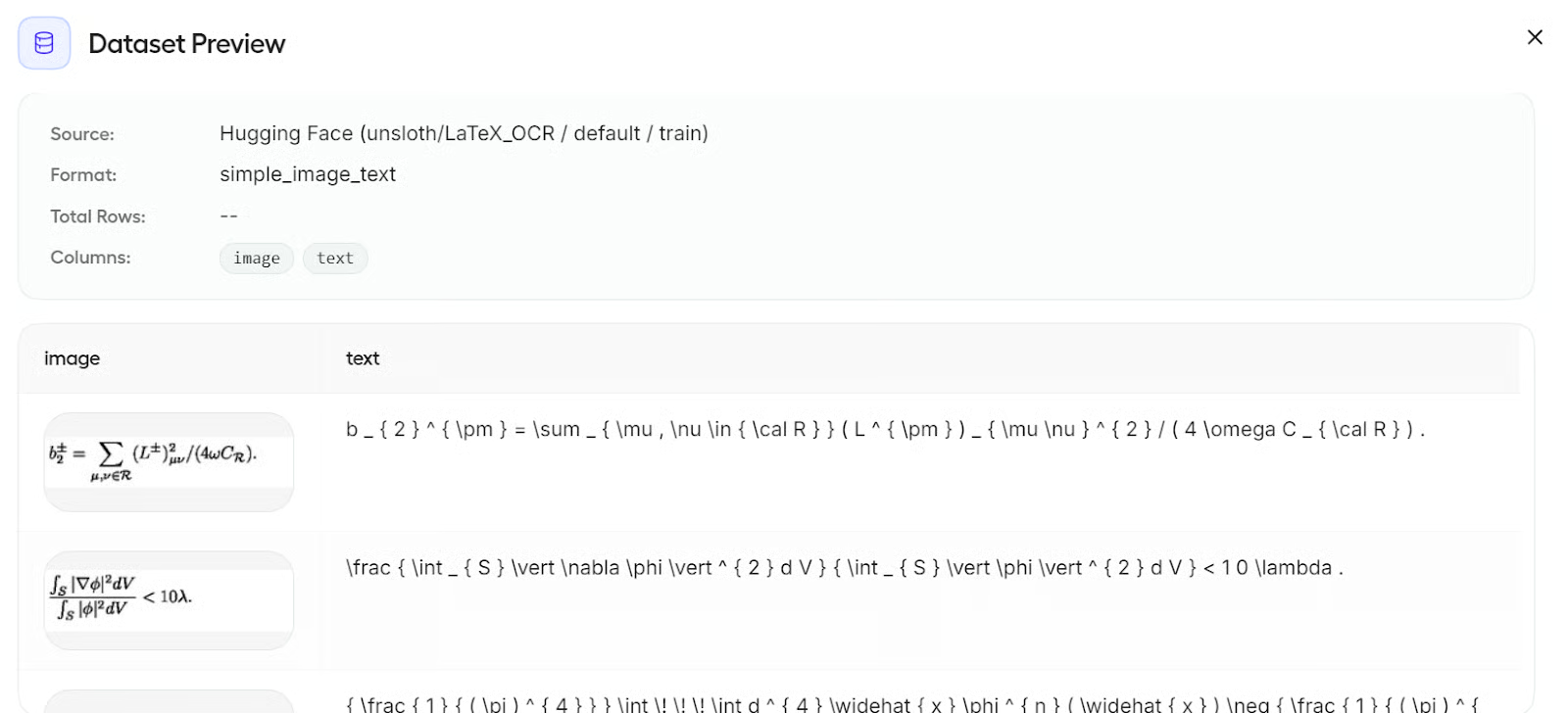
Vous pouvez aussi cliquer sur View dataset pour inspecter vos données avant l'entraînement. Dans notre cas, le dataset contient des colonnes image et text, ce qui le rend prêt pour un réglage fin multimodal.
Dans la section Parameters, Unsloth Studio regroupe les paramètres dans des panneaux repliables. Pour ce tutoriel, nous restons simples et n'apportons que quelques ajustements.
Commencez par passer la limite d'entraînement de steps à epochs et réglez-la sur 1 epoch. Comme il s'agit d'un run court, un seul passage sur le dataset suffit. Nous laissons le reste des principaux paramètres à leurs valeurs par défaut :
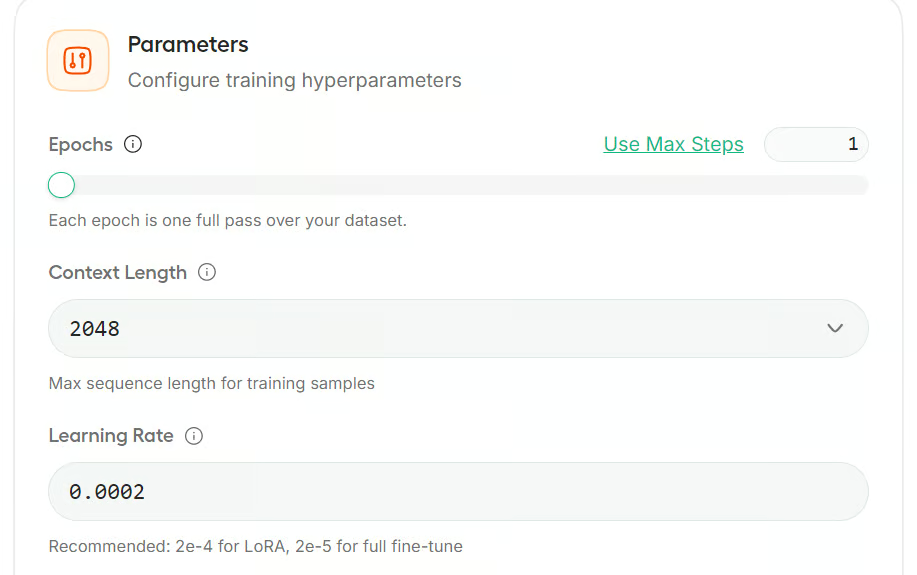
Ensuite, ouvrez la section LoRA Settings. Pour ce guide, nous conservons également les valeurs par défaut :
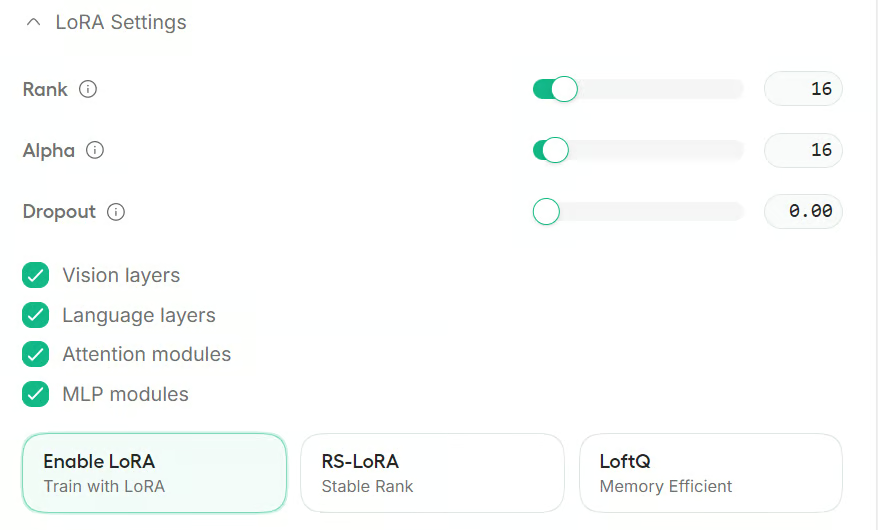
Vous pouvez aussi déplier la section Training Hyperparameters pour ajuster des options comme l'optimiseur, le scheduler et les paramètres liés à la mémoire.
Pour cet exemple, nous laissons tout le reste inchangé et utilisons la configuration par défaut.
Avant de démarrer l'entraînement, il est judicieux de sauvegarder vos paramètres. Cela facilite le rechargement de la même configuration plus tard ou son partage avec votre équipe pour reproduire les résultats.
Une fois prêt, cliquez sur Start Training.
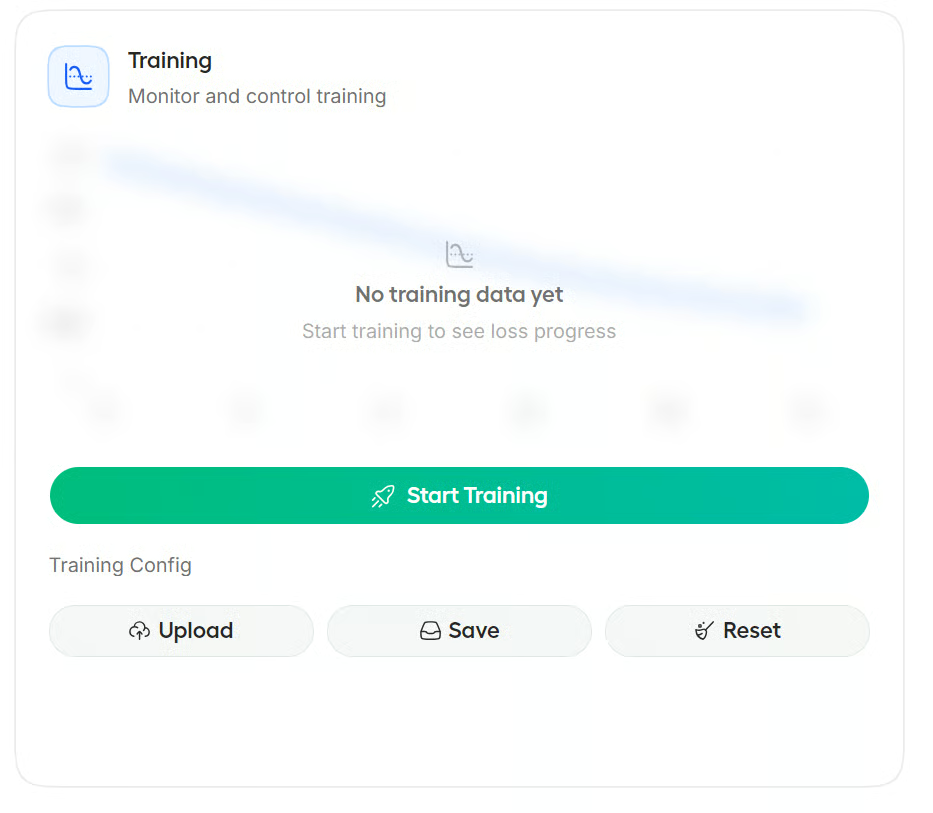
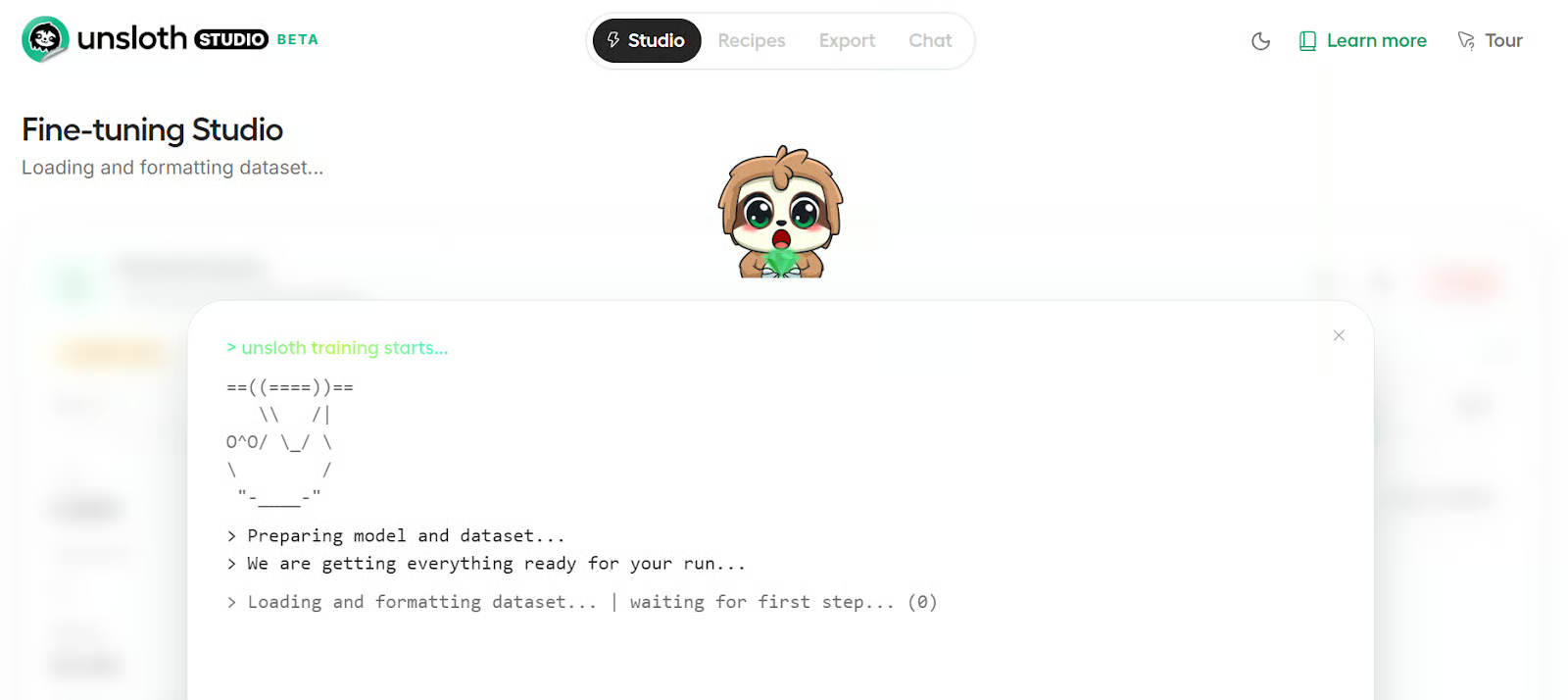
Studio ouvre la vue d'entraînement, où vous pouvez suivre les logs au démarrage du run. Au début, vous verrez les étapes habituelles comme le chargement des bibliothèques Python, la préparation du dataset et l'initialisation du pipeline de réglage fin.
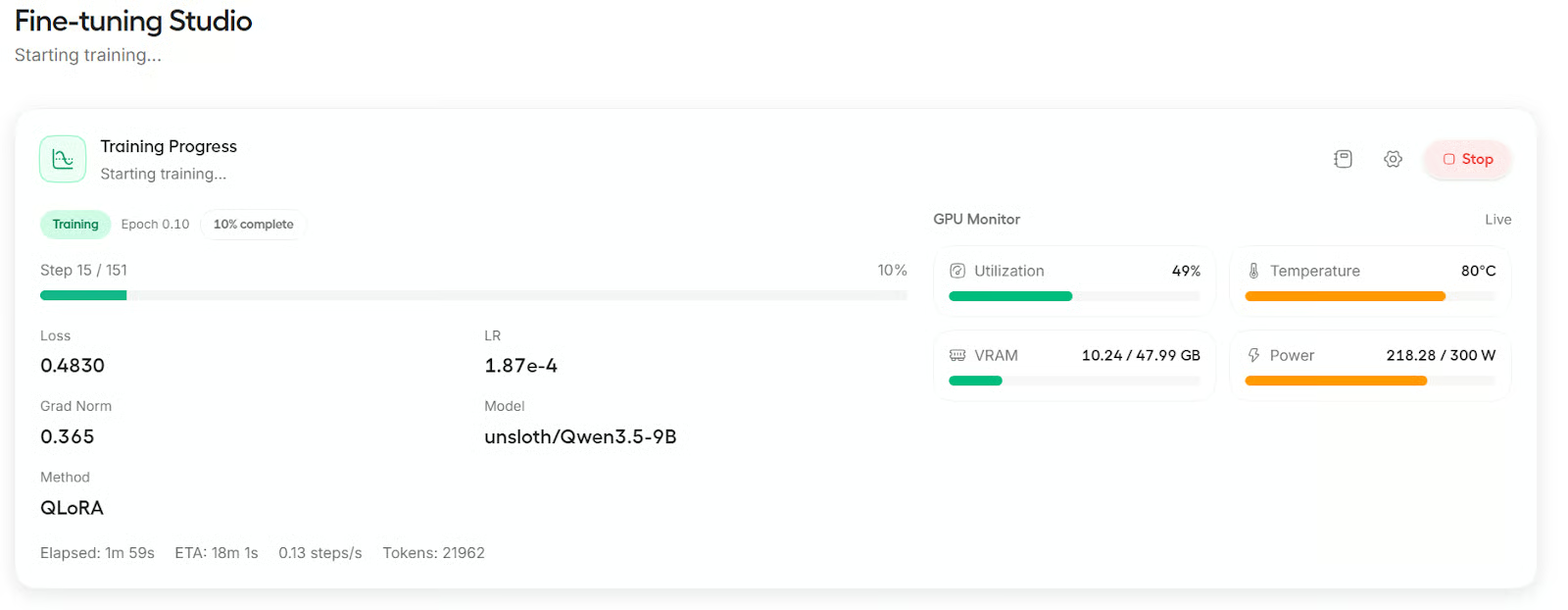
Quand l'entraînement démarre, l'écran se met à jour pour afficher la progression en direct, notamment la loss, les steps et d'autres détails d'entraînement.
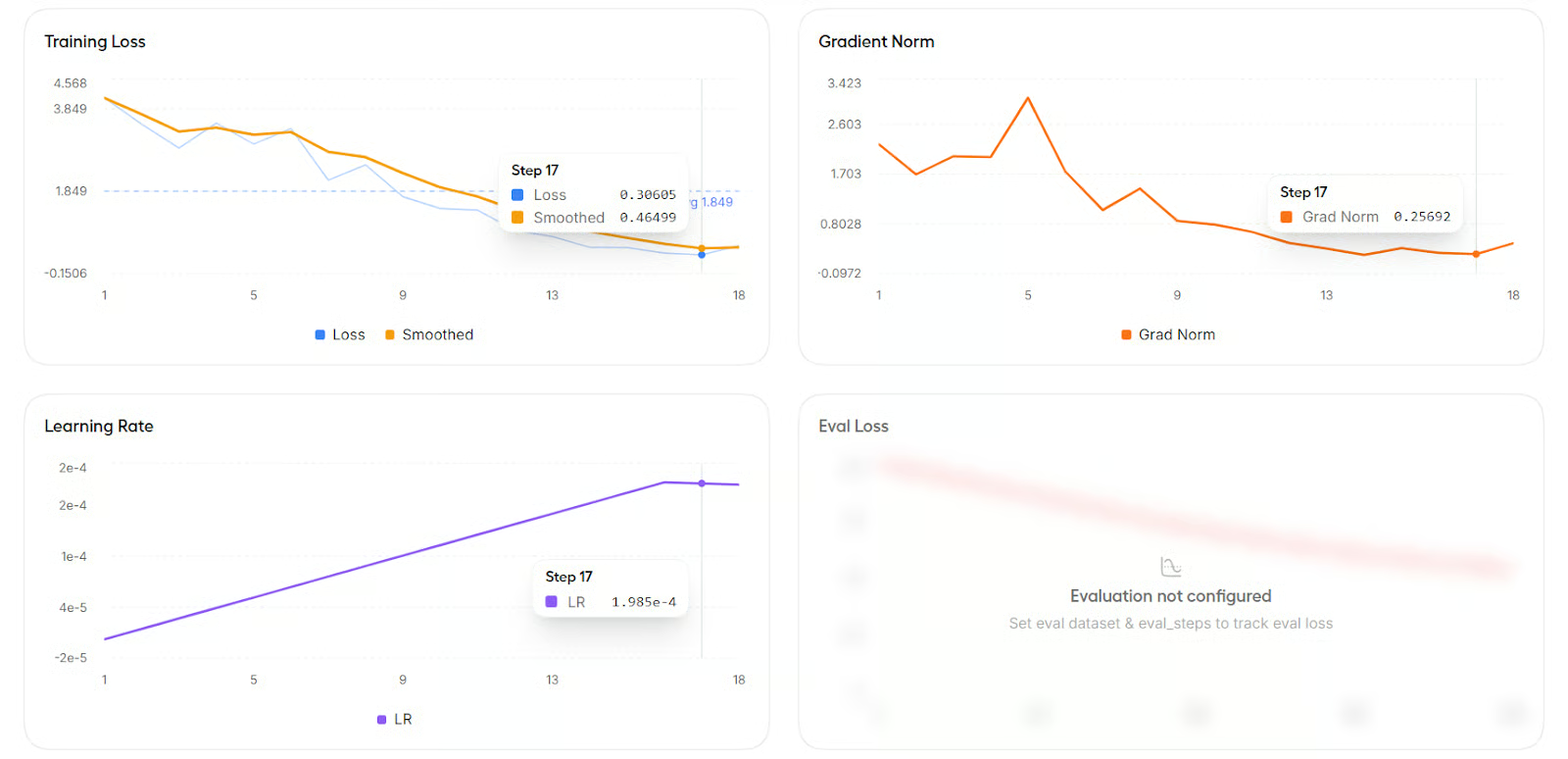
Vous pouvez aussi faire défiler pour voir des graphiques de métriques comme la training loss, le learning rate et la norme du gradient.
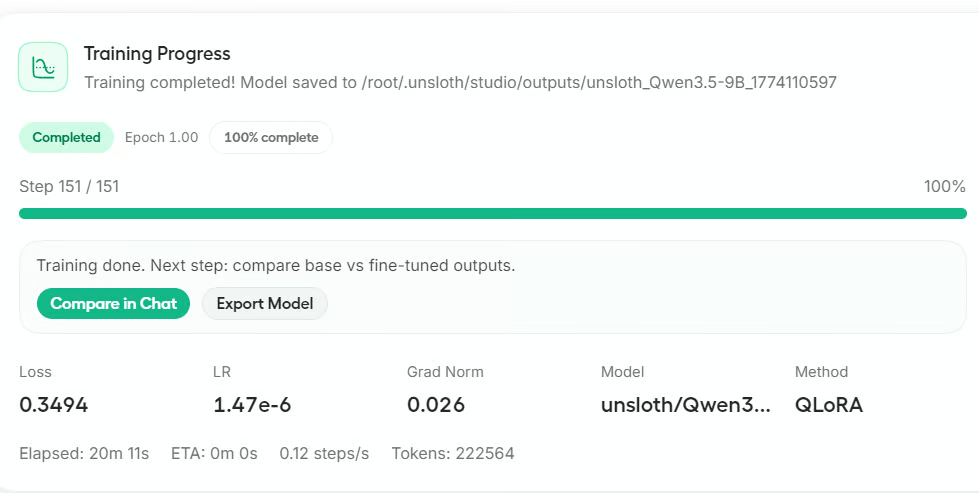
Après la fin de l'entraînement, Studio vous propose d'exporter le modèle ou de le comparer dans Chat. Pour ce tutoriel, cliquez sur Compare in Chat pour tester le modèle affiné.
Le chargement du modèle affiné dans l'interface de chat peut prendre quelques secondes.
Une fois prêt, vous verrez le nouveau nom de modèle apparaître dans la section Select Model.
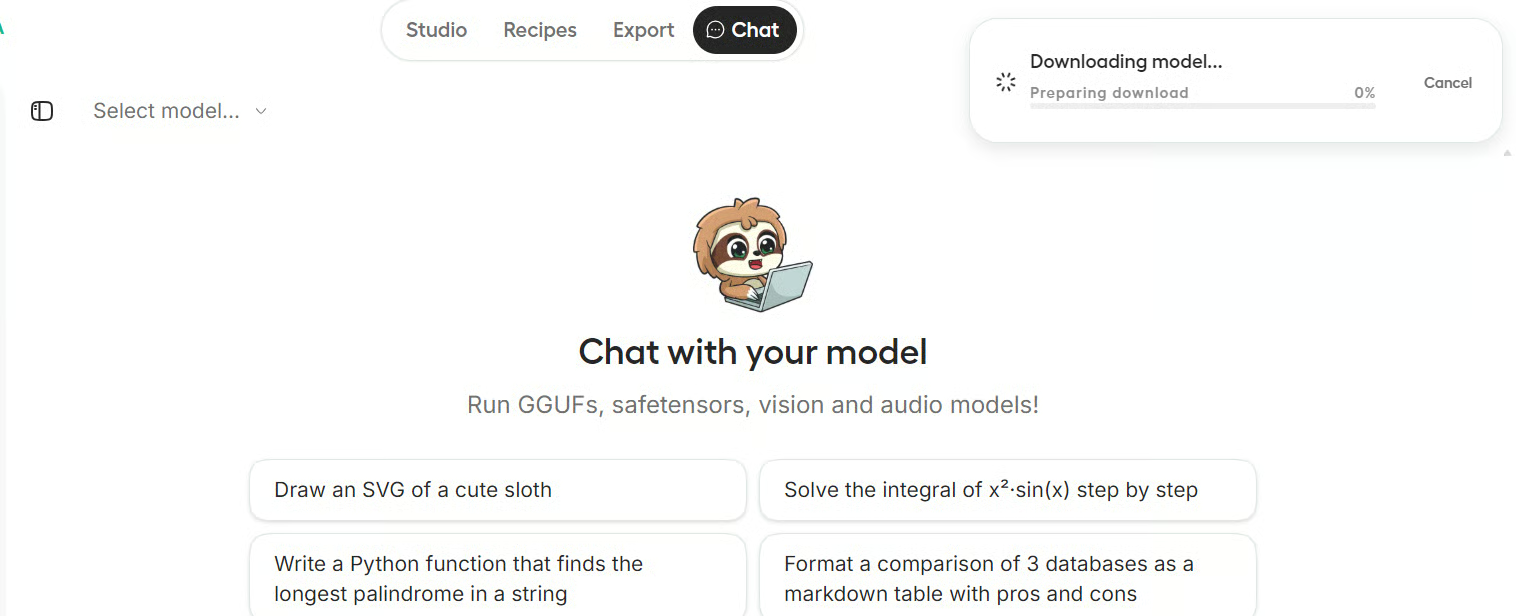
Pour le test, nous avons fourni au modèle une image d'équation LaTeX, et il a su la transcrire correctement en texte.
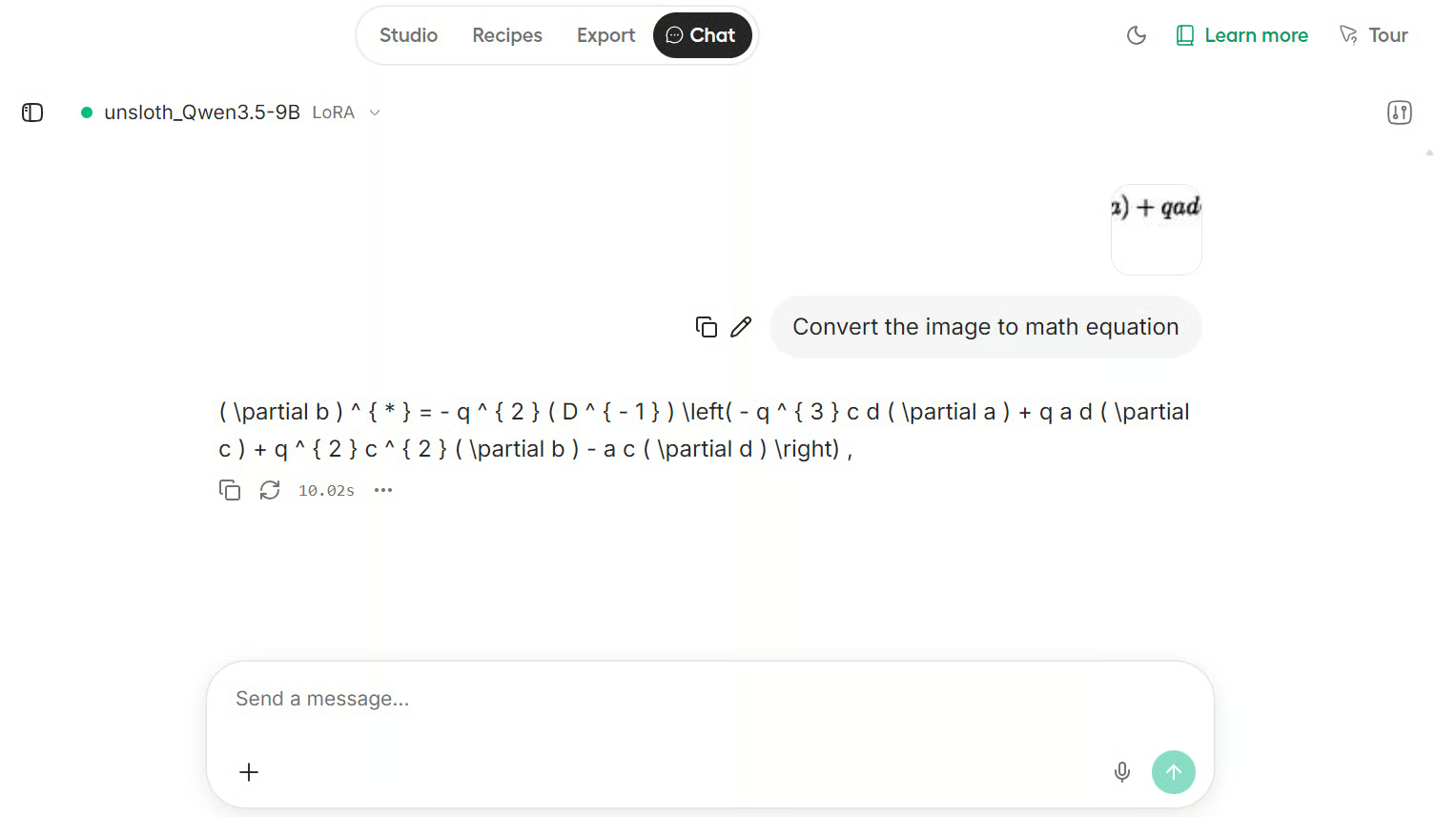
Le résultat est convaincant. Même avec un petit jeu de données d'exemple, le modèle affiné a bien géré l'équation et a montré de bonnes performances sur cette tâche d'OCR LaTeX.
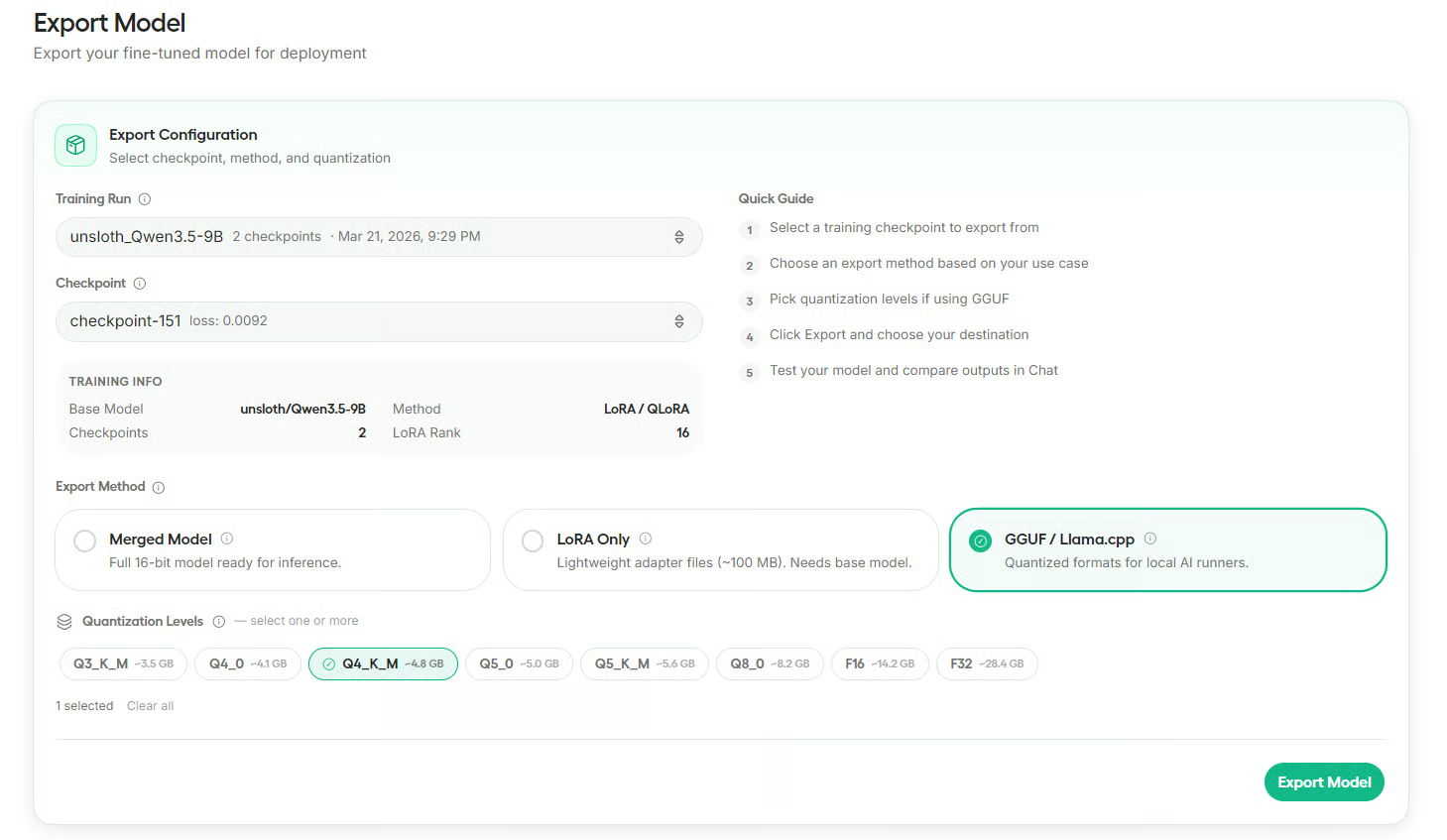
Après avoir testé le modèle affiné, allez dans la section Export. Sélectionnez votre run d'entraînement, choisissez le checkpoint, puis le format d'export souhaité.
Unsloth permet d'exporter en modèle fusionné, en LoRA uniquement ou en GGUF pour les outils d'inférence locale.
Pour ce tutoriel, exportez le modèle au format GGUF et choisissez la quantification Q4_K_M.
C'est une bonne option pour un usage local, car elle maintient un modèle compact tout en restant efficace dans des outils comme Ollama, llama.cpp, LM Studio et Jan AI.
Avant l'export, Studio vous demandera si vous souhaitez enregistrer le modèle en local ou le pousser sur Hugging Face. Dans ce guide, nous l'enregistrons en local.
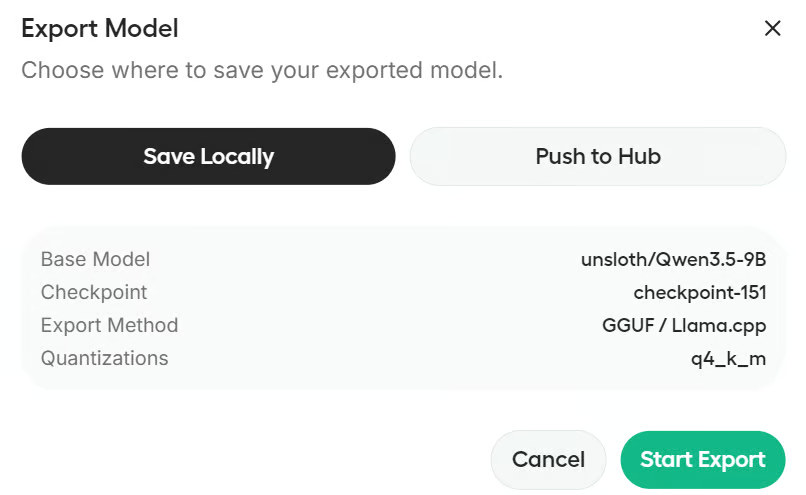
Si vous souhaitez le pousser sur Hugging Face, vous aurez besoin de la bonne authentification, comme une connexion Hugging Face avec droits d'écriture ou un jeton.
Unsloth Studio facilite grandement l'accès au réglage fin, surtout pour celles et ceux qui veulent travailler avec des modèles ouverts sans passer des heures à mettre en place un pipeline d'entraînement complexe.
De l'installation à l'entraînement, en passant par le test en chat et l'export, tout le workflow est organisé de façon pratique et adaptée aux débutants.
Dans ce tutoriel, je vous ai guidé à travers le flux complet de réglage fin dans Unsloth Studio. Nous avons installé le studio sur une machine GPU, lancé l'interface web, sélectionné Qwen3.5-9B comme modèle de base, chargé le dataset Latex OCR, configuré les principaux paramètres, lancé le réglage fin avec QLoRA, testé le modèle affiné en chat, puis finalement exporté pour un usage local.
Si vous débutez en réglage fin de LLM, Unsloth Studio est un excellent point de départ. Il abaisse la barrière d'entrée, clarifie le workflow et vous offre une voie simple pour entraîner et exécuter des modèles en local. Je vous recommande aussi le cours Fine-Tuning With Llama 3, qui propose des exemples pratiques du processus de réglage fin.
Meilleurs cours DataCamp
Cours
Cours
S'entraîner et cursus vos progrès.
Continuer Avec Googleblog
Kurtis Pykes
9 min
blog
Zoumana Keita
15 min
blog
Lynn Heidmann
Tutoriel
Tutoriel
Josef Waples
8 min
Tutoriel
Stephen Gruppetta
12 min