

Cursus
Fijn-afstemmen met Llama 3
2 uur
4.1K
Oefen en volg je voortgang.
Ga Verder Met GoogleUnsloth Studio maakt LLM-fine-tuning toegankelijker voor iedereen via een lokale, browsergebaseerde interface die het meeste installatie- en codewerk uit handen neemt. Het is ontworpen als een no-code web-UI die het laden van modellen, datasetformattering, hyperparameters en live trainingsmonitoring regelt.
In deze tutorial doorlopen we de volledige workflow voor het fine-tunen van een LLM met Unsloth Studio. We beginnen met het voorbereiden van ons model en onze data, starten de fine-tuningtaak, testen het gefinetunede model lokaal in de chatinterface en exporteren het tot slot voor later gebruik.
Unsloth Studio ondersteunt lokale installatie op Linux, Windows, macOS en WSL, en de exporttools ondersteunen formaten als GGUF, Safetensors en LoRA voor gebruik in tools zoals llama.cpp, Ollama en vLLM.
Voor veel kleine tot middelgrote fine-tuningworkflows kun je dit proces verrassend snel afronden zodra de omgeving klaar is. Daardoor is Unsloth Studio een praktische optie voor beginners die een eenvoudigere route willen van data naar een werkend gefinetuned model.
Bekijk ook mijn andere gids How to Run Unsloth Studio Locally voor meer info.
In de stappen hieronder leg ik uit hoe je aan de slag kunt met Unsloth Studio voor LLM-fine-tuning:
Controleer vóór de installatie van Unsloth Studio of je machine training ondersteunt. Unsloth Studio draait op Windows, Linux, WSL en macOS, maar trainingsondersteuning hangt af van je hardware.
Op dit moment wordt volledige training ondersteund op NVIDIA GPU’s en Intel GPU’s. Op Mac en CPU-only systemen kun je nog steeds Chat en Data Recipes gebruiken; MLX-trainingsondersteuning volgt later.
Vereisten voor training op Linux:
Lees vóór de installatie van Unsloth Studio de tutorial How to Run Unsloth Studio Locally: Step-by-Step Guide. Die geeft een uitgebreidere uitleg over het instellen van Runpod, het installeren van Unsloth Studio en het openen in de browser.
Voor deze tutorial maakten we één kleine aanpassing. In plaats van een A10-pod gebruikten we een RTX A6000 GPU-pod. De belangrijkste reden: de A10-setup kan langer duren bij het installeren van dependencies en het voorbereiden van de omgeving voor Unsloth Studio.
Gebruik voor de installatie van Unsloth Studio de officiële one-line installer:
curl -fsSL https://unsloth.ai/install.sh | shDe installer zet eerst de vereiste Python-dependencies op met uv.
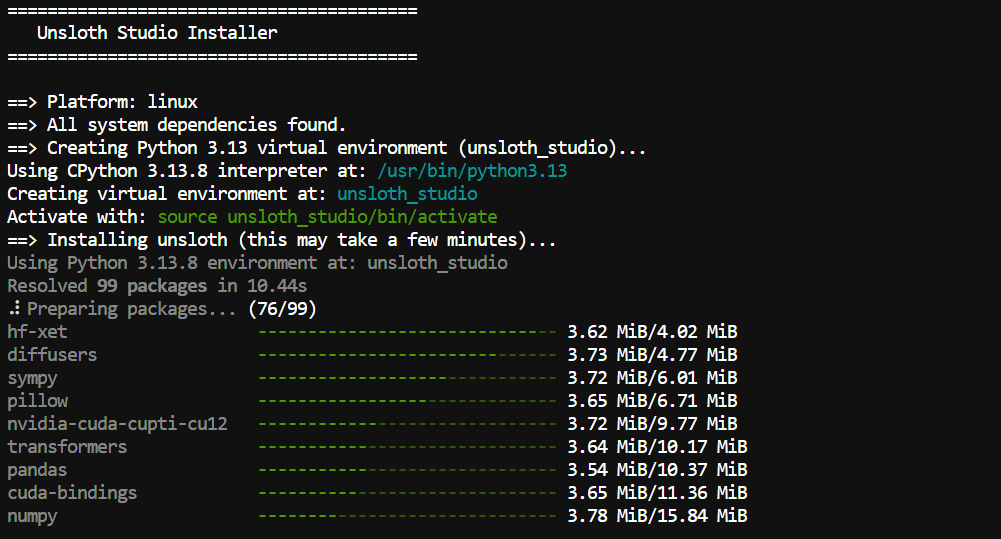
Daarna draait het het setupscript van Unsloth Studio, dat de bestanden installeert die nodig zijn voor lokale web-inferentie.
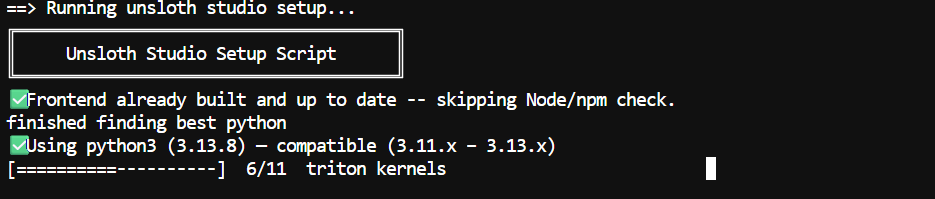
Zodra alles is gedownload en geconfigureerd, inclusief de frontendbestanden en modelcomponenten, laat Unsloth Studio je de volgende stappen zien om de server te starten en de interface in je browser te openen.
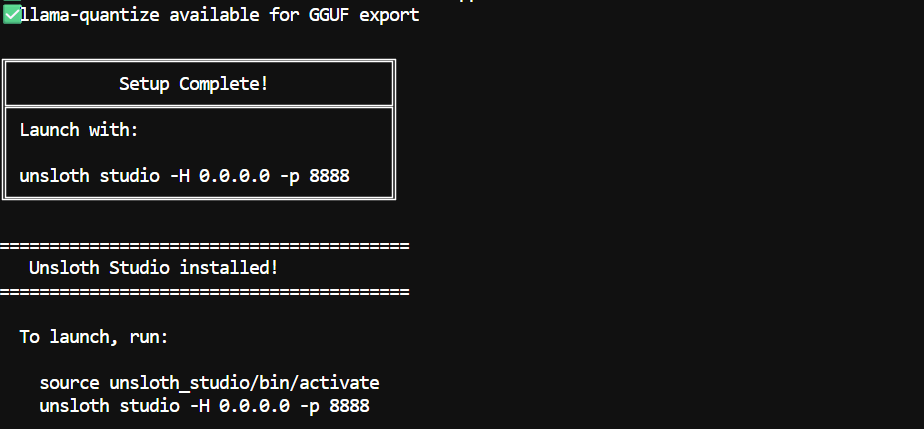
Let op: De eerste installatie kan 5 tot 10 minuten duren omdat sommige llama.cpp-binaries gecompileerd moeten worden.
Zodra de installatie klaar is, kun je Unsloth Studio starten met de volgende commando’s:
source unsloth_studio/bin/activateunsloth studio -H 0.0.0.0 -p 8910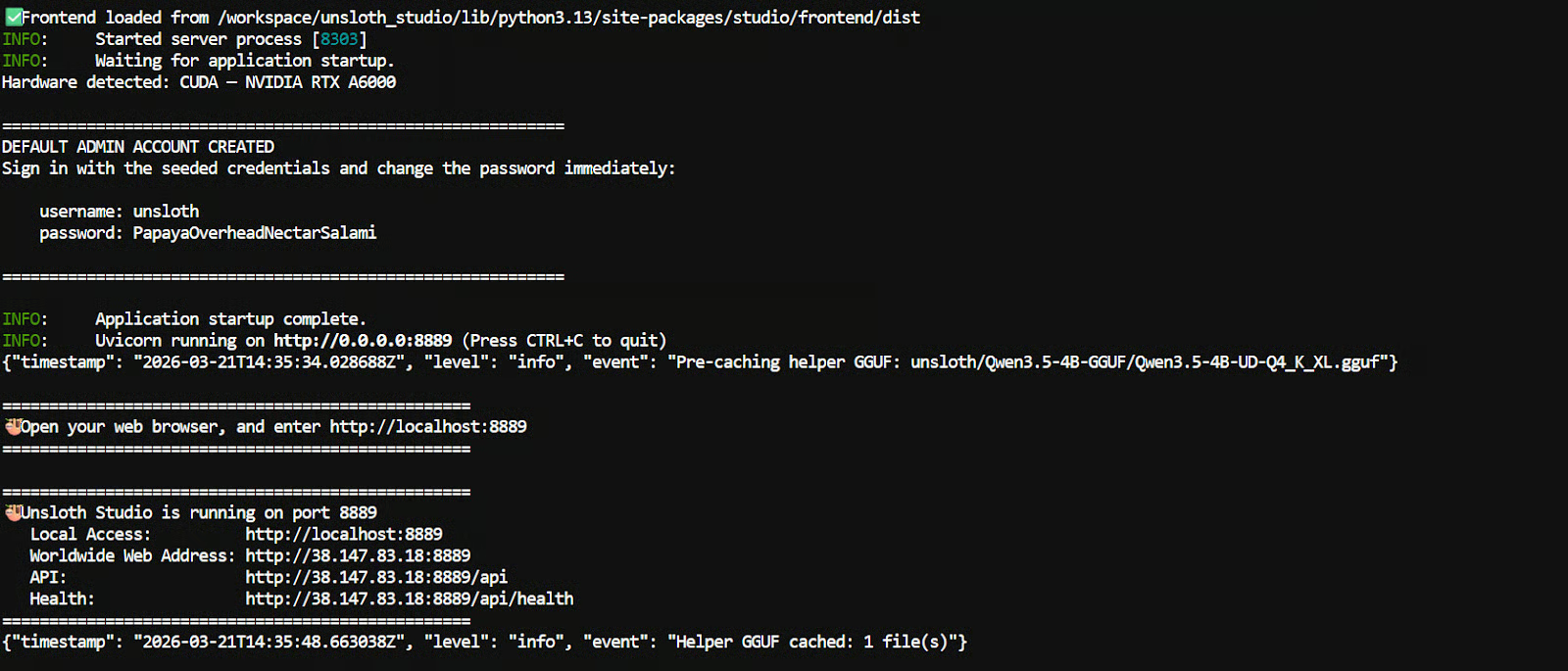
Als je dit op je lokale machine draait, open dan deze link in je browser:
http://localhost:8910Gebruik je Runpod, ga dan naar je Runpod-dashboard, open het tabblad Connect en klik op de link voor poort 8910.
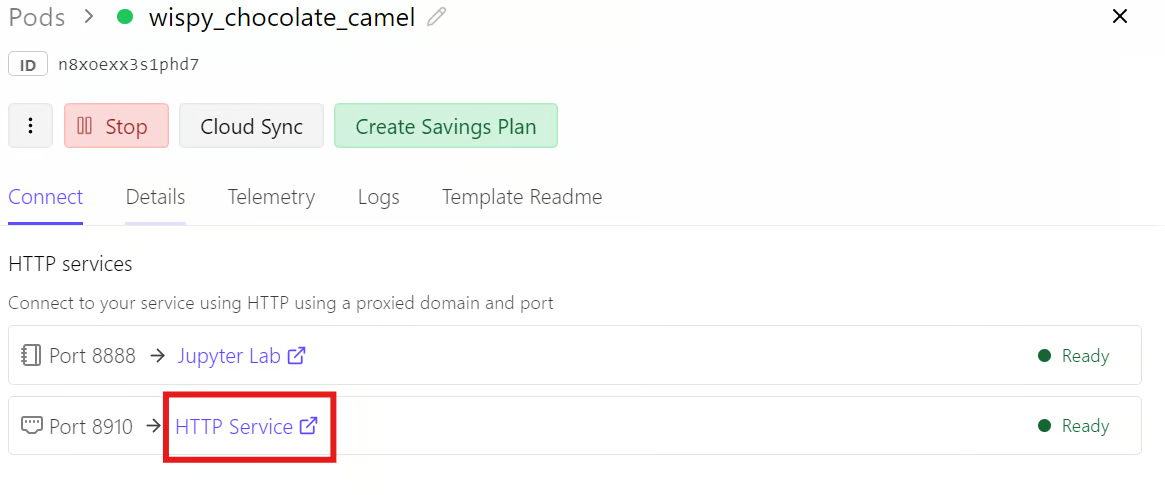
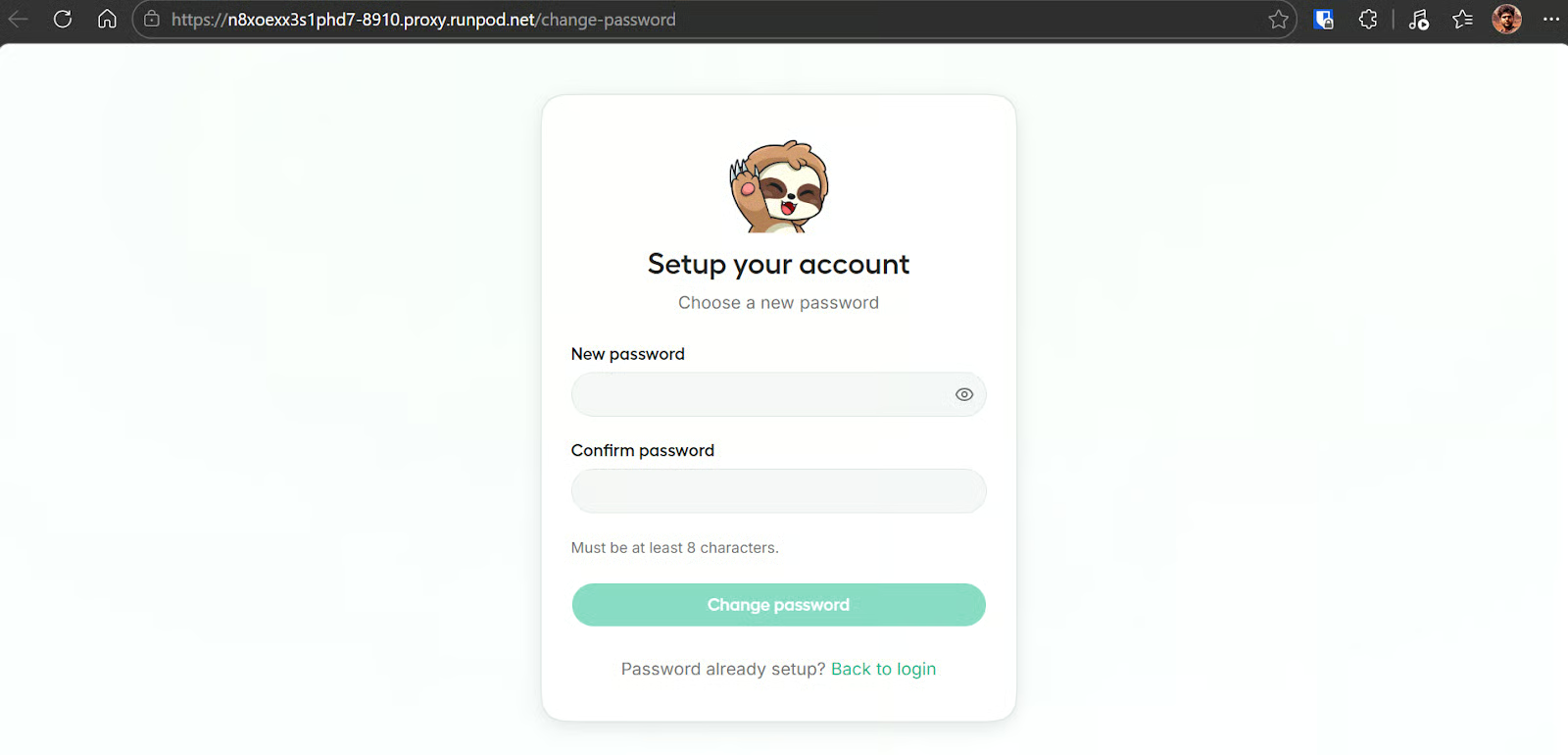
Als je Unsloth Studio voor het eerst opent, word je gevraagd een wachtwoord voor je instantie aan te maken. Dit helpt de toegang te beveiligen, vooral wanneer je een publieke of extern toegankelijke link gebruikt.
Wanneer Unsloth Studio opent, is het hoofdscherm verdeeld in vier kernonderdelen: Model, Dataset, Parameters en Training/Config. Samen dekken deze onderdelen de volledige fine-tuningworkflow, van het kiezen van een basismodel tot het starten van training en het monitoren van de voortgang.
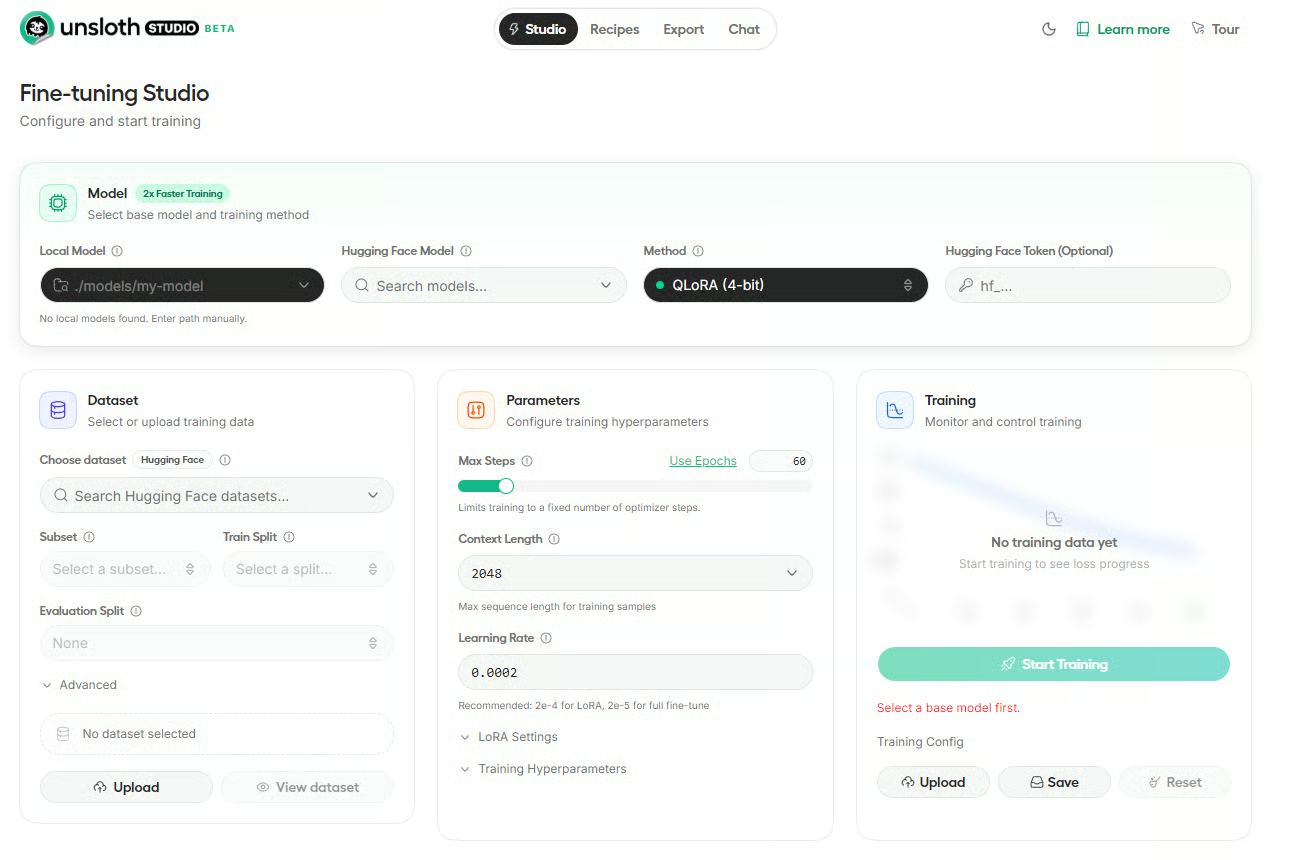
Hier kies je het basismodel en de trainingsmethode. Je kunt een lokaal pad invoeren, zoeken naar een model op Hugging Face, de fine-tuningmethode kiezen zoals QLoRA (4-bit) en optioneel je Hugging Face-token toevoegen.
In deze sectie selecteer of upload je je trainingsdata. Je kunt een dataset van Hugging Face kiezen, de subset en split definiëren en indien nodig eigen bestanden uploaden.
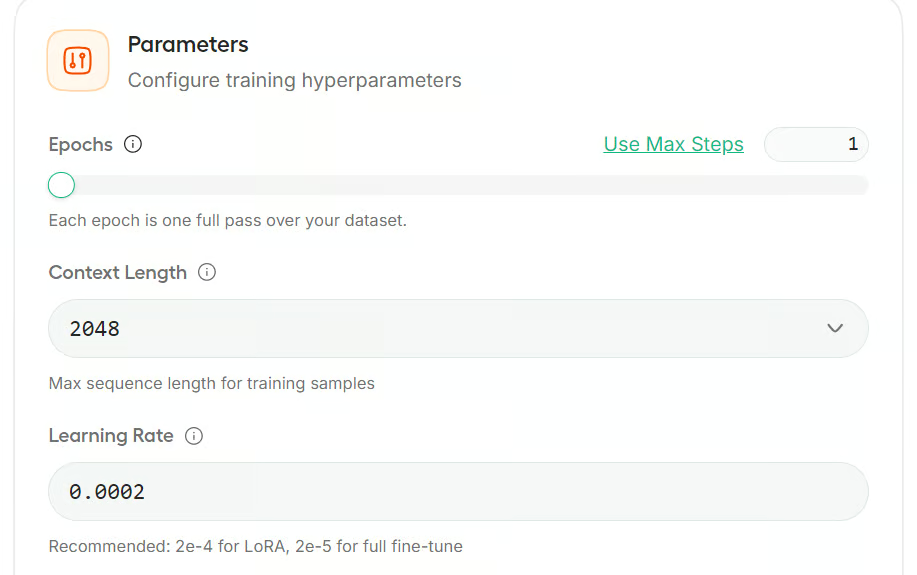
Hier configureer je de belangrijkste trainingsinstellingen, zoals max steps, contextlengte en learning rate. Er zijn ook uitklapbare instellingen voor LoRA en andere hyperparameters.
In deze sectie start en monitor je de training. Zodra het model en de dataset klaar zijn, kun je de run starten, de voortgang volgen en de trainingconfig uploaden of opslaan.
In de sectie Model kun je een model zoeken op Hugging Face of een lokaal model selecteren dat al op je machine staat. Unsloth Studio ondersteunt directe Hub-zoekopdrachten, en lokale modellen in ~/.unsloth/studio/models of je Hugging Face-cache kunnen ook in de lijst verschijnen.
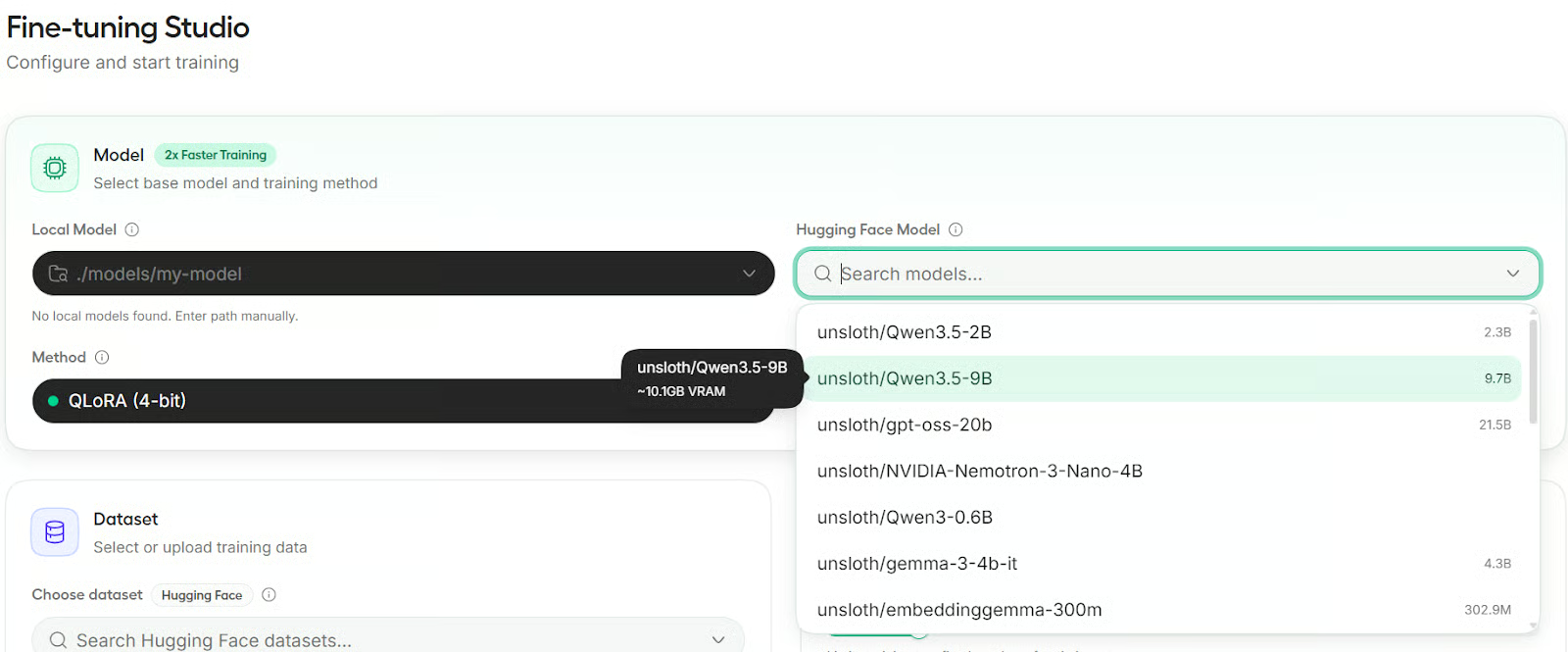
Voor deze tutorial gebruiken we Qwen3.5-9B als ons basismodel. Het is compact maar capabel en werkt goed voor kleinschalige fine-tuning en lokale experimenten.
Unsloth Studio biedt drie trainingsmethoden: QLoRA, LoRA en Volledige fine-tuning. QLoRA gebruikt een 4-bit gequantiseerd basismodel met een LoRA-adapter en vergt het minste VRAM.
LoRA houdt het basismodel in volle precisie en voegt een LoRA-adapter toe, waardoor het meer geheugen gebruikt. Volledige fine-tuning werkt alle modelgewichten bij en vereist het meeste VRAM.
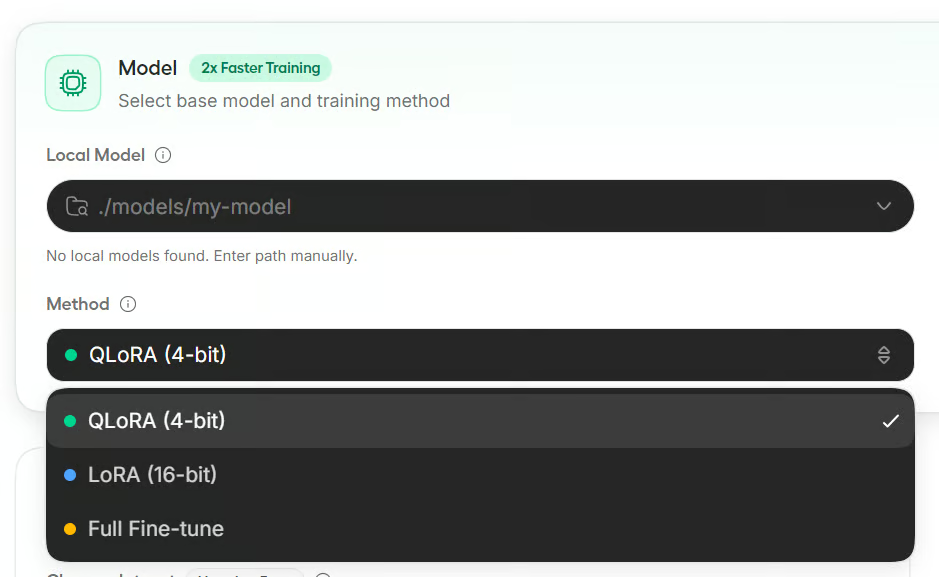
Voor deze tutorial gebruiken we QLoRA, omdat dit het meest geheugenefficiënte is en meestal de makkelijkste keuze voor kleinere GPU-setups.
In de sectie Dataset kun je data laden van Hugging Face of lokale bestanden uploaden. Unsloth Studio ondersteunt automatische datasetformattering en werkt met gangbare lay-outs zoals Alpaca, ChatML en ShareGPT. Ook zijn er tools voor het kiezen van splits, kolommen mappen en een datasetpreview.
Kies hier de Unsloth Latex OCR-dataset, selecteer de train-split en laat de evaluation-split leeg om de training sneller te houden. We laten het formaat op Auto staan zodat Studio de datasetstructuur voor ons detecteert.
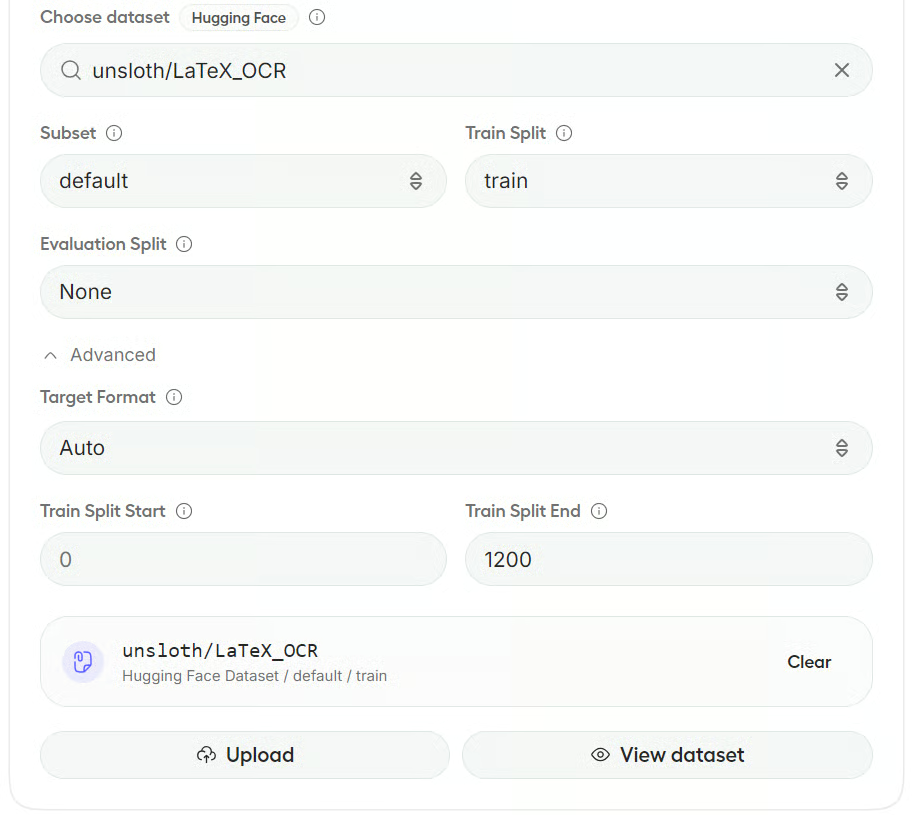
Let op: Als Studio de datasetvelden niet volledig kan detecteren, opent het een voorbeeldvenster waarin je kolommen kunt mappen zoals instruction, input, output of image. Voorgestelde mappings worden vaak automatisch ingevuld.
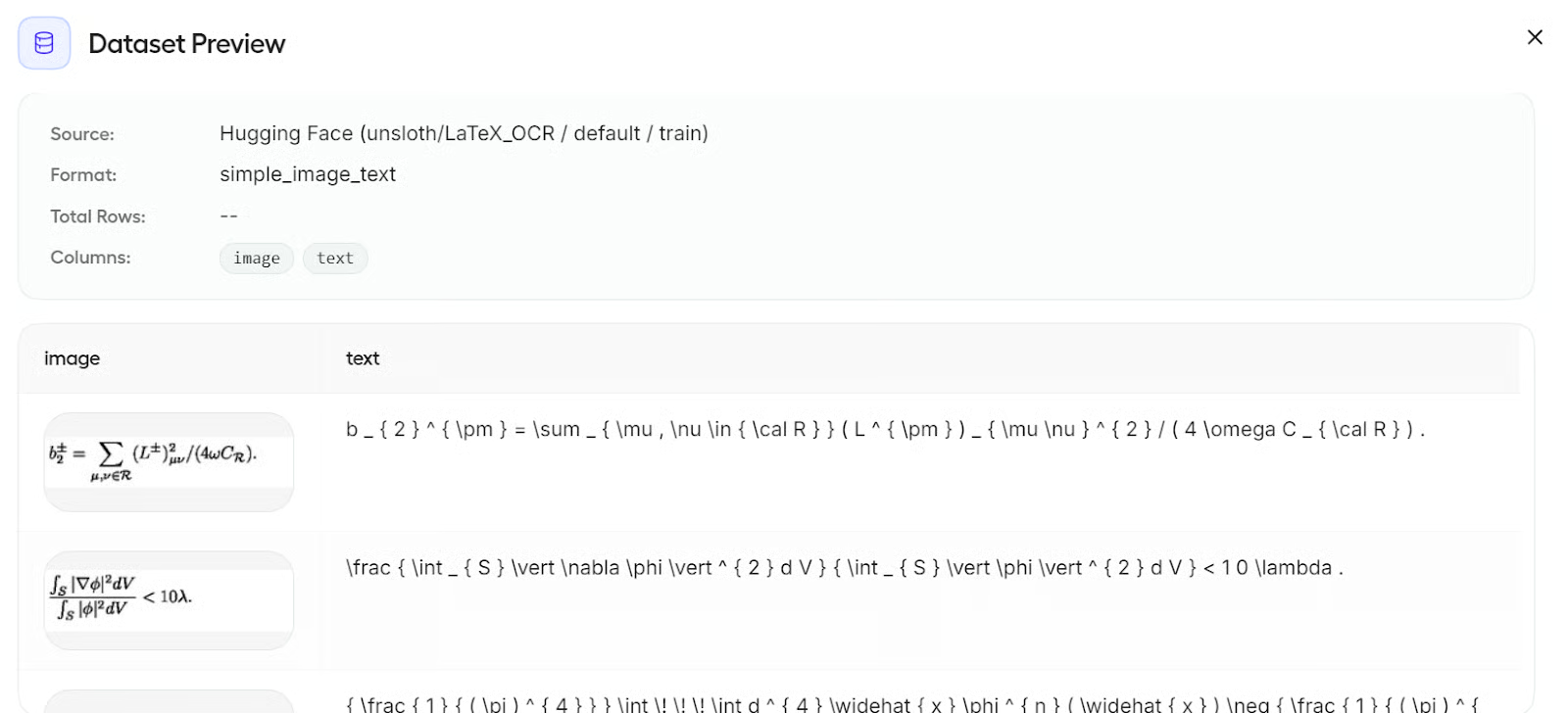
Je kunt ook op View dataset klikken om je data te inspecteren vóór training. In dit geval bevat de dataset image- en text-kolommen, wat hem geschikt maakt voor multimodale fine-tuning.
In de sectie Parameters groepeert Unsloth Studio de instellingen in uitklapbare panelen. We houden het voor deze tutorial simpel en passen slechts een paar dingen aan.
Schakel eerst de trainingslimiet van steps naar epochs en zet die op 1 epoch. Omdat dit een korte voorbeeldrun is, volstaat één volledige pass over de dataset. De rest van de hoofdinstellingen laten we op standaardwaarden:
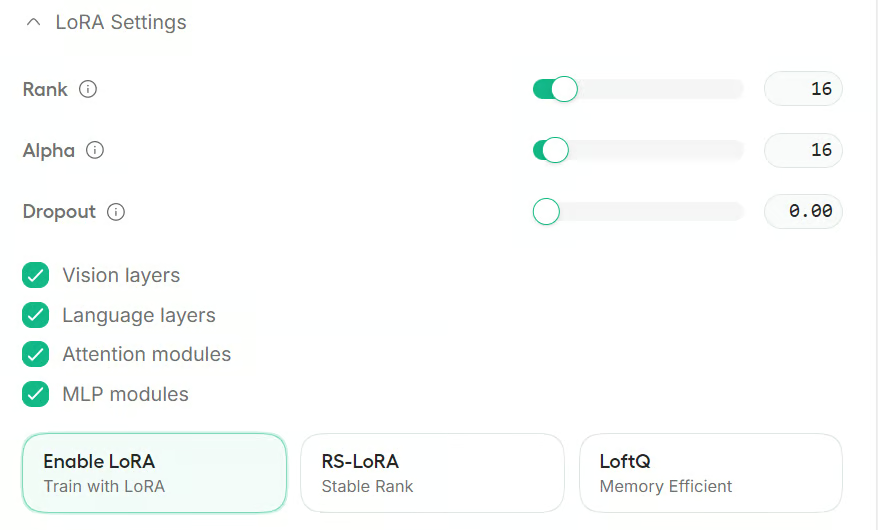
Open vervolgens de sectie LoRA Settings. Voor deze gids laten we ook hier de standaardwaarden staan:
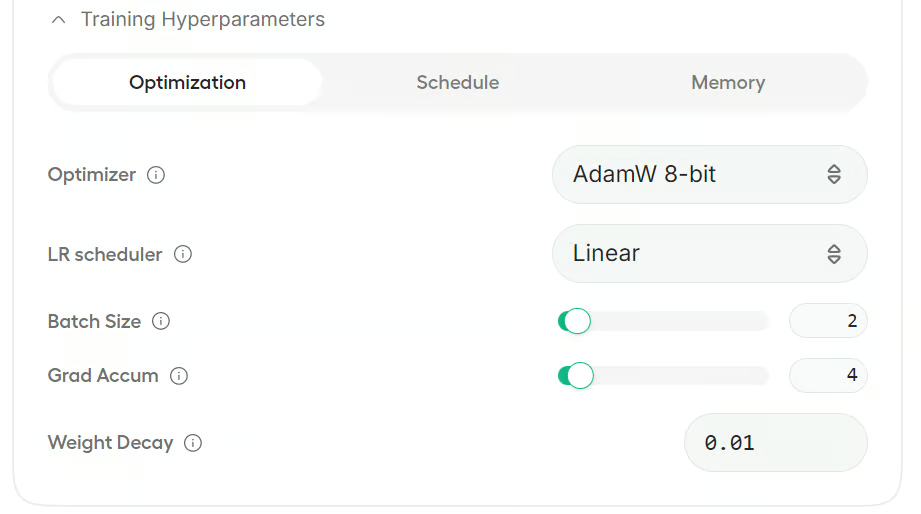
Je kunt ook de sectie Training Hyperparameters uitklappen om opties aan te passen zoals optimizer, scheduler en geheugeninstellingen.
Voor dit voorbeeld laten we de rest ongewijzigd en gebruiken we de standaardconfiguratie.
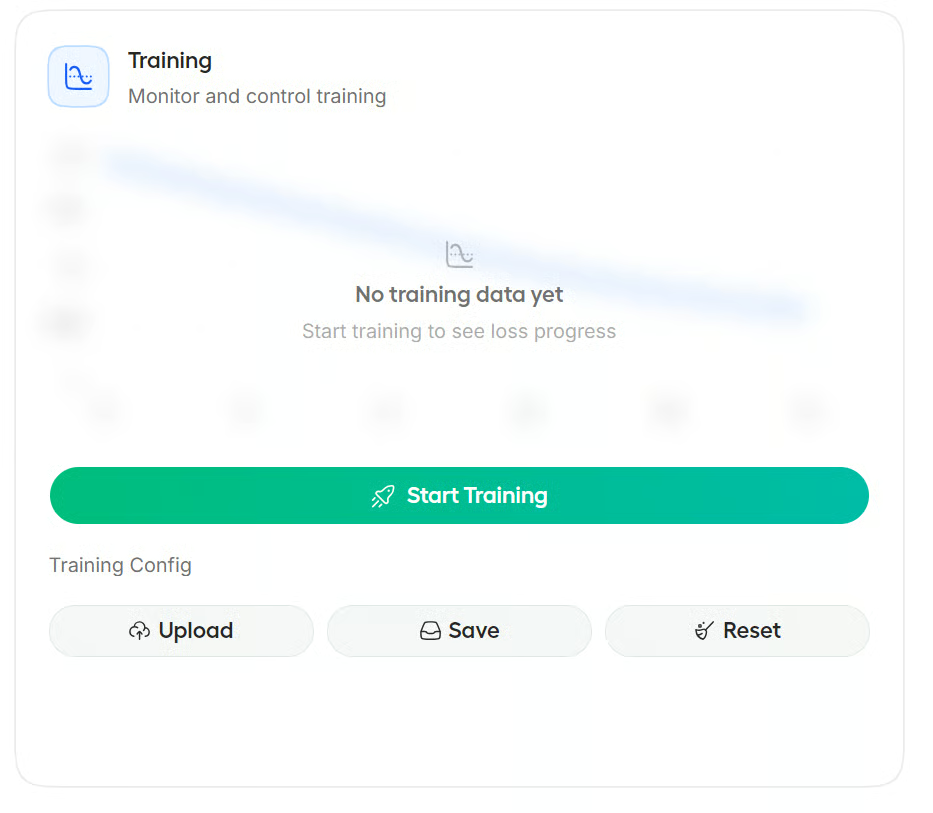
Sla je instellingen op voordat je de training start. Dit maakt het makkelijker om later dezelfde setup te herladen of te delen met je team zodat zij dezelfde resultaten kunnen reproduceren.
Als alles klaar is, klik je op Start Training.
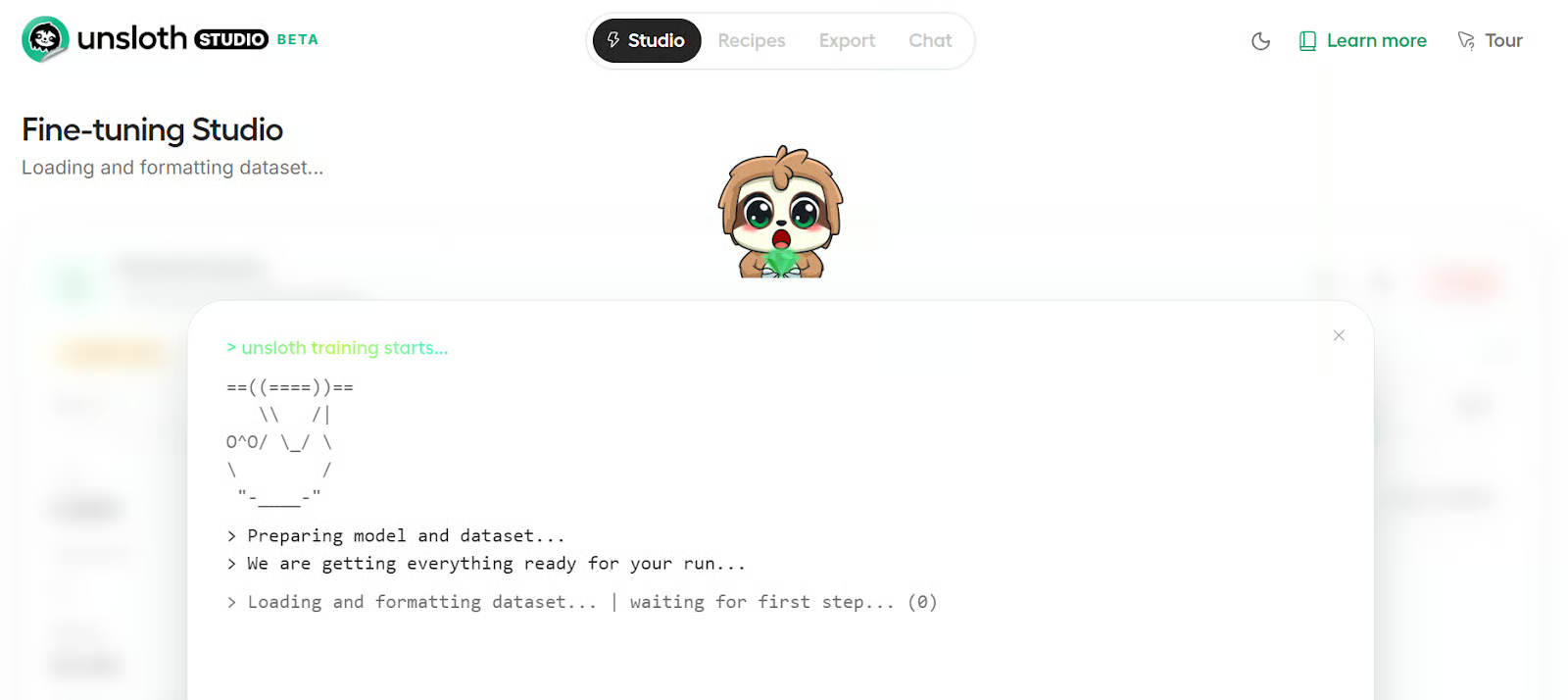
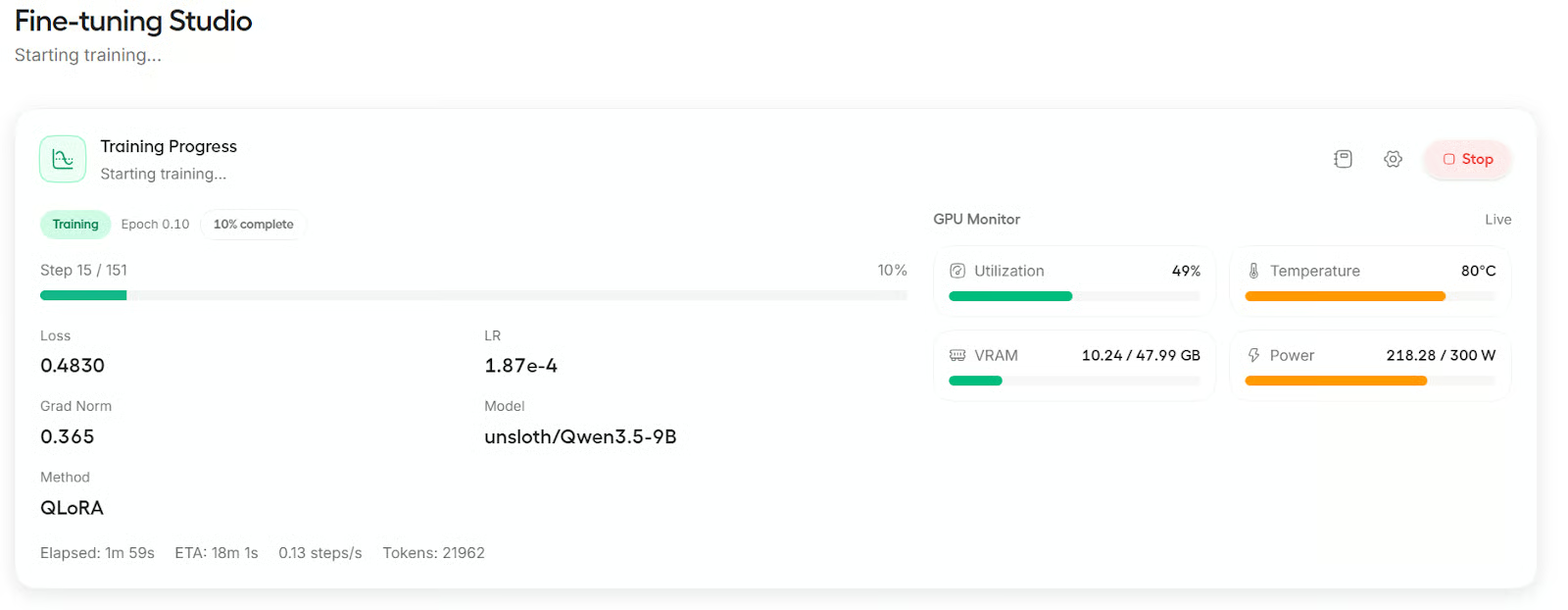
Studio opent de trainingsweergave, waar je de logs kunt volgen zodra de run start. In het begin zie je de gebruikelijke stappen zoals het laden van Python-bibliotheken, het voorbereiden van de dataset en het initialiseren van de fine-tuningpipeline.
Wanneer de training begint, toont het scherm de live voortgang, inclusief de loss, steps en andere trainingsdetails.
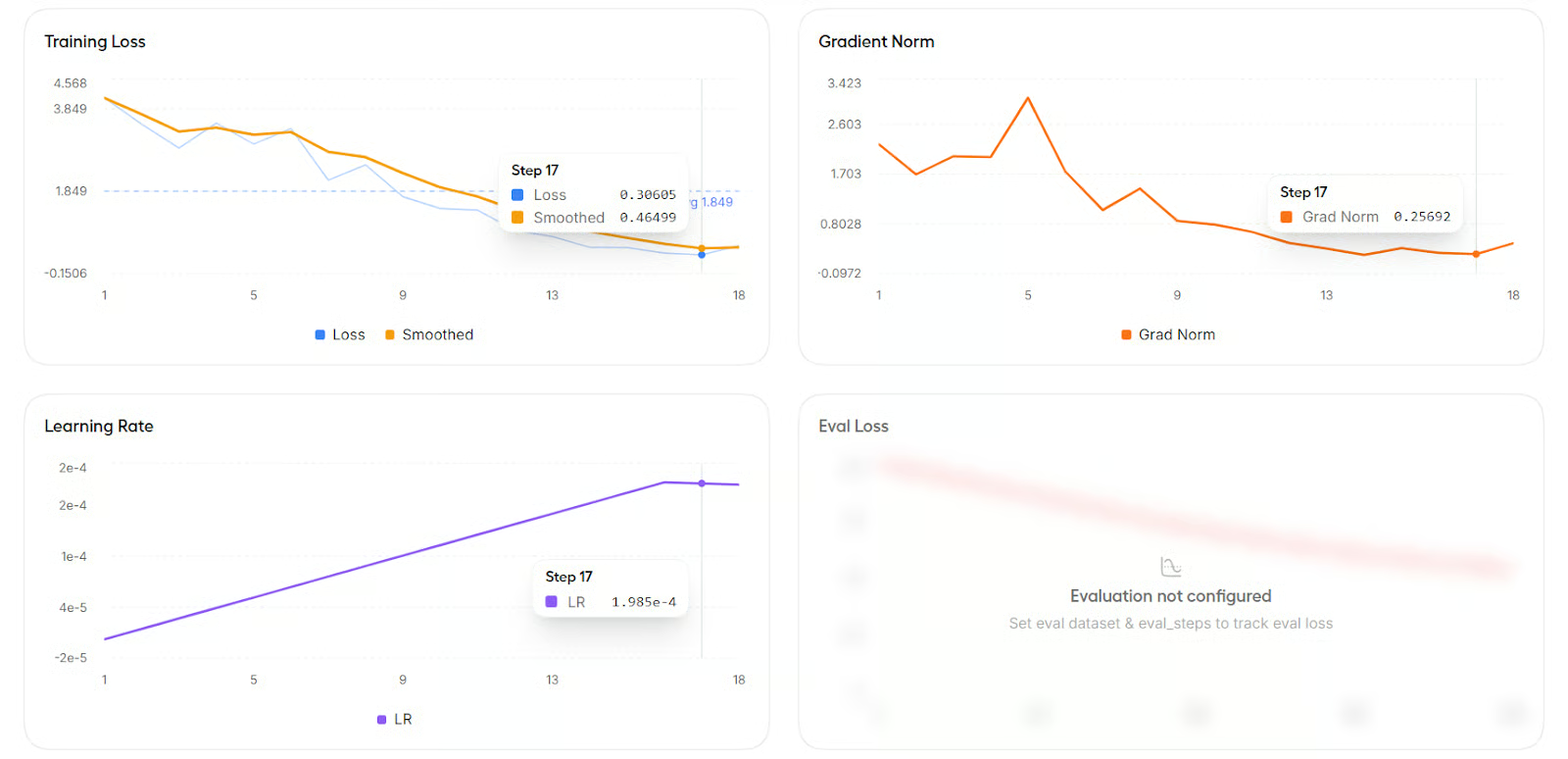
Je kunt ook naar beneden scrollen om grafieken te zien voor metrics zoals training loss, learning rate en gradient norm.
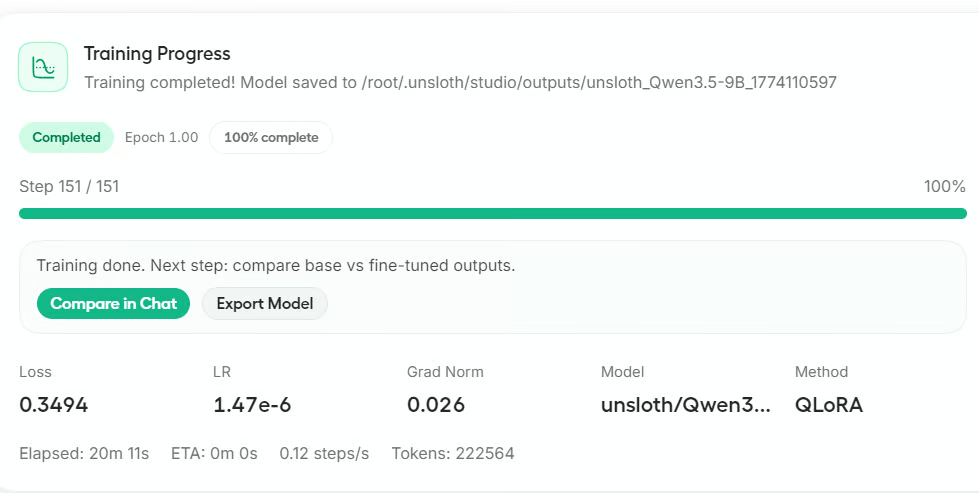
Na afloop van de training kun je in Studio kiezen om het model te exporteren of het te vergelijken in Chat. Klik voor deze tutorial op Compare in Chat om het gefinetunede model te testen.
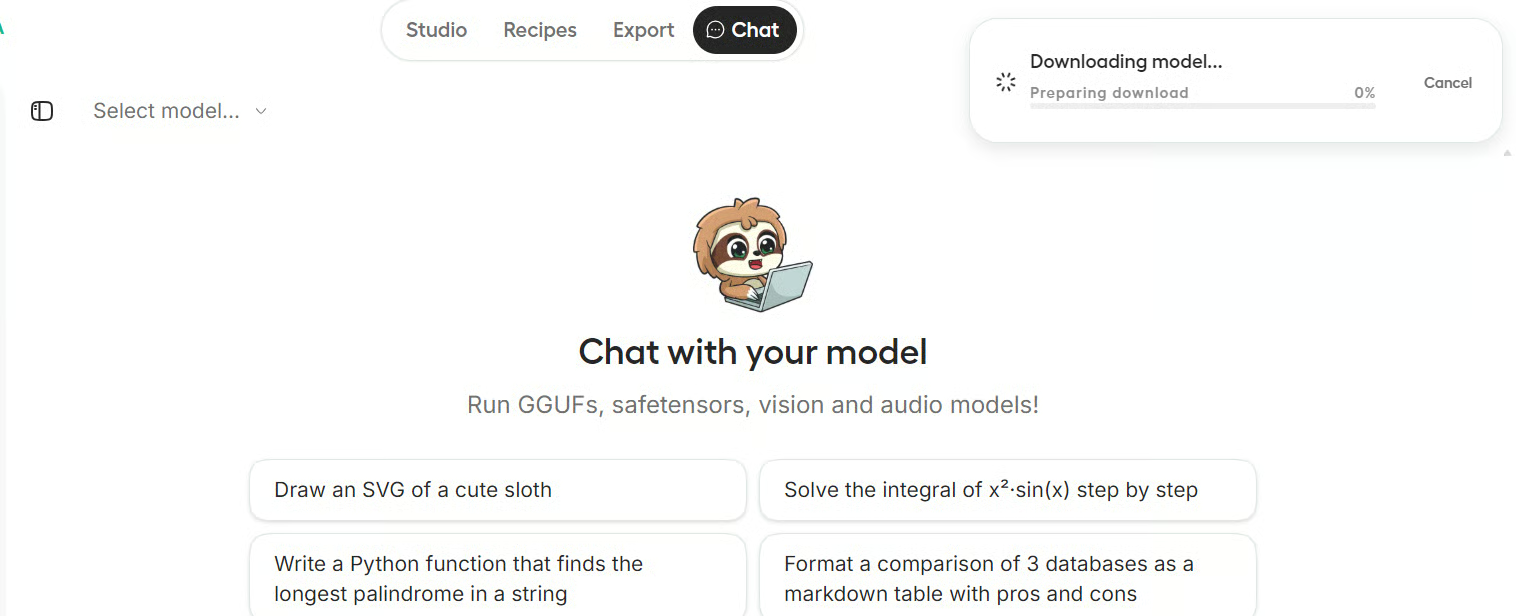
Het kan enkele seconden duren voordat het gefinetunede model is geladen in de chatinterface.
Zodra het klaar is, verschijnt de nieuwe modelnaam in de sectie Select Model.
Voor de test gaven we het model een LaTeX-vergelijkingsafbeelding, en het wist die correct naar tekst te transcriberen.
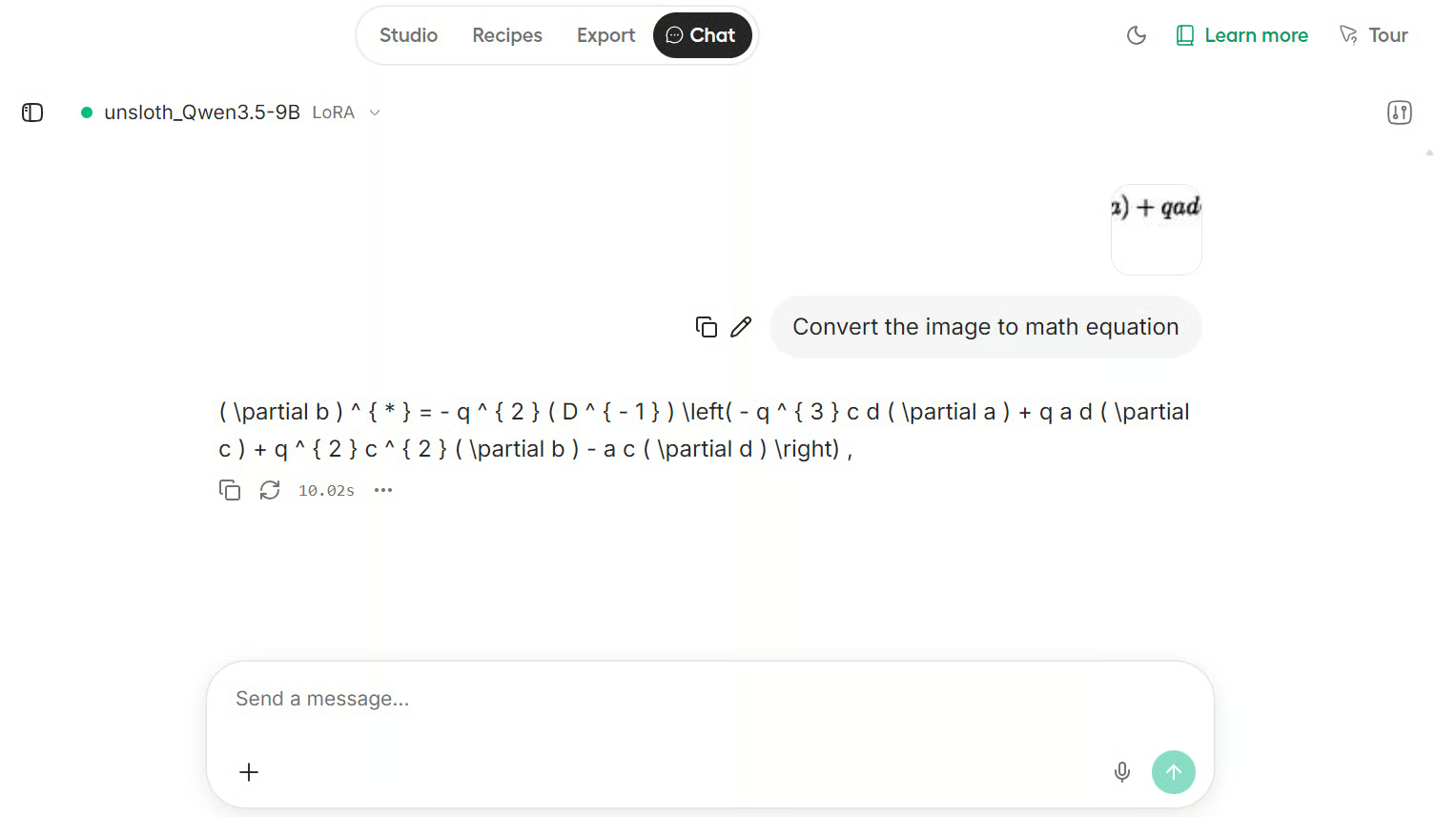
Het resultaat is indrukwekkend. Hoewel dit slechts een kleine voorbeelddataset is, ging het gefinetunede model goed met de vergelijking om en liet het sterke prestaties zien op deze LaTeX OCR-taak.
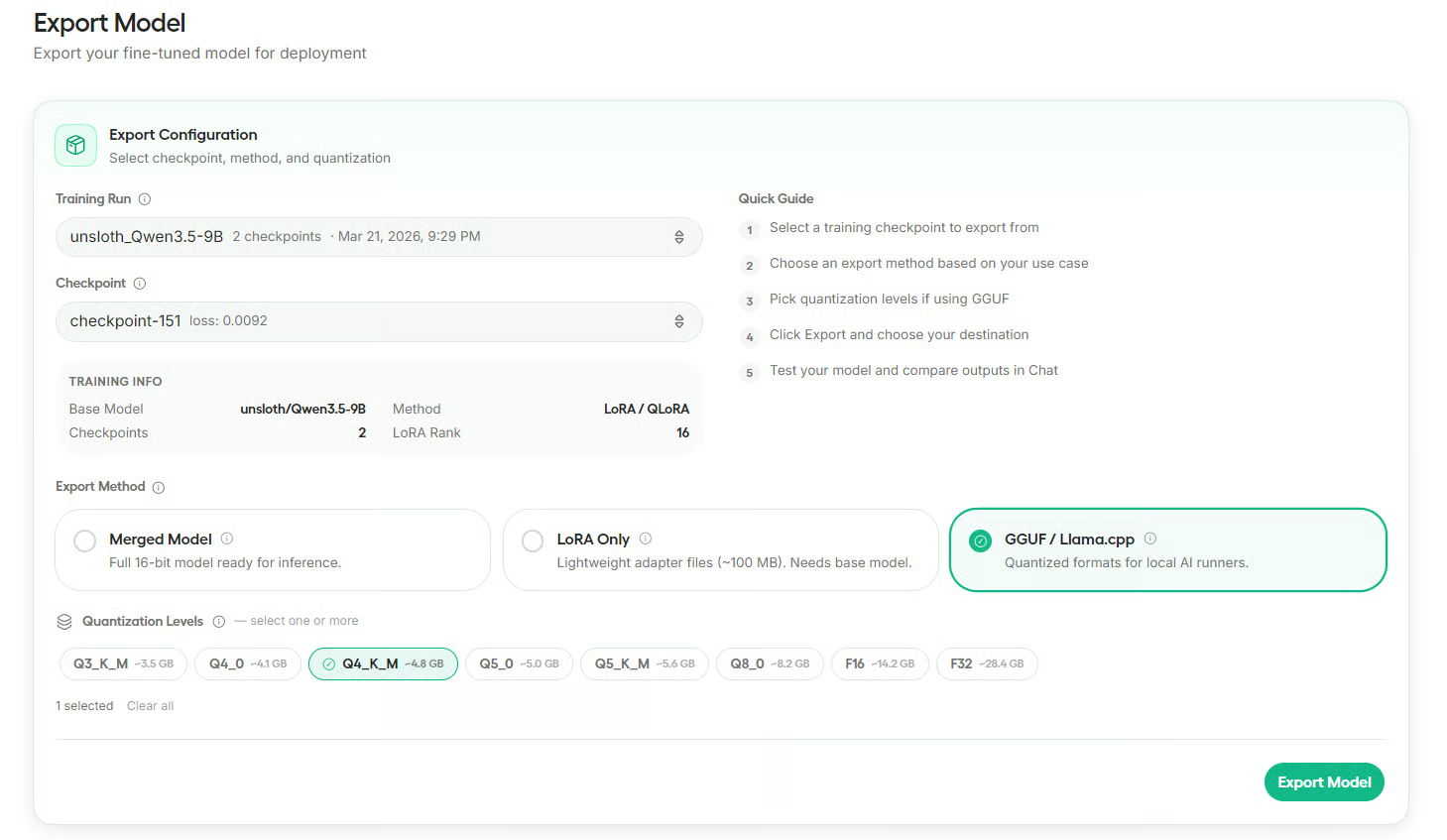
Ga na het testen van het gefinetunede model naar de sectie Export. Selecteer hier je trainingsrun, kies het checkpoint en kies vervolgens het exportformaat dat je wilt.
Unsloth ondersteunt exporteren als een samengevoegd model, alleen LoRA of GGUF voor lokale inferentietools.
Exporteer voor deze tutorial het model in GGUF-formaat en kies Q4_K_M-kwantisatie.
Dit is een goede optie voor lokaal gebruik omdat het het model kleiner houdt en toch goed werkt in tools zoals Ollama, llama.cpp, LM Studio en Jan AI.
Vóór het exporteren vraagt Studio of je het model lokaal wilt opslaan of het naar Hugging Face wilt pushen. In deze gids slaan we het lokaal op.
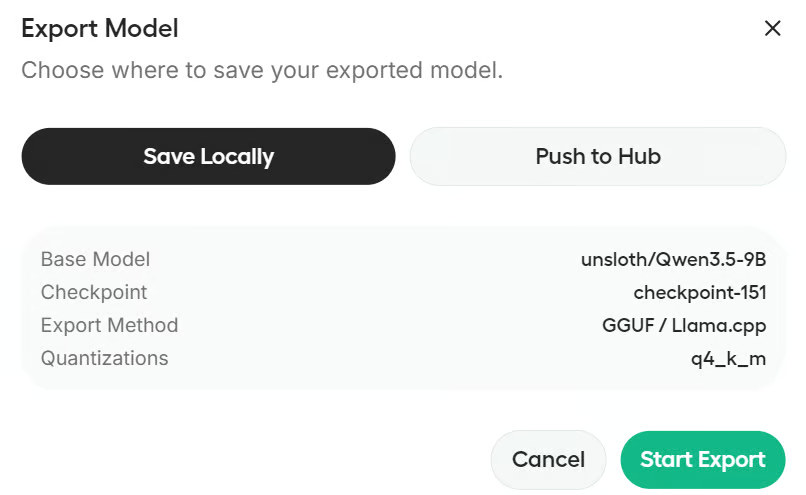
Als je naar Hugging Face wilt pushen, heb je de juiste authenticatie nodig, zoals een Hugging Face-login of token met schrijfpermissie.
Unsloth Studio maakt fine-tunen veel toegankelijker, vooral voor mensen die met open modellen willen werken zonder uren te besteden aan het opzetten van een complexe trainingspipeline.
Van installatie tot training, chattesten en export: de hele workflow is ingericht op praktisch en beginnersvriendelijk werken.
In deze tutorial heb ik de complete fine-tuningworkflow in Unsloth Studio laten zien. We hebben de studio op een GPU-machine geïnstalleerd, de webinterface gestart, Qwen3.5-9B als basismodel geselecteerd, de Latex OCR-dataset geladen, de belangrijkste trainingsinstellingen geconfigureerd, fine-tuning uitgevoerd met QLoRA, het gefinetunede model in chat getest en het ten slotte geëxporteerd voor lokaal gebruik.
Als je nieuw bent met LLM-fine-tuning, is Unsloth Studio een sterke plek om te beginnen. Het verlaagt de instapdrempel, houdt de workflow overzichtelijk en geeft je een simpele route om modellen lokaal te trainen en te draaien. Ik raad ook de Fine-Tuning With Llama 3-cursus aan, met hands-on voorbeelden van het fine-tuningproces.
Topcursussen op DataCamp
Cursus
Cursus
Oefen en volg je voortgang.
Ga Verder Met Googleblog
Adel Nehme
15 min

