Curso
Ajuste fino con Llama 3
2 h
4.1K
Practica y programa tu progreso.
Continuar Con GoogleUnsloth Studio está acercando el ajuste fino de LLMs a todo el mundo con una interfaz local en el navegador que elimina casi toda la configuración y el exceso de código. Es una interfaz web sin código que se encarga de la carga del modelo, el formateo del dataset, la configuración de hiperparámetros y el seguimiento del entrenamiento en tiempo real.
En este tutorial veremos todo el flujo para ajustar un LLM con Unsloth Studio: prepararemos el modelo y los datos, lanzaremos el trabajo de ajuste fino, probaremos el modelo ajustado localmente en la interfaz de chat y, por último, lo exportaremos para usarlo más adelante.
Unsloth Studio se puede instalar localmente en Linux, Windows, macOS y WSL, y sus herramientas de exportación admiten formatos como GGUF, Safetensors y LoRA para usarlos en herramientas como llama.cpp, Ollama y vLLM.
Para muchos flujos de ajuste fino pequeños o medianos, este proceso puede completarse sorprendentemente rápido una vez que el entorno está listo, lo que hace de Unsloth Studio una opción práctica para quienes empiezan y buscan una vía sencilla desde los datos hasta un modelo ajustado funcional.
También te recomiendo mi otra guía Cómo ejecutar Unsloth Studio en local para aprender más.
En los pasos siguientes te explico cómo empezar a usar Unsloth Studio para el ajuste fino de LLMs:
Antes de instalar Unsloth Studio, asegúrate de que tu máquina admite entrenamiento. Unsloth Studio puede ejecutarse en Windows, Linux, WSL y macOS, pero el soporte de entrenamiento depende del hardware.
Por ahora, el entrenamiento completo está disponible en GPUs NVIDIA e Intel. En Mac y en sistemas solo CPU puedes usar Chat y Data Recipes; el soporte de entrenamiento con MLX llegará más adelante.
Requisitos previos para entrenar en Linux:
Antes de instalar Unsloth Studio, merece la pena leer el tutorial Cómo ejecutar Unsloth Studio en local: guía paso a paso. Ofrece una explicación detallada sobre configurar Runpod, instalar Unsloth Studio y abrirlo en el navegador.
Para este tutorial, hicimos un pequeño cambio. En lugar de usar un A10 pod, utilizamos un RTX A6000 GPU pod. La razón principal es que con A10 la instalación de dependencias y la preparación del entorno para Unsloth Studio puede tardar más.
Para instalar Unsloth Studio, utiliza el instalador oficial de una línea:
curl -fsSL https://unsloth.ai/install.sh | shEl instalador primero configura las dependencias necesarias de Python usando uv.
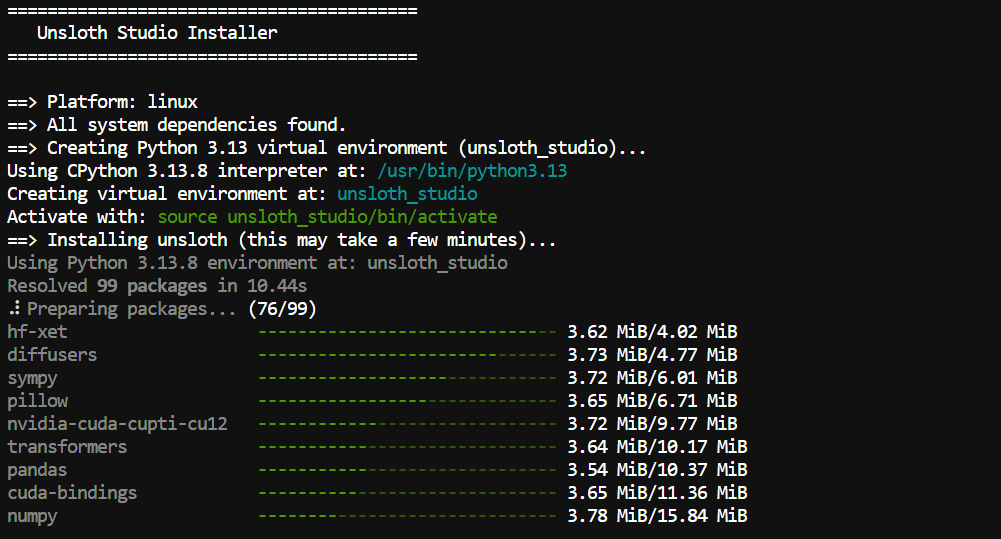
Después ejecuta el script de configuración de Unsloth Studio, que instala los archivos necesarios para la inferencia web local.
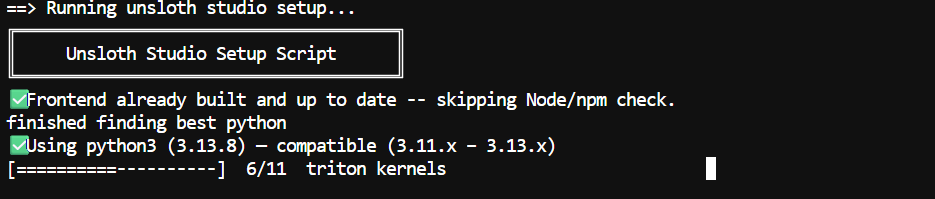
Cuando todo esté descargado y configurado, incluidos los archivos del frontend y los componentes del modelo, Unsloth Studio te mostrará los siguientes pasos para iniciar el servidor y abrir la interfaz en el navegador.
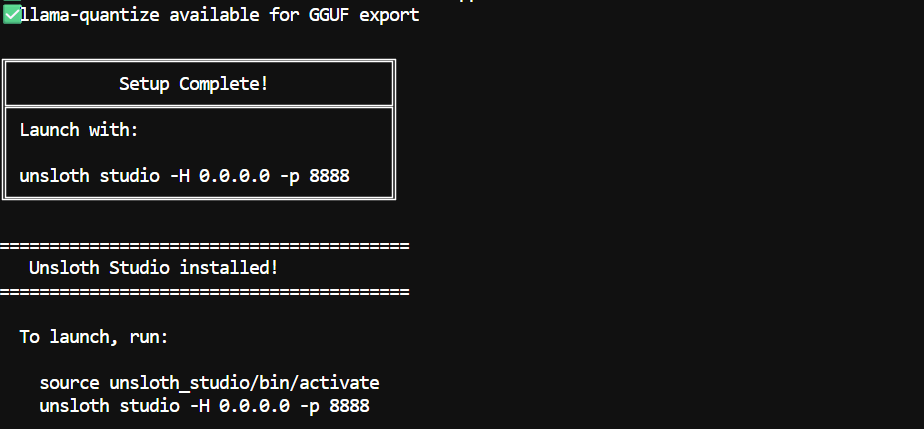
Nota: La primera instalación puede tardar de 5 a 10 minutos porque puede que haya que compilar algunos binarios de llama.cpp.
Una vez completada la instalación, puedes iniciar Unsloth Studio con los siguientes comandos:
source unsloth_studio/bin/activateunsloth studio -H 0.0.0.0 -p 8910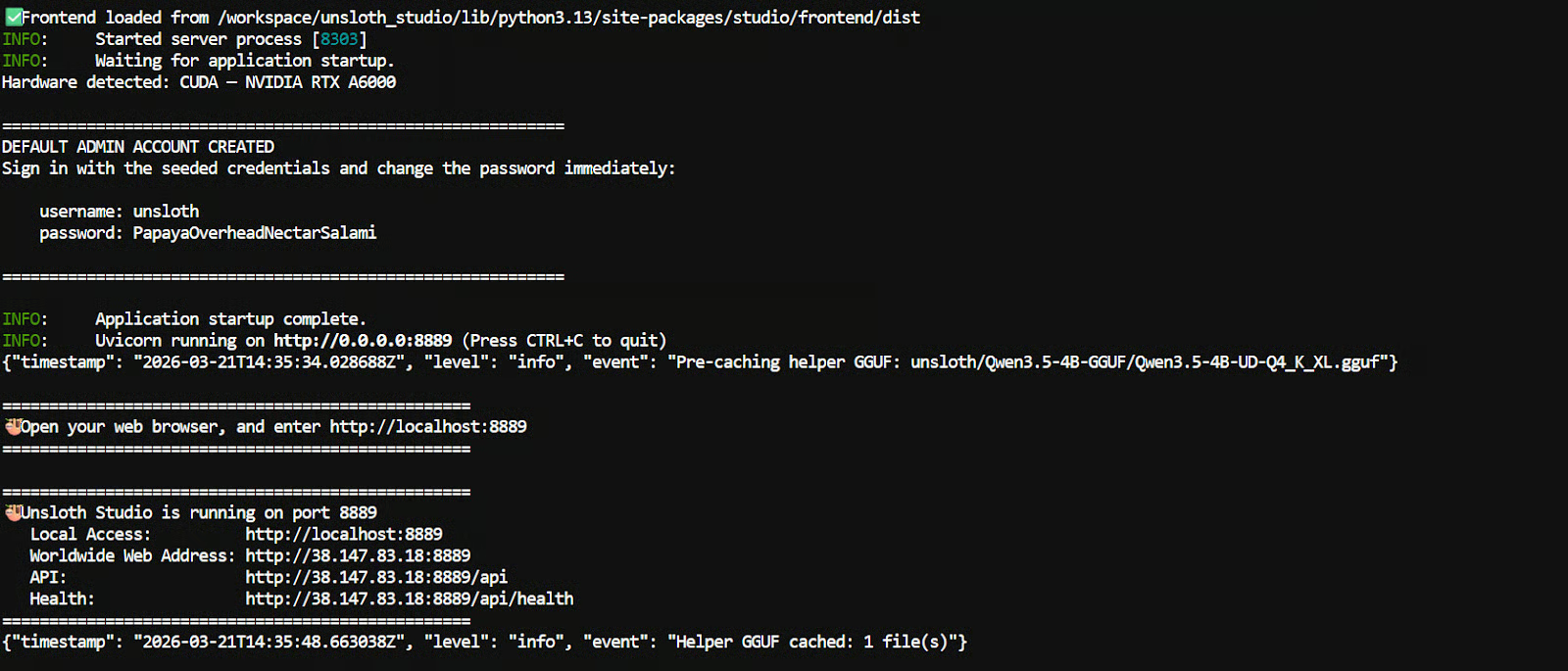
Si lo ejecutas en tu máquina local, abre este enlace en el navegador:
http://localhost:8910Si usas Runpod, ve a tu panel de Runpod, abre la pestaña Connect y haz clic en el enlace del puerto 8910.
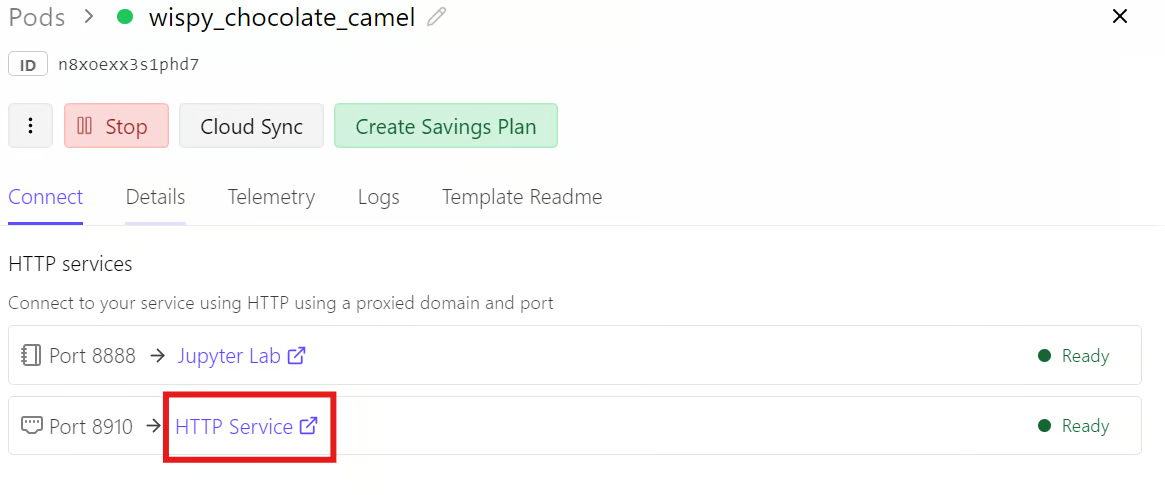
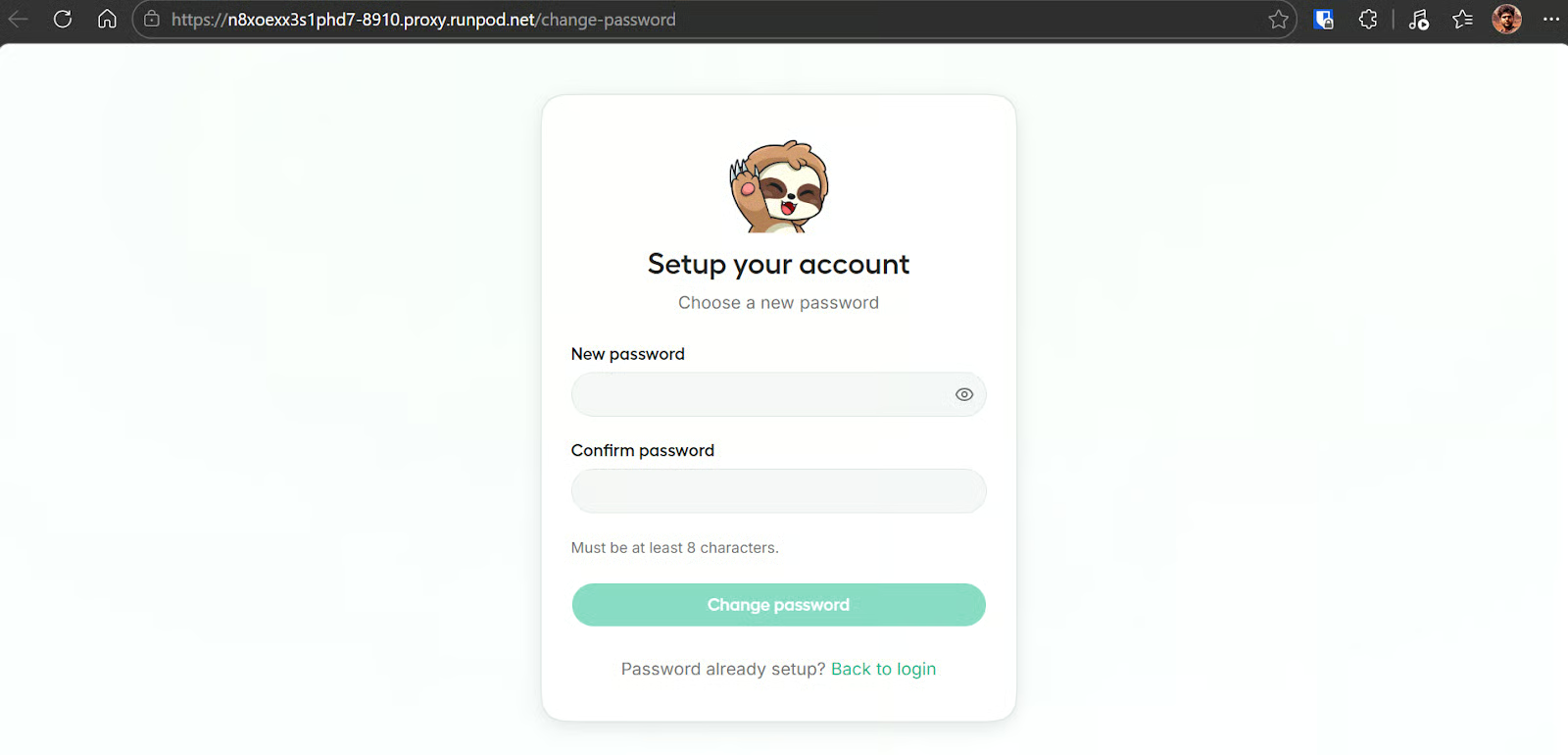
La primera vez que abras Unsloth Studio te pedirá crear una contraseña para tu instancia. Esto ayuda a proteger el acceso, especialmente si usas un enlace público o accesible externamente.
Cuando se abre Unsloth Studio, la pantalla principal se divide en cuatro secciones: Model, Dataset, Parameters y Training/Config. Juntas cubren todo el flujo de ajuste fino, desde elegir el modelo base hasta lanzar el entrenamiento y seguir el progreso.
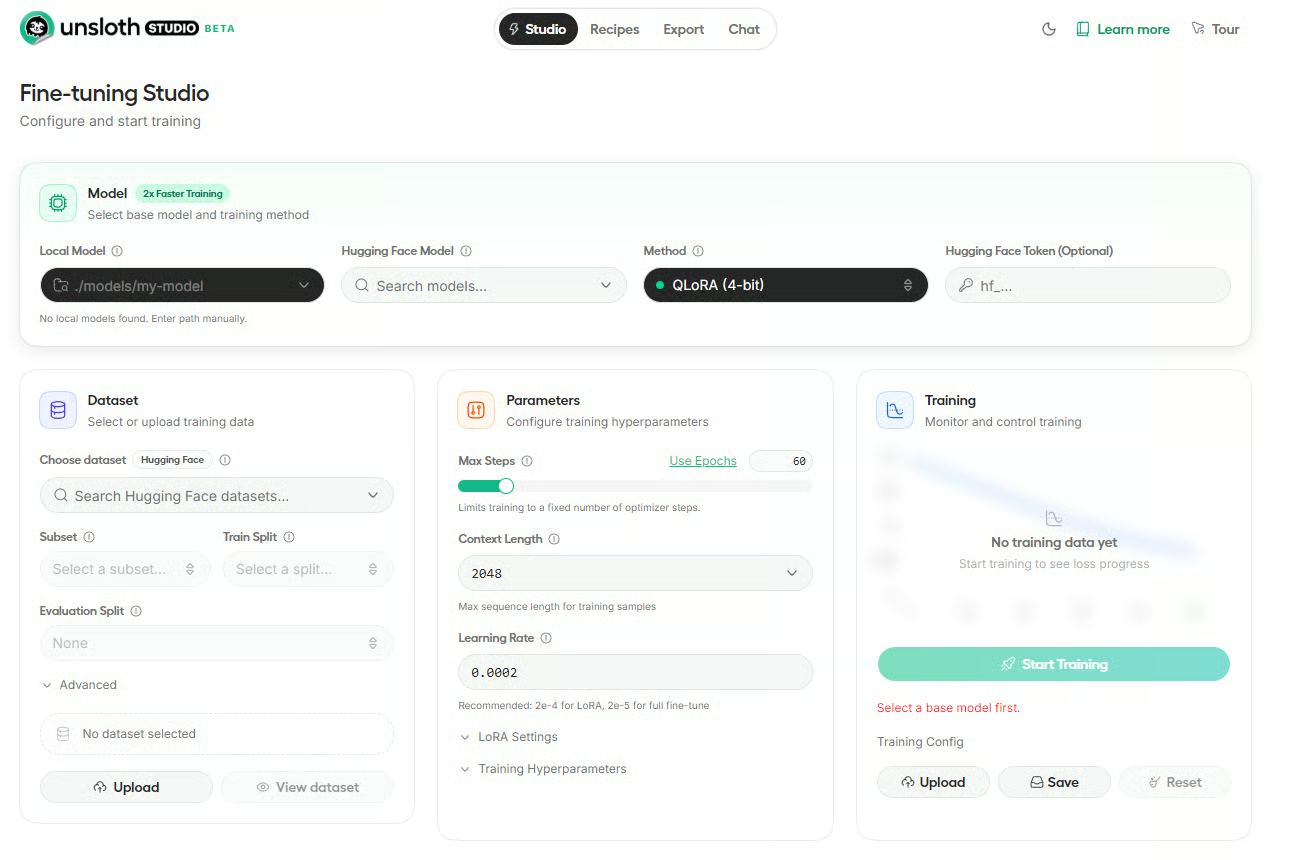
Aquí eliges el modelo base y el método de entrenamiento. Puedes indicar una ruta local, buscar un modelo de Hugging Face, escoger el método de ajuste como QLoRA (4-bit) y, opcionalmente, añadir tu token de Hugging Face.
Esta sección sirve para seleccionar o subir tus datos de entrenamiento. Puedes elegir un dataset de Hugging Face, definir el subset y el split, y subir tus propios archivos si lo necesitas.
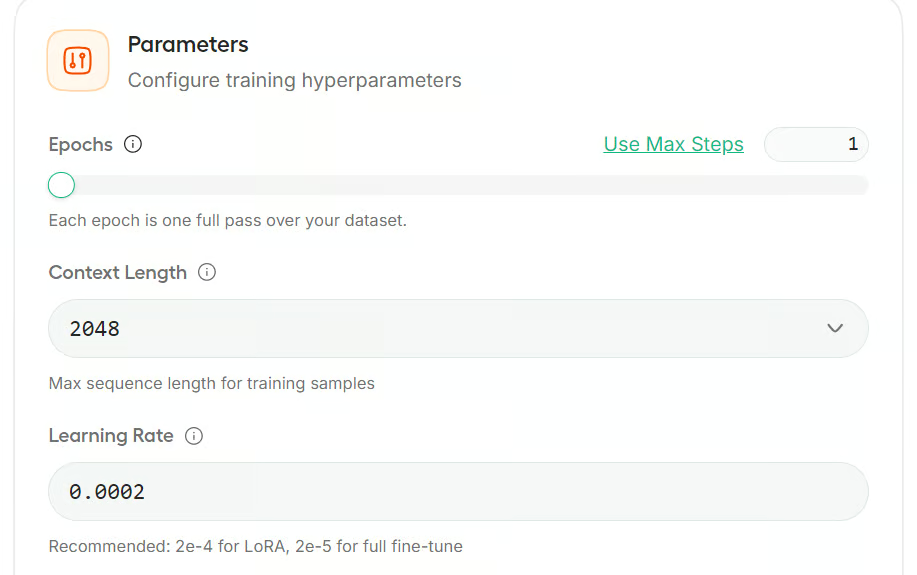
Aquí configuras los parámetros principales de entrenamiento, como los pasos máximos, la longitud de contexto y la tasa de aprendizaje. También hay ajustes desplegables para LoRA y otros hiperparámetros.
En esta sección inicias y supervisas el entrenamiento. Cuando el modelo y el dataset estén listos, puedes lanzar la ejecución, seguir el progreso y subir o guardar la configuración del entrenamiento.
En la sección Model puedes buscar un modelo de Hugging Face o seleccionar uno local que ya tengas en tu máquina. Unsloth Studio admite búsqueda directa en el Hub, y los modelos locales guardados en ~/.unsloth/studio/models o en tu caché de Hugging Face también pueden aparecer en la lista.
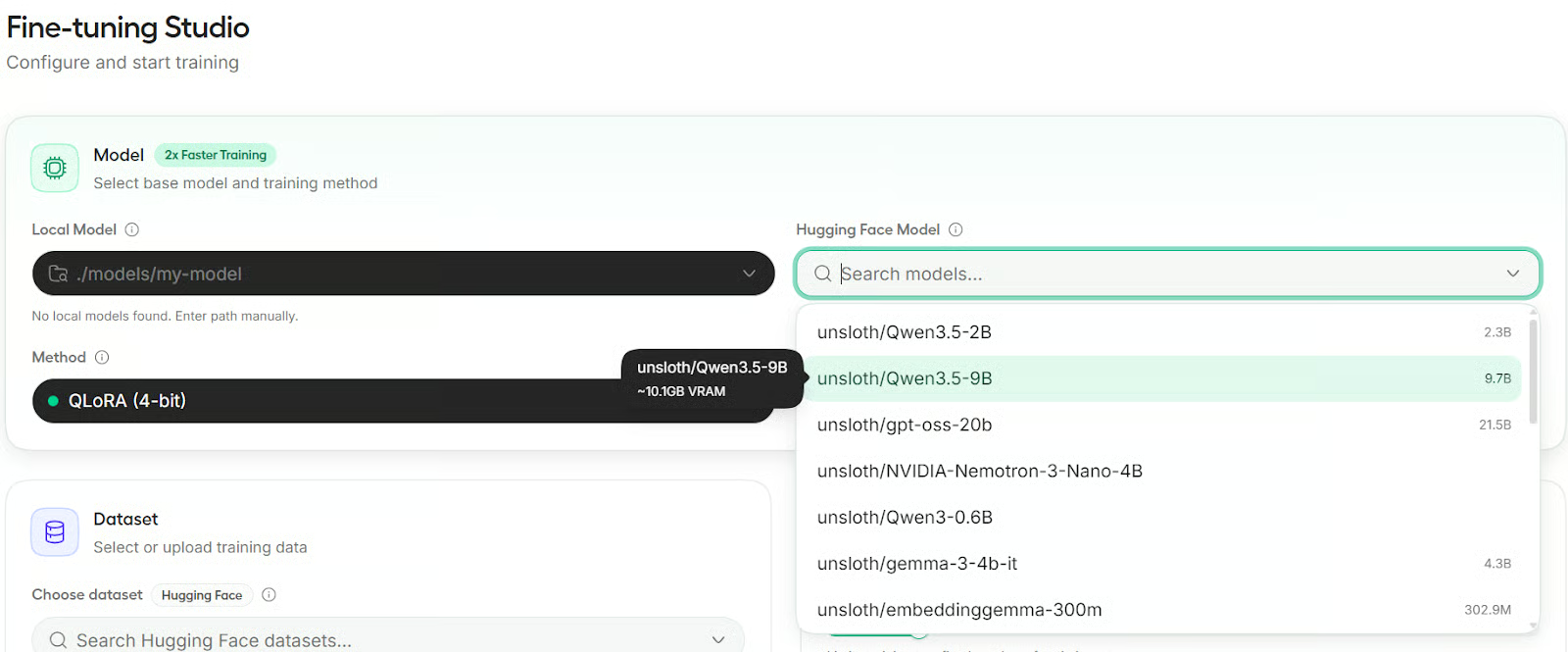
Para este tutorial usaremos Qwen3.5-9B como modelo base. Es un modelo compacto pero capaz, ideal para ajustes a pequeña escala y experimentación local.
Unsloth Studio ofrece tres métodos de entrenamiento: QLoRA, LoRA y Full Fine-tuning. QLoRA usa un modelo base cuantizado a 4 bits con un adaptador LoRA y es el que menos VRAM necesita.
LoRA mantiene el modelo base en precisión completa y añade un adaptador LoRA, por lo que consume más memoria. Full Fine-tuning actualiza todos los pesos del modelo y requiere la mayor VRAM.
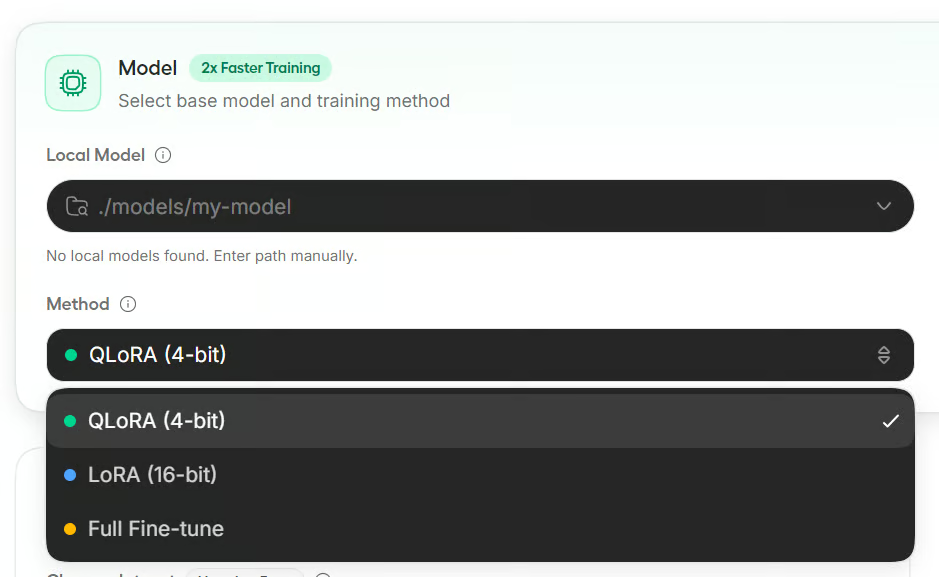
Para este tutorial usaremos QLoRA porque es la opción más eficiente en memoria y suele ser la más sencilla en configuraciones con GPUs más pequeñas.
En la sección Dataset puedes cargar datos desde Hugging Face o subir archivos locales. Unsloth Studio admite el formateo automático y funciona con estructuras comunes como Alpaca, ChatML y ShareGPT. También incluye herramientas para seleccionar splits, mapear columnas y previsualizar el dataset.
Aquí, elige el dataset Unsloth Latex OCR, selecciona el train split y deja el evaluation split vacío para entrenar más rápido. Mantendremos el formato en Auto para que Studio detecte la estructura del dataset por nosotros.
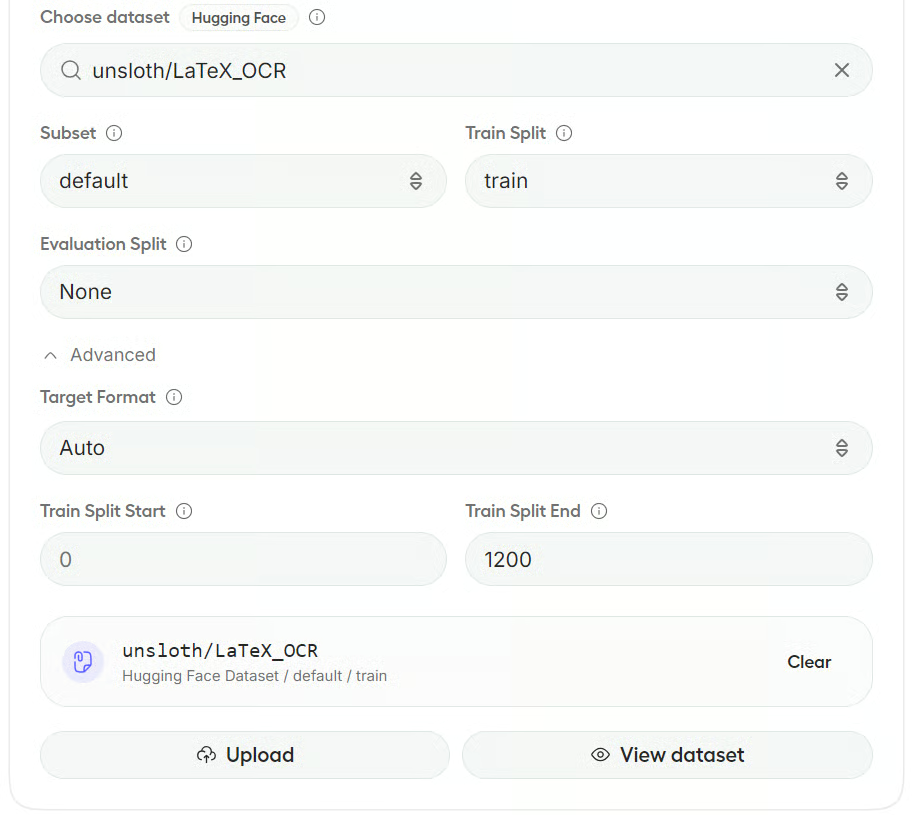
Nota: Si Studio no puede detectar por completo los campos del dataset, abrirá una vista previa donde puedes mapear columnas como instruction, input, output o image. A menudo se rellenan automáticamente los mapeos sugeridos.
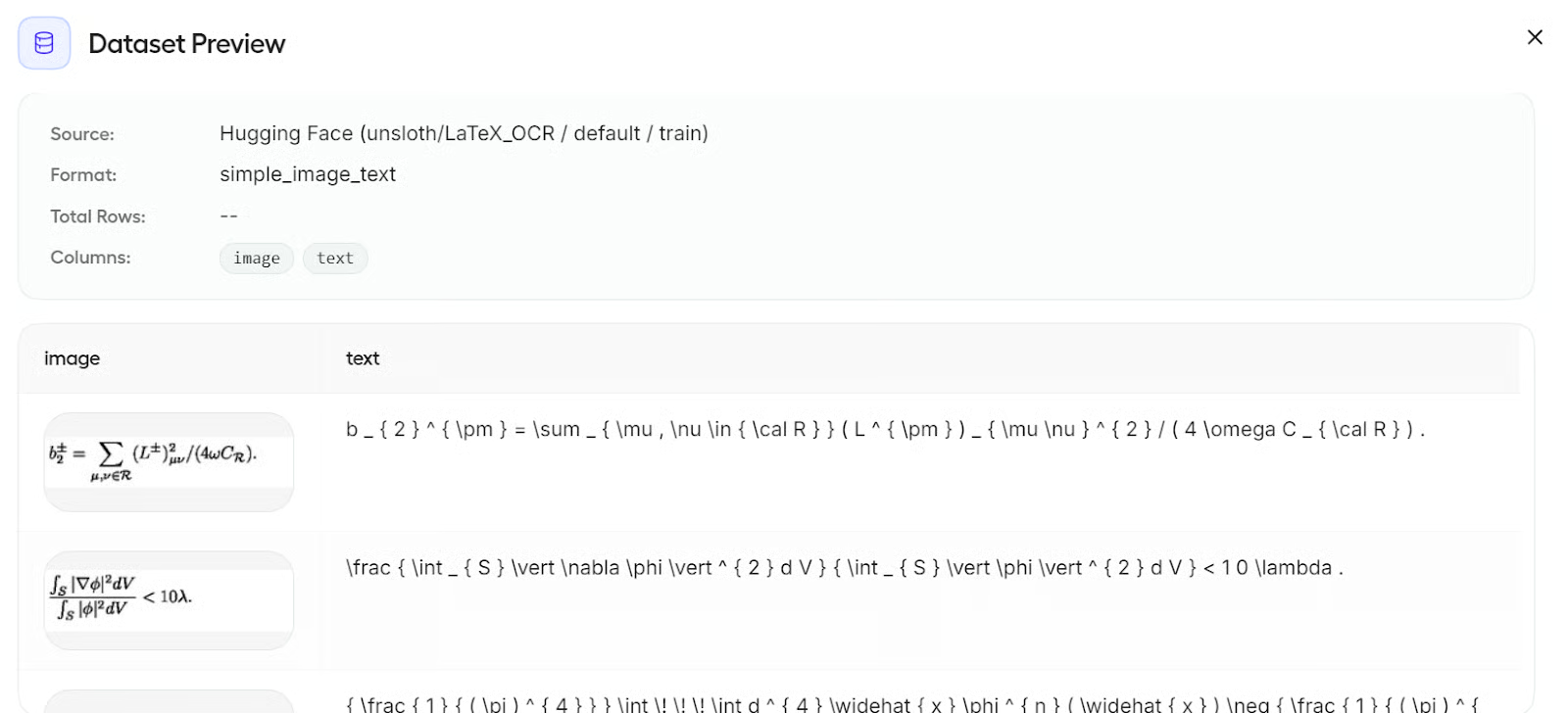
También puedes hacer clic en View dataset para revisar tus datos antes de entrenar. En este caso, el dataset incluye columnas de image y text, por lo que está listo para ajuste fino multimodal.
En la sección Parameters, Unsloth Studio agrupa los ajustes en paneles desplegables. Para este tutorial, lo mantendremos simple y haremos solo unos pocos cambios.
Primero, cambia el límite de entrenamiento de steps a epochs y ponlo en 1 epoch. Como es una ejecución corta, basta con una pasada completa por el dataset. Dejaremos el resto de ajustes principales con sus valores por defecto:
Después, abre la sección LoRA Settings. Para esta guía, también dejaremos los valores por defecto:
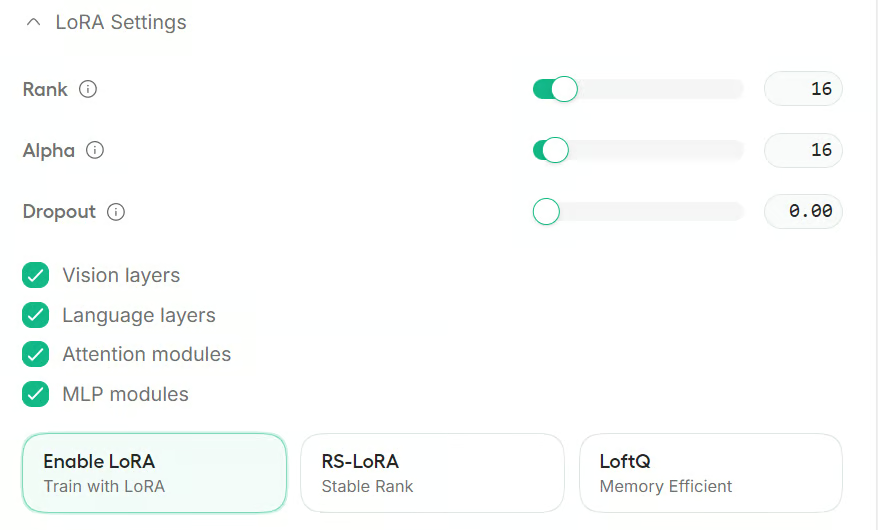
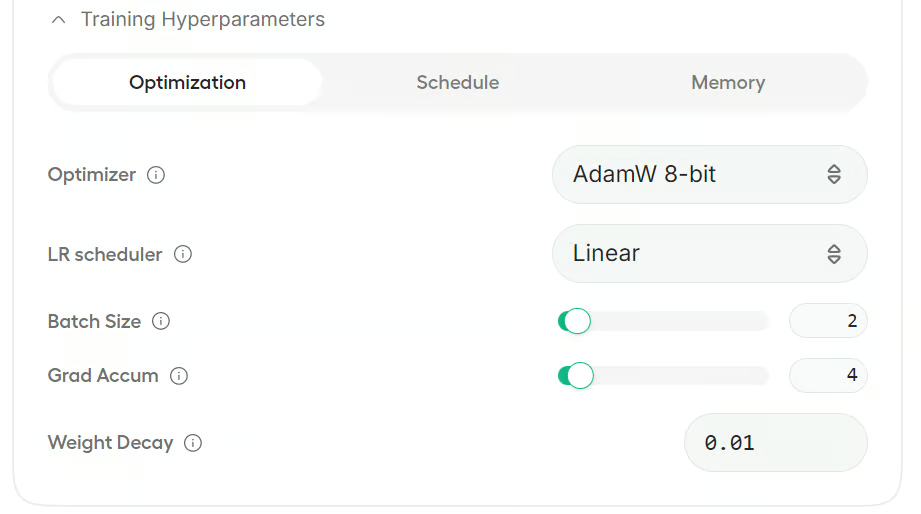
También puedes desplegar Training Hyperparameters para ajustar opciones como el optimizador, el scheduler y ajustes de memoria.
En este ejemplo, dejaremos todo lo demás sin cambios y usaremos la configuración por defecto.
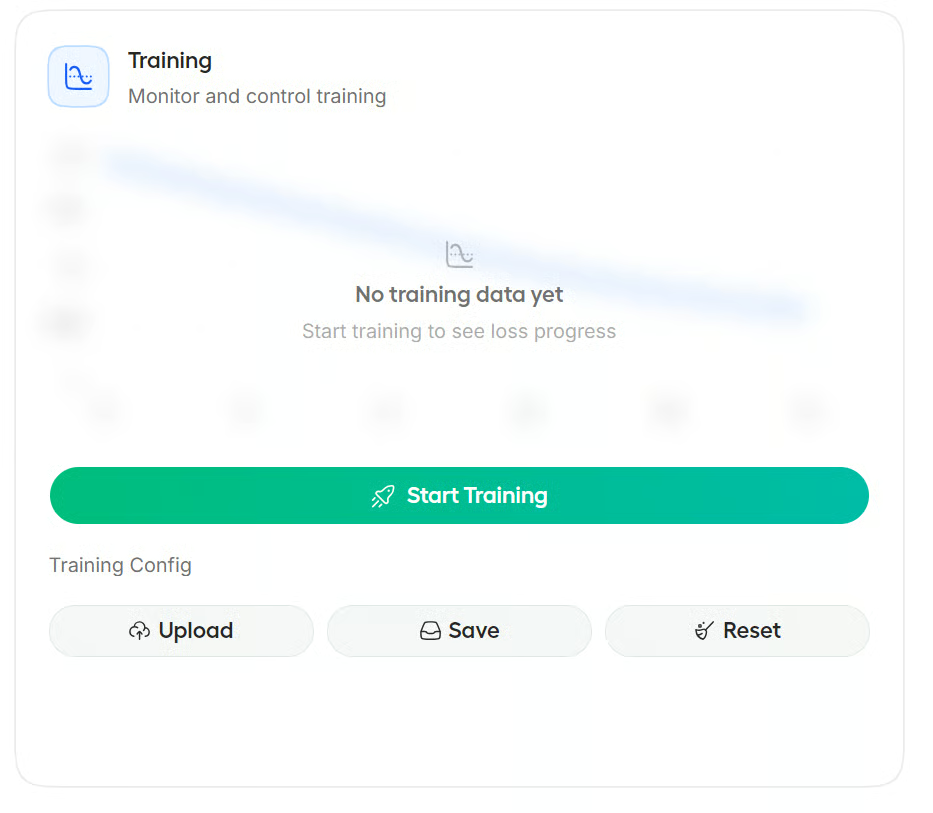
Antes de empezar a entrenar, conviene guardar la configuración. Así podrás volver a cargarla más tarde o compartirla con tu equipo para reproducir los mismos resultados.
Cuando esté todo listo, haz clic en Start Training.
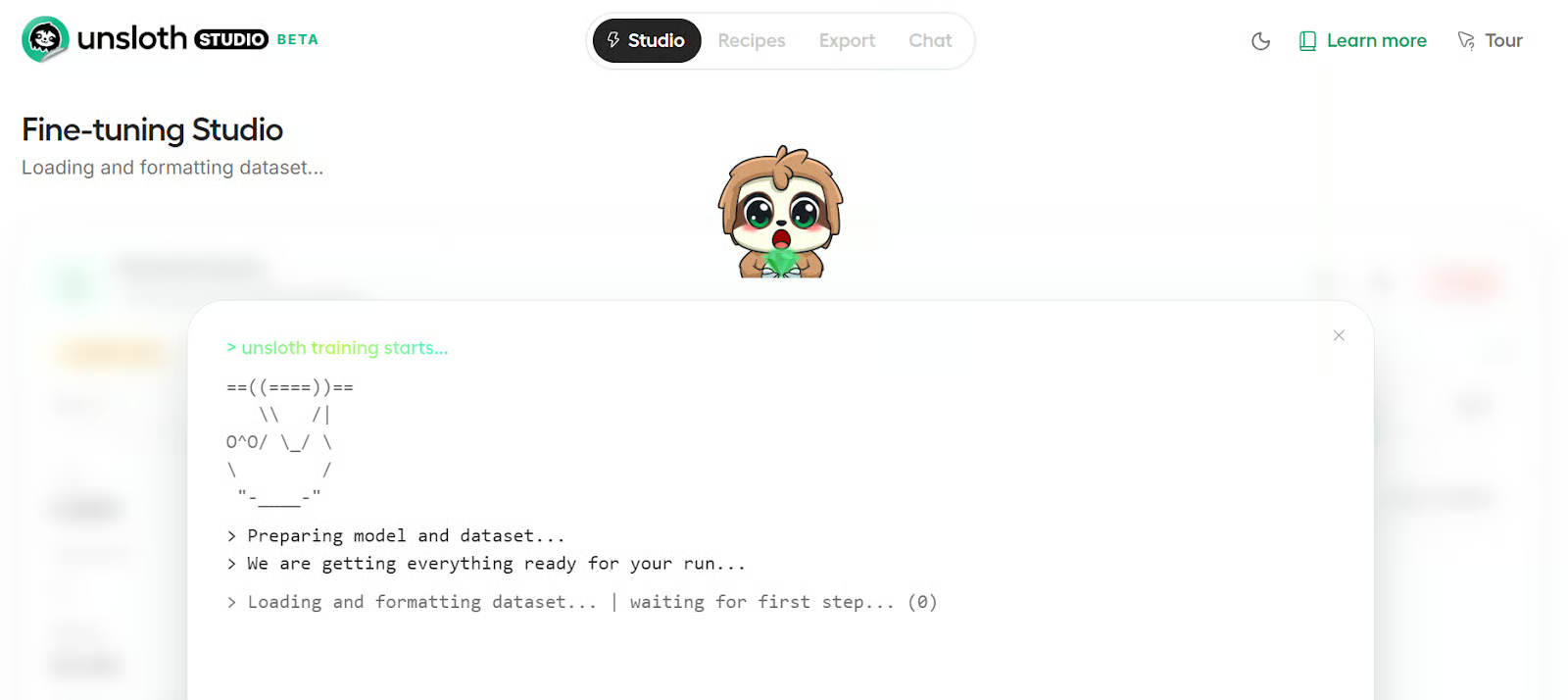
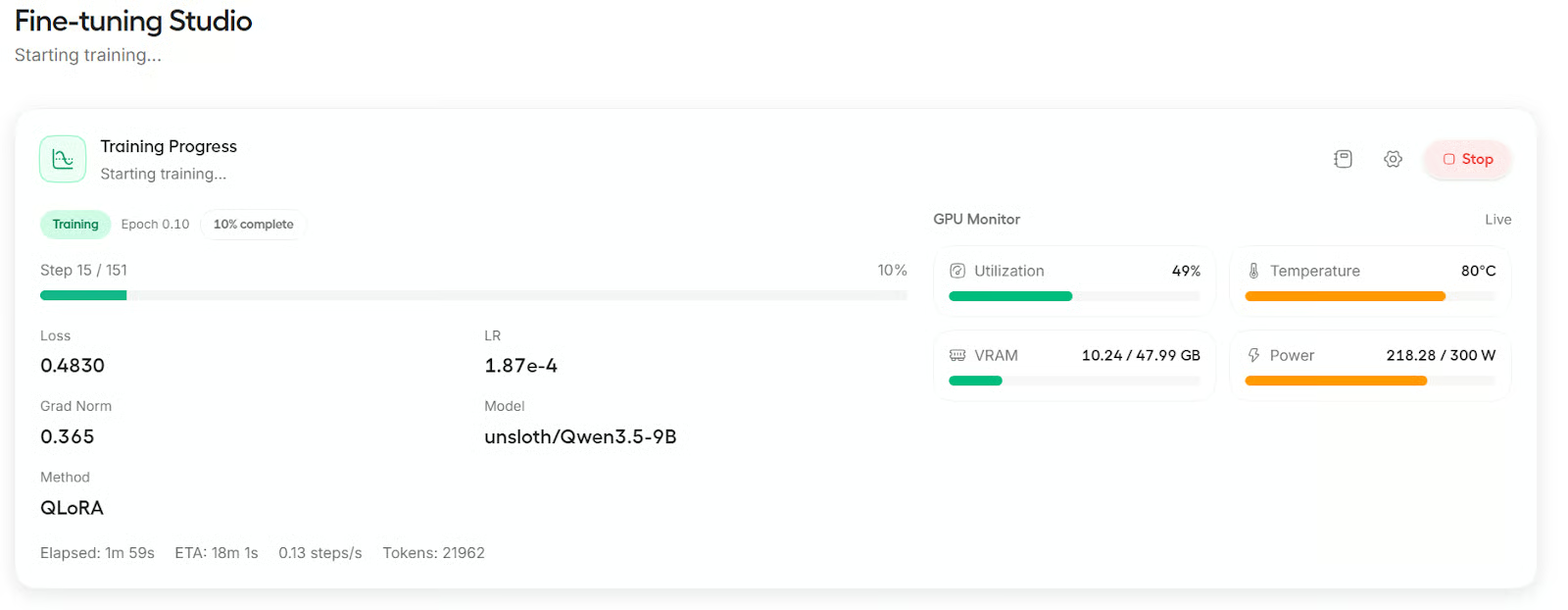
Studio abrirá la vista de entrenamiento, donde puedes seguir los logs cuando empiece la ejecución. Primero verás los pasos habituales de configuración: carga de librerías de Python, preparación del dataset e inicialización del pipeline de ajuste fino.
Cuando el entrenamiento arranca, la pantalla se actualiza con el progreso en vivo, incluyendo la loss, los steps y otros detalles del entrenamiento.
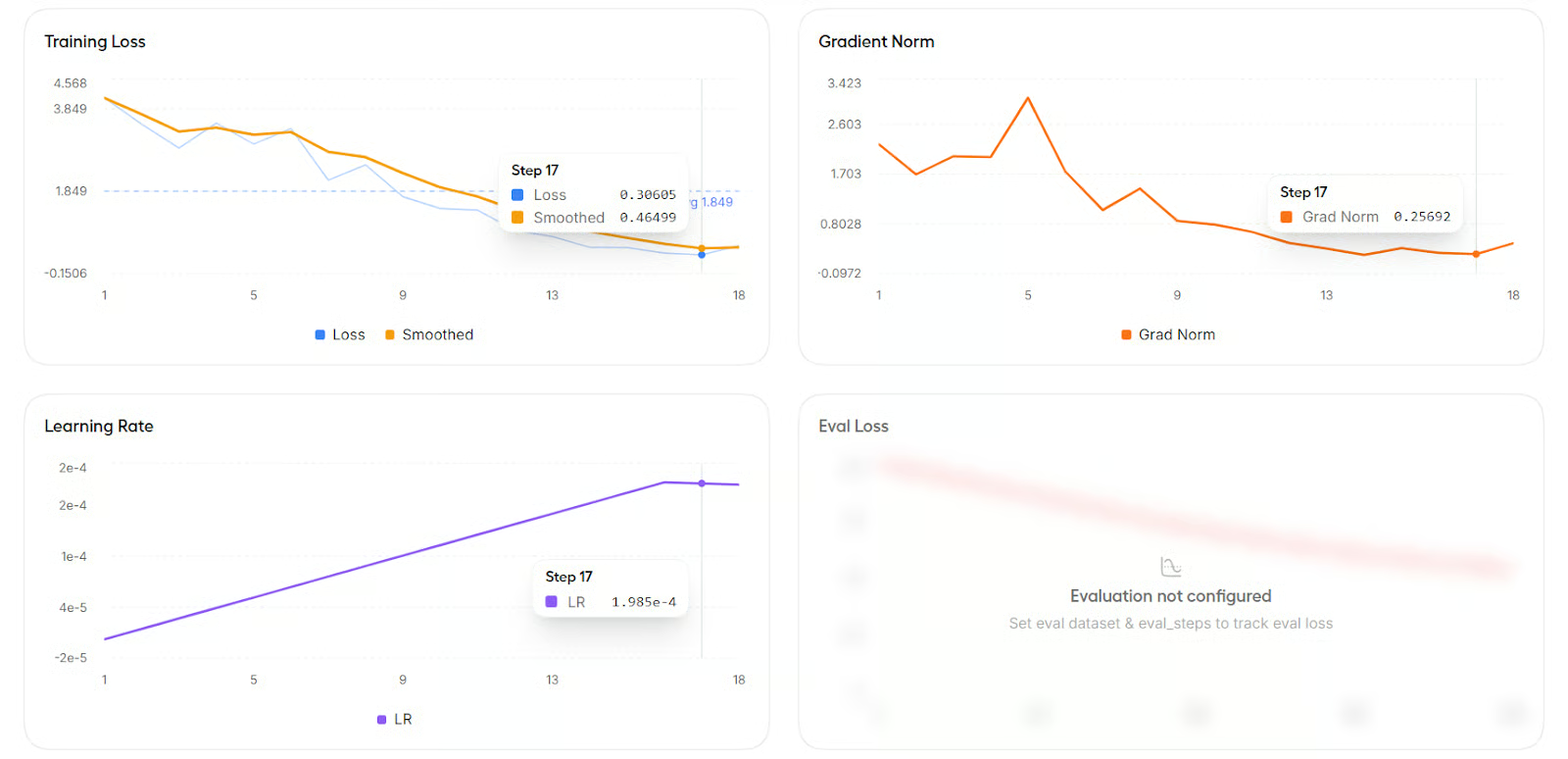
También puedes desplazarte para ver gráficas de métricas como training loss, learning rate y gradient norm.
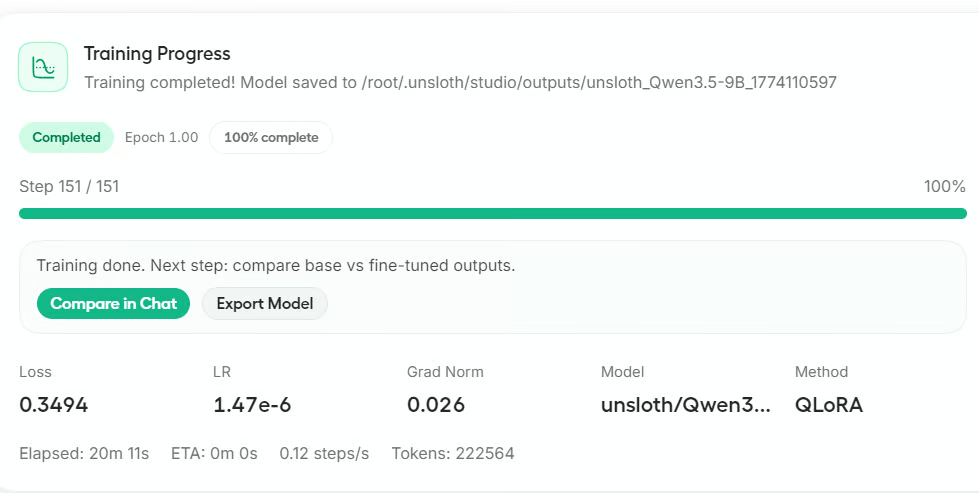
Al finalizar el entrenamiento, Studio te da la opción de exportar el modelo o compararlo en Chat. En este tutorial, haz clic en Compare in Chat para probar el modelo ajustado.
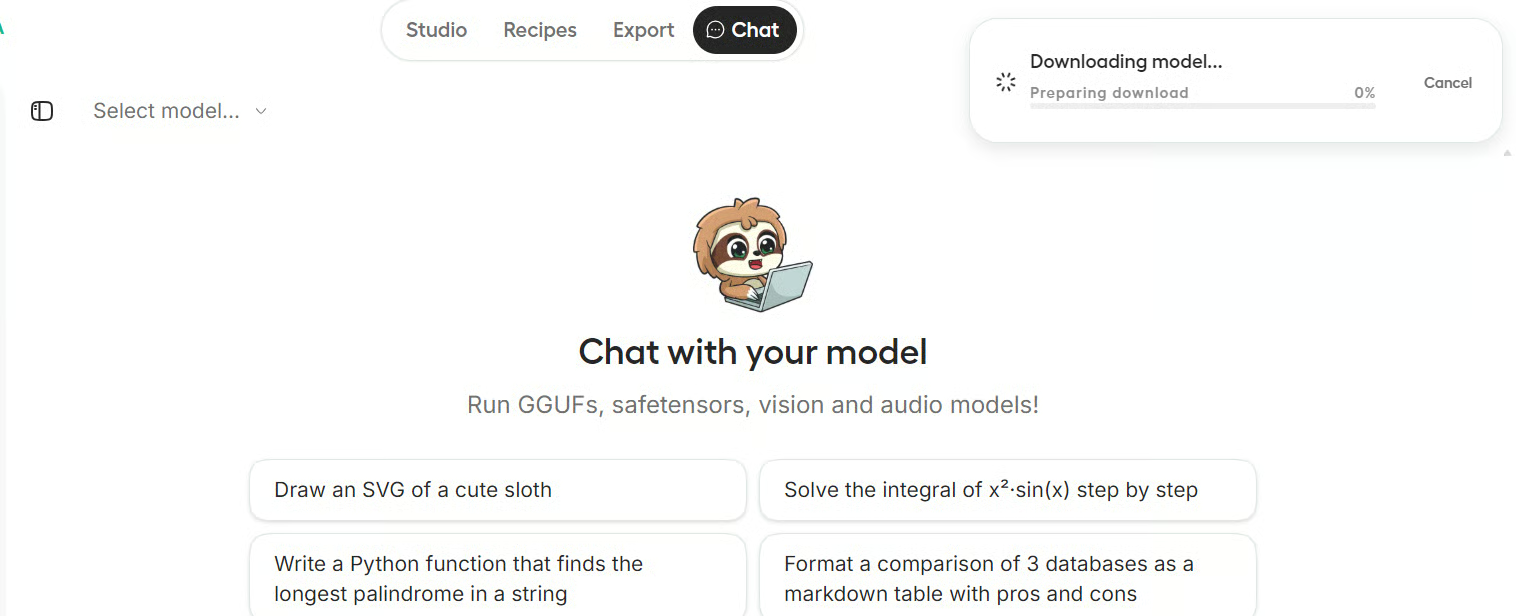
Puede tardar unos segundos en cargar el modelo ajustado en la interfaz de chat.
Cuando esté listo, verás el nuevo nombre de modelo en la sección Select Model.
Para la prueba, le pasamos al modelo una imagen con una ecuación en LaTeX y pudo transcribirla correctamente a texto.
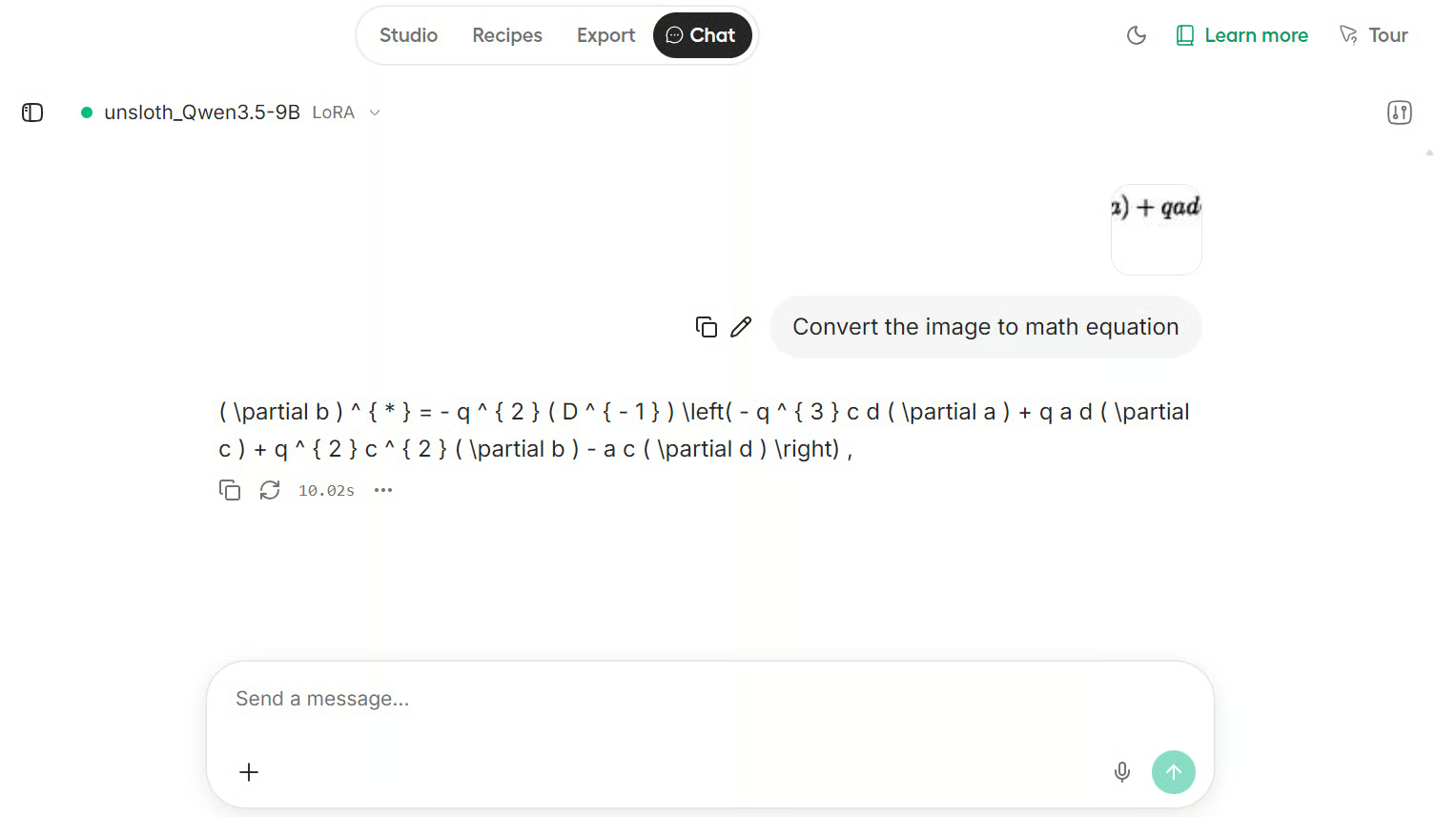
El resultado es muy bueno. Aunque este es solo un dataset de ejemplo pequeño, el modelo ajustado resolvió bien la ecuación y mostró un rendimiento sólido en esta tarea de LaTeX OCR.
Tras probar el modelo ajustado, ve a la sección Export. Allí selecciona tu ejecución de entrenamiento, elige el checkpoint y el formato de exportación que prefieras.
Unsloth permite exportar como modelo fusionado, solo LoRA o GGUF para herramientas de inferencia local.
Para este tutorial, exporta el modelo en formato GGUF y elige la cuantización Q4_K_M.
Es una buena opción para uso local porque reduce el tamaño del modelo y funciona bien en herramientas como Ollama, llama.cpp, LM Studio y Jan AI.
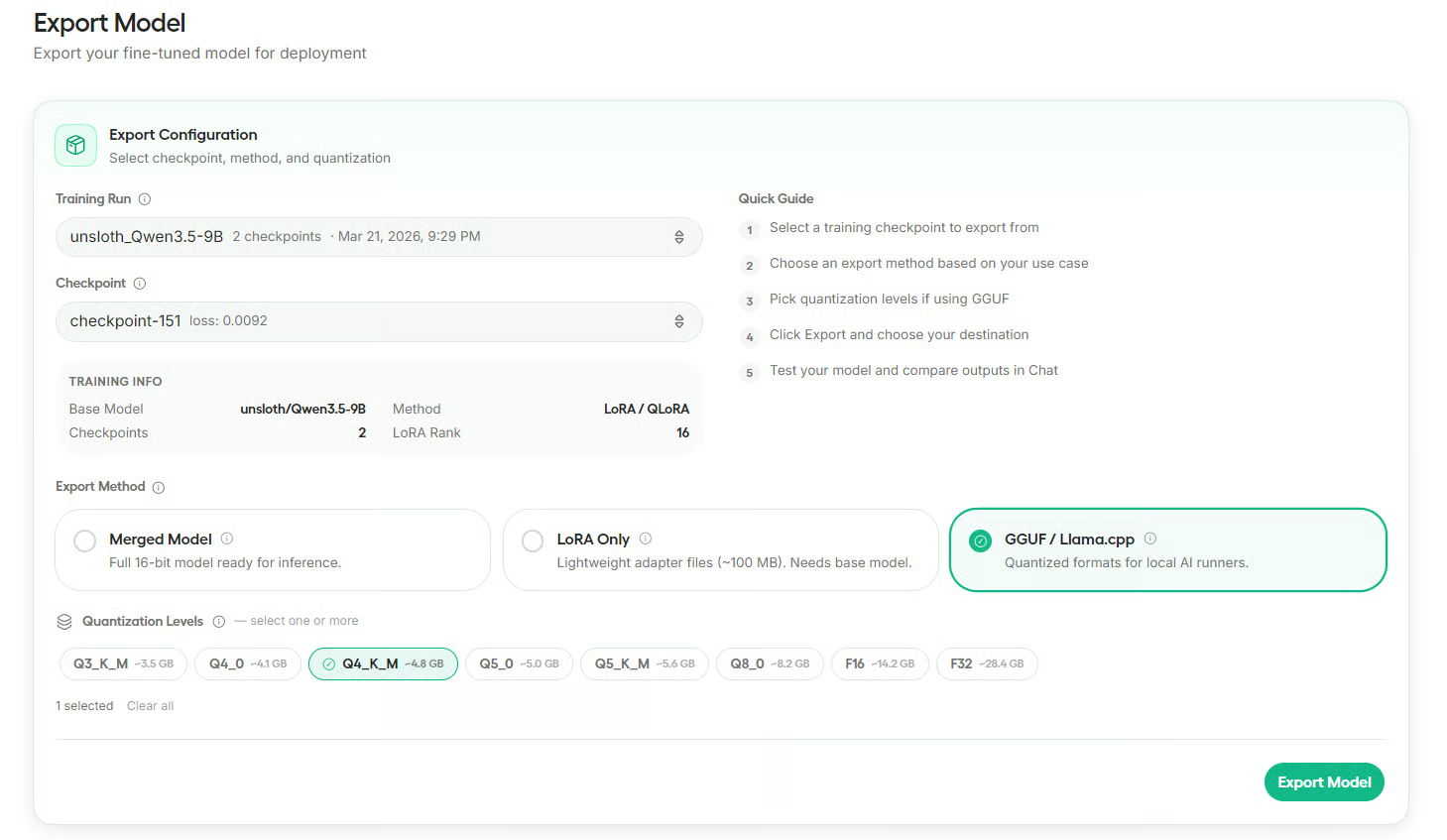
Antes de exportar, Studio te preguntará si quieres guardar el modelo localmente o publicarlo en Hugging Face. En esta guía lo guardaremos en local.
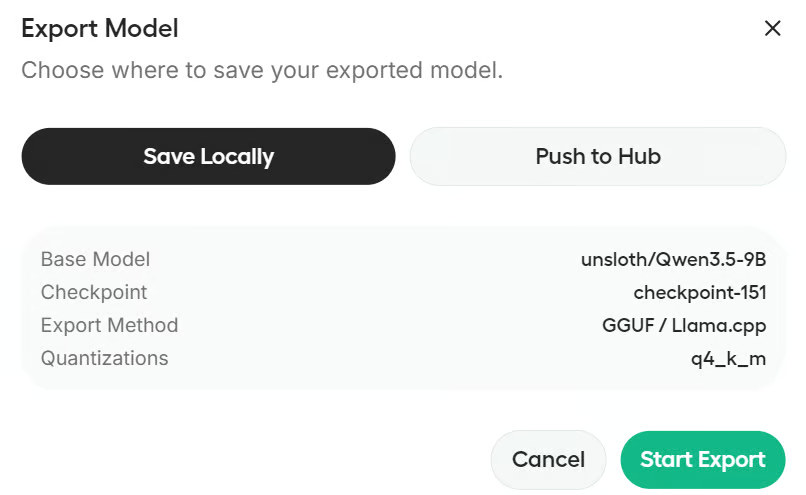
Si quieres subirlo a Hugging Face, necesitarás la autenticación adecuada, como un login o un token con permisos de escritura.
Unsloth Studio facilita mucho el ajuste fino, sobre todo para quienes quieren trabajar con modelos abiertos sin pasar horas montando un pipeline complejo.
Desde la instalación hasta el entrenamiento, las pruebas en chat y la exportación, todo el flujo está organizado de forma práctica y amigable para principiantes.
En este tutorial, te he guiado por el flujo completo de ajuste fino en Unsloth Studio. Instalamos el estudio en una máquina con GPU, abrimos la interfaz web, seleccionamos Qwen3.5-9B como modelo base, cargamos el dataset de Latex OCR, configuramos los principales parámetros de entrenamiento, ejecutamos el ajuste con QLoRA, probamos el modelo ajustado en el chat y, finalmente, lo exportamos para uso local.
Si te estás iniciando en el ajuste fino de LLMs, Unsloth Studio es un gran punto de partida. Reduce la barrera de entrada, mantiene el flujo claro y te ofrece una vía sencilla para entrenar y ejecutar modelos en local. También te recomiendo el curso Fine-Tuning With Llama 3, que incluye ejemplos prácticos del proceso de ajuste fino.
Los mejores cursos de DataCamp
Curso
Curso
Practica y programa tu progreso.
Continuar Con GoogleTutorial
Abid Ali Awan
12 min
Tutorial
Abid Ali Awan
12 min
Tutorial
Josep Ferrer
11 min
Tutorial
Dimitri Didmanidze
9 min
Tutorial
Zoumana Keita
8 min
Tutorial
Moez Ali
11 min