

Kurs
Llama 3 ile İnce Ayar (Fine-Tuning)
2 sa
4.1K
Alıştırma and program your progress.
Google Ile Devam EdinUnsloth Studio, büyük dil modeli ince ayarını (fine-tuning) yerel, tarayıcı tabanlı bir arayüzle herkes için daha erişilebilir hale getiriyor; kurulum ve kodlama yükünün büyük kısmını ortadan kaldırıyor. Model yükleme, veri kümesi biçimlendirme, hiperparametre kurulumu ve canlı eğitim takibini yöneten kodsuz bir web arayüzü olarak tasarlanmıştır.
Bu eğitimde, Unsloth Studio ile bir LLM’i ince ayar yapma sürecinin tamamını adım adım ele alacağız. Modele ve veriye hazırlıkla başlayıp ince ayar işini çalıştıracak, ince ayarlı modeli sohbet arayüzünde yerelde test edecek ve son olarak daha sonra kullanmak üzere dışa aktaracağız.
Unsloth Studio; Linux, Windows, macOS ve WSL üzerinde yerel kurulum destekler ve dışa aktarma araçları llama.cpp, Ollama ve vLLM gibi araçlarda kullanım için GGUF, Safetensors ve LoRA gibi formatları destekler.
Birçok küçük ve orta ölçekli ince ayar iş akışında, ortam hazır olduğunda süreç şaşırtıcı derecede hızlı tamamlanabilir; bu da Unsloth Studio’yu, veriden çalışan bir ince ayarlı modele daha basit bir yolla ulaşmak isteyen yeni başlayanlar için pratik bir seçenek haline getirir.
Ayrıca Unsloth Studio’yu Yerelde Çalıştırma rehberime de göz atmanızı öneririm.
Aşağıdaki adımlarda, Unsloth Studio’yu LLM ince ayarı için kullanmaya nasıl başlayabileceğinizi özetleyeceğim:
Unsloth Studio’yu kurmadan önce makinenizin eğitimi desteklediğinden emin olun. Unsloth Studio Windows, Linux, WSL ve macOS üzerinde çalışabilir; ancak eğitim desteği donanımınıza bağlıdır.
Şu anda tam eğitim desteği NVIDIA GPU’lar ve Intel GPU’lar için mevcuttur. Mac ve yalnızca CPU sistemlerde, Sohbet ve Veri Tariflerini (Data Recipes) kullanabilirsiniz; MLX eğitim desteğinin ise ileride gelmesi bekleniyor.
Linux eğitimi için önkoşullar:
Unsloth Studio’yu kurmadan önce Adım Adım Rehber: Unsloth Studio’yu Yerelde Çalıştırma yazısını okumanız faydalı olacaktır. Runpod kurulumunu, Unsloth Studio’nun yüklenmesini ve tarayıcıda açılmasını daha ayrıntılı anlatır.
Bu eğitim için küçük bir değişiklik yaptık. A10 pod kullanmak yerine RTX A6000 GPU pod kullandık. Bunun başlıca nedeni, A10 kurulumunun bağımlılıkların yüklenmesi ve Unsloth Studio için ortamın hazırlanması sırasında daha uzun sürebilmesidir.
Unsloth Studio’yu kurmak için resmi tek satırlık yükleyiciyi kullanın:
curl -fsSL https://unsloth.ai/install.sh | shYükleyici önce gerekli Python bağımlılıklarını uv ile kurar.
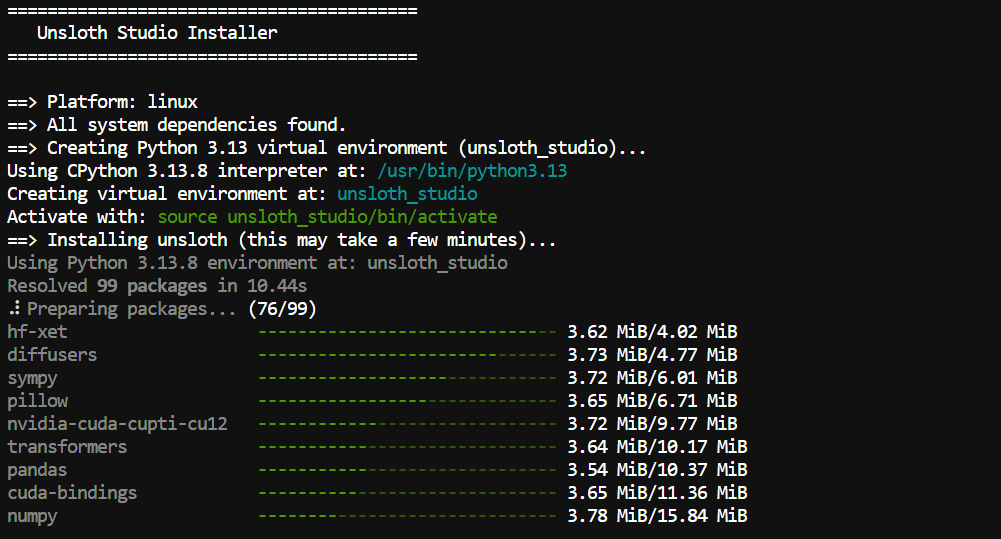
Ardından yerel web çıkarımı için gerekli dosyaları kuran Unsloth Studio kurulum betiğini çalıştırır.
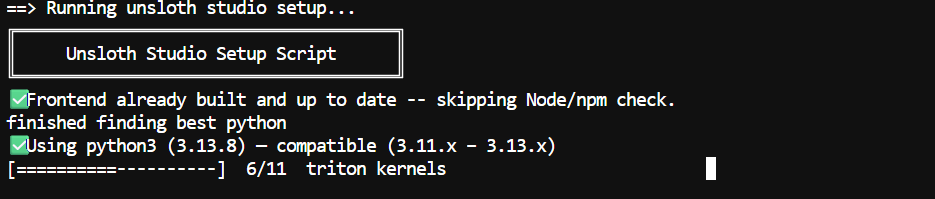
Ön uç dosyaları ve model bileşenleri dahil her şey indirilip yapılandırıldıktan sonra, Unsloth Studio sunucuyu başlatmak ve arayüzü tarayıcınızda açmak için sonraki adımları gösterecektir.
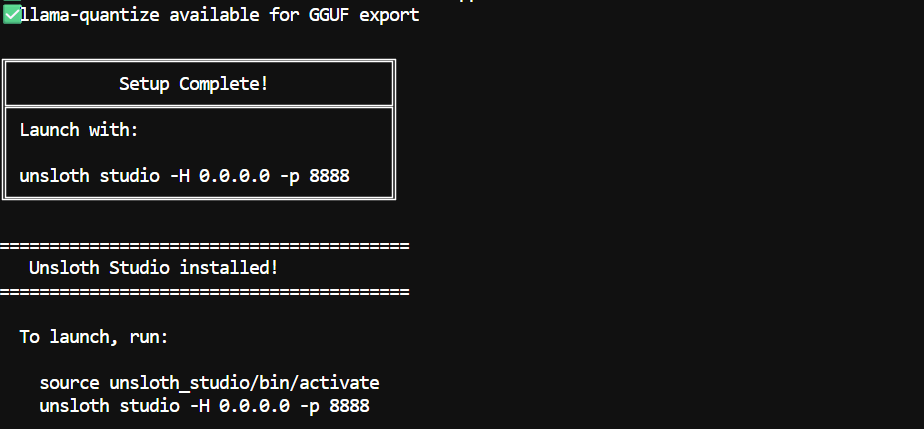
Not: İlk kurulum 5 ila 10 dakika sürebilir; çünkü bazı llama.cpp ikililerinin derlenmesi gerekebilir.
Kurulum tamamlandığında, Unsloth Studio’yu aşağıdaki komutlarla başlatabilirsiniz:
source unsloth_studio/bin/activateunsloth studio -H 0.0.0.0 -p 8910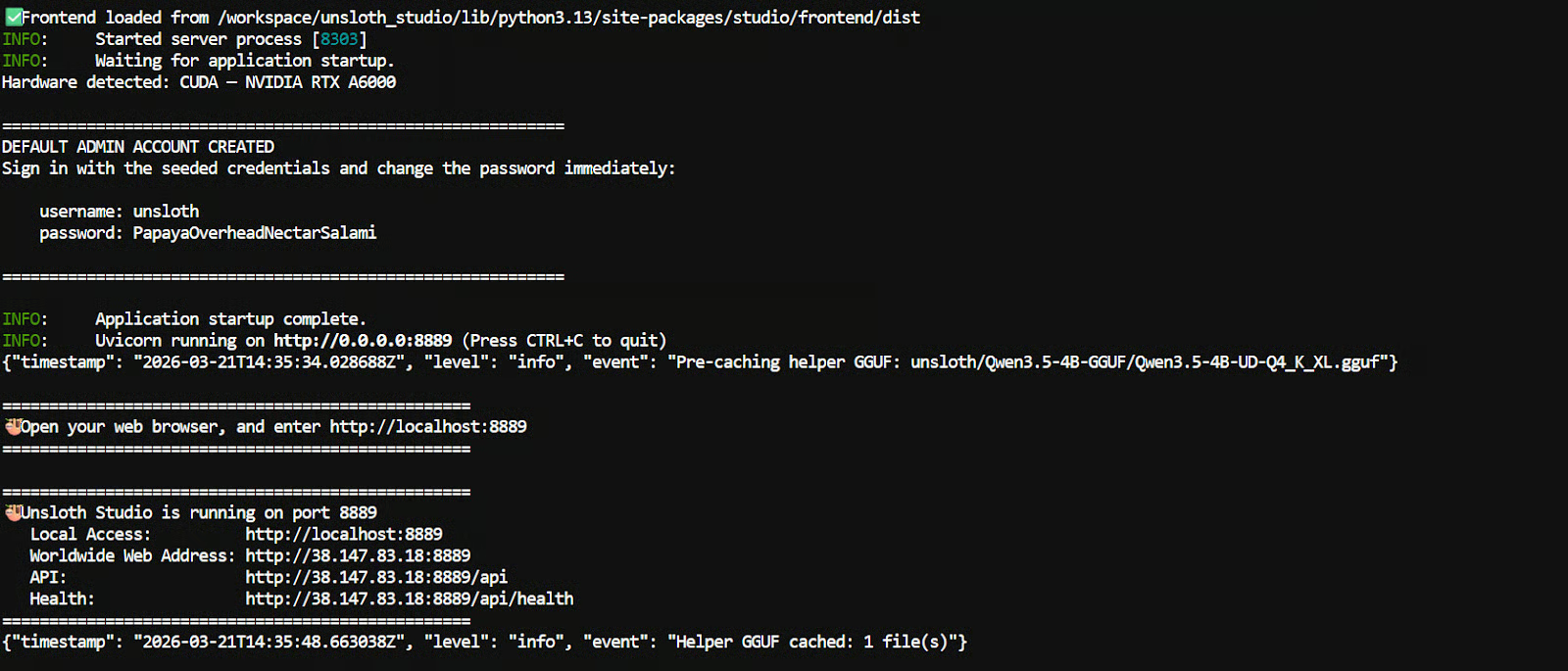
Bunu yerel makinenizde çalıştırıyorsanız, bu bağlantıyı tarayıcınızda açın:
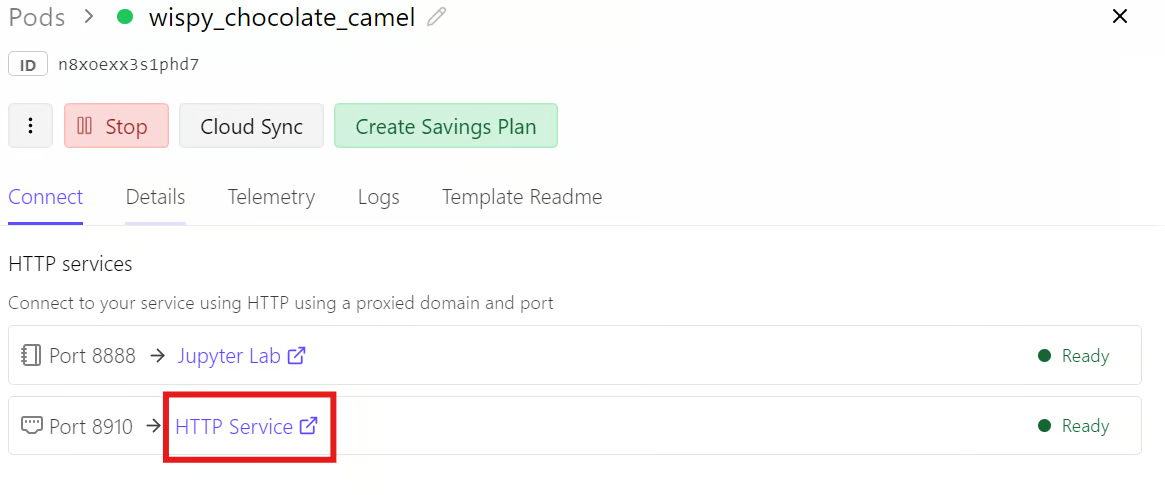
http://localhost:8910Runpod kullanıyorsanız, Runpod kontrol panelinize gidin, Connect sekmesini açın ve 8910 portu için olan bağlantıya tıklayın.
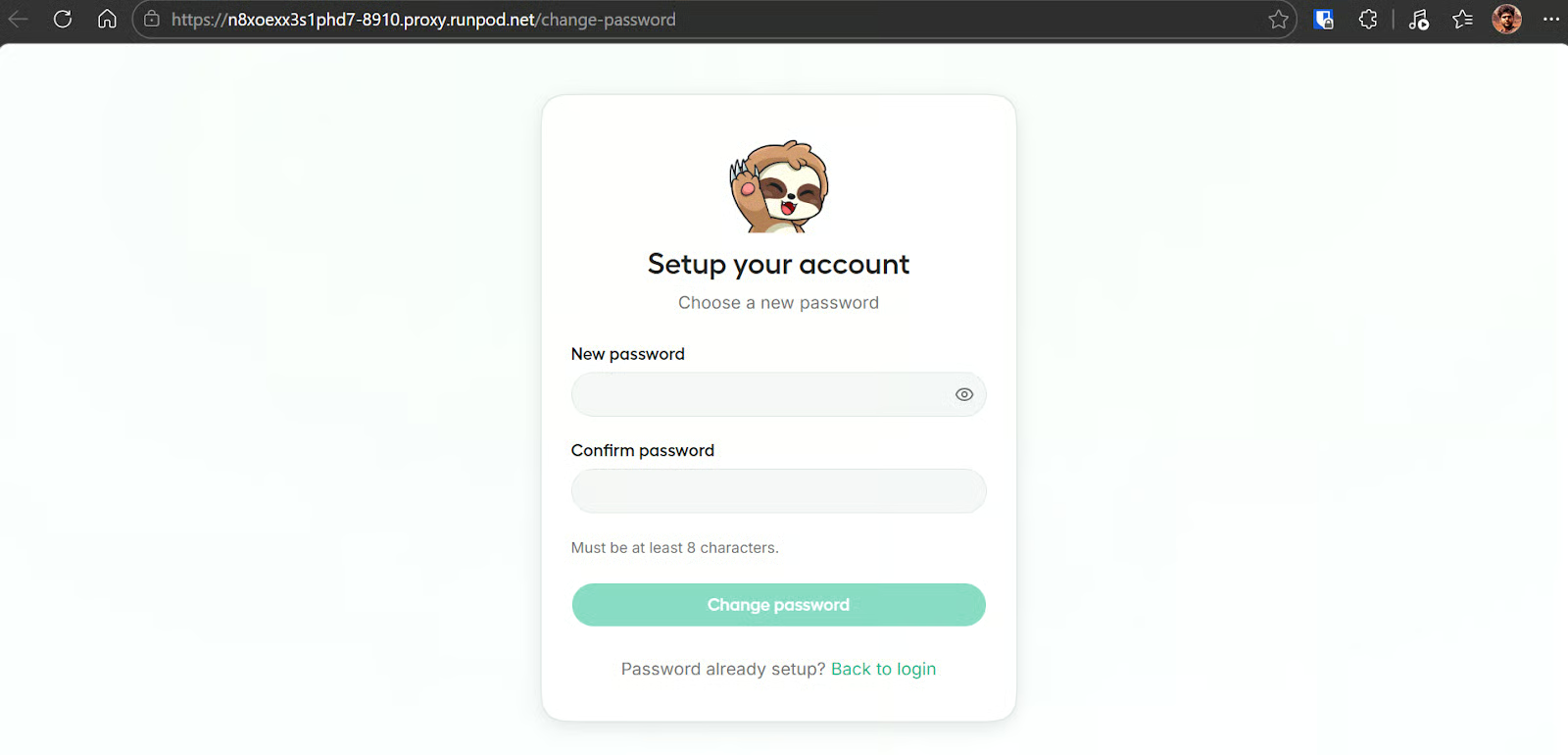
Unsloth Studio’yu ilk kez açtığınızda, örneğiniz için bir parola oluşturmanızı isteyecektir. Bu, özellikle herkese açık veya harici olarak erişilebilir bir bağlantı kullandığınızda erişimi korumaya yardımcı olur.
Unsloth Studio açıldığında, ana ekran Dört temel bölüme ayrılır: Model, Veri Kümesi, Parametreler ve Eğitim/Yapılandırma. Bu bölümler birlikte, bir temel model seçmekten eğitimi başlatmaya ve ilerlemeyi izlemeye kadar ince ayar iş akışının tamamını kapsar.
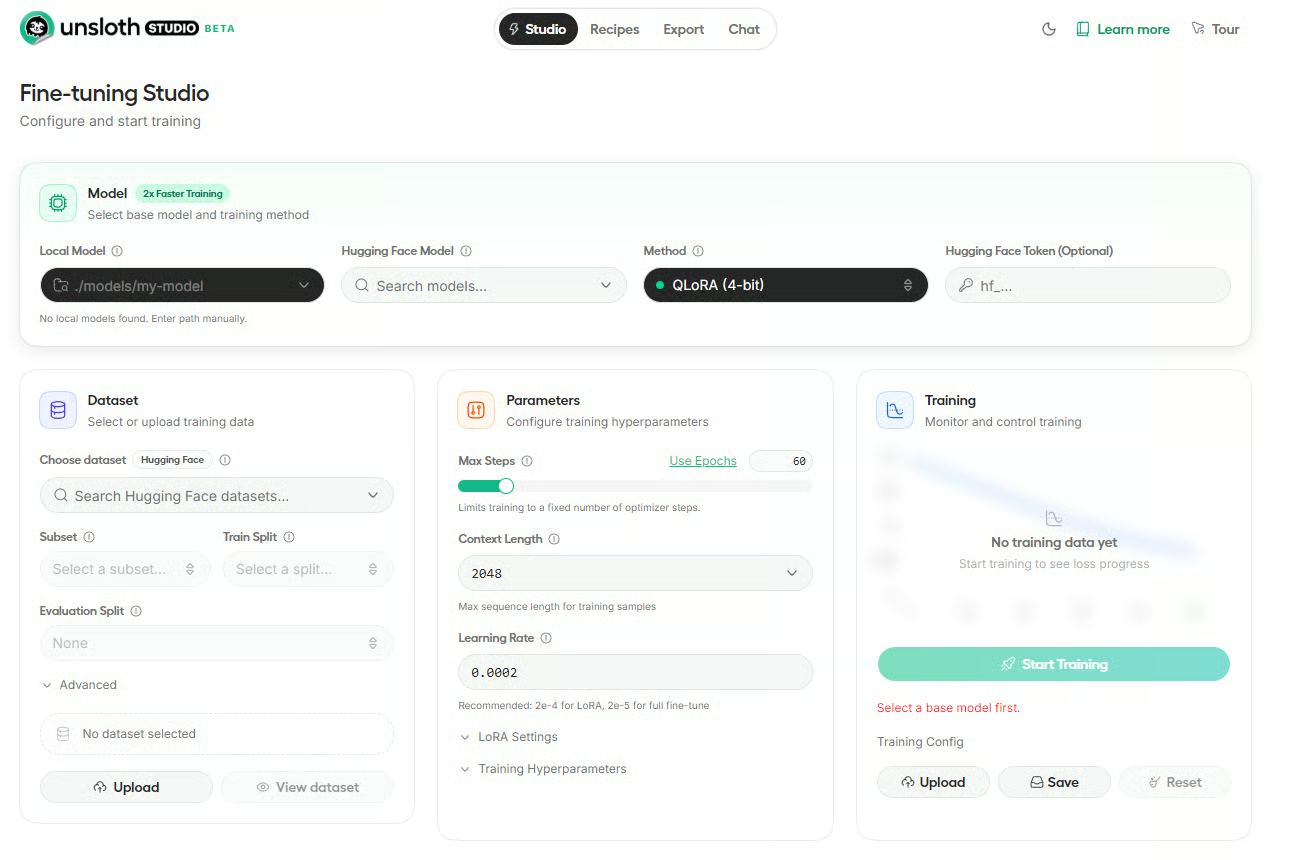
Temel modeli ve eğitim yöntemini burada seçersiniz. Bu ekranda yerel bir model yolu girebilir, Hugging Face modelini arayabilir, QLoRA (4-bit) gibi ince ayar yöntemlerini seçebilir ve isteğe bağlı olarak Hugging Face belirtecinizi ekleyebilirsiniz.
Bu bölüm, eğitim verinizi seçmek veya yüklemek için kullanılır. Hugging Face’ten bir veri kümesi seçebilir, alt küme ve bölümü tanımlayabilir ve gerekirse kendi dosyalarınızı yükleyebilirsiniz.
Burada, maksimum adım sayısı, bağlam uzunluğu ve öğrenme oranı gibi ana eğitim ayarlarını yapılandırırsınız. Ayrıca LoRA ve diğer eğitim hiperparametreleri için genişletilebilir ayarlar vardır.
Eğitimi başlatıp izleyeceğiniz bölüm burasıdır. Model ve veri kümesi hazır olduğunda, çalıştırmayı başlatabilir, ilerlemeyi takip edebilir ve eğitim yapılandırmasını yükleyip kaydedebilirsiniz.
Model bölümünde, Hugging Face’ten bir model arayabilir veya makinenizde zaten mevcut olan yerel bir modeli seçebilirsiniz. Unsloth Studio doğrudan Hub aramasını destekler; ~/.unsloth/studio/models içinde saklanan yerel modeller veya Hugging Face önbelleğinizdekiler de listede görünebilir.
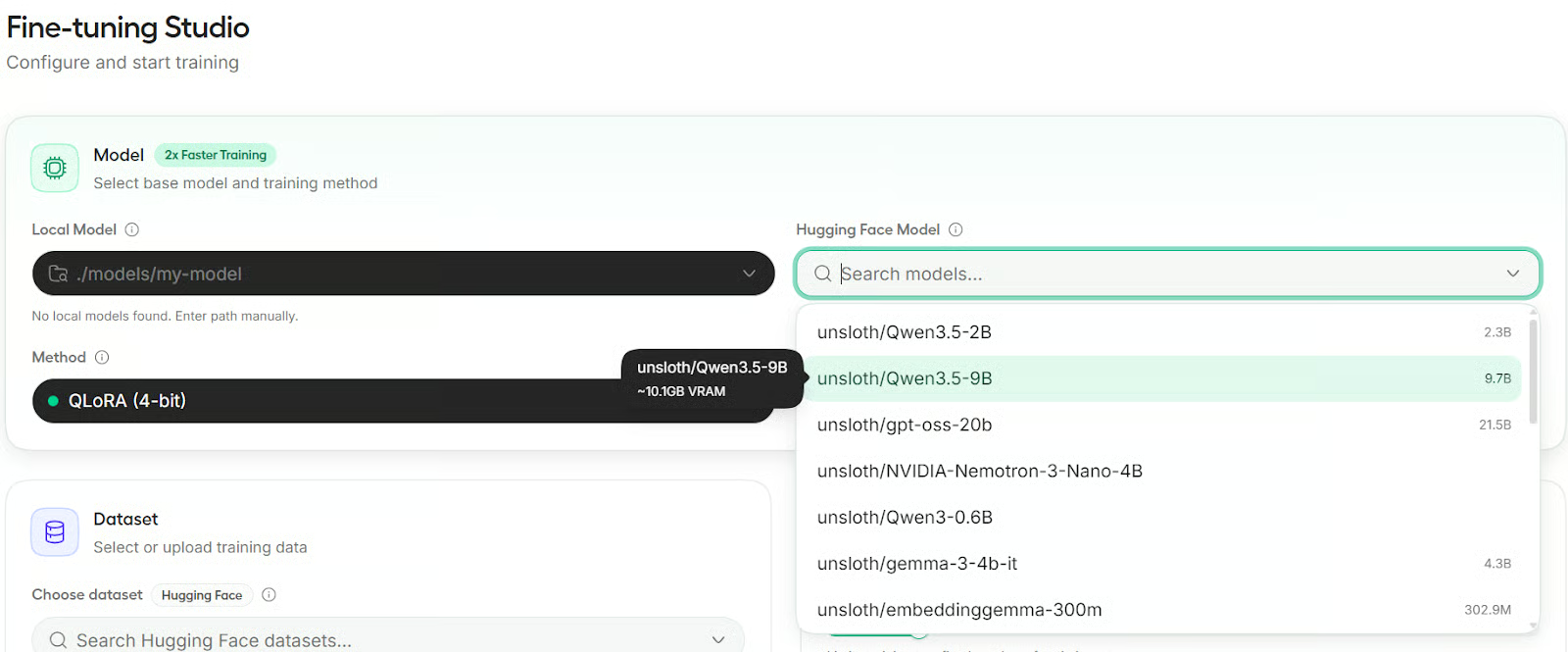
Bu eğitim için temel model olarak Qwen3.5-9B kullanacağız. Küçük ölçekli ince ayar ve yerel denemeler için iyi çalışan, derli toplu ama yetenekli bir modeldir.
Unsloth Studio üç eğitim yöntemi sunar: QLoRA, LoRA ve Tam İnce Ayar. QLoRA, 4-bit kuantize edilmiş bir temel model ile LoRA adaptörü kullanır ve en az VRAM gerektirir.
LoRA, temel modeli tam kesinlikte tutar ve bir LoRA adaptörü ekler; bu nedenle daha fazla bellek kullanır. Tam İnce Ayar tüm model ağırlıklarını günceller ve en fazla VRAM gerektirir.
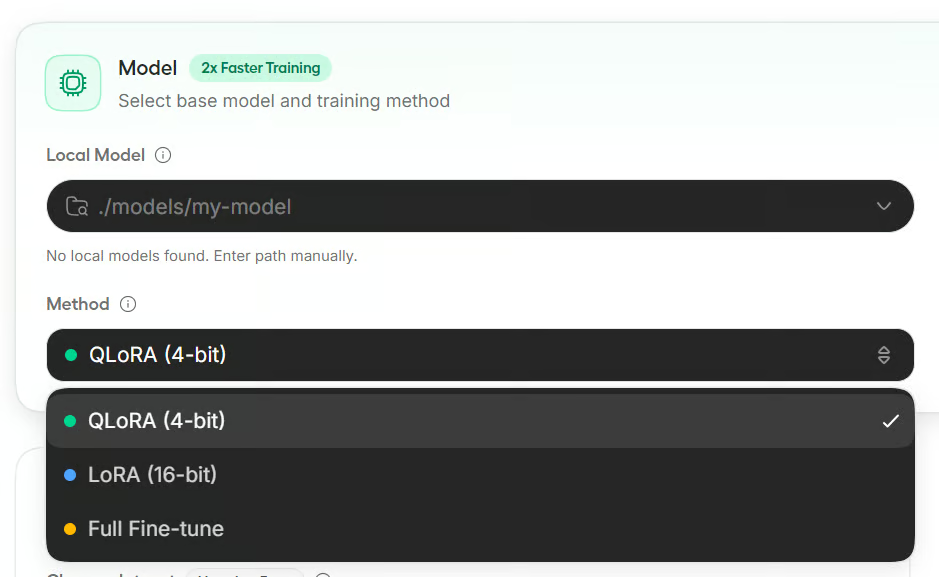
Bu eğitimde, en bellek verimli seçenek olduğu ve genellikle daha küçük GPU kurulumları için en kolay tercih edildiği için QLoRA kullanacağız.
Veri Kümesi bölümünde verileri Hugging Face’ten yükleyebilir veya yerel dosyalar yükleyebilirsiniz. Unsloth Studio otomatik veri kümesi biçimlendirmeyi destekler ve Alpaca, ChatML ve ShareGPT gibi yaygın düzenlerle çalışır. Ayrıca bölüm (split) seçimi, sütun eşleme ve veri kümesi önizlemesi için araçlar içerir.
Burada Unsloth Latex OCR veri kümesini seçin, train bölümünü seçin ve eğitimi daha hızlı tutmak için değerlendirme bölümünü boş bırakın. Formatı da Otomatik’te bırakacağız; böylece Studio veri kümesi yapısını bizim için algılayabilir.
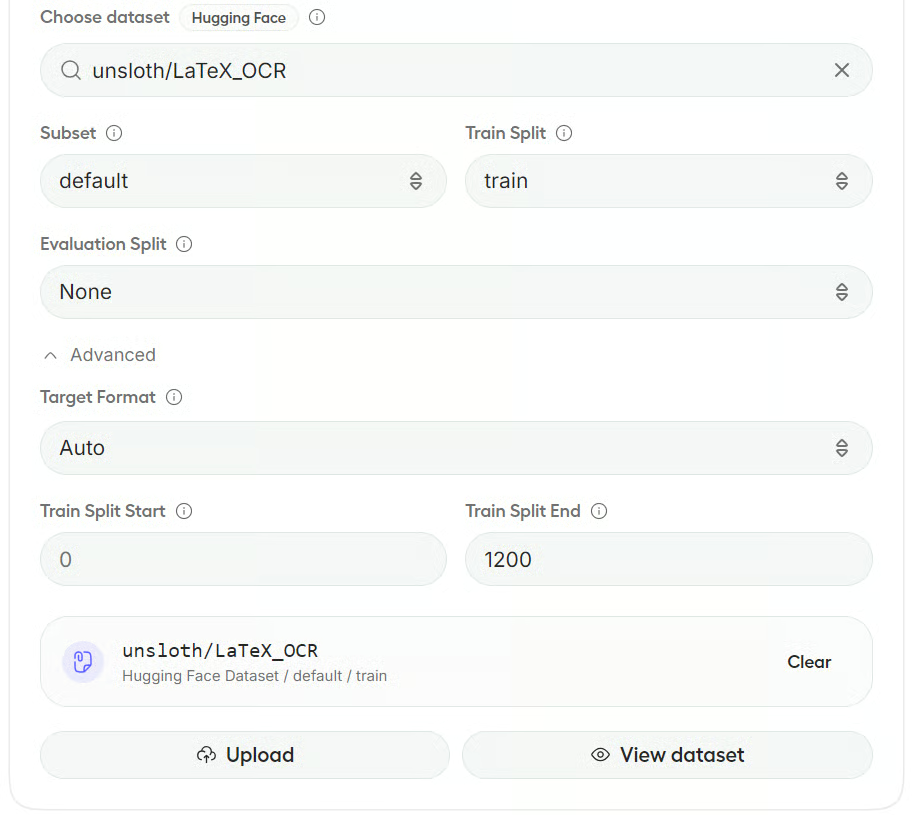
Not: Studio, veri kümesi alanlarını tam olarak algılayamazsa, instruction, input, output veya image gibi sütunları eşleyebileceğiniz bir önizleme penceresi açar. Önerilen eşlemeler genellikle otomatik doldurulur.
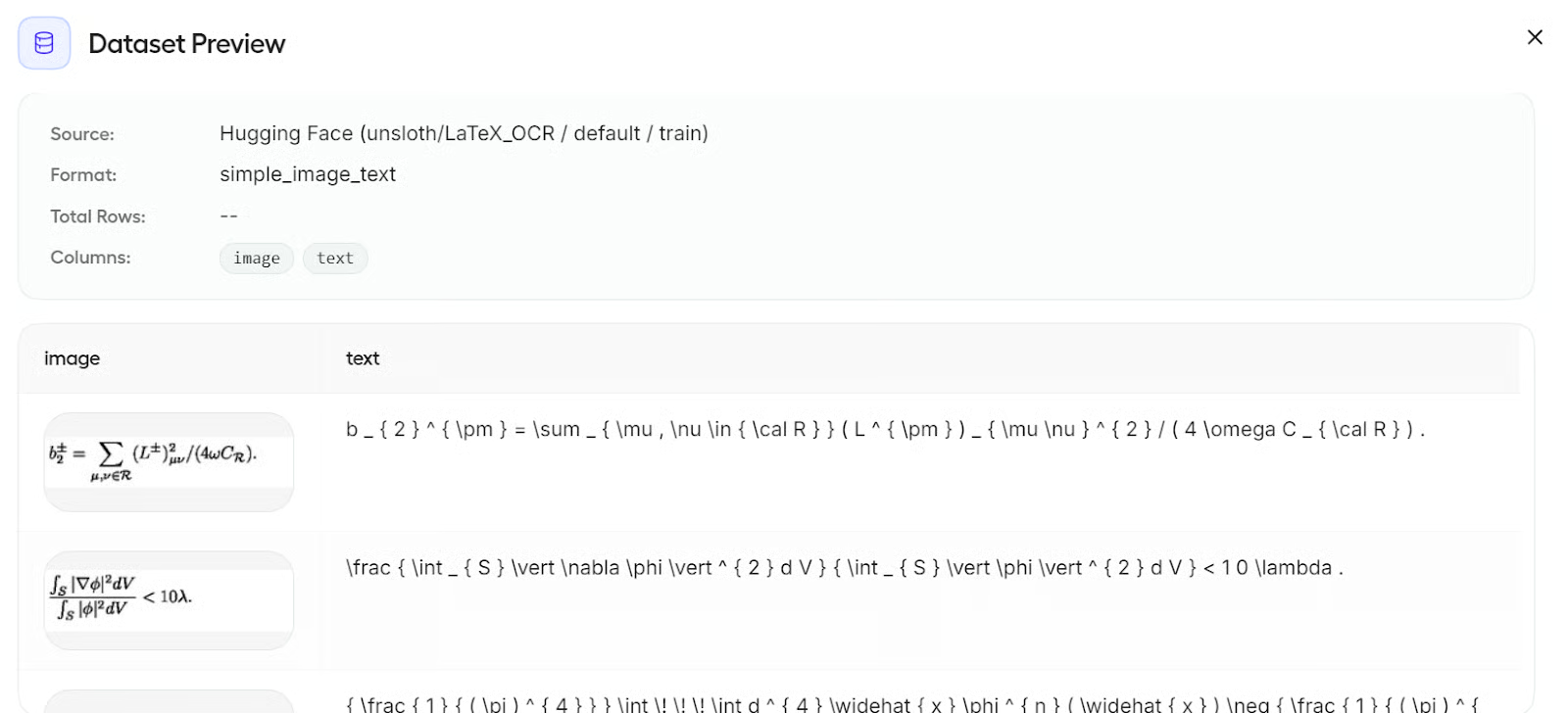
Eğitimden önce verinizi incelemek için Veri kümesini görüntüle seçeneğine de tıklayabilirsiniz. Bu örnekte veri kümesi, çok modlu ince ayara hazır hale getiren görüntü ve metin sütunlarını içerir.
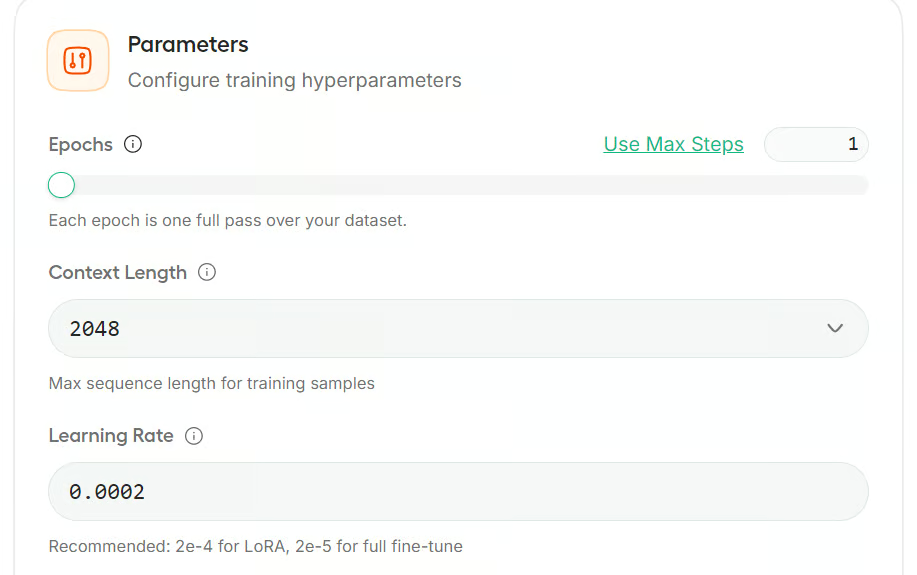
Parametreler bölümünde Unsloth Studio ayarları katlanabilir panellere gruplar. Bu eğitim için işleri basit tutacak ve yalnızca birkaç küçük değişiklik yapacağız.
Önce, eğitim sınırını adımlardan epoch’lara çevirin ve 1 epoch olarak ayarlayın. Bu kısa örnek çalıştırma için, veri kümesi üzerinde tek bir tam geçiş yeterlidir. Kalan ana ayarları varsayılan değerlerinde bırakacağız:
Ardından LoRA Ayarları bölümünü açın. Bu rehberde burada da varsayılan değerleri koruyacağız:
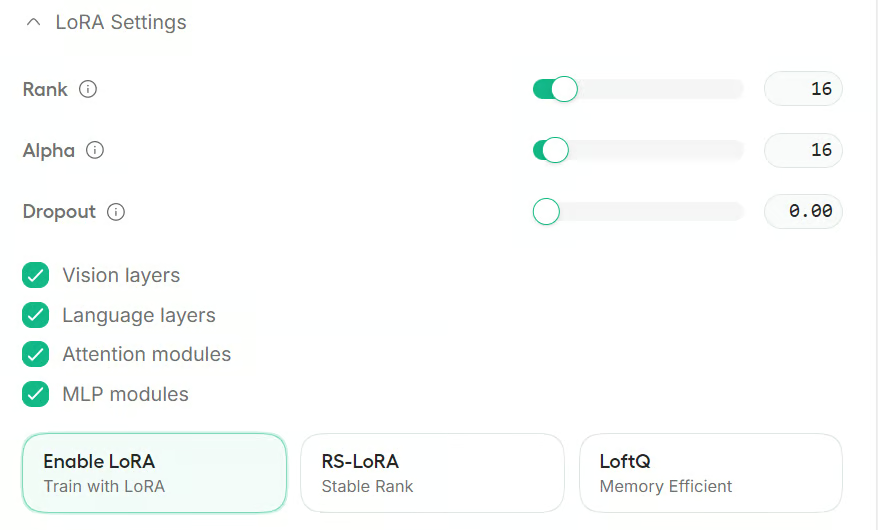
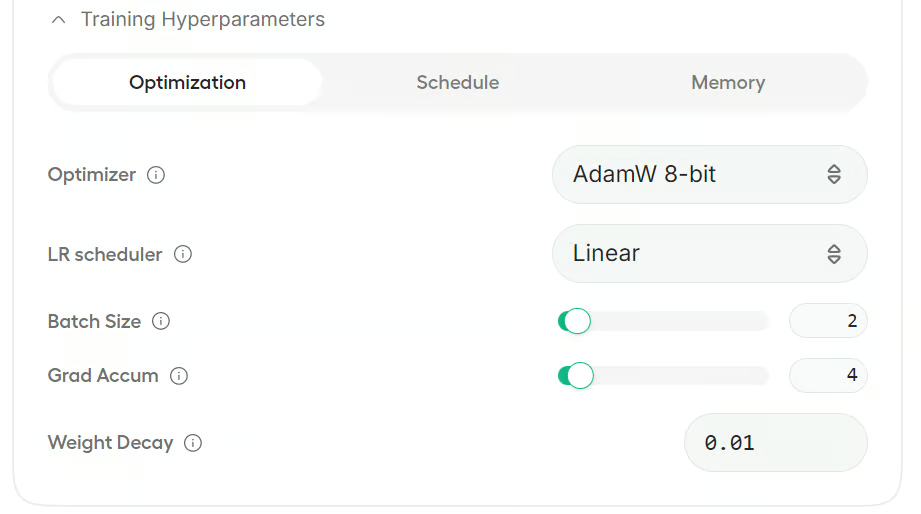
Ayrıca Eğitim Hiperparametreleri bölümünü genişleterek eniyileştirici, zamanlayıcı ve bellekle ilgili ayarlar gibi seçenekleri de ayarlayabilirsiniz.
Bu örnekte, geri kalan her şeyi değiştirmeden varsayılan yapılandırmayı kullanacağız.
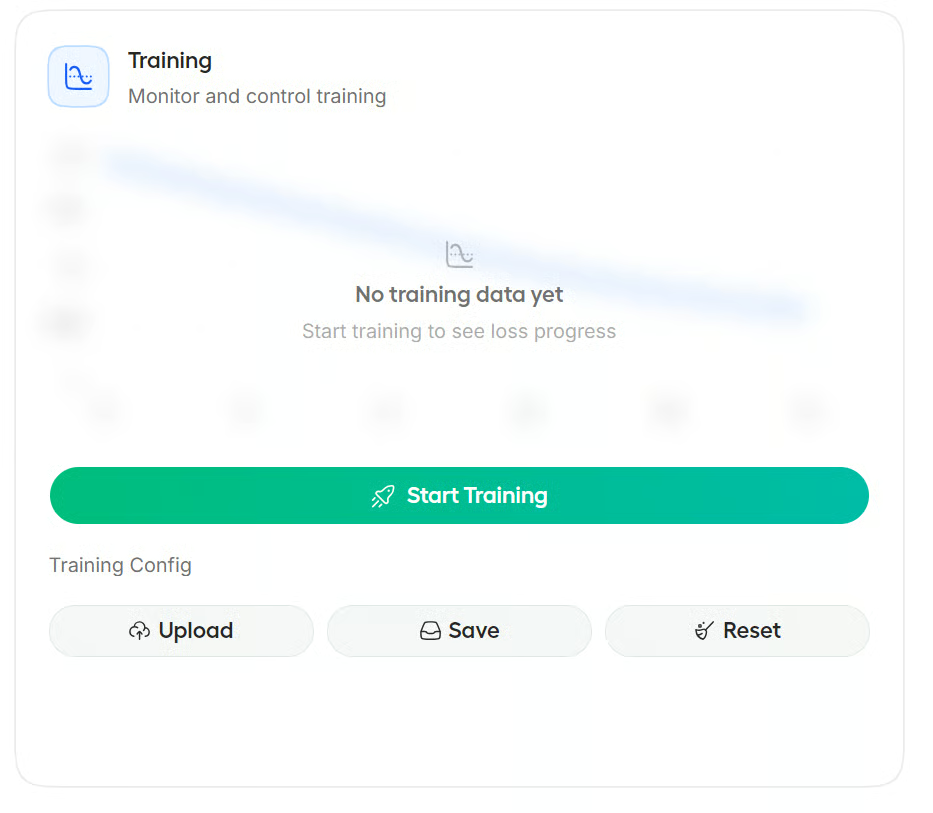
Eğitime başlamadan önce ayarlarınızı kaydetmeniz iyi bir fikirdir. Bu, aynı kurulumu daha sonra yeniden yüklemeyi kolaylaştırır veya ekibinizle paylaşarak aynı sonuçların yeniden üretilmesini sağlar.
Her şey hazır olduğunda Eğitimi Başlat’a tıklayın.
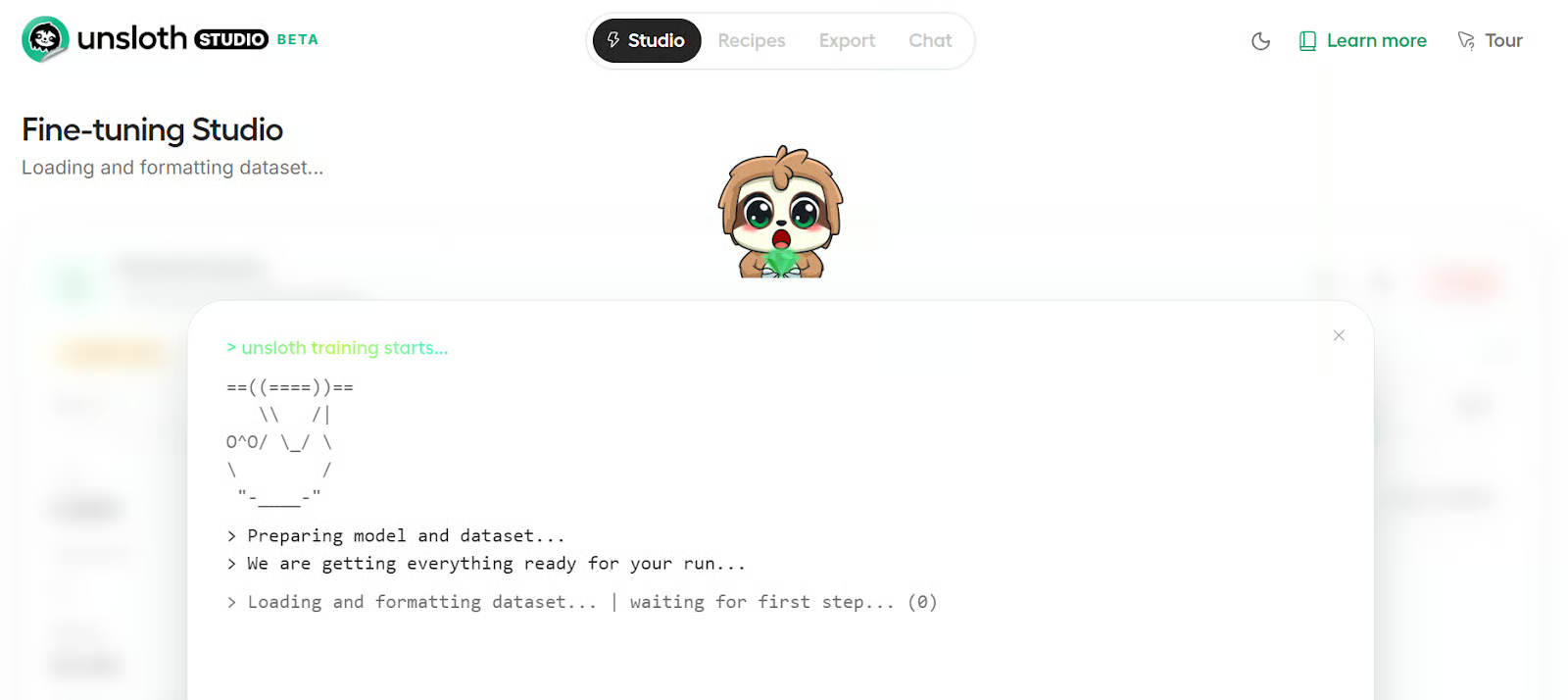
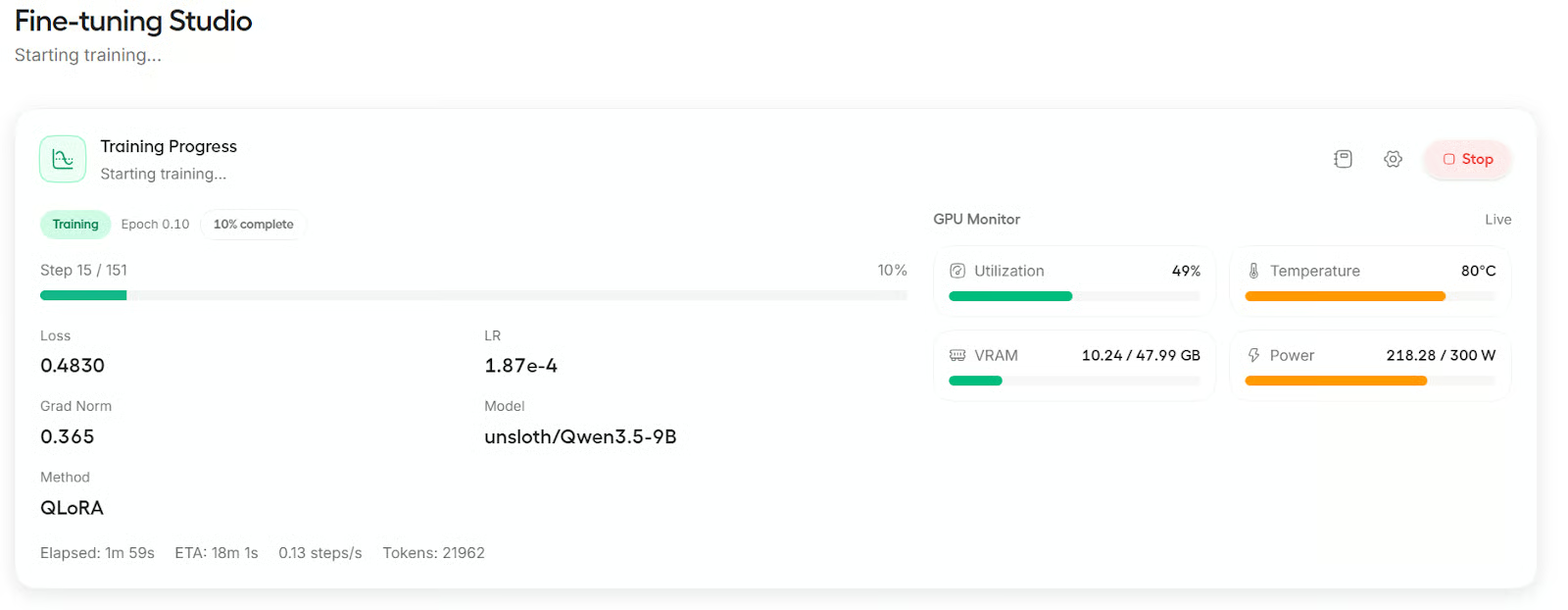
Studio, çalıştırma başladığında günlükleri izleyebileceğiniz eğitim görünümünü açacaktır. İlk etapta Python kütüphanelerinin yüklenmesi, veri kümesinin hazırlanması ve ince ayar hattının başlatılması gibi olağan kurulum adımlarını göreceksiniz.
Eğitim başladığında ekran, canlı ilerlemeyi; kayıp, adımlar ve diğer eğitim ayrıntıları dahil gösterir.
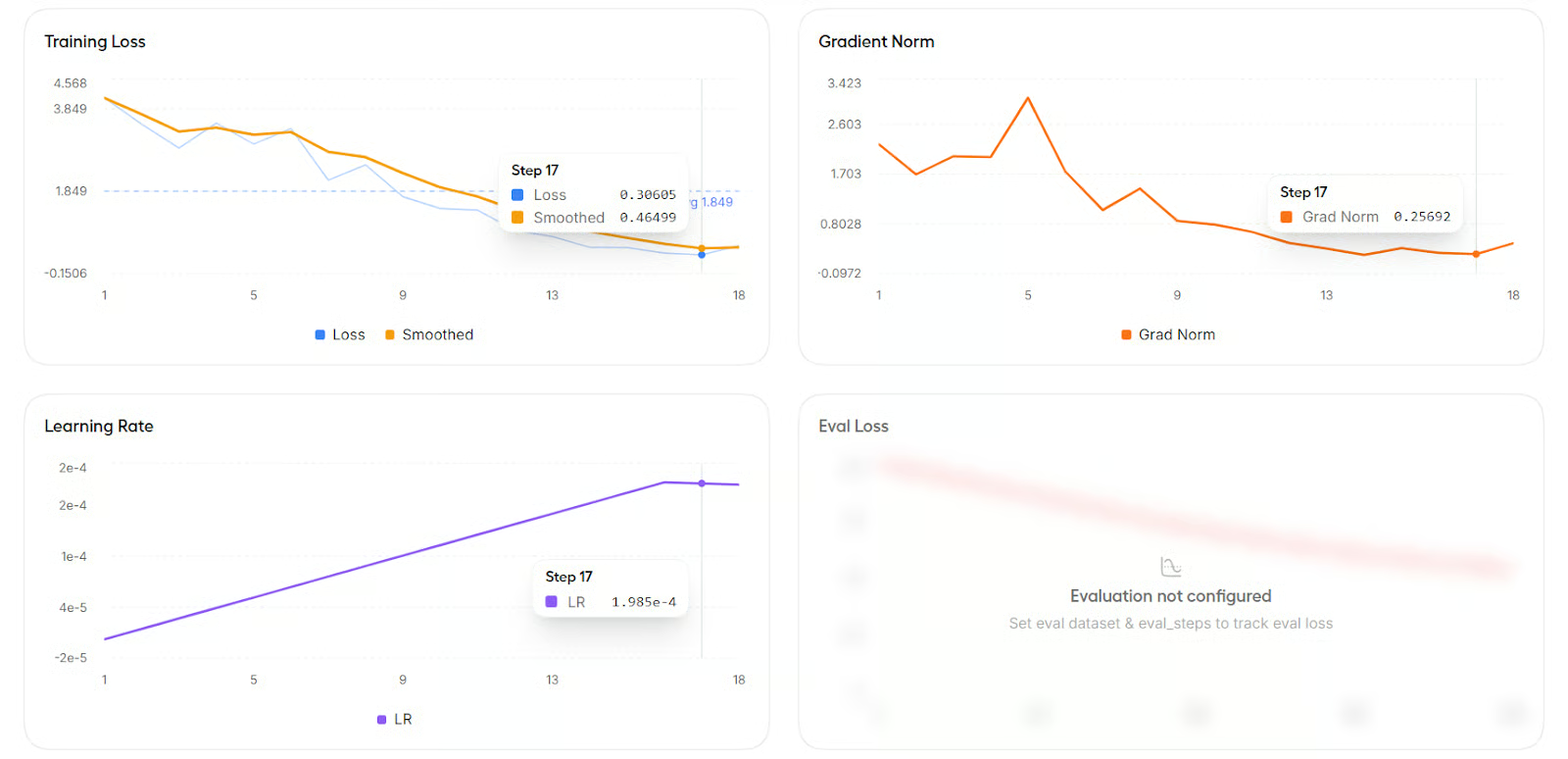
Ayrıca aşağı kaydırarak eğitim kaybı, öğrenme oranı ve gradyan normu gibi metriklerin grafikleri de görüntülenebilir.
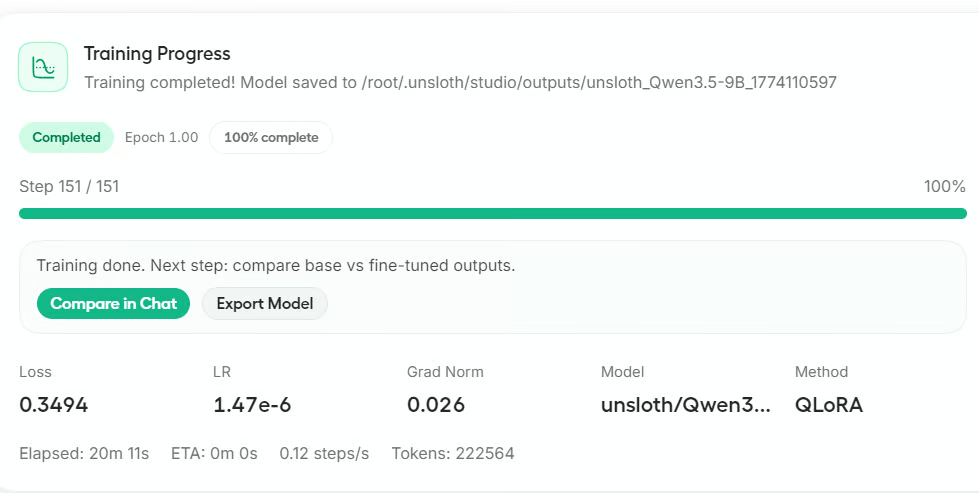
Eğitim tamamlandıktan sonra Studio size modeli dışa aktarma veya Sohbette karşılaştırma seçeneklerini sunar. Bu eğitim için, ince ayarlı modeli test etmek üzere Sohbette Karşılaştır’a tıklayın.
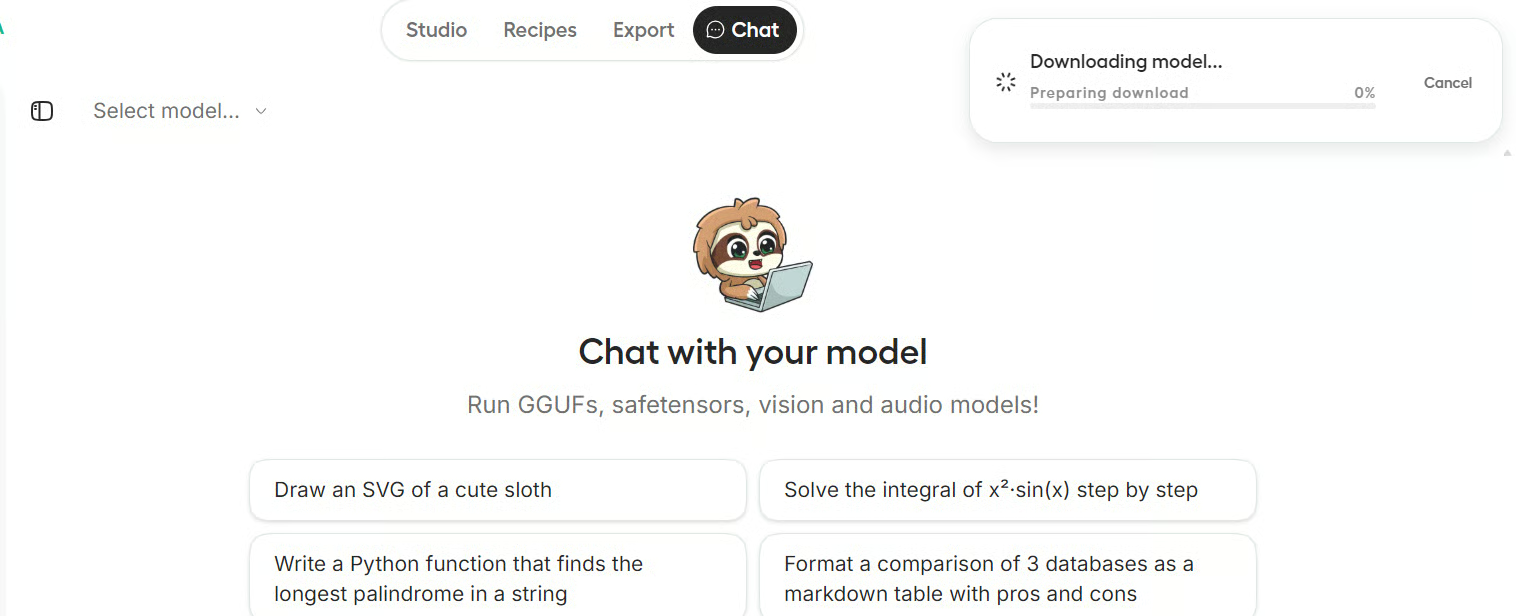
İnce ayarlı modelin sohbet arayüzünde yüklenmesi birkaç saniye sürebilir.
Hazır olduğunda, yeni model adını Model Seçin bölümünde göreceksiniz.
Test için modele bir LaTeX denklem görseli verdik ve metne doğru şekilde dökümünü yapabildi.
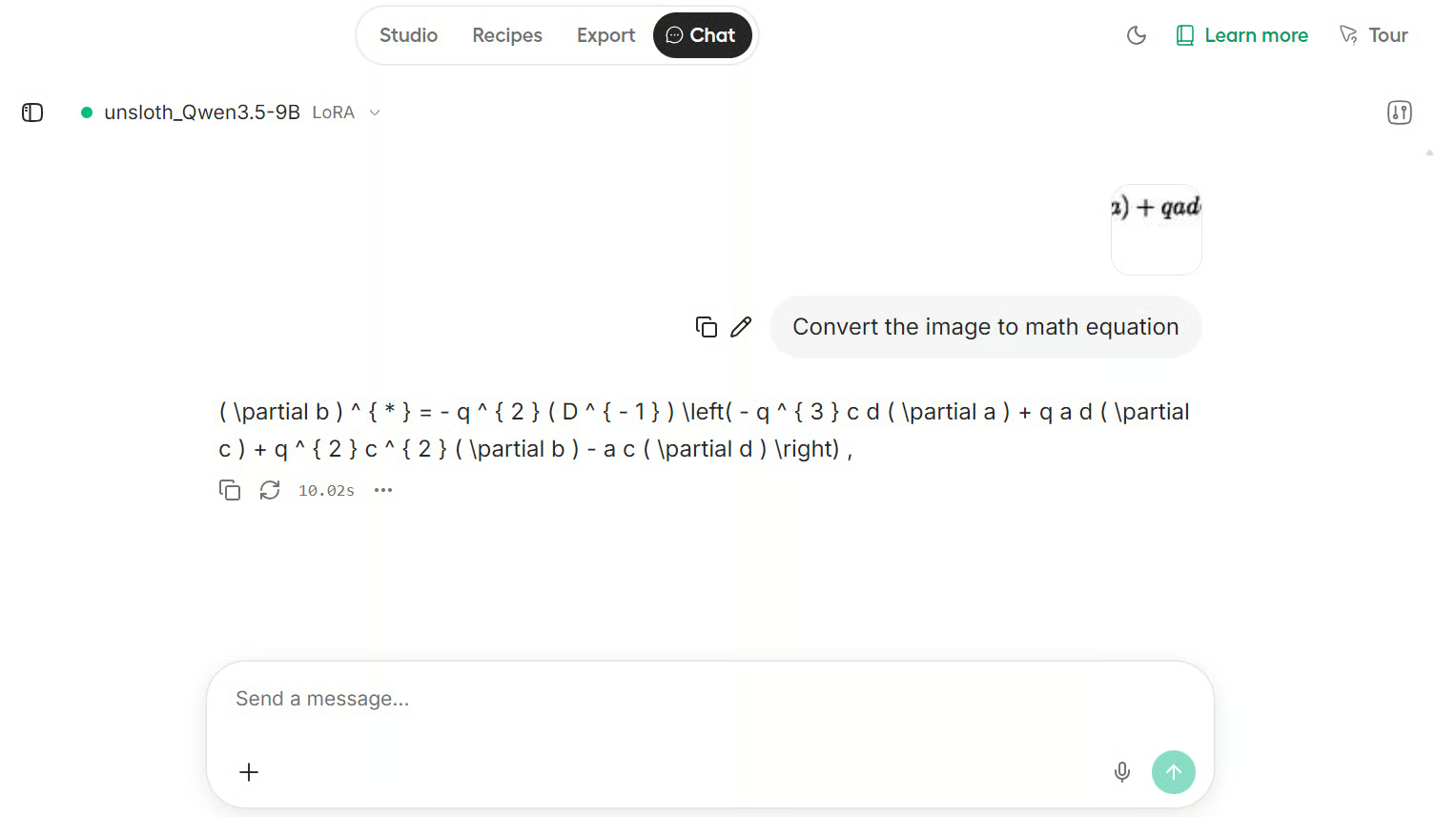
Sonuç etkileyici. Bu yalnızca küçük bir örnek veri kümesi olmasına rağmen, ince ayarlı model denklemi iyi yönetti ve bu LaTeX OCR görevinde güçlü bir performans sergiledi.
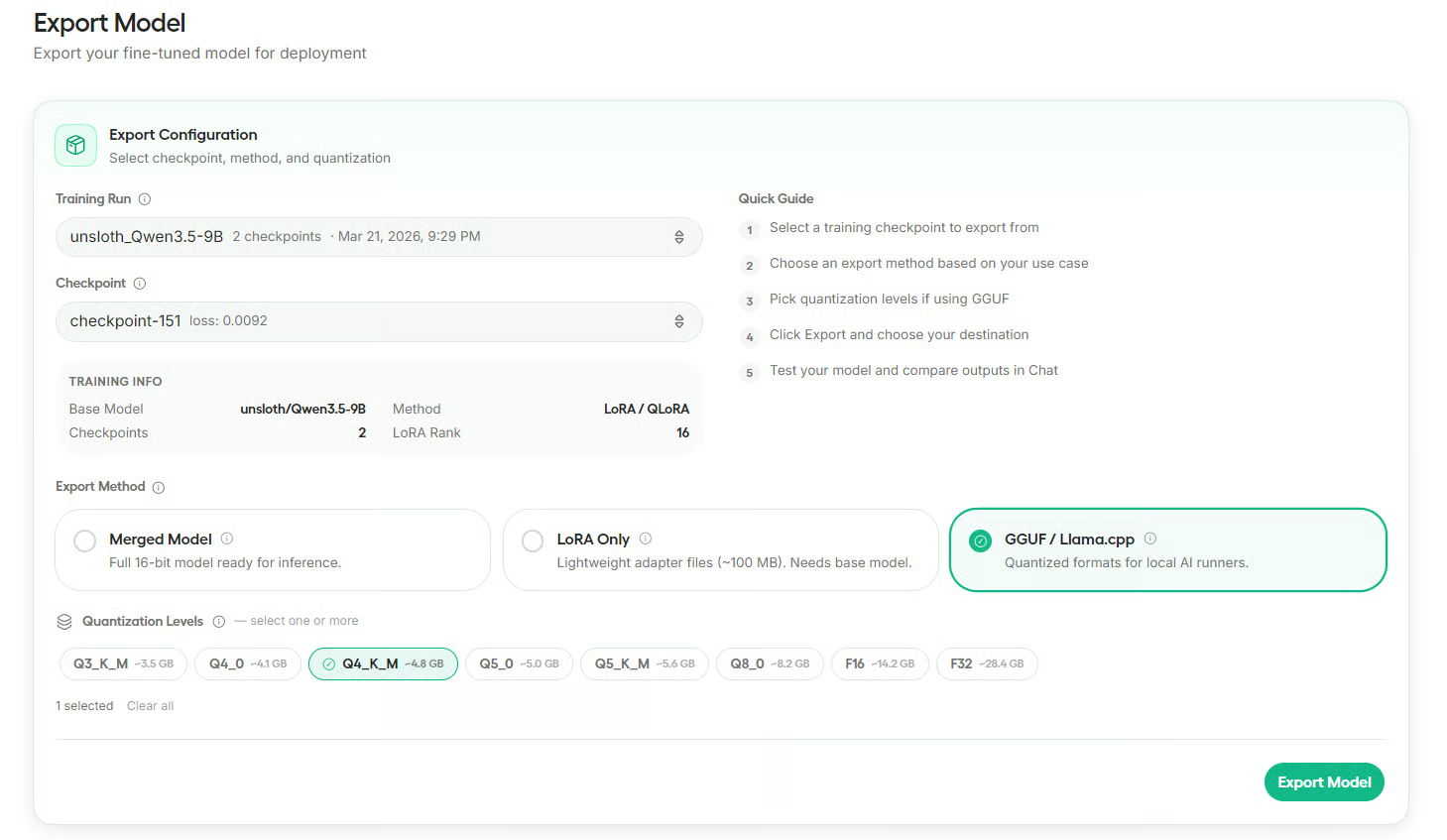
İnce ayarlı modeli test ettikten sonra Dışa Aktar bölümüne gidin. Burada eğitim çalıştırmanızı seçin, kontrol noktasını belirleyin ve ardından istediğiniz dışa aktarma formatını seçin.
Unsloth; birleştirilmiş model, yalnızca LoRA veya yerel çıkarım araçları için GGUF olarak dışa aktarımı destekler.
Bu eğitimde modeli GGUF formatında dışa aktarın ve Q4_K_M kuantizasyonunu seçin.
Bu, modeli daha küçük tutarken Ollama, llama.cpp, LM Studio ve Jan AI gibi araçlarda iyi çalıştığı için yerel kullanım adına iyi bir seçenektir.
Dışa aktarmadan önce Studio, modeli yerelde kaydetmek mi yoksa Hugging Face’e göndermek mi istediğinizi sorar. Bu rehberde yerelde kaydedeceğiz.
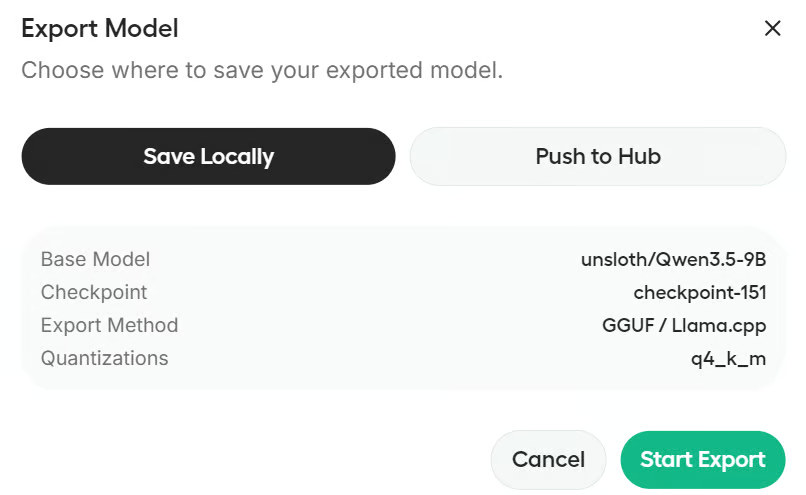
Hugging Face’e göndermek isterseniz, yazma yetkili bir Hugging Face oturumu veya belirteci gibi doğru kimlik doğrulama kurulumuna ihtiyacınız olacaktır.
Unsloth Studio, özellikle karmaşık bir eğitim hattını saatlerce kurmadan açık modellerle çalışmak isteyenler için ince ayarı çok daha erişilebilir hale getiriyor.
Kurulumdan eğitime, sohbet testine ve dışa aktarmaya kadar tüm iş akışı, pratik ve yeni başlayan dostu olacak şekilde düzenlenmiş.
Bu eğitimde, Unsloth Studio’da tam ince ayar iş akışını adım adım gösterdim. Stüdyoyu bir GPU makinesine kurduk, web arayüzünü başlattık, temel model olarak Qwen3.5-9B’yi seçtik, Latex OCR veri kümesini yükledik, ana eğitim ayarlarını yapılandırdık, QLoRA ile ince ayarı çalıştırdık, modeli sohbette test ettik ve son olarak yerel kullanım için dışa aktardık.
LLM ince ayarında yeniyseniz, Unsloth Studio başlamak için güçlü bir yer. Giriş bariyerini düşürür, iş akışını net tutar ve modelleri yerelde eğitip çalıştırmanız için basit bir yol sunar. Ayrıca Llama 3 ile İnce Ayar kursuna, ince ayar sürecine dair uygulamalı örnekler sunduğu için göz atmanızı öneririm.
Öne Çıkan DataCamp Kursları
Kurs
Kurs
Alıştırma and program your progress.
Google Ile Devam Edinblog
Abid Ali Awan
14 dk.
blog
Dario Radečić
15 dk.
Eğitim
Kurtis Pykes
8 dk.
Eğitim
Adel Nehme



