Curso
Ajuste Fino com Llama 3
2 h
4.1K
Pratique e programa seu progresso.
Continuar Com O GoogleO Unsloth Studio está tornando o fine-tuning de LLMs mais acessível para todos com uma interface local, no navegador, que elimina a maior parte da configuração e do código. Ele foi projetado como uma UI web no-code que cuida do carregamento do modelo, formatação do dataset, definição de hiperparâmetros e monitoramento do treino em tempo real.
Neste tutorial, vamos percorrer todo o fluxo para fazer fine-tuning de um LLM com o Unsloth Studio. Vamos começar preparando o modelo e os dados, executar o job de fine-tuning, testar o modelo ajustado localmente na interface de chat e, por fim, exportá-lo para uso posterior.
O Unsloth Studio pode ser instalado localmente em Linux, Windows, macOS e WSL, e suas ferramentas de exportação suportam formatos como GGUF, Safetensors e LoRA para uso posterior em ferramentas como llama.cpp, Ollama e vLLM.
Para muitos fluxos de fine-tuning de pequena e média escala, esse processo pode ser concluído rapidamente depois que o ambiente está pronto, tornando o Unsloth Studio uma opção prática para iniciantes que querem um caminho mais simples dos dados até um modelo ajustado funcionando.
Também recomendo conferir meu outro guia Como rodar o Unsloth Studio localmente para saber mais.
Nos passos abaixo, explico como você pode começar a usar o Unsloth Studio para fine-tuning de LLM:
Antes de instalar o Unsloth Studio, confirme se sua máquina suporta treinamento. O Unsloth Studio roda em Windows, Linux, WSL e macOS, mas o suporte a treino depende do seu hardware.
No momento, o treino completo é suportado em GPUs NVIDIA e GPUs Intel. Em sistemas Mac e apenas CPU, você ainda pode usar o Chat e as Data Recipes, e o suporte a treino via MLX deve chegar em breve.
Requisitos para treino no Linux:
Antes de instalar o Unsloth Studio, vale a pena ler o tutorial Como rodar o Unsloth Studio localmente: guia passo a passo. Ele traz um passo a passo detalhado para configurar o Runpod, instalar o Unsloth Studio e abrir no navegador.
Para este tutorial, fizemos uma pequena mudança. Em vez de usar um A10 pod, usamos um pod com GPU RTX A6000. O principal motivo é que a configuração com A10 pode levar mais tempo para instalar dependências e preparar o ambiente do Unsloth Studio.
Para instalar o Unsloth Studio, use o instalador oficial de uma linha:
curl -fsSL https://unsloth.ai/install.sh | shO instalador primeiro configura as dependências Python necessárias usando o uv.
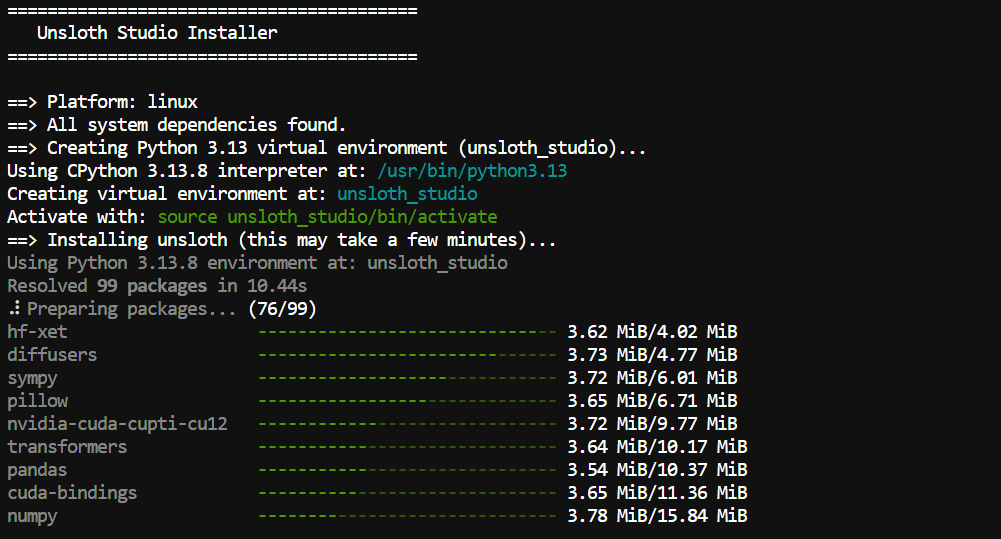
Depois disso, ele executa o script de setup do Unsloth Studio, que instala os arquivos necessários para inferência web local.
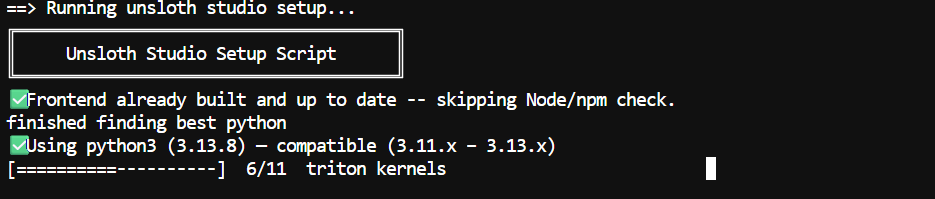
Quando tudo estiver baixado e configurado, incluindo os arquivos de frontend e componentes do modelo, o Unsloth Studio mostrará os próximos passos para iniciar o servidor e abrir a interface no seu navegador.
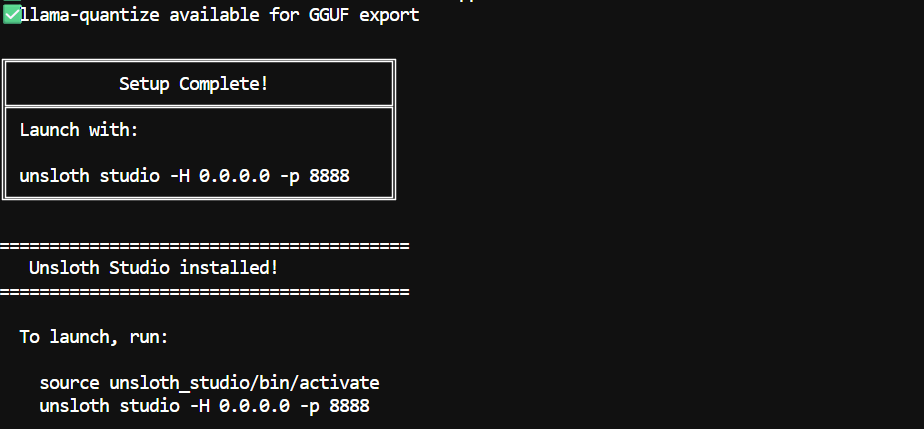
Observação: A primeira instalação pode levar de 5 a 10 minutos porque alguns binários do llama.cpp podem precisar ser compilados.
Quando a instalação terminar, você pode iniciar o Unsloth Studio com os comandos abaixo:
source unsloth_studio/bin/activateunsloth studio -H 0.0.0.0 -p 8910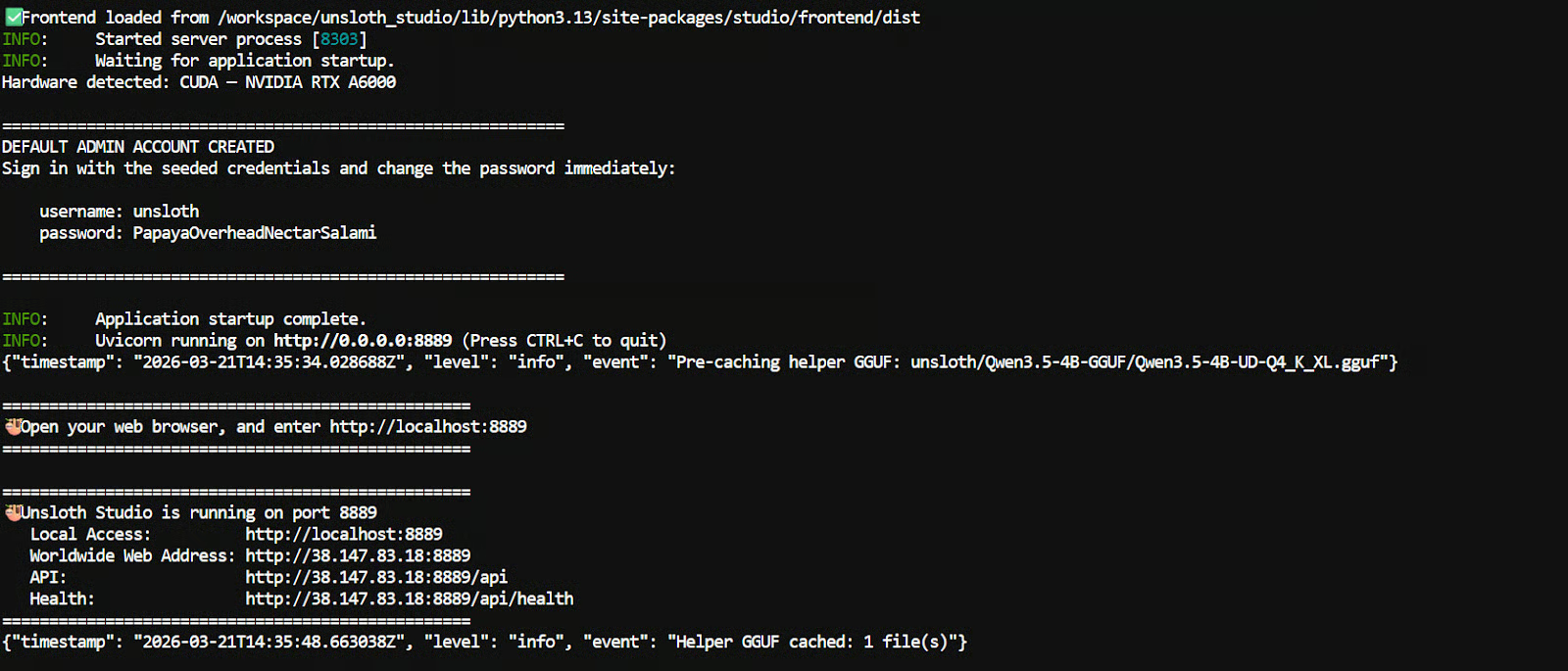
Se estiver rodando na sua máquina local, abra este link no navegador:
http://localhost:8910Se estiver usando o Runpod, acesse seu dashboard, abra a guia Connect e clique no link da porta 8910.
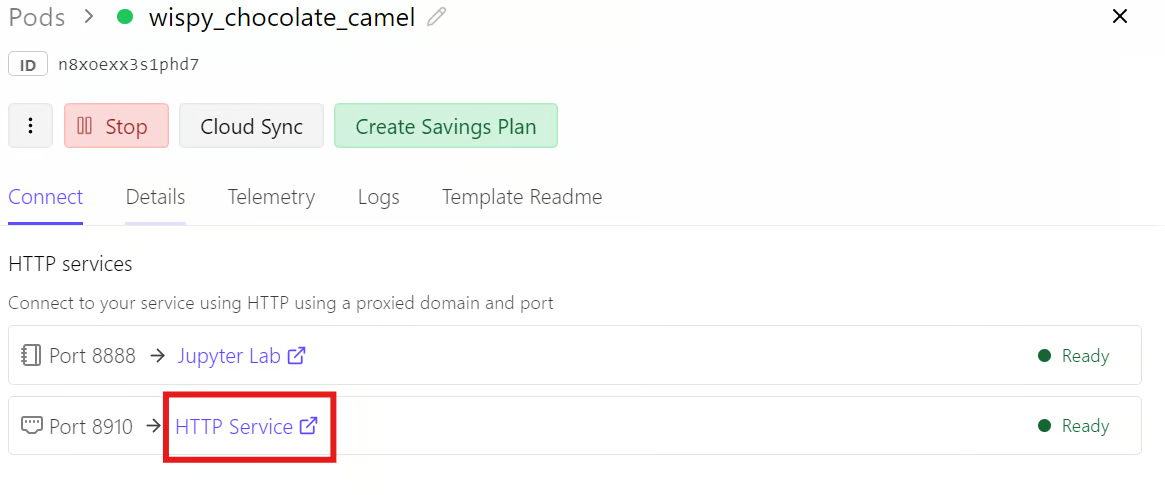
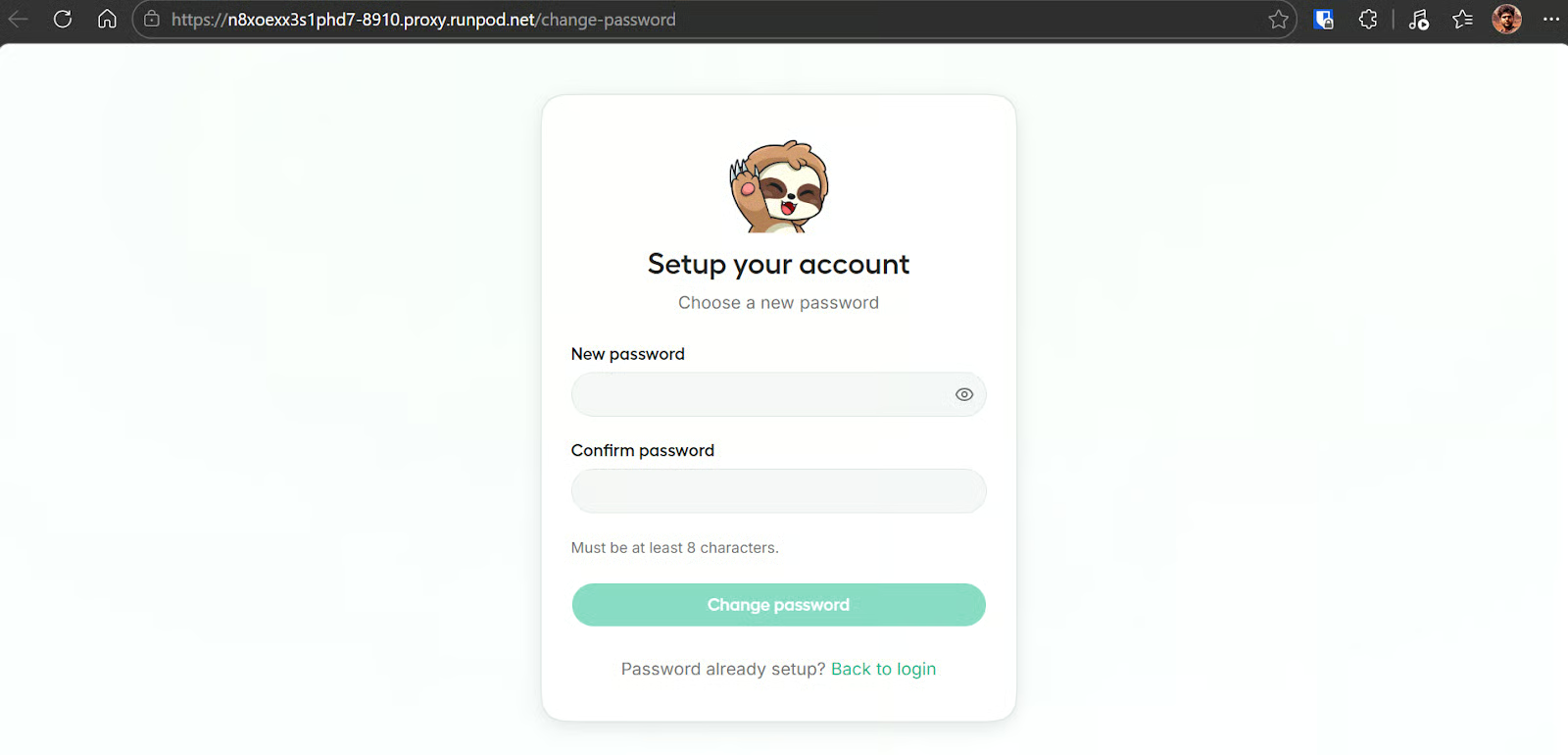
Ao abrir o Unsloth Studio pela primeira vez, ele pedirá para você criar uma senha para sua instância. Isso ajuda a proteger o acesso, especialmente quando você usa um link público ou acessível externamente.
Quando o Unsloth Studio abre, a tela principal é dividida em quatro seções: Model, Dataset, Parameters e Training/Config. Juntas, elas cobrem todo o fluxo de fine-tuning, desde a escolha do modelo base até o início do treino e o acompanhamento do progresso.
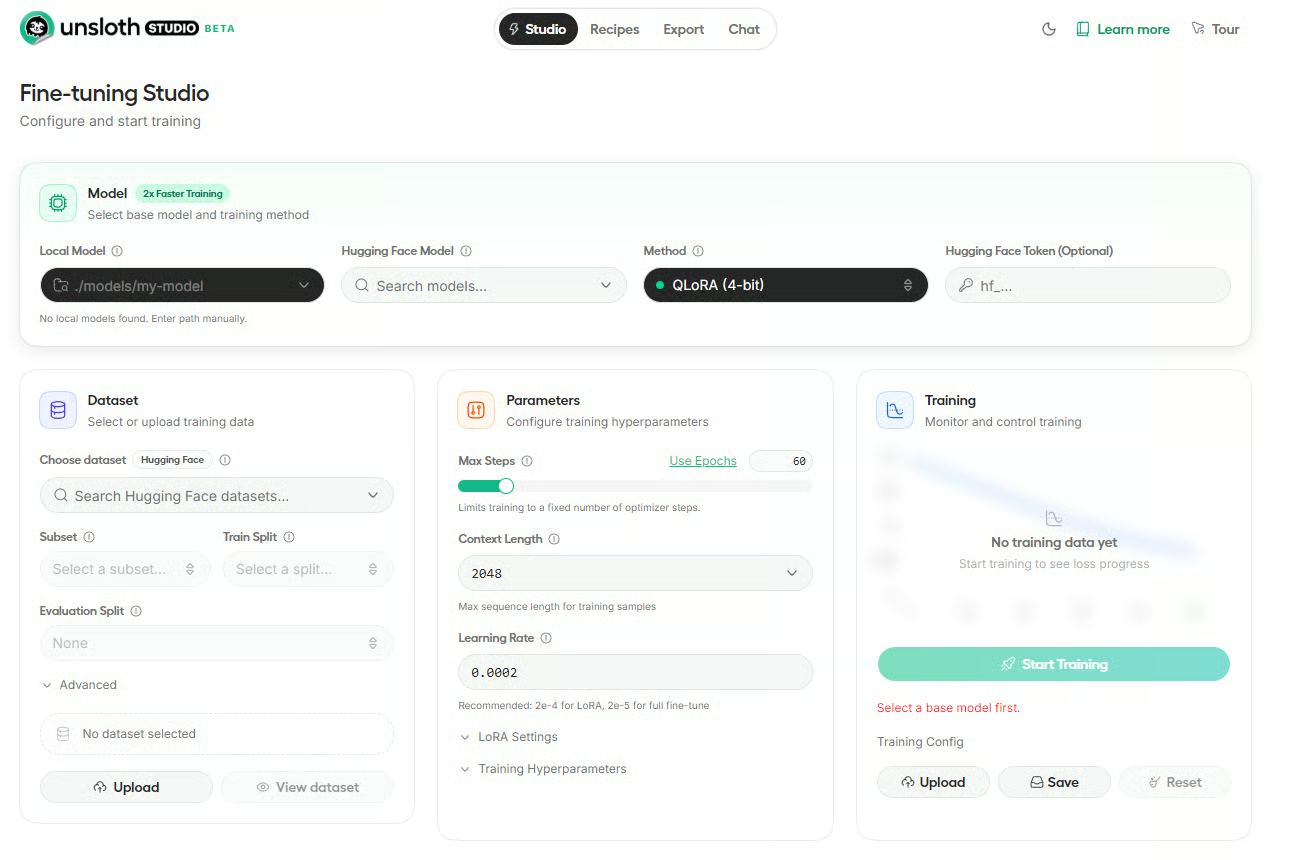
Aqui você escolhe o modelo base e o método de treino. Nesta tela, é possível informar um caminho local, buscar um modelo no Hugging Face, escolher o método de fine-tuning como QLoRA (4-bit) e, opcionalmente, adicionar seu token do Hugging Face.
Esta seção é usada para selecionar ou enviar seus dados de treino. Você pode escolher um dataset do Hugging Face, definir subset e split e fazer upload de arquivos próprios, se necessário.
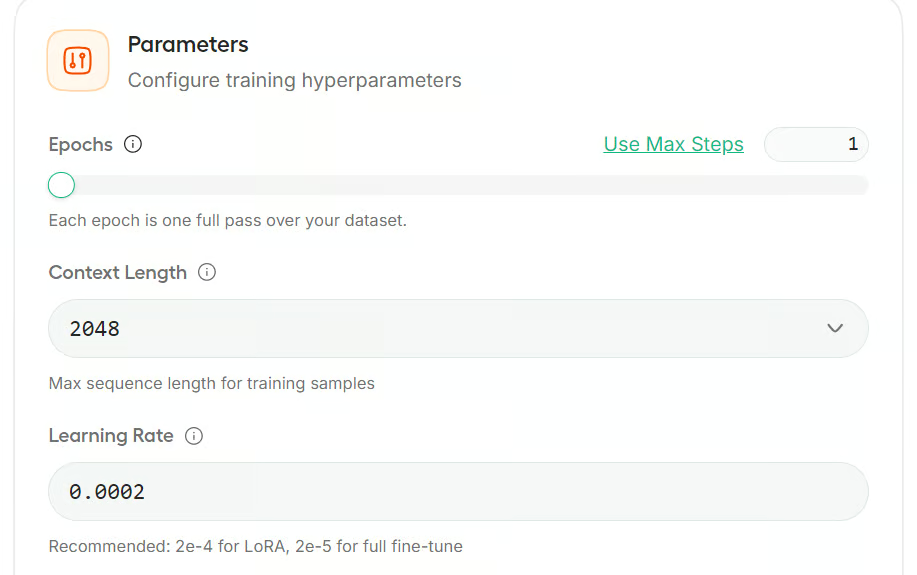
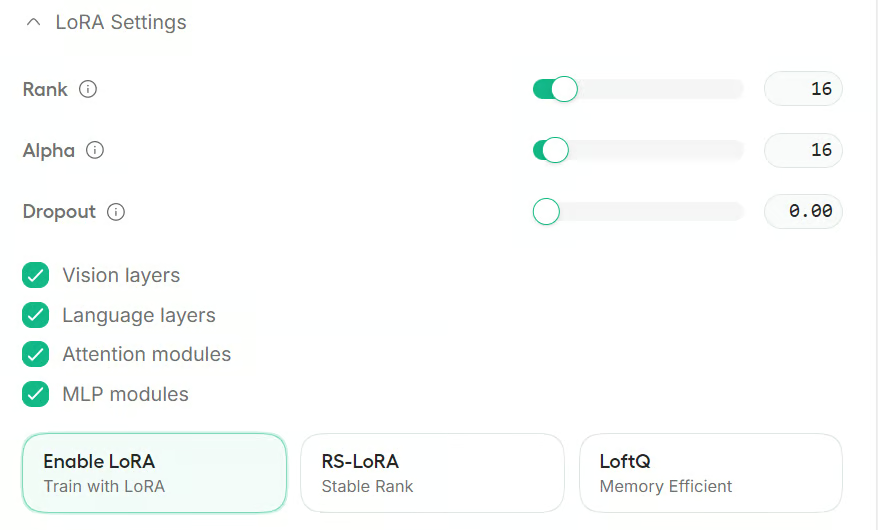
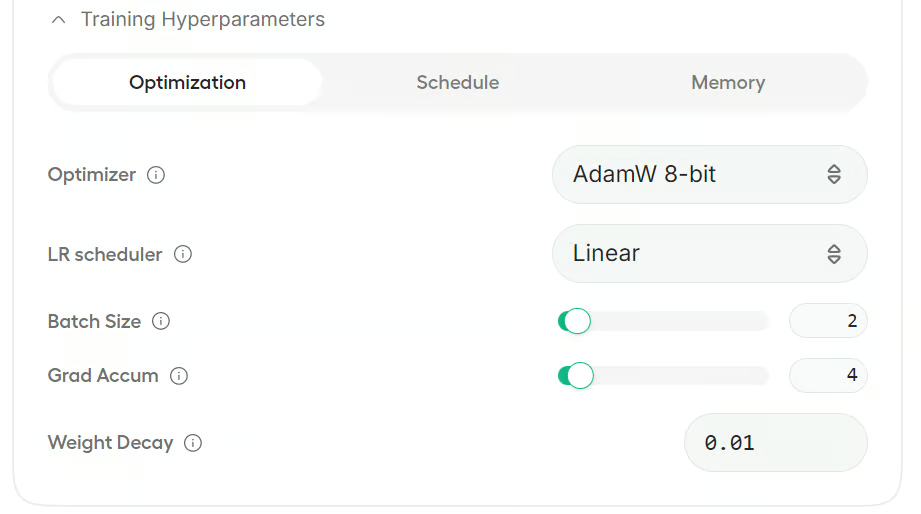
Aqui você configura as principais definições de treino, como número máximo de passos, context length e learning rate. Também há configurações expansíveis para LoRA e outros hiperparâmetros.
Nesta seção você inicia e monitora o treino. Com o modelo e o dataset prontos, basta iniciar a execução, acompanhar o progresso e fazer upload ou salvar a configuração do treino.
Na seção Model, você pode buscar um modelo no Hugging Face ou selecionar um modelo local já disponível na sua máquina. O Unsloth Studio suporta busca direta no Hub, e modelos locais armazenados em ~/.unsloth/studio/models ou no cache do Hugging Face também podem aparecer na lista.
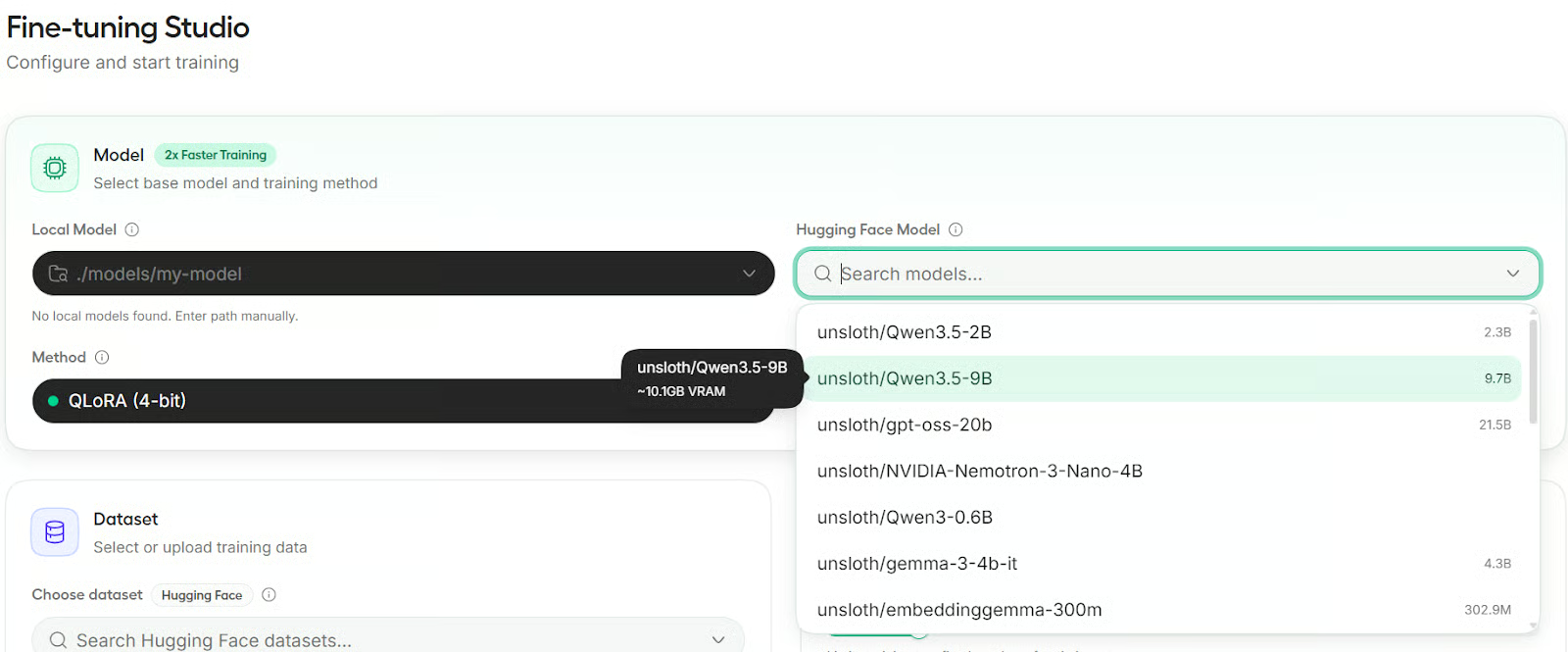
Para este tutorial, vamos usar o Qwen3.5-9B como modelo base. Ele é compacto, mas competente, e funciona bem para fine-tuning em pequena escala e experimentos locais.
O Unsloth Studio oferece três métodos de treino: QLoRA, LoRA e Full Fine-tuning. O QLoRA usa um modelo base quantizado em 4 bits com um adaptador LoRA e demanda menos VRAM.
LoRA mantém o modelo base em precisão total e adiciona um adaptador LoRA, consumindo mais memória. O Full Fine-tuning atualiza todos os pesos e exige mais VRAM.
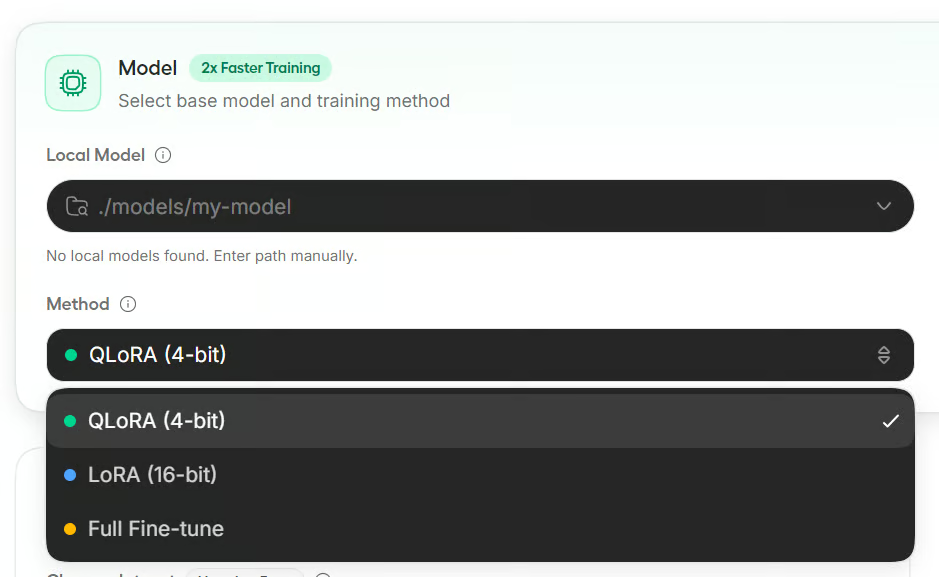
Para este tutorial, vamos usar QLoRA porque é a opção mais eficiente em memória e geralmente a escolha mais simples para setups com GPUs menores.
Na seção Dataset, você pode carregar dados do Hugging Face ou enviar arquivos locais. O Unsloth Studio faz a formatação automática do dataset e funciona com layouts comuns como Alpaca, ChatML e ShareGPT. Também inclui ferramentas para seleção de split, mapeamento de colunas e pré-visualização.
Aqui, escolha o dataset Unsloth Latex OCR, selecione o train split e deixe o evaluation split em branco para acelerar o treino. Também vamos manter o formato em Auto para o Studio detectar a estrutura do dataset.
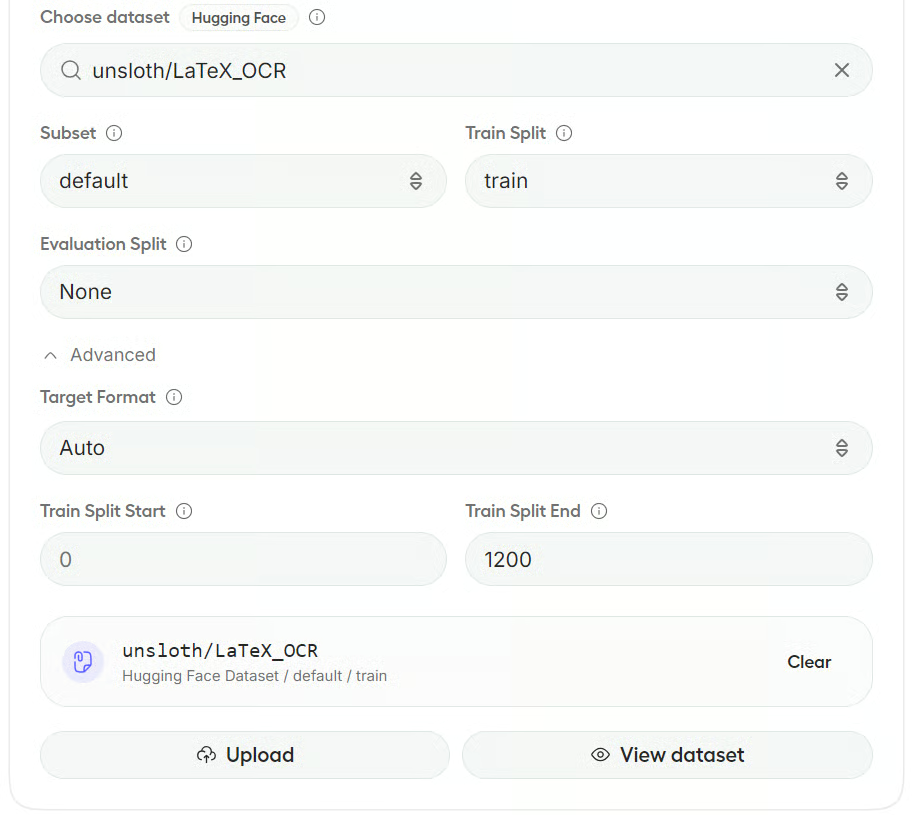
Observação: se o Studio não conseguir detectar totalmente os campos, ele abre uma janela de preview para você mapear colunas como instruction, input, output ou image. Sugestões de mapeamento costumam ser preenchidas automaticamente.
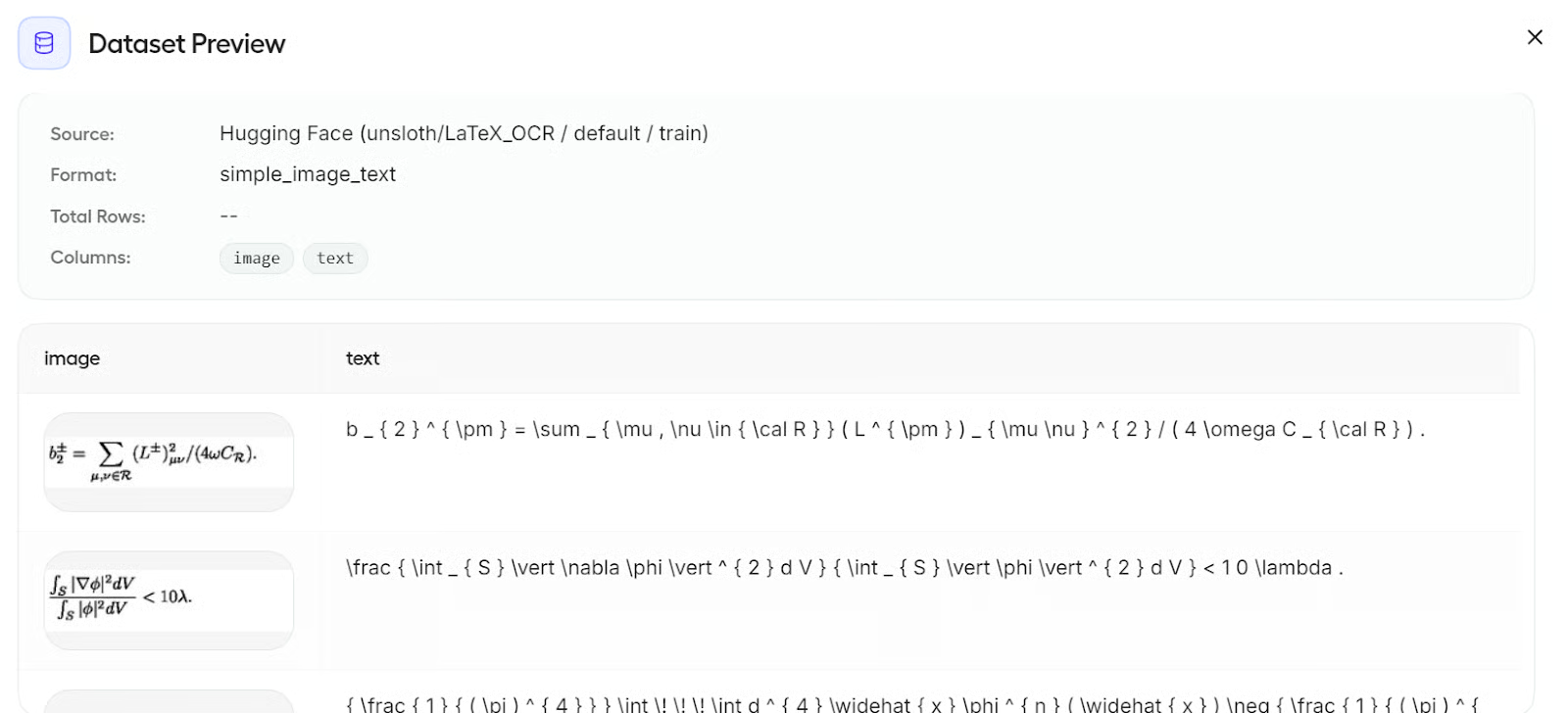
Você também pode clicar em View dataset para inspecionar os dados antes do treino. Neste caso, o dataset inclui colunas de image e text, o que o deixa pronto para fine-tuning multimodal.
Na seção Parameters, o Unsloth Studio agrupa as configurações em painéis expansíveis. Para este tutorial, vamos manter tudo simples e mudar apenas alguns itens.
Primeiro, troque o limite de treino de steps para epochs e defina como 1 epoch. Como é uma execução curta, uma passada completa pelo dataset é suficiente. Vamos deixar o restante nos valores padrão:
Em seguida, abra a seção LoRA Settings. Para este guia, vamos manter os valores padrão aqui também:
Você também pode expandir a seção Training Hyperparameters para ajustar opções como otimizador, scheduler e configurações relacionadas à memória.
Neste exemplo, vamos deixar todo o restante inalterado e usar a configuração padrão.
Antes de começar, é uma boa prática salvar suas configurações. Assim fica mais fácil recarregar o mesmo setup depois ou compartilhar com seu time para reproduzir os resultados.
Com tudo pronto, clique em Start Training.
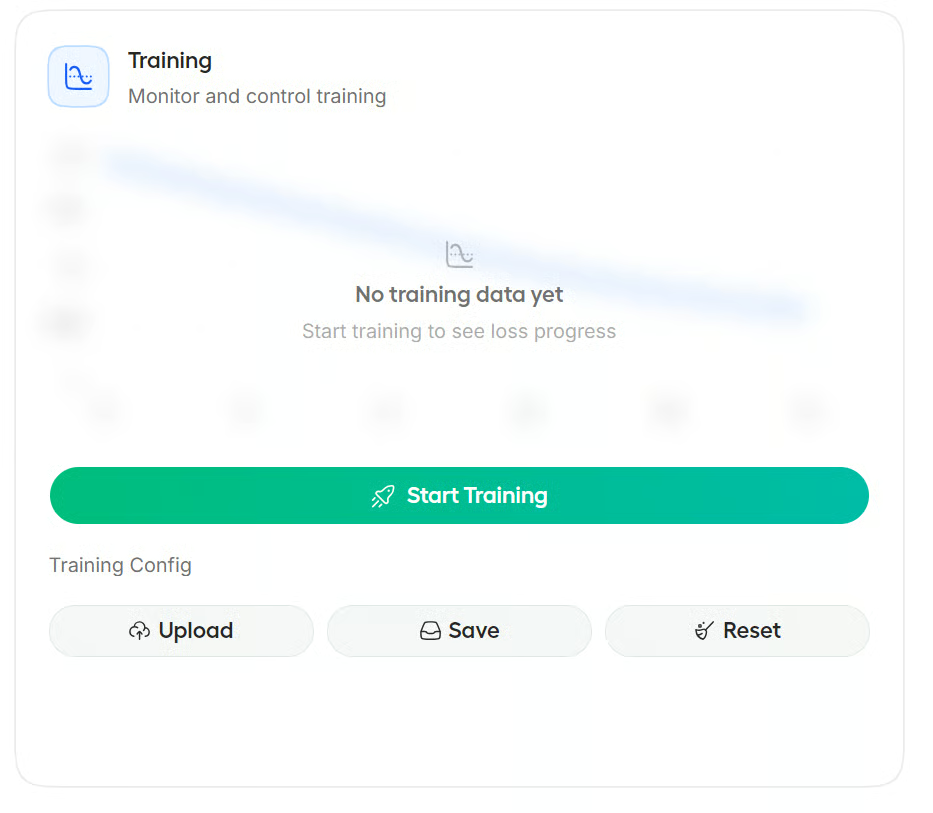
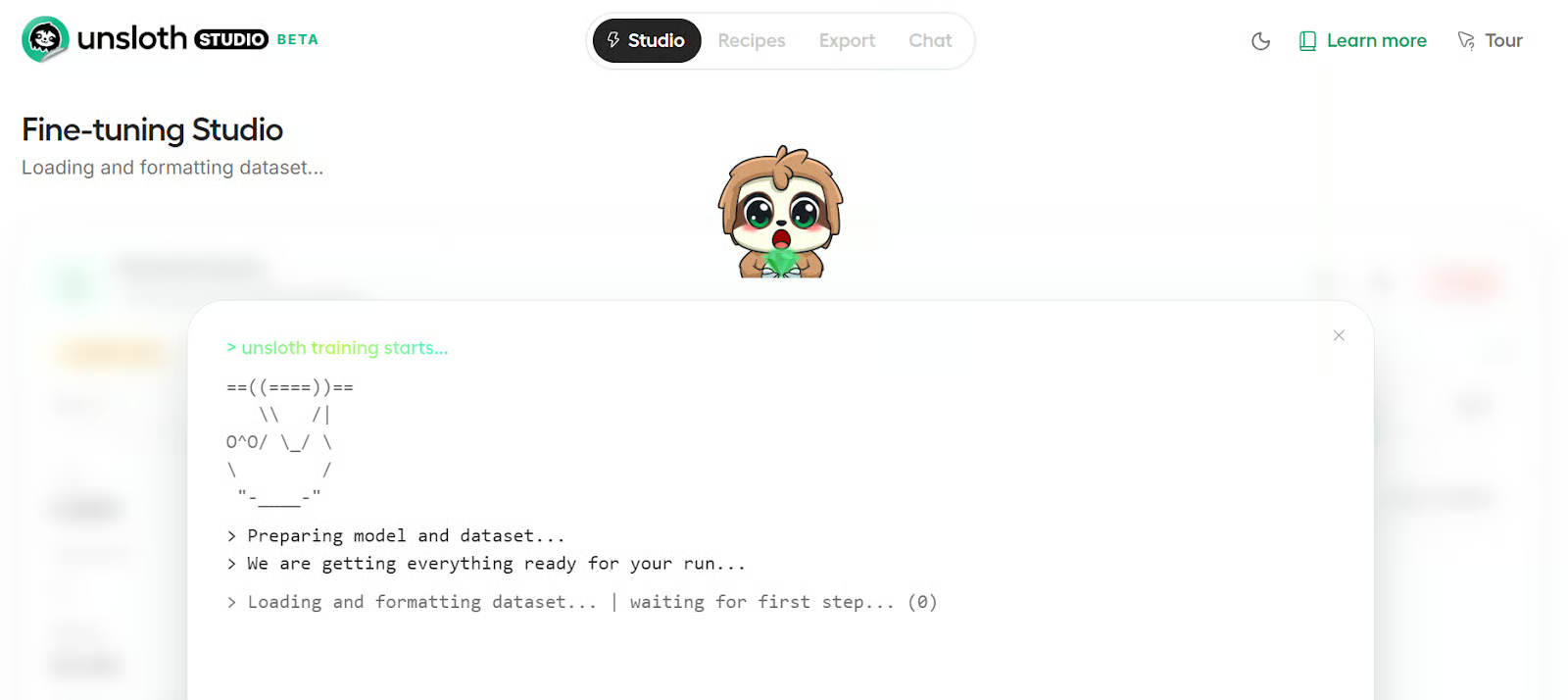
O Studio vai abrir a visualização de treino, onde você acompanha os logs assim que a execução começa. Primeiro, você verá as etapas usuais, como carregar bibliotecas Python, preparar o dataset e inicializar o pipeline de fine-tuning.
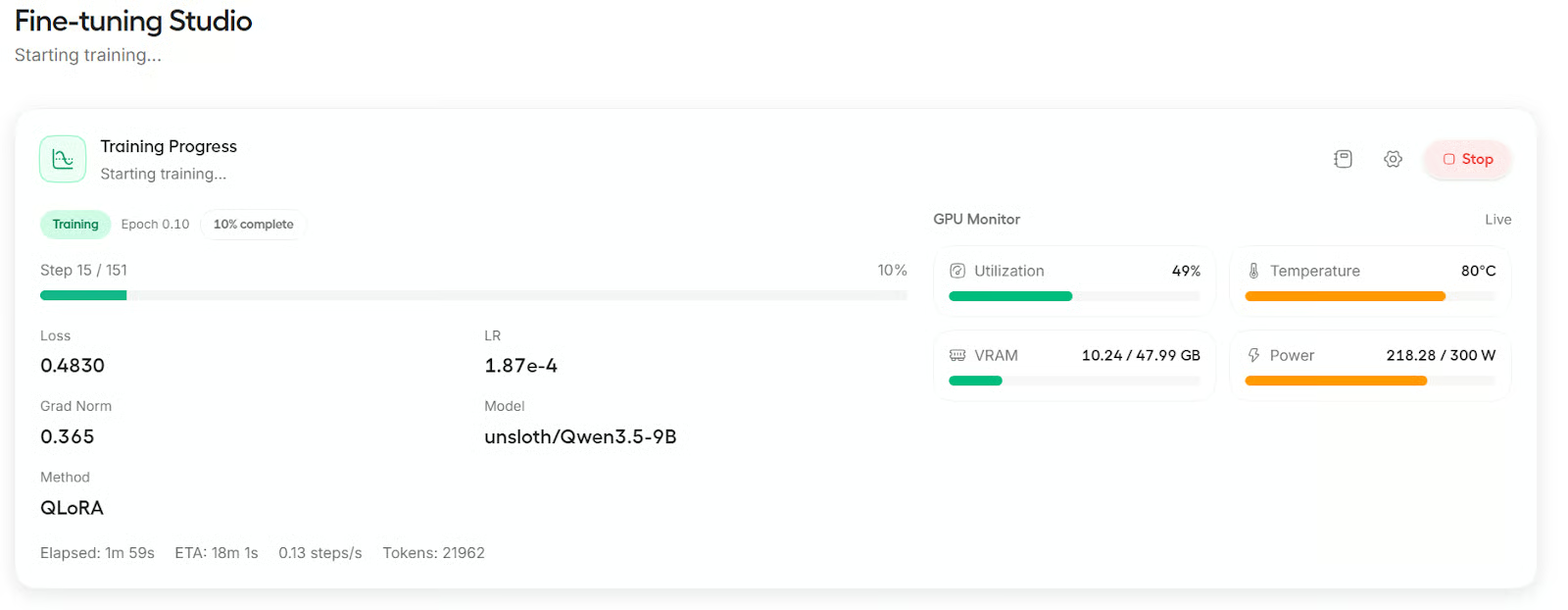
Quando o treino começar, a tela é atualizada com o progresso em tempo real, incluindo loss, steps e outros detalhes.
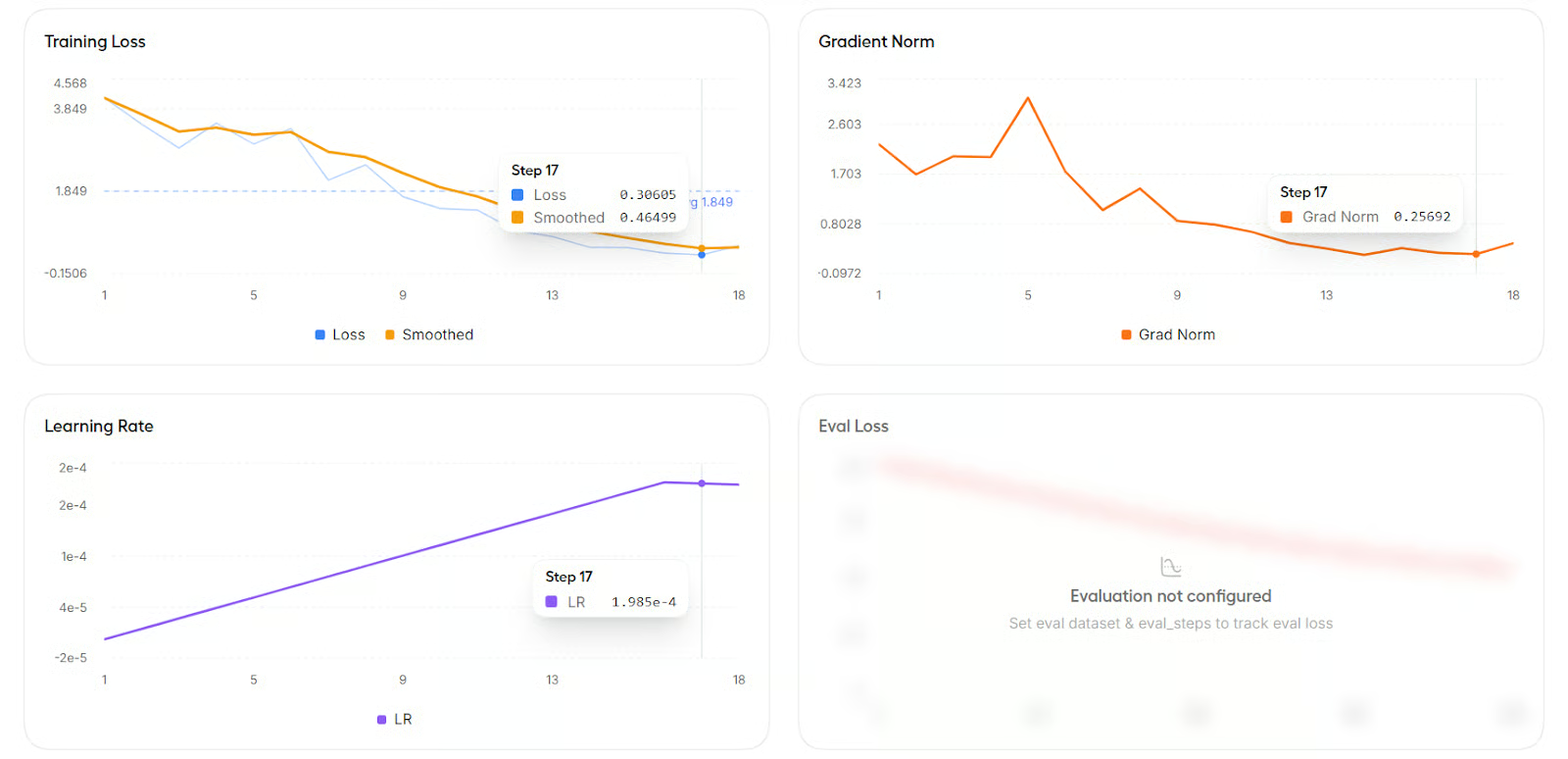
Você também pode rolar a tela para ver gráficos de métricas como training loss, learning rate e gradient norm.
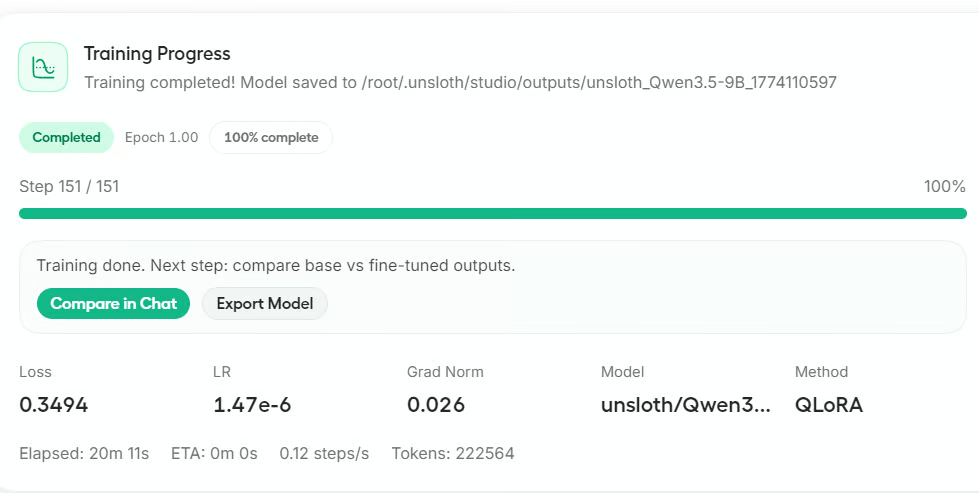
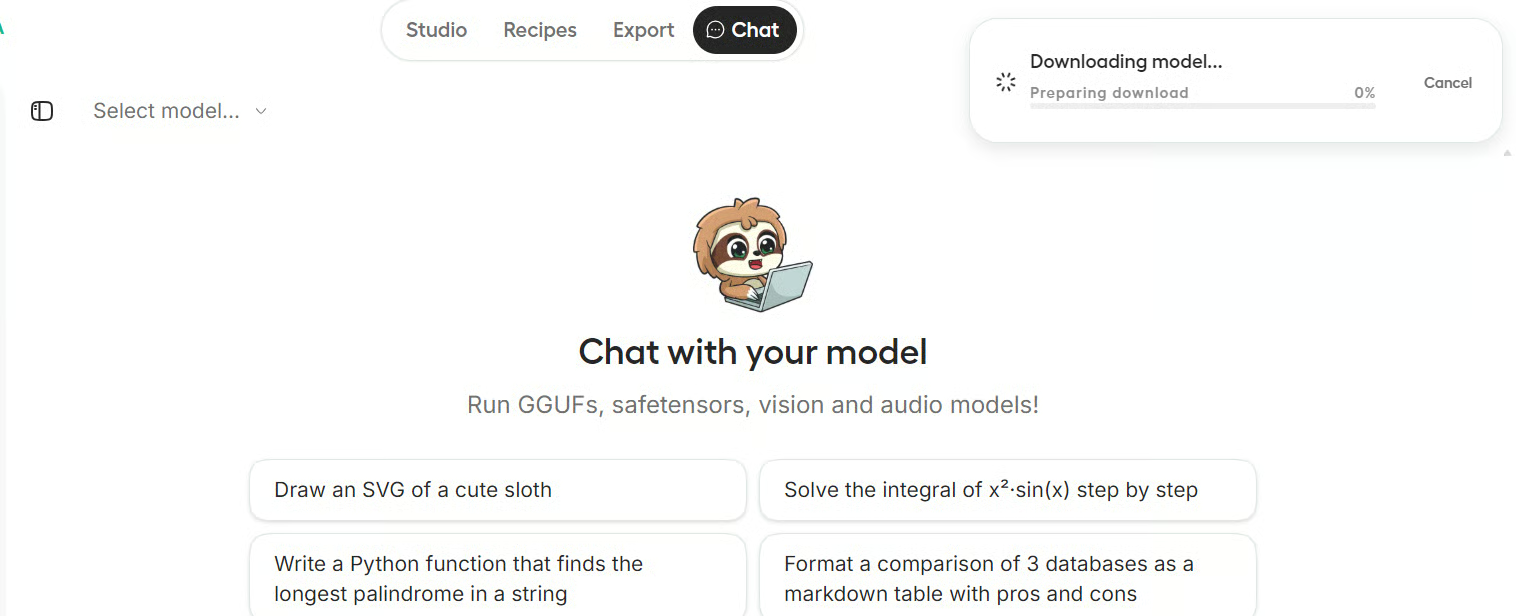
Após o término do treino, o Studio oferece a opção de exportar o modelo ou compará-lo no Chat. Para este tutorial, clique em Compare in Chat para testar o modelo ajustado.
Pode levar alguns segundos para o modelo ajustado carregar na interface de chat.
Quando estiver pronto, o novo nome do modelo aparecerá na seção Select Model.
Para o teste, enviamos uma imagem com equação em LaTeX e ele conseguiu transcrevê-la corretamente para texto.
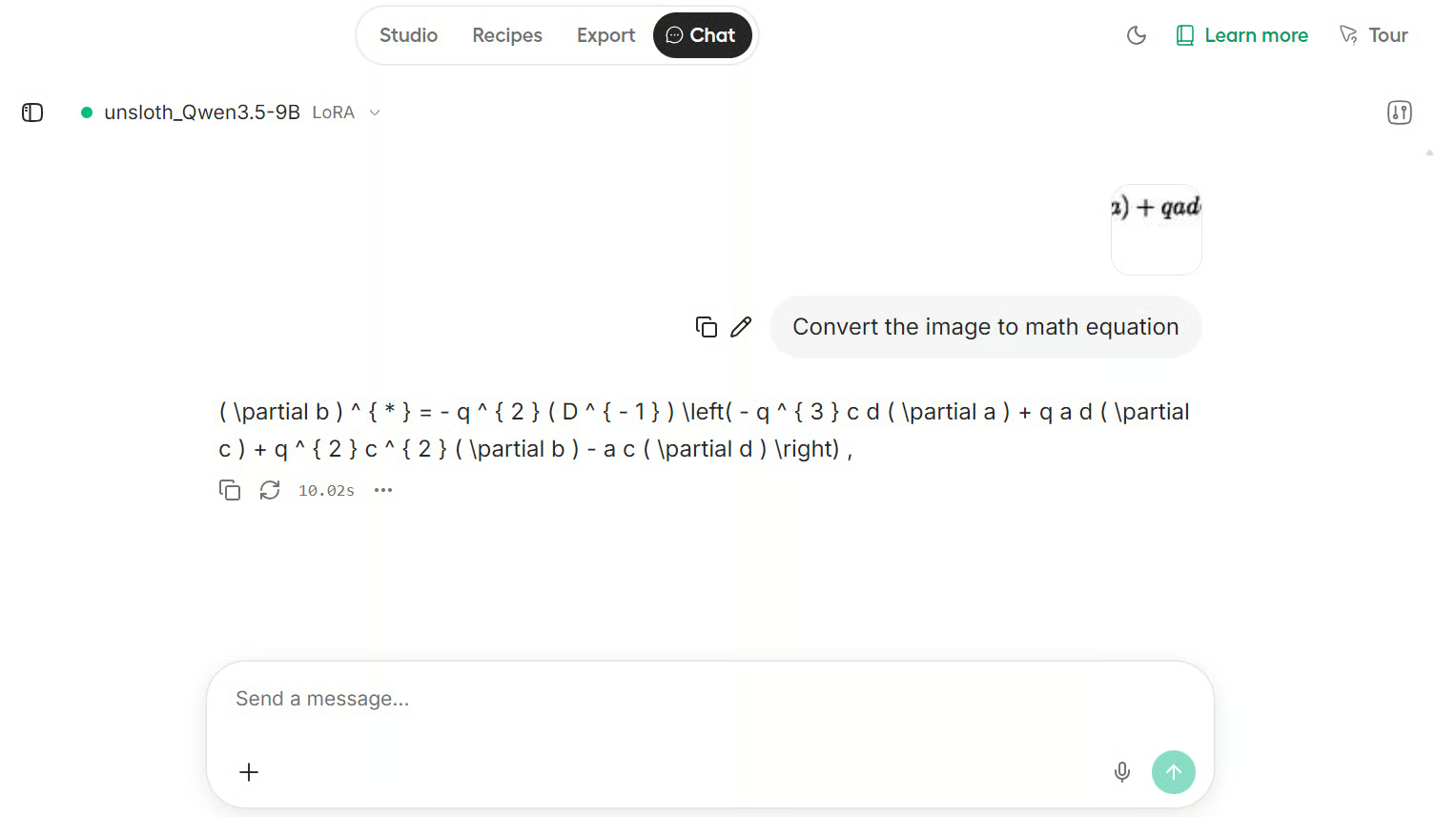
O resultado é muito bom. Mesmo sendo um dataset pequeno de exemplo, o modelo ajustado lidou bem com a equação e apresentou ótimo desempenho nessa tarefa de OCR de LaTeX.
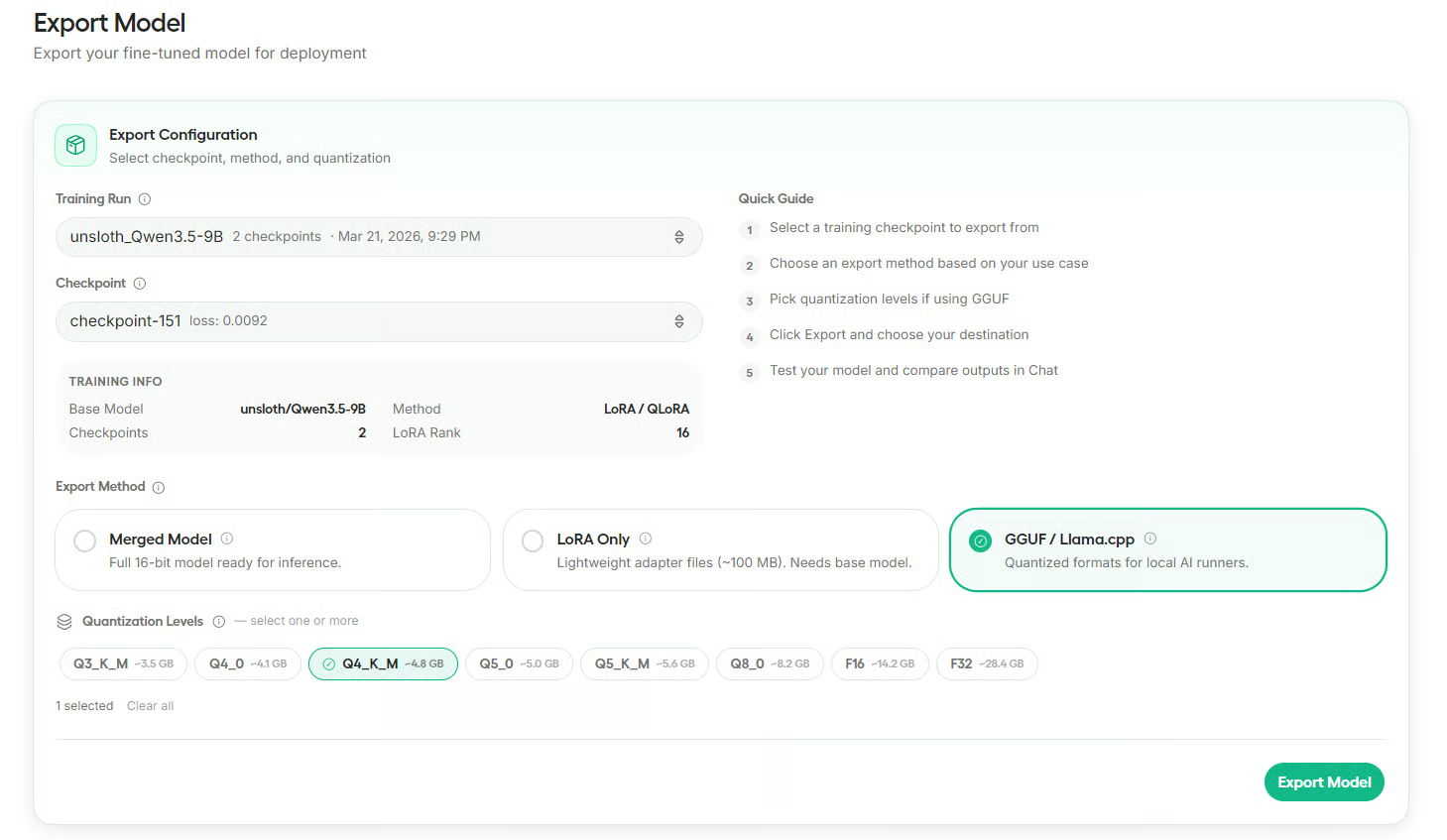
Depois de testar o modelo, vá até a seção Export. Lá, selecione sua execução de treino, escolha o checkpoint e então o formato de exportação desejado.
O Unsloth suporta exportar como modelo mesclado, apenas LoRA ou GGUF para ferramentas de inferência local.
Para este tutorial, exporte no formato GGUF e escolha a quantização Q4_K_M.
É uma boa opção para uso local, pois mantém o modelo menor e ainda funciona bem em ferramentas como Ollama, llama.cpp, LM Studio e Jan AI.
Antes de exportar, o Studio vai perguntar se você quer salvar o modelo localmente ou enviar para o Hugging Face. Neste guia, vamos salvar localmente.
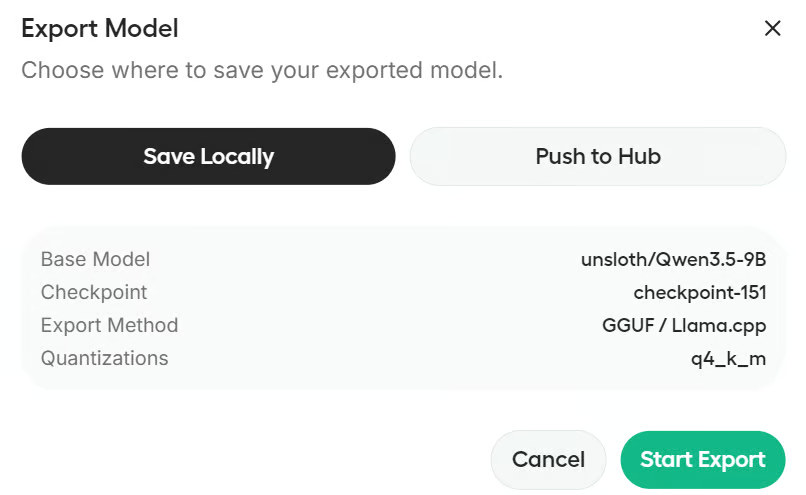
Se quiser enviar para o Hugging Face, você vai precisar da autenticação correta, como um login com permissão de escrita ou um token.
O Unsloth Studio torna o fine-tuning muito mais acessível, especialmente para quem quer trabalhar com modelos abertos sem passar horas montando um pipeline complexo de treino.
Da instalação ao treino, teste no chat e exportação, todo o fluxo é organizado de um jeito prático e amigável para iniciantes.
Neste tutorial, mostrei o fluxo completo de fine-tuning no Unsloth Studio. Instalamos o Studio em uma máquina com GPU, abrimos a interface web, selecionamos o Qwen3.5-9B como modelo base, carregamos o dataset Latex OCR, configuramos as principais opções de treino, rodamos o fine-tuning com QLoRA, testamos o modelo no chat e, por fim, exportamos para uso local.
Se você está começando no fine-tuning de LLM, o Unsloth Studio é um ótimo ponto de partida. Ele reduz a barreira de entrada, deixa o fluxo de trabalho claro e oferece um caminho simples para treinar e rodar modelos localmente. Também recomendo o curso Fine-Tuning With Llama 3, que traz exemplos práticos do processo de fine-tuning.
Principais cursos da DataCamp
Curso
Curso
Pratique e programa seu progresso.
Continuar Com O GoogleTutorial
Abid Ali Awan
12 min
Tutorial
Josep Ferrer
11 min
Tutorial
Abid Ali Awan
13 min
Tutorial
Zoumana Keita
8 min
Tutorial
Moez Ali
11 min
Tutorial
Ryan Ong
12 min