Curso
Funciones avanzadas de Excel
2 h
20.6K
Hay varias formas de convertir archivos Excel a CSV, desde métodos manuales dentro del propio Excel hasta soluciones programáticas que utilizan Python, PowerShell o plataformas basadas en la nube como Google Sheets. Aunque el proceso pueda parecer sencillo, hay detalles como la codificación, el manejo de varias hojas, los caracteres especiales y la seguridad de los datos que pueden afectar a la calidad del conjunto de datos final.
Este artículo ofrece una guía completa para convertir archivos Excel a CSV. Exploraremos las diferencias estructurales entre formatos, consideraciones de codificación, métodos manuales y automatizados, casos de uso avanzados, técnicas de resolución de problemas y mejores prácticas para garantizar que tus datos sigan siendo precisos, seguros y utilizables en todas las plataformas.
Antes de entrar en el proceso de conversión, es importante comprender en qué se diferencian los archivos Excel y CSV en cuanto a estructura y funcionalidad. Conocer estas diferencias te ayuda a evitar la pérdida de datos, problemas de formato y errores de codificación durante la conversión.
Los archivos Excel, que normalmente se guardan con la extensión .xlsx o .xls, son formatos de hoja de cálculo binarios o basados en XML que almacenan datos en tablas estructuradas, con características adicionales como fórmulas, tablas dinámicas, gráficos, formato de celdas e incluso objetos incrustados. Y si has trabajado con Excel, sabrás que cada cuaderno de trabajo de Excel puede contener varias hojas.
Por otro lado, un archivo CSV (valores separados por comas) es un formato de texto sin formato que representa los datos utilizando comas (u otros delimitadores, como punto y coma) para separar los valores. Cada línea corresponde a una fila, y cada coma representa el límite de una columna. Los archivos CSV no admiten fórmulas, formatos ni macros; simplemente almacenan datos sin procesar en un formato fácil de leer y procesar en todos los sistemas.
|
Característica |
Excel (.xlsx/.xls) |
CSV (.csv) |
|
Estructura |
Formato binario/XML |
Texto sin formato (delimitado por comas) |
|
Varias hojas |
Compatible |
No compatible |
|
Fórmulas y funciones |
Compatible |
No compatible |
|
Formato (colores, fuentes, bordes) |
Compatible |
No compatible |
|
Tamaño del archivo |
Más grande |
Más pequeño |
|
Compatibilidad |
Requiere Excel o un software compatible. |
Legible universalmente |
|
Codificación |
Puede variar |
Normalmente UTF-8 o ANSI. |
Excel ofrece una amplia gama de funciones que van más allá del simple almacenamiento de datos, como macros, formato condicional, gráficos y validación de datos. Sin embargo, estas características no son compatibles con el formato CSV, lo que significa que no se transferirán durante la conversión. Por ejemplo:
Por este motivo, es importante preprocesar los archivos Excel antes de la conversión. Debes:
La conversión de archivos Excel a CSV se puede realizar de varias maneras, dependiendo de tu nivel de comodidad, las herramientas disponibles y si trabajas con uno o varios archivos. Siéntete libre de elegir el método que mejor se adapte a tus necesidades, teniendo en cuenta tus limitaciones. Si deseas seguir los métodos que voy a mostrar, puedes descargar este conjunto de datos de empleados que he recopilado.
La forma más fácil y directa de convertir un archivo Excel a formato CSV es utilizando la función Guardar como integrada en Excel. Este método es ideal si solo trabajas con uno o dos archivos.
Nota: Excel te avisará de que algunas funciones podrían perderse al guardar en formato CSV. Esto es normal, ya que CSV solo admite datos sin procesar.
Si tu archivo Excel contiene varias hojas, recuerda que CSV solo puede guardar una hoja a la vez. Para guardar todas las hojas:
Abre tu archivo Excel (por ejemplo, employee_data.xlsx).
En la parte inferior de Excel, verás pestañas para cada hoja, por ejemplo, Sheet1, Sheet2, Sheet3.
Haz clic en la primera pestaña de la hoja (por ejemplo, « Sheet1 »).
Ve a Archivo → Guardar como.
Elige la ubicación donde deseas guardar el archivo (por ejemplo, Documentos o Escritorio).
En el menú desplegable Guardar como tipo, selecciona CSV UTF-8 (delimitado por comas) (*.csv).
En el campo Nombre de archivo, dale un nombre que coincida con la hoja, por ejemplo: sales_data.csv.
Haz clic en Guardar. Excel mostrará un mensaje que dice: «El tipo de archivo seleccionado no admite cuadernos de trabajo que contengan varias hojas».
Haz clic en Aceptar, esto es normal, ya que CSV solo guarda una hoja.
Repite estos mismos pasos para cada hoja restante, guardando cada una como un archivo CSV independiente con el nombre de la hoja.
En algunas regiones, los archivos CSV utilizan punto y coma (;) en lugar de comas (,) como separadores. Para ajustar esto en Excel:
Esto garantiza que el archivo CSV exportado se abra correctamente en aplicaciones locales como el Bloc de notas o el propio Excel.
La automatización de la conversión de Excel a CSV ahorra tiempo, especialmente cuando se trabaja con varios archivos o conjuntos de datos de gran tamaño. A continuación se presentan los enfoques programáticos más eficaces.
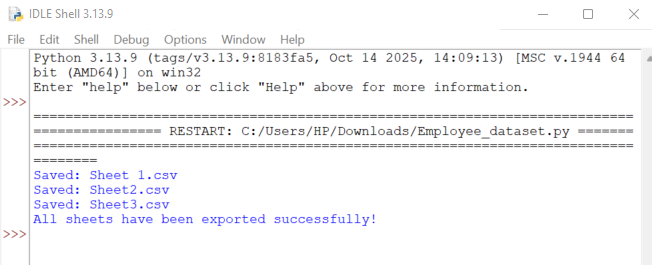
Aquí te mostraré cómo exportar automáticamente todas las hojas de un cuaderno de trabajo de Excel a archivos CSV independientes codificados en UTF-8.
Solo necesitas una biblioteca adicional, pandas, que ayuda a Python a manejar fácilmente los archivos de Excel. Para instalarlo, abre el símbolo del sistema o PowerShell y ejecuta:
pip install pandas openpyxl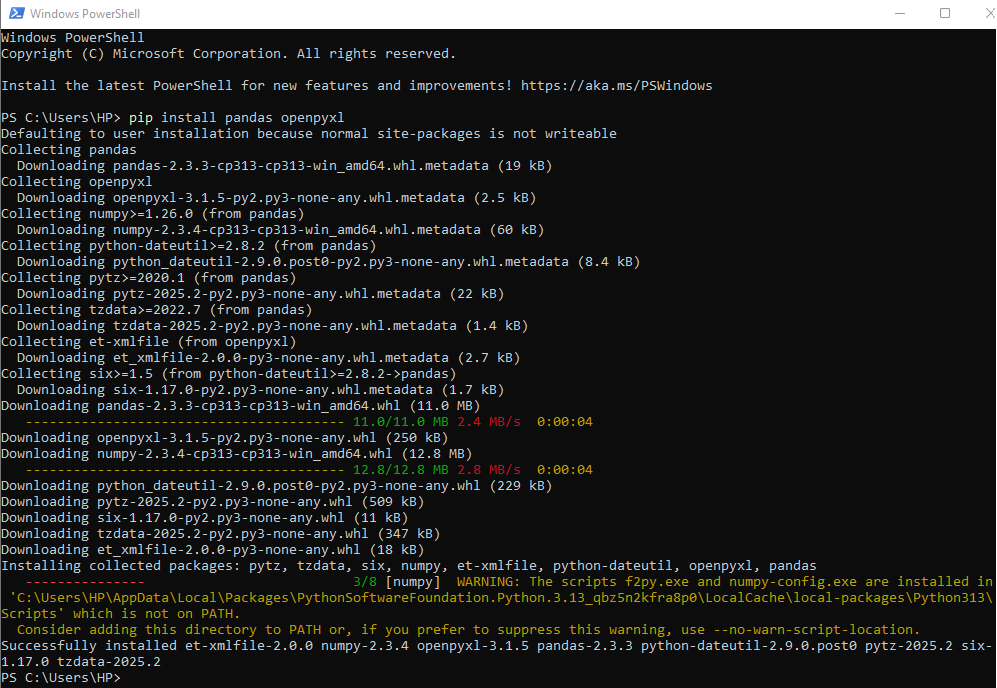
Abre IDLE o tu editor Python preferido:
IDLE (o IDLE (Python 3.x)).Haz clic para abrirlo y verás una ventana con un mensaje como este:
Python 3.12.10 (tags/v3.12.10:0cc8128, Apr 8 2025)
>>>
Para escribir un script, ve a Archivo → Nuevo archivo, pega tu código y, a continuación, haz clic en Ejecutar → Ejecutar módulo.
import pandas as pd
# Load your Excel workbook
excel_file = r"C:\Users\HP\Downloads\employee_dataset.xlsx"

# Read all sheets into a dictionary
excel_data = pd.read_excel(excel_file, sheet_name=None)

# Loop through each sheet and save as a separate CSV
for sheet_name, data in excel_data.items():
    output_file = f"{sheet_name}.csv"
    data.to_csv(output_file, index=False, encoding='utf-8')
    print(f"Saved: {output_file}")

print("All sheets have been exported successfully!")pd.read_excel(..., sheet_name=None) Carga todas las hojas de tu archivo Excel.
El bucle guarda cada hoja en un archivo CSV UTF-8 independiente en la misma carpeta.
Si ves un FileNotFoundError, comprueba dos veces:
La ruta del archivo Excel es correcta.
Has incluido la ruta completa (por ejemplo, C:\Users\YourName\Downloads\employee_data.xlsx).
Has utilizado el formato de cadena sin procesar (r"...") para tu ruta.
Este script:
También puedes ampliar este método para la conversión por lotes, en la que se recorre un bucle por varios archivos de Excel en una carpeta.
PowerShell es un entorno de línea de comandos y scripting preinstalado en todos los sistemas Windows. Es una herramienta excelente para automatizar conversiones sin necesidad de instalar software adicional.
Para acceder a PowerShell:
Aquí tienes un comando para convertir Excel a CSV:
$Excel = New-Object -ComObject Excel.Application
$Workbook = $Excel.Workbooks.Open("C:\Users\YourName\Documents\employee_dataset.xlsx")
$Worksheet = $Workbook.Sheets.Item(1)
$Worksheet.SaveAs("C:\Users\YourName\Documents\employee_dataset.csv", 6)
$Workbook.Close()
$Excel.Quit()
Este script de PowerShell:
Nota: Si tu cuaderno de trabajo tiene varias hojas, modifica la línea « $Workbook.Sheets.Item(1) » por el número de la hoja que deseas convertir. También puedes envolver esto en un bucle para conversiones por lotes.
Si no tienes Excel instalado o prefieres las herramientas basadas en la nube, Google Sheets ofrece una forma sencilla de convertir archivos Excel a CSV.
Estos son los pasos:
Este método garantiza la compatibilidad entre plataformas y gestiona automáticamente la codificación UTF-8. Una ventaja que me gusta de este método: Las conversiones de Google Sheets se realizan en la nube, lo que lo hace ideal para usuarios que trabajan con diferentes sistemas operativos o que comparten archivos con equipos globales.
Una codificación incorrecta puede dar lugar a texto ilegible, símbolos corruptos o caracteres mal interpretados, especialmente cuando se manejan datos multilingües o específicos de una región.
La codificación define cómo se representan los caracteres digitalmente. Uno de los problemas más comunes que encuentran los usuarios al convertir Excel a CSV es la corrupción de caracteres, en la que los caracteres especiales o que no pertenecen al alfabeto inglés (como «é», «ü» o «ç») aparecen como texto ilegible después de la conversión. Esto suele ocurrir cuando la codificación predeterminada de Excel (a menudo ANSI o Windows-1252) no coincide con la codificación esperada del sistema de destino.
Por ejemplo, una hoja de Excel creada en un sistema Windows utilizando ANSI puede mostrar los caracteres correctamente a nivel local, pero resultar ilegible al abrirla en macOS o Linux. Por eso se recomienda encarecidamente utilizar la codificación UTF-8. UTF-8 es un conjunto de caracteres universal que admite casi todos los idiomas escritos, lo que lo convierte en el estándar para aplicaciones web y de datos. Garantiza que los símbolos, las letras y los caracteres especiales se muestren de forma coherente, independientemente de dónde se abra el archivo CSV.
Otro problema habitual está relacionado con los separadores específicos de cada región y los valores predeterminados de codificación.
En Estados Unidos, los archivos CSV suelen utilizar comas (,) como separadores.
En muchos países europeos, se utilizan punto y coma (;) en lugar de comas, ya que estas últimas sirven como puntos decimales en los valores numéricos.
Estos valores predeterminados regionales pueden provocar errores de análisis sintáctico al importar archivos CSV a un software que espera un formato diferente. Reconocer y gestionar estas diferencias de codificación y separadores es fundamental para lograr conversiones fiables.
Hay varias formas de gestionar y corregir los desajustes de codificación durante la conversión de Excel a CSV:
Las versiones modernas de Excel ofrecen la opción de guardar archivos CSV con codificación UTF-8 directamente:
Para versiones anteriores de Excel:
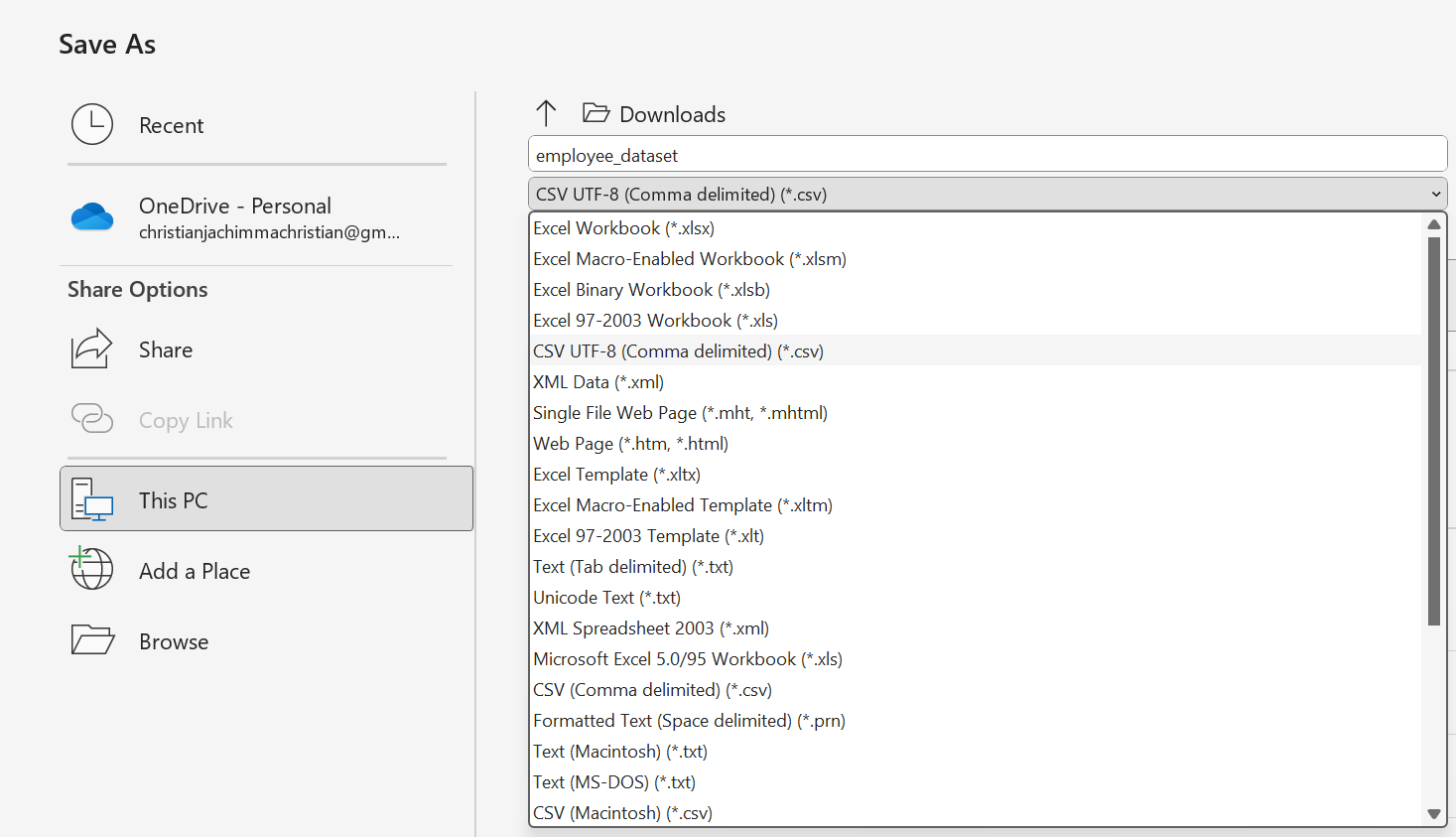
Si trabajas con Windows, PowerShell, una herramienta de línea de comandos preinstalada, puede recodificar rápidamente archivos sin necesidad de utilizar Excel.
To open PowerShell:
Para convertir un único archivo CSV a UTF-8:
Get-Content "C:\path\to\file.csv" -Raw | Out-File -FilePath "C:\path\to\file_utf8.csv" -Encoding utf8Este comando lee tu CSV existente y escribe una nueva copia codificada en UTF-8. Esto resulta especialmente útil si deseas corregir archivos que se guardaron previamente en una codificación local o ANSI.
En los flujos de trabajo con datos del mundo real, la conversión de archivos Excel a CSV a menudo implica más de un solo archivo. En esta sección se exploran formas eficientes de gestionar estos escenarios de conversión avanzados.
Cuando se trabaja con archivos Excel grandes o múltiples, como informes que superan 1 GB o carpetas con cientos de hojas, la conversión manual ya no resulta eficiente. En tales casos, puedes automatizar las conversiones utilizando Python o PowerShell, que te permiten procesar archivos por lotes.
Mis recomendaciones: Utiliza Python para conversiones que también requieran limpieza, transformación o gestión de codificación. Utiliza PowerShell para una automatización rápida y local en Windows cuando simplemente necesitesconvertir varios archivos Excel a CSV. Para datos empresariales muy grandes (a escala de varios GB), considera herramientas ETL como Apache NiFi, Alteryx o KNIME para obtenerflujos de trabajo escalables y con un rendimiento optimizado.
Muchos cuadernos de trabajo de Excel contienen varias hojas. Dado que los archivos CSV solo almacenan una hoja por archivo, cada hoja debe guardarse individualmente.
Algunas prácticas recomendadas son:
Los caracteres especiales, como los acentos (é, ñ), los símbolos monetarios (£, ₦, €) o los alfabetos no latinos, pueden perderse o representarse incorrectamente si la codificación no es coherente.
Incluso con las mejores herramientas y métodos, la conversión de Excel a CSV a veces puede presentar dificultades, desde caracteres dañados hasta separadores que no coinciden o datos incompletos. Esta sección te ayuda a identificar, solucionar y prevenir problemas comunes, al tiempo que mejora la velocidad y la fiabilidad de la conversión.
A continuación, se indican algunos de los problemas más frecuentes que encuentran los usuarios durante la conversión y cómo resolverlos de forma eficaz. Estoy eligiendo lo que considero el método más fácil y directo para cada problema:
| Problema | Solución rápida |
|---|---|
| 1. Corrupción de caracteres o texto ilegible | Guarda el archivo como CSV UTF-8 en Excel (Archivo → Guardar como → CSV UTF-8). |
| 2. Datos faltantes o truncados | Asegúrate de que estás en la hoja correcta antes de guardar. Solo se exporta la hoja activa. |
| 3. Separador o delimitador incorrecto | En Excel: Archivo → Opciones → Avanzadas → Opciones de edición → desmarca «Usar separadores del sistema» y, a continuación, configura Decimal = . y Thousands = ,. |
| 4. Los archivos grandes no se guardan ni se abren | Usa Python para dividir archivos grandes: python<br>chunks = pd.read_excel("large.xlsx", chunksize=50000)<br>for i, c in enumerate(chunks):<br> c.to_csv(f"part_{i+1}.csv", index=False)<br> |
| 5. Codificación no coincidente en PowerShell | Añadir -Encoding UTF8 a tu disposición: powershell<br>Export-Csv -Path "output.csv" -Encoding UTF8 -NoTypeInformation<br> |
El rendimiento varía en función del tamaño del archivo, los recursos del sistema y el método utilizado para la conversión. Aquí tienes una comparación práctica basada en pruebas reales:
|
Método |
Ideal para |
Velocidad |
Seguridad de los datos |
Nivel de automatización |
|
Excel (Manual) |
Archivos pequeños (<50 MB) |
Moderado |
Alto (si se hace correctamente) |
Bajo |
|
PowerShell (con scripts) |
Conversión por lotes en Windows |
Rápido |
Alto |
Alto |
|
Python (pandas) |
Grandes conjuntos de datos / transformaciones |
Muy rápido |
Muy alto |
Muy alto |
|
Hojas de cálculo de Google (nube) |
Colaboración y acceso remoto |
Moderado |
Alto |
Medio |
Convertir archivos Excel a CSV puede parecer un proceso sencillo, pero hacerlo de forma correcta, segura y eficiente garantiza que tus datos sigan siendo coherentes, compatibles y estén listos para su análisis o integración. Ya sea que estés compartiendo conjuntos de datos entre sistemas, introduciendo datos en pipelines de machine learning o automatizando flujos de trabajo, dominar este proceso te ahorrará tiempo y esfuerzo.
Ahora es tu turno, ¡abre Excel y empieza a experimentar! Intenta guardar tus archivos en formato CSV, prueba diferentes opciones de codificación e incluso automatiza conversiones sencillas.
Si deseas mejorar tus habilidades en el manejo y análisis de datos, explora nuestros recursos: Visualización de datos en Excel, Análisis de datos en Excel y CSV vs. Excel: Tomar la decisión correcta para tus proyectos de datos.
Aprende con DataCamp
Curso
Curso
Curso
blog
Samuel Shaibu
10 min
Tutorial
Laiba Siddiqui
9 min
Tutorial
Abid Ali Awan
15 min
Tutorial
Natassha Selvaraj
15 min
Tutorial
Vikash Singh
13 min
Tutorial
Arunn Thevapalan
10 min