Curso
Sistemas multiagente con LangGraph
2 h 45 min
9K
Practica y programa tu progreso.
Continuar Con GoogleGLM-5-Turbo está pensado para admitir flujos de trabajo de agentes en escenarios reales. Ofrece varios modos de razonamiento, lo que permite equilibrar entre respuestas más rápidas o una reflexión más profunda según la tarea.
Para aplicaciones interactivas, también admite salida en streaming, entregando las respuestas token a token para una experiencia de usuario más fluida.
Una de sus principales fortalezas es la invocación de funciones, que permite al modelo llamar a herramientas externas con fiabilidad. El modelo también admite salidas estructuradas como JSON, lo que facilita la integración con sistemas posteriores y capas de interfaz.
Para flujos de trabajo largos, GLM-5-Turbo incluye almacenamiento en caché de contexto, lo que ayuda a mantener el rendimiento en interacciones extensas sin volver a procesar la misma información una y otra vez. También admite la integración con sistemas externos mediante MCP (Model Context Protocol), permitiendo al modelo conectarse con herramientas y fuentes de datos adicionales.
GLM-5-Turbo está profundamente optimizado para entornos tipo agente, especialmente en escenarios como OpenClaw, donde las tareas implican múltiples pasos, herramientas y cadenas de ejecución largas.
Esta optimización mejora varias áreas clave:
En la práctica, GLM-5-Turbo es lo suficientemente rápido para sistemas interactivos y, a la vez, fiable en escenarios con múltiples pasos y llamadas a herramientas, justo lo que necesitamos para crear agentes de navegador.
En este tutorial, crearemos una aplicación de Streamlit que funciona como un asistente ligero de viajes. El usuario introduce una consulta como «Encuentra los vuelos más baratos de SFO a JFK de viernes a lunes». El sistema hará lo siguiente:
A alto nivel, el sistema consta de cuatro componentes que trabajan en conjunto.
llm_client.py), que envía solicitudes de chat-completion a Z.AI u OpenRouter. browser_tools.py), que expone acciones como buscar, abrir páginas y extraer contenido. agent.py), que conecta el modelo y las herramientas en un flujo de trabajo de múltiples pasos. app.py) ofrece la capa de interacción y visualización.Código fuente completo: https://github.com/AashiDutt/GLM5_TURBO
Antes de crear la aplicación, asegúrate de tener lo siguiente:
Instala las librerías necesarias:
pip install streamlit pandas python-dotenv requests playwright
playwright install chromium
El archivo app.py usa Streamlit, pandas, dotenv y módulos propios. Mientras que browser_tools.py utiliza requests y Playwright. Las llamadas a la API se realizan en llm_client.py con requests.
Ahora, ejecuta el siguiente comando para crear un archivo .env donde guardaremos la(s) clave(s) de API:
cp .env.example .envElige tu endpoint de API preferido y añade la clave de API:
.env
PROVIDER=zai
# Direct Z.AI API
ZAI_API_KEY=Your Z.AI API key
ZAI_BASE_URL=https://api.z.ai/api/paas/v4/chat/completions
ZAI_MODEL=glm-5-turbo
# OpenRouter
OPENROUTER_API_KEY=Your OpenRouter API key
OPENROUTER_BASE_URL=https://openrouter.ai/api/v1/chat/completions
OPENROUTER_MODEL=z-ai/glm-5-turbo
# Browser
HEADLESS=true
MAX_STEPS=10
Del mismo modo, el navegador de Playwright se lanza desde este constructor en browser_tools.py:
class BrowserTools:
    def __init__(self, headless: bool = True) -> None:
        self.playwright = sync_playwright().start()
        self.browser = self.playwright.chromium.launch(headless=headless)
        self.context = self.browser.new_context(viewport={"width": 1440, "height": 1100})
        self.page = self.context.new_page()
Este bloque inicializa un entorno de navegador totalmente controlado con Playwright, que el agente utiliza para interactuar con la web.
Arranca el motor de Playwright, lanza un navegador Chromium, crea una sesión aislada y abre una página nueva donde se realizan todas las acciones.
Con esta configuración, el agente puede navegar por sitios reales, observar contenido en vivo y tomar decisiones en función de lo que ve.
A continuación configuraremos nuestro LLMClient, que admite tanto Z.AI directo como OpenRouter con la misma interfaz. El endpoint específico del proveedor se selecciona en el constructor. Como los precios son comparables, puedes usar cualquiera de las dos APIs en este demo según tu preferencia.
Esta es la configuración clave:
class LLMClient:
    def __init__(
        self,
        provider: str,
        api_key: str,
        model: str,
        app_name: str = "GLM-5 Browser Agent Demo",
        app_url: str = "http://localhost:8501",
    ) -> None:
        self.provider = provider.lower().strip()
        self.api_key = api_key
        self.model = model
        if self.provider == "zai":
            self.url = os.getenv("ZAI_BASE_URL", "https://api.z.ai/api/paas/v4/chat/completions")
        elif self.provider == "openrouter":
            self.url = os.getenv("OPENROUTER_BASE_URL", "https://openrouter.ai/api/v1/chat/completions")
Este inicializador configura el cliente LLM seleccionando el endpoint adecuado (Z.AI u OpenRouter) manteniendo una interfaz coherente.
Almacena la clave de API, el modelo y la URL del endpoint, de modo que el resto del sistema pueda llamar al modelo sin preocuparse por diferencias entre proveedores.
Luego, create_chat_completion() construye el payload, adjunta herramientas cuando es necesario y analiza cualquier llamada a herramientas devuelta.
payload: Dict[str, Any] = {
    "model": self.model,
    "messages": messages,
    "temperature": temperature,
    "max_tokens": max_tokens,
    "stream": False,
}
if tools:
    payload["tools"] = tools
    payload["tool_choice"] = "auto"
El payload anterior define la solicitud enviada al modelo, incluyendo el contexto de la conversación y los parámetros de generación. Al adjuntar tools y habilitar tool_choice="auto", el modelo puede decidir cuándo invocar funciones externas.
En agent.py definimos un esquema de herramientas que el modelo puede llamar. Incluye search_web, open_url, open_search_result, extract_page, extract_flight_cards, click, type_text y wait_for_text.
Aquí tienes un ejemplo de definición de herramienta:
{
    "type": "function",
    "function": {
        "name": "search_web",
        "description": "Search the public web for flight result pages or travel aggregators.",
        "parameters": {
            "type": "object",
            "properties": {
                "query": {"type": "string"},
                "max_results": {"type": "integer", "default": 8},
            },
            "required": ["query"],
        },
    },
}
Este esquema indica al modelo qué hace la herramienta, qué entradas espera y cómo llamarla. Al definir herramientas así, permitimos que el modelo decida dinámicamente cuándo buscar en la web en lugar de fijar el flujo por código.
En la parte de ejecución, esas herramientas están implementadas en browser_tools.py. Para este demo, usamos el endpoint HTML de DuckDuckGo para almacenar los enlaces de resultados actuales y navegar después.
def search_web(self, query: str, max_results: int = 8) -> Dict[str, Any]:
    url = f"https://html.duckduckgo.com/html/?q={quote_plus(query)}"
    headers = {"User-Agent": "Mozilla/5.0"}
    resp = requests.get(url, headers=headers, timeout=30)
    resp.raise_for_status()
    html = resp.text
La función search_web() anterior realiza una búsqueda web ligera obteniendo resultados HTML en bruto y analizándolos, evitando la necesidad de una API de búsqueda de pago. También almacena internamente los resultados para que el agente pueda navegar por ellos en pasos posteriores.
Ahora que hemos definido cómo puede interactuar el agente con la web, el siguiente paso es ver cómo usa estas herramientas para extraer información de vuelos mediante búsqueda web.
Una vez que el modelo encuentra una fuente prometedora, necesita inspeccionarla. Podemos usar las herramientas del navegador (del paso 3) para extraer instantáneas de la página.
Usaremos la herramienta open_url() para cargar una página web y devolver una instantánea con el título, la URL y el texto visible.
def open_url(self, url: str) -> Dict[str, Any]:
    self.page.goto(url, wait_until="domcontentloaded", timeout=45000)
    self.page.wait_for_timeout(1200)
    return self._page_snapshot()
Para una extracción más amplia, usaremos la herramienta extract_page(), que devuelve la instantánea y un conjunto de enlaces recopilados de la página actual.
def extract_page(self, max_chars: int = 7000, link_limit: int = 20) -> Dict[str, Any]:
    snapshot = self._page_snapshot(max_chars=max_chars)
    snapshot["links"] = self._collect_links(limit=link_limit)
    self.current_links = snapshot["links"]
    return snapshot
Esto es útil porque el modelo no siempre necesita hacer clic a ciegas. A veces puede inspeccionar primero el texto de la página actual y los enlaces disponibles, y luego decidir el siguiente paso.
Una parte clave del demo es la función extract_flight_cards(), que toma el texto visible de la página y usa patrones regex para detectar precios, horas, duraciones y escalas.
Aquí está la lógica central:
money_pattern = re.compile(r"(?:\$|USD\s?)(\d{2,5})")
time_pattern = re.compile(r"\b\d{1,2}:\d{2}\s?(?:AM|PM|am|pm)?\b")
duration_pattern = re.compile(r"\b\d{1,2}\s?h\s?\d{0,2}\s?m?\b|\b\d{1,2}\s?hr\s?\d{0,2}\s?min?\b", re.I)
stop_pattern = re.compile(r"nonstop|1 stop|2 stops|3 stops", re.I)
Estos patrones regex actúan como detectores de señales frecuentes relacionadas con vuelos. money_pattern captura precios en formatos como $299 o USD 299, mientras que time_pattern identifica horas de salida y llegada.
Del mismo modo, duration_pattern extrae la duración del viaje, y stop_pattern detecta si un vuelo es directo o tiene escalas. Puedes crear patrones similares para cualquier caso de uso.
Una vez definidas estas señales, la función recorre pequeños fragmentos de texto y busca combinaciones significativas. Cuando encuentra una coincidencia, construye una tarjeta de vuelo estructurada:
card = {
    "snippet": joined[:350],
    "price_usd": int(price_match.group(1)),
    "times": times[:2],
    "duration": duration.group(0) if duration else None,
    "stops": stops.group(0) if stops else None,
}
El bloque anterior convierte texto en bruto en una representación estructurada de una opción de vuelo. Extrae el precio, limita las horas a las más relevantes y gestiona campos ausentes. Así conserva el contexto original, útil para depurar.
Con la extracción lista, el agente ya puede convertir contenido no estructurado en datos utilizables. A continuación veremos cómo estos datos fluyen por el bucle del agente para impulsar decisiones en varios pasos.
El comportamiento real del agente está en la clase BrowserAgent (dentro de agent.py). Esta clase envía el prompt y el esquema de herramientas al modelo, comprueba si el modelo quiere llamar a una herramienta, ejecuta esa herramienta, añade el resultado de vuelta a la conversación y continúa hasta producir una respuesta final.
Este es el bucle principal:
for step in range(1, self.max_steps + 1):
    assistant = self.llm.create_chat_completion(
        messages=messages,
        tools=TOOLS,
        temperature=0.2,
        max_tokens=2200,
        enable_thinking=False,
    )
    if assistant.tool_calls:
        ...
        result = self.tool_runner(tc.name, tc.arguments)
        ...
        continue
    final_content = assistant.content.strip()
    if final_content:
        yield {"type": "final", "step": step, "content": final_content}
        return
Este bucle es el corazón del demo.
En cada paso, el modelo recibe el estado actual de la conversación y decide qué hacer a continuación. Si devuelve llamadas a herramientas, se ejecutan con tool_runner y los resultados se reinyectan en el bucle para la siguiente iteración.
Este proceso continúa hasta que el modelo genera una respuesta final en lugar de llamar a una herramienta.
El bucle también impone un límite máximo de pasos para evitar ejecuciones infinitas y mantener el proceso controlado y eficiente.
En app.py, asignamos los nombres de herramientas que pide el modelo a los métodos reales del navegador. Ese mapeo se implementa con la función make_tool_runner():
def make_tool_runner(browser: BrowserTools):
    def run(name: str, args: Dict[str, Any]):
        if name == "search_web":
            return browser.search_web(**args)
        if name == "open_url":
            return browser.open_url(**args)
        if name == "open_search_result":
            return browser.open_search_result(**args)
        if name == "extract_page":
            return browser.extract_page(**args)
        if name == "extract_flight_cards":
            return browser.extract_flight_cards(**args)
Esta función actúa como un despachador entre el modelo y el navegador. El modelo solo devuelve el nombre de la herramienta y los argumentos, y run() lo traduce en una llamada al método correspondiente de BrowserTools.
Ahora que el agente puede llamar y ejecutar herramientas, el siguiente paso es construir la interfaz de usuario que conecte todas las piezas.
La interfaz de Streamlit convierte el agente de navegador en una aplicación interactiva. Recoge los detalles del viaje, lanza el agente, muestra los pasos intermedios en streaming y, por último, presenta un resumen junto con una tabla estructurada con las mejores opciones de vuelo. Todo este flujo de UI está implementado en app.py.
st.set_page_config(page_title="GLM-5 Browser Agent", page_icon="", layout="wide")
st.title("GLM-5-Turbo Real-Time Browser Agent")
st.subheader("Trip Request")
origin = st.text_input("Origin", value="SFO")
destination = st.text_input("Destination", value="JFK")
depart_date = st.date_input("Depart date")
return_date = st.date_input("Return date")
adults = st.number_input("Adults", min_value=1, max_value=9, value=1)
natural_request = st.text_area(
    "Optional natural language request",
    value="Find the cheapest reasonable flight options and summarize the best ones.",
    height=120,
)
user_query = (
    f"Find flight options from {origin} to {destination} for {adults} adult(s). "
    f"Departure date: {depart_date}. Return date: {return_date}. "
    f"User preference: {natural_request}"
)
run = st.button("Run browser agent", type="primary", use_container_width=True)
if run:
    if not api_key:
        st.error("Please enter an API key in the sidebar.")
        st.stop()
    llm = LLMClient(provider=provider, api_key=api_key, model=model)
    event_box = st.container(border=True)
    result_box = st.container(border=True)
    all_events = []
    with managed_browser(headless=headless) as browser:
        agent = BrowserAgent(llm=llm, tool_runner=make_tool_runner(browser), max_steps=max_steps)
for event in agent.stream(user_query):
    all_events.append(event)
    with event_box:
        if event["type"] == "status":
            st.write(f"**Step {event['step']}** — {event['content']}")
        elif event["type"] == "tool_call":
            with st.expander(f"Step {event['step']} • Tool call: {event['tool']}", expanded=False):
                st.json(event["arguments"])
        elif event["type"] == "tool_result":
            with st.expander(f"Step {event['step']} • Tool result: {event['tool']}", expanded=False):
                st.json(event["result"])
        elif event["type"] == "final":
            st.success("Agent finished.")
final_event = next((e for e in reversed(all_events) if e["type"] == "final"), None)
final_text = final_event["content"] if final_event else ""
with result_box:
    st.subheader("Final Answer")
    parsed = parse_final_json(final_text)
    if parsed:
        st.markdown(render_final_markdown(parsed))
        options_df = build_options_dataframe(parsed)
        if not options_df.empty:
            st.subheader("Top options table")
            st.dataframe(
                options_df,
                use_container_width=True,
                column_config={
                    "Link": st.column_config.LinkColumn("Link", display_text="Open source"),
                },
            )
    else:
        st.markdown(final_text)
Así es como la interfaz de Streamlit une todos los componentes:
st.set_page_config() y st.title() definen la maquetación general y el encabezado de la app, mientras que los widgets de entrada como st.text_input(), st.date_input(), st.number_input() y st.text_area() recogen los detalles del viaje. Run browser agent, la app primero comprueba si hay una clave de API, luego inicializa LLMClient. Crea contenedores separados para los registros intermedios del agente y los resultados finales, y abre una sesión de navegador Playwright gestionada. Dentro de esa sesión, BrowserAgent empieza a emitir eventos en streaming, y la UI muestra cada actualización de estado, llamada a herramienta y resultado de herramienta.render_final_markdown(), mientras que build_options_dataframe() convierte las opciones de vuelo estructuradas en una tabla con enlaces a las fuentes.Con este paso listo, puedes guardar todo como app.py y lanzar la app con:
streamlit run app.py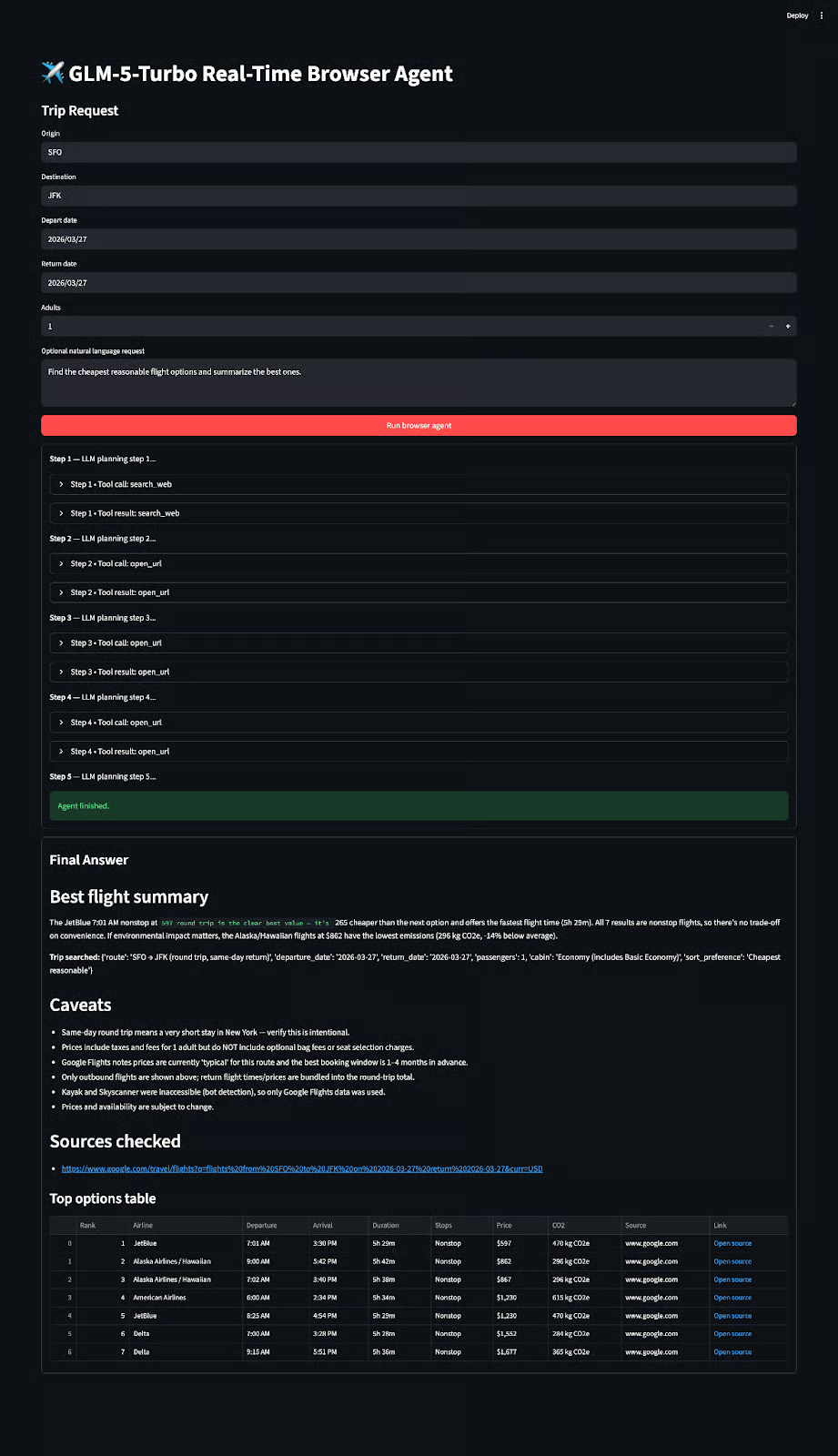
Este proyecto funciona bien como demo real porque usa resultados de búsqueda en el navegador y llamadas a herramientas reales. Aun así, sigue siendo un prototipo. Los sitios de vuelos son dinámicos, las páginas pueden tener mucho ruido y algunas plataformas usan protecciones anti-bots.
La lógica de extracción actual es intencionadamente heurística, lo que mantiene el sistema simple y fácil de entender.
Y, sobre todo, esta configuración no se limita a vuelos. Con unos pocos ajustes —principalmente actualizar los prompts y la lógica de extracción— puedes reutilizar la misma arquitectura para crear agentes de compras, investigación, agregación de noticias o cualquier tarea que requiera navegar y resumir información en vivo.
En este tutorial, construimos un agente de navegador en tiempo real con GLM-5-Turbo, Playwright y Streamlit. El modelo actúa como planificador, las herramientas de navegador como capa de ejecución y la UI transforma los resultados estructurados en un formato amigable.
La idea clave es que el valor no proviene solo del modelo. Nace de combinar el modelo con una capa de herramientas controlada y un bucle de agente.
Hay varias formas de extender este proyecto: mejorar la extracción con parsers específicos por sitio, ampliar el sistema a hoteles o itinerarios, o integrar preferencias del usuario como vuelos directos o aerolíneas preferidas. Con esto, puedes convertir este demo en una extensión de navegador completa.
Cursos destacados de DataCamp
Curso
Curso
Practica y programa tu progreso.
Continuar Con Googleblog
Abid Ali Awan
10 min
Tutorial
Zoumana Keita
15 min
Tutorial
Matt Crabtree
6 min
Tutorial
Arunn Thevapalan
12 min
Tutorial
Kurtis Pykes
7 min
Tutorial