
programa
Fundamentos de Git
7 h
Eliminar archivos en Git no siempre es tan sencillo como parece. Puedes borrar un archivo en tu sistema, pero eso no significa que desaparezca del repositorio. Puede seguir existiendo en el historial o, peor aún, acabar en un commit por accidente, como un archivo de configuración o una clave de API.
En esta guía aprenderás a eliminar archivos en Git. Empezaremos con comandos básicos como git rm y luego veremos métodos más avanzados como limpiar archivos no rastreados y editar tu historial de commits.
Antes de eliminar archivos con Git, asegúrate de que todo está listo.
Primero, comprueba si Git está instalado. Abre la terminal y ejecuta:
git --versionSi ves un número de versión, puedes continuar.
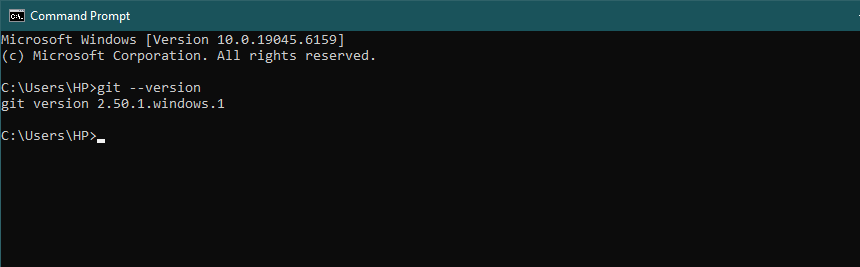
Si ves un número de versión, puedes continuar.
También puedes instalar una GUI de Git como GitHub Desktop, Sourcetree o GitKraken si prefieres una interfaz visual. Pero en esta guía usaré la línea de comandos (Git Bash).
Asegúrate de tener permiso para hacer cambios en el repositorio, especialmente si formas parte de un equipo o trabajas con un remoto como GitHub o GitLab.
Nota: Algunas acciones de borrado no se pueden deshacer. Así que conviene hacer una copia de seguridad del proyecto o, al menos, revisar bien el estado del repo antes de ejecutar comandos que eliminen archivos.
Cuando lo tengas, empecemos.
Hay varias formas de eliminar archivos en Git, según lo que quieras hacer. Veamos algunas opciones comunes:
El comando git rm elimina archivos de tu repositorio Git. Al ejecutarlo pasan dos cosas:
Pero Git no solo borra el archivo. Registra la eliminación en tu historial. Cuando haces commit, el archivo se elimina oficialmente del proyecto.
git rm file1.txt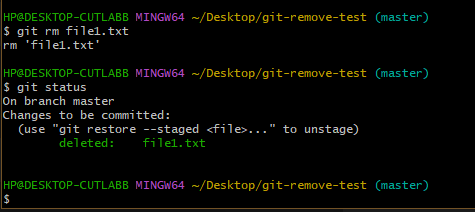
Puedes eliminar un archivo, varios o un grupo usando comodines.
Por ejemplo, para eliminar todos los archivos de log:
git rm *.logEsto le dice a Git que elimine todos los archivos de la carpeta que terminen en .log. Puedes confirmar el cambio con:
git status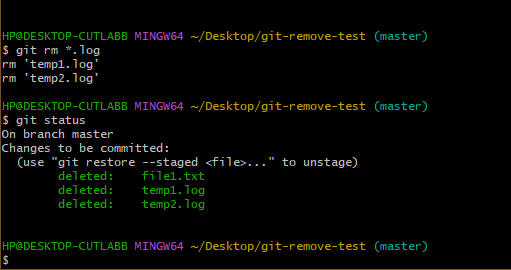
Elimina varios archivos con un solo comando git rm. Imagen del autor.
¿Quieres eliminar todos los archivos dentro de una carpeta pero no la carpeta en sí? Usa:
git rm temp/*Esto borra todos los archivos dentro de la carpeta temp sin eliminar la carpeta.
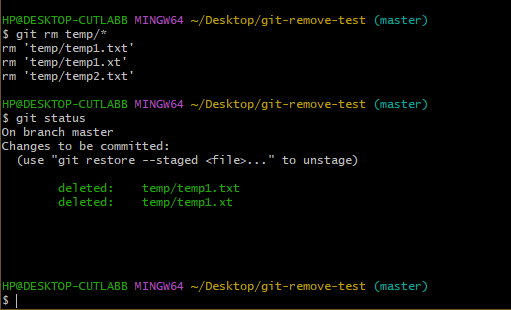
Git también añade algunas comprobaciones de seguridad. Si un archivo tiene cambios sin commitear, Git no lo borrará a menos que lo fuerces. Úsalo solo si estás seguro de que puedes descartar esos cambios:
git rm -f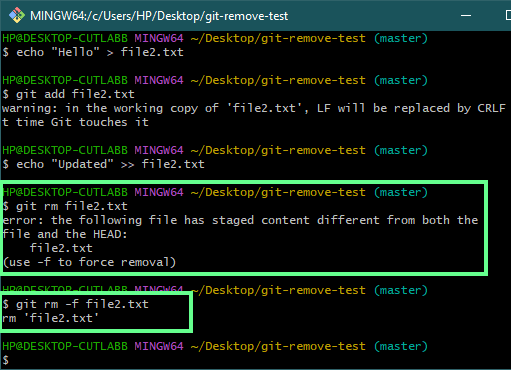
Para eliminar una carpeta completa y todo su contenido, añade la opción -r:
git rm -r testfolderEsto elimina testfolder y todos los archivos que contiene.
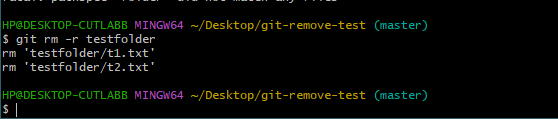
Ahora, para confirmar el cambio, ejecuta:
git commit -m "removed log files”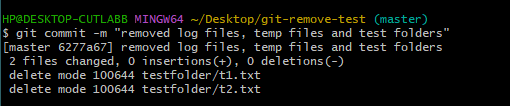
Estas son las opciones más habituales que usarás con git rm:
Uso básico. Enumera los archivos que quieres eliminar:
git rm file1.txt file2.txtTambién puedes usar un comodín para eliminar varios archivos del mismo tipo. Por ejemplo, para borrar todos los .txt:
git rm *.txt(Aquí, * significa «todos». Coincide con cualquier nombre que termine en .txt.)
Esto elimina el archivo del repositorio pero lo mantiene en tu ordenador. Imagina que añadiste por error un archivo sensible como config.env. No lo quiero en el repo, pero sí en mi máquina. Entonces ejecutaría:
git rm --cached config.envAquí, git rm lo borraría del repositorio y del directorio de trabajo. Y --cached deja de rastrearlo en Git (no se subirá), pero lo mantiene físicamente en su sitio.
Para evitar añadirlo de nuevo, añádelo a .gitignore:
echo config.env >> .gitignore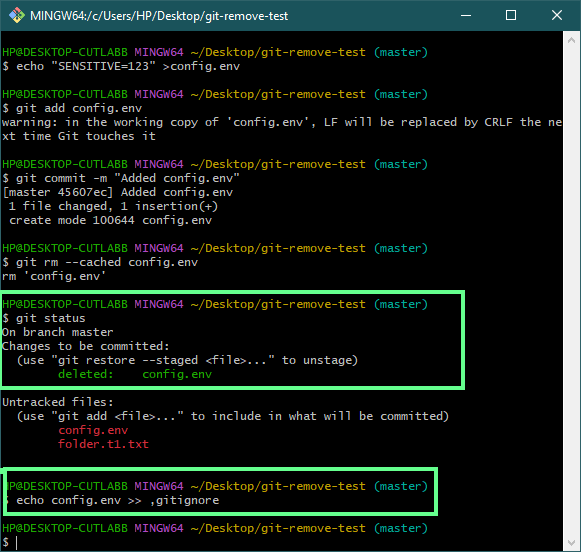
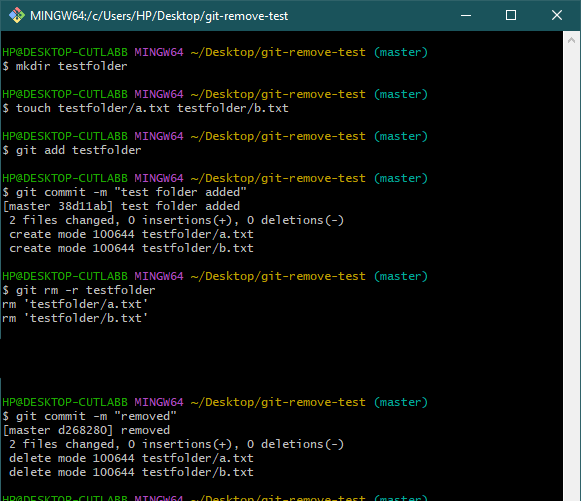
Significa recursivo. En lugar de un archivo, elimina recursivamente el directorio y su contenido. Sin esto, Git te dará un error si intentas borrar una carpeta.
git rm -r <folder-name>Aquí he creado una carpeta llamada testfolder y dos archivos dentro: a.txt y b.txt. Después ejecuto:
git rm -r testfolderEsto eliminó la carpeta junto con todo su contenido
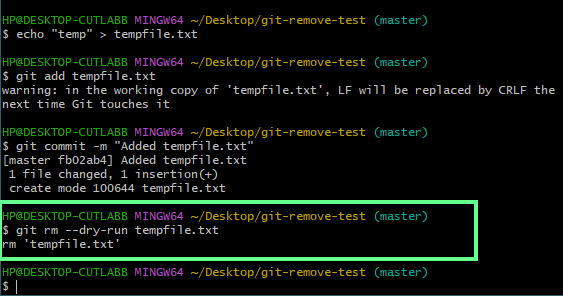
--dry-runSi no tienes claro qué pasará al eliminar un archivo, usa git rm con la opción --dry-run así:
git rm --dry-run <filename>Es una forma segura de previsualizar qué se va a eliminar.
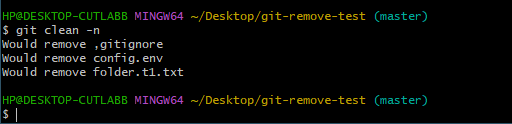
O, si estás limpiando archivos no rastreados y quieres revisar qué se borrará, usa:
git clean -nEsto solo mostrará lo que el comando eliminaría.
Hay más de una forma de eliminar un archivo en Git. Pueden parecer iguales, pero no se comportan igual.
Tomemos un archivo llamado file.txt. Digamos que ya no lo necesito.
Una forma de eliminarlo es borrarlo directamente en el sistema.
En Linux, macOS o Git Bash:
rm file.txtEn Windows (símbolo del sistema):
del file.txt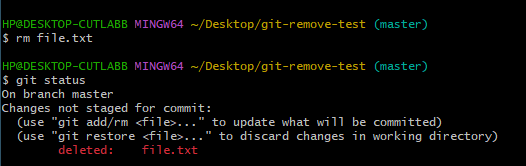
Esto borra el archivo de tu carpeta. Pero Git aún no lo sabe. Así que tienes que indicárselo manualmente:
git add file.txtEsto prepara la eliminación para incluirla en el siguiente commit.
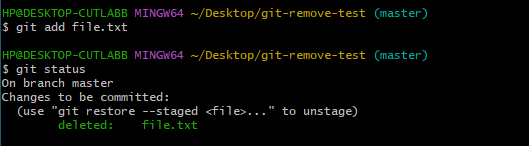
Si borraste varios archivos y no recuerdas todos, puedes ejecutar:
git add -uEsto prepara todos los archivos rastreados que han cambiado o se han borrado. No incluye archivos no rastreados.
Ahora haz commit del cambio:
git commit -m "Remove file.txt"Si usas git rm, hace todo en un paso. Borra el archivo y deja el cambio en staging al momento:
git rm file.txtgit commit -m "Remove file.txt"No hace falta ejecutar git add por separado. Es más limpio y no te olvidas de preparar la eliminación.
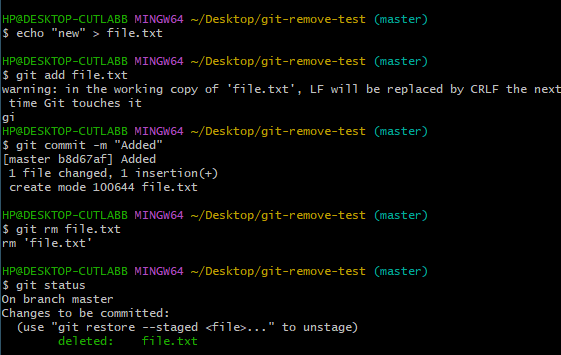
En resumen:
git rm es más limpio y seguro cuando eliminas archivos rastreados a propósito.¿Y si borras un archivo y luego te das cuenta de que lo necesitas? No pasa nada. Git te da varias formas de recuperarlo según cuándo notes el error.
Si aún no has hecho commit:
Has borrado el archivo pero no has confirmado el cambio. Puedes restaurarlo desde el último commit así:
git restore file.txtEsto trae el archivo de nuevo a tu directorio de trabajo desde el último commit.
Si ya hiciste commit del borrado:
También tiene solución. Primero, encuentra el último commit donde el archivo existía:
git log -- file.txtRevisa el log y copia el hash del commit donde aún estaba. Luego ejecuta:
git checkout <commit hash> -- file.txtEn versiones antiguas de Git podías usar el comando anterior. Restaura un archivo desde un commit concreto, pero también podía cambiar de rama.
Desde Git 2.23, esto se separó en dos comandos más claros:
git switch (para cambiar de rama)git restore (para restaurar archivos)Si solo quieres restaurar un archivo de un commit, usa:
git restore --source=<commit-hash> --file.txtEsto extrae el archivo de ese commit y lo devuelve a tu directorio de trabajo.
Si no sabes cuándo se borró el archivo:
Puede que hayas hecho muchos cambios y no recuerdes cuándo desapareció. En ese caso, usa git reflog o registro de referencias:
git reflogMuestra un historial completo de tus commits, checkouts, resets, etc.
Pero git reflog es solo local y no funciona en remotos. Si trabajas con un remoto, es mejor usar git log -- file.txt para seguir el historial de ese archivo.
Una vez encuentres el punto donde el archivo existía, restáuralo con git checkout o git restore como antes.
A veces los archivos se borran directamente desde el sistema—ya sea con el explorador de archivos, con rm en la terminal o por accidente. Cuando pasa, Git no lo limpia automáticamente. En su lugar, marca esos archivos como missing y espera a que gestiones correctamente la eliminación.
Veamos cómo proceder paso a paso.
Ejecuta esto en la carpeta del proyecto:
git status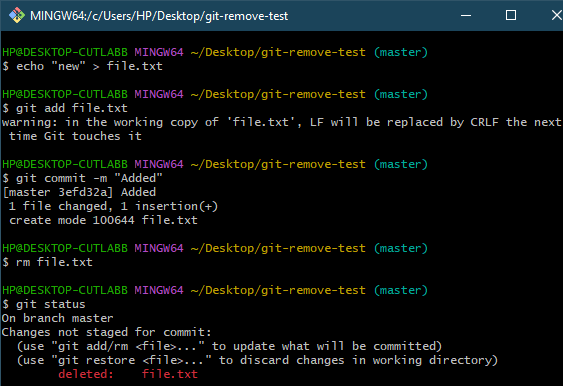
Si Git dice que un archivo está eliminado, significa que ya no está en tu sistema, pero el cambio aún no está en staging.
Para decirle a Git que ponga en staging todos los cambios (incluidos los archivos borrados), ejecuta:
git add -AEsto pone en staging todos los cambios: nuevos, modificados y eliminados. Luego haz commit:
git commit -m "Removed missing files"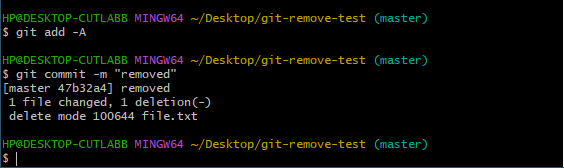
Es la forma más segura de limpiar porque recoge todos los cambios de una vez.
Si trabajas con un repositorio remoto, sube el commit:
git push origin <branch-name>Sustituye <branch-name> por tu rama, como main o dev.
Imagina que eliminaste un montón de archivos manualmente, ya sea por accidente o al hacer limpieza. Git sigue pensando que existen hasta que le digas lo contrario.
Si no quieres borrarlos uno a uno con git rm, hay una forma más rápida de limpiar.
Ejecuta este comando en la terminal:
git ls-files --deleted -z | xargs -0 git rmEsto hace lo siguiente:
git ls-files --deleted lista todos los archivos que Git rastrea pero que ahora faltan.xargs -0 git rm pasa esos nombres a git rm y los elimina del índice de Git.Es muy útil en proyectos grandes cuando quieres limpiar rápido.

Nota: Me aparece este mensaje porque no hay archivos rastreados que actualmente falten en tu disco.
Ahora que hemos visto lo básico, pasemos a situaciones más avanzadas en las que eliminar un archivo en Git no es tan simple como ejecutar git rm. Son casos donde hay datos sensibles o hay que limpiar con cuidado archivos no rastreados.
A veces se hace commit por accidente de un archivo con datos privados, como claves de API o contraseñas. Borrarlo de forma normal no sirve. Como Git guarda el historial completo, el archivo seguirá existiendo en commits anteriores.
Para borrarlo por completo, puedes usar el comando git filter-repo: git filter-repo (recomendado)
Es una alternativa más nueva y mejor que filter-branch. Es más rápida, segura y fácil de usar.
Primero, instálalo (necesitarás Python y pip):
pip install git-filter-repoLuego ejecuta:
git filter-repo --path hide.txt --invert-pathsEsto elimina el archivo hide.txt de todos los commits del historial de tu repo.
Para confirmarlo, ejecuta:
git log --all -- supersecrets.txtSi el archivo ha desaparecido, añádelo a .gitignore para que no vuelva a rastrearse:
echo hide.txt >> .gitignoreSi trabajas en equipo, limpia el historial reescrito y haz push forzado de los cambios:
git push origin --force --allLuego avisa a tus compañeros. Tendrán que volver a clonar o resetear sus copias locales para evitar errores.
Vamos por partes:
git rm y luego haz commit.Para borrar archivos o carpetas no rastreados, usa git clean.
Estas son las opciones más útiles:
git clean -n # Muestra qué archivos no rastreados se borraríangit clean -nd # Muestra qué carpetas no rastreadas se borraríangit clean -fd # Borra todos los archivos y carpetas no rastreados. Es destructivo.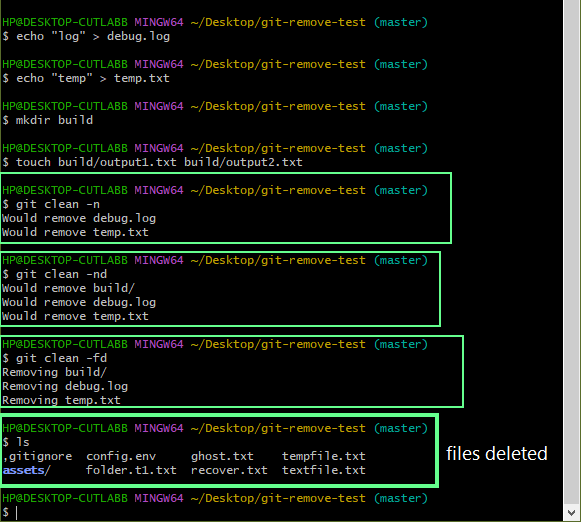
Aquí:
-n significa solo previsualizar.-f significa forzar el borrado.-d incluye carpetas en la limpieza.Nota: git clean no tocará archivos rastreados. Pero sí borrará cualquier cosa no rastreada, incluso archivos que querías conservar. Por eso, usa siempre -n primero para ver qué eliminará.
Hasta ahora hemos usado la línea de comandos. Pero no todo el mundo trabaja así, y no pasa nada. Muchos desarrolladores usan herramientas visuales o trabajan directamente en GitHub.
Veamos cómo funciona el borrado de archivos en la web de GitHub y en otras herramientas GUI, y cómo se compara con la terminal.
Si trabajas en la interfaz del navegador de GitHub, puedes borrar archivos sin usar la terminal.
Así funciona en la interfaz de 2025:
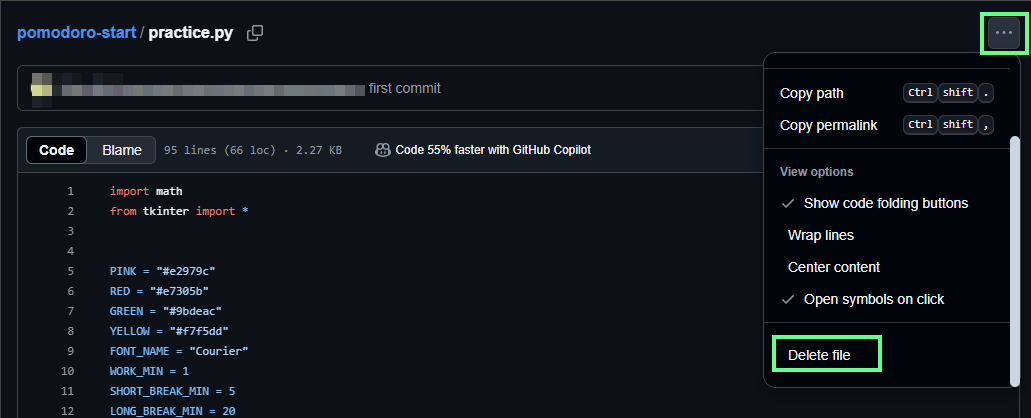
GitHub mostrará una caja para el mensaje de commit. Añade un mensaje breve como:
Delete practice.pyTambién puedes escribir una descripción opcional.
Después, elige cómo guardar el cambio:
mainHaz clic en Commit changes y GitHub eliminará el archivo y guardará el borrado como un commit, igual que hace git rm desde la línea de comandos.
Si usas una GUI como GitHub Desktop, Sourcetree o Tower, el proceso también es sencillo:
Cada herramienta se ve un poco distinta, pero el flujo es similar: ves los cambios de forma visual y haces commit cuando estás listo.
Resumen de cómo funciona el borrado en distintas plataformas y cuándo usar cada una:
Eliminar archivos en Git parece simple, pero un paso en falso puede romper tu código. Aquí tienes consejos prácticos que uso para que los borrados sean seguros y controlados, sobre todo en proyectos compartidos o de larga duración.
Antes de eliminar un archivo, tómate un minuto para confirmar qué hace:
git status para ver si está en staging o modificado.git log -- <filename> para revisar su historial de commits.Esta comprobación rápida me ahorra horas de recuperación después.
Un commit atómico es un commit por cambio lógico.
Por ejemplo, si elimino archivos sin uso, hago commit solo de esas eliminaciones, separado de ediciones de código.
Esto es muy útil porque:
git bisect funcionan mejor con commits pequeños y enfocados.Reescribir historial con herramientas como git filter-repo afecta a todo tu equipo. Para evitar el caos:
git push --force con cuidado: reescribe el historial remoto.Antes de ejecutar un comando que borra archivos, pruébalo:
git clean -nEsto muestra qué se borraría sin eliminar nada. Por qué siempre deberías hacerlo:
Si haces commit por error de algo que no debería estar en el repo (como un config o logs), arréglalo en dos pasos:
git rm --cached <filename>Esto le dice a Git que deje de rastrear el archivo pero lo mantiene en tu ordenador.
gitignore:echo <filename> >> .gitignorePor qué ayuda:
.env, .log o node_modules).A veces la eliminación de archivos no sale como esperas. Puedes poner en staging el archivo equivocado o toparte con problemas con carpetas vacías.
Así gestiono los casos límite más comunes.
Imagina que ejecuto git add . y preparo por accidente un archivo que no quería. No quiero perder mis cambios: solo quiero quitarlo del staging.
Para arreglarlo, ejecuto:
git reset HEAD <filename>Esto lo saca del staging pero mantiene las ediciones.
Para confirmarlo, uso:
git statusAhora el archivo debería aparecer como "modified" en lugar de "staged".
Por defecto, Git ignora las carpetas vacías. Si intentas commitear una carpeta sin archivos, Git la omite.
Pero a veces quiero mantener esa carpeta en el repo, por ejemplo para logs futuros o subidas. La solución habitual es añadir un archivo marcador llamado .gitkeep.
Así se hace:
touch logs/.gitkeepgit add logs/.gitkeepgit commit -m "Keep logs folder in the repo"Esto hace que la carpeta deje de estar «vacía», así que Git la rastrea.
Nota: .gitkeep no es algo propio de Git. Es solo una convención. Puedes llamarlo como quieras, pero .gitkeep indica a otros para qué sirve.
Estos son problemas comunes que me he encontrado al borrar archivos en Git y cómo solucionarlos.
Has borrado el archivo, has hecho commit, pero sigue en el remoto. Puede que te hayas olvidado de hacer push.
Asegúrate de ejecutar:
git push origin <branch-name>Comprueba también:
Los submódulos son repositorios Git dentro de otros repositorios Git. No se comportan como carpetas normales.
Si borras archivos dentro de un submódulo:
Si eliminas el submódulo por completo:
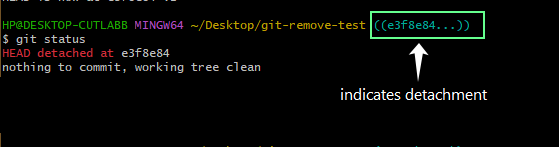
.gitmodules y .git/configEn Git, HEAD normalmente apunta a la rama actual. Pero a veces apunta a un commit concreto: eso es un HEAD separado.
Ocurre si:
Comprueba tu estado:
git statusSi ves:
HEAD detached at <commit-hash>No estás en una rama, y cualquier cambio nuevo puede perderse al cambiar.
Cómo puedes arreglarlo:
Si has hecho cambios y quieres conservarlos, ejecuta:
git checkout -b <new-branch-name>Esto pone tu trabajo en una nueva rama y lo guarda.
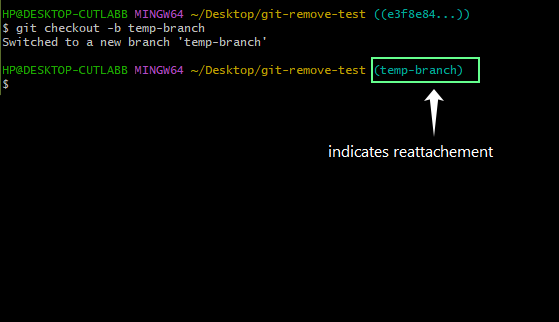
Si ya hiciste commit de los cambios y quieres moverlos a otra rama más tarde, haz esto:
git checkout -b temp-branch # from detached HEADgit checkout main # or another target branchgit merge temp-branchSi no hiciste cambios y solo quieres salir del estado detached HEAD, ejecuta:
git checkout <branch-name> Listo. HEAD vuelve a estar adjunto y todo vuelve a la normalidad.
A veces Git no borrará un archivo, sobre todo en Windows. Puede pasar si:
Cómo solucionarlo:
Si ves errores como:
Probablemente estás a mitad de un merge o un rebase.
Para finalizar un rebase tras resolver conflictos:
git rebase --continuePara cancelar el rebase o el merge por completo:
git reset --mergeEsto devuelve tu repo al estado anterior a empezar el merge.
¿Quieres descartar todos los cambios locales y resetear tu directorio de trabajo?
Prueba esto:
git restore .Restaura todos los archivos a su último estado confirmado.
Al eliminar archivos en Git, es fácil equivocarse si no prestas atención. Un pequeño error puede provocar problemas mayores: código roto, trabajo perdido o confusión en el equipo. Por eso, tómate un segundo para revisar lo que estás haciendo.
Usa el comando adecuado para cada situación. Si no tienes claro qué hará, pruébalo primero con un dry run. Y si trabajas con otras personas, aseguraos de estar alineados.
Git puede hacer mucho más que borrar archivos. Puedes borrar ramas, deshacer errores con reset y revert, o ver exactamente qué cambió con git diff. Cuanto más aprendas, más fluido será tu flujo de trabajo.
Ve paso a paso. Así es como se domina esto.
Los mejores cursos de DataCamp
programa
Curso
Curso
Tutorial
Tutorial
Zoumana Keita
10 min
Tutorial
Olivia Smith
13 min
Tutorial
Abid Ali Awan
9 min
Tutorial
Tutorial

