
Programa
Fundamentos do Git
7 h
Remover arquivos no Git nem sempre é tão simples quanto parece. Você deleta um arquivo no seu sistema, mas isso não significa que ele sumiu do repositório. Ele pode continuar no histórico ou, pior, acabar sendo commitado por engano — como um arquivo de configuração ou uma chave de API.
Neste guia, você vai aprender como remover arquivos do Git. Vamos começar com comandos básicos como git rm e depois avançar para métodos como limpar arquivos não rastreados e editar o histórico de commits.
Antes de remover arquivos com Git, vamos conferir se está tudo pronto.
Primeiro, verifique se o Git está instalado. Abra o terminal e execute:
git --versionSe aparecer um número de versão, está tudo certo.
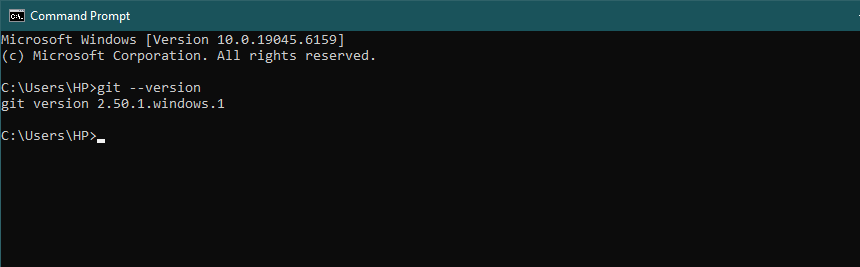
Se aparecer um número de versão, está tudo certo.
Você também pode instalar um cliente Git com interface gráfica, como GitHub Desktop, Sourcetree ou GitKraken, se preferir algo visual. Mas, neste guia, vou usar a linha de comando (Git Bash).
Garanta que você tem permissão para fazer mudanças no repositório, especialmente se fizer parte de um time ou trabalhar com um repositório remoto como GitHub ou GitLab.
Observação: algumas ações de remoção de arquivos não têm como desfazer. Então é uma boa prática fazer backup do projeto ou, pelo menos, conferir duas vezes o estado do repositório antes de rodar comandos que excluem arquivos.
Com isso em ordem, vamos começar.
Há algumas formas de remover arquivos no Git, dependendo do que você quer fazer. Veja opções comuns:
O comando git rm remove arquivos do seu repositório Git. Ao executá-lo, acontecem duas coisas:
Mas o Git não apenas deleta o arquivo: ele registra a exclusão no histórico. Depois do commit, o arquivo é oficialmente removido do projeto.
git rm file1.txt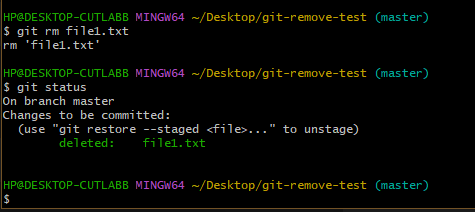
Você pode remover um arquivo, vários arquivos ou um conjunto deles usando curingas.
Por exemplo, para remover todos os arquivos de log:
git rm *.logIsso diz ao Git para remover todos os arquivos da pasta que terminam com .log. Você pode confirmar a alteração com:
git status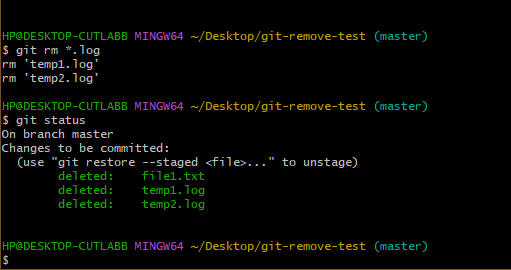
Delete vários arquivos com um único comando git rm. Imagem do autor.
Quer remover todos os arquivos dentro de uma pasta, mas manter a pasta? Use:
git rm temp/*Isso exclui todos os arquivos dentro da pasta temp sem apagar a pasta.
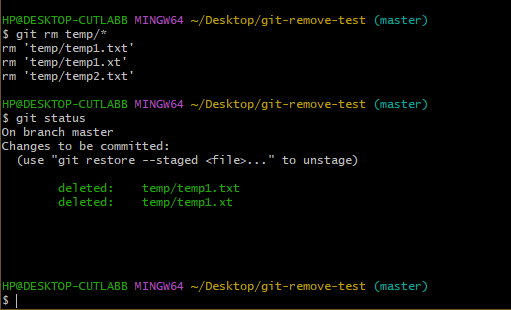
O Git também adiciona algumas proteções. Se um arquivo tiver mudanças não commitadas, o Git não vai deletá-lo a menos que você force. Use isso apenas se tiver certeza de que as mudanças podem ser descartadas:
git rm -f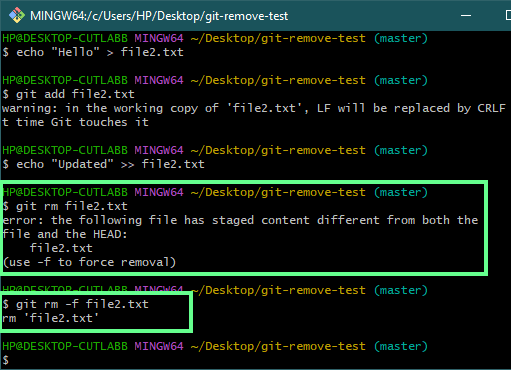
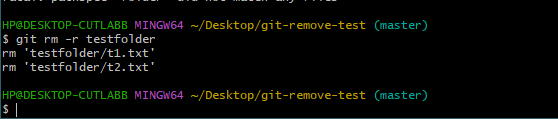
Para remover uma pasta inteira e tudo dentro dela, adicione a flag -r:
git rm -r testfolderIsso remove testfolder e todos os arquivos dentro dela.
Agora, para fazer o commit da mudança, rode o comando:
git commit -m "removed log files”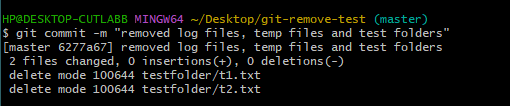
Aqui estão as opções mais comuns que você vai usar com git rm:
Uso básico: liste os arquivos que deseja remover:
git rm file1.txt file2.txtVocê também pode usar curingas para remover vários arquivos do mesmo tipo. Por exemplo, para remover todos os arquivos .txt:
git rm *.txt(Aqui, * significa todos. Ele corresponde a qualquer nome de arquivo que termine com .txt.)
Isso remove o arquivo do repositório, mas o mantém na sua máquina. Digamos que eu adicionei por engano um arquivo sensível, como config.env. Eu não quero esse arquivo no repositório, mas ainda preciso dele localmente. Então eu rodaria:
git rm --cached config.envAqui, git rm removeria do repositório e do diretório de trabalho. E --cached faz com que o Git pare de rastrear o arquivo (não será enviado no push), mas o mantém fisicamente no lugar.
Para evitar que ele seja adicionado novamente, inclua-o no .gitignore:
echo config.env >> .gitignore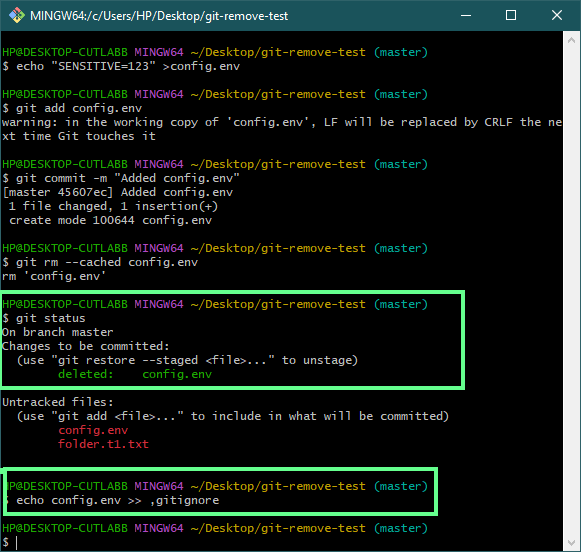
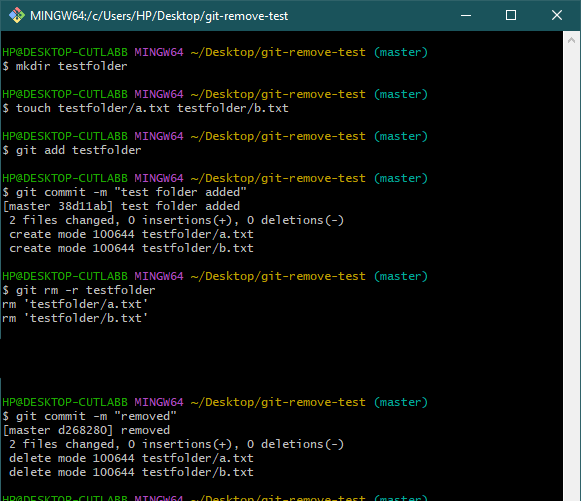
Significa recursivo. Em vez de um arquivo, exclui a pasta e seu conteúdo de forma recursiva. Sem isso, o Git retorna erro ao tentar remover uma pasta.
git rm -r <folder-name>Aqui, criei uma pasta chamada testfolder e dois arquivos dentro dela: a.txt e b.txt. Em seguida, executei:
git rm -r testfolderIsso removeu a pasta junto com todos os conteúdos dentro dela
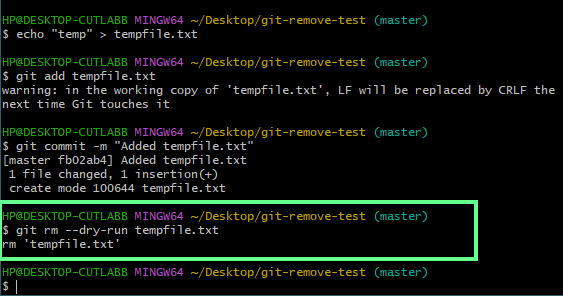
--dry-runSe você não tem certeza do que vai acontecer ao remover um arquivo, use git rm com a opção --dry-run assim:
git rm --dry-run <filename>É uma forma segura de pré-visualizar o que será removido.
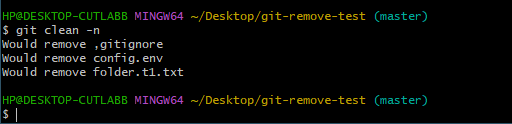
Ou, se estiver limpando arquivos não rastreados e quiser conferir o que será removido, use:
git clean -nIsso só mostra o que o comando deletaria.
Existe mais de uma forma de remover um arquivo no Git. Os métodos podem parecer iguais, mas o comportamento muda.
Vamos pegar um arquivo chamado file.txt. Digamos que eu não preciso mais dele.
Uma forma de removê-lo é deletar diretamente no sistema.
No Linux, macOS ou Git Bash:
rm file.txtNo Windows (prompt de comando):
del file.txt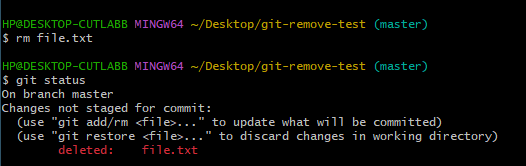
Isso exclui o arquivo da sua pasta. Mas o Git ainda não sabe disso. Então você precisa dizer ao Git manualmente que o arquivo foi removido:
git add file.txtIsso coloca a exclusão em stage para ser incluída no próximo commit.
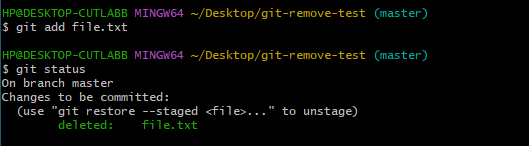
Se você deletou vários arquivos e não lembra todos, rode:
git add -uIsso coloca em stage todos os arquivos rastreados que foram alterados ou deletados. Não inclui arquivos não rastreados.
Agora faça o commit da mudança:
git commit -m "Remove file.txt"Se você usar git rm, tudo acontece em um passo. Ele deleta o arquivo e já coloca a mudança em stage:
git rm file.txtgit commit -m "Remove file.txt"Sem precisar rodar git add separadamente. Fica mais limpo, e você não esquece de colocar a exclusão em stage.
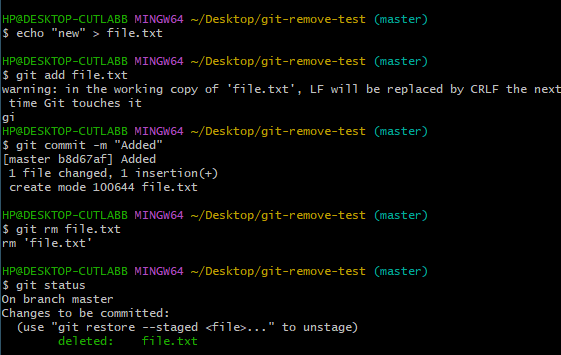
Resumindo:
git rm é mais limpo e seguro quando você quer remover arquivos rastreados de propósito.E se você deleta um arquivo e depois percebe que ainda precisa dele? Sem problema. O Git oferece algumas formas de trazê-lo de volta, dependendo de quando você notou o erro.
Se você ainda não fez o commit:
Digamos que você deletou o arquivo, mas ainda não fez o commit da mudança. Dá para restaurar a partir do último commit assim:
git restore file.txtIsso traz o arquivo de volta ao seu diretório de trabalho a partir do commit mais recente.
Se você já commitou a exclusão:
Tudo bem também. Primeiro, encontre o último commit em que o arquivo existia:
git log -- file.txtPercorra o log e copie o hash do commit em que o arquivo ainda estava lá. Depois, rode:
git checkout <commit hash> -- file.txtEm versões antigas do Git, você podia usar o comando acima. Ele restaura um arquivo de um commit específico, mas também podia trocar de branch.
A partir do Git 2.23, isso foi dividido em dois comandos mais claros:
git switch (para trocar de branch)git restore (para restaurar arquivos)Se você só quer restaurar um arquivo de um commit, use:
git restore --source=<commit-hash> --file.txtIsso puxa o arquivo daquele commit e o coloca de volta no seu diretório de trabalho.
Se você não sabe quando o arquivo foi deletado:
Talvez você tenha feito várias mudanças e não lembra quando o arquivo sumiu. Nesse caso, use o git reflog (reference log):
git reflogIsso mostra um histórico completo dos seus commits, checkouts, resets — tudo.
Mas o git reflog é apenas local e não funciona em remotos. Se você estiver trabalhando com um repositório remoto, é melhor usar git log -- file.txt para rastrear o histórico daquele arquivo.
Depois que achar o ponto em que o arquivo ainda existia, restaure usando git checkout ou git restore, como vimos.
Às vezes arquivos são deletados diretamente no sistema — pelo explorador de arquivos, por um rm no terminal ou até por engano. Quando isso acontece, o Git não limpa tudo automaticamente. Em vez disso, ele marca esses arquivos como ausentes e espera você tratar a remoção corretamente.
Veja como lidar com essa situação, passo a passo.
Rode isso na pasta do seu projeto:
git status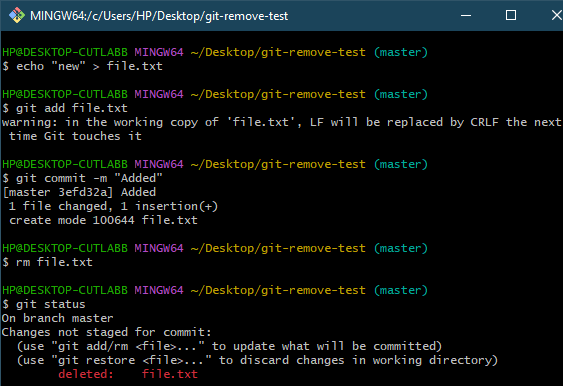
Se o Git disser que um arquivo foi deletado, significa que ele sumiu do seu sistema, mas a mudança ainda não foi colocada em stage.
Para dizer ao Git para colocar todas as mudanças em stage (incluindo arquivos deletados), rode:
git add -AIsso coloca todas as mudanças em stage: novos, modificados e deletados. Depois faça o commit:
git commit -m "Removed missing files"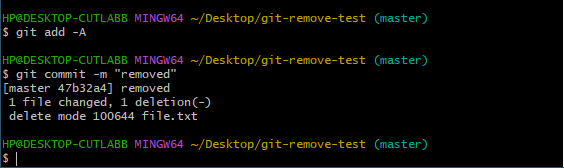
Essa é a forma mais segura de limpar, porque captura tudo de uma vez.
Se estiver trabalhando com um repositório remoto, envie o commit:
git push origin <branch-name>Substitua <branch-name> pela branch de trabalho, como main ou dev.
Digamos que você deletou um monte de arquivos manualmente — por engano ou durante uma limpeza. O Git ainda acha que esses arquivos existem até você dizer o contrário.
Se você não quer remover um por um com git rm, há um jeito mais rápido de limpar.
Rode este comando no terminal:
git ls-files --deleted -z | xargs -0 git rmO que ele faz:
git ls-files --deleted lista todos os arquivos que o Git rastreava mas que agora estão ausentes.xargs -0 git rm passa esses nomes de arquivo para git rm e os remove do índice do Git.Isso ajuda bastante quando você está num projeto grande e quer agilizar a limpeza.

Observação: recebi esta mensagem porque não há arquivos rastreados que estejam atualmente faltando no seu disco.
Agora que vimos o básico, vamos olhar situações mais avançadas, em que remover um arquivo do Git não é tão simples quanto rodar git rm. São casos que envolvem dados sensíveis ou limpeza cuidadosa de arquivos não rastreados.
Às vezes um arquivo com dados privados — como chaves de API ou senhas — é commitado por engano. Deletá-lo normalmente não resolve. Como o Git mantém um histórico completo, o arquivo continua existindo nos commits anteriores.
Para apagar de vez, você pode usar o comando git filter-repo: git filter-repo (recomendado)
É uma alternativa mais nova e melhor ao filter-branch. É mais rápido, seguro e fácil de usar.
Primeiro, instale (você vai precisar de Python e pip):
pip install git-filter-repoDepois rode:
git filter-repo --path hide.txt --invert-pathsIsso remove o arquivo hide.txt de todos os commits do histórico do repositório.
Para confirmar, rode:
git log --all -- supersecrets.txtSe o arquivo sumiu, adicione-o ao .gitignore para não voltar a ser rastreado:
echo hide.txt >> .gitignoreSe você trabalha em equipe, limpe o histórico reescrito e faça force push das mudanças:
git push origin --force --allDepois avise o time. Eles vão precisar clonar novamente ou resetar as cópias locais para evitar erros.
Vamos por partes:
git rm e depois faça commit.Para deletar arquivos ou pastas não rastreados, use o git clean.
As opções mais úteis:
git clean -n # Mostra quais arquivos não rastreados serão removidosgit clean -nd # Mostra quais pastas não rastreadas serão removidasgit clean -fd # Deleta todos os arquivos e pastas não rastreados. É destrutivo.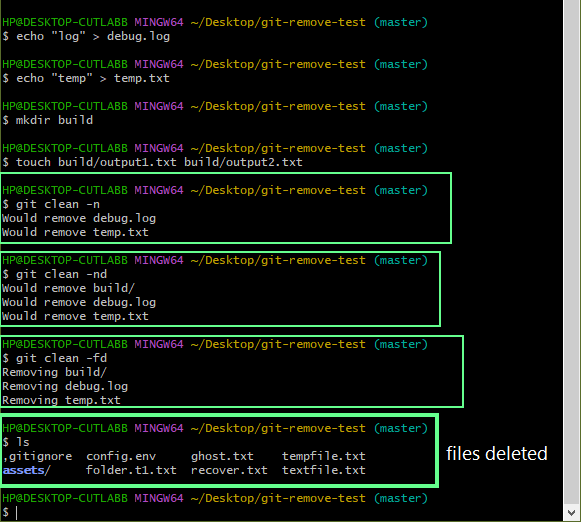
Aqui:
-n significa só pré-visualizar.-f força a exclusão.-d inclui pastas na limpeza.Atenção: o git clean não mexe em arquivos rastreados. Mas apaga qualquer coisa não rastreada, até arquivos que você queria manter. Então, sempre use -n antes para ver o que será removido.
Até aqui usamos principalmente a linha de comando. Mas nem todo mundo trabalha assim — e tudo bem. Muitos devs usam ferramentas visuais ou trabalham direto no GitHub.
Vamos ver como a exclusão funciona na interface web do GitHub e em outras GUIs, e como isso se compara à linha de comando.
Se você está usando a interface do GitHub no navegador, dá para excluir arquivos sem o terminal.
Veja como funciona na interface de 2025:
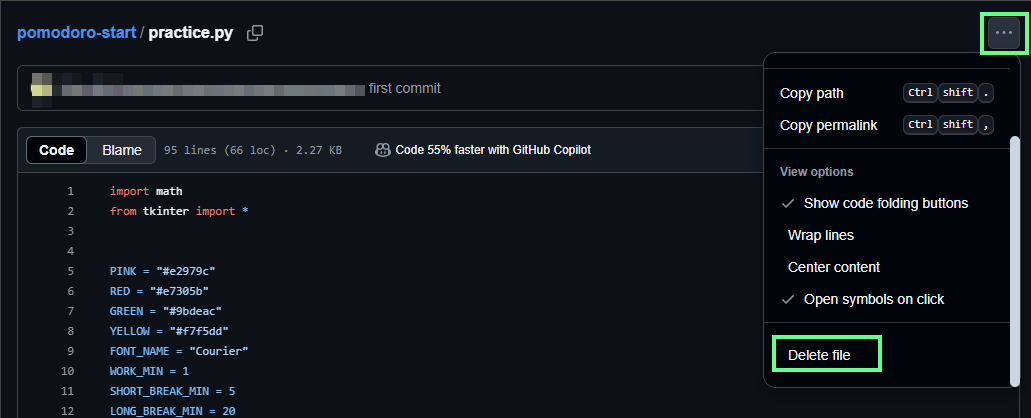
O GitHub vai mostrar a caixa de mensagem de commit. Adicione uma mensagem curta, como:
Delete practice.pyVocê também pode escrever uma descrição opcional.
Depois, escolha como salvar a mudança:
mainClique em Commit changes e o GitHub vai remover o arquivo e salvar a exclusão como um commit — exatamente como o git rm faz na linha de comando.
Se você usa uma GUI como GitHub Desktop, Sourcetree ou Tower, o processo também é simples:
Cada ferramenta tem uma cara diferente, mas o fluxo é parecido: você acompanha as mudanças visualmente e commita quando estiver pronto.
Um panorama rápido de como a exclusão funciona em diferentes plataformas — e quando cada uma é mais útil:
Remover arquivos no Git parece simples, mas um passo em falso pode quebrar seu código. Aqui vão dicas práticas que eu uso para garantir exclusões seguras e controladas — especialmente em projetos compartilhados ou de longo prazo.
Antes de remover um arquivo, reserve um minuto para confirmar o que ele faz:
git status para ver se ele está em stage ou modificado.git log -- <filename> para ver o histórico de commits dele.Esse check rápido já me salvou horas de retrabalho.
Commit atômico é um commit por mudança lógica.
Por exemplo, se vou deletar arquivos não usados, faço um commit só com essas exclusões, separado de edições de código.
Por que isso ajuda:
git bisect funcionam melhor com commits pequenos e focados.Reescrever histórico com ferramentas como git filter-repo afeta todo o time. Para evitar caos:
git push --force com cuidado — ele reescreve o histórico remoto.Antes de rodar um comando que deleta arquivos, sempre teste:
git clean -nIsso mostra o que seria deletado sem apagar nada. Por que eu acho que você sempre deve fazer isso:
Se você comitou algo que não deveria estar no repositório (como um config ou logs), corrija em duas etapas:
git rm --cached <filename>Isso diz ao Git para parar de rastrear o arquivo, mas mantê-lo no seu computador.
gitignore:echo <filename> >> .gitignorePor que isso ajuda:
.env, .log ou node_modules) fora do repositório.Às vezes a remoção não sai como esperado. Você pode colocar o arquivo errado em stage ou ter problemas com pastas vazias.
Veja como eu lido com casos comuns.
Digamos que rodei git add . e coloquei em stage um arquivo sem querer. Eu não quero perder minhas alterações — só quero tirá-lo do stage.
Para resolver, eu rodo:
git reset HEAD <filename>Isso tira o arquivo do stage, mas mantém as edições.
Para confirmar, eu uso:
git statusAgora o arquivo deve aparecer como "modified" em vez de "staged".
Por padrão, o Git ignora pastas vazias. Se eu tentar commitar uma pasta sem arquivos, o Git vai pular.
Mas às vezes eu quero manter a pasta no repositório — para futuros logs ou uploads. O truque é adicionar um arquivo placeholder chamado .gitkeep.
Como fazer:
touch logs/.gitkeepgit add logs/.gitkeepgit commit -m "Keep logs folder in the repo"Isso torna a pasta "não vazia", então o Git passa a rastreá-la.
Atenção: .gitkeep não é um recurso do Git — é uma convenção. Você pode usar outro nome, mas .gitkeep deixa claro para os outros qual é o propósito.
Alguns problemas comuns que já enfrentei ao remover arquivos no Git — e como resolver.
Você deletou o arquivo, fez o commit, mas ele continua no remoto. Talvez você esqueceu de fazer push.
Então, garanta que rodou:
git push origin <branch-name>Confira também:
Submódulos são repositórios Git dentro de outros repositórios Git. Eles não se comportam como pastas normais.
Se você vai deletar arquivos dentro de um submódulo:
Se você vai remover o submódulo inteiro:
.gitmodules e .git/configNo Git, o HEAD normalmente aponta para a branch atual. Mas às vezes ele aponta para um commit específico — isso é o detached HEAD.
Isso acontece se você:
Confira seu status:
git statusSe você vir:
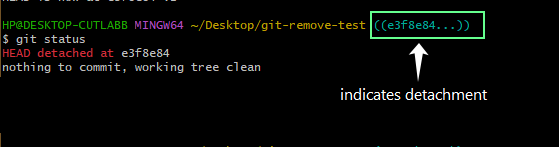
HEAD detached at <commit-hash>Você não está em uma branch, e quaisquer mudanças podem se perder quando você sair daí.
Como corrigir:
Se você fez mudanças e quer mantê-las, rode:
git checkout -b <new-branch-name>Isso coloca seu trabalho em uma nova branch e salva tudo.
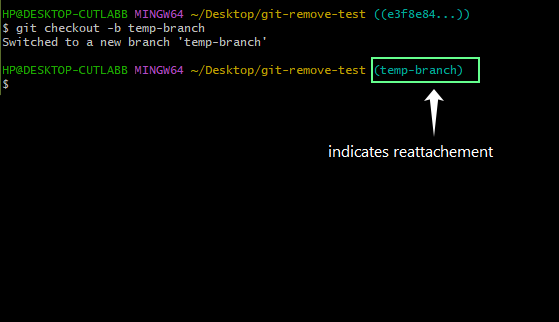
Se você já commitou as mudanças e quer levá-las para outra branch depois, faça:
git checkout -b temp-branch # from detached HEADgit checkout main # or another target branchgit merge temp-branchSe você não fez mudanças e só quer sair do detached HEAD, rode:
git checkout <branch-name> Pronto. O HEAD foi religado à branch e tudo volta ao normal.
Às vezes o Git não consegue deletar um arquivo — geralmente no Windows. Isso pode acontecer se:
Como resolver:
Se você vir erros como:
Provavelmente você está no meio de um merge ou rebase.
Para finalizar um rebase depois de resolver conflitos:
git rebase --continuePara cancelar o rebase ou merge por completo:
git reset --mergeIsso restaura o repositório ao estado de antes do início do merge.
Quer descartar todas as mudanças locais e resetar o diretório de trabalho?
Tente:
git restore .Isso devolve todos os arquivos ao último estado commitado.
Ao remover arquivos no Git, é fácil se enrolar se você não estiver atento. Um pequeno deslize pode virar um problemão: código quebrado, trabalho perdido ou confusão no time. Por isso, vale a pena conferir duas vezes o que você está fazendo.
Use o comando certo para cada situação. Se não tiver certeza do que algo vai fazer, teste antes com um dry run. E, se estiver trabalhando com outras pessoas, garanta que todo mundo está alinhado.
O Git faz muito mais do que deletar arquivos. Você pode apagar branches, desfazer erros com reset e revert ou ver exatamente o que mudou com o git diff. Quanto mais você aprende, mais fluido fica seu fluxo de trabalho.
Vá passo a passo. É assim que você fica bom nisso.
Principais cursos da DataCamp
Programa
Curso
Curso
blog
Summer Worsley
14 min
Tutorial
Tutorial
Tutorial
Abid Ali Awan
9 min
Tutorial
Olivia Smith
13 min
Tutorial