
Cursus
Principes de base de Git
7 h
Supprimer des fichiers avec Git n’est pas toujours aussi simple qu’il y paraît. Vous supprimez un fichier sur votre système, mais cela ne signifie pas qu’il a disparu du dépôt. Il peut encore exister dans l’historique, ou pire, être ajouté par erreur au prochain commit, comme un fichier de configuration ou une clé API.
Dans ce guide, vous allez apprendre à retirer des fichiers de Git. Nous commencerons par les commandes de base comme git rm, puis nous verrons des méthodes plus avancées, comme le nettoyage des fichiers non suivis et l’édition de l’historique des commits.
Avant de supprimer des fichiers avec Git, vérifions que tout est en place.
D’abord, vérifiez si Git est installé. Ouvrez votre terminal et exécutez :
git --versionSi vous voyez un numéro de version, vous êtes prêt.
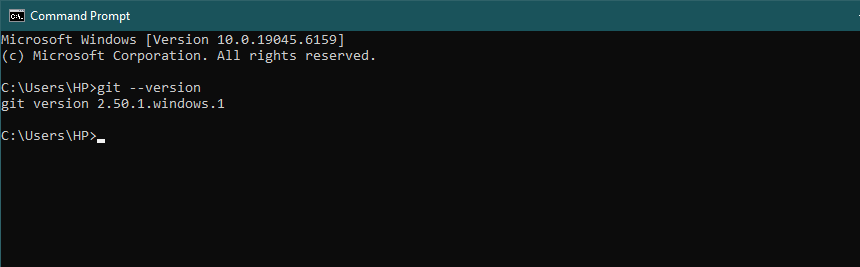
Si vous voyez un numéro de version, vous êtes prêt.
Vous pouvez aussi installer une interface graphique Git comme GitHub Desktop, Sourcetree ou GitKraken si vous préférez un mode visuel. Mais dans ce guide, j’utiliserai la ligne de commande (Git Bash).
Assurez-vous d’avoir les droits pour modifier le dépôt, surtout si vous travaillez en équipe ou avec un dépôt distant comme GitHub ou GitLab.
Note : certaines suppressions sont irréversibles. Il est donc conseillé de sauvegarder votre projet ou au minimum de vérifier l’état de votre dépôt avant d’exécuter des commandes qui suppriment des fichiers.
Une fois cela fait, allons-y.
Il existe plusieurs façons de supprimer des fichiers dans Git, selon votre objectif. Voici les options les plus courantes :
La commande git rm supprime des fichiers de votre dépôt Git. Quand vous l’exécutez, il se passe deux choses :
Mais Git ne se contente pas de supprimer le fichier. Il enregistre la suppression dans l’historique. Une fois que vous validez (commit), le fichier est officiellement retiré du projet.
git rm file1.txt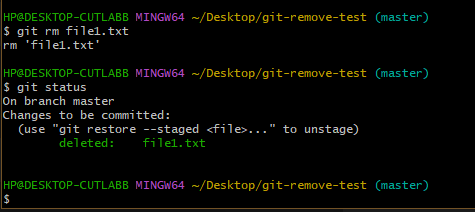
Vous pouvez supprimer un fichier, plusieurs fichiers, ou un ensemble avec des jokers.
Par exemple, pour supprimer tous les fichiers de logs :
git rm *.logCela indique à Git de supprimer tous les fichiers du dossier qui se terminent par .log. Vous pouvez confirmer le changement avec :
git status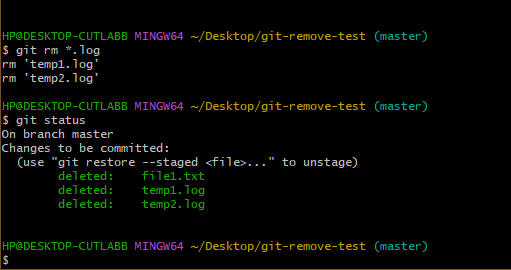
Supprimez plusieurs fichiers avec une seule commande git rm. Image par l’auteur.
Vous voulez supprimer tous les fichiers d’un dossier sans supprimer le dossier lui-même ? Utilisez :
git rm temp/*Cela supprime tous les fichiers à l’intérieur du dossier temp sans supprimer le dossier.
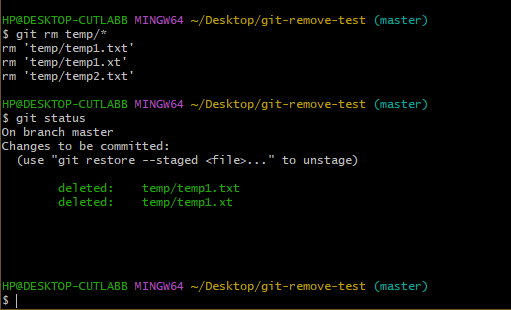
Git ajoute aussi des garde-fous. Si un fichier contient des modifications non validées, Git ne le supprimera pas sauf si vous forcez. À utiliser seulement si vous êtes certain de pouvoir jeter ces changements :
git rm -f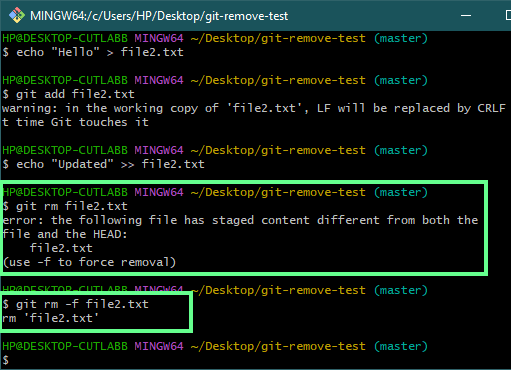
Pour supprimer un dossier entier et son contenu, ajoutez l’option -r :
git rm -r testfolderCela supprime testfolder et tous les fichiers qu’il contient.
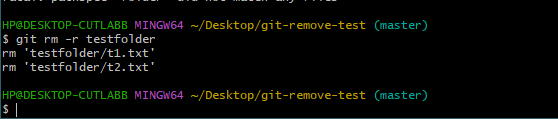
Ensuite, validez la modification avec :
git commit -m "removed log files”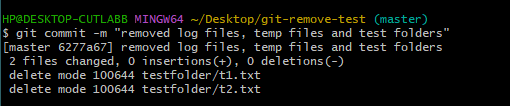
Voici les options les plus courantes avec git rm :
C’est l’usage de base. Listez simplement les fichiers à supprimer :
git rm file1.txt file2.txtVous pouvez aussi utiliser un joker pour supprimer plusieurs fichiers du même type. Par exemple, pour supprimer tous les fichiers .txt :
git rm *.txt(Ici, * signifie « tout ». Il correspond à tout nom de fichier qui se termine par .txt.)
Cette option supprime le fichier du dépôt mais le conserve sur votre ordinateur. Disons que j’ai ajouté par erreur un fichier sensible comme config.env. Je ne veux pas qu’il soit dans le dépôt, mais j’en ai besoin localement. J’exécuterais donc :
git rm --cached config.envIci, git rm le supprimerait du dépôt et du répertoire de travail. Et --cached arrête son suivi par Git (il ne sera pas poussé), tout en le laissant physiquement en place.
Pour éviter qu’il ne soit réajouté, ajoutez-le à .gitignore :
echo config.env >> .gitignore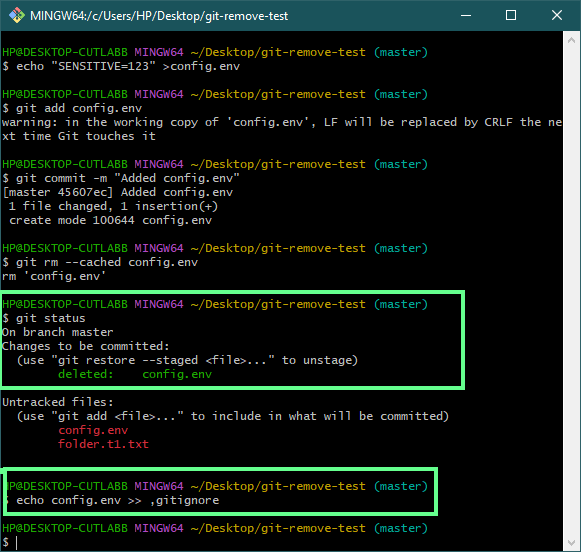
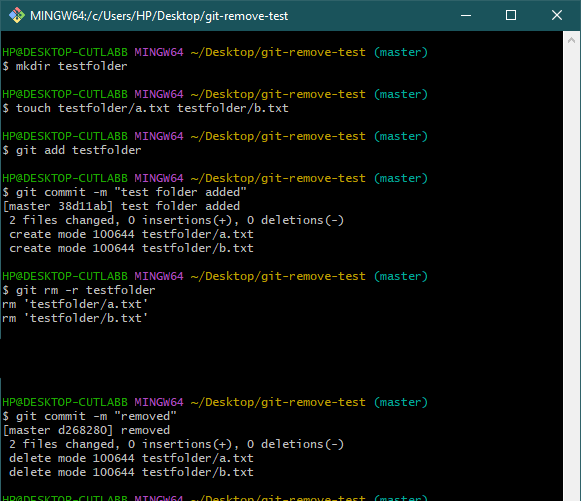
Signifie récursif. Au lieu d’un fichier, supprime le dossier et son contenu de manière récursive. Sans cela, Git renverra une erreur si vous tentez de supprimer un dossier.
git rm -r <folder-name>Ici, j’ai créé un dossier nommé testfolder avec deux fichiers : a.txt et b.txt. Ensuite, j’exécute :
git rm -r testfolderCela supprime le dossier ainsi que tout son contenu.
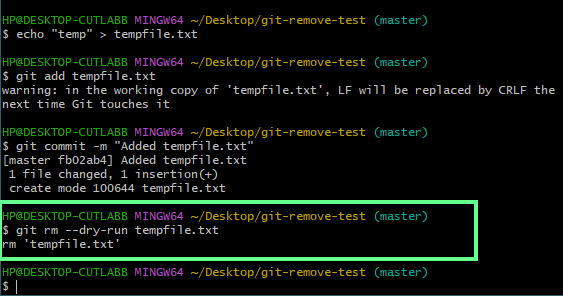
--dry-runSi vous n’êtes pas sûr de l’impact d’une suppression, utilisez git rm avec l’option --dry-run comme ceci :
git rm --dry-run <filename>C’est une façon sûre d’apercevoir ce qui sera supprimé.
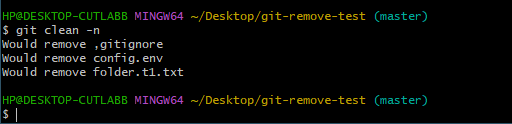
Ou si vous nettoyez des fichiers non suivis et voulez vérifier ce qui sera supprimé, utilisez :
git clean -nCela affichera uniquement ce que la commande supprimerait.
Il y a plusieurs façons de supprimer un fichier dans Git. Elles peuvent sembler similaires, mais leur comportement diffère.
Prenons un fichier nommé file.txt. Disons que je n’en ai plus besoin.
Une façon de le supprimer est de l’effacer directement du système.
Sur Linux, macOS ou Git Bash :
rm file.txtSur Windows (invite de commandes) :
del file.txt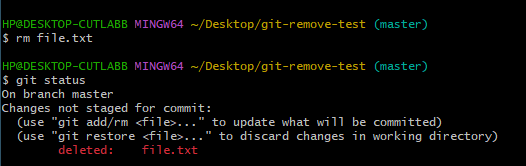
Cela supprime le fichier de votre dossier. Mais Git ne le sait pas encore. Vous devez donc indiquer à Git que le fichier a été supprimé :
git add file.txtCela prépare la suppression pour qu’elle soit incluse dans le prochain commit.
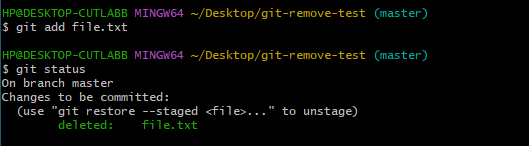
Si vous avez supprimé plusieurs fichiers et ne vous souvenez plus de tous, exécutez :
git add -uCela prépare tous les fichiers suivis modifiés ou supprimés. Il n’inclut pas les fichiers non suivis.
Validez maintenant le changement :
git commit -m "Remove file.txt"Si vous utilisez git rm, tout est géré en une seule étape. Le fichier est supprimé et la modification est immédiatement indexée :
git rm file.txtgit commit -m "Remove file.txt"Inutile d’exécuter git add séparément. C’est plus propre et vous n’oublierez pas d’indexer la suppression.
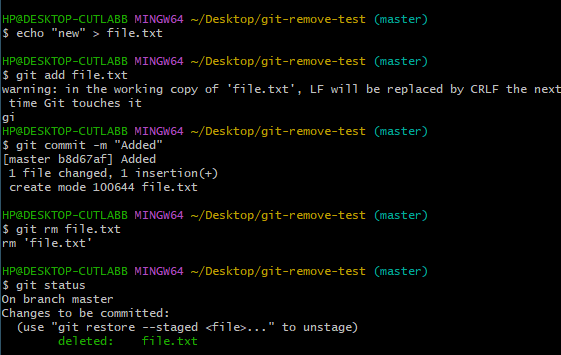
En bref :
git rm est plus propre et plus sûr quand vous supprimez intentionnellement des fichiers suivis.Et si vous supprimez un fichier puis réalisez ensuite qu’il vous est encore utile ? Pas de souci. Git propose plusieurs façons de le récupérer selon le moment où vous détectez l’erreur.
Si vous n’avez pas encore validé (commit) :
Disons que vous avez supprimé le fichier sans encore valider la modification. Vous pouvez le restaurer depuis le dernier commit comme ceci :
git restore file.txtCela rétablit le fichier dans votre répertoire de travail depuis le dernier commit.
Si vous avez déjà validé la suppression :
Pas de problème non plus. D’abord, trouvez le dernier commit où le fichier existait encore :
git log -- file.txtParcourez le journal et copiez le hash du commit où le fichier était présent. Puis exécutez :
git checkout <commit hash> -- file.txtDans les anciennes versions de Git, vous pouviez utiliser la commande ci-dessus. Elle restaure un fichier depuis un commit précis, mais pouvait aussi changer de branche.
Depuis Git 2.23, cela a été séparé en deux commandes plus claires :
git switch (pour changer de branche)git restore (pour restaurer des fichiers)Si vous souhaitez uniquement restaurer un fichier depuis un commit, utilisez :
git restore --source=<commit-hash> --file.txtCela récupère le fichier depuis ce commit et le remet dans votre répertoire de travail.
Si vous ne savez pas quand le fichier a été supprimé :
Peut-être avez-vous fait de nombreux changements et ne vous souvenez plus à quel moment le fichier a disparu. Dans ce cas, utilisez git reflog ou journal des références :
git reflogCela affiche l’historique complet de vos commits, checkouts, resets, etc.
Mais git reflog est local uniquement et ne fonctionne pas sur les dépôts distants. Si vous travaillez avec un dépôt distant, il vaut mieux utiliser git log -- file.txt pour suivre l’historique de ce fichier.
Une fois le point identifié, restaurez le fichier avec git checkout ou git restore comme précédemment.
Parfois, des fichiers sont supprimés directement du système — via l’explorateur, une commande rm en terminal, ou par accident. Dans ce cas, Git ne nettoie pas automatiquement. Il marque ces fichiers comme manquants et attend que vous gériez correctement la suppression.
Voyons comment traiter cette situation, étape par étape.
Exécutez ceci dans le dossier du projet :
git status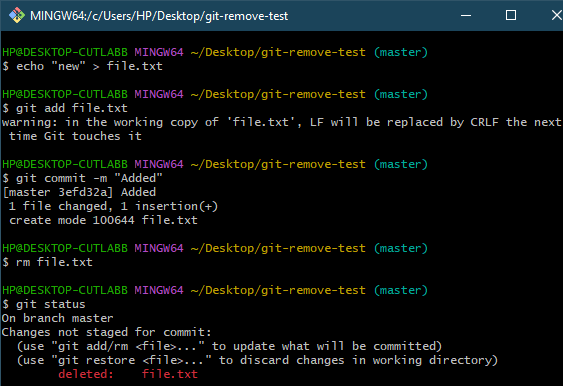
Si Git indique qu’un fichier est supprimé, cela signifie qu’il a disparu de votre système, mais que le changement n’a pas encore été indexé.
Pour demander à Git d’indexer tous les changements (y compris les suppressions), exécutez :
git add -ACela indexe toutes les modifications : nouveaux, modifiés et supprimés. Puis validez :
git commit -m "Removed missing files"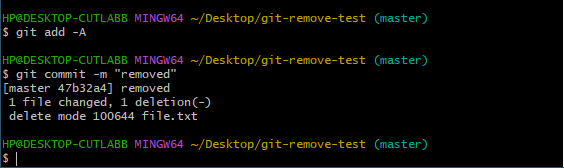
C’est la méthode la plus sûre pour tout nettoyer en une fois.
Si vous travaillez avec un dépôt distant, poussez le commit :
git push origin <branch-name>Remplacez <branch-name> par la branche de travail, comme main ou dev.
Disons que vous avez supprimé manuellement un lot de fichiers, par accident ou lors d’un ménage. Git pense toujours que ces fichiers existent jusqu’à ce que vous l’informiez du contraire.
Si vous ne souhaitez pas tous les retirer un par un avec git rm, il existe un moyen plus rapide de nettoyer.
Exécutez cette commande dans votre terminal :
git ls-files --deleted -z | xargs -0 git rmVoici ce qu’elle fait :
git ls-files --deleted liste tous les fichiers suivis par Git qui manquent désormais sur le disque.xargs -0 git rm transmet ces noms de fichiers à git rm et les supprime de l’index de Git.Très utile sur un gros projet pour accélérer le nettoyage.

Note : j’ai obtenu ce message car aucun fichier suivi n’est actuellement manquant sur votre disque.
Maintenant que nous avons vu les bases, passons à des situations plus avancées où retirer un fichier de Git ne se résume pas à exécuter git rm. Ce sont des cas où des données sensibles sont en jeu ou où il faut nettoyer prudemment des fichiers non suivis.
Il arrive qu’un fichier contenant des données privées, comme des clés API ou des mots de passe, soit commité par erreur. Le supprimer « normalement » ne suffit pas. Comme Git conserve l’historique complet, le fichier existe encore dans les commits antérieurs.
Pour l’effacer totalement, utilisez la commande git filter-repo : git filter-repo (recommandé)
C’est une alternative plus récente et meilleure que filter-branch. Plus rapide, plus sûre et plus simple.
Commencez par l’installer (vous aurez besoin de Python et pip) :
pip install git-filter-repoPuis exécutez :
git filter-repo --path hide.txt --invert-pathsCela supprime le fichier hide.txt de tous les commits de l’historique du dépôt.
Pour vérifier, exécutez :
git log --all -- supersecrets.txtSi le fichier a disparu, ajoutez-le à .gitignore pour éviter qu’il ne soit de nouveau suivi :
echo hide.txt >> .gitignoreSi vous travaillez en équipe, nettoyez l’historique réécrit et poussez en force :
git push origin --force --allPrévenez ensuite vos collègues. Ils devront re-cloner ou réinitialiser leurs copies locales pour éviter les erreurs.
Faisons le point :
git rm, puis validez.Pour supprimer des fichiers ou dossiers non suivis, utilisez git clean.
Voici les options les plus utiles :
git clean -n # Affiche les fichiers non suivis qui seraient supprimésgit clean -nd # Affiche les dossiers non suivis qui seraient supprimésgit clean -fd # Supprime tous les fichiers et dossiers non suivis. Destructif.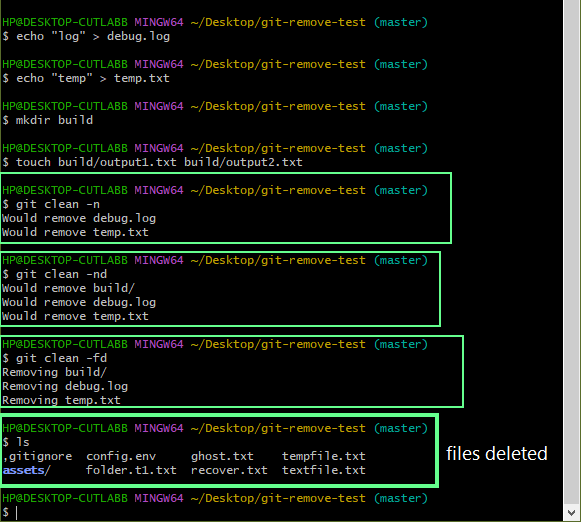
Ici :
-n signifie aperçu uniquement.-f force la suppression.-d inclut les dossiers dans le nettoyage.Note : git clean n’affecte pas les fichiers suivis. Mais il supprimera tout ce qui n’est pas suivi, y compris des fichiers que vous souhaitiez garder. Utilisez donc toujours -n d’abord pour prévisualiser.
La plupart de ce que nous avons vu se fait en ligne de commande. Mais tout le monde ne travaille pas ainsi, et c’est très bien. Certain·e·s développeurs utilisent des outils visuels ou travaillent directement dans GitHub.
Voyons comment la suppression fonctionne dans l’interface web de GitHub et dans d’autres outils GUI, et comment cela se compare à la ligne de commande.
Si vous travaillez dans l’interface navigateur de GitHub, vous pouvez supprimer des fichiers sans terminal.
Voici comment cela fonctionne dans l’interface 2025 :
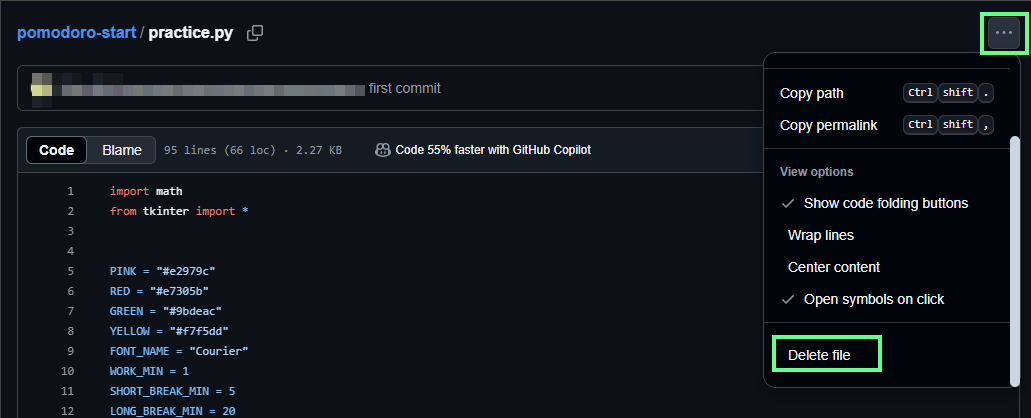
GitHub affiche alors une zone de message de commit. Ajoutez un court message, par exemple :
Delete practice.pyVous pouvez aussi écrire une description optionnelle.
Ensuite, choisissez comment enregistrer la modification :
mainCliquez sur Commit changes, et GitHub supprimera le fichier et enregistrera la suppression dans un commit, comme le fait git rm en ligne de commande.
Si vous utilisez une interface Git comme GitHub Desktop, Sourcetree ou Tower, le processus est également simple :
Chaque outil a son look, mais le workflow est similaire : vous suivez les changements visuellement et vous validez quand vous êtes prêt.
Aperçu rapide du fonctionnement de la suppression selon les plateformes, et quand les utiliser :
Supprimer des fichiers avec Git semble simple, mais une erreur peut casser votre code. Voici des conseils pratiques que j’applique pour sécuriser les suppressions, surtout sur des projets partagés ou de long terme.
Avant de supprimer, prenez une minute pour confirmer ce que fait le fichier :
git status pour voir s’il est indexé ou modifié.git log -- <filename> pour consulter son historique de commits.Ce rapide contrôle m’évite des heures de récupération plus tard.
Un commit atomique correspond à une unité logique de changement par commit.
Par exemple, si je supprime des fichiers inutilisés, je ne commite que ces suppressions, séparément de mes modifications de code.
Pourquoi c’est utile :
git bisect fonctionnent mieux avec des commits petits et ciblés.Réécrire l’historique avec des outils comme git filter-repo impacte toute l’équipe. Pour éviter le chaos :
git push --force avec précaution, car cela réécrit l’historique distant.Avant d’exécuter une commande qui supprime des fichiers, testez-la :
git clean -nCette commande montre ce qui serait supprimé sans rien effacer. Voici pourquoi vous devriez toujours le faire :
Si vous avez commité par mégarde quelque chose qui ne devrait pas être dans le dépôt (fichier de config, logs), corrigez en deux étapes :
git rm --cached <filename>Cela indique à Git d’arrêter de suivre le fichier, tout en le laissant sur votre machine.
gitignore :echo <filename> >> .gitignorePourquoi c’est utile :
.env, .log ou node_modules) hors du dépôt.Parfois, la suppression ne se déroule pas comme prévu. Vous pouvez indexer le mauvais fichier ou rencontrer des problèmes avec des dossiers vides.
Voici comment je gère ces cas fréquents.
Supposons que j’exécute git add . et que j’indexe par erreur un fichier. Je ne veux pas perdre mes changements — je veux seulement le désindexer.
Pour corriger ça, j’exécute :
git reset HEAD <filename>Cela retire le fichier de l’index, tout en conservant les modifications.
Pour vérifier, j’utilise :
git statusLe fichier doit maintenant apparaître comme « modified » et non plus « staged ».
Par défaut, Git ignore les dossiers vides. Si je tente de valider un dossier sans fichier, Git l’ignore.
Mais il m’arrive de vouloir garder ce dossier pour de futurs journaux ou imports. L’astuce consiste à ajouter un fichier « placeholder » appelé .gitkeep.
Voici comment faire :
touch logs/.gitkeepgit add logs/.gitkeepgit commit -m "Keep logs folder in the repo"Cela rend le dossier « non vide » et Git le suit.
Note : .gitkeep n’est pas une fonctionnalité Git. C’est une convention. Vous pouvez nommer le fichier comme vous voulez, mais .gitkeep indique clairement son utilité.
Voici quelques problèmes courants rencontrés lors de suppressions dans Git, et comment les résoudre.
Vous avez supprimé le fichier, validé la modification, mais il est toujours sur le dépôt distant. Peut-être avez-vous oublié de pousser.
Assurez-vous donc d’exécuter :
git push origin <branch-name>Vérifiez aussi :
Les sous-modules sont des dépôts Git à l’intérieur d’autres dépôts Git. Ils ne se comportent pas comme des dossiers normaux.
Si vous supprimez des fichiers dans un sous-module :
Si vous retirez entièrement le sous-module :
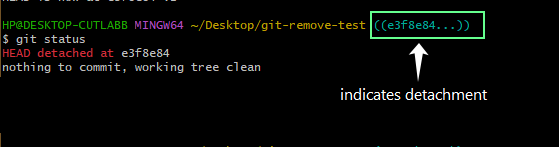
.gitmodules et .git/configDans Git, HEAD pointe généralement vers la branche courante. Mais parfois il pointe vers un commit spécifique : c’est l’état « detached HEAD ».
Cela arrive si vous :
Vérifiez votre statut :
git statusSi vous voyez :
HEAD detached at <commit-hash>Vous n’êtes pas sur une branche et tout nouveau changement peut être perdu lorsque vous en changez.
Voici comment corriger la situation :
Si vous avez fait des changements et souhaitez les conserver, exécutez :
git checkout -b <new-branch-name>Cela place votre travail sur une nouvelle branche et le sauvegarde.
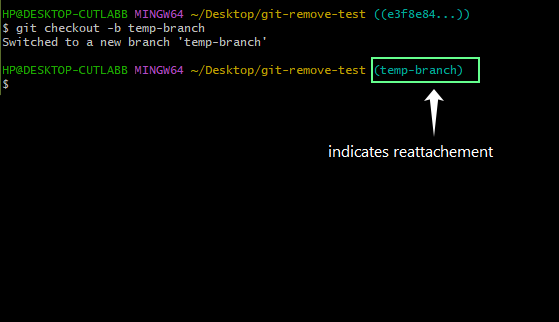
Si vous avez déjà commité les changements et voulez les déplacer plus tard vers une autre branche, faites :
git checkout -b temp-branch # from detached HEADgit checkout main # or another target branchgit merge temp-branchSi vous n’avez fait aucun changement et souhaitez simplement sortir du mode detached HEAD, exécutez :
git checkout <branch-name> Et voilà. Votre HEAD est réattaché et tout revient à la normale.
Parfois Git refuse de supprimer un fichier, notamment sous Windows. Cela peut arriver si :
Pour corriger :
Si vous voyez des erreurs telles que :
Vous êtes probablement au milieu d’un merge ou d’un rebase.
Pour terminer un rebase après résolution des conflits :
git rebase --continuePour annuler complètement le rebase ou le merge :
git reset --mergeCela restaure votre dépôt à l’état antérieur au début du merge.
Vous voulez jeter tous les changements locaux et réinitialiser votre répertoire de travail ?
Essayez :
git restore .Cela remet tous les fichiers dans l’état du dernier commit.
Quand vous supprimez des fichiers avec Git, l’erreur est vite arrivée si vous n’êtes pas attentif. Un petit faux pas peut entraîner de gros problèmes : code cassé, travail perdu, incompréhensions dans l’équipe. D’où l’intérêt de prendre quelques secondes pour vérifier ce que vous faites.
Utilisez la bonne commande pour la situation. Si vous n’êtes pas sûr de l’effet d’une action, testez d’abord en dry run. Et si vous travaillez à plusieurs, assurez-vous que tout le monde est aligné.
Git sait faire bien plus que supprimer des fichiers. Vous pouvez supprimer des branches, annuler des erreurs avec reset et revert, ou voir précisément ce qui a changé avec git diff. Plus vous apprenez, plus votre workflow gagne en fluidité.
Avancez étape par étape. C’est ainsi qu’on progresse.
Les meilleurs cours DataCamp
Cursus
Cours
Cours