Cours
Google Sheets intermédiaire
4 h
57.7K
Remarque : si vous souhaitez en savoir plus sur le formatage conditionnel dans les feuilles de calcul, les tableaux croisés dynamiques ou les graphiques dans les feuilles de calcul, n’hésitez pas à consulter tous les tutoriels. Tous ces sujets vous aideront à mieux visualiser, analyser et manipuler vos données dans Google Sheets.
Vous avez tous fait des calculs de base à l’école primaire, et vous continuez à en faire au quotidien, parfois avec une calculatrice, ou de tête lorsqu’il s’agit d’additionner deux petits nombres.
Mais que faire si, au lieu d’ajouter ou de diviser deux nombres, vous devez effectuer ces opérations sur une série de lignes, de cellules ou de colonnes ? La calculatrice n’est pas la meilleure solution. C’est là que Google Sheets entre en jeu.
Google Sheets met à votre disposition une fonctionnalité très utile appelée Function qui propose non seulement des opérations mathématiques de base, mais aussi des opérations avancées précieuses. Parmi elles : addition, soustraction, multiplication, division, racine carrée, exposant, moyenne, etc., et vous pouvez même créer vos propres formules.
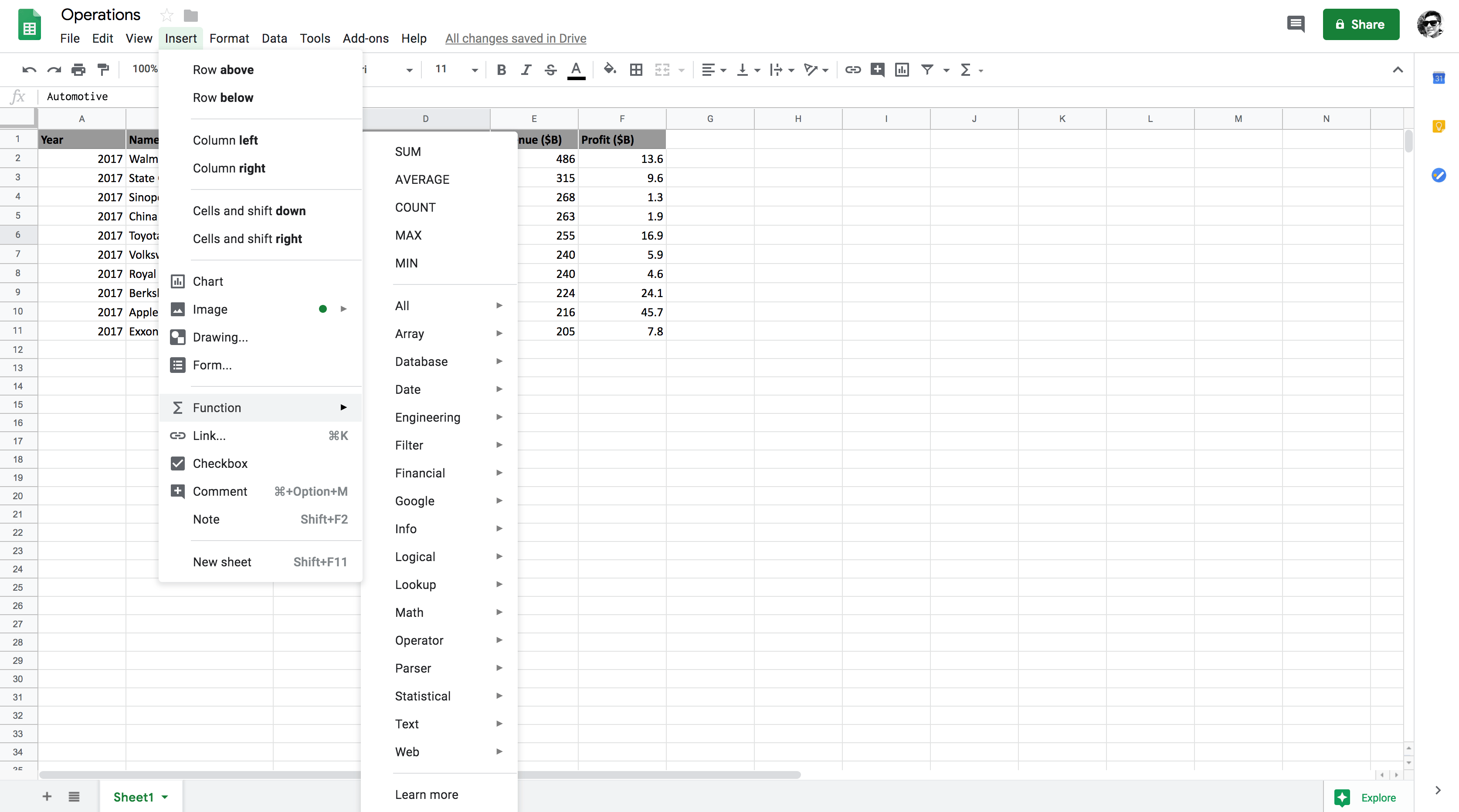
Comme vous pouvez le voir dans l’onglet Insert, la fonctionnalité Function offre de nombreuses opérations à utiliser dans Google Sheets. Dans ce tutoriel, vous en utiliserez certaines. Function est une fonctionnalité intégrée aux feuilles de calcul qui propose un large éventail de formules.
Google Sheets suit PEMDAS comme ordre des opérations. L’ordre des opérations définit la séquence dans laquelle les calculs sont effectués. Pour simplifier : si une formule combine addition, multiplication et division, ces trois opérations seront réalisées dans un ordre précis.
PEMDAS signifie :
Passons maintenant au jeu de données que vous utiliserez dans ce tutoriel.
Vous allez travailler avec un jeu de données organisé en lignes et colonnes. Ce jeu de données présente le top 10 des entreprises du Fortune Global 500 en 2017, classées selon la colonne des revenus bruts les plus élevés.
Même si ce jeu de données comporte de nombreux attributs, pour ce tutoriel, vous vous concentrerez principalement sur les attributs numériques Revenue et Profit.
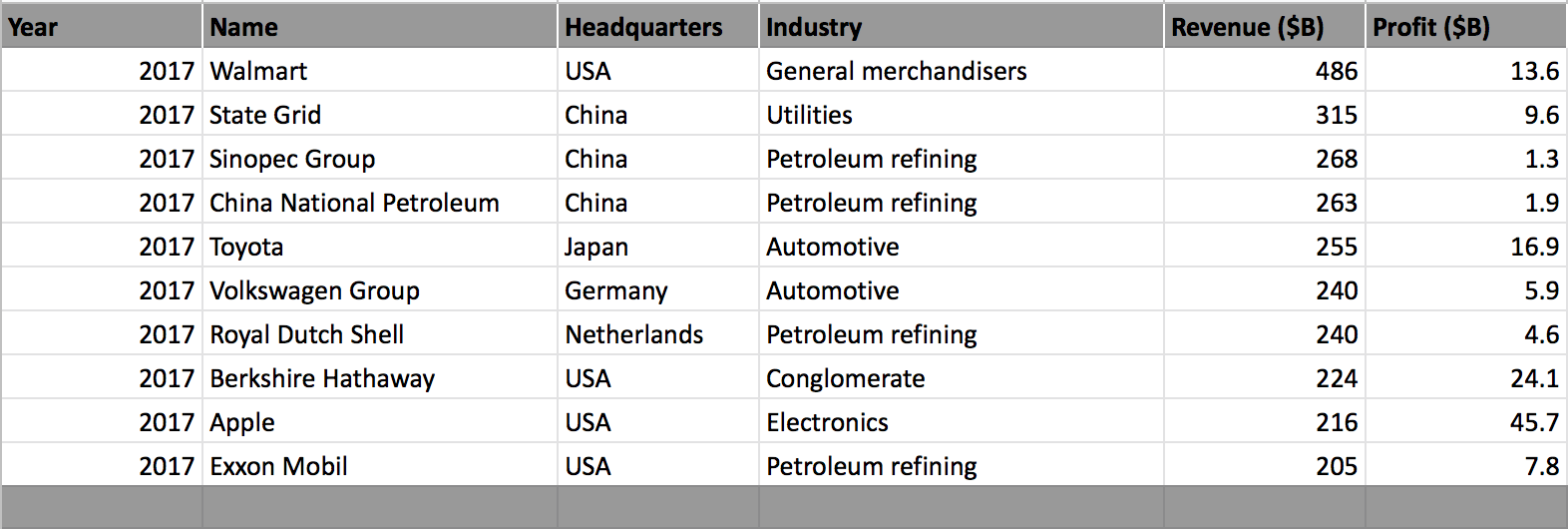
Vous apprendrez à appliquer diverses opérations sur ce jeu de données et à repérer certains cas particuliers à garder en tête lors de l’application des opérations mathématiques.
Remarque : assurez-vous de disposer d’un compte Gmail valide. Une fois connecté, cliquez simplement sur ce lien et créez une nouvelle feuille de calcul vierge.
Les données sont disponibles ici.
Sans plus attendre, voyons comment réaliser des opérations mathématiques dans Google Sheets !
Commençons par la fonction mathématique Add.
Add additionne deux nombres et renvoie la valeur finale. ADD(value1, value2) où value1 et value2 sont les deux termes à additionner. Par exemple : =ADD(2,3) renvoie 5.Remarque : toutes les formules doivent commencer par le signe = pour être reconnues comme des formules valides par Google Sheets.
Sélectionnons une valeur dans Revenue et une dans Profit et appliquons la fonction ADD. Choisissez les valeurs des cellules E2 et F2 et passez-les en paramètres à ADD.
Comme illustré ci-dessous, =ADD(E2, F2) sélectionne les cellules E2 et F2 qui seront additionnées.

Dans la figure suivante, vous voyez que la somme des cellules E2 et F2 est de 500. Vous pouvez aussi constater qu’une addition peut se faire manuellement en utilisant les deux cellules E2 et F2 séparées par l’opérateur +, ce qui donne le même résultat que la fonction ADD.

Ensuite, vous effectuerez l’opération SUM et verrez en quoi elle diffère de ADD.
La fonction SUM renvoie la somme d’une série de nombres et/ou de cellules. Elle peut s’écrire de plusieurs façons : SUM(value1, [value2, ...]) ou SUM([value1, ...], value2) ou SUM([value1, ...],[value2, ...]). Chacune effectue une somme sur des cellules différentes.
La principale différence entre ADD et SUM est que SUM peut s’appliquer à plusieurs cellules d’une colonne, tandis que ADD ne s’applique qu’à des valeurs scalaires.
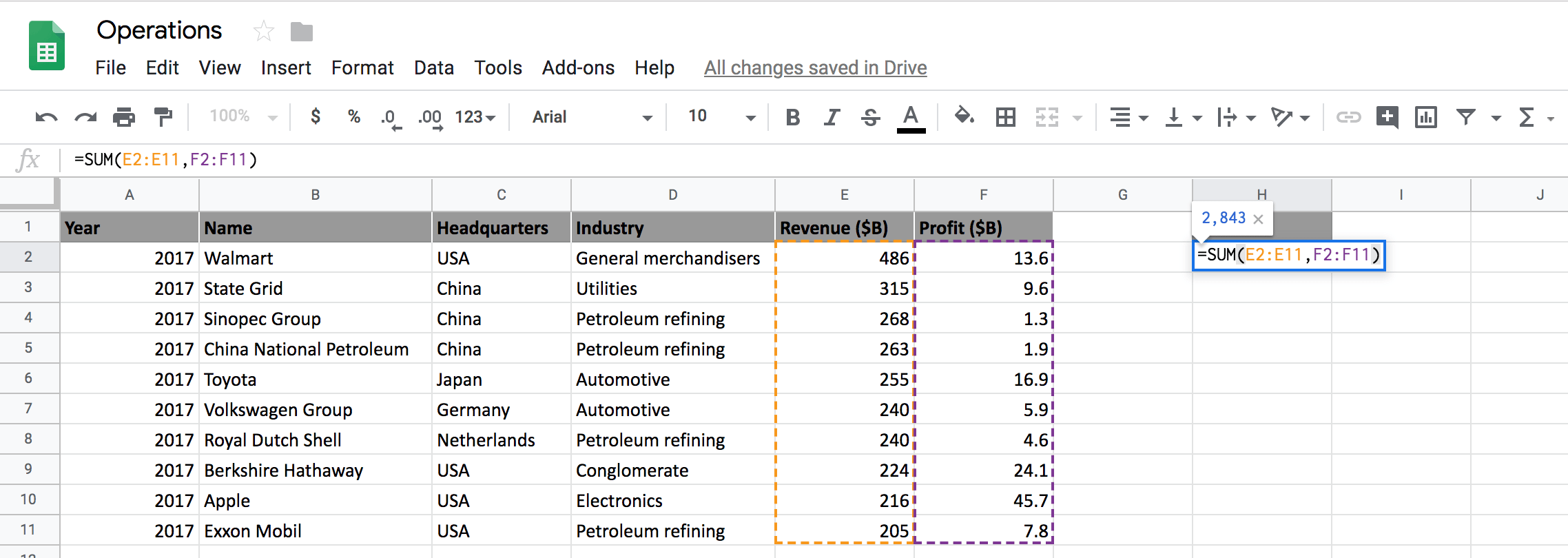
Comme le montre la figure ci-dessus, vous pouvez sélectionner deux colonnes entières et les additionner avec la fonction SUM.
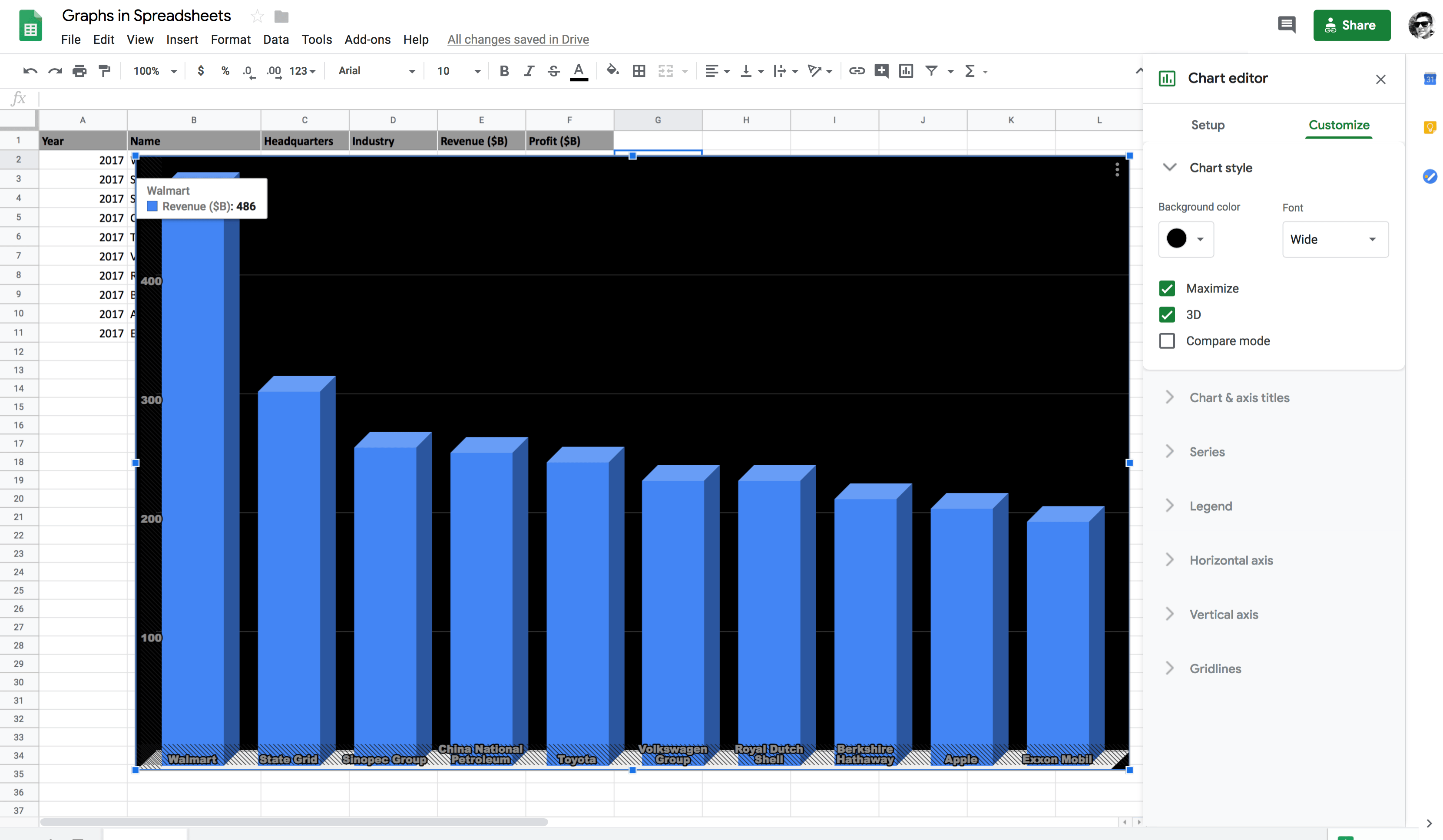
De même, vous pouvez sélectionner seulement un sous-ensemble des deux colonnes et en faire la somme comme ci-dessous.
Poursuivons avec l’opération Subtract dans Google Sheets.
L’opération Subtract n’a pas de fonction dédiée, mais elle peut être réalisée via les fonctions ADD et SUM en plaçant un signe - (moins) entre les cellules que vous souhaitez soustraire.
Voyons comment faire dans les feuilles de calcul.
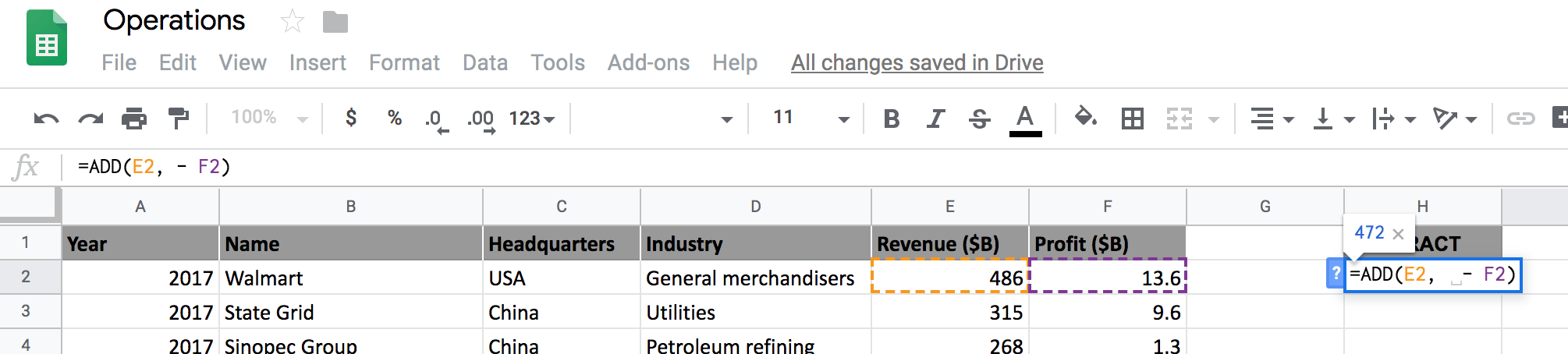
Comme vous pouvez l’observer ci-dessus, en remplaçant simplement le + par un -, vous effectuez une soustraction.
Passons maintenant à la multiplication dans les feuilles de calcul !
Multiplier est aussi simple que ajouter et soustraire. Cela peut se faire soit avec le signe * (astérisque), soit avec la fonction PRODUCT.
Commençons par la méthode avec l’astérisque, puis nous utiliserons la fonction PRODUCT pour multiplier.
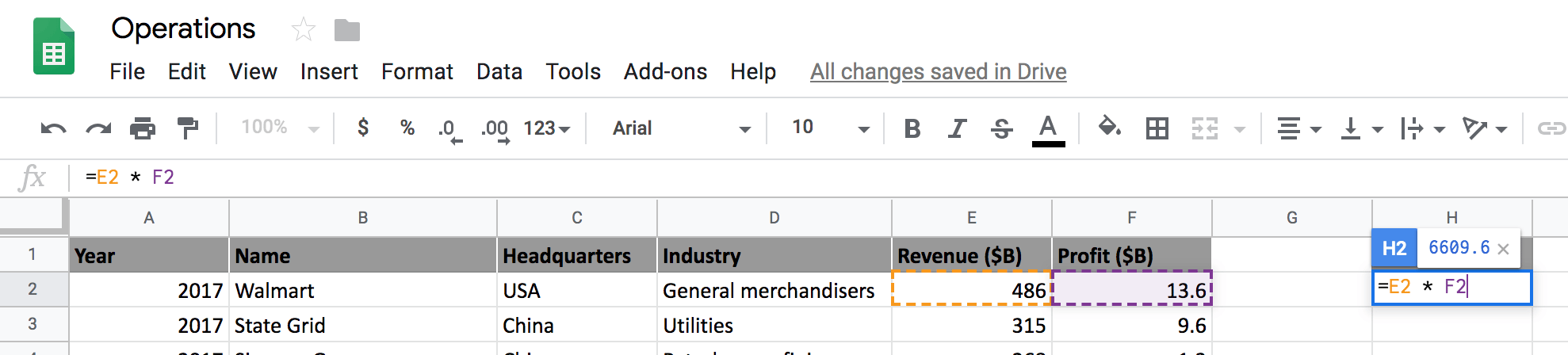
Sélectionnons maintenant une plage de cellules dans Profit et multiplions-les avec la fonction PRODUCT. La formule calculera le produit de toutes les valeurs de la plage F2: F6.
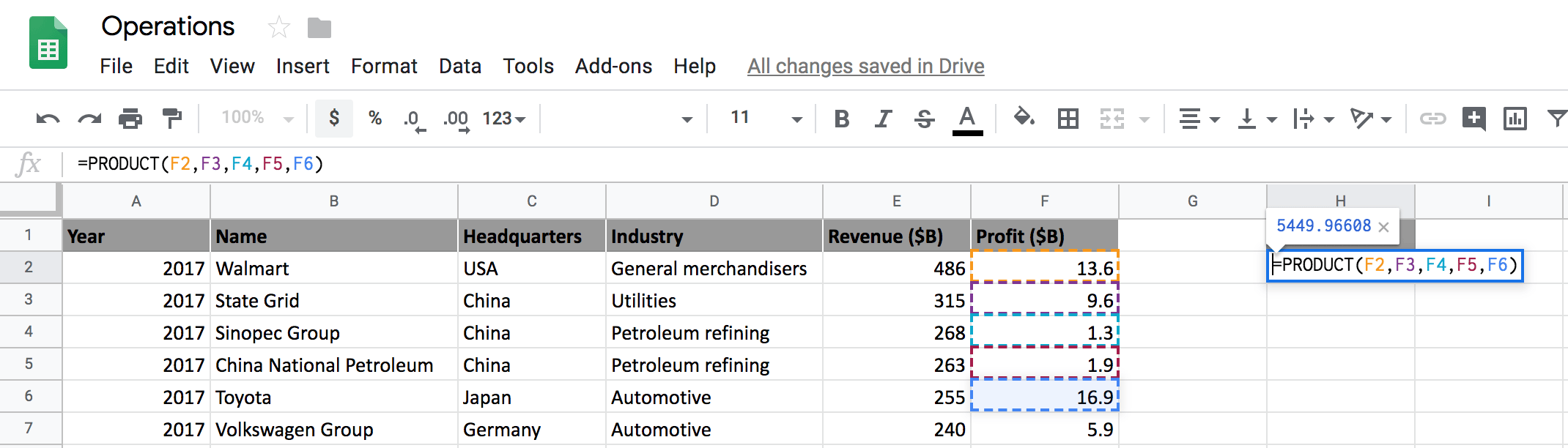
Ensuite, vous verrez comment diviser dans Google Sheets.
division s’effectue facilement à l’aide d’un / (slash). À gauche du slash, on place le dividende, et à droite, le diviseur.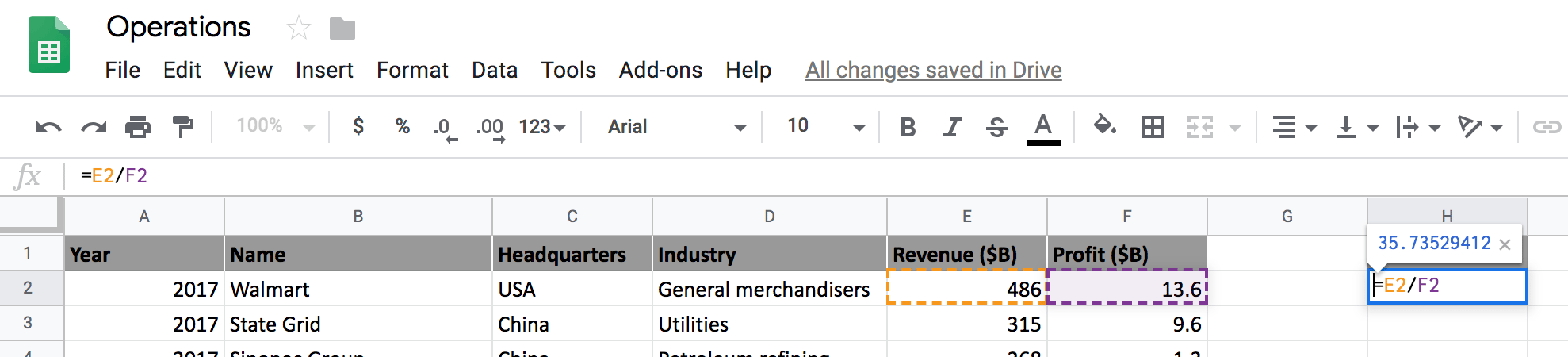
Vous pouvez également utiliser la fonction DIVIDE au lieu du slash, comme illustré ci-dessous.
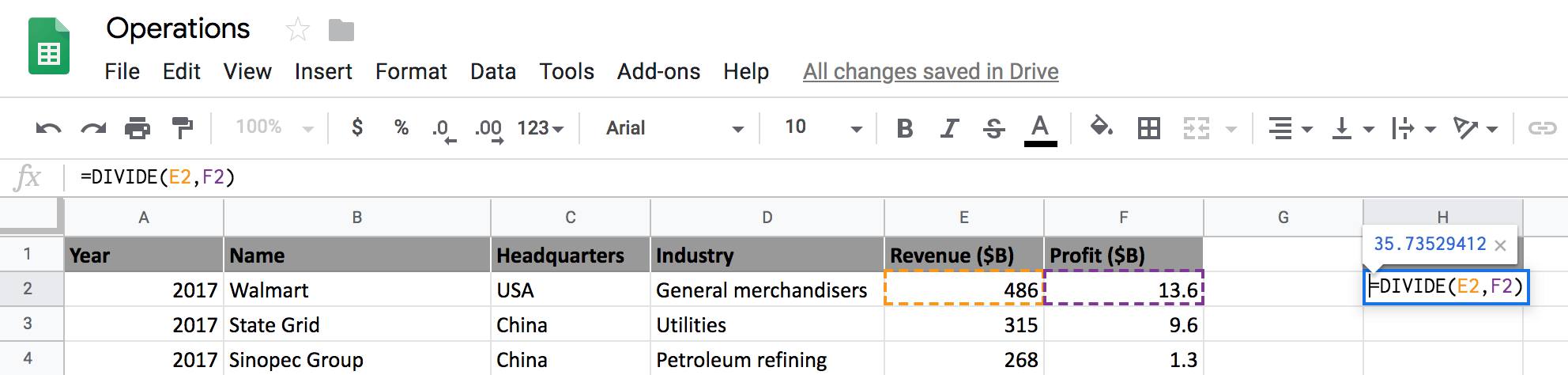
Divisor est égal à zéro ?Si vous divisez un nombre par zéro, vous obtiendrez une erreur de division par zéro. Autrement dit, le diviseur peut être n’importe quel nombre, sauf zéro.
Changeons la valeur de la cellule F2 à zéro et divisons la cellule E2 par F2 pour voir le résultat.
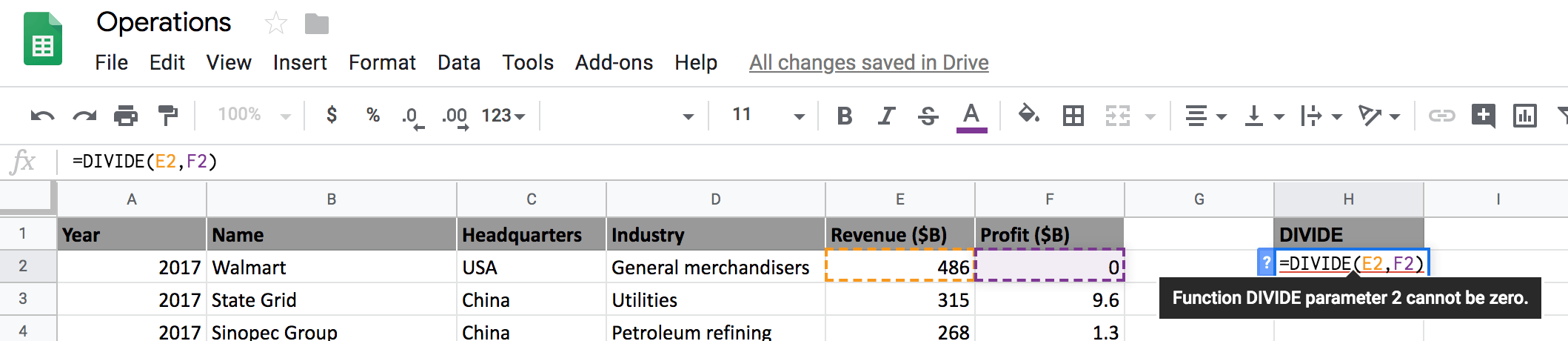
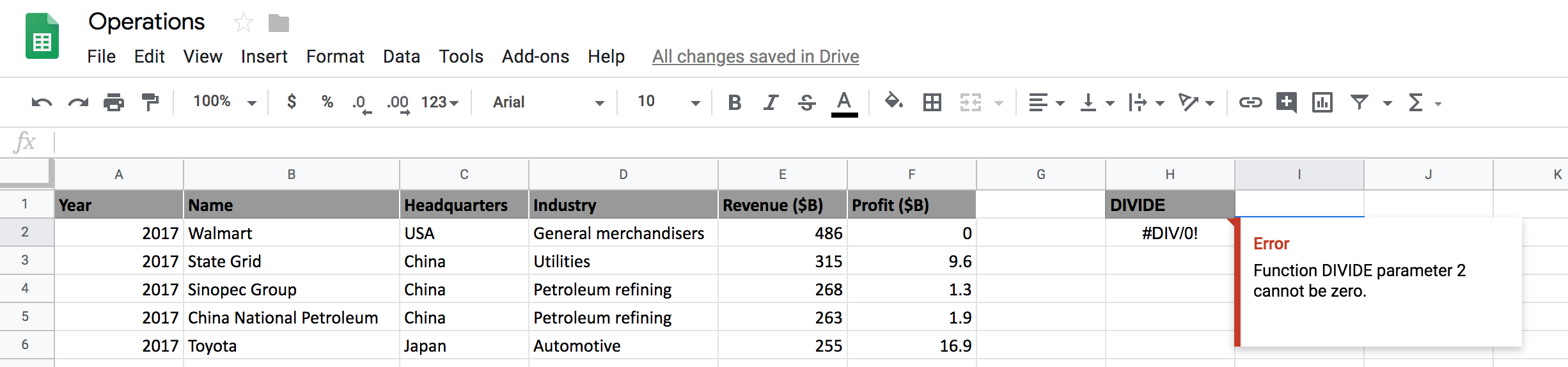
Comme vous pouvez le constater, Google Sheets renvoie l’erreur Function DIVIDE parameter 2 cannot be zero puisque le diviseur (cellule F2) est zéro.
Poursuivons avec les racines carrées dans les feuilles de calcul.
racines carrées dans les feuilles de calcul est très simple. Il suffit d’utiliser la fonction SQRT qui prend en entrée une valeur de cellule positive et renvoie une racine carrée positive.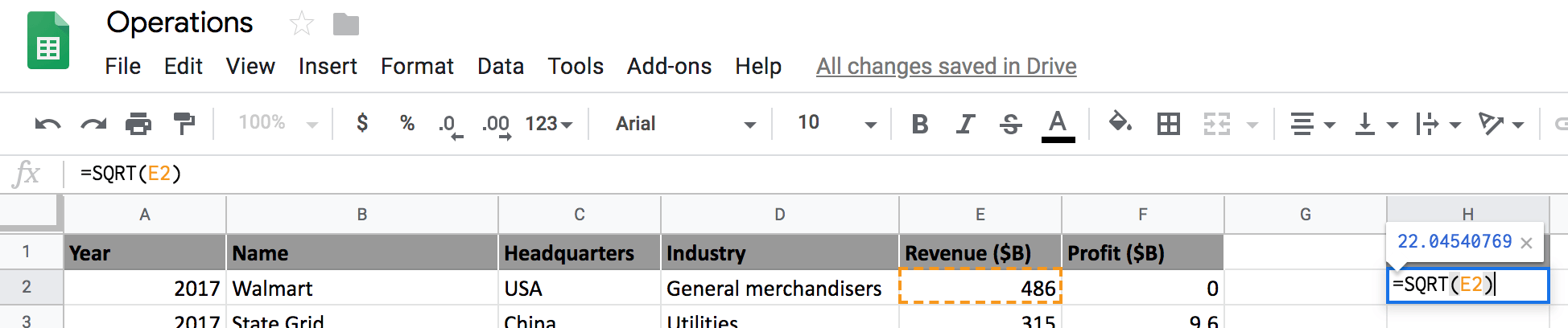
Même si un revenu ne peut pas être négatif, pour comprendre le fonctionnement de la fonction SQRT, supposons que la cellule E2 ait la valeur -486 et tentons d’en calculer la racine carrée pour voir le résultat.
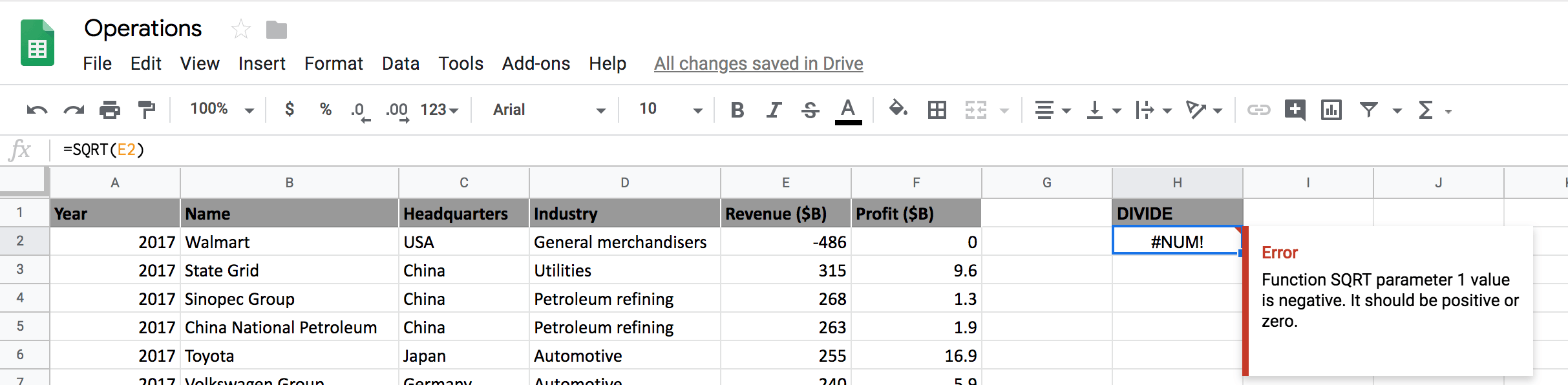
Comme vous le voyez ci-dessus, la racine carrée d’un nombre négatif ne peut pas être calculée dans les feuilles de calcul : une erreur est renvoyée.
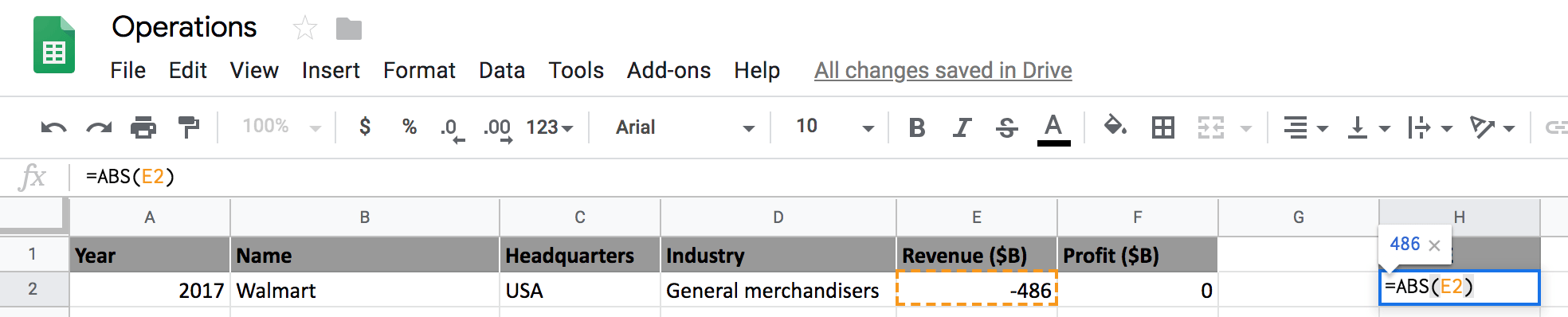
Il existe toutefois une astuce : utiliser la fonction ABS, qui renvoie la valeur absolue (positive) d’un nombre. Une fois le nombre rendu positif, vous pouvez appliquer SQRT.
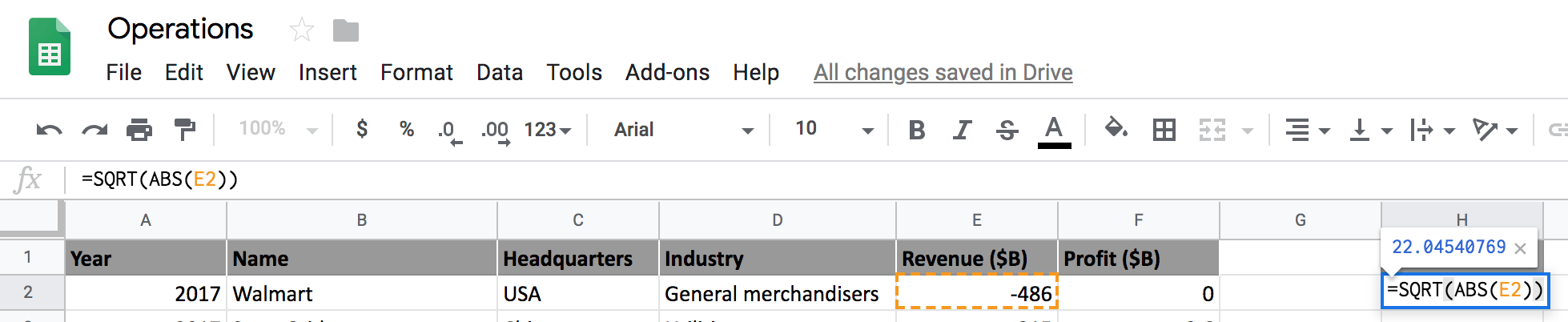
La formule est =SQRT(ABS(E2)) : il s’agit d’une formule imbriquée où l’on calcule d’abord la valeur absolue de E2, puis on applique la racine carrée sur cette valeur.
Dans la dernière partie du tutoriel, vous allez voir les exposants.
Les exposants sont très simples à utiliser dans Google Sheets : soit avec le signe ^ (caret), soit avec la fonction intégrée POWER.
La fonction POWER prend deux paramètres : le premier est la base et le second l’exposant. Elle renvoie un nombre élevé à une puissance. La base est le nombre à élever à la puissance, et l’exponent est la puissance appliquée à la base.
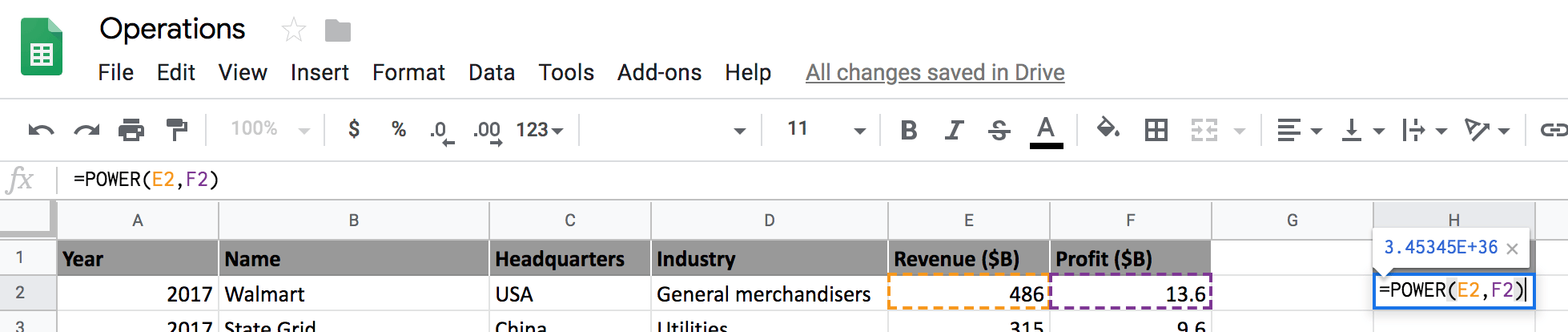
Dans la figure ci-dessus, vous pouvez voir qu’élever le Revenue de 486 à un Profit de 13,6 donne un nombre colossal.
Félicitations pour avoir terminé ce tutoriel.
Ce tutoriel constitue une excellente introduction aux opérations mathématiques dans les feuilles de calcul et couvre l’essentiel des composants de ces opérations.
Un petit exercice pour aller plus loin : combinez toutes les opérations mathématiques vues ici pour créer une formule personnalisée qui respecte la règle PEMDAS.
Si vous souhaitez approfondir vos connaissances, suivez le cours interactif de DataCamp Spreadsheet Basics.
Références :
N’hésitez pas à poser vos questions sur ce tutoriel dans les commentaires ci-dessous.
En savoir plus sur les feuilles de calcul