Menjumlahkan angka di Excel seharusnya cepat. Anda tidak perlu mengetik, misalnya, =SUM(B2:B47) setiap kali membutuhkan total. AutoSum melakukannya secara otomatis. Satu kali klik, dan Excel menebak apa yang ingin Anda jumlahkan.
Tutorial ini memandu Anda melalui semua yang bisa dilakukan AutoSum. Saya akan menunjukkan tempat menemukannya, cara kerja pintasan di Windows dan Mac, serta apa yang harus dilakukan ketika perilakunya tidak sesuai harapan. Pada akhirnya, Anda akan menggunakan AutoSum tanpa perlu berpikir lagi.
Cara Menggunakan AutoSum di Excel
AutoSum mudah dipahami setelah Anda mengerti logikanya. Izinkan saya menjelaskan secara rinci bagaimana cara kerjanya dan di mana hal-hal bisa keliru.
Di mana menemukan AutoSum di Excel
AutoSum berada di dua tempat pada pita. Di tab Home, cari grup Editing di sisi kanan. Anda akan melihat huruf Yunani Sigma (Σ) dengan panah dropdown kecil. Itulah AutoSum.

Tombol AutoSum di grup Editing tab Home. Gambar oleh Penulis.
Di tab Formulas, AutoSum muncul di grup Function Library di dekat sisi kiri. Tombol yang sama, fungsionalitas yang sama. Saya menggunakan lokasi di tab Home karena di sanalah saya paling sering bekerja.
Panah dropdown menampilkan fungsi tambahan selain Sum: Average, Count Numbers, Max, dan Min. Mengklik ikon Sigma langsung menyisipkan rumus SUM(). Mengklik panahnya memungkinkan Anda memilih perhitungan lain.
Cara AutoSum memilih rentang
Di sinilah AutoSum menjadi menarik. Ketika Anda mengklik tombolnya, Excel tidak hanya menyisipkan =SUM() lalu membiarkan Anda mengisi sendiri. Excel menganalisis spreadsheet Anda untuk menebak sel mana yang ingin Anda jumlahkan.
Algoritmenya mengikuti prioritas ketat: periksa atas terlebih dahulu, lalu periksa kiri. Jika ada angka tepat di atas kursor Anda, AutoSum membuat penjumlahan vertikal. Jika sel di atas kosong atau berisi teks, Excel beralih memeriksa sel di kiri Anda dan membuat penjumlahan horizontal.
Ini terjadi seketika. Anda akan melihat bingkai bergerak seperti "semut berbaris" mengelilingi rentang yang diusulkan. Jika seleksinya sudah benar, tekan Enter. Jika belum, seret untuk menyesuaikan sebelum mengonfirmasi.
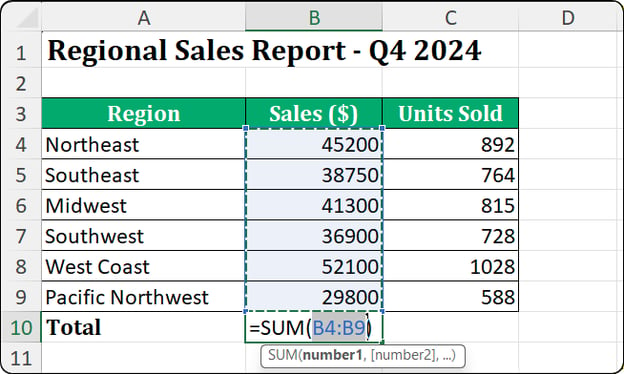
Garis semut berbaris menunjukkan rentang yang terdeteksi. Gambar oleh Penulis.
Deteksi berhenti pada batas. Sel kosong, label teks, atau tepi lembar kerja semuanya memberi sinyal "berhenti di sini." Ini biasanya membantu karena otomatis mengecualikan header. Namun ini dapat menimbulkan masalah jika data Anda memiliki celah tidak sengaja, yang akan saya bahas di bagian pemecahan masalah.
Menggunakan AutoSum untuk kolom dan baris
Untuk penjumlahan kolom, posisikan kursor Anda di sel kosong tepat di bawah data. Klik AutoSum. Excel mengusulkan rentang dari angka pertama di atas hingga sel tepat sebelum kursor Anda.
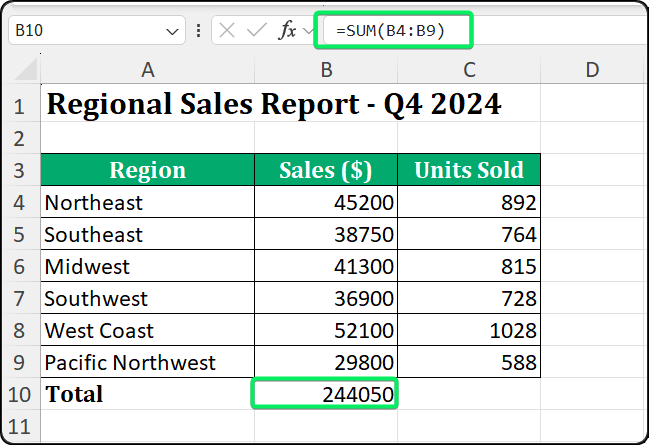
Total kolom muncul di bawah baris data terakhir. Gambar oleh Penulis.
Untuk penjumlahan baris, posisikan kursor Anda di sel kosong tepat di sebelah kanan data Anda. Klik AutoSum. Excel memindai ke arah kiri dan mengusulkan rentang horizontal.
Kuncinya adalah penempatan kursor. AutoSum hanya bisa melihat ke atas dan ke kiri. AutoSum tidak dapat mendeteksi data di bawah atau di kanan posisi Anda. Jika Anda mengklik AutoSum di sel yang salah, hasilnya bisa tidak terduga.
Menggunakan AutoSum pada beberapa rentang sekaligus
AutoSum mendukung pemrosesan batch. Pilih beberapa sel kosong sekaligus, lalu klik AutoSum. Excel membuat rumus terpisah untuk setiap sel secara bersamaan.
Berikut contoh praktis. Anda memiliki data penjualan di kolom B, C, dan D. Anda menginginkan total untuk ketiga kolom tersebut. Pilih B10:D10 (baris di bawah semua tiga kolom), klik AutoSum sekali, dan Excel menuliskan tiga rumus SUM(), masing-masing untuk setiap kolom.
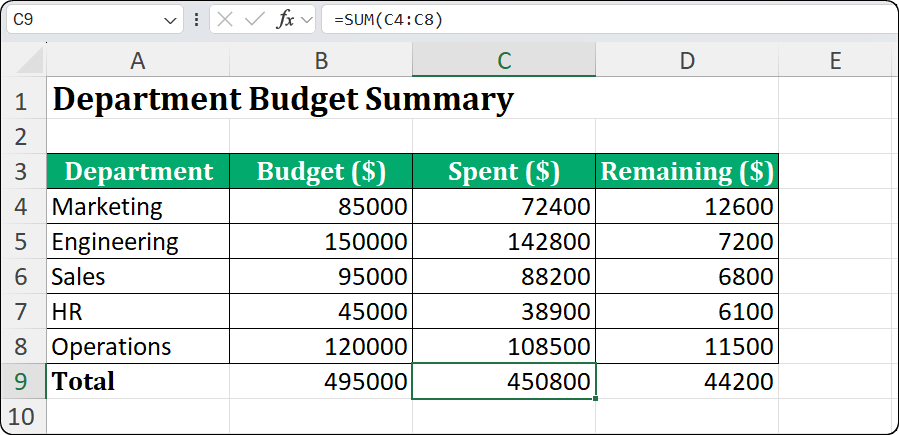
Memproses tiga kolom sekaligus. Gambar oleh Penulis.
Anda bahkan bisa melakukan cross-footing. Pilih satu blok data plus satu baris kosong di bawah dan satu kolom kosong di kanan. AutoSum menghitung total kolom di baris bawah dan total baris di kolom kanan, semuanya dalam satu klik. Ini menghemat waktu untuk laporan keuangan yang membutuhkan total di kedua dimensi.
Pintasan AutoSum di Excel
Klik mouse tidak masalah, tetapi pintasan lebih cepat. Jika Anda sering menjumlahkan data, hafalkan pintasan keyboard untuk platform Anda.
Menggunakan pintasan keyboard AutoSum
Di Windows, pintasannya adalah Alt + = (tahan Alt, tekan tanda sama dengan). Ini memicu AutoSum seketika tanpa menyentuh pita.
Pintasan ini bekerja dalam dua langkah. Penekanan pertama memasuki "mode penunjuk." Excel mengetik =SUM(, menebak rentangnya, dan menyorotnya dengan semut berbaris. Jika rentang terlihat benar, tekan Enter untuk mengonfirmasi. Jika Anda ingin menerima dengan cepat, tekan Alt + = lagi alih-alih Enter.
Saya menggunakan pintasan ini terus-menerus. Pilih sel di bawah data Anda, Alt + =, Enter. Tiga ketukan tombol dan penjumlahan selesai.
Pengguna Mac memiliki pintasan berbeda: ⌘ + Shift + T (Command + Shift + T). Ini kombinasi tiga tombol, bukan dua seperti di Windows.
|
Platform
|
Pintasan
|
Catatan
|
|
Windows
|
Alt + =
|
Dua tombol
|
|
macOS
|
⌘ + Shift + T
|
Tiga tombol
|
|
Excel untuk Web
|
Alt + =
|
Sama seperti Windows
|
Kesalahan umum: Pengguna Mac mencoba Option + = dengan harapan menyamai tombol Alt di Windows. Itu tidak berfungsi. Option + = sering menyisipkan karakter khusus (≠) tergantung tata letak keyboard Anda. Tetap gunakan ⌘ + Shift + T.
Jika Anda memerlukan pintasan bergaya Windows di Mac, Anda dapat membuat pintasan kustom di Pengaturan Sistem macOS di Keyboard > Shortcuts > App Shortcuts. Petakan perintah menu "AutoSum" ke kombinasi tombol apa pun yang Anda sukai.
Menggunakan AutoSum untuk Average, Count, Max, dan Min
AutoSum tidak terbatas pada penjumlahan. Menu dropdown memberikan akses cepat ke empat agregasi umum lainnya.
Memilih fungsi lain dari AutoSum
Klik panah dropdown di sebelah tombol AutoSum. Anda akan melihat lima opsi: Sum, Average, Count Numbers, Max, dan Min. Pilih salah satu, dan Excel memasukkan fungsi tersebut dengan deteksi rentang cerdas yang sama.
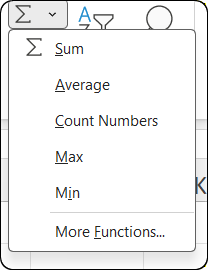
Lima fungsi tersedia dari satu tombol. Gambar oleh Penulis.
Average menghitung rata-rata aritmetika dari rentang yang dipilih. Saya menggunakannya untuk skor kinerja, hasil tes, dan dataset apa pun di mana tendensi pusat penting.
Max dan Min menemukan nilai terbesar dan terkecil. Ini berguna untuk mengidentifikasi outlier atau menetapkan tolok ukur. "Seberapa baik hari penjualan terbaik kita?" Klik Max. "Yang terburuk?" Klik Min.
Count Numbers menghitung berapa banyak sel yang berisi nilai numerik. Di sinilah nuansanya muncul.
Memahami perbedaan antara opsi hitung
Menu AutoSum menuliskan "Count Numbers," bukan hanya "Count." Ini penting. Fungsi dasarnya adalah COUNT(), yang hanya menghitung sel yang berisi angka, tanggal, atau rumus numerik.
COUNT() mengabaikan teks, nilai logika (TRUE/FALSE), dan error. Jika Anda memiliki satu kolom nama karyawan dan mengklik Count Numbers, hasilnya nol. Nama adalah teks, bukan angka.
|
Jenis Data
|
COUNT()
|
COUNTA()
|
|
Angka
|
✓ Disertakan
|
✓ Disertakan
|
|
Tanggal
|
✓ Disertakan
|
✓ Disertakan
|
|
Teks
|
✗ Dikecualikan
|
✓ Disertakan
|
|
TRUE/FALSE
|
✗ Dikecualikan
|
✓ Disertakan
|
|
Error
|
✗ Dikecualikan
|
✓ Disertakan
|
|
Sel kosong
|
✗ Dikecualikan
|
✗ Dikecualikan
|
Jika Anda perlu menghitung semua sel tidak kosong terlepas dari isinya, gunakan COUNTA() sebagai gantinya. AutoSum tidak menyediakannya secara langsung, tetapi Anda dapat mengetik =COUNTA(range) secara manual atau mengaksesnya melalui More Functions di dropdown.
AutoSum Tidak Berfungsi di Excel
Saat AutoSum gagal, penyebabnya hampir tidak pernah bug. Biasanya ini masalah data yang bisa Anda perbaiki setelah tahu apa yang harus dicari.
Angka tersimpan sebagai teks
Ini adalah kegagalan AutoSum yang paling umum. Sel Anda terlihat seperti angka, tetapi Excel memperlakukannya sebagai teks. Rumus SUM() mengabaikannya, menghasilkan nol atau total yang tidak lengkap.
Bagaimana cara mengidentifikasinya? Cari petunjuk ini: angka rata kiri alih-alih kanan (angka bawaan rata kanan), ada segitiga hijau kecil di sudut kiri atas sel, atau bilah status hanya menampilkan COUNT saat Anda memilih rentang (bukan SUM atau AVERAGE).
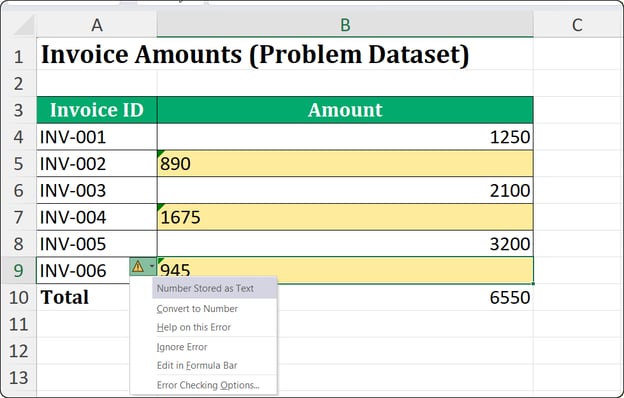
Segitiga hijau menunjukkan angka tersimpan sebagai teks. Gambar oleh Penulis.
Ini sering terjadi pada data yang diimpor dari file CSV, basis data, sistem perbankan, atau laman web. Sumber-sumber ini sering memformat angka sebagai teks untuk mempertahankan nol di depan atau karakter khusus.
Ada beberapa perbaikan. Cara tercepat untuk rentang kecil: klik ikon peringatan kuning yang muncul di sebelah segitiga hijau dan pilih Convert to Number. Untuk dataset besar, pilih kolomnya, buka Data > Text to Columns, lalu klik Finish segera tanpa mengubah pengaturan apa pun. Ini memaksa Excel mengevaluasi ulang tipe data.
Trik lain yang saya gunakan: ketik angka 1 di sel kosong, salin, pilih data bermasalah Anda, dan gunakan Paste Special > Multiply. Operasi matematika ini memaksa teks menjadi angka tanpa mengubah nilai.
Pemilihan rentang yang salah
Terkadang AutoSum memilih lebih sedikit sel dari yang Anda harapkan. Ini biasanya terjadi karena ada sel kosong dalam data Anda. Jika baris 10 di kolom Anda kosong, dan Anda memicu AutoSum dari baris 20, Excel hanya menangkap baris 11-19. Data di baris 2-9 tidak disertakan secara diam-diam.
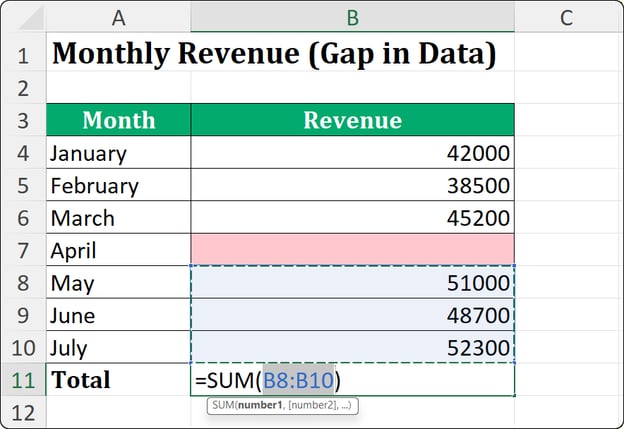
Celah dalam data memutus deteksi rentang. Gambar oleh Penulis.
Solusinya adalah pencegahan: jaga data tetap kontigu. Jika kekosongan tidak terhindarkan, isi dengan nol. Atau, sesuaikan rentang secara manual setelah AutoSum mengusulkan tebakannya. Cukup seret bingkai semut berbaris untuk menyertakan semua data Anda. Pemeriksaan visual ini memakan waktu sedetik dan mencegah kesalahan yang bisa butuh berjam-jam untuk ditemukan nantinya.
Masalah dengan sel yang digabung
Sel yang digabung merusak logika AutoSum. Saat Anda menggabungkan sel, hanya sel kiri atas yang benar-benar berisi data. Sel lain dalam gabungan menjadi kosong secara efektif, meski tampak membentang konten.
AutoSum dapat memilih rentang yang tidak terduga ketika menemukan sel gabungan. Kursor mungkin tampak melompat tak terduga, atau rumus mungkin menyertakan sel yang tidak Anda maksudkan.
Saran saya: hindari menggabungkan sel di area perhitungan sepenuhnya. Jika Anda memerlukan header terpusat yang membentang beberapa kolom, gunakan Format Cells > Alignment > Center Across Selection sebagai gantinya. Ini menciptakan efek visual penggabungan tanpa menggabungkan sel dasarnya, sehingga perhitungan tetap utuh.
AutoSum dengan Data Terfilter di Excel
Saat Anda memfilter data, perilaku AutoSum bergantung pada fungsi yang mendasari perhitungan. Ini sering mengejutkan banyak pengguna.
Cara AutoSum menangani baris terfilter
Secara default, AutoSum menyisipkan SUM() . Poin kritisnya: SUM menyertakan semua sel dalam rentang, baik terlihat maupun tidak. Rumus =SUM(A2:A100) selalu menjumlahkan A2 hingga A100, terlepas dari baris mana yang disembunyikan.
Ini tampak salah sampai Anda memahami logikanya. SUM menghitung berdasarkan alamat sel, bukan keterlihatan. Rumus =SUM(A2:A100) selalu menjumlahkan A2 hingga A100, terlepas dari baris mana yang disembunyikan.
Saat Anda membutuhkan total yang menghormati filter, Anda memerlukan SUBTOTAL(). Kabar baiknya: jika Anda menerapkan filter terlebih dahulu lalu mengklik AutoSum, Excel secara otomatis menyisipkan SUBTOTAL alih-alih SUM. Excel tahu Anda mungkin menginginkan perhitungan yang peka terhadap filter.
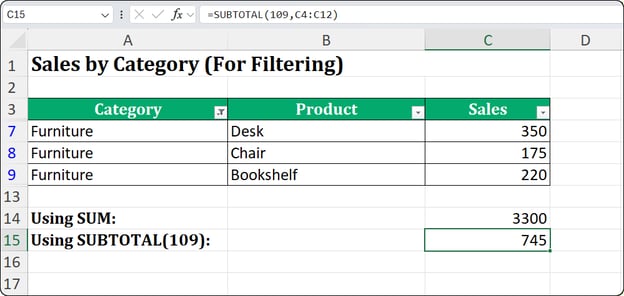
SUBTOTAL() menghormati keterlihatan baris terfilter. Gambar oleh Penulis.
Memahami argumen subtotal
SUBTOTAL() menawarkan dua opsi argumen. SUBTOTAL(9, range) mengecualikan baris terfilter tetapi menyertakan baris yang disembunyikan secara manual. SUBTOTAL(109, range) mengecualikan baris terfilter dan yang disembunyikan secara manual.
|
Fungsi
|
Baris Terfilter
|
Baris Disembunyikan Manual
|
|
SUM()
|
Disertakan
|
Disertakan
|
|
SUBTOTAL(9, range)
|
Dikecualikan
|
Disertakan
|
|
SUBTOTAL(109, range)
|
Dikecualikan
|
Dikecualikan
|
Bagi sebagian besar pengguna, perbedaannya tidak masalah. Namun jika Anda membangun dasbor di mana pengguna mungkin memfilter atau menyembunyikan baris secara manual, gunakan SUBTOTAL(109, range) untuk perilaku yang paling intuitif. Total selalu persis cocok dengan apa yang terlihat di layar.
Excel Table menangani ini secara otomatis. Saat Anda mengonversi data ke Table (Ctrl + T) dan mengaktifkan Total Row, Excel menggunakan SUBTOTAL(109) secara default. Ini salah satu dari banyak alasan saya merekomendasikan Table untuk dataset yang akan sering difilter. Jika Anda ingin mempelajari lebih lanjut tentang penanganan data dinamis, kursus Data Analysis in Excel kami membahas Table secara mendalam.
Praktik Terbaik Menggunakan AutoSum Secara Andal
Setelah bertahun-tahun membangun model keuangan dan membersihkan dataset berantakan, saya mengembangkan kebiasaan yang mencegah sakit kepala AutoSum. Inilah yang bekerja.
-
Jaga data tetap kontigu. Jangan ada baris atau kolom kosong di tengah data. Jika Anda membutuhkan pemisah visual, gunakan border atau pewarnaan sel, bukan baris kosong.
-
Gunakan satu baris header dengan label teks. Jika header Anda berisi angka (seperti tahun "2024"), Excel mungkin menyertakannya dalam perhitungan. Pastikan header jelas berupa teks.
-
Hindari sel gabungan di area perhitungan. Gunakan "Center Across Selection" untuk membentangkan visual.
-
Verifikasi rentang terpilih setiap kali. Jika AutoSum berhenti terlalu cepat atau terlalu jauh, Anda akan langsung mengetahuinya. Kebiasaan ini telah menyelamatkan saya dari banyak sesi debugging.
-
Konversi data ke Excel Table untuk dataset yang terus bertambah. Table mengembang otomatis saat Anda menambah baris. Total Row menggunakan SUBTOTAL(109) dan selalu melekat pada data. Anda tidak akan lagi memiliki rumus jumlah yang melewatkan entri baru.
-
Gunakan AutoSum untuk total cepat, rumus manual untuk logika kompleks. AutoSum unggul untuk penjumlahan, rata-rata, dan hitungan yang lugas. Jika Anda memerlukan logika bersyarat, beberapa kriteria, atau referensi ke rentang tidak bersebelahan, tulislah rumus sendiri. Gunakan SUMIF() atau SUMIFS() untuk penjumlahan bersyarat, dan AGGREGATE() saat Anda memerlukan penanganan error.
Kesimpulan
AutoSum terlihat sederhana. Klik tombol, dapatkan total. Namun memahami logika di baliknya (prioritas atas-kiri, deteksi batas, perilaku pada data terfilter) mengubahnya dari fitur kenyamanan menjadi alat yang andal.
Pintasannya saja akan menghemat waktu Anda berjam-jam dalam setahun bekerja dengan spreadsheet. Hafalkan dan gunakan tanpa berpikir.
Saat AutoSum berperilaku aneh, kini Anda tahu harus melihat ke mana: angka tersimpan sebagai teks, sel kosong yang memutus rentang, atau sel gabungan. Ini bukan bug. Ini masalah data dengan perbaikan yang jelas.
Mulailah menggunakan AutoSum dengan sengaja. Periksa total Anda dan bangun kebiasaan verifikasi. Ketika data Anda semakin kompleks, pertimbangkan untuk mengonversinya ke Excel Table. Table menangani kasus tepi secara otomatis.
Jika Anda ingin memperdalam keterampilan Excel, termasuk rumus, manipulasi data, dan teknik analisis, jelajahi jalur Excel fundamentals kami. Masa depan Anda akan berterima kasih atas waktu yang diinvestasikan.
%22%3E%3Cpath%20d%3D%22m-369%200h408v79h-408z%22%20fill%3D%22%237933ff%22%2F%3E%3Cpath%20d%3D%22m-148%200h306v45h-306z%22%20fill%3D%22%23974dff%22%2F%3E%3C%2Fg%3E%3C%2Fsvg%3E)
%22%2F%3E%3C%2FclipPath%3E%3Cg%20clip-path%3D%22url(%23a)%22%3E%3Cpath%20d%3D%22m76%200h484v36h-484z%22%20fill%3D%22%23974dff%22%2F%3E%3Cpath%20d%3D%22m0%200h384v24h-384z%22%20fill%3D%22%2306bdfc%22%20transform%3D%22matrix(1%200%200%20-1%200%2060)%22%2F%3E%3C%2Fg%3E%3C%2Fsvg%3E)

%22%3E%0A%20%20%20%20%20%20%20%20%3Crect%20fill%3D%22%23EFEBE4%22%20height%3D%22180%22%20width%3D%22336%22%20%2F%3E%0A%20%20%20%20%20%20%20%20%3Crect%0A%20%20%20%20%20%20%20%20%20%20fill%3D%22%23DD3400%22%0A%20%20%20%20%20%20%20%20%20%20height%3D%22106.6%22%0A%20%20%20%20%20%20%20%20%20%20transform%3D%22rotate(-30%20-208.588%20220.18)%22%0A%20%20%20%20%20%20%20%20%20%20width%3D%22456.125%22%0A%20%20%20%20%20%20%20%20%20%20x%3D%22-208.588%22%0A%20%20%20%20%20%20%20%20%20%20y%3D%22220.18%22%0A%20%20%20%20%20%20%20%20%2F%3E%0A%20%20%20%20%20%20%20%20%3Crect%0A%20%20%20%20%20%20%20%20%20%20fill%3D%22%23FFEC3C%22%0A%20%20%20%20%20%20%20%20%20%20height%3D%2235.875%22%0A%20%20%20%20%20%20%20%20%20%20transform%3D%22rotate(-30%20-208.588%20220.18)%22%0A%20%20%20%20%20%20%20%20%20%20width%3D%22347.576%22%0A%20%20%20%20%20%20%20%20%20%20x%3D%22-208.588%22%0A%20%20%20%20%20%20%20%20%20%20y%3D%22220.18%22%0A%20%20%20%20%20%20%20%20%2F%3E%0A%20%20%20%20%20%20%20%20%3Crect%0A%20%20%20%20%20%20%20%20%20%20fill%3D%22%23FF931E%22%0A%20%20%20%20%20%20%20%20%20%20height%3D%2235.875%22%0A%20%20%20%20%20%20%20%20%20%20transform%3D%22rotate(-30%20-226.525%20189.111)%22%0A%20%20%20%20%20%20%20%20%20%20width%3D%22347.576%22%0A%20%20%20%20%20%20%20%20%20%20x%3D%22-226.525%22%0A%20%20%20%20%20%20%20%20%20%20y%3D%22189.111%22%0A%20%20%20%20%20%20%20%20%2F%3E%0A%20%20%20%20%20%20%20%20%3Crect%0A%20%20%20%20%20%20%20%20%20%20fill%3D%22%23DD3400%22%0A%20%20%20%20%20%20%20%20%20%20height%3D%22106.6%22%0A%20%20%20%20%20%20%20%20%20%20transform%3D%22rotate(-30%2085.5879%20256.055)%22%0A%20%20%20%20%20%20%20%20%20%20width%3D%22456.125%22%0A%20%20%20%20%20%20%20%20%20%20x%3D%2285.5879%22%0A%20%20%20%20%20%20%20%20%20%20y%3D%22256.055%22%0A%20%20%20%20%20%20%20%20%2F%3E%0A%20%20%20%20%20%20%20%20%3Crect%0A%20%20%20%20%20%20%20%20%20%20fill%3D%22%23FFEC3C%22%0A%20%20%20%20%20%20%20%20%20%20height%3D%2235.875%22%0A%20%20%20%20%20%20%20%20%20%20transform%3D%22rotate(-30%2085.5879%20256.055)%22%0A%20%20%20%20%20%20%20%20%20%20width%3D%22184.5%22%0A%20%20%20%20%20%20%20%20%20%20x%3D%2285.5879%22%0A%20%20%20%20%20%20%20%20%20%20y%3D%22256.055%22%0A%20%20%20%20%20%20%20%20%2F%3E%0A%20%20%20%20%20%20%20%20%3Crect%0A%20%20%20%20%20%20%20%20%20%20fill%3D%22%23FF931E%22%0A%20%20%20%20%20%20%20%20%20%20height%3D%2235.875%22%0A%20%20%20%20%20%20%20%20%20%20transform%3D%22rotate(-30%20227.432%20132.736)%22%0A%20%20%20%20%20%20%20%20%20%20width%3D%22271.625%22%0A%20%20%20%20%20%20%20%20%20%20x%3D%22227.432%22%0A%20%20%20%20%20%20%20%20%20%20y%3D%22132.736%22%0A%20%20%20%20%20%20%20%20%2F%3E%0A%20%20%20%20%20%20%3C%2Fg%3E%0A%20%20%20%20%20%20%3Cdefs%3E%0A%20%20%20%20%20%20%20%20%3CclipPath%20id%3D%22clip%22%3E%0A%20%20%20%20%20%20%20%20%20%20%3Crect%20fill%3D%22white%22%20height%3D%22180%22%20width%3D%22336%22%20%2F%3E%0A%20%20%20%20%20%20%20%20%3C%2FclipPath%3E%0A%20%20%20%20%20%20%3C%2Fdefs%3E%0A%20%20%20%20%3C%2Fsvg%3E)

%22%3E%0A%20%20%20%20%20%20%20%20%3Crect%20fill%3D%22%23EFEBE4%22%20height%3D%22180%22%20width%3D%22336%22%20%2F%3E%0A%20%20%20%20%20%20%20%20%3Crect%0A%20%20%20%20%20%20%20%20%20%20fill%3D%22%23FF931E%22%0A%20%20%20%20%20%20%20%20%20%20height%3D%22106.6%22%0A%20%20%20%20%20%20%20%20%20%20transform%3D%22rotate(-30%20-208.588%20220.18)%22%0A%20%20%20%20%20%20%20%20%20%20width%3D%22456.125%22%0A%20%20%20%20%20%20%20%20%20%20x%3D%22-208.588%22%0A%20%20%20%20%20%20%20%20%20%20y%3D%22220.18%22%0A%20%20%20%20%20%20%20%20%2F%3E%0A%20%20%20%20%20%20%20%20%3Crect%0A%20%20%20%20%20%20%20%20%20%20fill%3D%22%23F7F3EB%22%0A%20%20%20%20%20%20%20%20%20%20height%3D%2235.875%22%0A%20%20%20%20%20%20%20%20%20%20transform%3D%22rotate(-30%20-208.588%20220.18)%22%0A%20%20%20%20%20%20%20%20%20%20width%3D%22347.576%22%0A%20%20%20%20%20%20%20%20%20%20x%3D%22-208.588%22%0A%20%20%20%20%20%20%20%20%20%20y%3D%22220.18%22%0A%20%20%20%20%20%20%20%20%2F%3E%0A%20%20%20%20%20%20%20%20%3Crect%0A%20%20%20%20%20%20%20%20%20%20fill%3D%22%23000820%22%0A%20%20%20%20%20%20%20%20%20%20height%3D%2235.875%22%0A%20%20%20%20%20%20%20%20%20%20transform%3D%22rotate(-30%20-226.525%20189.111)%22%0A%20%20%20%20%20%20%20%20%20%20width%3D%22347.576%22%0A%20%20%20%20%20%20%20%20%20%20x%3D%22-226.525%22%0A%20%20%20%20%20%20%20%20%20%20y%3D%22189.111%22%0A%20%20%20%20%20%20%20%20%2F%3E%0A%20%20%20%20%20%20%20%20%3Crect%0A%20%20%20%20%20%20%20%20%20%20fill%3D%22%23000820%22%0A%20%20%20%20%20%20%20%20%20%20height%3D%22106.6%22%0A%20%20%20%20%20%20%20%20%20%20transform%3D%22rotate(-30%2085.5879%20256.055)%22%0A%20%20%20%20%20%20%20%20%20%20width%3D%22456.125%22%0A%20%20%20%20%20%20%20%20%20%20x%3D%2285.5879%22%0A%20%20%20%20%20%20%20%20%20%20y%3D%22256.055%22%0A%20%20%20%20%20%20%20%20%2F%3E%0A%20%20%20%20%20%20%20%20%3Crect%0A%20%20%20%20%20%20%20%20%20%20fill%3D%22%23D87300%22%0A%20%20%20%20%20%20%20%20%20%20height%3D%2235.875%22%0A%20%20%20%20%20%20%20%20%20%20transform%3D%22rotate(-30%2085.5879%20256.055)%22%0A%20%20%20%20%20%20%20%20%20%20width%3D%22184.5%22%0A%20%20%20%20%20%20%20%20%20%20x%3D%2285.5879%22%0A%20%20%20%20%20%20%20%20%20%20y%3D%22256.055%22%0A%20%20%20%20%20%20%20%20%2F%3E%0A%20%20%20%20%20%20%20%20%3Crect%0A%20%20%20%20%20%20%20%20%20%20fill%3D%22%23FF931E%22%0A%20%20%20%20%20%20%20%20%20%20height%3D%2235.875%22%0A%20%20%20%20%20%20%20%20%20%20transform%3D%22rotate(-30%20227.432%20132.736)%22%0A%20%20%20%20%20%20%20%20%20%20width%3D%22271.625%22%0A%20%20%20%20%20%20%20%20%20%20x%3D%22227.432%22%0A%20%20%20%20%20%20%20%20%20%20y%3D%22132.736%22%0A%20%20%20%20%20%20%20%20%2F%3E%0A%20%20%20%20%20%20%3C%2Fg%3E%0A%20%20%20%20%20%20%3Cdefs%3E%0A%20%20%20%20%20%20%20%20%3CclipPath%20id%3D%22clip%22%3E%0A%20%20%20%20%20%20%20%20%20%20%3Crect%20fill%3D%22white%22%20height%3D%22180%22%20width%3D%22336%22%20%2F%3E%0A%20%20%20%20%20%20%20%20%3C%2FclipPath%3E%0A%20%20%20%20%20%20%3C%2Fdefs%3E%0A%20%20%20%20%3C%2Fsvg%3E)



%22%3E%0A%20%20%20%20%20%20%20%20%3Crect%20fill%3D%22%23F7F3EB%22%20height%3D%22180%22%20width%3D%22336%22%20%2F%3E%0A%20%20%20%20%20%20%20%20%3Crect%0A%20%20%20%20%20%20%20%20%20%20fill%3D%22%23000820%22%0A%20%20%20%20%20%20%20%20%20%20height%3D%22106.6%22%0A%20%20%20%20%20%20%20%20%20%20transform%3D%22rotate(-30%20-208.588%20220.18)%22%0A%20%20%20%20%20%20%20%20%20%20width%3D%22456.125%22%0A%20%20%20%20%20%20%20%20%20%20x%3D%22-208.588%22%0A%20%20%20%20%20%20%20%20%20%20y%3D%22220.18%22%0A%20%20%20%20%20%20%20%20%2F%3E%0A%20%20%20%20%20%20%20%20%3Crect%0A%20%20%20%20%20%20%20%20%20%20fill%3D%22%2300C74E%22%0A%20%20%20%20%20%20%20%20%20%20height%3D%2235.875%22%0A%20%20%20%20%20%20%20%20%20%20transform%3D%22rotate(-30%20-208.588%20220.18)%22%0A%20%20%20%20%20%20%20%20%20%20width%3D%22347.576%22%0A%20%20%20%20%20%20%20%20%20%20x%3D%22-208.588%22%0A%20%20%20%20%20%20%20%20%20%20y%3D%22220.18%22%0A%20%20%20%20%20%20%20%20%2F%3E%0A%20%20%20%20%20%20%20%20%3Crect%0A%20%20%20%20%20%20%20%20%20%20fill%3D%22%23FF931E%22%0A%20%20%20%20%20%20%20%20%20%20height%3D%2235.875%22%0A%20%20%20%20%20%20%20%20%20%20transform%3D%22rotate(-30%20-226.525%20189.111)%22%0A%20%20%20%20%20%20%20%20%20%20width%3D%22347.576%22%0A%20%20%20%20%20%20%20%20%20%20x%3D%22-226.525%22%0A%20%20%20%20%20%20%20%20%20%20y%3D%22189.111%22%0A%20%20%20%20%20%20%20%20%2F%3E%0A%20%20%20%20%20%20%20%20%3Crect%0A%20%20%20%20%20%20%20%20%20%20fill%3D%22%23D87300%22%0A%20%20%20%20%20%20%20%20%20%20height%3D%22106.6%22%0A%20%20%20%20%20%20%20%20%20%20transform%3D%22rotate(-30%2085.5879%20256.055)%22%0A%20%20%20%20%20%20%20%20%20%20width%3D%22456.125%22%0A%20%20%20%20%20%20%20%20%20%20x%3D%2285.5879%22%0A%20%20%20%20%20%20%20%20%20%20y%3D%22256.055%22%0A%20%20%20%20%20%20%20%20%2F%3E%0A%20%20%20%20%20%20%20%20%3Crect%0A%20%20%20%20%20%20%20%20%20%20fill%3D%22%23000820%22%0A%20%20%20%20%20%20%20%20%20%20height%3D%2235.875%22%0A%20%20%20%20%20%20%20%20%20%20transform%3D%22rotate(-30%2085.5879%20256.055)%22%0A%20%20%20%20%20%20%20%20%20%20width%3D%22184.5%22%0A%20%20%20%20%20%20%20%20%20%20x%3D%2285.5879%22%0A%20%20%20%20%20%20%20%20%20%20y%3D%22256.055%22%0A%20%20%20%20%20%20%20%20%2F%3E%0A%20%20%20%20%20%20%20%20%3Crect%0A%20%20%20%20%20%20%20%20%20%20fill%3D%22%2300C74E%22%0A%20%20%20%20%20%20%20%20%20%20height%3D%2235.875%22%0A%20%20%20%20%20%20%20%20%20%20transform%3D%22rotate(-30%20227.432%20132.736)%22%0A%20%20%20%20%20%20%20%20%20%20width%3D%22271.625%22%0A%20%20%20%20%20%20%20%20%20%20x%3D%22227.432%22%0A%20%20%20%20%20%20%20%20%20%20y%3D%22132.736%22%0A%20%20%20%20%20%20%20%20%2F%3E%0A%20%20%20%20%20%20%3C%2Fg%3E%0A%20%20%20%20%20%20%3Cdefs%3E%0A%20%20%20%20%20%20%20%20%3CclipPath%20id%3D%22clip%22%3E%0A%20%20%20%20%20%20%20%20%20%20%3Crect%20fill%3D%22white%22%20height%3D%22180%22%20width%3D%22336%22%20%2F%3E%0A%20%20%20%20%20%20%20%20%3C%2FclipPath%3E%0A%20%20%20%20%20%20%3C%2Fdefs%3E%0A%20%20%20%20%3C%2Fsvg%3E)

Menjumlahkan angka di Excel seharusnya cepat. Anda tidak perlu mengetik, misalnya,
=SUM(B2:B47)setiap kali membutuhkan total. AutoSum melakukannya secara otomatis. Satu kali klik, dan Excel menebak apa yang ingin Anda jumlahkan.Tutorial ini memandu Anda melalui semua yang bisa dilakukan AutoSum. Saya akan menunjukkan tempat menemukannya, cara kerja pintasan di Windows dan Mac, serta apa yang harus dilakukan ketika perilakunya tidak sesuai harapan. Pada akhirnya, Anda akan menggunakan AutoSum tanpa perlu berpikir lagi.
Cara Menggunakan AutoSum di Excel
AutoSum mudah dipahami setelah Anda mengerti logikanya. Izinkan saya menjelaskan secara rinci bagaimana cara kerjanya dan di mana hal-hal bisa keliru.
Di mana menemukan AutoSum di Excel
AutoSum berada di dua tempat pada pita. Di tab Home, cari grup Editing di sisi kanan. Anda akan melihat huruf Yunani Sigma (Σ) dengan panah dropdown kecil. Itulah AutoSum.
Tombol AutoSum di grup Editing tab Home. Gambar oleh Penulis.
Di tab Formulas, AutoSum muncul di grup Function Library di dekat sisi kiri. Tombol yang sama, fungsionalitas yang sama. Saya menggunakan lokasi di tab Home karena di sanalah saya paling sering bekerja.
Panah dropdown menampilkan fungsi tambahan selain Sum: Average, Count Numbers, Max, dan Min. Mengklik ikon Sigma langsung menyisipkan rumus
SUM(). Mengklik panahnya memungkinkan Anda memilih perhitungan lain.Cara AutoSum memilih rentang
Di sinilah AutoSum menjadi menarik. Ketika Anda mengklik tombolnya, Excel tidak hanya menyisipkan
=SUM()lalu membiarkan Anda mengisi sendiri. Excel menganalisis spreadsheet Anda untuk menebak sel mana yang ingin Anda jumlahkan.Algoritmenya mengikuti prioritas ketat: periksa atas terlebih dahulu, lalu periksa kiri. Jika ada angka tepat di atas kursor Anda, AutoSum membuat penjumlahan vertikal. Jika sel di atas kosong atau berisi teks, Excel beralih memeriksa sel di kiri Anda dan membuat penjumlahan horizontal.
Ini terjadi seketika. Anda akan melihat bingkai bergerak seperti "semut berbaris" mengelilingi rentang yang diusulkan. Jika seleksinya sudah benar, tekan Enter. Jika belum, seret untuk menyesuaikan sebelum mengonfirmasi.
Garis semut berbaris menunjukkan rentang yang terdeteksi. Gambar oleh Penulis.
Deteksi berhenti pada batas. Sel kosong, label teks, atau tepi lembar kerja semuanya memberi sinyal "berhenti di sini." Ini biasanya membantu karena otomatis mengecualikan header. Namun ini dapat menimbulkan masalah jika data Anda memiliki celah tidak sengaja, yang akan saya bahas di bagian pemecahan masalah.
Menggunakan AutoSum untuk kolom dan baris
Untuk penjumlahan kolom, posisikan kursor Anda di sel kosong tepat di bawah data. Klik AutoSum. Excel mengusulkan rentang dari angka pertama di atas hingga sel tepat sebelum kursor Anda.
Total kolom muncul di bawah baris data terakhir. Gambar oleh Penulis.
Untuk penjumlahan baris, posisikan kursor Anda di sel kosong tepat di sebelah kanan data Anda. Klik AutoSum. Excel memindai ke arah kiri dan mengusulkan rentang horizontal.
Kuncinya adalah penempatan kursor. AutoSum hanya bisa melihat ke atas dan ke kiri. AutoSum tidak dapat mendeteksi data di bawah atau di kanan posisi Anda. Jika Anda mengklik AutoSum di sel yang salah, hasilnya bisa tidak terduga.
Menggunakan AutoSum pada beberapa rentang sekaligus
AutoSum mendukung pemrosesan batch. Pilih beberapa sel kosong sekaligus, lalu klik AutoSum. Excel membuat rumus terpisah untuk setiap sel secara bersamaan.
Berikut contoh praktis. Anda memiliki data penjualan di kolom B, C, dan D. Anda menginginkan total untuk ketiga kolom tersebut. Pilih B10:D10 (baris di bawah semua tiga kolom), klik AutoSum sekali, dan Excel menuliskan tiga rumus
SUM(), masing-masing untuk setiap kolom.Memproses tiga kolom sekaligus. Gambar oleh Penulis.
Anda bahkan bisa melakukan cross-footing. Pilih satu blok data plus satu baris kosong di bawah dan satu kolom kosong di kanan. AutoSum menghitung total kolom di baris bawah dan total baris di kolom kanan, semuanya dalam satu klik. Ini menghemat waktu untuk laporan keuangan yang membutuhkan total di kedua dimensi.
Pintasan AutoSum di Excel
Klik mouse tidak masalah, tetapi pintasan lebih cepat. Jika Anda sering menjumlahkan data, hafalkan pintasan keyboard untuk platform Anda.
Menggunakan pintasan keyboard AutoSum
Di Windows, pintasannya adalah Alt + = (tahan Alt, tekan tanda sama dengan). Ini memicu AutoSum seketika tanpa menyentuh pita.
Pintasan ini bekerja dalam dua langkah. Penekanan pertama memasuki "mode penunjuk." Excel mengetik
=SUM(, menebak rentangnya, dan menyorotnya dengan semut berbaris. Jika rentang terlihat benar, tekan Enter untuk mengonfirmasi. Jika Anda ingin menerima dengan cepat, tekan Alt + = lagi alih-alih Enter.Saya menggunakan pintasan ini terus-menerus. Pilih sel di bawah data Anda, Alt + =, Enter. Tiga ketukan tombol dan penjumlahan selesai.
Catatan perbedaan platform
Pengguna Mac memiliki pintasan berbeda: ⌘ + Shift + T (Command + Shift + T). Ini kombinasi tiga tombol, bukan dua seperti di Windows.
Platform
Pintasan
Catatan
Windows
Alt + =
Dua tombol
macOS
⌘ + Shift + T
Tiga tombol
Excel untuk Web
Alt + =
Sama seperti Windows
Kesalahan umum: Pengguna Mac mencoba Option + = dengan harapan menyamai tombol Alt di Windows. Itu tidak berfungsi. Option + = sering menyisipkan karakter khusus (≠) tergantung tata letak keyboard Anda. Tetap gunakan ⌘ + Shift + T.
Jika Anda memerlukan pintasan bergaya Windows di Mac, Anda dapat membuat pintasan kustom di Pengaturan Sistem macOS di Keyboard > Shortcuts > App Shortcuts. Petakan perintah menu "AutoSum" ke kombinasi tombol apa pun yang Anda sukai.
Menggunakan AutoSum untuk Average, Count, Max, dan Min
AutoSum tidak terbatas pada penjumlahan. Menu dropdown memberikan akses cepat ke empat agregasi umum lainnya.
Memilih fungsi lain dari AutoSum
Klik panah dropdown di sebelah tombol AutoSum. Anda akan melihat lima opsi: Sum, Average, Count Numbers, Max, dan Min. Pilih salah satu, dan Excel memasukkan fungsi tersebut dengan deteksi rentang cerdas yang sama.
Lima fungsi tersedia dari satu tombol. Gambar oleh Penulis.
Average menghitung rata-rata aritmetika dari rentang yang dipilih. Saya menggunakannya untuk skor kinerja, hasil tes, dan dataset apa pun di mana tendensi pusat penting.
Max dan Min menemukan nilai terbesar dan terkecil. Ini berguna untuk mengidentifikasi outlier atau menetapkan tolok ukur. "Seberapa baik hari penjualan terbaik kita?" Klik Max. "Yang terburuk?" Klik Min.
Count Numbers menghitung berapa banyak sel yang berisi nilai numerik. Di sinilah nuansanya muncul.
Memahami perbedaan antara opsi hitung
Menu AutoSum menuliskan "Count Numbers," bukan hanya "Count." Ini penting. Fungsi dasarnya adalah
COUNT(), yang hanya menghitung sel yang berisi angka, tanggal, atau rumus numerik.COUNT()mengabaikan teks, nilai logika (TRUE/FALSE), dan error. Jika Anda memiliki satu kolom nama karyawan dan mengklik Count Numbers, hasilnya nol. Nama adalah teks, bukan angka.Jenis Data
COUNT()
COUNTA()
Angka
✓ Disertakan
✓ Disertakan
Tanggal
✓ Disertakan
✓ Disertakan
Teks
✗ Dikecualikan
✓ Disertakan
TRUE/FALSE
✗ Dikecualikan
✓ Disertakan
Error
✗ Dikecualikan
✓ Disertakan
Sel kosong
✗ Dikecualikan
✗ Dikecualikan
Jika Anda perlu menghitung semua sel tidak kosong terlepas dari isinya, gunakan
COUNTA()sebagai gantinya. AutoSum tidak menyediakannya secara langsung, tetapi Anda dapat mengetik=COUNTA(range)secara manual atau mengaksesnya melalui More Functions di dropdown.AutoSum Tidak Berfungsi di Excel
Saat AutoSum gagal, penyebabnya hampir tidak pernah bug. Biasanya ini masalah data yang bisa Anda perbaiki setelah tahu apa yang harus dicari.
Angka tersimpan sebagai teks
Ini adalah kegagalan AutoSum yang paling umum. Sel Anda terlihat seperti angka, tetapi Excel memperlakukannya sebagai teks. Rumus
SUM()mengabaikannya, menghasilkan nol atau total yang tidak lengkap.Bagaimana cara mengidentifikasinya? Cari petunjuk ini: angka rata kiri alih-alih kanan (angka bawaan rata kanan), ada segitiga hijau kecil di sudut kiri atas sel, atau bilah status hanya menampilkan COUNT saat Anda memilih rentang (bukan SUM atau AVERAGE).
Segitiga hijau menunjukkan angka tersimpan sebagai teks. Gambar oleh Penulis.
Ini sering terjadi pada data yang diimpor dari file CSV, basis data, sistem perbankan, atau laman web. Sumber-sumber ini sering memformat angka sebagai teks untuk mempertahankan nol di depan atau karakter khusus.
Ada beberapa perbaikan. Cara tercepat untuk rentang kecil: klik ikon peringatan kuning yang muncul di sebelah segitiga hijau dan pilih Convert to Number. Untuk dataset besar, pilih kolomnya, buka Data > Text to Columns, lalu klik Finish segera tanpa mengubah pengaturan apa pun. Ini memaksa Excel mengevaluasi ulang tipe data.
Trik lain yang saya gunakan: ketik angka 1 di sel kosong, salin, pilih data bermasalah Anda, dan gunakan Paste Special > Multiply. Operasi matematika ini memaksa teks menjadi angka tanpa mengubah nilai.
Pemilihan rentang yang salah
Terkadang AutoSum memilih lebih sedikit sel dari yang Anda harapkan. Ini biasanya terjadi karena ada sel kosong dalam data Anda. Jika baris 10 di kolom Anda kosong, dan Anda memicu AutoSum dari baris 20, Excel hanya menangkap baris 11-19. Data di baris 2-9 tidak disertakan secara diam-diam.
Celah dalam data memutus deteksi rentang. Gambar oleh Penulis.
Solusinya adalah pencegahan: jaga data tetap kontigu. Jika kekosongan tidak terhindarkan, isi dengan nol. Atau, sesuaikan rentang secara manual setelah AutoSum mengusulkan tebakannya. Cukup seret bingkai semut berbaris untuk menyertakan semua data Anda. Pemeriksaan visual ini memakan waktu sedetik dan mencegah kesalahan yang bisa butuh berjam-jam untuk ditemukan nantinya.
Masalah dengan sel yang digabung
Sel yang digabung merusak logika AutoSum. Saat Anda menggabungkan sel, hanya sel kiri atas yang benar-benar berisi data. Sel lain dalam gabungan menjadi kosong secara efektif, meski tampak membentang konten.
AutoSum dapat memilih rentang yang tidak terduga ketika menemukan sel gabungan. Kursor mungkin tampak melompat tak terduga, atau rumus mungkin menyertakan sel yang tidak Anda maksudkan.
Saran saya: hindari menggabungkan sel di area perhitungan sepenuhnya. Jika Anda memerlukan header terpusat yang membentang beberapa kolom, gunakan Format Cells > Alignment > Center Across Selection sebagai gantinya. Ini menciptakan efek visual penggabungan tanpa menggabungkan sel dasarnya, sehingga perhitungan tetap utuh.
AutoSum dengan Data Terfilter di Excel
Saat Anda memfilter data, perilaku AutoSum bergantung pada fungsi yang mendasari perhitungan. Ini sering mengejutkan banyak pengguna.
Cara AutoSum menangani baris terfilter
Secara default, AutoSum menyisipkan
SUM(). Poin kritisnya: SUM menyertakan semua sel dalam rentang, baik terlihat maupun tidak. Rumus=SUM(A2:A100)selalu menjumlahkan A2 hingga A100, terlepas dari baris mana yang disembunyikan.Ini tampak salah sampai Anda memahami logikanya. SUM menghitung berdasarkan alamat sel, bukan keterlihatan. Rumus
=SUM(A2:A100)selalu menjumlahkan A2 hingga A100, terlepas dari baris mana yang disembunyikan.Saat Anda membutuhkan total yang menghormati filter, Anda memerlukan
SUBTOTAL(). Kabar baiknya: jika Anda menerapkan filter terlebih dahulu lalu mengklik AutoSum, Excel secara otomatis menyisipkan SUBTOTAL alih-alih SUM. Excel tahu Anda mungkin menginginkan perhitungan yang peka terhadap filter.SUBTOTAL() menghormati keterlihatan baris terfilter. Gambar oleh Penulis.
Memahami argumen subtotal
SUBTOTAL()menawarkan dua opsi argumen.SUBTOTAL(9, range)mengecualikan baris terfilter tetapi menyertakan baris yang disembunyikan secara manual.SUBTOTAL(109, range)mengecualikan baris terfilter dan yang disembunyikan secara manual.Fungsi
Baris Terfilter
Baris Disembunyikan Manual
SUM()Disertakan
Disertakan
SUBTOTAL(9, range)Dikecualikan
Disertakan
SUBTOTAL(109, range)Dikecualikan
Dikecualikan
Bagi sebagian besar pengguna, perbedaannya tidak masalah. Namun jika Anda membangun dasbor di mana pengguna mungkin memfilter atau menyembunyikan baris secara manual, gunakan
SUBTOTAL(109, range)untuk perilaku yang paling intuitif. Total selalu persis cocok dengan apa yang terlihat di layar.Excel Table menangani ini secara otomatis. Saat Anda mengonversi data ke Table (Ctrl + T) dan mengaktifkan Total Row, Excel menggunakan
SUBTOTAL(109)secara default. Ini salah satu dari banyak alasan saya merekomendasikan Table untuk dataset yang akan sering difilter. Jika Anda ingin mempelajari lebih lanjut tentang penanganan data dinamis, kursus Data Analysis in Excel kami membahas Table secara mendalam.Praktik Terbaik Menggunakan AutoSum Secara Andal
Setelah bertahun-tahun membangun model keuangan dan membersihkan dataset berantakan, saya mengembangkan kebiasaan yang mencegah sakit kepala AutoSum. Inilah yang bekerja.
Jaga data tetap kontigu. Jangan ada baris atau kolom kosong di tengah data. Jika Anda membutuhkan pemisah visual, gunakan border atau pewarnaan sel, bukan baris kosong.
Gunakan satu baris header dengan label teks. Jika header Anda berisi angka (seperti tahun "2024"), Excel mungkin menyertakannya dalam perhitungan. Pastikan header jelas berupa teks.
Hindari sel gabungan di area perhitungan. Gunakan "Center Across Selection" untuk membentangkan visual.
Verifikasi rentang terpilih setiap kali. Jika AutoSum berhenti terlalu cepat atau terlalu jauh, Anda akan langsung mengetahuinya. Kebiasaan ini telah menyelamatkan saya dari banyak sesi debugging.
Konversi data ke Excel Table untuk dataset yang terus bertambah. Table mengembang otomatis saat Anda menambah baris. Total Row menggunakan
SUBTOTAL(109)dan selalu melekat pada data. Anda tidak akan lagi memiliki rumus jumlah yang melewatkan entri baru.Gunakan AutoSum untuk total cepat, rumus manual untuk logika kompleks. AutoSum unggul untuk penjumlahan, rata-rata, dan hitungan yang lugas. Jika Anda memerlukan logika bersyarat, beberapa kriteria, atau referensi ke rentang tidak bersebelahan, tulislah rumus sendiri. Gunakan
SUMIF()atauSUMIFS()untuk penjumlahan bersyarat, danAGGREGATE()saat Anda memerlukan penanganan error.Kesimpulan
AutoSum terlihat sederhana. Klik tombol, dapatkan total. Namun memahami logika di baliknya (prioritas atas-kiri, deteksi batas, perilaku pada data terfilter) mengubahnya dari fitur kenyamanan menjadi alat yang andal.
Pintasannya saja akan menghemat waktu Anda berjam-jam dalam setahun bekerja dengan spreadsheet. Hafalkan dan gunakan tanpa berpikir.
Saat AutoSum berperilaku aneh, kini Anda tahu harus melihat ke mana: angka tersimpan sebagai teks, sel kosong yang memutus rentang, atau sel gabungan. Ini bukan bug. Ini masalah data dengan perbaikan yang jelas.
Mulailah menggunakan AutoSum dengan sengaja. Periksa total Anda dan bangun kebiasaan verifikasi. Ketika data Anda semakin kompleks, pertimbangkan untuk mengonversinya ke Excel Table. Table menangani kasus tepi secara otomatis.
Jika Anda ingin memperdalam keterampilan Excel, termasuk rumus, manipulasi data, dan teknik analisis, jelajahi jalur Excel fundamentals kami. Masa depan Anda akan berterima kasih atas waktu yang diinvestasikan.