Getallen optellen in Excel moet snel gaan. Je zou niet elke keer, als je een totaal nodig hebt, bijvoorbeeld =SUM(B2:B47) moeten typen. AutoSom doet dit automatisch. Eén klik en Excel begrijpt wat je wilt optellen.
Deze tutorial laat je alles zien wat AutoSom kan. Ik laat je zien waar je het vindt, hoe de sneltoetsen werken op Windows en Mac, en wat je doet als het zich anders gedraagt dan verwacht. Aan het eind gebruik je AutoSom zonder erbij na te denken.
AutoSom gebruiken in Excel
AutoSom is eenvoudig zodra je de logica snapt. Ik leg precies uit hoe het werkt en waar het mis kan gaan.
Waar vind je AutoSom in Excel
AutoSom staat op twee plekken op het lint. Op het tabblad Start vind je de groep Bewerken helemaal rechts. Je ziet de Griekse letter sigma (Σ) met een klein keuzepijltje. Dit is AutoSom.

AutoSom-knop in de groep Bewerken op het tabblad Start. Afbeelding door auteur.
Op het tabblad Formules staat AutoSom in de groep Functiebibliotheek aan de linkerkant. Dezelfde knop, dezelfde functionaliteit. Ik gebruik meestal de plek op het tabblad Start, omdat ik daar toch het meest zit.
Het keuzepijltje onthult extra functies naast Som: Gemiddelde, Aantal getallen, Max en Min. Op de Sigma-knop klikken voegt direct een SUM()-formule in. Op het pijltje klikken laat je een andere berekening kiezen.
Hoe AutoSom een bereik selecteert
Hier wordt AutoSom interessant. Als je op de knop klikt, plaatst Excel niet alleen =SUM() om je zelf de haakjes te laten vullen. Het analyseert je werkblad om te raden welke cellen je wilt optellen.
Het algoritme volgt een strikte prioriteit: eerst boven controleren, dan links. Als er direct boven je cursor getallen staan, maakt AutoSom een verticale som. Als de cel erboven leeg is of tekst bevat, kijkt het naar links en maakt het een horizontale som.
Dit gebeurt direct. Je ziet een "marcherende mieren"-rand om het voorgestelde bereik. Ziet de selectie er goed uit, druk dan op Enter. Zo niet, sleep dan om aan te passen voordat je bevestigt.
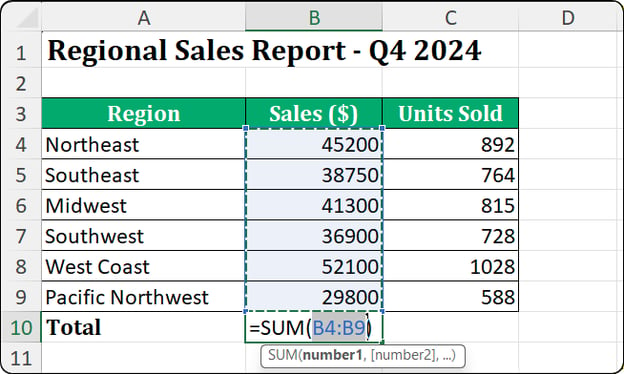
De marcherende mieren tonen het gedetecteerde bereik. Afbeelding door auteur.
De detectie stopt bij grenzen. Een lege cel, een tekstlabel of de rand van het werkblad betekenen: "hier stoppen". Dat is meestal handig omdat koppen zo automatisch worden uitgesloten. Maar het kan problemen geven als je gegevens per ongeluk gaten bevatten; dat behandel ik in de sectie Probleemoplossing.
AutoSom gebruiken voor kolommen en rijen
Voor kolomsommen zet je je cursor in de lege cel direct onder je gegevens. Klik op AutoSom. Excel stelt een bereik voor van het eerste getal erboven tot de cel net voor je cursor.
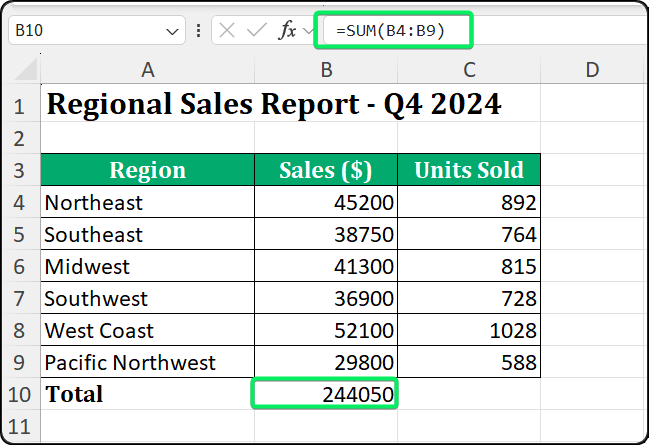
Kolomsom verschijnt onder de laatste gegevensrij. Afbeelding door auteur.
Voor rijsommen zet je je cursor in de lege cel direct rechts van je gegevens. Klik op AutoSom. Excel scant naar links en stelt een horizontaal bereik voor.
De sleutel is waar je de cursor plaatst. AutoSom kan alleen omhoog en naar links kijken. Het kan geen gegevens onder of rechts van je positie detecteren. Klik je AutoSom in de verkeerde cel, dan krijg je onverwachte resultaten.
AutoSom gebruiken over meerdere bereiken
AutoSom ondersteunt batchverwerking. Selecteer meerdere lege cellen tegelijk en klik dan op AutoSom. Excel genereert tegelijkertijd afzonderlijke formules voor elke cel.
Een praktisch voorbeeld. Je hebt verkoopgegevens in kolommen B, C en D. Je wilt totalen voor alle drie kolommen. Selecteer B10:D10 (de rij onder alle drie de kolommen), klik één keer op AutoSom en Excel schrijft drie SUM()-formules, één voor elke kolom.
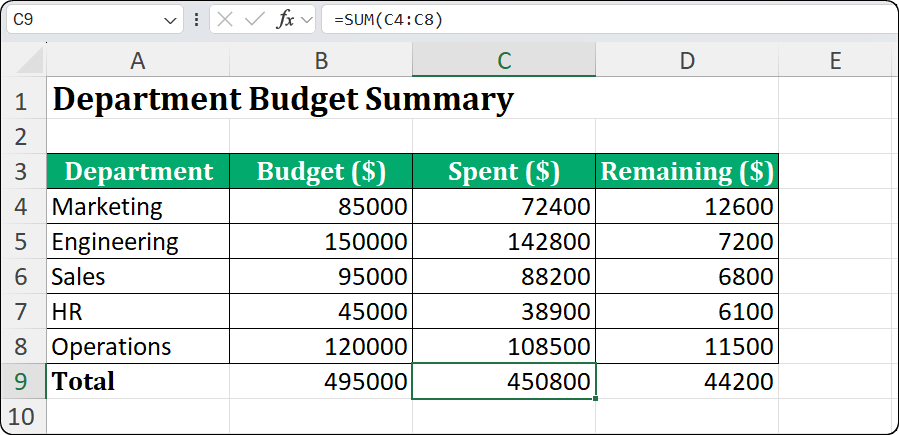
Drie kolommen tegelijk verwerken. Afbeelding door auteur.
Je kunt zelfs kruis-sommen maken. Selecteer een blok gegevens plus één lege rij eronder en één lege kolom ernaast. AutoSom berekent kolomtotaal in de onderste rij en rijtotaal in de rechterkolom, allemaal met één klik. Dit bespaart tijd bij financiële overzichten waar je beide dimensies wilt optellen.
Sneltoets voor AutoSom in Excel
Muisklikken is prima, maar sneltoetsen zijn sneller. Als je vaak gegevens optelt, leer dan de sneltoets voor jouw platform uit je hoofd.
De toetsenbord-sneltoets voor AutoSom gebruiken
Op Windows is de sneltoets Alt + = (houd Alt ingedrukt en druk op het gelijkteken). Dit start AutoSom direct zonder het lint aan te raken.
De sneltoets werkt in twee stappen. De eerste keer activeert "point mode". Excel typt =SUM(, raadt het bereik en markeert dit met marcherende mieren. Ziet het bereik er goed uit, druk dan op Enter om te bevestigen. Wil je extra snel accepteren, druk dan nogmaals op Alt + = in plaats van Enter.
Ik gebruik deze sneltoets voortdurend. Selecteer een cel onder je gegevens, Alt + =, Enter. Drie toetsaanslagen en de som is klaar.
Mac-gebruikers hebben een andere sneltoets: ⌘ + Shift + T (Command + Shift + T). Dit is een combinatie van drie toetsen, niet twee zoals op Windows.
|
Platform
|
Sneltoets
|
Opmerkingen
|
|
Windows
|
Alt + =
|
Twee toetsen
|
|
macOS
|
⌘ + Shift + T
|
Drie toetsen
|
|
Excel voor het web
|
Alt + =
|
Zelfde als Windows
|
Een veelgemaakte fout: Mac-gebruikers proberen Option + = in de veronderstelling dat dit de Alt-toets van Windows weerspiegelt. Dat werkt niet. Option + = voegt vaak een speciaal teken (≠) in, afhankelijk van je toetsenbordindeling. Blijf bij ⌘ + Shift + T.
Als je Windows-achtige sneltoetsen op de Mac nodig hebt, kun je in de Systeeminstellingen van macOS onder Toetsenbord > Sneltoetsen > Appsneltoetsen een aangepaste sneltoets maken. Koppel de menuopdracht "AutoSom" aan elke gewenste toetscombinatie.
AutoSom gebruiken voor Gemiddelde, Aantal, Max en Min
AutoSom is niet beperkt tot optellen. Het keuzemenu geeft snel toegang tot vier andere veelgebruikte aggregaties.
Andere functies kiezen via AutoSom
Klik op het keuzepijltje naast de AutoSom-knop. Je ziet vijf opties: Som, Gemiddelde, Aantal getallen, Max en Min. Kies er één en Excel voegt die functie in met dezelfde slimme bereikdetectie.
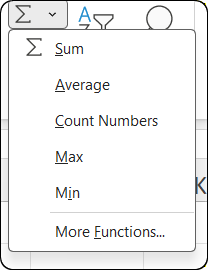
Vijf functies via één knop. Afbeelding door auteur.
Gemiddelde berekent het rekenkundig gemiddelde van het geselecteerde bereik. Ik gebruik dit voor prestatiescores, toetsresultaten en elk gegevensset waarbij de centrale tendens belangrijk is.
Max en Min vinden de grootste en kleinste waarden. Handig om uitschieters te identificeren of benchmarks te bepalen. "Wat was onze beste verkoopdag?" Klik Max. "En de slechtste?" Klik Min.
Aantal getallen telt hoeveel cellen numerieke waarden bevatten. Hier zit nuance.
Verschillen tussen telopties begrijpen
In het AutoSom-menu staat "Aantal getallen", niet gewoon "Aantal". Dat is belangrijk. De onderliggende functie is COUNT(), die alleen cellen telt met getallen, datums of numerieke formules.
COUNT() negeert tekst, logische waarden (TRUE/FALSE) en fouten. Als je een kolom met werknemer-namen hebt en op Aantal getallen klikt, is het resultaat nul. De namen zijn tekst, geen getallen.
|
Gegevenstype
|
COUNT()
|
COUNTA()
|
|
Getallen
|
✓ Opgenomen
|
✓ Opgenomen
|
|
Datums
|
✓ Opgenomen
|
✓ Opgenomen
|
|
Tekst
|
✗ Uitgesloten
|
✓ Opgenomen
|
|
TRUE/FALSE
|
✗ Uitgesloten
|
✓ Opgenomen
|
|
Fouten
|
✗ Uitgesloten
|
✓ Opgenomen
|
|
Lege cellen
|
✗ Uitgesloten
|
✗ Uitgesloten
|
Als je alle niet-lege cellen wilt tellen, ongeacht de inhoud, gebruik dan COUNTA() in plaats daarvan. AutoSom biedt dit niet direct, maar je kunt =COUNTA(range) handmatig typen of het openen via Meer functies in het menu.
AutoSom werkt niet in Excel
Als AutoSom faalt, is de oorzaak bijna nooit een bug. Meestal is het een gegevensprobleem dat je kunt oplossen zodra je weet waar je op moet letten.
Getallen opgeslagen als tekst
Dit is de meest voorkomende AutoSom-storing. Je cellen lijken getallen, maar Excel behandelt ze als tekst. De SUM()-formule negeert ze en geeft nul of een onvolledig totaal terug.
Hoe spoor je dit op? Let op deze signalen: de getallen zijn links uitgelijnd in plaats van rechts (getallen zijn standaard rechts uitgelijnd), er staat een klein groen driehoekje linksboven in de cel, of de statusbalk toont alleen COUNT wanneer je het bereik selecteert (niet SUM of AVERAGE).
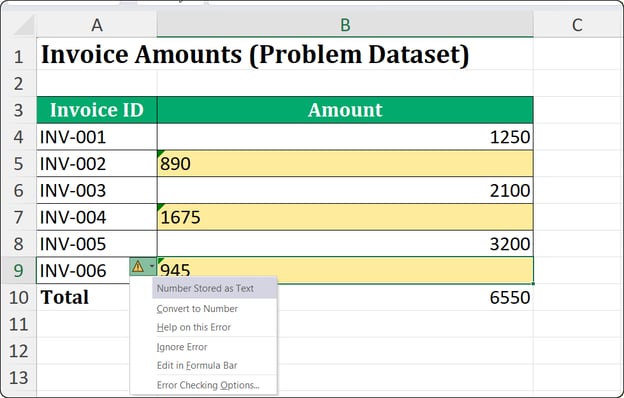
Groene driehoekjes duiden op getallen die als tekst zijn opgeslagen. Afbeelding door auteur.
Dit gebeurt vaak bij gegevens die zijn geïmporteerd uit CSV-bestanden, databases, banksystemen of webpagina's. Deze bronnen formatteren getallen vaak als tekst om voorloopnullen of speciale tekens te behouden.
Er zijn verschillende oplossingen. De snelste voor kleine bereiken: klik op het gele waarschuwingspictogram naast het groene driehoekje en kies Converteren naar getal. Voor grote datasets: selecteer de kolom, ga naar Gegevens > Tekst naar kolommen en klik meteen op Voltooien zonder iets te wijzigen. Zo dwing je Excel de gegevenstypen opnieuw te evalueren.
Een andere truc die ik gebruik: typ het getal 1 in een lege cel, kopieer het, selecteer je problematische gegevens en gebruik Plakken speciaal > Vermenigvuldigen. Deze rekentruc zet tekst om naar getallen zonder waarden te veranderen.
Onjuiste bereikselectie
Soms selecteert AutoSom minder cellen dan je verwacht. Dit komt meestal door lege cellen in je gegevens. Als rij 10 in je kolom leeg is en je AutoSom activeert vanuit rij 20, pakt Excel alleen rijen 11-19. De gegevens in rijen 2-9 worden stilletjes uitgesloten.
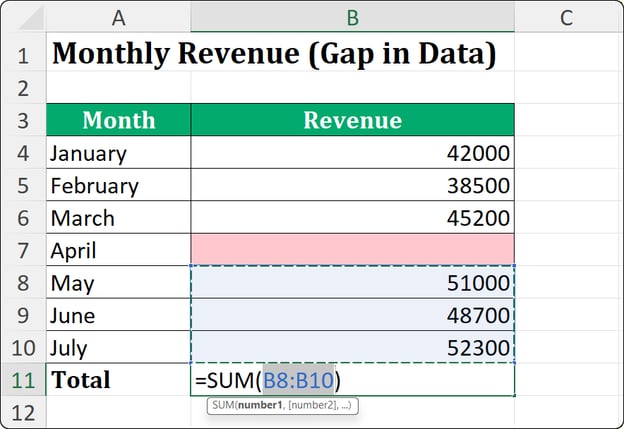
Een gat in de gegevens breekt de bereikdetectie. Afbeelding door auteur.
De oplossing is preventie: houd je gegevens aaneengesloten. Als lege cellen onvermijdelijk zijn, vul ze dan met nullen. Of pas het bereik handmatig aan nadat AutoSom zijn gok heeft gedaan. Sleep simpelweg de rand van de marcherende mieren om al je gegevens mee te nemen. Deze visuele check kost één seconde en voorkomt fouten die later uren kunnen kosten.
Problemen met samengevoegde cellen
Samengevoegde cellen verstoren de logica van AutoSom. Bij het samenvoegen bevat alleen de cel linksboven daadwerkelijk gegevens. De andere cellen in de samenvoeging zijn feitelijk leeg, ook al lijken ze inhoud te beslaan.
AutoSom kan onverwachte bereiken selecteren wanneer het samengevoegde cellen tegenkomt. De cursor lijkt onvoorspelbaar te springen of de formule bevat cellen die je niet bedoelde.
Mijn advies: vermijd samengevoegde cellen in rekengebieden. Als je een gecentreerde kop wil die meerdere kolommen beslaat, gebruik dan Celeigenschappen > Uitlijning > Centreren over selectie. Dat levert hetzelfde visuele effect op als samenvoegen, zonder de onderliggende cellen te combineren, waardoor je berekeningen intact blijven.
AutoSom met gefilterde gegevens in Excel
Als je gegevens filtert, hangt het gedrag van AutoSom af van de onderliggende functie. Dat verrast veel gebruikers.
Hoe AutoSom omgaat met gefilterde rijen
Standaard voegt AutoSom de functie SUM() in. Dit is het cruciale punt: SUM neemt alle cellen in het bereik mee, of ze nu zichtbaar zijn of niet. De formule =SUM(A2:A100) telt altijd A2 tot en met A100 op, ongeacht welke rijen verborgen zijn.
Dit lijkt fout totdat je de logica snapt. SUM berekent op basis van celadressen, niet zichtbaarheid. De formule =SUM(A2:A100) telt altijd A2 tot en met A100 op, ongeacht welke rijen verborgen zijn.
Als je een totaal wilt dat filters respecteert, heb je SUBTOTAL() nodig. Het goede nieuws: als je eerst een filter toepast en daarna op AutoSom klikt, voegt Excel automatisch SUBTOTAL in plaats van SUM in. Het weet dat je waarschijnlijk filter-bewuste berekeningen wilt.
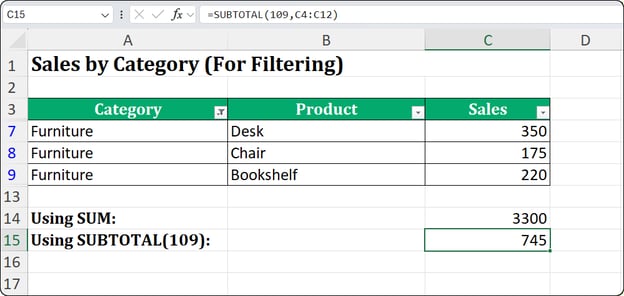
SUBTOTAL() respecteert de zichtbaarheid van gefilterde rijen. Afbeelding door auteur.
Subtotaal-argumenten begrijpen
SUBTOTAL() biedt twee argumentopties. SUBTOTAL(9, range) sluit gefilterde rijen uit maar neemt handmatig verborgen rijen mee. SUBTOTAL(109, range) sluit zowel gefilterde als handmatig verborgen rijen uit.
|
Functie
|
Gefilterde rijen
|
Handmatig verborgen rijen
|
|
SUM()
|
Opgenomen
|
Opgenomen
|
|
SUBTOTAL(9, range)
|
Uitgesloten
|
Opgenomen
|
|
SUBTOTAL(109, range)
|
Uitgesloten
|
Uitgesloten
|
Voor de meeste gebruikers maakt het onderscheid niet uit. Maar als je dashboards bouwt waarbij gebruikers rijen kunnen filteren of handmatig verbergen, gebruik dan SUBTOTAL(109, range) voor het meest intuïtieve gedrag. Het totaal komt altijd exact overeen met wat er op het scherm zichtbaar is.
Excel-tabellen handelen dit automatisch af. Als je gegevens omzet naar een Tabel (Ctrl + T) en de totaalrij inschakelt, gebruikt Excel standaard SUBTOTAL(109) . Dat is een van de vele redenen waarom ik Tabellen aanbeveel voor datasets die regelmatig gefilterd worden. Wil je meer leren over dynamische gegevensverwerking, bekijk dan onze cursus Data Analysis in Excel, waarin Tabellen uitgebreid aan bod komen.
Best practices om AutoSom betrouwbaar te gebruiken
Na jaren financiële modellen bouwen en rommelige datasets opschonen heb ik gewoontes ontwikkeld die AutoSom-problemen voorkomen. Dit werkt voor mij.
-
Houd gegevens aaneengesloten. Geen lege rijen of kolommen midden in je gegevens. Als je visuele scheiding wilt, gebruik grenzen of celopmaak, geen lege rijen.
-
Gebruik één koprij met tekstlabels. Als je kop een getal bevat (zoals een jaar "2024"), kan Excel dit meenemen in berekeningen. Houd koppen duidelijk tekstueel.
-
Vermijd samengevoegde cellen in rekengebieden. Gebruik "Centreren over selectie" voor visuele spreiding.
-
Controleer elke keer het geselecteerde bereik. Als AutoSom te vroeg stopt of te ver gaat, zie je het meteen. Deze gewoonte heeft me talloze debugsessies bespaard.
-
Zet gegevens om naar Excel-tabellen voor groeiende datasets. Tabellen breiden automatisch uit als je rijen toevoegt. De totaalrij gebruikt SUBTOTAL(109) en blijft altijd gekoppeld aan de gegevens. Je hebt nooit meer een somformule die nieuwe items mist.
-
Gebruik AutoSom voor snelle totalen, handmatige formules voor complexe logica. AutoSom blinkt uit in simpele sommen, gemiddelden en tellingen. Heb je voorwaardelijke logica, meerdere criteria of verwijzingen naar niet-aaneengesloten bereiken nodig, schrijf de formule dan zelf. Gebruik SUMIF() of SUMIFS() voor voorwaardelijk optellen, en AGGREGATE() wanneer je foutafhandeling nodig hebt.
Conclusie
AutoSom is bedrieglijk simpel. Klik op een knop, krijg een totaal. Maar als je de onderliggende logica begrijpt (de prioriteit omhoog-links, de grensdetectie, het gedrag bij gefilterde gegevens), wordt het een betrouwbare tool in plaats van alleen een handige functie.
Alleen al de sneltoetsen besparen je op jaarbasis uren aan spreadsheetwerk. Leer ze uit je hoofd en gebruik ze gedachteloos.
Als AutoSom zich misdraagt, weet je nu waar je moet kijken: getallen opgeslagen als tekst, lege cellen die bereiken breken of samengevoegde cellen. Dit zijn geen bugs. Het zijn gegevensproblemen met eenvoudige oplossingen.
Ga AutoSom bewust gebruiken. Controleer je totalen en ontwikkel de gewoonte te verifiëren. Als je gegevens complexer worden, overweeg dan om over te stappen op Excel-tabellen. Die handelen de randgevallen automatisch af.
Wil je je Excel-skills verdiepen, inclusief formules, gegevensbewerking en analysetechnieken, bekijk dan onze track Excel fundamentals. Je toekomstige zelf zal je dankbaar zijn voor de geïnvesteerde tijd.
%22%3E%3Cpath%20d%3D%22m-369%200h408v79h-408z%22%20fill%3D%22%237933ff%22%2F%3E%3Cpath%20d%3D%22m-148%200h306v45h-306z%22%20fill%3D%22%23974dff%22%2F%3E%3C%2Fg%3E%3C%2Fsvg%3E)
%22%2F%3E%3C%2FclipPath%3E%3Cg%20clip-path%3D%22url(%23a)%22%3E%3Cpath%20d%3D%22m76%200h484v36h-484z%22%20fill%3D%22%23974dff%22%2F%3E%3Cpath%20d%3D%22m0%200h384v24h-384z%22%20fill%3D%22%2306bdfc%22%20transform%3D%22matrix(1%200%200%20-1%200%2060)%22%2F%3E%3C%2Fg%3E%3C%2Fsvg%3E)



Getallen optellen in Excel moet snel gaan. Je zou niet elke keer, als je een totaal nodig hebt, bijvoorbeeld
=SUM(B2:B47)moeten typen. AutoSom doet dit automatisch. Eén klik en Excel begrijpt wat je wilt optellen.Deze tutorial laat je alles zien wat AutoSom kan. Ik laat je zien waar je het vindt, hoe de sneltoetsen werken op Windows en Mac, en wat je doet als het zich anders gedraagt dan verwacht. Aan het eind gebruik je AutoSom zonder erbij na te denken.
AutoSom gebruiken in Excel
AutoSom is eenvoudig zodra je de logica snapt. Ik leg precies uit hoe het werkt en waar het mis kan gaan.
Waar vind je AutoSom in Excel
AutoSom staat op twee plekken op het lint. Op het tabblad Start vind je de groep Bewerken helemaal rechts. Je ziet de Griekse letter sigma (Σ) met een klein keuzepijltje. Dit is AutoSom.
AutoSom-knop in de groep Bewerken op het tabblad Start. Afbeelding door auteur.
Op het tabblad Formules staat AutoSom in de groep Functiebibliotheek aan de linkerkant. Dezelfde knop, dezelfde functionaliteit. Ik gebruik meestal de plek op het tabblad Start, omdat ik daar toch het meest zit.
Het keuzepijltje onthult extra functies naast Som: Gemiddelde, Aantal getallen, Max en Min. Op de Sigma-knop klikken voegt direct een
SUM()-formule in. Op het pijltje klikken laat je een andere berekening kiezen.Hoe AutoSom een bereik selecteert
Hier wordt AutoSom interessant. Als je op de knop klikt, plaatst Excel niet alleen
=SUM()om je zelf de haakjes te laten vullen. Het analyseert je werkblad om te raden welke cellen je wilt optellen.Het algoritme volgt een strikte prioriteit: eerst boven controleren, dan links. Als er direct boven je cursor getallen staan, maakt AutoSom een verticale som. Als de cel erboven leeg is of tekst bevat, kijkt het naar links en maakt het een horizontale som.
Dit gebeurt direct. Je ziet een "marcherende mieren"-rand om het voorgestelde bereik. Ziet de selectie er goed uit, druk dan op Enter. Zo niet, sleep dan om aan te passen voordat je bevestigt.
De marcherende mieren tonen het gedetecteerde bereik. Afbeelding door auteur.
De detectie stopt bij grenzen. Een lege cel, een tekstlabel of de rand van het werkblad betekenen: "hier stoppen". Dat is meestal handig omdat koppen zo automatisch worden uitgesloten. Maar het kan problemen geven als je gegevens per ongeluk gaten bevatten; dat behandel ik in de sectie Probleemoplossing.
AutoSom gebruiken voor kolommen en rijen
Voor kolomsommen zet je je cursor in de lege cel direct onder je gegevens. Klik op AutoSom. Excel stelt een bereik voor van het eerste getal erboven tot de cel net voor je cursor.
Kolomsom verschijnt onder de laatste gegevensrij. Afbeelding door auteur.
Voor rijsommen zet je je cursor in de lege cel direct rechts van je gegevens. Klik op AutoSom. Excel scant naar links en stelt een horizontaal bereik voor.
De sleutel is waar je de cursor plaatst. AutoSom kan alleen omhoog en naar links kijken. Het kan geen gegevens onder of rechts van je positie detecteren. Klik je AutoSom in de verkeerde cel, dan krijg je onverwachte resultaten.
AutoSom gebruiken over meerdere bereiken
AutoSom ondersteunt batchverwerking. Selecteer meerdere lege cellen tegelijk en klik dan op AutoSom. Excel genereert tegelijkertijd afzonderlijke formules voor elke cel.
Een praktisch voorbeeld. Je hebt verkoopgegevens in kolommen B, C en D. Je wilt totalen voor alle drie kolommen. Selecteer B10:D10 (de rij onder alle drie de kolommen), klik één keer op AutoSom en Excel schrijft drie
SUM()-formules, één voor elke kolom.Drie kolommen tegelijk verwerken. Afbeelding door auteur.
Je kunt zelfs kruis-sommen maken. Selecteer een blok gegevens plus één lege rij eronder en één lege kolom ernaast. AutoSom berekent kolomtotaal in de onderste rij en rijtotaal in de rechterkolom, allemaal met één klik. Dit bespaart tijd bij financiële overzichten waar je beide dimensies wilt optellen.
Sneltoets voor AutoSom in Excel
Muisklikken is prima, maar sneltoetsen zijn sneller. Als je vaak gegevens optelt, leer dan de sneltoets voor jouw platform uit je hoofd.
De toetsenbord-sneltoets voor AutoSom gebruiken
Op Windows is de sneltoets Alt + = (houd Alt ingedrukt en druk op het gelijkteken). Dit start AutoSom direct zonder het lint aan te raken.
De sneltoets werkt in twee stappen. De eerste keer activeert "point mode". Excel typt
=SUM(, raadt het bereik en markeert dit met marcherende mieren. Ziet het bereik er goed uit, druk dan op Enter om te bevestigen. Wil je extra snel accepteren, druk dan nogmaals op Alt + = in plaats van Enter.Ik gebruik deze sneltoets voortdurend. Selecteer een cel onder je gegevens, Alt + =, Enter. Drie toetsaanslagen en de som is klaar.
Opmerkingen over platformverschillen
Mac-gebruikers hebben een andere sneltoets: ⌘ + Shift + T (Command + Shift + T). Dit is een combinatie van drie toetsen, niet twee zoals op Windows.
Platform
Sneltoets
Opmerkingen
Windows
Alt + =
Twee toetsen
macOS
⌘ + Shift + T
Drie toetsen
Excel voor het web
Alt + =
Zelfde als Windows
Een veelgemaakte fout: Mac-gebruikers proberen Option + = in de veronderstelling dat dit de Alt-toets van Windows weerspiegelt. Dat werkt niet. Option + = voegt vaak een speciaal teken (≠) in, afhankelijk van je toetsenbordindeling. Blijf bij ⌘ + Shift + T.
Als je Windows-achtige sneltoetsen op de Mac nodig hebt, kun je in de Systeeminstellingen van macOS onder Toetsenbord > Sneltoetsen > Appsneltoetsen een aangepaste sneltoets maken. Koppel de menuopdracht "AutoSom" aan elke gewenste toetscombinatie.
AutoSom gebruiken voor Gemiddelde, Aantal, Max en Min
AutoSom is niet beperkt tot optellen. Het keuzemenu geeft snel toegang tot vier andere veelgebruikte aggregaties.
Andere functies kiezen via AutoSom
Klik op het keuzepijltje naast de AutoSom-knop. Je ziet vijf opties: Som, Gemiddelde, Aantal getallen, Max en Min. Kies er één en Excel voegt die functie in met dezelfde slimme bereikdetectie.
Vijf functies via één knop. Afbeelding door auteur.
Gemiddelde berekent het rekenkundig gemiddelde van het geselecteerde bereik. Ik gebruik dit voor prestatiescores, toetsresultaten en elk gegevensset waarbij de centrale tendens belangrijk is.
Max en Min vinden de grootste en kleinste waarden. Handig om uitschieters te identificeren of benchmarks te bepalen. "Wat was onze beste verkoopdag?" Klik Max. "En de slechtste?" Klik Min.
Aantal getallen telt hoeveel cellen numerieke waarden bevatten. Hier zit nuance.
Verschillen tussen telopties begrijpen
In het AutoSom-menu staat "Aantal getallen", niet gewoon "Aantal". Dat is belangrijk. De onderliggende functie is
COUNT(), die alleen cellen telt met getallen, datums of numerieke formules.COUNT()negeert tekst, logische waarden (TRUE/FALSE) en fouten. Als je een kolom met werknemer-namen hebt en op Aantal getallen klikt, is het resultaat nul. De namen zijn tekst, geen getallen.Gegevenstype
COUNT()
COUNTA()
Getallen
✓ Opgenomen
✓ Opgenomen
Datums
✓ Opgenomen
✓ Opgenomen
Tekst
✗ Uitgesloten
✓ Opgenomen
TRUE/FALSE
✗ Uitgesloten
✓ Opgenomen
Fouten
✗ Uitgesloten
✓ Opgenomen
Lege cellen
✗ Uitgesloten
✗ Uitgesloten
Als je alle niet-lege cellen wilt tellen, ongeacht de inhoud, gebruik dan
COUNTA()in plaats daarvan. AutoSom biedt dit niet direct, maar je kunt=COUNTA(range)handmatig typen of het openen via Meer functies in het menu.AutoSom werkt niet in Excel
Als AutoSom faalt, is de oorzaak bijna nooit een bug. Meestal is het een gegevensprobleem dat je kunt oplossen zodra je weet waar je op moet letten.
Getallen opgeslagen als tekst
Dit is de meest voorkomende AutoSom-storing. Je cellen lijken getallen, maar Excel behandelt ze als tekst. De
SUM()-formule negeert ze en geeft nul of een onvolledig totaal terug.Hoe spoor je dit op? Let op deze signalen: de getallen zijn links uitgelijnd in plaats van rechts (getallen zijn standaard rechts uitgelijnd), er staat een klein groen driehoekje linksboven in de cel, of de statusbalk toont alleen COUNT wanneer je het bereik selecteert (niet SUM of AVERAGE).
Groene driehoekjes duiden op getallen die als tekst zijn opgeslagen. Afbeelding door auteur.
Dit gebeurt vaak bij gegevens die zijn geïmporteerd uit CSV-bestanden, databases, banksystemen of webpagina's. Deze bronnen formatteren getallen vaak als tekst om voorloopnullen of speciale tekens te behouden.
Er zijn verschillende oplossingen. De snelste voor kleine bereiken: klik op het gele waarschuwingspictogram naast het groene driehoekje en kies Converteren naar getal. Voor grote datasets: selecteer de kolom, ga naar Gegevens > Tekst naar kolommen en klik meteen op Voltooien zonder iets te wijzigen. Zo dwing je Excel de gegevenstypen opnieuw te evalueren.
Een andere truc die ik gebruik: typ het getal 1 in een lege cel, kopieer het, selecteer je problematische gegevens en gebruik Plakken speciaal > Vermenigvuldigen. Deze rekentruc zet tekst om naar getallen zonder waarden te veranderen.
Onjuiste bereikselectie
Soms selecteert AutoSom minder cellen dan je verwacht. Dit komt meestal door lege cellen in je gegevens. Als rij 10 in je kolom leeg is en je AutoSom activeert vanuit rij 20, pakt Excel alleen rijen 11-19. De gegevens in rijen 2-9 worden stilletjes uitgesloten.
Een gat in de gegevens breekt de bereikdetectie. Afbeelding door auteur.
De oplossing is preventie: houd je gegevens aaneengesloten. Als lege cellen onvermijdelijk zijn, vul ze dan met nullen. Of pas het bereik handmatig aan nadat AutoSom zijn gok heeft gedaan. Sleep simpelweg de rand van de marcherende mieren om al je gegevens mee te nemen. Deze visuele check kost één seconde en voorkomt fouten die later uren kunnen kosten.
Problemen met samengevoegde cellen
Samengevoegde cellen verstoren de logica van AutoSom. Bij het samenvoegen bevat alleen de cel linksboven daadwerkelijk gegevens. De andere cellen in de samenvoeging zijn feitelijk leeg, ook al lijken ze inhoud te beslaan.
AutoSom kan onverwachte bereiken selecteren wanneer het samengevoegde cellen tegenkomt. De cursor lijkt onvoorspelbaar te springen of de formule bevat cellen die je niet bedoelde.
Mijn advies: vermijd samengevoegde cellen in rekengebieden. Als je een gecentreerde kop wil die meerdere kolommen beslaat, gebruik dan Celeigenschappen > Uitlijning > Centreren over selectie. Dat levert hetzelfde visuele effect op als samenvoegen, zonder de onderliggende cellen te combineren, waardoor je berekeningen intact blijven.
AutoSom met gefilterde gegevens in Excel
Als je gegevens filtert, hangt het gedrag van AutoSom af van de onderliggende functie. Dat verrast veel gebruikers.
Hoe AutoSom omgaat met gefilterde rijen
Standaard voegt AutoSom de functie
SUM()in. Dit is het cruciale punt: SUM neemt alle cellen in het bereik mee, of ze nu zichtbaar zijn of niet. De formule=SUM(A2:A100)telt altijd A2 tot en met A100 op, ongeacht welke rijen verborgen zijn.Dit lijkt fout totdat je de logica snapt. SUM berekent op basis van celadressen, niet zichtbaarheid. De formule
=SUM(A2:A100)telt altijd A2 tot en met A100 op, ongeacht welke rijen verborgen zijn.Als je een totaal wilt dat filters respecteert, heb je
SUBTOTAL()nodig. Het goede nieuws: als je eerst een filter toepast en daarna op AutoSom klikt, voegt Excel automatisch SUBTOTAL in plaats van SUM in. Het weet dat je waarschijnlijk filter-bewuste berekeningen wilt.SUBTOTAL() respecteert de zichtbaarheid van gefilterde rijen. Afbeelding door auteur.
Subtotaal-argumenten begrijpen
SUBTOTAL()biedt twee argumentopties.SUBTOTAL(9, range)sluit gefilterde rijen uit maar neemt handmatig verborgen rijen mee.SUBTOTAL(109, range)sluit zowel gefilterde als handmatig verborgen rijen uit.Functie
Gefilterde rijen
Handmatig verborgen rijen
SUM()Opgenomen
Opgenomen
SUBTOTAL(9, range)Uitgesloten
Opgenomen
SUBTOTAL(109, range)Uitgesloten
Uitgesloten
Voor de meeste gebruikers maakt het onderscheid niet uit. Maar als je dashboards bouwt waarbij gebruikers rijen kunnen filteren of handmatig verbergen, gebruik dan
SUBTOTAL(109, range)voor het meest intuïtieve gedrag. Het totaal komt altijd exact overeen met wat er op het scherm zichtbaar is.Excel-tabellen handelen dit automatisch af. Als je gegevens omzet naar een Tabel (Ctrl + T) en de totaalrij inschakelt, gebruikt Excel standaard
SUBTOTAL(109). Dat is een van de vele redenen waarom ik Tabellen aanbeveel voor datasets die regelmatig gefilterd worden. Wil je meer leren over dynamische gegevensverwerking, bekijk dan onze cursus Data Analysis in Excel, waarin Tabellen uitgebreid aan bod komen.Best practices om AutoSom betrouwbaar te gebruiken
Na jaren financiële modellen bouwen en rommelige datasets opschonen heb ik gewoontes ontwikkeld die AutoSom-problemen voorkomen. Dit werkt voor mij.
Houd gegevens aaneengesloten. Geen lege rijen of kolommen midden in je gegevens. Als je visuele scheiding wilt, gebruik grenzen of celopmaak, geen lege rijen.
Gebruik één koprij met tekstlabels. Als je kop een getal bevat (zoals een jaar "2024"), kan Excel dit meenemen in berekeningen. Houd koppen duidelijk tekstueel.
Vermijd samengevoegde cellen in rekengebieden. Gebruik "Centreren over selectie" voor visuele spreiding.
Controleer elke keer het geselecteerde bereik. Als AutoSom te vroeg stopt of te ver gaat, zie je het meteen. Deze gewoonte heeft me talloze debugsessies bespaard.
Zet gegevens om naar Excel-tabellen voor groeiende datasets. Tabellen breiden automatisch uit als je rijen toevoegt. De totaalrij gebruikt
SUBTOTAL(109)en blijft altijd gekoppeld aan de gegevens. Je hebt nooit meer een somformule die nieuwe items mist.Gebruik AutoSom voor snelle totalen, handmatige formules voor complexe logica. AutoSom blinkt uit in simpele sommen, gemiddelden en tellingen. Heb je voorwaardelijke logica, meerdere criteria of verwijzingen naar niet-aaneengesloten bereiken nodig, schrijf de formule dan zelf. Gebruik
SUMIF()ofSUMIFS()voor voorwaardelijk optellen, enAGGREGATE()wanneer je foutafhandeling nodig hebt.Conclusie
AutoSom is bedrieglijk simpel. Klik op een knop, krijg een totaal. Maar als je de onderliggende logica begrijpt (de prioriteit omhoog-links, de grensdetectie, het gedrag bij gefilterde gegevens), wordt het een betrouwbare tool in plaats van alleen een handige functie.
Alleen al de sneltoetsen besparen je op jaarbasis uren aan spreadsheetwerk. Leer ze uit je hoofd en gebruik ze gedachteloos.
Als AutoSom zich misdraagt, weet je nu waar je moet kijken: getallen opgeslagen als tekst, lege cellen die bereiken breken of samengevoegde cellen. Dit zijn geen bugs. Het zijn gegevensproblemen met eenvoudige oplossingen.
Ga AutoSom bewust gebruiken. Controleer je totalen en ontwikkel de gewoonte te verifiëren. Als je gegevens complexer worden, overweeg dan om over te stappen op Excel-tabellen. Die handelen de randgevallen automatisch af.
Wil je je Excel-skills verdiepen, inclusief formules, gegevensbewerking en analysetechnieken, bekijk dan onze track Excel fundamentals. Je toekomstige zelf zal je dankbaar zijn voor de geïnvesteerde tijd.