
Kurs
Finanzmodellierung in Excel
3 Std.
28K
Zahlen in Excel addieren soll schnell gehen. Du solltest nicht jedes Mal tippen müssen, zum Beispiel =SUM(B2:B47) , wenn du eine Summe brauchst. AutoSumme übernimmt das automatisch. Ein Klick, und Excel erkennt, was addiert werden soll.
Dieses Tutorial führt dich durch alles, was AutoSumme kann. Ich zeige dir, wo du sie findest, wie die Shortcuts unter Windows und Mac funktionieren und was du tust, wenn sie sich nicht wie erwartet verhält. Am Ende nutzt du AutoSumme ganz nebenbei.
AutoSumme ist simpel, sobald du die Logik verstehst. Ich erkläre dir genau, wie sie arbeitet – und wo es schiefgehen kann.
AutoSumme sitzt an zwei Stellen im Menüband. Auf der Registerkarte Start findest du ganz rechts die Gruppe Bearbeiten. Dort siehst du den griechischen Buchstaben Sigma (Σ) mit einem kleinen Dropdown-Pfeil. Das ist die AutoSumme.

AutoSumme-Schaltfläche in der Start-Registerkarte, Gruppe Bearbeiten. Bild: Autor.
Auf der Registerkarte Formeln erscheint AutoSumme in der Gruppe Funktionbibliothek auf der linken Seite. Gleiche Schaltfläche, gleiche Funktion. Ich nutze die Position auf der Start-Registerkarte, weil ich dort ohnehin die meiste Zeit verbringe.
Der Dropdown-Pfeil zeigt zusätzliche Funktionen über Summe hinaus: Mittelwert, Anzahl (Zahlen), Max und Min. Ein Klick auf das Sigma fügt direkt eine SUM()-Formel ein. Über den Pfeil wählst du eine andere Berechnung.
Hier wird es spannend. Wenn du klickst, setzt Excel nicht nur =SUM() ein und überlässt dir den Rest. Es analysiert das Blatt und rät, welche Zellen du summieren willst.
Der Algorithmus folgt einer klaren Priorität: erst nach oben prüfen, dann nach links. Stehen über deinem Cursor Zahlen, erstellt AutoSumme eine vertikale Summe. Ist die Zelle darüber leer oder enthält Text, wechselt sie nach links und erstellt eine horizontale Summe.
Das passiert sofort. Du siehst einen „Ameisenmarsch“-Rahmen um den vorgeschlagenen Bereich. Sieht die Auswahl richtig aus, drücke Eingabe. Wenn nicht, zieh den Rahmen, bis alles passt, und bestätige dann.
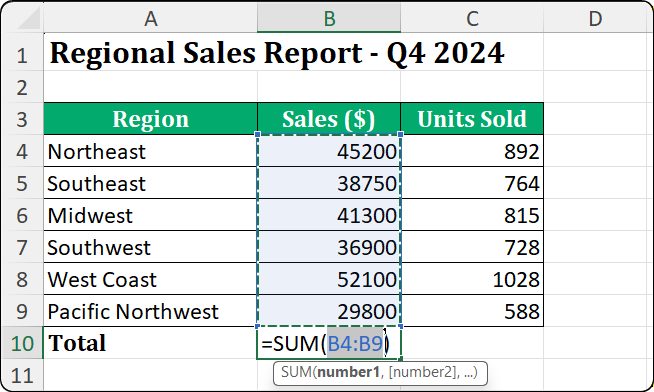
Der Ameisenmarsch zeigt den erkannten Bereich. Bild: Autor.
Die Erkennung stoppt an Grenzen. Eine leere Zelle, eine Textbeschriftung oder das Blattende signalisieren „hier stoppen“. Meist ist das hilfreich, weil Überschriften automatisch ausgeschlossen werden. Es kann aber Probleme machen, wenn deine Daten unbeabsichtigte Lücken haben – dazu mehr im Troubleshooting-Teil.
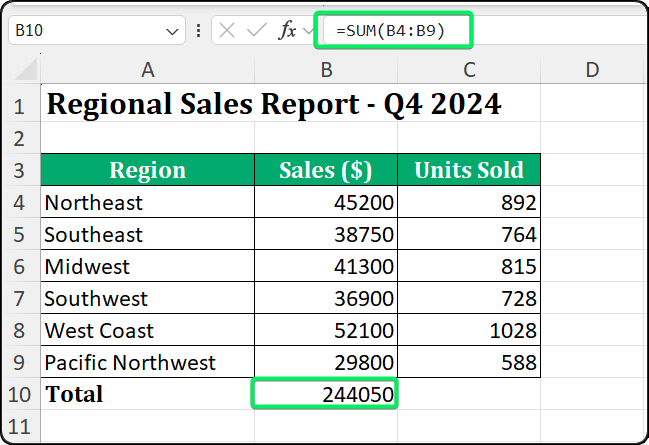
Für Spaltensummen setzt du den Cursor in die leere Zelle direkt unterhalb der Daten. Klicke AutoSumme. Excel schlägt einen Bereich vom ersten Wert darüber bis zur Zelle direkt vor deinem Cursor vor.
Die Spaltensumme erscheint unter der letzten Datenzeile. Bild: Autor.
Für Zeilensummen setzt du den Cursor in die leere Zelle direkt rechts neben den Daten. Klicke AutoSumme. Excel scannt nach links und schlägt einen horizontalen Bereich vor.
Entscheidend ist die Cursor-Position. AutoSumme kann nur nach oben und links schauen. Daten unterhalb oder rechts der aktiven Zelle werden nicht erkannt. Klickst du in die falsche Zelle, bekommst du überraschende Ergebnisse.
AutoSumme unterstützt Stapelverarbeitung. Markiere mehrere leere Zellen gleichzeitig und klicke AutoSumme. Excel erstellt parallel separate Formeln für jede Zelle.
Ein praktisches Beispiel: Du hast Verkaufsdaten in den Spalten B, C und D und willst alle drei summieren. Markiere B10:D10 (die Zeile unter allen drei Spalten), klicke einmal auf AutoSumme, und Excel schreibt drei SUM()-Formeln – je eine pro Spalte.
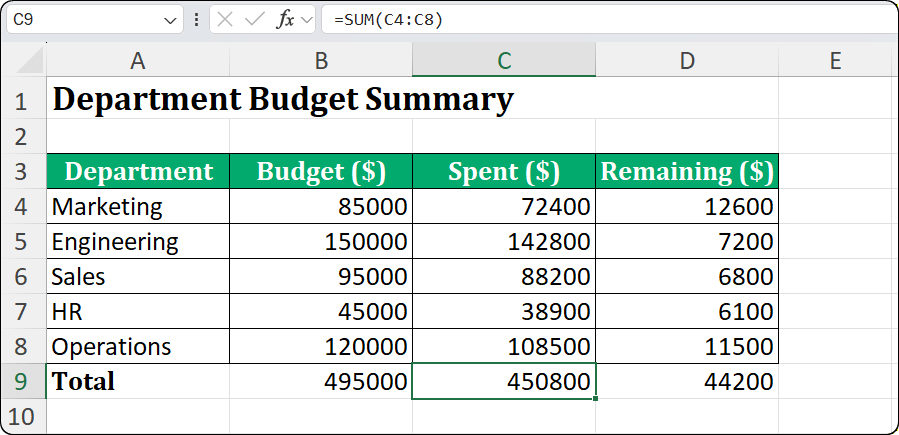
Drei Spalten in einem Rutsch berechnen. Bild: Autor.
Du kannst sogar Kreuzsummen erstellen. Markiere einen Datenblock plus eine leere Zeile darunter und eine leere Spalte rechts davon. AutoSumme berechnet die Spaltensummen unten und die Zeilensummen rechts – alles mit einem Klick. Das spart Zeit bei Finanzberichten, in denen beide Dimensionen summiert werden müssen.
Mausklicks sind okay, aber Shortcuts sind schneller. Wenn du häufig summierst, präge dir den Tastaturbefehl für deine Plattform ein.
Unter Windows lautet der Shortcut Alt + = (Alt halten, Gleichheitszeichen drücken). Das löst AutoSumme sofort aus – ganz ohne Menüband.
Der Shortcut arbeitet in zwei Schritten. Beim ersten Druck wechselt Excel in den „Punktmodus“. Es tippt =SUM(, rät den Bereich und markiert ihn mit dem Ameisenmarsch. Ist der Bereich korrekt, drücke Eingabe zur Bestätigung. Willst du besonders schnell bestätigen, drücke statt Eingabe einfach erneut Alt + =.
Diesen Shortcut nutze ich ständig: Zelle unter den Daten markieren, Alt + =, Eingabe. Drei Tasten, Summe fertig.
Mac-Nutzer haben einen anderen Shortcut: ⌘ + Shift + T (Command + Shift + T). Das sind drei Tasten, nicht zwei wie unter Windows.
|
Plattform |
Shortcut |
Hinweise |
|
Windows |
Alt + = |
Zwei Tasten |
|
macOS |
⌘ + Shift + T |
Drei Tasten |
|
Excel fürs Web |
Alt + = |
Wie unter Windows |
Ein häufiger Fehler: Mac-Nutzer probieren Wahltaste (Option) + = in der Annahme, das entspräche der Alt-Taste. Das funktioniert nicht. Option + = fügt je nach Tastaturlayout oft ein Sonderzeichen (≠) ein. Bleib bei ⌘ + Shift + T.
Wenn du Windows-ähnliche Shortcuts auf dem Mac brauchst, kannst du unter macOS Systemeinstellungen > Tastatur > Kurzbefehle > App-Kurzbefehle einen eigenen Befehl anlegen. Weise dem Menüeintrag "AutoSumme" die gewünschte Tastenkombi zu.
AutoSumme ist nicht nur Addition. Über das Dropdown erreichst du vier weitere gängige Aggregationen.
Klicke auf den Dropdown-Pfeil neben der AutoSumme-Schaltfläche. Du siehst fünf Optionen: Summe, Mittelwert, Anzahl (Zahlen), Max und Min. Wähle eine aus, und Excel fügt die Funktion mit derselben intelligenten Bereichserkennung ein.
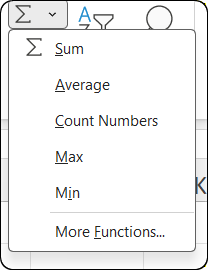
Fünf Funktionen über eine Schaltfläche. Bild: Autor.
Mittelwert berechnet das arithmetische Mittel des Bereichs. Ich nutze das für Leistungswerte, Testergebnisse und überall, wo die zentrale Tendenz zählt.
Max und Min finden den größten bzw. kleinsten Wert. Nützlich, um Ausreißer zu erkennen oder Benchmarks zu setzen. „Was war unser bester Verkaufstag?“ Klicke Max. „Und der schwächste?“ Klicke Min.
Anzahl (Zahlen) zählt, wie viele Zellen numerische Werte enthalten. Hier wird es etwas feiner.
Im AutoSumme-Menü steht „Anzahl (Zahlen)“, nicht nur „Anzahl“. Das ist wichtig. Die zugrundeliegende Funktion ist COUNT(), die nur Zellen mit Zahlen, Datumswerten oder numerischen Formeln zählt.
COUNT() ignoriert Text, logische Werte (WAHR/FALSCH) und Fehler. Wenn du eine Spalte mit Mitarbeiternamen hast und auf Anzahl (Zahlen) klickst, ist das Ergebnis null. Namen sind Text, keine Zahlen.
|
Datentyp |
COUNT() |
COUNTA() |
|
Zahlen |
✓ Enthalten |
✓ Enthalten |
|
Datumswerte |
✓ Enthalten |
✓ Enthalten |
|
Text |
✗ Ausgeschlossen |
✓ Enthalten |
|
WAHR/FALSCH |
✗ Ausgeschlossen |
✓ Enthalten |
|
Fehler |
✗ Ausgeschlossen |
✓ Enthalten |
|
Leere Zellen |
✗ Ausgeschlossen |
✗ Ausgeschlossen |
Wenn du alle nichtleeren Zellen zählen willst, nutze COUNTA() stattdessen. AutoSumme bietet das nicht direkt an, aber du kannst =COUNTA(Bereich) manuell schreiben oder über Weitere Funktionen im Dropdown darauf zugreifen.
Wenn AutoSumme versagt, ist das fast nie ein Bug. Meist liegt es an den Daten – und das lässt sich beheben, sobald du weißt, worauf du achten musst.
Das ist der häufigste AutoSumme-Fehler. Die Zellen sehen wie Zahlen aus, aber Excel behandelt sie als Text. Die SUM()-Formel ignoriert sie und liefert null oder eine unvollständige Summe.
Woran erkennst du das? Achte auf Folgendes: Die Zahlen sind linksbündig statt rechtsbündig (Standard für Zahlen ist rechts), in der linken oberen Ecke erscheint ein kleines grünes Dreieck, oder die Statusleiste zeigt beim Markieren des Bereichs nur ANZAHL, nicht SUMME oder MITTELWERT.
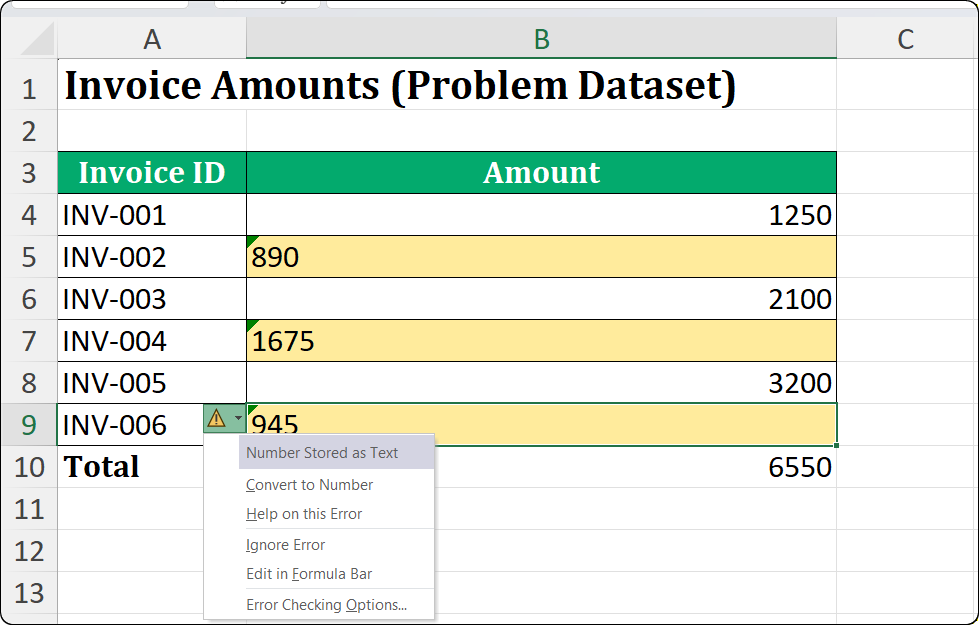
Grüne Dreiecke zeigen als Text gespeicherte Zahlen. Bild: Autor.
Das passiert oft bei Daten aus CSV-Dateien, Datenbanken, Banksystemen oder Webseiten. Diese Quellen formatieren Zahlen häufig als Text, um führende Nullen oder Sonderzeichen zu erhalten.
Es gibt mehrere Lösungen. Am schnellsten für kleine Bereiche: Klicke auf das gelbe Warnsymbol neben dem grünen Dreieck und wähle In Zahl umwandeln. Für große Datensätze: Spalte markieren, Daten > Text in Spalten öffnen und direkt auf Fertig stellen klicken, ohne Einstellungen zu ändern. So zwingst du Excel zur erneuten Typprüfung.
Ein weiterer Trick: Tippe die Zahl 1 in eine leere Zelle, kopiere sie, markiere die problematischen Daten und nutze Inhalte einfügen > Multiplizieren. Diese Rechenoperation zwingt Text zu Zahlen, ohne die Werte zu ändern.
Manchmal wählt AutoSumme weniger Zellen aus als erwartet. Ursache sind meist leere Zellen in den Daten. Ist Zeile 10 deiner Spalte leer und du startest AutoSumme aus Zeile 20, erfasst Excel nur die Zeilen 11–19. Die Daten in Zeilen 2–9 bleiben unbemerkt außen vor.
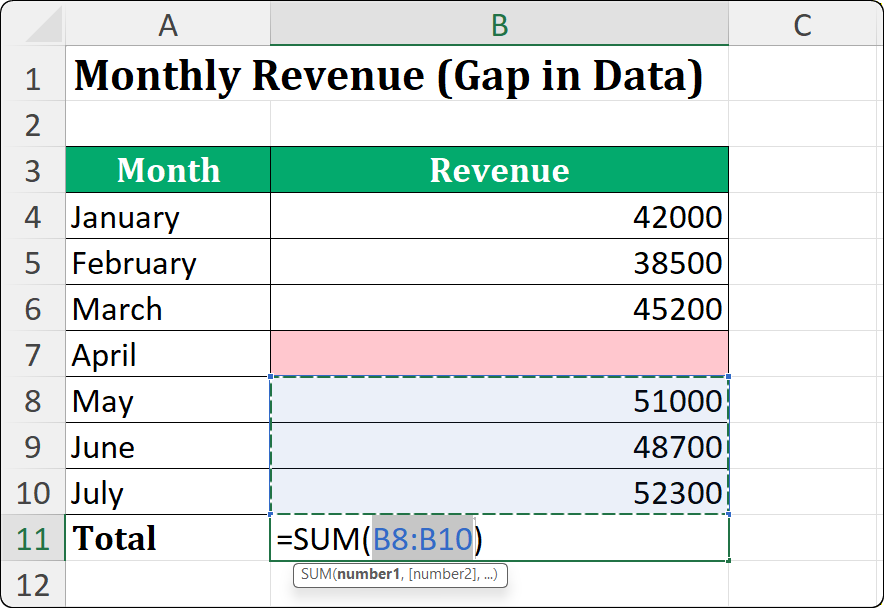
Eine Lücke unterbricht die Bereichserkennung. Bild: Autor.
Die Lösung ist Prävention: Halte deine Daten zusammenhängend. Wenn Lücken unvermeidlich sind, fülle sie mit Nullen. Alternativ passt du den Bereich nach dem Vorschlag manuell an. Zieh einfach den Ameisenmarsch-Rahmen über alle Daten. Dieser kurze Sichtcheck verhindert Fehler, die dich später Stunden kosten.
Verbundene Zellen stören die Logik von AutoSumme. Bei verbundenen Zellen enthält nur die Zelle oben links wirklich Daten. Die anderen Zellen der Verbindung gelten als leer, auch wenn sie optisch Inhalt überdecken.
Trifft AutoSumme auf verbundene Zellen, kann es zu unerwarteten Bereichen kommen. Der Cursor springt scheinbar unvorhersehbar, oder die Formel umfasst Zellen, die du nicht wolltest.
Mein Rat: Vermeide verbundene Zellen in Datenbereichen komplett. Wenn du eine zentrierte Überschrift über mehrere Spalten brauchst, nutze Zellen formatieren > Ausrichtung > Über Auswahl zentrieren. So erreichst du die Optik ohne das Zusammenführen – und deine Berechnungen bleiben sauber.
Wenn du Daten filterst, hängt das Verhalten von AutoSumme von der zugrundeliegenden Funktion ab. Das überrascht viele Nutzende.
Standardmäßig setzt AutoSumme die SUM() -Funktion ein. Der entscheidende Punkt: SUMME berücksichtigt alle Zellen des Bereichs – sichtbar oder nicht. Die Formel =SUM(A2:A100) addiert immer A2 bis A100 – unabhängig davon, welche Zeilen ausgeblendet sind.
Das wirkt falsch, bis man die Logik versteht. SUMME rechnet anhand der Zelladressen, nicht der Sichtbarkeit. Die Formel =SUM(A2:A100) addiert immer A2 bis A100 – egal, welche Zeilen verborgen sind.
Wenn du Summen brauchst, die Filter respektieren, nutze SUBTOTAL(). Gute Nachricht: Wenn du erst filterst und dann AutoSumme klickst, setzt Excel automatisch SUBTOTAL statt SUMME ein. Excel weiß, dass du wahrscheinlich filterbewusste Berechnungen willst.
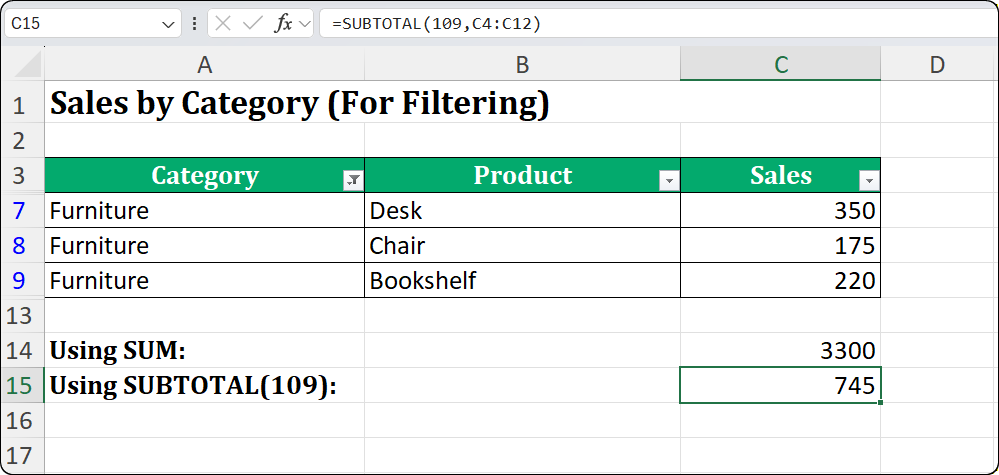
SUBTOTAL() berücksichtigt die Sichtbarkeit gefilterter Zeilen. Bild: Autor.
SUBTOTAL() bietet zwei Varianten. SUBTOTAL(9; Bereich) schließt gefilterte Zeilen aus, aber manuell ausgeblendete ein. SUBTOTAL(109; Bereich) schließt sowohl gefilterte als auch manuell ausgeblendete Zeilen aus.
|
Funktion |
Gefilterte Zeilen |
Manuell ausgeblendete Zeilen |
|
|
Enthalten |
Enthalten |
|
|
Ausgeschlossen |
Enthalten |
|
|
Ausgeschlossen |
Ausgeschlossen |
Für die meisten Anwendungen ist der Unterschied egal. Wenn du jedoch Dashboards baust, in denen Nutzende filtern oder Zeilen manuell ausblenden, nutze SUBTOTAL(109; Bereich) für das intuitivste Verhalten. Die Summe entspricht immer genau dem, was auf dem Bildschirm sichtbar ist.
Excel-Tabellen erledigen das automatisch. Wenn du Daten in eine Tabelle umwandelst (Strg + T) und die Gesamtergebniszeile aktivierst, verwendet Excel standardmäßig SUBTOTAL(109) . Das ist einer von vielen Gründen, warum ich Tabellen für alle regelmäßig gefilterten Datensätze empfehle. Wenn du mehr über dynamische Datenarbeit lernen willst, deckt unser Kurs Data Analysis in Excel Tabellen im Detail ab.
Nach Jahren mit Finanzmodellen und dem Säubern chaotischer Datensätze habe ich Gewohnheiten entwickelt, die Ärger mit AutoSumme vermeiden. Das funktioniert:
Daten zusammenhängend halten. Keine Leerzeilen oder -spalten mitten in den Daten. Für optische Trennungen nutze Rahmen oder Schattierung – nicht leere Zeilen.
Eine Kopfzeile mit Textbeschriftungen nutzen. Enthält die Kopfzeile eine Zahl (z. B. ein Jahr „2024“), nimmt Excel sie womöglich in Berechnungen auf. Halte Überschriften eindeutig textuell.
Verbundene Zellen in Rechenbereichen vermeiden. Nutze „Über Auswahl zentrieren“ für die Optik.
Jedes Mal den ausgewählten Bereich prüfen. Wenn AutoSumme zu kurz oder zu weit geht, bemerkst du es sofort. Diese Gewohnheit hat mir unzählige Debugging-Sessions erspart.
Für wachsende Datensätze in Excel-Tabellen umwandeln. Tabellen erweitern sich automatisch beim Hinzufügen von Zeilen. Die Gesamtergebniszeile nutzt SUBTOTAL(109) und bleibt immer mit den Daten verbunden. So übersieht keine Summe neue Einträge.
Für schnelle Summen AutoSumme, für komplexe Logik manuelle Formeln. AutoSumme glänzt bei einfachen Summen, Mittelwerten und Zählungen. Für Bedingungen, mehrere Kriterien oder nicht zusammenhängende Bereiche schreibe die Formel selbst. Nutze SUMIF() oder SUMIFS() für bedingtes Summieren und AGGREGATE() wenn du Fehlerbehandlung brauchst.
AutoSumme wirkt täuschend einfach. Knopf drücken, Summe bekommen. Wer aber die Logik dahinter versteht (Priorität oben-links, Grenzerkennung, Verhalten bei Filtern), macht daraus ein verlässliches Werkzeug.
Allein die Shortcuts sparen dir übers Jahr Stunden an Tabellenarbeit. Präge sie dir ein und nutze sie automatisch.
Wenn AutoSumme zickt, weißt du jetzt, woran es liegt: als Text gespeicherte Zahlen, Leerzellen, die Bereiche unterbrechen, oder verbundene Zellen. Das sind keine Bugs. Es sind Datenthemen mit klaren Lösungen.
Nutze AutoSumme bewusst. Prüfe deine Summen und mach dir die Kontrolle zur Gewohnheit. Wenn deine Daten komplexer werden, denk über Excel-Tabellen nach. Sie kümmern sich automatisch um die Sonderfälle.
Wenn du deine Excel-Kompetenzen vertiefen willst – inklusive Formeln, Datenaufbereitung und Analysetechniken – schau dir unseren Lernpfad Excel Fundamentals an. Deine Zukunft wird es dir danken.
Erwerbe die Fähigkeiten, um Excel optimal zu nutzen - keine Erfahrung erforderlich.
Lerne Excel mit DataCamp
Kurs
Kurs
Kurs
Tutorial
Laiba Siddiqui
6 Min.
Tutorial
DataCamp Team
3 Min.
Tutorial
Allan Ouko
7 Min.
Tutorial
Allan Ouko
11 Min.
Tutorial
Sejal Jaiswal
24 Min.
Tutorial
DataCamp Team
2 Min.