Việc cộng số trong Excel nên thật nhanh gọn. Bạn không nên phải gõ, chẳng hạn, =SUM(B2:B47) mỗi lần cần tính tổng. AutoSum làm điều này tự động. Chỉ một lần bấm, và Excel xác định phạm vi bạn muốn cộng.
Hướng dẫn này sẽ đưa bạn qua mọi thứ AutoSum có thể làm. Tôi sẽ chỉ cho bạn nơi tìm nó, cách phím tắt hoạt động trên Windows và Mac, và phải làm gì khi nó không như mong đợi. Kết thúc, bạn sẽ dùng AutoSum một cách tự nhiên.
Cách sử dụng AutoSum trong Excel
AutoSum khá đơn giản khi bạn hiểu logic của nó. Tôi sẽ phân tích chính xác cách nó hoạt động và những điểm có thể gặp trục trặc.
Vị trí AutoSum trong Excel
AutoSum nằm ở hai vị trí trên ribbon. Trong thẻ Home, hãy tìm nhóm Editing ở phía bên phải. Bạn sẽ thấy chữ Sigma Hy Lạp (Σ) với một mũi tên thả xuống nhỏ. Đó là AutoSum.

Nút AutoSum trong nhóm Editing của thẻ Home. Ảnh: Tác giả.
Trong thẻ Formulas, AutoSum xuất hiện trong nhóm Function Library ở gần bên trái. Cùng một nút, cùng chức năng. Tôi dùng vị trí ở thẻ Home vì đó là nơi tôi làm việc phần lớn thời gian.
Mũi tên thả xuống hiển thị thêm các hàm ngoài Sum: Average, Count Numbers, Max và Min. Bấm trực tiếp vào biểu tượng Sigma sẽ chèn công thức SUM(). Bấm vào mũi tên để chọn phép tính khác.
Cách AutoSum chọn phạm vi
Đây là phần thú vị của AutoSum. Khi bạn bấm nút, Excel không chỉ chèn =SUM() rồi để bạn tự điền. Nó phân tích bảng tính để đoán những ô bạn muốn cộng.
Thuật toán tuân theo một thứ tự ưu tiên chặt chẽ: kiểm tra phía trên trước, rồi kiểm tra bên trái. Nếu có số ngay phía trên con trỏ, AutoSum tạo phép cộng dọc. Nếu ô phía trên trống hoặc chứa văn bản, nó chuyển sang kiểm tra các ô bên trái và tạo phép cộng ngang.
Điều này diễn ra ngay lập tức. Bạn sẽ thấy đường viền “kiến diễu hành” bao quanh phạm vi được đề xuất. Nếu vùng chọn đúng, nhấn Enter. Nếu chưa, hãy kéo để điều chỉnh trước khi xác nhận.
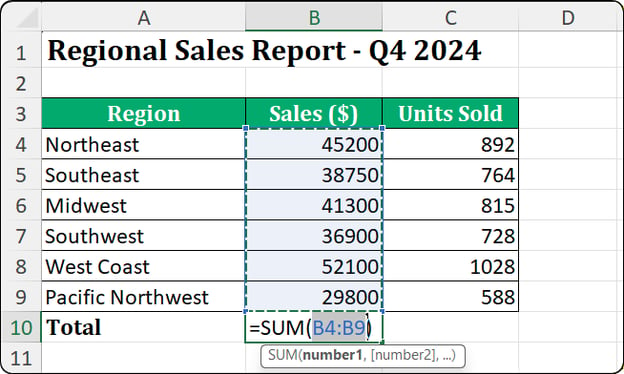
Đường viền “kiến diễu hành” hiển thị phạm vi được phát hiện. Ảnh: Tác giả.
Việc phát hiện dừng lại ở các ranh giới. Một ô trống, một nhãn văn bản, hoặc mép bảng tính đều báo hiệu “dừng lại tại đây.” Điều này thường hữu ích vì tự động loại trừ tiêu đề. Nhưng có thể gây vấn đề nếu dữ liệu của bạn có khoảng trống vô tình, tôi sẽ đề cập trong phần khắc phục sự cố.
Dùng AutoSum cho cột và hàng
Đối với tổng theo cột, đặt con trỏ vào ô trống ngay dưới dữ liệu. Bấm AutoSum. Excel đề xuất một phạm vi từ số đầu tiên phía trên đến ô ngay trước con trỏ của bạn.
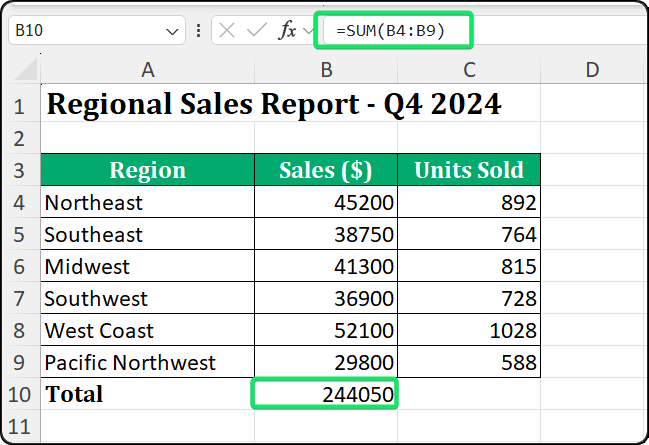
Tổng theo cột xuất hiện bên dưới hàng dữ liệu cuối. Ảnh: Tác giả.
Đối với tổng theo hàng, đặt con trỏ vào ô trống ngay bên phải dữ liệu. Bấm AutoSum. Excel quét sang trái và đề xuất một phạm vi ngang.
Điều quan trọng là vị trí con trỏ. AutoSum chỉ có thể nhìn lên và sang trái. Nó không thể phát hiện dữ liệu bên dưới hoặc bên phải vị trí của bạn. Nếu bạn bấm AutoSum ở sai ô, bạn sẽ nhận kết quả ngoài ý muốn.
Dùng AutoSum cho nhiều phạm vi
AutoSum hỗ trợ xử lý hàng loạt. Chọn nhiều ô trống cùng lúc, rồi bấm AutoSum. Excel tạo các công thức riêng cho từng ô đồng thời.
Ví dụ thực tế: Bạn có dữ liệu doanh số ở các cột B, C và D. Bạn muốn tổng cho cả ba cột. Chọn B10:D10 (hàng bên dưới cả ba cột), bấm AutoSum một lần, và Excel viết ba công thức SUM(), mỗi cột một công thức.
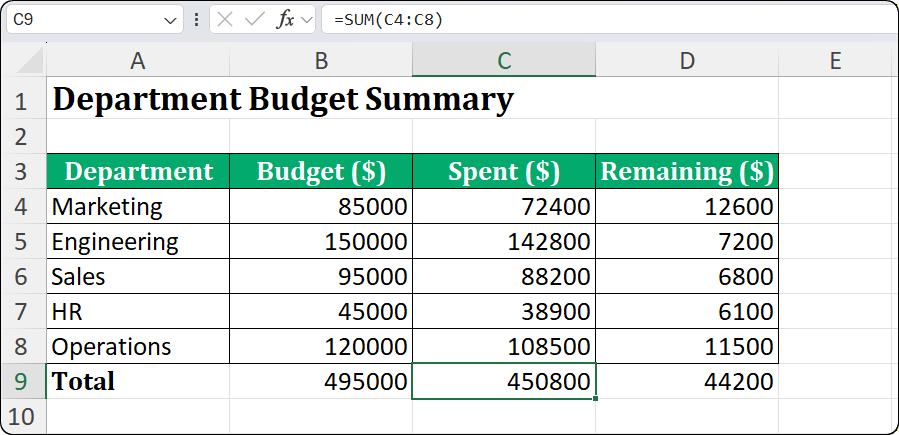
Xử lý đồng thời ba cột. Ảnh: Tác giả.
Bạn thậm chí có thể cộng chéo hàng-cột. Chọn một khối dữ liệu cùng với một hàng trống bên dưới và một cột trống bên phải. AutoSum tính tổng theo cột ở hàng dưới cùng và tổng theo hàng ở cột bên phải, tất cả chỉ với một lần bấm. Điều này tiết kiệm thời gian cho các báo cáo tài chính cần tổng ở cả hai chiều.
Phím tắt AutoSum trong Excel
Bấm chuột thì ổn, nhưng phím tắt nhanh hơn. Nếu bạn thường xuyên cộng dữ liệu, hãy ghi nhớ phím tắt cho nền tảng của mình.
Dùng phím tắt AutoSum
Trên Windows, phím tắt là Alt + = (giữ Alt, nhấn dấu bằng). Thao tác này kích hoạt AutoSum ngay lập tức mà không cần chạm vào ribbon.
Phím tắt hoạt động qua hai bước. Lần nhấn đầu vào “chế độ trỏ”. Excel gõ =SUM(, đoán phạm vi và tô viền kiểu kiến diễu hành. Nếu phạm vi đúng, nhấn Enter để xác nhận. Nếu muốn chấp nhận nhanh, nhấn Alt + = lần nữa thay cho Enter.
Tôi dùng phím tắt này liên tục. Chọn một ô dưới dữ liệu, Alt + =, Enter. Ba phím là xong tổng.
Lưu ý khác biệt giữa các nền tảng
Người dùng Mac có phím tắt khác: ⌘ + Shift + T (Command + Shift + T). Đây là tổ hợp ba phím, không phải hai như Windows.
|
Nền tảng
|
Phím tắt
|
Ghi chú
|
|
Windows
|
Alt + =
|
Hai phím
|
|
macOS
|
⌘ + Shift + T
|
Ba phím
|
|
Excel for Web
|
Alt + =
|
Giống Windows
|
Một lỗi phổ biến: Người dùng Mac thử Option + = với kỳ vọng tương đương phím Alt trên Windows. Không hoạt động. Option + = thường chèn ký tự đặc biệt (≠) tùy bố cục bàn phím. Hãy dùng ⌘ + Shift + T.
Nếu bạn cần phím tắt kiểu Windows trên Mac, bạn có thể tạo phím tắt tùy chỉnh trong Cài đặt hệ thống macOS tại Bàn phím > Phím tắt > Phím tắt ứng dụng. Ánh xạ lệnh menu "AutoSum" tới bất kỳ tổ hợp phím bạn thích.
Dùng AutoSum cho Average, Count, Max và Min
AutoSum không chỉ giới hạn ở phép cộng. Menu thả xuống cung cấp lối tắt đến bốn phép tổng hợp phổ biến khác.
Chọn các hàm khác từ AutoSum
Bấm mũi tên thả xuống cạnh nút AutoSum. Bạn sẽ thấy năm tùy chọn: Sum, Average, Count Numbers, Max và Min. Chọn một, và Excel chèn hàm đó với cùng cơ chế phát hiện phạm vi thông minh.
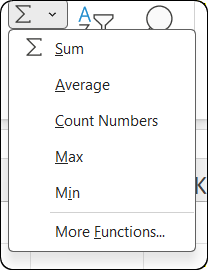
Năm hàm từ một nút. Ảnh: Tác giả.
Average tính trung bình cộng của phạm vi được chọn. Tôi dùng cho điểm hiệu suất, kết quả kiểm tra và mọi tập dữ liệu cần xét xu hướng trung tâm.
Max và Min tìm giá trị lớn nhất và nhỏ nhất. Hữu ích để xác định ngoại lệ hoặc đặt chuẩn. "Ngày doanh số tốt nhất là khi nào?" Bấm Max. "Tệ nhất là khi nào?" Bấm Min.
Count Numbers đếm số ô chứa giá trị số. Đây là nơi có chút tinh tế.
Hiểu sự khác nhau giữa các tùy chọn đếm
Menu AutoSum ghi là "Count Numbers," không chỉ "Count." Điều này quan trọng. Hàm nền là COUNT(), chỉ đếm các ô chứa số, ngày hoặc công thức trả về số.
COUNT() bỏ qua văn bản, giá trị logic (TRUE/FALSE) và lỗi. Nếu bbạn có một cột tên nhân viên và bấm Count Numbers, kết quả sẽ là 0. Tên là văn bản, không phải số.
|
Kiểu dữ liệu
|
COUNT()
|
COUNTA()
|
|
Số
|
✓ Bao gồm
|
✓ Bao gồm
|
|
Ngày
|
✓ Bao gồm
|
✓ Bao gồm
|
|
Văn bản
|
✗ Loại trừ
|
✓ Bao gồm
|
|
TRUE/FALSE
|
✗ Loại trừ
|
✓ Bao gồm
|
|
Lỗi
|
✗ Loại trừ
|
✓ Bao gồm
|
|
Ô trống
|
✗ Loại trừ
|
✗ Loại trừ
|
Nếu bạn cần đếm tất cả ô không trống bất kể nội dung, hãy dùng COUNTA() thay thế. AutoSum không cung cấp trực tiếp, nhưng bạn có thể gõ =COUNTA(range) thủ công hoặc truy cập qua More Functions trong menu thả xuống.
AutoSum không hoạt động trong Excel
Khi AutoSum lỗi, nguyên nhân hầu như không phải do bug. Thường là vấn đề dữ liệu mà bạn có thể sửa khi biết cần kiểm tra gì.
Số được lưu dưới dạng văn bản
Đây là lỗi AutoSum thường gặp nhất. Ô trông như số, nhưng Excel coi là văn bản. Công thức SUM() bỏ qua chúng, trả về 0 hoặc tổng không đầy đủ.
Làm sao nhận biết? Tìm các dấu hiệu: số canh trái thay vì canh phải (mặc định số canh phải), có tam giác xanh nhỏ ở góc trên bên trái ô, hoặc thanh trạng thái chỉ hiển thị COUNT khi bạn chọn phạm vi (không có SUM hay AVERAGE).
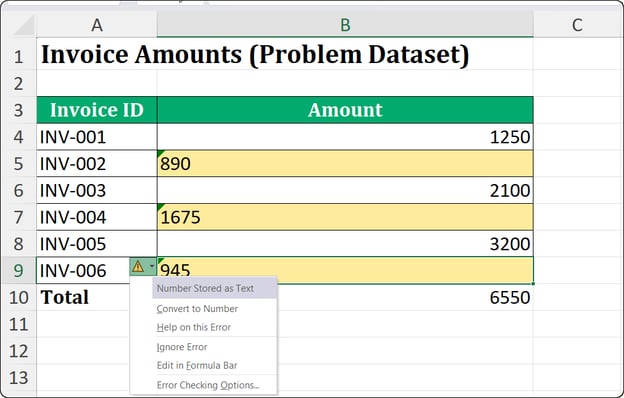
Tam giác xanh cho biết số được lưu dạng văn bản. Ảnh: Tác giả.
Điều này thường xảy ra với dữ liệu nhập từ tệp CSV, cơ sở dữ liệu, hệ thống ngân hàng hoặc trang web. Các nguồn này thường định dạng số dạng văn bản để giữ số 0 đầu hoặc ký tự đặc biệt.
Có vài cách sửa. Nhanh nhất cho phạm vi nhỏ: bấm biểu tượng cảnh báo màu vàng xuất hiện cạnh tam giác xanh và chọn Convert to Number. Với dữ liệu lớn, chọn cột, vào Data > Text to Columns, rồi bấm Finish ngay mà không đổi thiết lập. Cách này buộc Excel đánh giá lại kiểu dữ liệu.
Một mẹo khác tôi hay dùng: gõ số 1 vào một ô trống, sao chép, chọn dữ liệu gặp vấn đề, rồi dùng Paste Special > Multiply. Phép toán này ép văn bản thành số mà không đổi giá trị.
Chọn phạm vi không chính xác
Đôi khi AutoSum chọn ít ô hơn bạn mong đợi. Thường do có ô trống trong dữ liệu. Nếu hàng 10 trong cột trống, và bạn kích hoạt AutoSum từ hàng 20, Excel chỉ lấy các hàng 11–19. Dữ liệu ở hàng 2–9 bị loại trừ mà không báo.
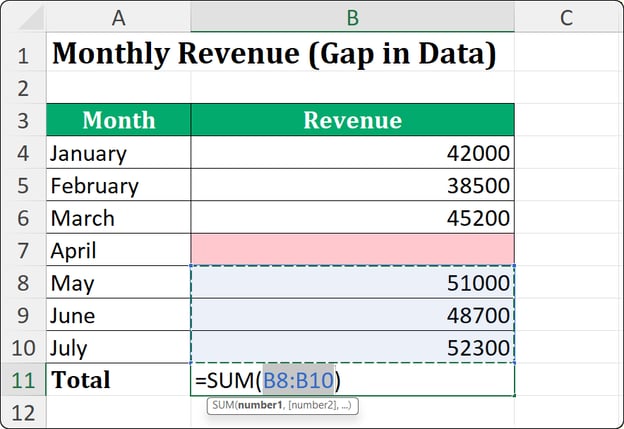
Khoảng trống trong dữ liệu làm vỡ phát hiện phạm vi. Ảnh: Tác giả.
Cách khắc phục là phòng ngừa: giữ dữ liệu liền mạch. Nếu không tránh khỏi ô trống, hãy điền 0. Hoặc, chỉnh phạm vi thủ công sau khi AutoSum đề xuất. Chỉ cần kéo đường viền kiến diễu hành để bao hết dữ liệu. Kiểm tra trực quan này mất một giây và ngăn lỗi có thể tốn hàng giờ để tìm.
Vấn đề với ô gộp
Các ô gộp phá vỡ logic của AutoSum. Khi bạn gộp ô, chỉ ô trên cùng bên trái thực sự chứa dữ liệu. Các ô còn lại trong vùng gộp về cơ bản là trống, dù có vẻ như chúng đang phủ nội dung.
AutoSum có thể chọn phạm vi ngoài dự kiến khi gặp ô gộp. Con trỏ có thể “nhảy” bất thường, hoặc công thức có thể bao gồm những ô bạn không định chọn.
Lời khuyên của tôi: tránh gộp ô trong vùng dữ liệu tính toán. Nếu bạn cần tiêu đề căn giữa phủ nhiều cột, hãy dùng Format Cells > Alignment > Center Across Selection. Cách này tạo hiệu ứng hiển thị như gộp mà không gộp ô thực, giúp tính toán an toàn.
AutoSum với dữ liệu đã lọc trong Excel
Khi bạn lọc dữ liệu, hành vi của AutoSum phụ thuộc vào hàm nền của phép tính. Điều này làm nhiều người dùng bất ngờ.
Cách AutoSum xử lý các hàng đã lọc
Theo mặc định, AutoSum chèn hàm SUM() . Điểm mấu chốt: SUM bao gồm tất cả ô trong phạm vi, dù hiển thị hay không. Công thức =SUM(A2:A100) luôn cộng từ A2 đến A100, bất kể hàng nào bị ẩn.
Điều này có vẻ sai cho tới khi bạn hiểu logic. SUM tính theo địa chỉ ô, không theo khả năng hiển thị. Công thức =SUM(A2:A100) luôn cộng A2 đến A100, bất kể hàng nào bị ẩn.
Khi bạn cần tổng tôn trọng bộ lọc, hãy dùng SUBTOTAL(). Tin tốt là: nếu bạn áp dụng bộ lọc trước rồi bấm AutoSum, Excel sẽ tự động chèn SUBTOTAL thay cho SUM. Excel hiểu rằng bạn có thể muốn phép tính theo bộ lọc.
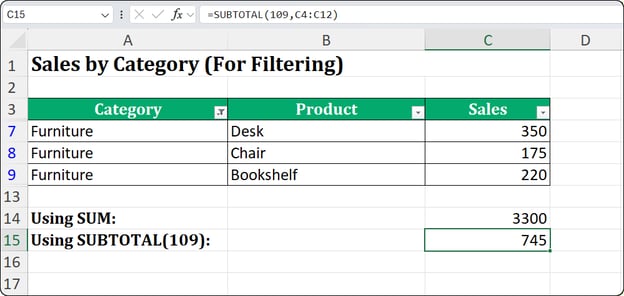
SUBTOTAL() tôn trọng khả năng hiển thị của hàng đã lọc. Ảnh: Tác giả.
Hiểu các tham số của subtotal
SUBTOTAL() cung cấp hai tùy chọn tham số. SUBTOTAL(9, range) loại trừ các hàng do lọc ẩn nhưng bao gồm các hàng bị ẩn thủ công. SUBTOTAL(109, range) loại trừ cả hàng do lọc ẩn và hàng ẩn thủ công.
|
Hàm
|
Hàng đã lọc
|
Hàng ẩn thủ công
|
|
SUM()
|
Bao gồm
|
Bao gồm
|
|
SUBTOTAL(9, range)
|
Loại trừ
|
Bao gồm
|
|
SUBTOTAL(109, range)
|
Loại trừ
|
Loại trừ
|
Với đa số người dùng, khác biệt này không quan trọng. Nhưng nếu bạn xây dashboard nơi người dùng có thể lọc hoặc ẩn hàng thủ công, hãy dùng SUBTOTAL(109, range) để có hành vi trực quan nhất. Tổng luôn khớp chính xác với phần hiển thị trên màn hình.
Excel Tables xử lý điều này tự động. Khi bạn chuyển dữ liệu thành Table (Ctrl + T) và bật Total Row, Excel mặc định dùng SUBTOTAL(109) . Đây là một trong nhiều lý do tôi khuyên dùng Tables cho mọi tập dữ liệu sẽ được lọc thường xuyên. Nếu muốn tìm hiểu thêm về xử lý dữ liệu động, khóa học Data Analysis in Excel của chúng tôi trình bày Tables chi tiết.
Thực hành tốt nhất để dùng AutoSum ổn định
Sau nhiều năm xây mô hình tài chính và dọn dữ liệu lộn xộn, tôi đã hình thành thói quen giúp tránh rắc rối với AutoSum. Dưới đây là những điều hiệu quả.
-
Giữ dữ liệu liền mạch. Không có hàng hay cột trống giữa dữ liệu. Nếu cần tách biệt trực quan, hãy dùng đường viền hoặc tô màu ô, không chèn hàng trống.
-
Dùng một hàng tiêu đề với nhãn văn bản. Nếu tiêu đề có số (như năm "2024"), Excel có thể đưa vào tính toán. Hãy để tiêu đề rõ ràng là văn bản.
-
Tránh gộp ô trong vùng tính toán. Dùng "Center Across Selection" để tạo hiệu ứng phủ nhiều cột.
-
Luôn xác minh phạm vi được chọn. Nếu AutoSum dừng sớm hoặc chọn quá đà, bạn sẽ phát hiện ngay. Thói quen này đã cứu tôi vô số lần phải gỡ lỗi.
-
Chuyển dữ liệu thành Excel Tables cho tập dữ liệu tăng trưởng. Tables tự mở rộng khi bạn thêm hàng. Total Row dùng SUBTOTAL(109) và luôn bám theo dữ liệu. Bạn sẽ không còn công thức tổng bỏ sót bản ghi mới.
-
Ưu tiên AutoSum cho tổng nhanh, dùng công thức thủ công cho logic phức tạp. AutoSum rất hiệu quả với tổng, trung bình, và đếm đơn giản. Nếu cần điều kiện, nhiều tiêu chí, hoặc tham chiếu phạm vi không liền kề, hãy tự viết công thức. Dùng SUMIF() hoặc SUMIFS() cho cộng có điều kiện, và AGGREGATE() khi cần xử lý lỗi.
Kết luận
AutoSum đơn giản một cách đánh lừa. Bấm nút, có tổng. Nhưng hiểu logic bên dưới (ưu tiên lên-trái, phát hiện ranh giới, hành vi với dữ liệu đã lọc) sẽ biến nó từ tính năng tiện lợi thành công cụ đáng tin cậy.
Chỉ riêng phím tắt cũng sẽ giúp bạn tiết kiệm hàng giờ mỗi năm làm việc với bảng tính. Hãy ghi nhớ và dùng chúng như phản xạ.
Khi AutoSum cư xử lạ, giờ bạn biết cần kiểm tra gì: số lưu dạng văn bản, ô trống làm đứt phạm vi, hoặc ô gộp. Đây không phải bug. Chúng là vấn đề dữ liệu với cách sửa đơn giản.
Hãy dùng AutoSum một cách có chủ đích. Kiểm tra tổng của bạn và hình thành thói quen xác minh. Khi dữ liệu trở nên phức tạp, hãy cân nhắc chuyển sang Excel Tables. Chúng tự xử lý các trường hợp rìa.
Nếu bạn muốn nâng cao kỹ năng Excel, bao gồm công thức, thao tác dữ liệu và kỹ thuật phân tích, hãy khám phá lộ trình Excel fundamentals của chúng tôi. Bạn sẽ thấy xứng đáng với thời gian đầu tư.





Việc cộng số trong Excel nên thật nhanh gọn. Bạn không nên phải gõ, chẳng hạn,
=SUM(B2:B47)mỗi lần cần tính tổng. AutoSum làm điều này tự động. Chỉ một lần bấm, và Excel xác định phạm vi bạn muốn cộng.Hướng dẫn này sẽ đưa bạn qua mọi thứ AutoSum có thể làm. Tôi sẽ chỉ cho bạn nơi tìm nó, cách phím tắt hoạt động trên Windows và Mac, và phải làm gì khi nó không như mong đợi. Kết thúc, bạn sẽ dùng AutoSum một cách tự nhiên.
Cách sử dụng AutoSum trong Excel
AutoSum khá đơn giản khi bạn hiểu logic của nó. Tôi sẽ phân tích chính xác cách nó hoạt động và những điểm có thể gặp trục trặc.
Vị trí AutoSum trong Excel
AutoSum nằm ở hai vị trí trên ribbon. Trong thẻ Home, hãy tìm nhóm Editing ở phía bên phải. Bạn sẽ thấy chữ Sigma Hy Lạp (Σ) với một mũi tên thả xuống nhỏ. Đó là AutoSum.
Nút AutoSum trong nhóm Editing của thẻ Home. Ảnh: Tác giả.
Trong thẻ Formulas, AutoSum xuất hiện trong nhóm Function Library ở gần bên trái. Cùng một nút, cùng chức năng. Tôi dùng vị trí ở thẻ Home vì đó là nơi tôi làm việc phần lớn thời gian.
Mũi tên thả xuống hiển thị thêm các hàm ngoài Sum: Average, Count Numbers, Max và Min. Bấm trực tiếp vào biểu tượng Sigma sẽ chèn công thức
SUM(). Bấm vào mũi tên để chọn phép tính khác.Cách AutoSum chọn phạm vi
Đây là phần thú vị của AutoSum. Khi bạn bấm nút, Excel không chỉ chèn
=SUM()rồi để bạn tự điền. Nó phân tích bảng tính để đoán những ô bạn muốn cộng.Thuật toán tuân theo một thứ tự ưu tiên chặt chẽ: kiểm tra phía trên trước, rồi kiểm tra bên trái. Nếu có số ngay phía trên con trỏ, AutoSum tạo phép cộng dọc. Nếu ô phía trên trống hoặc chứa văn bản, nó chuyển sang kiểm tra các ô bên trái và tạo phép cộng ngang.
Điều này diễn ra ngay lập tức. Bạn sẽ thấy đường viền “kiến diễu hành” bao quanh phạm vi được đề xuất. Nếu vùng chọn đúng, nhấn Enter. Nếu chưa, hãy kéo để điều chỉnh trước khi xác nhận.
Đường viền “kiến diễu hành” hiển thị phạm vi được phát hiện. Ảnh: Tác giả.
Việc phát hiện dừng lại ở các ranh giới. Một ô trống, một nhãn văn bản, hoặc mép bảng tính đều báo hiệu “dừng lại tại đây.” Điều này thường hữu ích vì tự động loại trừ tiêu đề. Nhưng có thể gây vấn đề nếu dữ liệu của bạn có khoảng trống vô tình, tôi sẽ đề cập trong phần khắc phục sự cố.
Dùng AutoSum cho cột và hàng
Đối với tổng theo cột, đặt con trỏ vào ô trống ngay dưới dữ liệu. Bấm AutoSum. Excel đề xuất một phạm vi từ số đầu tiên phía trên đến ô ngay trước con trỏ của bạn.
Tổng theo cột xuất hiện bên dưới hàng dữ liệu cuối. Ảnh: Tác giả.
Đối với tổng theo hàng, đặt con trỏ vào ô trống ngay bên phải dữ liệu. Bấm AutoSum. Excel quét sang trái và đề xuất một phạm vi ngang.
Điều quan trọng là vị trí con trỏ. AutoSum chỉ có thể nhìn lên và sang trái. Nó không thể phát hiện dữ liệu bên dưới hoặc bên phải vị trí của bạn. Nếu bạn bấm AutoSum ở sai ô, bạn sẽ nhận kết quả ngoài ý muốn.
Dùng AutoSum cho nhiều phạm vi
AutoSum hỗ trợ xử lý hàng loạt. Chọn nhiều ô trống cùng lúc, rồi bấm AutoSum. Excel tạo các công thức riêng cho từng ô đồng thời.
Ví dụ thực tế: Bạn có dữ liệu doanh số ở các cột B, C và D. Bạn muốn tổng cho cả ba cột. Chọn B10:D10 (hàng bên dưới cả ba cột), bấm AutoSum một lần, và Excel viết ba công thức
SUM(), mỗi cột một công thức.Xử lý đồng thời ba cột. Ảnh: Tác giả.
Bạn thậm chí có thể cộng chéo hàng-cột. Chọn một khối dữ liệu cùng với một hàng trống bên dưới và một cột trống bên phải. AutoSum tính tổng theo cột ở hàng dưới cùng và tổng theo hàng ở cột bên phải, tất cả chỉ với một lần bấm. Điều này tiết kiệm thời gian cho các báo cáo tài chính cần tổng ở cả hai chiều.
Phím tắt AutoSum trong Excel
Bấm chuột thì ổn, nhưng phím tắt nhanh hơn. Nếu bạn thường xuyên cộng dữ liệu, hãy ghi nhớ phím tắt cho nền tảng của mình.
Dùng phím tắt AutoSum
Trên Windows, phím tắt là Alt + = (giữ Alt, nhấn dấu bằng). Thao tác này kích hoạt AutoSum ngay lập tức mà không cần chạm vào ribbon.
Phím tắt hoạt động qua hai bước. Lần nhấn đầu vào “chế độ trỏ”. Excel gõ
=SUM(, đoán phạm vi và tô viền kiểu kiến diễu hành. Nếu phạm vi đúng, nhấn Enter để xác nhận. Nếu muốn chấp nhận nhanh, nhấn Alt + = lần nữa thay cho Enter.Tôi dùng phím tắt này liên tục. Chọn một ô dưới dữ liệu, Alt + =, Enter. Ba phím là xong tổng.
Lưu ý khác biệt giữa các nền tảng
Người dùng Mac có phím tắt khác: ⌘ + Shift + T (Command + Shift + T). Đây là tổ hợp ba phím, không phải hai như Windows.
Nền tảng
Phím tắt
Ghi chú
Windows
Alt + =
Hai phím
macOS
⌘ + Shift + T
Ba phím
Excel for Web
Alt + =
Giống Windows
Một lỗi phổ biến: Người dùng Mac thử Option + = với kỳ vọng tương đương phím Alt trên Windows. Không hoạt động. Option + = thường chèn ký tự đặc biệt (≠) tùy bố cục bàn phím. Hãy dùng ⌘ + Shift + T.
Nếu bạn cần phím tắt kiểu Windows trên Mac, bạn có thể tạo phím tắt tùy chỉnh trong Cài đặt hệ thống macOS tại Bàn phím > Phím tắt > Phím tắt ứng dụng. Ánh xạ lệnh menu "AutoSum" tới bất kỳ tổ hợp phím bạn thích.
Dùng AutoSum cho Average, Count, Max và Min
AutoSum không chỉ giới hạn ở phép cộng. Menu thả xuống cung cấp lối tắt đến bốn phép tổng hợp phổ biến khác.
Chọn các hàm khác từ AutoSum
Bấm mũi tên thả xuống cạnh nút AutoSum. Bạn sẽ thấy năm tùy chọn: Sum, Average, Count Numbers, Max và Min. Chọn một, và Excel chèn hàm đó với cùng cơ chế phát hiện phạm vi thông minh.
Năm hàm từ một nút. Ảnh: Tác giả.
Average tính trung bình cộng của phạm vi được chọn. Tôi dùng cho điểm hiệu suất, kết quả kiểm tra và mọi tập dữ liệu cần xét xu hướng trung tâm.
Max và Min tìm giá trị lớn nhất và nhỏ nhất. Hữu ích để xác định ngoại lệ hoặc đặt chuẩn. "Ngày doanh số tốt nhất là khi nào?" Bấm Max. "Tệ nhất là khi nào?" Bấm Min.
Count Numbers đếm số ô chứa giá trị số. Đây là nơi có chút tinh tế.
Hiểu sự khác nhau giữa các tùy chọn đếm
Menu AutoSum ghi là "Count Numbers," không chỉ "Count." Điều này quan trọng. Hàm nền là
COUNT(), chỉ đếm các ô chứa số, ngày hoặc công thức trả về số.COUNT()bỏ qua văn bản, giá trị logic (TRUE/FALSE) và lỗi. Nếu bbạn có một cột tên nhân viên và bấm Count Numbers, kết quả sẽ là 0. Tên là văn bản, không phải số.Kiểu dữ liệu
COUNT()
COUNTA()
Số
✓ Bao gồm
✓ Bao gồm
Ngày
✓ Bao gồm
✓ Bao gồm
Văn bản
✗ Loại trừ
✓ Bao gồm
TRUE/FALSE
✗ Loại trừ
✓ Bao gồm
Lỗi
✗ Loại trừ
✓ Bao gồm
Ô trống
✗ Loại trừ
✗ Loại trừ
Nếu bạn cần đếm tất cả ô không trống bất kể nội dung, hãy dùng
COUNTA()thay thế. AutoSum không cung cấp trực tiếp, nhưng bạn có thể gõ=COUNTA(range)thủ công hoặc truy cập qua More Functions trong menu thả xuống.AutoSum không hoạt động trong Excel
Khi AutoSum lỗi, nguyên nhân hầu như không phải do bug. Thường là vấn đề dữ liệu mà bạn có thể sửa khi biết cần kiểm tra gì.
Số được lưu dưới dạng văn bản
Đây là lỗi AutoSum thường gặp nhất. Ô trông như số, nhưng Excel coi là văn bản. Công thức
SUM()bỏ qua chúng, trả về 0 hoặc tổng không đầy đủ.Làm sao nhận biết? Tìm các dấu hiệu: số canh trái thay vì canh phải (mặc định số canh phải), có tam giác xanh nhỏ ở góc trên bên trái ô, hoặc thanh trạng thái chỉ hiển thị COUNT khi bạn chọn phạm vi (không có SUM hay AVERAGE).
Tam giác xanh cho biết số được lưu dạng văn bản. Ảnh: Tác giả.
Điều này thường xảy ra với dữ liệu nhập từ tệp CSV, cơ sở dữ liệu, hệ thống ngân hàng hoặc trang web. Các nguồn này thường định dạng số dạng văn bản để giữ số 0 đầu hoặc ký tự đặc biệt.
Có vài cách sửa. Nhanh nhất cho phạm vi nhỏ: bấm biểu tượng cảnh báo màu vàng xuất hiện cạnh tam giác xanh và chọn Convert to Number. Với dữ liệu lớn, chọn cột, vào Data > Text to Columns, rồi bấm Finish ngay mà không đổi thiết lập. Cách này buộc Excel đánh giá lại kiểu dữ liệu.
Một mẹo khác tôi hay dùng: gõ số 1 vào một ô trống, sao chép, chọn dữ liệu gặp vấn đề, rồi dùng Paste Special > Multiply. Phép toán này ép văn bản thành số mà không đổi giá trị.
Chọn phạm vi không chính xác
Đôi khi AutoSum chọn ít ô hơn bạn mong đợi. Thường do có ô trống trong dữ liệu. Nếu hàng 10 trong cột trống, và bạn kích hoạt AutoSum từ hàng 20, Excel chỉ lấy các hàng 11–19. Dữ liệu ở hàng 2–9 bị loại trừ mà không báo.
Khoảng trống trong dữ liệu làm vỡ phát hiện phạm vi. Ảnh: Tác giả.
Cách khắc phục là phòng ngừa: giữ dữ liệu liền mạch. Nếu không tránh khỏi ô trống, hãy điền 0. Hoặc, chỉnh phạm vi thủ công sau khi AutoSum đề xuất. Chỉ cần kéo đường viền kiến diễu hành để bao hết dữ liệu. Kiểm tra trực quan này mất một giây và ngăn lỗi có thể tốn hàng giờ để tìm.
Vấn đề với ô gộp
Các ô gộp phá vỡ logic của AutoSum. Khi bạn gộp ô, chỉ ô trên cùng bên trái thực sự chứa dữ liệu. Các ô còn lại trong vùng gộp về cơ bản là trống, dù có vẻ như chúng đang phủ nội dung.
AutoSum có thể chọn phạm vi ngoài dự kiến khi gặp ô gộp. Con trỏ có thể “nhảy” bất thường, hoặc công thức có thể bao gồm những ô bạn không định chọn.
Lời khuyên của tôi: tránh gộp ô trong vùng dữ liệu tính toán. Nếu bạn cần tiêu đề căn giữa phủ nhiều cột, hãy dùng Format Cells > Alignment > Center Across Selection. Cách này tạo hiệu ứng hiển thị như gộp mà không gộp ô thực, giúp tính toán an toàn.
AutoSum với dữ liệu đã lọc trong Excel
Khi bạn lọc dữ liệu, hành vi của AutoSum phụ thuộc vào hàm nền của phép tính. Điều này làm nhiều người dùng bất ngờ.
Cách AutoSum xử lý các hàng đã lọc
Theo mặc định, AutoSum chèn hàm
SUM(). Điểm mấu chốt: SUM bao gồm tất cả ô trong phạm vi, dù hiển thị hay không. Công thức=SUM(A2:A100)luôn cộng từ A2 đến A100, bất kể hàng nào bị ẩn.Điều này có vẻ sai cho tới khi bạn hiểu logic. SUM tính theo địa chỉ ô, không theo khả năng hiển thị. Công thức
=SUM(A2:A100)luôn cộng A2 đến A100, bất kể hàng nào bị ẩn.Khi bạn cần tổng tôn trọng bộ lọc, hãy dùng
SUBTOTAL(). Tin tốt là: nếu bạn áp dụng bộ lọc trước rồi bấm AutoSum, Excel sẽ tự động chèn SUBTOTAL thay cho SUM. Excel hiểu rằng bạn có thể muốn phép tính theo bộ lọc.SUBTOTAL() tôn trọng khả năng hiển thị của hàng đã lọc. Ảnh: Tác giả.
Hiểu các tham số của subtotal
SUBTOTAL()cung cấp hai tùy chọn tham số.SUBTOTAL(9, range)loại trừ các hàng do lọc ẩn nhưng bao gồm các hàng bị ẩn thủ công.SUBTOTAL(109, range)loại trừ cả hàng do lọc ẩn và hàng ẩn thủ công.Hàm
Hàng đã lọc
Hàng ẩn thủ công
SUM()Bao gồm
Bao gồm
SUBTOTAL(9, range)Loại trừ
Bao gồm
SUBTOTAL(109, range)Loại trừ
Loại trừ
Với đa số người dùng, khác biệt này không quan trọng. Nhưng nếu bạn xây dashboard nơi người dùng có thể lọc hoặc ẩn hàng thủ công, hãy dùng
SUBTOTAL(109, range)để có hành vi trực quan nhất. Tổng luôn khớp chính xác với phần hiển thị trên màn hình.Excel Tables xử lý điều này tự động. Khi bạn chuyển dữ liệu thành Table (Ctrl + T) và bật Total Row, Excel mặc định dùng
SUBTOTAL(109). Đây là một trong nhiều lý do tôi khuyên dùng Tables cho mọi tập dữ liệu sẽ được lọc thường xuyên. Nếu muốn tìm hiểu thêm về xử lý dữ liệu động, khóa học Data Analysis in Excel của chúng tôi trình bày Tables chi tiết.Thực hành tốt nhất để dùng AutoSum ổn định
Sau nhiều năm xây mô hình tài chính và dọn dữ liệu lộn xộn, tôi đã hình thành thói quen giúp tránh rắc rối với AutoSum. Dưới đây là những điều hiệu quả.
Giữ dữ liệu liền mạch. Không có hàng hay cột trống giữa dữ liệu. Nếu cần tách biệt trực quan, hãy dùng đường viền hoặc tô màu ô, không chèn hàng trống.
Dùng một hàng tiêu đề với nhãn văn bản. Nếu tiêu đề có số (như năm "2024"), Excel có thể đưa vào tính toán. Hãy để tiêu đề rõ ràng là văn bản.
Tránh gộp ô trong vùng tính toán. Dùng "Center Across Selection" để tạo hiệu ứng phủ nhiều cột.
Luôn xác minh phạm vi được chọn. Nếu AutoSum dừng sớm hoặc chọn quá đà, bạn sẽ phát hiện ngay. Thói quen này đã cứu tôi vô số lần phải gỡ lỗi.
Chuyển dữ liệu thành Excel Tables cho tập dữ liệu tăng trưởng. Tables tự mở rộng khi bạn thêm hàng. Total Row dùng
SUBTOTAL(109)và luôn bám theo dữ liệu. Bạn sẽ không còn công thức tổng bỏ sót bản ghi mới.Ưu tiên AutoSum cho tổng nhanh, dùng công thức thủ công cho logic phức tạp. AutoSum rất hiệu quả với tổng, trung bình, và đếm đơn giản. Nếu cần điều kiện, nhiều tiêu chí, hoặc tham chiếu phạm vi không liền kề, hãy tự viết công thức. Dùng
SUMIF()hoặcSUMIFS()cho cộng có điều kiện, vàAGGREGATE()khi cần xử lý lỗi.Kết luận
AutoSum đơn giản một cách đánh lừa. Bấm nút, có tổng. Nhưng hiểu logic bên dưới (ưu tiên lên-trái, phát hiện ranh giới, hành vi với dữ liệu đã lọc) sẽ biến nó từ tính năng tiện lợi thành công cụ đáng tin cậy.
Chỉ riêng phím tắt cũng sẽ giúp bạn tiết kiệm hàng giờ mỗi năm làm việc với bảng tính. Hãy ghi nhớ và dùng chúng như phản xạ.
Khi AutoSum cư xử lạ, giờ bạn biết cần kiểm tra gì: số lưu dạng văn bản, ô trống làm đứt phạm vi, hoặc ô gộp. Đây không phải bug. Chúng là vấn đề dữ liệu với cách sửa đơn giản.
Hãy dùng AutoSum một cách có chủ đích. Kiểm tra tổng của bạn và hình thành thói quen xác minh. Khi dữ liệu trở nên phức tạp, hãy cân nhắc chuyển sang Excel Tables. Chúng tự xử lý các trường hợp rìa.
Nếu bạn muốn nâng cao kỹ năng Excel, bao gồm công thức, thao tác dữ liệu và kỹ thuật phân tích, hãy khám phá lộ trình Excel fundamentals của chúng tôi. Bạn sẽ thấy xứng đáng với thời gian đầu tư.