Sumar números en Excel debería ser rápido. No tendrías que escribir, por ejemplo, =SUM(B2:B47) cada vez que necesitas un total. Autosuma lo hace por ti. Un clic y Excel detecta qué quieres sumar.
Este tutorial te guía por todo lo que puede hacer Autosuma. Verás dónde encontrarla, cómo funcionan los atajos en Windows y Mac, y qué hacer cuando no se comporta como esperas. Al terminar, usarás Autosuma sin pensarlo.
Cómo usar Autosuma en Excel
Autosuma es sencilla cuando entiendes su lógica. Te explico exactamente cómo funciona y en qué puede fallar.
Dónde encontrar Autosuma en Excel
Autosuma está en dos sitios de la cinta. En la pestaña Inicio, busca el grupo Edición a la derecha. Verás la letra griega Sigma (Σ) con una pequeña flecha desplegable. Esa es Autosuma.

Botón de Autosuma en el grupo Edición de la pestaña Inicio. Imagen del autor.
En la pestaña Fórmulas, Autosuma aparece en el grupo Biblioteca de funciones a la izquierda. Mismo botón, misma función. Yo suelo usar la ubicación en Inicio porque es donde paso más tiempo.
La flecha desplegable muestra más funciones además de Suma: Promedio, Contar números, Máx y Mín. Si haces clic en el icono Sigma insertas directamente una fórmula SUM(). Si haces clic en la flecha puedes elegir otro cálculo.
Cómo selecciona un rango Autosuma
Aquí es donde Autosuma se pone interesante. Al hacer clic en el botón, Excel no solo inserta =SUM() y te deja completar. Analiza tu hoja para adivinar qué celdas quieres sumar.
El algoritmo sigue una prioridad estricta: primero mira arriba y luego a la izquierda. Si hay números justo encima del cursor, Autosuma crea una suma vertical. Si la celda superior está vacía o tiene texto, gira a la izquierda y crea una suma horizontal.
Ocurre al instante. Verás un borde móvil ("hormigas en marcha") alrededor del rango propuesto. Si la selección es correcta, pulsa Intro. Si no, arrastra para ajustarla antes de confirmar.
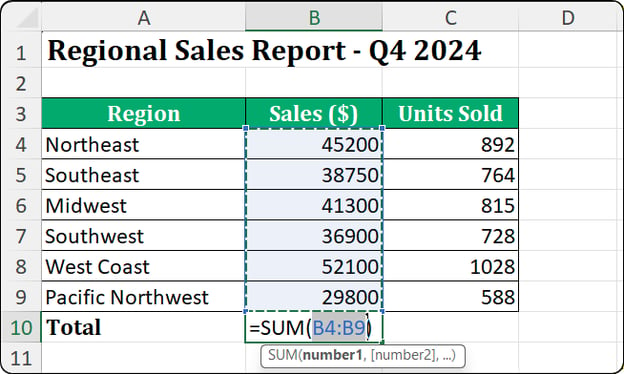
Las "hormigas" muestran el rango detectado. Imagen del autor.
La detección se detiene en los límites. Una celda en blanco, una etiqueta de texto o el borde de la hoja indican "detente aquí". Suele ser útil porque excluye automáticamente los encabezados. Pero puede causar problemas si tus datos tienen huecos accidentales; lo vemos en la sección de resolución de problemas.
Usar Autosuma para columnas y filas
Para sumar columnas, coloca el cursor en la celda vacía justo debajo de tus datos. Haz clic en Autosuma. Excel propone un rango desde el primer número superior hasta la celda anterior a tu cursor.
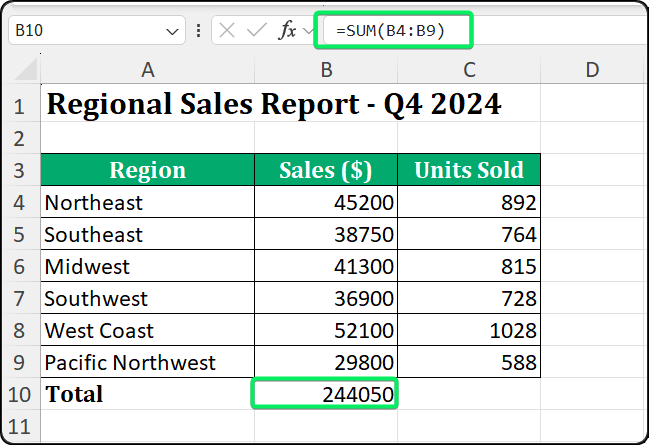
La suma de columna aparece bajo la última fila de datos. Imagen del autor.
Para sumar filas, coloca el cursor en la celda vacía inmediatamente a la derecha de tus datos. Haz clic en Autosuma. Excel escanea hacia la izquierda y propone un rango horizontal.
La clave es dónde pones el cursor. Autosuma solo mira hacia arriba y a la izquierda. No detecta datos por debajo ni a la derecha. Si haces clic en Autosuma en la celda equivocada, obtendrás resultados inesperados.
Usar Autosuma en varios rangos a la vez
Autosuma admite procesamiento por lotes. Selecciona varias celdas vacías a la vez y haz clic en Autosuma. Excel genera fórmulas separadas para cada celda simultáneamente.
Un ejemplo práctico: tienes datos de ventas en las columnas B, C y D. Quieres los totales de las tres. Selecciona B10:D10 (la fila bajo las tres columnas), haz clic una vez en Autosuma, y Excel escribe tres fórmulas SUM(), una por columna.
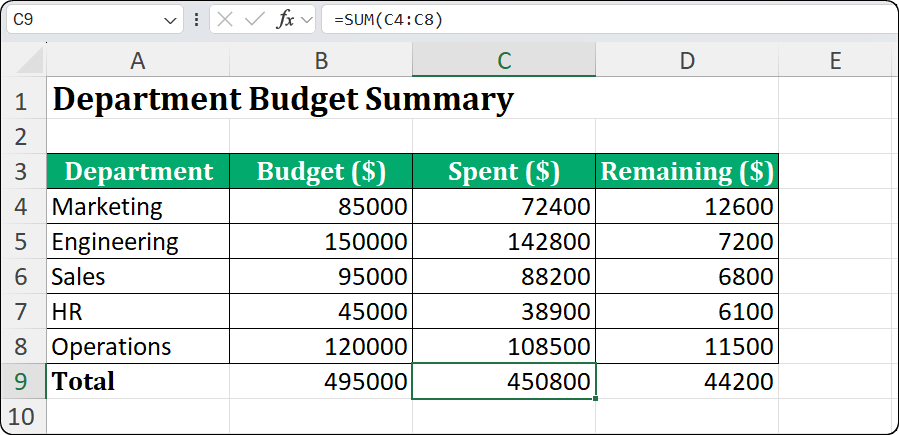
Tres columnas de una vez. Imagen del autor.
Incluso puedes hacer sumas de filas y columnas a la vez. Selecciona un bloque de datos más una fila vacía debajo y una columna vacía a la derecha. Autosuma calcula los totales de columnas en la fila inferior y los totales de filas en la columna derecha, todo con un clic. Es un ahorro de tiempo para estados financieros donde necesitas ambas dimensiones.
Atajo de Autosuma en Excel
Hacer clic está bien, pero los atajos son más rápidos. Si sumas datos a menudo, memoriza el atajo de tu plataforma.
Usar el atajo de teclado de Autosuma
En Windows, el atajo es Alt + = (mantén Alt y pulsa el signo igual). Activa Autosuma al instante sin tocar la cinta.
El atajo funciona en dos pasos. La primera pulsación entra en "modo señalar". Excel escribe =SUM(, adivina el rango y lo resalta con las hormigas. Si el rango es correcto, pulsa Intro para confirmar. Si quieres aceptar aún más rápido, pulsa Alt + = otra vez en lugar de Intro.
Yo uso este atajo constantemente. Selecciona la celda bajo tus datos, Alt + =, Intro. Tres teclas y la suma lista.
En Mac el atajo es ⌘ + Mayús + T (Command + Shift + T). Es una combinación de tres teclas, no dos como en Windows.
|
Plataforma
|
Atajo
|
Notas
|
|
Windows
|
Alt + =
|
Dos teclas
|
|
macOS
|
⌘ + Mayús + T
|
Tres teclas
|
|
Excel para la Web
|
Alt + =
|
Igual que en Windows
|
Un error común: en Mac probar con Opción + = pensando que replica la tecla Alt de Windows. No funciona. Opción + = suele insertar un carácter especial (≠) según el teclado. Quédate con ⌘ + Mayús + T.
Si necesitas atajos estilo Windows en Mac, puedes crear uno personalizado en Configuración del sistema > Teclado > Funciones rápidas > Funciones rápidas de apps. Asigna el comando de menú "AutoSum" a la combinación que prefieras.
Usar Autosuma para promedio, conteo, máximo y mínimo
Autosuma no se limita a sumar. El menú desplegable da acceso rápido a otras cuatro agregaciones comunes.
Elegir otras funciones desde Autosuma
Haz clic en la flecha junto al botón Autosuma. Verás cinco opciones: Suma, Promedio, Contar números, Máx y Mín. Selecciona una y Excel inserta esa función con la misma detección inteligente de rango.
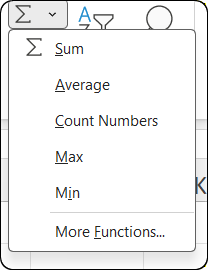
Cinco funciones en un solo botón. Imagen del autor.
Promedio calcula la media aritmética del rango seleccionado. Útil para notas de rendimiento, resultados de pruebas y cualquier conjunto donde importe la tendencia central.
Máx y Mín encuentran el mayor y el menor valor. Van bien para detectar atípicos o fijar referencias. "¿Cuál fue nuestro mejor día de ventas?" Pulsa Máx. "¿Y el peor?" Pulsa Mín.
Contar números cuenta cuántas celdas contienen valores numéricos. Aquí viene el matiz.
Entender las diferencias entre opciones de conteo
El menú de Autosuma dice "Contar números", no solo "Contar". Importa: la función subyacente es COUNT(), que solo cuenta celdas con números, fechas o fórmulas numéricas.
COUNT() ignora texto, valores lógicos (VERDADERO/FALSO) y errores. Si tienes una columna con nombres de empleados y haces clic en Contar números, el resultado será cero. Los nombres son texto, no números.
|
Tipo de dato
|
COUNT()
|
COUNTA()
|
|
Números
|
✓ Incluido
|
✓ Incluido
|
|
Fechas
|
✓ Incluido
|
✓ Incluido
|
|
Texto
|
✗ Excluido
|
✓ Incluido
|
|
VERDADERO/FALSO
|
✗ Excluido
|
✓ Incluido
|
|
Errores
|
✗ Excluido
|
✓ Incluido
|
|
Celdas vacías
|
✗ Excluido
|
✗ Excluido
|
Si necesitas contar todas las celdas no vacías sin importar su contenido, usa COUNTA() en su lugar. Autosuma no lo ofrece directamente, pero puedes escribir =COUNTA(rango) a mano o acceder a él desde Más funciones en el desplegable.
Autosuma no funciona en Excel
Cuando falla Autosuma, casi nunca es un bug. Suele ser un problema de datos que puedes corregir en cuanto sabes qué buscar.
Números almacenados como texto
Es el fallo más común. Las celdas parecen números, pero Excel las trata como texto. La fórmula SUM() las ignora y devuelve cero o un total incompleto.
¿Cómo detectarlo? Señales: los números se alinean a la izquierda en lugar de a la derecha (los números, por defecto, van a la derecha), hay un pequeño triángulo verde en la esquina superior izquierda, o la barra de estado solo muestra COUNT al seleccionar el rango (no SUM o AVERAGE).
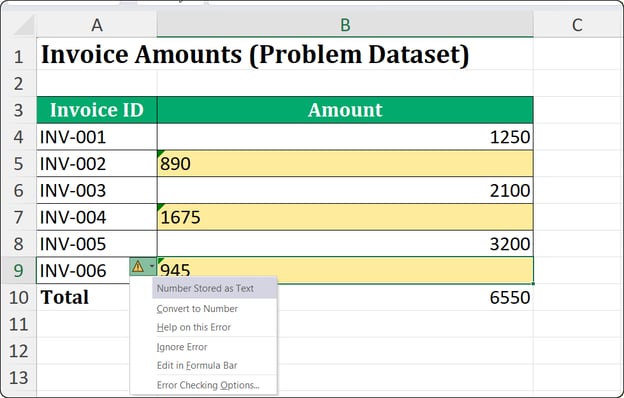
Los triángulos verdes indican números como texto. Imagen del autor.
Pasa a menudo con datos importados de CSV, bases de datos, banca o páginas web. Estas fuentes suelen formatear como texto para conservar ceros a la izquierda o caracteres especiales.
Varias soluciones. La más rápida para rangos pequeños: haz clic en el icono de aviso amarillo junto al triángulo verde y elige Convertir a número. Para conjuntos grandes, selecciona la columna, ve a Datos > Texto en columnas y pulsa Finalizar sin cambiar nada. Obliga a Excel a reevaluar los tipos.
Otro truco: escribe el número 1 en una celda vacía, cópialo, selecciona tus datos problemáticos y usa Pegado especial > Multiplicar. Esta operación convierte texto en números sin cambiar valores.
Selección de rango incorrecta
A veces Autosuma selecciona menos celdas de las que esperas. Suele ocurrir por celdas en blanco en tus datos. Si la fila 10 de tu columna está vacía y lanzas Autosuma desde la fila 20, Excel solo capturará de la 11 a la 19. Los datos de las filas 2-9 se excluyen sin avisar.
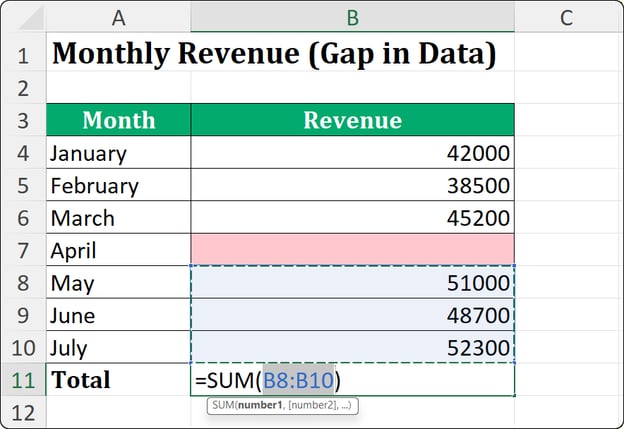
Un hueco rompe la detección de rango. Imagen del autor.
La solución es preventiva: mantén los datos contiguos. Si los blancos son inevitables, rellénalos con ceros. O ajusta manualmente el rango tras la propuesta de Autosuma. Arrastra el borde de las hormigas para incluirlo todo. Este chequeo visual te lleva un segundo y evita errores que luego cuestan horas.
Problemas con celdas combinadas
Las celdas combinadas rompen la lógica de Autosuma. Al combinar, solo la celda superior izquierda contiene datos. Las demás quedan efectivamente vacías, aunque visualmente ocupen espacio.
Autosuma puede seleccionar rangos inesperados cuando encuentra celdas combinadas. El cursor puede saltar de forma impredecible o la fórmula incluir celdas no deseadas.
Mi consejo: evita combinar celdas en zonas de cálculo. Si necesitas un encabezado centrado que abarque varias columnas, usa Formato de celdas > Alineación > Centrar en la selección. Obtienes el efecto visual sin combinar celdas y tus cálculos siguen bien.
Autosuma con datos filtrados en Excel
Cuando filtras datos, el comportamiento de Autosuma depende de la función que haya detrás del cálculo. Esto pilla a muchos por sorpresa.
Cómo gestiona Autosuma las filas filtradas
Por defecto, Autosuma inserta la función SUM() . Punto clave: SUM incluye todas las celdas del rango, visibles o no. La fórmula =SUM(A2:A100) siempre suma de A2 a A100, independientemente de qué filas estén ocultas.
Parece incorrecto hasta que entiendes la lógica. SUM calcula por direcciones de celda, no por visibilidad. La fórmula =SUM(A2:A100) siempre suma de A2 a A100, estén ocultas o no.
Si necesitas un total que respete los filtros, usa SUBTOTAL(). La buena noticia: si aplicas un filtro primero y luego haces clic en Autosuma, Excel inserta SUBTOTAL en lugar de SUM. Sabe que probablemente quieres cálculos que tengan en cuenta los filtros.
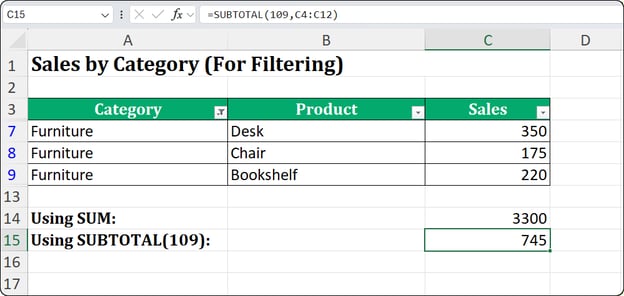
SUBTOTAL() respeta la visibilidad con filtros. Imagen del autor.
Entender los argumentos de SUBTOTAL
SUBTOTAL() ofrece dos opciones de argumento. SUBTOTAL(9, rango) excluye filas filtradas pero incluye filas ocultas manualmente. SUBTOTAL(109, rango) excluye tanto filtradas como ocultas manualmente.
|
Función
|
Filas filtradas
|
Filas ocultas manualmente
|
|
SUM()
|
Incluidas
|
Incluidas
|
|
SUBTOTAL(9, rango)
|
Excluidas
|
Incluidas
|
|
SUBTOTAL(109, rango)
|
Excluidas
|
Excluidas
|
Para la mayoría de usuarios, la diferencia da igual. Pero si creas paneles donde la gente pueda filtrar u ocultar filas manualmente, usa SUBTOTAL(109, rango) para el comportamiento más intuitivo. El total siempre coincide con lo visible en pantalla.
Las Tablas de Excel lo gestionan automáticamente. Cuando conviertes datos en Tabla (Ctrl + T) y activas la fila de totales, Excel usa SUBTOTAL(109) por defecto. Es una de las muchas razones por las que recomiendo Tablas para cualquier conjunto que se filtre a menudo. Si quieres aprender más sobre manejo dinámico de datos, nuestro curso Data Analysis in Excel lo cubre a fondo.
Buenas prácticas para usar Autosuma con fiabilidad
Tras años creando modelos financieros y limpiando datos desordenados, he desarrollado hábitos que evitan quebraderos de cabeza con Autosuma. Esto es lo que funciona.
-
Mantén los datos contiguos. Nada de filas o columnas en blanco en medio. Si quieres separar visualmente, usa bordes o sombreado, no filas vacías.
-
Usa una fila de encabezado con etiquetas de texto. Si tu encabezado incluye un número (como el año "2024"), Excel podría incluirlo en cálculos. Mantén los encabezados claramente textuales.
-
Evita celdas combinadas en zonas de cálculo. Usa "Centrar en la selección" para abarcar visualmente.
-
Verifica el rango seleccionado siempre. Si Autosuma se quedó corta o se pasó, lo verás al momento. Este hábito me ha ahorrado incontables horas de depuración.
-
Convierte los datos en Tablas de Excel si van a crecer. Las tablas se expanden al añadir filas. La fila de totales usa SUBTOTAL(109) y siempre queda unida a los datos. No volverás a tener una suma que se deje nuevas entradas fuera.
-
Usa Autosuma para totales rápidos; fórmulas manuales para lógica compleja. Autosuma es perfecta para sumas, promedios y conteos sencillos. Si necesitas lógica condicional, múltiples criterios o rangos no adyacentes, escribe la fórmula. Usa SUMIF() o SUMIFS() para sumas condicionales y AGGREGATE() cuando necesites gestionar errores.
Conclusión
Autosuma es engañosamente simple. Clic y total. Pero entender su lógica (prioridad arriba-izquierda, detección de límites, comportamiento con filtros) la convierte de un atajo cómodo en una herramienta fiable.
Solo los atajos te ahorrarán horas a lo largo del año. Memorízalos y úsalos sin pensar.
Cuando Autosuma no se porta bien, ya sabes dónde mirar: números como texto, celdas en blanco que rompen rangos o celdas combinadas. No son bugs. Son problemas de datos con soluciones sencillas.
Empieza a usar Autosuma con intención. Revisa tus totales y crea el hábito de verificar. Cuando tus datos crezcan, plantéate convertirlos en Tablas de Excel. Gestionan los casos límite automáticamente.
Si quieres profundizar en Excel (fórmulas, manipulación de datos y técnicas de análisis), explora nuestro itinerario de Excel fundamentals. Tu yo del futuro te lo agradecerá.
%22%3E%3Cpath%20d%3D%22m-369%200h408v79h-408z%22%20fill%3D%22%237933ff%22%2F%3E%3Cpath%20d%3D%22m-148%200h306v45h-306z%22%20fill%3D%22%23974dff%22%2F%3E%3C%2Fg%3E%3C%2Fsvg%3E)
%22%2F%3E%3C%2FclipPath%3E%3Cg%20clip-path%3D%22url(%23a)%22%3E%3Cpath%20d%3D%22m76%200h484v36h-484z%22%20fill%3D%22%23974dff%22%2F%3E%3Cpath%20d%3D%22m0%200h384v24h-384z%22%20fill%3D%22%2306bdfc%22%20transform%3D%22matrix(1%200%200%20-1%200%2060)%22%2F%3E%3C%2Fg%3E%3C%2Fsvg%3E)

%22%3E%0A%20%20%20%20%20%20%20%20%3Crect%20fill%3D%22%23EFEBE4%22%20height%3D%22180%22%20width%3D%22336%22%20%2F%3E%0A%20%20%20%20%20%20%20%20%3Crect%0A%20%20%20%20%20%20%20%20%20%20fill%3D%22%23DD3400%22%0A%20%20%20%20%20%20%20%20%20%20height%3D%22106.6%22%0A%20%20%20%20%20%20%20%20%20%20transform%3D%22rotate(-30%20-208.588%20220.18)%22%0A%20%20%20%20%20%20%20%20%20%20width%3D%22456.125%22%0A%20%20%20%20%20%20%20%20%20%20x%3D%22-208.588%22%0A%20%20%20%20%20%20%20%20%20%20y%3D%22220.18%22%0A%20%20%20%20%20%20%20%20%2F%3E%0A%20%20%20%20%20%20%20%20%3Crect%0A%20%20%20%20%20%20%20%20%20%20fill%3D%22%23FFEC3C%22%0A%20%20%20%20%20%20%20%20%20%20height%3D%2235.875%22%0A%20%20%20%20%20%20%20%20%20%20transform%3D%22rotate(-30%20-208.588%20220.18)%22%0A%20%20%20%20%20%20%20%20%20%20width%3D%22347.576%22%0A%20%20%20%20%20%20%20%20%20%20x%3D%22-208.588%22%0A%20%20%20%20%20%20%20%20%20%20y%3D%22220.18%22%0A%20%20%20%20%20%20%20%20%2F%3E%0A%20%20%20%20%20%20%20%20%3Crect%0A%20%20%20%20%20%20%20%20%20%20fill%3D%22%23FF931E%22%0A%20%20%20%20%20%20%20%20%20%20height%3D%2235.875%22%0A%20%20%20%20%20%20%20%20%20%20transform%3D%22rotate(-30%20-226.525%20189.111)%22%0A%20%20%20%20%20%20%20%20%20%20width%3D%22347.576%22%0A%20%20%20%20%20%20%20%20%20%20x%3D%22-226.525%22%0A%20%20%20%20%20%20%20%20%20%20y%3D%22189.111%22%0A%20%20%20%20%20%20%20%20%2F%3E%0A%20%20%20%20%20%20%20%20%3Crect%0A%20%20%20%20%20%20%20%20%20%20fill%3D%22%23DD3400%22%0A%20%20%20%20%20%20%20%20%20%20height%3D%22106.6%22%0A%20%20%20%20%20%20%20%20%20%20transform%3D%22rotate(-30%2085.5879%20256.055)%22%0A%20%20%20%20%20%20%20%20%20%20width%3D%22456.125%22%0A%20%20%20%20%20%20%20%20%20%20x%3D%2285.5879%22%0A%20%20%20%20%20%20%20%20%20%20y%3D%22256.055%22%0A%20%20%20%20%20%20%20%20%2F%3E%0A%20%20%20%20%20%20%20%20%3Crect%0A%20%20%20%20%20%20%20%20%20%20fill%3D%22%23FFEC3C%22%0A%20%20%20%20%20%20%20%20%20%20height%3D%2235.875%22%0A%20%20%20%20%20%20%20%20%20%20transform%3D%22rotate(-30%2085.5879%20256.055)%22%0A%20%20%20%20%20%20%20%20%20%20width%3D%22184.5%22%0A%20%20%20%20%20%20%20%20%20%20x%3D%2285.5879%22%0A%20%20%20%20%20%20%20%20%20%20y%3D%22256.055%22%0A%20%20%20%20%20%20%20%20%2F%3E%0A%20%20%20%20%20%20%20%20%3Crect%0A%20%20%20%20%20%20%20%20%20%20fill%3D%22%23FF931E%22%0A%20%20%20%20%20%20%20%20%20%20height%3D%2235.875%22%0A%20%20%20%20%20%20%20%20%20%20transform%3D%22rotate(-30%20227.432%20132.736)%22%0A%20%20%20%20%20%20%20%20%20%20width%3D%22271.625%22%0A%20%20%20%20%20%20%20%20%20%20x%3D%22227.432%22%0A%20%20%20%20%20%20%20%20%20%20y%3D%22132.736%22%0A%20%20%20%20%20%20%20%20%2F%3E%0A%20%20%20%20%20%20%3C%2Fg%3E%0A%20%20%20%20%20%20%3Cdefs%3E%0A%20%20%20%20%20%20%20%20%3CclipPath%20id%3D%22clip%22%3E%0A%20%20%20%20%20%20%20%20%20%20%3Crect%20fill%3D%22white%22%20height%3D%22180%22%20width%3D%22336%22%20%2F%3E%0A%20%20%20%20%20%20%20%20%3C%2FclipPath%3E%0A%20%20%20%20%20%20%3C%2Fdefs%3E%0A%20%20%20%20%3C%2Fsvg%3E)

%22%3E%0A%20%20%20%20%20%20%20%20%3Crect%20fill%3D%22%23EFEBE4%22%20height%3D%22180%22%20width%3D%22336%22%20%2F%3E%0A%20%20%20%20%20%20%20%20%3Crect%0A%20%20%20%20%20%20%20%20%20%20fill%3D%22%23FF931E%22%0A%20%20%20%20%20%20%20%20%20%20height%3D%22106.6%22%0A%20%20%20%20%20%20%20%20%20%20transform%3D%22rotate(-30%20-208.588%20220.18)%22%0A%20%20%20%20%20%20%20%20%20%20width%3D%22456.125%22%0A%20%20%20%20%20%20%20%20%20%20x%3D%22-208.588%22%0A%20%20%20%20%20%20%20%20%20%20y%3D%22220.18%22%0A%20%20%20%20%20%20%20%20%2F%3E%0A%20%20%20%20%20%20%20%20%3Crect%0A%20%20%20%20%20%20%20%20%20%20fill%3D%22%23F7F3EB%22%0A%20%20%20%20%20%20%20%20%20%20height%3D%2235.875%22%0A%20%20%20%20%20%20%20%20%20%20transform%3D%22rotate(-30%20-208.588%20220.18)%22%0A%20%20%20%20%20%20%20%20%20%20width%3D%22347.576%22%0A%20%20%20%20%20%20%20%20%20%20x%3D%22-208.588%22%0A%20%20%20%20%20%20%20%20%20%20y%3D%22220.18%22%0A%20%20%20%20%20%20%20%20%2F%3E%0A%20%20%20%20%20%20%20%20%3Crect%0A%20%20%20%20%20%20%20%20%20%20fill%3D%22%23000820%22%0A%20%20%20%20%20%20%20%20%20%20height%3D%2235.875%22%0A%20%20%20%20%20%20%20%20%20%20transform%3D%22rotate(-30%20-226.525%20189.111)%22%0A%20%20%20%20%20%20%20%20%20%20width%3D%22347.576%22%0A%20%20%20%20%20%20%20%20%20%20x%3D%22-226.525%22%0A%20%20%20%20%20%20%20%20%20%20y%3D%22189.111%22%0A%20%20%20%20%20%20%20%20%2F%3E%0A%20%20%20%20%20%20%20%20%3Crect%0A%20%20%20%20%20%20%20%20%20%20fill%3D%22%23000820%22%0A%20%20%20%20%20%20%20%20%20%20height%3D%22106.6%22%0A%20%20%20%20%20%20%20%20%20%20transform%3D%22rotate(-30%2085.5879%20256.055)%22%0A%20%20%20%20%20%20%20%20%20%20width%3D%22456.125%22%0A%20%20%20%20%20%20%20%20%20%20x%3D%2285.5879%22%0A%20%20%20%20%20%20%20%20%20%20y%3D%22256.055%22%0A%20%20%20%20%20%20%20%20%2F%3E%0A%20%20%20%20%20%20%20%20%3Crect%0A%20%20%20%20%20%20%20%20%20%20fill%3D%22%23D87300%22%0A%20%20%20%20%20%20%20%20%20%20height%3D%2235.875%22%0A%20%20%20%20%20%20%20%20%20%20transform%3D%22rotate(-30%2085.5879%20256.055)%22%0A%20%20%20%20%20%20%20%20%20%20width%3D%22184.5%22%0A%20%20%20%20%20%20%20%20%20%20x%3D%2285.5879%22%0A%20%20%20%20%20%20%20%20%20%20y%3D%22256.055%22%0A%20%20%20%20%20%20%20%20%2F%3E%0A%20%20%20%20%20%20%20%20%3Crect%0A%20%20%20%20%20%20%20%20%20%20fill%3D%22%23FF931E%22%0A%20%20%20%20%20%20%20%20%20%20height%3D%2235.875%22%0A%20%20%20%20%20%20%20%20%20%20transform%3D%22rotate(-30%20227.432%20132.736)%22%0A%20%20%20%20%20%20%20%20%20%20width%3D%22271.625%22%0A%20%20%20%20%20%20%20%20%20%20x%3D%22227.432%22%0A%20%20%20%20%20%20%20%20%20%20y%3D%22132.736%22%0A%20%20%20%20%20%20%20%20%2F%3E%0A%20%20%20%20%20%20%3C%2Fg%3E%0A%20%20%20%20%20%20%3Cdefs%3E%0A%20%20%20%20%20%20%20%20%3CclipPath%20id%3D%22clip%22%3E%0A%20%20%20%20%20%20%20%20%20%20%3Crect%20fill%3D%22white%22%20height%3D%22180%22%20width%3D%22336%22%20%2F%3E%0A%20%20%20%20%20%20%20%20%3C%2FclipPath%3E%0A%20%20%20%20%20%20%3C%2Fdefs%3E%0A%20%20%20%20%3C%2Fsvg%3E)

%22%3E%0A%20%20%20%20%20%20%20%20%3Crect%20fill%3D%22%2305192D%22%20height%3D%22180%22%20width%3D%22336%22%20%2F%3E%0A%20%20%20%20%20%20%20%20%3Crect%0A%20%20%20%20%20%20%20%20%20%20fill%3D%22%23B08EFF%22%0A%20%20%20%20%20%20%20%20%20%20height%3D%22106.6%22%0A%20%20%20%20%20%20%20%20%20%20transform%3D%22rotate(-30%20-208.588%20220.18)%22%0A%20%20%20%20%20%20%20%20%20%20width%3D%22456.125%22%0A%20%20%20%20%20%20%20%20%20%20x%3D%22-208.588%22%0A%20%20%20%20%20%20%20%20%20%20y%3D%22220.18%22%0A%20%20%20%20%20%20%20%20%2F%3E%0A%20%20%20%20%20%20%20%20%3Crect%0A%20%20%20%20%20%20%20%20%20%20fill%3D%22%237933FF%22%0A%20%20%20%20%20%20%20%20%20%20height%3D%2235.875%22%0A%20%20%20%20%20%20%20%20%20%20transform%3D%22rotate(-30%20-208.588%20220.18)%22%0A%20%20%20%20%20%20%20%20%20%20width%3D%22347.576%22%0A%20%20%20%20%20%20%20%20%20%20x%3D%22-208.588%22%0A%20%20%20%20%20%20%20%20%20%20y%3D%22220.18%22%0A%20%20%20%20%20%20%20%20%2F%3E%0A%20%20%20%20%20%20%20%20%3Crect%0A%20%20%20%20%20%20%20%20%20%20fill%3D%22%2372E5FE%22%0A%20%20%20%20%20%20%20%20%20%20height%3D%2235.875%22%0A%20%20%20%20%20%20%20%20%20%20transform%3D%22rotate(-30%20-226.525%20189.111)%22%0A%20%20%20%20%20%20%20%20%20%20width%3D%22347.576%22%0A%20%20%20%20%20%20%20%20%20%20x%3D%22-226.525%22%0A%20%20%20%20%20%20%20%20%20%20y%3D%22189.111%22%0A%20%20%20%20%20%20%20%20%2F%3E%0A%20%20%20%20%20%20%20%20%3Crect%0A%20%20%20%20%20%20%20%20%20%20fill%3D%22%235EB1FF%22%0A%20%20%20%20%20%20%20%20%20%20height%3D%22106.6%22%0A%20%20%20%20%20%20%20%20%20%20transform%3D%22rotate(-30%2085.5879%20256.055)%22%0A%20%20%20%20%20%20%20%20%20%20width%3D%22456.125%22%0A%20%20%20%20%20%20%20%20%20%20x%3D%2285.5879%22%0A%20%20%20%20%20%20%20%20%20%20y%3D%22256.055%22%0A%20%20%20%20%20%20%20%20%2F%3E%0A%20%20%20%20%20%20%20%20%3Crect%0A%20%20%20%20%20%20%20%20%20%20fill%3D%22%23B08EFF%22%0A%20%20%20%20%20%20%20%20%20%20height%3D%2235.875%22%0A%20%20%20%20%20%20%20%20%20%20transform%3D%22rotate(-30%2085.5879%20256.055)%22%0A%20%20%20%20%20%20%20%20%20%20width%3D%22184.5%22%0A%20%20%20%20%20%20%20%20%20%20x%3D%2285.5879%22%0A%20%20%20%20%20%20%20%20%20%20y%3D%22256.055%22%0A%20%20%20%20%20%20%20%20%2F%3E%0A%20%20%20%20%20%20%20%20%3Crect%0A%20%20%20%20%20%20%20%20%20%20fill%3D%22%2372E5FE%22%0A%20%20%20%20%20%20%20%20%20%20height%3D%2235.875%22%0A%20%20%20%20%20%20%20%20%20%20transform%3D%22rotate(-30%20227.432%20132.736)%22%0A%20%20%20%20%20%20%20%20%20%20width%3D%22271.625%22%0A%20%20%20%20%20%20%20%20%20%20x%3D%22227.432%22%0A%20%20%20%20%20%20%20%20%20%20y%3D%22132.736%22%0A%20%20%20%20%20%20%20%20%2F%3E%0A%20%20%20%20%20%20%3C%2Fg%3E%0A%20%20%20%20%20%20%3Cdefs%3E%0A%20%20%20%20%20%20%20%20%3CclipPath%20id%3D%22clip%22%3E%0A%20%20%20%20%20%20%20%20%20%20%3Crect%20fill%3D%22white%22%20height%3D%22180%22%20width%3D%22336%22%20%2F%3E%0A%20%20%20%20%20%20%20%20%3C%2FclipPath%3E%0A%20%20%20%20%20%20%3C%2Fdefs%3E%0A%20%20%20%20%3C%2Fsvg%3E)

%22%3E%0A%20%20%20%20%20%20%20%20%3Crect%20fill%3D%22%23F7F3EB%22%20height%3D%22180%22%20width%3D%22336%22%20%2F%3E%0A%20%20%20%20%20%20%20%20%3Crect%0A%20%20%20%20%20%20%20%20%20%20fill%3D%22%23000820%22%0A%20%20%20%20%20%20%20%20%20%20height%3D%22106.6%22%0A%20%20%20%20%20%20%20%20%20%20transform%3D%22rotate(-30%20-208.588%20220.18)%22%0A%20%20%20%20%20%20%20%20%20%20width%3D%22456.125%22%0A%20%20%20%20%20%20%20%20%20%20x%3D%22-208.588%22%0A%20%20%20%20%20%20%20%20%20%20y%3D%22220.18%22%0A%20%20%20%20%20%20%20%20%2F%3E%0A%20%20%20%20%20%20%20%20%3Crect%0A%20%20%20%20%20%20%20%20%20%20fill%3D%22%2300C74E%22%0A%20%20%20%20%20%20%20%20%20%20height%3D%2235.875%22%0A%20%20%20%20%20%20%20%20%20%20transform%3D%22rotate(-30%20-208.588%20220.18)%22%0A%20%20%20%20%20%20%20%20%20%20width%3D%22347.576%22%0A%20%20%20%20%20%20%20%20%20%20x%3D%22-208.588%22%0A%20%20%20%20%20%20%20%20%20%20y%3D%22220.18%22%0A%20%20%20%20%20%20%20%20%2F%3E%0A%20%20%20%20%20%20%20%20%3Crect%0A%20%20%20%20%20%20%20%20%20%20fill%3D%22%23FF931E%22%0A%20%20%20%20%20%20%20%20%20%20height%3D%2235.875%22%0A%20%20%20%20%20%20%20%20%20%20transform%3D%22rotate(-30%20-226.525%20189.111)%22%0A%20%20%20%20%20%20%20%20%20%20width%3D%22347.576%22%0A%20%20%20%20%20%20%20%20%20%20x%3D%22-226.525%22%0A%20%20%20%20%20%20%20%20%20%20y%3D%22189.111%22%0A%20%20%20%20%20%20%20%20%2F%3E%0A%20%20%20%20%20%20%20%20%3Crect%0A%20%20%20%20%20%20%20%20%20%20fill%3D%22%23D87300%22%0A%20%20%20%20%20%20%20%20%20%20height%3D%22106.6%22%0A%20%20%20%20%20%20%20%20%20%20transform%3D%22rotate(-30%2085.5879%20256.055)%22%0A%20%20%20%20%20%20%20%20%20%20width%3D%22456.125%22%0A%20%20%20%20%20%20%20%20%20%20x%3D%2285.5879%22%0A%20%20%20%20%20%20%20%20%20%20y%3D%22256.055%22%0A%20%20%20%20%20%20%20%20%2F%3E%0A%20%20%20%20%20%20%20%20%3Crect%0A%20%20%20%20%20%20%20%20%20%20fill%3D%22%23000820%22%0A%20%20%20%20%20%20%20%20%20%20height%3D%2235.875%22%0A%20%20%20%20%20%20%20%20%20%20transform%3D%22rotate(-30%2085.5879%20256.055)%22%0A%20%20%20%20%20%20%20%20%20%20width%3D%22184.5%22%0A%20%20%20%20%20%20%20%20%20%20x%3D%2285.5879%22%0A%20%20%20%20%20%20%20%20%20%20y%3D%22256.055%22%0A%20%20%20%20%20%20%20%20%2F%3E%0A%20%20%20%20%20%20%20%20%3Crect%0A%20%20%20%20%20%20%20%20%20%20fill%3D%22%2300C74E%22%0A%20%20%20%20%20%20%20%20%20%20height%3D%2235.875%22%0A%20%20%20%20%20%20%20%20%20%20transform%3D%22rotate(-30%20227.432%20132.736)%22%0A%20%20%20%20%20%20%20%20%20%20width%3D%22271.625%22%0A%20%20%20%20%20%20%20%20%20%20x%3D%22227.432%22%0A%20%20%20%20%20%20%20%20%20%20y%3D%22132.736%22%0A%20%20%20%20%20%20%20%20%2F%3E%0A%20%20%20%20%20%20%3C%2Fg%3E%0A%20%20%20%20%20%20%3Cdefs%3E%0A%20%20%20%20%20%20%20%20%3CclipPath%20id%3D%22clip%22%3E%0A%20%20%20%20%20%20%20%20%20%20%3Crect%20fill%3D%22white%22%20height%3D%22180%22%20width%3D%22336%22%20%2F%3E%0A%20%20%20%20%20%20%20%20%3C%2FclipPath%3E%0A%20%20%20%20%20%20%3C%2Fdefs%3E%0A%20%20%20%20%3C%2Fsvg%3E)


Sumar números en Excel debería ser rápido. No tendrías que escribir, por ejemplo,
=SUM(B2:B47)cada vez que necesitas un total. Autosuma lo hace por ti. Un clic y Excel detecta qué quieres sumar.Este tutorial te guía por todo lo que puede hacer Autosuma. Verás dónde encontrarla, cómo funcionan los atajos en Windows y Mac, y qué hacer cuando no se comporta como esperas. Al terminar, usarás Autosuma sin pensarlo.
Cómo usar Autosuma en Excel
Autosuma es sencilla cuando entiendes su lógica. Te explico exactamente cómo funciona y en qué puede fallar.
Dónde encontrar Autosuma en Excel
Autosuma está en dos sitios de la cinta. En la pestaña Inicio, busca el grupo Edición a la derecha. Verás la letra griega Sigma (Σ) con una pequeña flecha desplegable. Esa es Autosuma.
Botón de Autosuma en el grupo Edición de la pestaña Inicio. Imagen del autor.
En la pestaña Fórmulas, Autosuma aparece en el grupo Biblioteca de funciones a la izquierda. Mismo botón, misma función. Yo suelo usar la ubicación en Inicio porque es donde paso más tiempo.
La flecha desplegable muestra más funciones además de Suma: Promedio, Contar números, Máx y Mín. Si haces clic en el icono Sigma insertas directamente una fórmula
SUM(). Si haces clic en la flecha puedes elegir otro cálculo.Cómo selecciona un rango Autosuma
Aquí es donde Autosuma se pone interesante. Al hacer clic en el botón, Excel no solo inserta
=SUM()y te deja completar. Analiza tu hoja para adivinar qué celdas quieres sumar.El algoritmo sigue una prioridad estricta: primero mira arriba y luego a la izquierda. Si hay números justo encima del cursor, Autosuma crea una suma vertical. Si la celda superior está vacía o tiene texto, gira a la izquierda y crea una suma horizontal.
Ocurre al instante. Verás un borde móvil ("hormigas en marcha") alrededor del rango propuesto. Si la selección es correcta, pulsa Intro. Si no, arrastra para ajustarla antes de confirmar.
Las "hormigas" muestran el rango detectado. Imagen del autor.
La detección se detiene en los límites. Una celda en blanco, una etiqueta de texto o el borde de la hoja indican "detente aquí". Suele ser útil porque excluye automáticamente los encabezados. Pero puede causar problemas si tus datos tienen huecos accidentales; lo vemos en la sección de resolución de problemas.
Usar Autosuma para columnas y filas
Para sumar columnas, coloca el cursor en la celda vacía justo debajo de tus datos. Haz clic en Autosuma. Excel propone un rango desde el primer número superior hasta la celda anterior a tu cursor.
La suma de columna aparece bajo la última fila de datos. Imagen del autor.
Para sumar filas, coloca el cursor en la celda vacía inmediatamente a la derecha de tus datos. Haz clic en Autosuma. Excel escanea hacia la izquierda y propone un rango horizontal.
La clave es dónde pones el cursor. Autosuma solo mira hacia arriba y a la izquierda. No detecta datos por debajo ni a la derecha. Si haces clic en Autosuma en la celda equivocada, obtendrás resultados inesperados.
Usar Autosuma en varios rangos a la vez
Autosuma admite procesamiento por lotes. Selecciona varias celdas vacías a la vez y haz clic en Autosuma. Excel genera fórmulas separadas para cada celda simultáneamente.
Un ejemplo práctico: tienes datos de ventas en las columnas B, C y D. Quieres los totales de las tres. Selecciona B10:D10 (la fila bajo las tres columnas), haz clic una vez en Autosuma, y Excel escribe tres fórmulas
SUM(), una por columna.Tres columnas de una vez. Imagen del autor.
Incluso puedes hacer sumas de filas y columnas a la vez. Selecciona un bloque de datos más una fila vacía debajo y una columna vacía a la derecha. Autosuma calcula los totales de columnas en la fila inferior y los totales de filas en la columna derecha, todo con un clic. Es un ahorro de tiempo para estados financieros donde necesitas ambas dimensiones.
Atajo de Autosuma en Excel
Hacer clic está bien, pero los atajos son más rápidos. Si sumas datos a menudo, memoriza el atajo de tu plataforma.
Usar el atajo de teclado de Autosuma
En Windows, el atajo es Alt + = (mantén Alt y pulsa el signo igual). Activa Autosuma al instante sin tocar la cinta.
El atajo funciona en dos pasos. La primera pulsación entra en "modo señalar". Excel escribe
=SUM(, adivina el rango y lo resalta con las hormigas. Si el rango es correcto, pulsa Intro para confirmar. Si quieres aceptar aún más rápido, pulsa Alt + = otra vez en lugar de Intro.Yo uso este atajo constantemente. Selecciona la celda bajo tus datos, Alt + =, Intro. Tres teclas y la suma lista.
Notas sobre diferencias entre plataformas
En Mac el atajo es ⌘ + Mayús + T (Command + Shift + T). Es una combinación de tres teclas, no dos como en Windows.
Plataforma
Atajo
Notas
Windows
Alt + =
Dos teclas
macOS
⌘ + Mayús + T
Tres teclas
Excel para la Web
Alt + =
Igual que en Windows
Un error común: en Mac probar con Opción + = pensando que replica la tecla Alt de Windows. No funciona. Opción + = suele insertar un carácter especial (≠) según el teclado. Quédate con ⌘ + Mayús + T.
Si necesitas atajos estilo Windows en Mac, puedes crear uno personalizado en Configuración del sistema > Teclado > Funciones rápidas > Funciones rápidas de apps. Asigna el comando de menú "AutoSum" a la combinación que prefieras.
Usar Autosuma para promedio, conteo, máximo y mínimo
Autosuma no se limita a sumar. El menú desplegable da acceso rápido a otras cuatro agregaciones comunes.
Elegir otras funciones desde Autosuma
Haz clic en la flecha junto al botón Autosuma. Verás cinco opciones: Suma, Promedio, Contar números, Máx y Mín. Selecciona una y Excel inserta esa función con la misma detección inteligente de rango.
Cinco funciones en un solo botón. Imagen del autor.
Promedio calcula la media aritmética del rango seleccionado. Útil para notas de rendimiento, resultados de pruebas y cualquier conjunto donde importe la tendencia central.
Máx y Mín encuentran el mayor y el menor valor. Van bien para detectar atípicos o fijar referencias. "¿Cuál fue nuestro mejor día de ventas?" Pulsa Máx. "¿Y el peor?" Pulsa Mín.
Contar números cuenta cuántas celdas contienen valores numéricos. Aquí viene el matiz.
Entender las diferencias entre opciones de conteo
El menú de Autosuma dice "Contar números", no solo "Contar". Importa: la función subyacente es
COUNT(), que solo cuenta celdas con números, fechas o fórmulas numéricas.COUNT()ignora texto, valores lógicos (VERDADERO/FALSO) y errores. Si tienes una columna con nombres de empleados y haces clic en Contar números, el resultado será cero. Los nombres son texto, no números.Tipo de dato
COUNT()
COUNTA()
Números
✓ Incluido
✓ Incluido
Fechas
✓ Incluido
✓ Incluido
Texto
✗ Excluido
✓ Incluido
VERDADERO/FALSO
✗ Excluido
✓ Incluido
Errores
✗ Excluido
✓ Incluido
Celdas vacías
✗ Excluido
✗ Excluido
Si necesitas contar todas las celdas no vacías sin importar su contenido, usa
COUNTA()en su lugar. Autosuma no lo ofrece directamente, pero puedes escribir=COUNTA(rango)a mano o acceder a él desde Más funciones en el desplegable.Autosuma no funciona en Excel
Cuando falla Autosuma, casi nunca es un bug. Suele ser un problema de datos que puedes corregir en cuanto sabes qué buscar.
Números almacenados como texto
Es el fallo más común. Las celdas parecen números, pero Excel las trata como texto. La fórmula
SUM()las ignora y devuelve cero o un total incompleto.¿Cómo detectarlo? Señales: los números se alinean a la izquierda en lugar de a la derecha (los números, por defecto, van a la derecha), hay un pequeño triángulo verde en la esquina superior izquierda, o la barra de estado solo muestra COUNT al seleccionar el rango (no SUM o AVERAGE).
Los triángulos verdes indican números como texto. Imagen del autor.
Pasa a menudo con datos importados de CSV, bases de datos, banca o páginas web. Estas fuentes suelen formatear como texto para conservar ceros a la izquierda o caracteres especiales.
Varias soluciones. La más rápida para rangos pequeños: haz clic en el icono de aviso amarillo junto al triángulo verde y elige Convertir a número. Para conjuntos grandes, selecciona la columna, ve a Datos > Texto en columnas y pulsa Finalizar sin cambiar nada. Obliga a Excel a reevaluar los tipos.
Otro truco: escribe el número 1 en una celda vacía, cópialo, selecciona tus datos problemáticos y usa Pegado especial > Multiplicar. Esta operación convierte texto en números sin cambiar valores.
Selección de rango incorrecta
A veces Autosuma selecciona menos celdas de las que esperas. Suele ocurrir por celdas en blanco en tus datos. Si la fila 10 de tu columna está vacía y lanzas Autosuma desde la fila 20, Excel solo capturará de la 11 a la 19. Los datos de las filas 2-9 se excluyen sin avisar.
Un hueco rompe la detección de rango. Imagen del autor.
La solución es preventiva: mantén los datos contiguos. Si los blancos son inevitables, rellénalos con ceros. O ajusta manualmente el rango tras la propuesta de Autosuma. Arrastra el borde de las hormigas para incluirlo todo. Este chequeo visual te lleva un segundo y evita errores que luego cuestan horas.
Problemas con celdas combinadas
Las celdas combinadas rompen la lógica de Autosuma. Al combinar, solo la celda superior izquierda contiene datos. Las demás quedan efectivamente vacías, aunque visualmente ocupen espacio.
Autosuma puede seleccionar rangos inesperados cuando encuentra celdas combinadas. El cursor puede saltar de forma impredecible o la fórmula incluir celdas no deseadas.
Mi consejo: evita combinar celdas en zonas de cálculo. Si necesitas un encabezado centrado que abarque varias columnas, usa Formato de celdas > Alineación > Centrar en la selección. Obtienes el efecto visual sin combinar celdas y tus cálculos siguen bien.
Autosuma con datos filtrados en Excel
Cuando filtras datos, el comportamiento de Autosuma depende de la función que haya detrás del cálculo. Esto pilla a muchos por sorpresa.
Cómo gestiona Autosuma las filas filtradas
Por defecto, Autosuma inserta la función
SUM(). Punto clave: SUM incluye todas las celdas del rango, visibles o no. La fórmula=SUM(A2:A100)siempre suma de A2 a A100, independientemente de qué filas estén ocultas.Parece incorrecto hasta que entiendes la lógica. SUM calcula por direcciones de celda, no por visibilidad. La fórmula
=SUM(A2:A100)siempre suma de A2 a A100, estén ocultas o no.Si necesitas un total que respete los filtros, usa
SUBTOTAL(). La buena noticia: si aplicas un filtro primero y luego haces clic en Autosuma, Excel inserta SUBTOTAL en lugar de SUM. Sabe que probablemente quieres cálculos que tengan en cuenta los filtros.SUBTOTAL() respeta la visibilidad con filtros. Imagen del autor.
Entender los argumentos de SUBTOTAL
SUBTOTAL()ofrece dos opciones de argumento.SUBTOTAL(9, rango)excluye filas filtradas pero incluye filas ocultas manualmente.SUBTOTAL(109, rango)excluye tanto filtradas como ocultas manualmente.Función
Filas filtradas
Filas ocultas manualmente
SUM()Incluidas
Incluidas
SUBTOTAL(9, rango)Excluidas
Incluidas
SUBTOTAL(109, rango)Excluidas
Excluidas
Para la mayoría de usuarios, la diferencia da igual. Pero si creas paneles donde la gente pueda filtrar u ocultar filas manualmente, usa
SUBTOTAL(109, rango)para el comportamiento más intuitivo. El total siempre coincide con lo visible en pantalla.Las Tablas de Excel lo gestionan automáticamente. Cuando conviertes datos en Tabla (Ctrl + T) y activas la fila de totales, Excel usa
SUBTOTAL(109)por defecto. Es una de las muchas razones por las que recomiendo Tablas para cualquier conjunto que se filtre a menudo. Si quieres aprender más sobre manejo dinámico de datos, nuestro curso Data Analysis in Excel lo cubre a fondo.Buenas prácticas para usar Autosuma con fiabilidad
Tras años creando modelos financieros y limpiando datos desordenados, he desarrollado hábitos que evitan quebraderos de cabeza con Autosuma. Esto es lo que funciona.
Mantén los datos contiguos. Nada de filas o columnas en blanco en medio. Si quieres separar visualmente, usa bordes o sombreado, no filas vacías.
Usa una fila de encabezado con etiquetas de texto. Si tu encabezado incluye un número (como el año "2024"), Excel podría incluirlo en cálculos. Mantén los encabezados claramente textuales.
Evita celdas combinadas en zonas de cálculo. Usa "Centrar en la selección" para abarcar visualmente.
Verifica el rango seleccionado siempre. Si Autosuma se quedó corta o se pasó, lo verás al momento. Este hábito me ha ahorrado incontables horas de depuración.
Convierte los datos en Tablas de Excel si van a crecer. Las tablas se expanden al añadir filas. La fila de totales usa
SUBTOTAL(109)y siempre queda unida a los datos. No volverás a tener una suma que se deje nuevas entradas fuera.Usa Autosuma para totales rápidos; fórmulas manuales para lógica compleja. Autosuma es perfecta para sumas, promedios y conteos sencillos. Si necesitas lógica condicional, múltiples criterios o rangos no adyacentes, escribe la fórmula. Usa
SUMIF()oSUMIFS()para sumas condicionales yAGGREGATE()cuando necesites gestionar errores.Conclusión
Autosuma es engañosamente simple. Clic y total. Pero entender su lógica (prioridad arriba-izquierda, detección de límites, comportamiento con filtros) la convierte de un atajo cómodo en una herramienta fiable.
Solo los atajos te ahorrarán horas a lo largo del año. Memorízalos y úsalos sin pensar.
Cuando Autosuma no se porta bien, ya sabes dónde mirar: números como texto, celdas en blanco que rompen rangos o celdas combinadas. No son bugs. Son problemas de datos con soluciones sencillas.
Empieza a usar Autosuma con intención. Revisa tus totales y crea el hábito de verificar. Cuando tus datos crezcan, plantéate convertirlos en Tablas de Excel. Gestionan los casos límite automáticamente.
Si quieres profundizar en Excel (fórmulas, manipulación de datos y técnicas de análisis), explora nuestro itinerario de Excel fundamentals. Tu yo del futuro te lo agradecerá.