Somar números no Excel precisa ser rápido. Você não deveria digitar, por exemplo, =SUM(B2:B47) toda vez que precisa de um total. O AutoSoma faz isso automaticamente. Um clique, e o Excel entende o que você quer somar.
Este tutorial mostra tudo o que o AutoSoma pode fazer. Vou te mostrar onde encontrar, como funcionam os atalhos no Windows e no Mac e o que fazer quando algo não sai como esperado. No final, você vai usar o AutoSoma sem nem pensar.
Como usar o AutoSoma no Excel
O AutoSoma é simples quando você entende a lógica. Vou explicar exatamente como ele funciona e onde as coisas podem dar errado.
Onde encontrar o AutoSoma no Excel
O AutoSoma fica em dois lugares na faixa de opções. Na guia Página Inicial, procure o grupo Edição no canto direito. Você verá a letra grega sigma (Σ) com uma pequena seta. Esse é o AutoSoma.

Botão AutoSoma no grupo Edição da guia Página Inicial. Imagem do autor.
Na guia Fórmulas, o AutoSoma aparece no grupo Biblioteca de Funções, à esquerda. Mesmo botão, mesma função. Eu costumo usar na Página Inicial porque é onde passo a maior parte do tempo.
A seta abre funções além de Soma: Média, Contar Números, Máx e Mín. Clicar no sigma insere diretamente a fórmula SUM(). Clicar na seta permite escolher outro cálculo.
Como o AutoSoma seleciona um intervalo
Aqui o AutoSoma fica interessante. Quando você clica no botão, o Excel não só insere =SUM() e deixa você completar. Ele analisa sua planilha para adivinhar quais células somar.
O algoritmo segue uma prioridade rígida: verifica primeiro acima e depois à esquerda. Se houver números diretamente acima do cursor, o AutoSoma cria uma soma vertical. Se a célula acima estiver vazia ou tiver texto, ele muda para as células à esquerda e cria uma soma horizontal.
Isso acontece na hora. Você verá uma borda "desfilando formiguinhas" ao redor do intervalo proposto. Se a seleção estiver correta, pressione Enter. Se não, arraste para ajustar antes de confirmar.
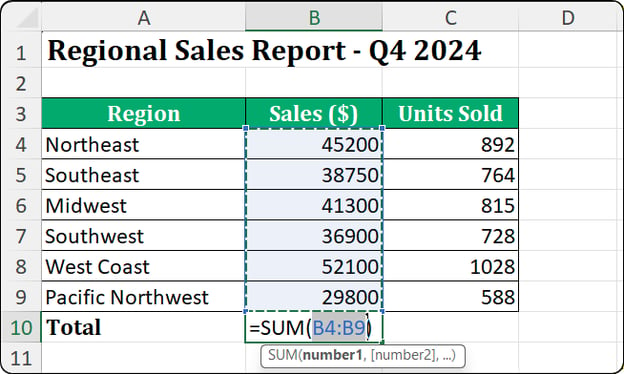
As "formiguinhas" mostram o intervalo detectado. Imagem do autor.
A detecção para em limites. Uma célula em branco, um rótulo de texto ou a borda da planilha indicam "pare aqui". Geralmente isso ajuda, pois exclui cabeçalhos automaticamente. Mas pode causar problemas se houver lacunas acidentais nos dados, assunto que abordo na seção de solução de problemas.
Usando o AutoSoma para colunas e linhas
Para somar colunas, posicione o cursor na célula vazia logo abaixo dos dados. Clique em AutoSoma. O Excel propõe um intervalo do primeiro número acima até a célula imediatamente anterior ao cursor.
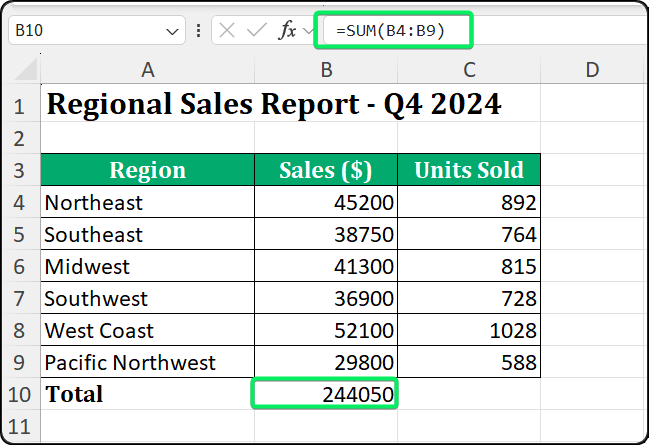
A soma da coluna aparece abaixo da última linha. Imagem do autor.
Para somar linhas, posicione o cursor na célula vazia imediatamente à direita dos dados. Clique em AutoSoma. O Excel analisa para a esquerda e propõe um intervalo horizontal.
O segredo é a posição do cursor. O AutoSoma só olha para cima e para a esquerda. Ele não detecta dados abaixo ou à direita. Se você clicar no AutoSoma na célula errada, o resultado será inesperado.
Usando o AutoSoma em vários intervalos
O AutoSoma permite processar em lote. Selecione várias células vazias de uma vez e clique em AutoSoma. O Excel gera fórmulas separadas para cada célula simultaneamente.
Um exemplo prático: você tem vendas nas colunas B, C e D e quer os totais das três. Selecione B10:D10 (a linha abaixo das três colunas), clique uma vez em AutoSoma, e o Excel escreve três fórmulas SUM(), uma por coluna.
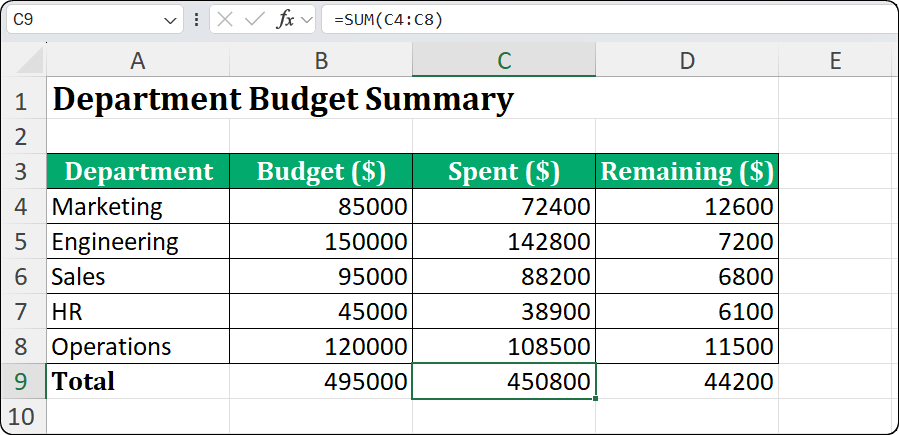
Processando três colunas de uma vez. Imagem do autor.
Você também pode fazer cruzamentos. Selecione um bloco de dados com uma linha vazia abaixo e uma coluna vazia à direita. O AutoSoma calcula totais de coluna na linha inferior e totais de linha na coluna da direita, tudo em um clique. É um salva-vidas para demonstrativos financeiros que precisam das duas dimensões somadas.
Atalho do AutoSoma no Excel
Cliques resolvem, mas atalhos são mais rápidos. Se você soma com frequência, decore o atalho do seu sistema.
Usando o atalho de teclado do AutoSoma
No Windows, o atalho é Alt + = (segure Alt e pressione o sinal de igual). Isso aciona o AutoSoma sem tocar na faixa.
O atalho funciona em duas etapas. Na primeira, entra no "modo de apontar". O Excel digita =SUM(, adivinha o intervalo e o destaca com as formiguinhas. Se o intervalo estiver certo, pressione Enter para confirmar. Para aceitar ainda mais rápido, pressione Alt + = novamente em vez de Enter.
Eu uso esse atalho o tempo todo. Selecione a célula abaixo dos dados, Alt + =, Enter. Três toques e a soma está pronta.
No Mac, o atalho é ⌘ + Shift + T (Command + Shift + T). É uma combinação de três teclas, não duas como no Windows.
|
Plataforma
|
Atalho
|
Observações
|
|
Windows
|
Alt + =
|
Duas teclas
|
|
macOS
|
⌘ + Shift + T
|
Três teclas
|
|
Excel na Web
|
Alt + =
|
Igual ao Windows
|
Um erro comum: usuários de Mac tentam Option + = esperando espelhar a tecla Alt do Windows. Não funciona. Option + = costuma inserir um caractere especial (≠), dependendo do teclado. Fique com ⌘ + Shift + T.
Se você precisa de atalhos ao estilo Windows no Mac, crie um atalho personalizado em Ajustes do Sistema > Teclado > Atalhos > Atalhos de App. Mapeie o comando de menu "AutoSum" para a combinação que preferir.
Usando o AutoSoma para média, contagem, máximo e mínimo
O AutoSoma não se limita a somar. O menu suspenso dá acesso rápido a outras quatro agregações comuns.
Escolhendo outras funções no AutoSoma
Clique na seta ao lado do botão AutoSoma. Você verá cinco opções: Soma, Média, Contar Números, Máx e Mín. Selecione uma e o Excel insere essa função com a mesma detecção inteligente de intervalo.
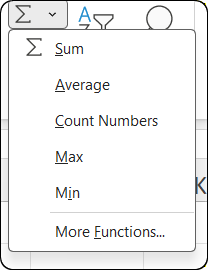
Cinco funções em um só botão. Imagem do autor.
Média calcula a média aritmética do intervalo. Uso para notas de desempenho, resultados de testes e qualquer conjunto em que a tendência central importa.
Máx e Mín encontram os maiores e menores valores. Úteis para identificar outliers ou definir referências. "Qual foi nosso melhor dia de vendas?" Clique em Máx. "E o pior?" Clique em Mín.
Contar Números conta quantas células têm valores numéricos. Aqui entra uma nuance.
Entendendo as diferenças entre as opções de contagem
O menu do AutoSoma diz "Contar Números", não apenas "Contar". Isso importa. A função por trás é COUNT(), que só conta células com números, datas ou fórmulas numéricas.
COUNT() ignora texto, valores lógicos (TRUE/FALSE) e erros. Se você tiver uma coluna com nomes de funcionários e clicar em Contar Números, o resultado será zero. Nomes são texto, não números.
|
Tipo de dado
|
COUNT()
|
COUNTA()
|
|
Números
|
✓ Inclui
|
✓ Inclui
|
|
Datas
|
✓ Inclui
|
✓ Inclui
|
|
Texto
|
✗ Exclui
|
✓ Inclui
|
|
TRUE/FALSE
|
✗ Exclui
|
✓ Inclui
|
|
Erros
|
✗ Exclui
|
✓ Inclui
|
|
Células vazias
|
✗ Exclui
|
✗ Exclui
|
Se você precisa contar todas as células não vazias, use COUNTA() em vez disso. O AutoSoma não oferece diretamente, mas você pode digitar =COUNTA(intervalo) manualmente ou acessar pelo menu Mais Funções na seta.
AutoSoma não funciona no Excel
Quando o AutoSoma falha, quase nunca é bug. Geralmente é um problema nos dados que você resolve assim que sabe o que procurar.
Números armazenados como texto
Esse é o caso mais comum. As células parecem números, mas o Excel trata como texto. A fórmula SUM() ignora e retorna zero ou um total incompleto.
Como identificar? Procure: números alinhados à esquerda (números padronizam à direita), triângulo verde no canto superior esquerdo da célula, ou a barra de status mostra apenas COUNT quando você seleciona o intervalo (não SUM ou AVERAGE).
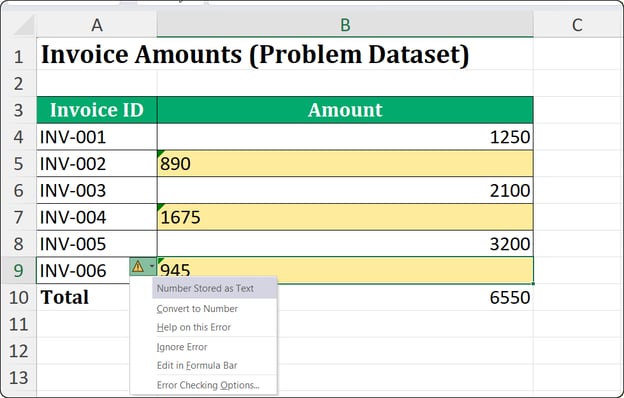
Triângulos verdes indicam números como texto. Imagem do autor.
Isso é comum com dados importados de CSV, bancos de dados, sistemas bancários ou páginas da web. Essas fontes frequentemente formatam números como texto para preservar zeros à esquerda ou caracteres especiais.
Há várias correções. A mais rápida para intervalos pequenos: clique no ícone de alerta amarelo ao lado do triângulo verde e selecione Converter em Número. Para grandes volumes, selecione a coluna, vá em Dados > Texto para Colunas e clique em Concluir imediatamente, sem alterar nada. Isso força o Excel a reavaliar os tipos.
Outro truque: digite o número 1 em uma célula vazia, copie, selecione os dados problemáticos e use Colar Especial > Multiplicar. Essa operação força a conversão para número sem mudar os valores.
Seleção de intervalo incorreta
Às vezes o AutoSoma seleciona menos células do que você espera. Geralmente é por causa de células em branco no meio dos dados. Se a linha 10 estiver vazia e você acionar o AutoSoma na linha 20, o Excel pega só as linhas 11–19. As linhas 2–9 ficam de fora sem aviso.
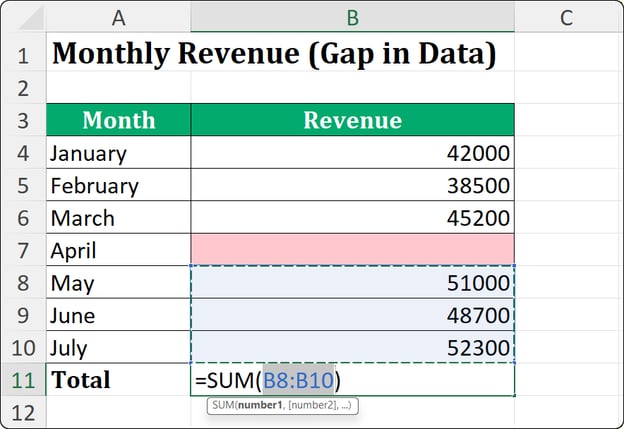
Uma lacuna quebra a detecção do intervalo. Imagem do autor.
A solução é prevenção: mantenha os dados contíguos. Se os vazios forem inevitáveis, preencha com zeros. Ou ajuste manualmente o intervalo depois que o AutoSoma sugerir. Basta arrastar a borda das formiguinhas para incluir tudo. Essa checagem visual leva um segundo e evita erros que podem custar horas depois.
Células mescladas bagunçam a lógica do AutoSoma. Ao mesclar, só a célula superior esquerda contém dados. As demais ficam efetivamente vazias, mesmo parecendo preencher conteúdo.
O AutoSoma pode selecionar intervalos inesperados quando encontra mesclagens. O cursor pode "pular" ou a fórmula incluir células indesejadas.
Minha dica: evite mesclar em áreas de cálculo. Se quiser um título centralizado sobre várias colunas, use Formatar Células > Alinhamento > Centralizar na Seleção. Você tem o mesmo visual sem juntar as células, e os cálculos continuam íntegros.
Quando você aplica filtros, o comportamento do AutoSoma depende da função usada. Isso pega muita gente de surpresa.
Por padrão, o AutoSoma insere SUM() . Ponto crítico: SUM inclui todas as células do intervalo, estejam visíveis ou não. A fórmula =SUM(A2:A100) sempre soma de A2 a A100, independentemente de linhas ocultas.
Parece errado até você entender a lógica. SUM calcula pelos endereços das células, não pela visibilidade. A fórmula =SUM(A2:A100) sempre soma A2 até A100, não importa o que está oculto.
Se você precisa de um total que respeite filtros, use SUBTOTAL(). A boa notícia: se você aplicar o filtro primeiro e depois clicar em AutoSoma, o Excel insere SUBTOTAL em vez de SUM. Ele entende que você provavelmente quer cálculos que considerem a visibilidade.
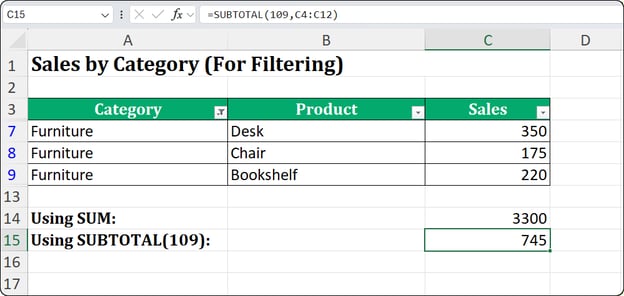
SUBTOTAL() respeita a visibilidade com filtros. Imagem do autor.
Entendendo os argumentos do subtotal
SUBTOTAL() oferece duas opções de argumento. SUBTOTAL(9, intervalo) exclui linhas filtradas, mas inclui linhas ocultas manualmente. SUBTOTAL(109, intervalo) exclui tanto as filtradas quanto as ocultas manualmente.
|
Função
|
Linhas filtradas
|
Linhas ocultas manualmente
|
|
SUM()
|
Inclui
|
Inclui
|
|
SUBTOTAL(9, intervalo)
|
Exclui
|
Inclui
|
|
SUBTOTAL(109, intervalo)
|
Exclui
|
Exclui
|
Para a maioria dos usuários, a diferença não importa. Mas se você cria dashboards em que o usuário pode filtrar ou ocultar linhas manualmente, use SUBTOTAL(109, intervalo) para o comportamento mais intuitivo. O total sempre bate com o que está visível na tela.
As Tabelas do Excel fazem isso automaticamente. Ao converter os dados em Tabela (Ctrl + T) e ativar a Linha de Totais, o Excel usa SUBTOTAL(109) por padrão. É um dos motivos pelos quais recomendo Tabelas para dados que serão filtrados com frequência. Se quiser aprender mais sobre manipulação dinâmica, nosso curso Data Analysis in Excel aprofunda o tema.
Depois de anos construindo modelos financeiros e limpando dados, desenvolvi hábitos que evitam dor de cabeça com AutoSoma. Eis o que funciona.
-
Mantenha os dados contíguos. Nada de linhas ou colunas vazias no meio. Se precisar separar visualmente, use bordas ou sombreamento, não linhas em branco.
-
Use uma linha de cabeçalho com texto. Se o cabeçalho tiver número (tipo ano "2024"), o Excel pode incluí-lo no cálculo. Deixe os cabeçalhos claramente textuais.
-
Evite células mescladas em áreas de cálculo. Use "Centralizar na Seleção" para o visual.
-
Confira o intervalo selecionado sempre. Se o AutoSoma parou antes ou foi além, você percebe na hora. Esse hábito já me poupou incontáveis depurações.
-
Converta em Tabelas do Excel para bases que crescem. Tabelas expandem automaticamente ao adicionar linhas. A Linha de Totais usa SUBTOTAL(109) e fica sempre ligada aos dados. Você nunca terá uma soma que não inclui novos lançamentos.
-
Prefira AutoSoma para totais rápidos; fórmulas manuais para lógica complexa. O AutoSoma brilha em somas, médias e contagens simples. Se precisar de condições, múltiplos critérios ou referências não adjacentes, escreva a fórmula. Use SUMIF() ou SUMIFS() para somas condicionais e AGGREGATE() quando precisar tratar erros.
Conclusão
O AutoSoma é enganosamente simples. Clicar e ter um total. Mas entender a lógica por trás (prioridade para cima e esquerda, detecção de limites, comportamento com filtros) transforma um recurso prático em uma ferramenta confiável.
Só os atalhos já economizam horas ao longo do ano. Decore e use sem pensar.
Quando o AutoSoma não colaborar, você já sabe onde olhar: números como texto, lacunas quebrando o intervalo ou células mescladas. Não são bugs. São questões de dados com soluções diretas.
Comece a usar o AutoSoma com intenção. Confira seus totais e crie o hábito de verificar. Quando os dados ficarem mais complexos, considere converter para Tabelas do Excel. Elas cuidam automaticamente dos casos de borda.
Se você quer aprofundar suas habilidades no Excel — fórmulas, manipulação de dados e técnicas de análise — explore nossa trilha de Excel fundamentals. Seu eu do futuro vai agradecer pelo investimento.
%22%3E%3Cpath%20d%3D%22m-369%200h408v79h-408z%22%20fill%3D%22%237933ff%22%2F%3E%3Cpath%20d%3D%22m-148%200h306v45h-306z%22%20fill%3D%22%23974dff%22%2F%3E%3C%2Fg%3E%3C%2Fsvg%3E)
%22%2F%3E%3C%2FclipPath%3E%3Cg%20clip-path%3D%22url(%23a)%22%3E%3Cpath%20d%3D%22m76%200h484v36h-484z%22%20fill%3D%22%23974dff%22%2F%3E%3Cpath%20d%3D%22m0%200h384v24h-384z%22%20fill%3D%22%2306bdfc%22%20transform%3D%22matrix(1%200%200%20-1%200%2060)%22%2F%3E%3C%2Fg%3E%3C%2Fsvg%3E)



%22%3E%0A%20%20%20%20%20%20%20%20%3Crect%20fill%3D%22%23EFEBE4%22%20height%3D%22180%22%20width%3D%22336%22%20%2F%3E%0A%20%20%20%20%20%20%20%20%3Crect%0A%20%20%20%20%20%20%20%20%20%20fill%3D%22%23FF931E%22%0A%20%20%20%20%20%20%20%20%20%20height%3D%22106.6%22%0A%20%20%20%20%20%20%20%20%20%20transform%3D%22rotate(-30%20-208.588%20220.18)%22%0A%20%20%20%20%20%20%20%20%20%20width%3D%22456.125%22%0A%20%20%20%20%20%20%20%20%20%20x%3D%22-208.588%22%0A%20%20%20%20%20%20%20%20%20%20y%3D%22220.18%22%0A%20%20%20%20%20%20%20%20%2F%3E%0A%20%20%20%20%20%20%20%20%3Crect%0A%20%20%20%20%20%20%20%20%20%20fill%3D%22%23F7F3EB%22%0A%20%20%20%20%20%20%20%20%20%20height%3D%2235.875%22%0A%20%20%20%20%20%20%20%20%20%20transform%3D%22rotate(-30%20-208.588%20220.18)%22%0A%20%20%20%20%20%20%20%20%20%20width%3D%22347.576%22%0A%20%20%20%20%20%20%20%20%20%20x%3D%22-208.588%22%0A%20%20%20%20%20%20%20%20%20%20y%3D%22220.18%22%0A%20%20%20%20%20%20%20%20%2F%3E%0A%20%20%20%20%20%20%20%20%3Crect%0A%20%20%20%20%20%20%20%20%20%20fill%3D%22%23000820%22%0A%20%20%20%20%20%20%20%20%20%20height%3D%2235.875%22%0A%20%20%20%20%20%20%20%20%20%20transform%3D%22rotate(-30%20-226.525%20189.111)%22%0A%20%20%20%20%20%20%20%20%20%20width%3D%22347.576%22%0A%20%20%20%20%20%20%20%20%20%20x%3D%22-226.525%22%0A%20%20%20%20%20%20%20%20%20%20y%3D%22189.111%22%0A%20%20%20%20%20%20%20%20%2F%3E%0A%20%20%20%20%20%20%20%20%3Crect%0A%20%20%20%20%20%20%20%20%20%20fill%3D%22%23000820%22%0A%20%20%20%20%20%20%20%20%20%20height%3D%22106.6%22%0A%20%20%20%20%20%20%20%20%20%20transform%3D%22rotate(-30%2085.5879%20256.055)%22%0A%20%20%20%20%20%20%20%20%20%20width%3D%22456.125%22%0A%20%20%20%20%20%20%20%20%20%20x%3D%2285.5879%22%0A%20%20%20%20%20%20%20%20%20%20y%3D%22256.055%22%0A%20%20%20%20%20%20%20%20%2F%3E%0A%20%20%20%20%20%20%20%20%3Crect%0A%20%20%20%20%20%20%20%20%20%20fill%3D%22%23D87300%22%0A%20%20%20%20%20%20%20%20%20%20height%3D%2235.875%22%0A%20%20%20%20%20%20%20%20%20%20transform%3D%22rotate(-30%2085.5879%20256.055)%22%0A%20%20%20%20%20%20%20%20%20%20width%3D%22184.5%22%0A%20%20%20%20%20%20%20%20%20%20x%3D%2285.5879%22%0A%20%20%20%20%20%20%20%20%20%20y%3D%22256.055%22%0A%20%20%20%20%20%20%20%20%2F%3E%0A%20%20%20%20%20%20%20%20%3Crect%0A%20%20%20%20%20%20%20%20%20%20fill%3D%22%23FF931E%22%0A%20%20%20%20%20%20%20%20%20%20height%3D%2235.875%22%0A%20%20%20%20%20%20%20%20%20%20transform%3D%22rotate(-30%20227.432%20132.736)%22%0A%20%20%20%20%20%20%20%20%20%20width%3D%22271.625%22%0A%20%20%20%20%20%20%20%20%20%20x%3D%22227.432%22%0A%20%20%20%20%20%20%20%20%20%20y%3D%22132.736%22%0A%20%20%20%20%20%20%20%20%2F%3E%0A%20%20%20%20%20%20%3C%2Fg%3E%0A%20%20%20%20%20%20%3Cdefs%3E%0A%20%20%20%20%20%20%20%20%3CclipPath%20id%3D%22clip%22%3E%0A%20%20%20%20%20%20%20%20%20%20%3Crect%20fill%3D%22white%22%20height%3D%22180%22%20width%3D%22336%22%20%2F%3E%0A%20%20%20%20%20%20%20%20%3C%2FclipPath%3E%0A%20%20%20%20%20%20%3C%2Fdefs%3E%0A%20%20%20%20%3C%2Fsvg%3E)

%22%3E%0A%20%20%20%20%20%20%20%20%3Crect%20fill%3D%22%2305192D%22%20height%3D%22180%22%20width%3D%22336%22%20%2F%3E%0A%20%20%20%20%20%20%20%20%3Crect%0A%20%20%20%20%20%20%20%20%20%20fill%3D%22%23B08EFF%22%0A%20%20%20%20%20%20%20%20%20%20height%3D%22106.6%22%0A%20%20%20%20%20%20%20%20%20%20transform%3D%22rotate(-30%20-208.588%20220.18)%22%0A%20%20%20%20%20%20%20%20%20%20width%3D%22456.125%22%0A%20%20%20%20%20%20%20%20%20%20x%3D%22-208.588%22%0A%20%20%20%20%20%20%20%20%20%20y%3D%22220.18%22%0A%20%20%20%20%20%20%20%20%2F%3E%0A%20%20%20%20%20%20%20%20%3Crect%0A%20%20%20%20%20%20%20%20%20%20fill%3D%22%237933FF%22%0A%20%20%20%20%20%20%20%20%20%20height%3D%2235.875%22%0A%20%20%20%20%20%20%20%20%20%20transform%3D%22rotate(-30%20-208.588%20220.18)%22%0A%20%20%20%20%20%20%20%20%20%20width%3D%22347.576%22%0A%20%20%20%20%20%20%20%20%20%20x%3D%22-208.588%22%0A%20%20%20%20%20%20%20%20%20%20y%3D%22220.18%22%0A%20%20%20%20%20%20%20%20%2F%3E%0A%20%20%20%20%20%20%20%20%3Crect%0A%20%20%20%20%20%20%20%20%20%20fill%3D%22%2372E5FE%22%0A%20%20%20%20%20%20%20%20%20%20height%3D%2235.875%22%0A%20%20%20%20%20%20%20%20%20%20transform%3D%22rotate(-30%20-226.525%20189.111)%22%0A%20%20%20%20%20%20%20%20%20%20width%3D%22347.576%22%0A%20%20%20%20%20%20%20%20%20%20x%3D%22-226.525%22%0A%20%20%20%20%20%20%20%20%20%20y%3D%22189.111%22%0A%20%20%20%20%20%20%20%20%2F%3E%0A%20%20%20%20%20%20%20%20%3Crect%0A%20%20%20%20%20%20%20%20%20%20fill%3D%22%235EB1FF%22%0A%20%20%20%20%20%20%20%20%20%20height%3D%22106.6%22%0A%20%20%20%20%20%20%20%20%20%20transform%3D%22rotate(-30%2085.5879%20256.055)%22%0A%20%20%20%20%20%20%20%20%20%20width%3D%22456.125%22%0A%20%20%20%20%20%20%20%20%20%20x%3D%2285.5879%22%0A%20%20%20%20%20%20%20%20%20%20y%3D%22256.055%22%0A%20%20%20%20%20%20%20%20%2F%3E%0A%20%20%20%20%20%20%20%20%3Crect%0A%20%20%20%20%20%20%20%20%20%20fill%3D%22%23B08EFF%22%0A%20%20%20%20%20%20%20%20%20%20height%3D%2235.875%22%0A%20%20%20%20%20%20%20%20%20%20transform%3D%22rotate(-30%2085.5879%20256.055)%22%0A%20%20%20%20%20%20%20%20%20%20width%3D%22184.5%22%0A%20%20%20%20%20%20%20%20%20%20x%3D%2285.5879%22%0A%20%20%20%20%20%20%20%20%20%20y%3D%22256.055%22%0A%20%20%20%20%20%20%20%20%2F%3E%0A%20%20%20%20%20%20%20%20%3Crect%0A%20%20%20%20%20%20%20%20%20%20fill%3D%22%2372E5FE%22%0A%20%20%20%20%20%20%20%20%20%20height%3D%2235.875%22%0A%20%20%20%20%20%20%20%20%20%20transform%3D%22rotate(-30%20227.432%20132.736)%22%0A%20%20%20%20%20%20%20%20%20%20width%3D%22271.625%22%0A%20%20%20%20%20%20%20%20%20%20x%3D%22227.432%22%0A%20%20%20%20%20%20%20%20%20%20y%3D%22132.736%22%0A%20%20%20%20%20%20%20%20%2F%3E%0A%20%20%20%20%20%20%3C%2Fg%3E%0A%20%20%20%20%20%20%3Cdefs%3E%0A%20%20%20%20%20%20%20%20%3CclipPath%20id%3D%22clip%22%3E%0A%20%20%20%20%20%20%20%20%20%20%3Crect%20fill%3D%22white%22%20height%3D%22180%22%20width%3D%22336%22%20%2F%3E%0A%20%20%20%20%20%20%20%20%3C%2FclipPath%3E%0A%20%20%20%20%20%20%3C%2Fdefs%3E%0A%20%20%20%20%3C%2Fsvg%3E)

%22%3E%0A%20%20%20%20%20%20%20%20%3Crect%20fill%3D%22%23F7F3EB%22%20height%3D%22180%22%20width%3D%22336%22%20%2F%3E%0A%20%20%20%20%20%20%20%20%3Crect%0A%20%20%20%20%20%20%20%20%20%20fill%3D%22%23000820%22%0A%20%20%20%20%20%20%20%20%20%20height%3D%22106.6%22%0A%20%20%20%20%20%20%20%20%20%20transform%3D%22rotate(-30%20-208.588%20220.18)%22%0A%20%20%20%20%20%20%20%20%20%20width%3D%22456.125%22%0A%20%20%20%20%20%20%20%20%20%20x%3D%22-208.588%22%0A%20%20%20%20%20%20%20%20%20%20y%3D%22220.18%22%0A%20%20%20%20%20%20%20%20%2F%3E%0A%20%20%20%20%20%20%20%20%3Crect%0A%20%20%20%20%20%20%20%20%20%20fill%3D%22%2300C74E%22%0A%20%20%20%20%20%20%20%20%20%20height%3D%2235.875%22%0A%20%20%20%20%20%20%20%20%20%20transform%3D%22rotate(-30%20-208.588%20220.18)%22%0A%20%20%20%20%20%20%20%20%20%20width%3D%22347.576%22%0A%20%20%20%20%20%20%20%20%20%20x%3D%22-208.588%22%0A%20%20%20%20%20%20%20%20%20%20y%3D%22220.18%22%0A%20%20%20%20%20%20%20%20%2F%3E%0A%20%20%20%20%20%20%20%20%3Crect%0A%20%20%20%20%20%20%20%20%20%20fill%3D%22%23FF931E%22%0A%20%20%20%20%20%20%20%20%20%20height%3D%2235.875%22%0A%20%20%20%20%20%20%20%20%20%20transform%3D%22rotate(-30%20-226.525%20189.111)%22%0A%20%20%20%20%20%20%20%20%20%20width%3D%22347.576%22%0A%20%20%20%20%20%20%20%20%20%20x%3D%22-226.525%22%0A%20%20%20%20%20%20%20%20%20%20y%3D%22189.111%22%0A%20%20%20%20%20%20%20%20%2F%3E%0A%20%20%20%20%20%20%20%20%3Crect%0A%20%20%20%20%20%20%20%20%20%20fill%3D%22%23D87300%22%0A%20%20%20%20%20%20%20%20%20%20height%3D%22106.6%22%0A%20%20%20%20%20%20%20%20%20%20transform%3D%22rotate(-30%2085.5879%20256.055)%22%0A%20%20%20%20%20%20%20%20%20%20width%3D%22456.125%22%0A%20%20%20%20%20%20%20%20%20%20x%3D%2285.5879%22%0A%20%20%20%20%20%20%20%20%20%20y%3D%22256.055%22%0A%20%20%20%20%20%20%20%20%2F%3E%0A%20%20%20%20%20%20%20%20%3Crect%0A%20%20%20%20%20%20%20%20%20%20fill%3D%22%23000820%22%0A%20%20%20%20%20%20%20%20%20%20height%3D%2235.875%22%0A%20%20%20%20%20%20%20%20%20%20transform%3D%22rotate(-30%2085.5879%20256.055)%22%0A%20%20%20%20%20%20%20%20%20%20width%3D%22184.5%22%0A%20%20%20%20%20%20%20%20%20%20x%3D%2285.5879%22%0A%20%20%20%20%20%20%20%20%20%20y%3D%22256.055%22%0A%20%20%20%20%20%20%20%20%2F%3E%0A%20%20%20%20%20%20%20%20%3Crect%0A%20%20%20%20%20%20%20%20%20%20fill%3D%22%2300C74E%22%0A%20%20%20%20%20%20%20%20%20%20height%3D%2235.875%22%0A%20%20%20%20%20%20%20%20%20%20transform%3D%22rotate(-30%20227.432%20132.736)%22%0A%20%20%20%20%20%20%20%20%20%20width%3D%22271.625%22%0A%20%20%20%20%20%20%20%20%20%20x%3D%22227.432%22%0A%20%20%20%20%20%20%20%20%20%20y%3D%22132.736%22%0A%20%20%20%20%20%20%20%20%2F%3E%0A%20%20%20%20%20%20%3C%2Fg%3E%0A%20%20%20%20%20%20%3Cdefs%3E%0A%20%20%20%20%20%20%20%20%3CclipPath%20id%3D%22clip%22%3E%0A%20%20%20%20%20%20%20%20%20%20%3Crect%20fill%3D%22white%22%20height%3D%22180%22%20width%3D%22336%22%20%2F%3E%0A%20%20%20%20%20%20%20%20%3C%2FclipPath%3E%0A%20%20%20%20%20%20%3C%2Fdefs%3E%0A%20%20%20%20%3C%2Fsvg%3E)





Somar números no Excel precisa ser rápido. Você não deveria digitar, por exemplo,
=SUM(B2:B47)toda vez que precisa de um total. O AutoSoma faz isso automaticamente. Um clique, e o Excel entende o que você quer somar.Este tutorial mostra tudo o que o AutoSoma pode fazer. Vou te mostrar onde encontrar, como funcionam os atalhos no Windows e no Mac e o que fazer quando algo não sai como esperado. No final, você vai usar o AutoSoma sem nem pensar.
Como usar o AutoSoma no Excel
O AutoSoma é simples quando você entende a lógica. Vou explicar exatamente como ele funciona e onde as coisas podem dar errado.
Onde encontrar o AutoSoma no Excel
O AutoSoma fica em dois lugares na faixa de opções. Na guia Página Inicial, procure o grupo Edição no canto direito. Você verá a letra grega sigma (Σ) com uma pequena seta. Esse é o AutoSoma.
Botão AutoSoma no grupo Edição da guia Página Inicial. Imagem do autor.
Na guia Fórmulas, o AutoSoma aparece no grupo Biblioteca de Funções, à esquerda. Mesmo botão, mesma função. Eu costumo usar na Página Inicial porque é onde passo a maior parte do tempo.
A seta abre funções além de Soma: Média, Contar Números, Máx e Mín. Clicar no sigma insere diretamente a fórmula
SUM(). Clicar na seta permite escolher outro cálculo.Como o AutoSoma seleciona um intervalo
Aqui o AutoSoma fica interessante. Quando você clica no botão, o Excel não só insere
=SUM()e deixa você completar. Ele analisa sua planilha para adivinhar quais células somar.O algoritmo segue uma prioridade rígida: verifica primeiro acima e depois à esquerda. Se houver números diretamente acima do cursor, o AutoSoma cria uma soma vertical. Se a célula acima estiver vazia ou tiver texto, ele muda para as células à esquerda e cria uma soma horizontal.
Isso acontece na hora. Você verá uma borda "desfilando formiguinhas" ao redor do intervalo proposto. Se a seleção estiver correta, pressione Enter. Se não, arraste para ajustar antes de confirmar.
As "formiguinhas" mostram o intervalo detectado. Imagem do autor.
A detecção para em limites. Uma célula em branco, um rótulo de texto ou a borda da planilha indicam "pare aqui". Geralmente isso ajuda, pois exclui cabeçalhos automaticamente. Mas pode causar problemas se houver lacunas acidentais nos dados, assunto que abordo na seção de solução de problemas.
Usando o AutoSoma para colunas e linhas
Para somar colunas, posicione o cursor na célula vazia logo abaixo dos dados. Clique em AutoSoma. O Excel propõe um intervalo do primeiro número acima até a célula imediatamente anterior ao cursor.
A soma da coluna aparece abaixo da última linha. Imagem do autor.
Para somar linhas, posicione o cursor na célula vazia imediatamente à direita dos dados. Clique em AutoSoma. O Excel analisa para a esquerda e propõe um intervalo horizontal.
O segredo é a posição do cursor. O AutoSoma só olha para cima e para a esquerda. Ele não detecta dados abaixo ou à direita. Se você clicar no AutoSoma na célula errada, o resultado será inesperado.
Usando o AutoSoma em vários intervalos
O AutoSoma permite processar em lote. Selecione várias células vazias de uma vez e clique em AutoSoma. O Excel gera fórmulas separadas para cada célula simultaneamente.
Um exemplo prático: você tem vendas nas colunas B, C e D e quer os totais das três. Selecione B10:D10 (a linha abaixo das três colunas), clique uma vez em AutoSoma, e o Excel escreve três fórmulas
SUM(), uma por coluna.Processando três colunas de uma vez. Imagem do autor.
Você também pode fazer cruzamentos. Selecione um bloco de dados com uma linha vazia abaixo e uma coluna vazia à direita. O AutoSoma calcula totais de coluna na linha inferior e totais de linha na coluna da direita, tudo em um clique. É um salva-vidas para demonstrativos financeiros que precisam das duas dimensões somadas.
Atalho do AutoSoma no Excel
Cliques resolvem, mas atalhos são mais rápidos. Se você soma com frequência, decore o atalho do seu sistema.
Usando o atalho de teclado do AutoSoma
No Windows, o atalho é Alt + = (segure Alt e pressione o sinal de igual). Isso aciona o AutoSoma sem tocar na faixa.
O atalho funciona em duas etapas. Na primeira, entra no "modo de apontar". O Excel digita
=SUM(, adivinha o intervalo e o destaca com as formiguinhas. Se o intervalo estiver certo, pressione Enter para confirmar. Para aceitar ainda mais rápido, pressione Alt + = novamente em vez de Enter.Eu uso esse atalho o tempo todo. Selecione a célula abaixo dos dados, Alt + =, Enter. Três toques e a soma está pronta.
Observações sobre diferenças entre plataformas
No Mac, o atalho é ⌘ + Shift + T (Command + Shift + T). É uma combinação de três teclas, não duas como no Windows.
Plataforma
Atalho
Observações
Windows
Alt + =
Duas teclas
macOS
⌘ + Shift + T
Três teclas
Excel na Web
Alt + =
Igual ao Windows
Um erro comum: usuários de Mac tentam Option + = esperando espelhar a tecla Alt do Windows. Não funciona. Option + = costuma inserir um caractere especial (≠), dependendo do teclado. Fique com ⌘ + Shift + T.
Se você precisa de atalhos ao estilo Windows no Mac, crie um atalho personalizado em Ajustes do Sistema > Teclado > Atalhos > Atalhos de App. Mapeie o comando de menu "AutoSum" para a combinação que preferir.
Usando o AutoSoma para média, contagem, máximo e mínimo
O AutoSoma não se limita a somar. O menu suspenso dá acesso rápido a outras quatro agregações comuns.
Escolhendo outras funções no AutoSoma
Clique na seta ao lado do botão AutoSoma. Você verá cinco opções: Soma, Média, Contar Números, Máx e Mín. Selecione uma e o Excel insere essa função com a mesma detecção inteligente de intervalo.
Cinco funções em um só botão. Imagem do autor.
Média calcula a média aritmética do intervalo. Uso para notas de desempenho, resultados de testes e qualquer conjunto em que a tendência central importa.
Máx e Mín encontram os maiores e menores valores. Úteis para identificar outliers ou definir referências. "Qual foi nosso melhor dia de vendas?" Clique em Máx. "E o pior?" Clique em Mín.
Contar Números conta quantas células têm valores numéricos. Aqui entra uma nuance.
Entendendo as diferenças entre as opções de contagem
O menu do AutoSoma diz "Contar Números", não apenas "Contar". Isso importa. A função por trás é
COUNT(), que só conta células com números, datas ou fórmulas numéricas.COUNT()ignora texto, valores lógicos (TRUE/FALSE) e erros. Se você tiver uma coluna com nomes de funcionários e clicar em Contar Números, o resultado será zero. Nomes são texto, não números.Tipo de dado
COUNT()
COUNTA()
Números
✓ Inclui
✓ Inclui
Datas
✓ Inclui
✓ Inclui
Texto
✗ Exclui
✓ Inclui
TRUE/FALSE
✗ Exclui
✓ Inclui
Erros
✗ Exclui
✓ Inclui
Células vazias
✗ Exclui
✗ Exclui
Se você precisa contar todas as células não vazias, use
COUNTA()em vez disso. O AutoSoma não oferece diretamente, mas você pode digitar=COUNTA(intervalo)manualmente ou acessar pelo menu Mais Funções na seta.AutoSoma não funciona no Excel
Quando o AutoSoma falha, quase nunca é bug. Geralmente é um problema nos dados que você resolve assim que sabe o que procurar.
Números armazenados como texto
Esse é o caso mais comum. As células parecem números, mas o Excel trata como texto. A fórmula
SUM()ignora e retorna zero ou um total incompleto.Como identificar? Procure: números alinhados à esquerda (números padronizam à direita), triângulo verde no canto superior esquerdo da célula, ou a barra de status mostra apenas COUNT quando você seleciona o intervalo (não SUM ou AVERAGE).
Triângulos verdes indicam números como texto. Imagem do autor.
Isso é comum com dados importados de CSV, bancos de dados, sistemas bancários ou páginas da web. Essas fontes frequentemente formatam números como texto para preservar zeros à esquerda ou caracteres especiais.
Há várias correções. A mais rápida para intervalos pequenos: clique no ícone de alerta amarelo ao lado do triângulo verde e selecione Converter em Número. Para grandes volumes, selecione a coluna, vá em Dados > Texto para Colunas e clique em Concluir imediatamente, sem alterar nada. Isso força o Excel a reavaliar os tipos.
Outro truque: digite o número 1 em uma célula vazia, copie, selecione os dados problemáticos e use Colar Especial > Multiplicar. Essa operação força a conversão para número sem mudar os valores.
Seleção de intervalo incorreta
Às vezes o AutoSoma seleciona menos células do que você espera. Geralmente é por causa de células em branco no meio dos dados. Se a linha 10 estiver vazia e você acionar o AutoSoma na linha 20, o Excel pega só as linhas 11–19. As linhas 2–9 ficam de fora sem aviso.
Uma lacuna quebra a detecção do intervalo. Imagem do autor.
A solução é prevenção: mantenha os dados contíguos. Se os vazios forem inevitáveis, preencha com zeros. Ou ajuste manualmente o intervalo depois que o AutoSoma sugerir. Basta arrastar a borda das formiguinhas para incluir tudo. Essa checagem visual leva um segundo e evita erros que podem custar horas depois.
Problemas com células mescladas
Células mescladas bagunçam a lógica do AutoSoma. Ao mesclar, só a célula superior esquerda contém dados. As demais ficam efetivamente vazias, mesmo parecendo preencher conteúdo.
O AutoSoma pode selecionar intervalos inesperados quando encontra mesclagens. O cursor pode "pular" ou a fórmula incluir células indesejadas.
Minha dica: evite mesclar em áreas de cálculo. Se quiser um título centralizado sobre várias colunas, use Formatar Células > Alinhamento > Centralizar na Seleção. Você tem o mesmo visual sem juntar as células, e os cálculos continuam íntegros.
AutoSoma com dados filtrados no Excel
Quando você aplica filtros, o comportamento do AutoSoma depende da função usada. Isso pega muita gente de surpresa.
Como o AutoSoma lida com linhas filtradas
Por padrão, o AutoSoma insere
SUM(). Ponto crítico: SUM inclui todas as células do intervalo, estejam visíveis ou não. A fórmula=SUM(A2:A100)sempre soma de A2 a A100, independentemente de linhas ocultas.Parece errado até você entender a lógica. SUM calcula pelos endereços das células, não pela visibilidade. A fórmula
=SUM(A2:A100)sempre soma A2 até A100, não importa o que está oculto.Se você precisa de um total que respeite filtros, use
SUBTOTAL(). A boa notícia: se você aplicar o filtro primeiro e depois clicar em AutoSoma, o Excel insere SUBTOTAL em vez de SUM. Ele entende que você provavelmente quer cálculos que considerem a visibilidade.SUBTOTAL() respeita a visibilidade com filtros. Imagem do autor.
Entendendo os argumentos do subtotal
SUBTOTAL()oferece duas opções de argumento.SUBTOTAL(9, intervalo)exclui linhas filtradas, mas inclui linhas ocultas manualmente.SUBTOTAL(109, intervalo)exclui tanto as filtradas quanto as ocultas manualmente.Função
Linhas filtradas
Linhas ocultas manualmente
SUM()Inclui
Inclui
SUBTOTAL(9, intervalo)Exclui
Inclui
SUBTOTAL(109, intervalo)Exclui
Exclui
Para a maioria dos usuários, a diferença não importa. Mas se você cria dashboards em que o usuário pode filtrar ou ocultar linhas manualmente, use
SUBTOTAL(109, intervalo)para o comportamento mais intuitivo. O total sempre bate com o que está visível na tela.As Tabelas do Excel fazem isso automaticamente. Ao converter os dados em Tabela (Ctrl + T) e ativar a Linha de Totais, o Excel usa
SUBTOTAL(109)por padrão. É um dos motivos pelos quais recomendo Tabelas para dados que serão filtrados com frequência. Se quiser aprender mais sobre manipulação dinâmica, nosso curso Data Analysis in Excel aprofunda o tema.Boas práticas para usar o AutoSoma com confiança
Depois de anos construindo modelos financeiros e limpando dados, desenvolvi hábitos que evitam dor de cabeça com AutoSoma. Eis o que funciona.
Mantenha os dados contíguos. Nada de linhas ou colunas vazias no meio. Se precisar separar visualmente, use bordas ou sombreamento, não linhas em branco.
Use uma linha de cabeçalho com texto. Se o cabeçalho tiver número (tipo ano "2024"), o Excel pode incluí-lo no cálculo. Deixe os cabeçalhos claramente textuais.
Evite células mescladas em áreas de cálculo. Use "Centralizar na Seleção" para o visual.
Confira o intervalo selecionado sempre. Se o AutoSoma parou antes ou foi além, você percebe na hora. Esse hábito já me poupou incontáveis depurações.
Converta em Tabelas do Excel para bases que crescem. Tabelas expandem automaticamente ao adicionar linhas. A Linha de Totais usa
SUBTOTAL(109)e fica sempre ligada aos dados. Você nunca terá uma soma que não inclui novos lançamentos.Prefira AutoSoma para totais rápidos; fórmulas manuais para lógica complexa. O AutoSoma brilha em somas, médias e contagens simples. Se precisar de condições, múltiplos critérios ou referências não adjacentes, escreva a fórmula. Use
SUMIF()ouSUMIFS()para somas condicionais eAGGREGATE()quando precisar tratar erros.Conclusão
O AutoSoma é enganosamente simples. Clicar e ter um total. Mas entender a lógica por trás (prioridade para cima e esquerda, detecção de limites, comportamento com filtros) transforma um recurso prático em uma ferramenta confiável.
Só os atalhos já economizam horas ao longo do ano. Decore e use sem pensar.
Quando o AutoSoma não colaborar, você já sabe onde olhar: números como texto, lacunas quebrando o intervalo ou células mescladas. Não são bugs. São questões de dados com soluções diretas.
Comece a usar o AutoSoma com intenção. Confira seus totais e crie o hábito de verificar. Quando os dados ficarem mais complexos, considere converter para Tabelas do Excel. Elas cuidam automaticamente dos casos de borda.
Se você quer aprofundar suas habilidades no Excel — fórmulas, manipulação de dados e técnicas de análise — explore nossa trilha de Excel fundamentals. Seu eu do futuro vai agradecer pelo investimento.