Excel'de sayı eklemek hızlı olmalıdır. Toplama gerektiğinde her seferinde örneğin =SUM(B2:B47) yazmak zorunda kalmamalısınız. Otomatik Toplam bunu sizin yerinize yapar. Bir tıklama ve Excel neyi toplamak istediğinizi anlar.
Bu eğitim, Otomatik Toplam'ın yapabildiği her şeyi adım adım anlatır. Nerede bulacağınızı, Windows ve Mac'te kısayolların nasıl çalıştığını ve beklediğiniz gibi davranmadığında ne yapmanız gerektiğini göstereceğim. Sonunda, Otomatik Toplam'ı düşünmeden kullanır hale geleceksiniz.
Excel'de Otomatik Toplam Nasıl Kullanılır
Mantığını anladığınızda Otomatik Toplam gayet basittir. Nasıl çalıştığını ve nerede aksayabileceğini tam olarak açıklayayım.
Excel'de Otomatik Toplam nerede bulunur
Otomatik Toplam şeritte iki yerde bulunur. Giriş sekmesinde, en sağdaki Düzenleme grubunu bulun. Küçük bir açılır okla birlikte Yunanca Sigma (Σ) harfini göreceksiniz. İşte bu Otomatik Toplam.

Giriş sekmesi Düzenleme grubunda Otomatik Toplam düğmesi. Görsel: Yazar.
Formüller sekmesinde ise, Otomatik Toplam sol taraftaki İşlev Kitaplığı grubunda görünür. Aynı düğme, aynı işlev. Ben Giriş sekmesindeki konumu kullanırım çünkü vaktimin çoğunu zaten orada geçiriyorum.
Açılır ok, Toplam'ın ötesinde ek işlevleri gösterir: Ortalama, Sayı Say, En Büyük ve En Küçük. Sigma simgesine doğrudan tıklamak bir SUM() formülü ekler. Oka tıklamak farklı bir hesaplama seçmenizi sağlar.
Otomatik Toplam bir aralığı nasıl seçer
İşin ilginç kısmı burada. Düğmeye tıkladığınızda Excel sadece =SUM() ekleyip boşlukları doldurmanızı beklemez. E-tablonuzu analiz ederek hangi hücreleri toplamak istediğinizi tahmin eder.
Algoritma sıkı bir öncelik izler: önce yukarıyı kontrol et, sonra solu. İmlecinizin hemen üstünde sayılar varsa, Otomatik Toplam dikey bir toplam oluşturur. Üstteki hücre boşsa veya metin içeriyorsa, bu kez solunuza bakar ve yatay bir toplam oluşturur.
Bu anında gerçekleşir. Önerilen aralığın etrafında "yürüyen karıncalar" sınırını görürsünüz. Seçim doğru görünüyorsa Enter'a basın. Değilse, onaylamadan önce sürükleyerek ayarlayın.
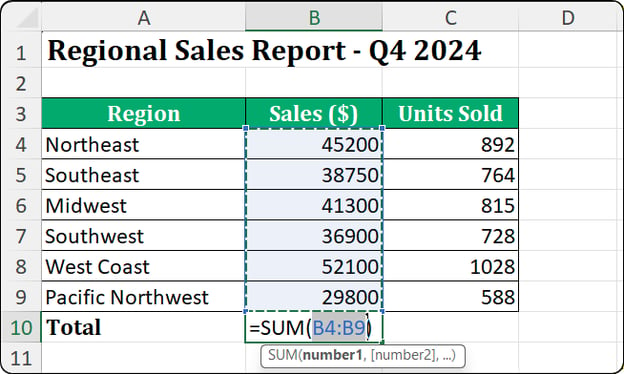
Yürüyen karıncalar tespit edilen aralığı gösterir. Görsel: Yazar.
Tespit sınırda durur. Boş bir hücre, bir metin etiketi veya çalışma sayfasının kenarı "burada dur" sinyalidir. Bu genellikle başlıkları otomatik olarak hariç tuttuğu için faydalıdır. Ancak verilerinizde istemeden oluşmuş boşluklar varsa sorun yaratabilir; bunu sorun giderme bölümünde ele alacağım.
Sütunlar ve satırlar için Otomatik Toplam kullanma
Sütun toplamlarında, imlecinizi verilerinizin hemen altındaki boş hücreye yerleştirin. Otomatik Toplam'a tıklayın. Excel, üstteki ilk sayıdan imlecinizden hemen önceki hücreye kadar bir aralık önerir.
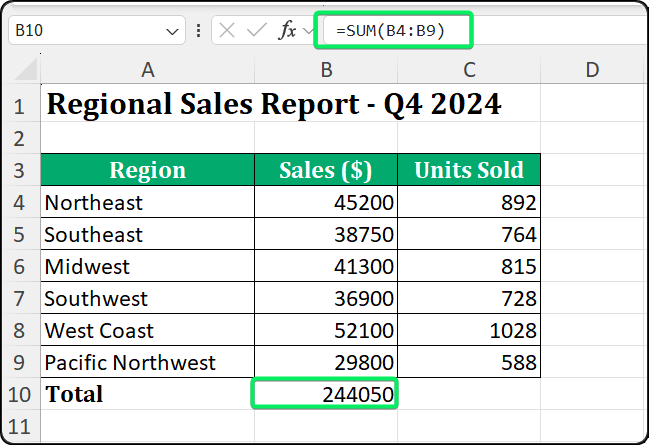
Son veri satırının altında sütun toplamı görünür. Görsel: Yazar.
Satır toplamlarında, imlecinizi verilerinizin hemen sağındaki boş hücreye yerleştirin. Otomatik Toplam'a tıklayın. Excel sola doğru tarar ve yatay bir aralık önerir.
İpucu, imleç konumudur. Otomatik Toplam yalnızca yukarı ve sola bakabilir. Bulunduğunuz konumun altında veya sağındaki verileri tespit edemez. Yanlış hücrede Otomatik Toplam'a tıklarsanız beklenmedik sonuçlar alırsınız.
Birden çok aralıkta Otomatik Toplam kullanma
Otomatik Toplam toplu işlemeyi destekler. Birden fazla boş hücreyi aynı anda seçin ve Otomatik Toplam'a tıklayın. Excel, her hücre için eşzamanlı olarak ayrı formüller oluşturur.
İşte pratik bir örnek. B, C ve D sütunlarında satış verileriniz var. Üç sütunun da toplamını istiyorsunuz. B10:D10'u (üç sütunun hemen altındaki satır) seçin, bir kez Otomatik Toplam'a tıklayın ve Excel her sütun için birer SUM() formülü yazar.
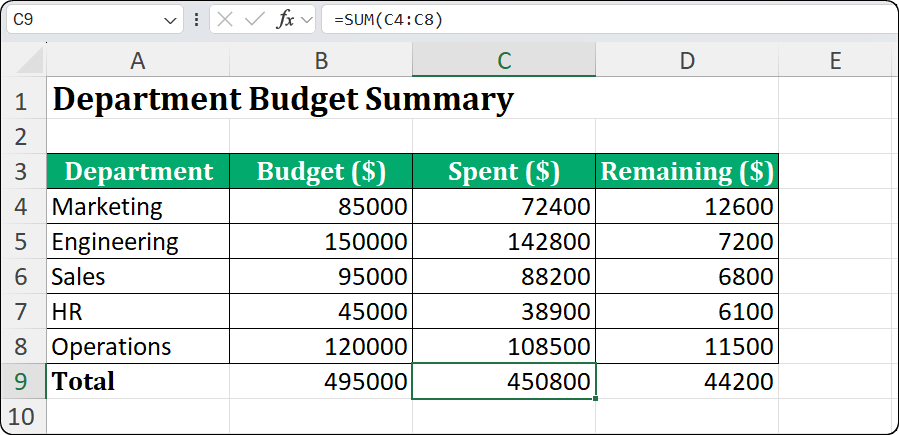
Aynı anda üç sütunda toplu işlem. Görsel: Yazar.
Hatta çapraz toplam da yapabilirsiniz. Bir veri bloğunu, altına bir boş satır ve sağına bir boş sütun ekleyerek seçin. Otomatik Toplam, tek tıklamayla alt satırda sütun toplamlarını ve sağ sütunda satır toplamlarını hesaplar. Her iki boyutta toplam gereken mali tablolar için zamandan tasarruf sağlar.
Excel'de Otomatik Toplam Kısayolu
Fare tıklamaları iyi, ancak kısayollar daha hızlıdır. Verileri sık sık topluyorsanız, platformunuz için klavye kısayolunu ezberleyin.
Otomatik Toplam klavye kısayolunu kullanma
Windows'ta kısayol Alt + = (Alt'a basılı tutup eşittir tuşuna basın). Bu, şeride dokunmadan anında Otomatik Toplam'ı tetikler.
Kısayol iki adımda çalışır. İlk basış "işaretleme modu"na geçirir. Excel =SUM( yazar, aralığı tahmin eder ve yürüyen karıncalar ile vurgular. Aralık doğru görünüyorsa onaylamak için Enter'a basın. Hızlıca onaylamak isterseniz, Enter yerine tekrar Alt + = tuşlarına basın.
Bu kısayolu sürekli kullanırım. Verinizin altındaki hücreyi seçin, Alt + =, Enter. Üç tuşla toplam hazır.
Mac kullanıcılarının farklı bir kısayolu vardır: ⌘ + Shift + T (Command + Shift + T). Bu, Windows'taki gibi iki değil, üç tuş kombinasyonudur.
|
Platform
|
Kısayol
|
Notlar
|
|
Windows
|
Alt + =
|
İki tuş
|
|
macOS
|
⌘ + Shift + T
|
Üç tuş
|
|
Web için Excel
|
Alt + =
|
Windows ile aynı
|
Yaygın bir hata: Mac kullanıcıları, Windows'taki Alt tuşuna denk geldiğini düşünerek Option + = kombinasyonunu dener. Bu işe yaramaz. Klavye düzeninize bağlı olarak Option + = sıklıkla özel bir karakter (≠) ekler. ⌘ + Shift + T ile devam edin.
Mac'te Windows tarzı kısayollara ihtiyacınız varsa, macOS Sistem Ayarları'nda Klavye > Kısayollar > Uygulama Kısayolları altında özel bir kısayol oluşturabilirsiniz. "AutoSum" menü komutunu tercih ettiğiniz tuş kombinasyonuna eşleyin.
Ortalama, Sayı, En Büyük ve En Küçük için Otomatik Toplam Kullanma
Otomatik Toplam yalnızca toplamaya yönelik değildir. Açılır menü, diğer dört yaygın özet işlemine hızlı erişim sağlar.
Otomatik Toplam'dan diğer işlevleri seçme
Otomatik Toplam düğmesinin yanındaki açılır oka tıklayın. Beş seçenek görürsünüz: Toplam, Ortalama, Sayı Say, En Büyük ve En Küçük. Birini seçtiğinizde, Excel aynı akıllı aralık tespitiyle o işlevi ekler.
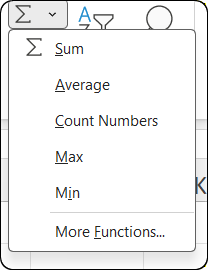
Tek düğmeden beş işlev. Görsel: Yazar.
Ortalama seçilen aralığın aritmetik ortalamasını hesaplar. Bunu performans puanları, test sonuçları ve merkezi eğilimin önemli olduğu veri kümeleri için kullanırım.
En Büyük (Max) ve En Küçük (Min) en büyük ve en küçük değerleri bulur. Aykırı değerleri belirlemek veya kıyas değerleri koymak için kullanışlıdır. "En iyi satış günümüz hangisiydi?" En Büyük'e tıklayın. "En kötüsü hangisiydi?" En Küçük'e tıklayın.
Sayı Say, kaç hücrenin sayısal değer içerdiğini sayar. Burada işler biraz inceliklidir.
Sayı seçenekleri arasındaki farkları anlama
Otomatik Toplam menüsünde "Sayı Say" yazar, sadece "Sayı" değil. Bu önemlidir. Temelde yatan işlev COUNT()'tur ve yalnızca sayılar, tarihler veya sayısal formüller içeren hücreleri sayar.
COUNT() metni, mantıksal değerleri (TRUE/FALSE) ve hataları yok sayar. Bir çalışan adları sütununuz varsa ve Sayı Say'a tıklarsanız sonuç sıfır olur. İsimler sayısal değil, metindir.
|
Veri Türü
|
COUNT()
|
COUNTA()
|
|
Sayılar
|
✓ Dahil
|
✓ Dahil
|
|
Tarihler
|
✓ Dahil
|
✓ Dahil
|
|
Metin
|
✗ Hariç
|
✓ Dahil
|
|
TRUE/FALSE
|
✗ Hariç
|
✓ Dahil
|
|
Hatalar
|
✗ Hariç
|
✓ Dahil
|
|
Boş hücreler
|
✗ Hariç
|
✗ Hariç
|
Eğer içeriği ne olursa olsun tüm boş olmayan hücreleri saymanız gerekiyorsa COUNTA() kullanın. Otomatik Toplam bunu doğrudan sunmaz, ancak =COUNTA(range) formülünü elle yazabilir veya açılır menüdeki Diğer İşlevler üzerinden erişebilirsiniz.
Excel'de Otomatik Toplam Çalışmıyor
Otomatik Toplam başarısız olduğunda, nedeni neredeyse hiçbir zaman bir hata değildir. Genellikle neye bakmanız gerektiğini bildiğinizde düzeltebileceğiniz bir veri sorunudur.
Metin olarak saklanan sayılar
Bu, Otomatik Toplam'ın en yaygın arızasıdır. Hücreleriniz sayıya benzer, ancak Excel onları metin olarak yorumlar. SUM() formülü bunları yok sayar ve sıfır veya eksik bir toplam döndürür.
Bunu nasıl anlarsınız? Şu ipuçlarına bakın: sayılar sağa yerine sola hizalanmıştır (sayılar varsayılan olarak sağa hizalanır), hücrenin sol üst köşesinde küçük yeşil bir üçgen vardır veya aralığı seçtiğinizde durum çubuğu yalnızca COUNT gösterir (SUM veya AVERAGE değil).
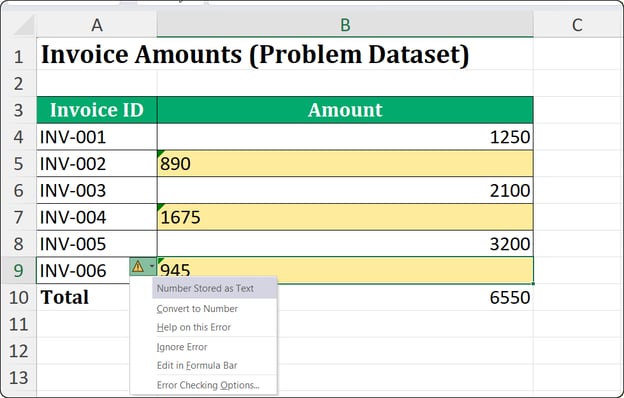
Yeşil üçgenler, metin olarak saklanan sayıları gösterir. Görsel: Yazar.
Bu durum CSV dosyaları, veritabanları, bankacılık sistemleri veya web sayfalarından içe aktarılan verilerde sık görülür. Bu kaynaklar, baştaki sıfırları veya özel karakterleri korumak için sayıları sıklıkla metin olarak biçimlendirir.
Birden fazla çözüm vardır. Küçük aralıklar için en hızlısı: yeşil üçgenin yanında çıkan sarı uyarı simgesine tıklayın ve Sayılara Dönüştür'ü seçin. Büyük veri kümelerinde, sütunu seçin, Veri > Metni Sütunlara Dönüştür seçeneğine gidin ve herhangi bir ayarı değiştirmeden hemen Son'a tıklayın. Bu, Excel'in veri türlerini yeniden değerlendirmesini zorlar.
Kullandığım başka bir yöntem: boş bir hücreye 1 yazın, kopyalayın, sorunlu verinizi seçin ve Özel Yapıştır > Çarp komutunu kullanın. Bu matematiksel işlem, değerleri değiştirmeden metni sayıya dönüştürür.
Hatalı aralık seçimi
Bazen Otomatik Toplam beklediğinizden daha az hücre seçer. Bu genellikle verilerinizdeki boş hücreler yüzündendir. Sütununuzda 10. satır boşsa ve 20. satırdan Otomatik Toplam'ı başlatırsanız, Excel yalnızca 11-19. satırları yakalar. 2-9. satırlardaki veriler sessizce dışarıda kalır.
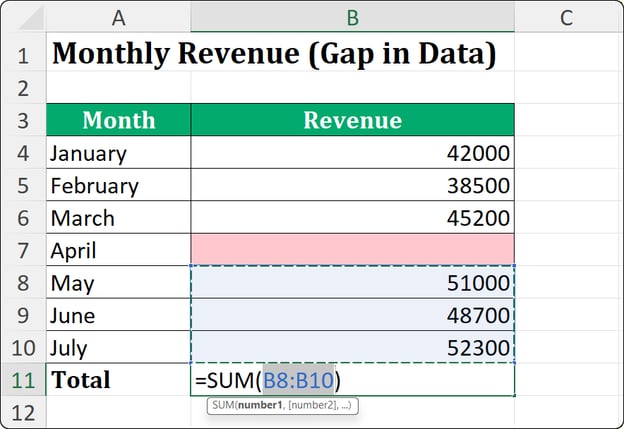
Verideki boşluk aralık tespitini bozar. Görsel: Yazar.
Çözüm, önlemdir: verinizi bitişik tutun. Boşluklar kaçınılmazsa, sıfırla doldurun. Alternatif olarak, Otomatik Toplam aralığı önerdikten sonra aralığı elle ayarlayın. Yürüyen karıncalar sınırını tüm verinizi kapsayacak şekilde sürükleyin. Bu görsel kontrol bir saniye sürer ve sonradan saatler sürebilecek hataları önler.
Birleştirilmiş hücrelerle ilgili sorunlar
Birleştirilmiş hücreler Otomatik Toplam mantığını bozar. Hücreleri birleştirdiğinizde, veriyi fiilen yalnızca sol üstteki hücre tutar. Birleşimdeki diğer hücreler içerik genişliyormuş gibi görünse de aslında boştur.
Otomatik Toplam, birleştirilmiş hücrelerle karşılaştığında beklenmedik aralıklar seçebilir. İmleç öngörülemez şekilde zıplayabilir veya formül niyet etmediğiniz hücreleri içerebilir.
Önerim: hesaplama alanlarında hücre birleştirmekten tamamen kaçının. Birden fazla sütunu kapsayan ortalanmış bir başlık gerekiyorsa, Hücreleri Biçimlendir > Hizalama > Seçim Üzerinde Ortala özelliğini kullanın. Bu, hücreleri birleştirmeden birleştirilmiş görünüm sağlar ve hesaplamalarınızı sağlam tutar.
Excel'de Filtreli Verilerle Otomatik Toplam
Verileri filtrelediğinizde, Otomatik Toplam'ın davranışı, hesaplamayı hangi işlevin yaptığına bağlıdır. Bu durum birçok kullanıcıyı hazırlıksız yakalar.
Otomatik Toplam filtreli satırları nasıl ele alır
Varsayılan olarak, Otomatik Toplam SUM() işlevini ekler. Kritik nokta şu: SUM, aralıktaki tüm hücreleri görünür olup olmadıklarına bakmadan dahil eder. =SUM(A2:A100) formülü, hangi satırlar gizli olursa olsun A2'den A100'e kadar olanları her zaman toplar.
Bu mantığı anlayana kadar yanlış gibi gelebilir. SUM, görünürlüğe göre değil hücre adreslerine göre hesaplar. =SUM(A2:A100) formülü, hangi satırlar gizli olursa olsun A2'den A100'e kadar olanları her zaman toplar.
Filtrelere saygı gösteren bir toplam gerektiğinde SUBTOTAL() kullanmanız gerekir. İyi haber: önce filtre uygular ve ardından Otomatik Toplam'a tıklarsanız, Excel SUM yerine otomatik olarak SUBTOTAL ekler. Büyük olasılıkla filtre duyarlı hesaplamalar istediğinizi anlar.
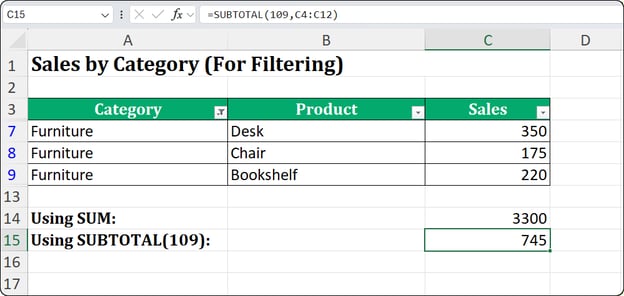
SUBTOTAL() filtreli satır görünürlüğüne saygı gösterir. Görsel: Yazar.
Ara toplam bağımsız değişkenlerini anlama
SUBTOTAL() iki bağımsız değişken seçeneği sunar. SUBTOTAL(9, range) filtreli satırları hariç tutar ancak elle gizlenen satırları dahil eder. SUBTOTAL(109, range) hem filtreli hem de elle gizlenen satırları hariç tutar.
|
İşlev
|
Filtreli Satırlar
|
Elle Gizlenen Satırlar
|
|
SUM()
|
Dahil
|
Dahil
|
|
SUBTOTAL(9, range)
|
Hariç
|
Dahil
|
|
SUBTOTAL(109, range)
|
Hariç
|
Hariç
|
Çoğu kullanıcı için bu ayrım önemli değildir. Ancak kullanıcıların satırları filtreleyebildiği veya elle gizleyebildiği panolar oluşturuyorsanız, en sezgisel davranış için SUBTOTAL(109, range) kullanın. Toplam her zaman ekranda gördüklerinizle birebir uyumlu olur.
Excel Tabloları bunu otomatik olarak halleder. Verileri bir Tabloya dönüştürdüğünüzde (Ctrl + T) ve Toplam Satırı'nı etkinleştirdiğinizde, Excel varsayılan olarak SUBTOTAL(109) kullanır. Düzenli olarak filtrelenecek her veri kümesi için Tabloları önermemin birçok nedeninden biridir. Dinamik veri işleme hakkında daha fazla bilgi edinmek isterseniz, Excel'de Veri Analizi kursumuz Tabloları ayrıntılı şekilde ele alır.
Otomatik Toplam'ı Güvenilir Kullanmaya Yönelik En İyi Uygulamalar
Yıllarca finansal modeller kurup dağınık veri kümelerini temizledikten sonra, Otomatik Toplam kaynaklı sorunları önleyen alışkanlıklar edindim. İşe yarayanlar şunlar:
-
Veriyi bitişik tutun. Verinizin ortasında boş satır veya sütun olmasın. Görsel ayrım gerekiyorsa boş satırlar yerine kenarlıklar veya hücre gölgelendirmesi kullanın.
-
Metin etiketli tek bir başlık satırı kullanın. Başlığınız bir sayı ("2024" gibi bir yıl) içeriyorsa, Excel bunu hesaplamalara dahil edebilir. Başlıkları açıkça metinsel tutun.
-
Hesaplama alanlarında birleştirilmiş hücrelerden kaçının. Görsel genişlik için "Seçim Üzerinde Ortala" kullanın.
-
Her seferinde seçilen aralığı doğrulayın. Otomatik Toplam kısa kaldıysa veya fazla gittiysa, bunu anında yakalarsınız. Bu alışkanlık sayısız hata ayıklama seansımı kurtardı.
-
Büyüyen veri kümeleri için veriyi Excel Tablolarına dönüştürün. Tablolar, satır eklediğinizde otomatik genişler. Toplam Satırı, varsayılan olarak SUBTOTAL(109) kullanır ve her zaman veriye bağlı kalır. Yeni girdileri kaçıran toplam formülünüz olmaz.
-
Hızlı toplamlar için Otomatik Toplam'ı, karmaşık mantık için manuel formülleri tercih edin. Otomatik Toplam, basit toplam, ortalama ve sayımlarda mükemmeldir. Koşullu mantık, birden çok ölçüt veya bitişik olmayan aralıklara başvuru gerekiyorsa formülü kendiniz yazın. SUMIF() veya SUMIFS()'i koşullu toplama için ve AGGREGATE() hata yönetimi gerektiğinde kullanın.
Sonuç
Otomatik Toplam aldatıcı derecede basittir. Düğmeye tıklayın, toplamı alın. Ancak alttaki mantığı (yukarı-sol önceliği, sınır tespiti, filtreli veri davranışı) anlamak, onu bir kolaylık özelliğinden güvenilir bir araca dönüştürür.
Sadece kısayollar bile bir yıl içindeki e-tablo çalışmalarınızda size saatler kazandırır. Ezberleyin ve düşünmeden kullanın.
Otomatik Toplam ters davrandığında artık nereye bakacağınızı biliyorsunuz: metin olarak saklanan sayılar, aralıkları bozan boş hücreler veya birleştirilmiş hücreler. Bunlar hata değil. Düz, çözülebilir veri sorunlarıdır.
Otomatik Toplam'ı bilinçli kullanmaya başlayın. Toplamlarınızı kontrol edin ve doğrulama alışkanlığı edinin. Veriniz karmaşıklaştığında, Excel Tabloları'na dönüştürmeyi düşünün. Kenar durumlarını otomatik olarak yönetirler.
Formüller, veri manipülasyonu ve analiz teknikleri dahil Excel becerilerinizi derinleştirmek istiyorsanız, Excel temelleri yolumuzu keşfedin. Ayırdığınız zamana gelecekteki siz minnettar olacak.
%22%3E%3Cpath%20d%3D%22m-369%200h408v79h-408z%22%20fill%3D%22%237933ff%22%2F%3E%3Cpath%20d%3D%22m-148%200h306v45h-306z%22%20fill%3D%22%23974dff%22%2F%3E%3C%2Fg%3E%3C%2Fsvg%3E)
%22%2F%3E%3C%2FclipPath%3E%3Cg%20clip-path%3D%22url(%23a)%22%3E%3Cpath%20d%3D%22m76%200h484v36h-484z%22%20fill%3D%22%23974dff%22%2F%3E%3Cpath%20d%3D%22m0%200h384v24h-384z%22%20fill%3D%22%2306bdfc%22%20transform%3D%22matrix(1%200%200%20-1%200%2060)%22%2F%3E%3C%2Fg%3E%3C%2Fsvg%3E)



%22%3E%0A%20%20%20%20%20%20%20%20%3Crect%20fill%3D%22%23EFEBE4%22%20height%3D%22180%22%20width%3D%22336%22%20%2F%3E%0A%20%20%20%20%20%20%20%20%3Crect%0A%20%20%20%20%20%20%20%20%20%20fill%3D%22%23FF931E%22%0A%20%20%20%20%20%20%20%20%20%20height%3D%22106.6%22%0A%20%20%20%20%20%20%20%20%20%20transform%3D%22rotate(-30%20-208.588%20220.18)%22%0A%20%20%20%20%20%20%20%20%20%20width%3D%22456.125%22%0A%20%20%20%20%20%20%20%20%20%20x%3D%22-208.588%22%0A%20%20%20%20%20%20%20%20%20%20y%3D%22220.18%22%0A%20%20%20%20%20%20%20%20%2F%3E%0A%20%20%20%20%20%20%20%20%3Crect%0A%20%20%20%20%20%20%20%20%20%20fill%3D%22%23F7F3EB%22%0A%20%20%20%20%20%20%20%20%20%20height%3D%2235.875%22%0A%20%20%20%20%20%20%20%20%20%20transform%3D%22rotate(-30%20-208.588%20220.18)%22%0A%20%20%20%20%20%20%20%20%20%20width%3D%22347.576%22%0A%20%20%20%20%20%20%20%20%20%20x%3D%22-208.588%22%0A%20%20%20%20%20%20%20%20%20%20y%3D%22220.18%22%0A%20%20%20%20%20%20%20%20%2F%3E%0A%20%20%20%20%20%20%20%20%3Crect%0A%20%20%20%20%20%20%20%20%20%20fill%3D%22%23000820%22%0A%20%20%20%20%20%20%20%20%20%20height%3D%2235.875%22%0A%20%20%20%20%20%20%20%20%20%20transform%3D%22rotate(-30%20-226.525%20189.111)%22%0A%20%20%20%20%20%20%20%20%20%20width%3D%22347.576%22%0A%20%20%20%20%20%20%20%20%20%20x%3D%22-226.525%22%0A%20%20%20%20%20%20%20%20%20%20y%3D%22189.111%22%0A%20%20%20%20%20%20%20%20%2F%3E%0A%20%20%20%20%20%20%20%20%3Crect%0A%20%20%20%20%20%20%20%20%20%20fill%3D%22%23000820%22%0A%20%20%20%20%20%20%20%20%20%20height%3D%22106.6%22%0A%20%20%20%20%20%20%20%20%20%20transform%3D%22rotate(-30%2085.5879%20256.055)%22%0A%20%20%20%20%20%20%20%20%20%20width%3D%22456.125%22%0A%20%20%20%20%20%20%20%20%20%20x%3D%2285.5879%22%0A%20%20%20%20%20%20%20%20%20%20y%3D%22256.055%22%0A%20%20%20%20%20%20%20%20%2F%3E%0A%20%20%20%20%20%20%20%20%3Crect%0A%20%20%20%20%20%20%20%20%20%20fill%3D%22%23D87300%22%0A%20%20%20%20%20%20%20%20%20%20height%3D%2235.875%22%0A%20%20%20%20%20%20%20%20%20%20transform%3D%22rotate(-30%2085.5879%20256.055)%22%0A%20%20%20%20%20%20%20%20%20%20width%3D%22184.5%22%0A%20%20%20%20%20%20%20%20%20%20x%3D%2285.5879%22%0A%20%20%20%20%20%20%20%20%20%20y%3D%22256.055%22%0A%20%20%20%20%20%20%20%20%2F%3E%0A%20%20%20%20%20%20%20%20%3Crect%0A%20%20%20%20%20%20%20%20%20%20fill%3D%22%23FF931E%22%0A%20%20%20%20%20%20%20%20%20%20height%3D%2235.875%22%0A%20%20%20%20%20%20%20%20%20%20transform%3D%22rotate(-30%20227.432%20132.736)%22%0A%20%20%20%20%20%20%20%20%20%20width%3D%22271.625%22%0A%20%20%20%20%20%20%20%20%20%20x%3D%22227.432%22%0A%20%20%20%20%20%20%20%20%20%20y%3D%22132.736%22%0A%20%20%20%20%20%20%20%20%2F%3E%0A%20%20%20%20%20%20%3C%2Fg%3E%0A%20%20%20%20%20%20%3Cdefs%3E%0A%20%20%20%20%20%20%20%20%3CclipPath%20id%3D%22clip%22%3E%0A%20%20%20%20%20%20%20%20%20%20%3Crect%20fill%3D%22white%22%20height%3D%22180%22%20width%3D%22336%22%20%2F%3E%0A%20%20%20%20%20%20%20%20%3C%2FclipPath%3E%0A%20%20%20%20%20%20%3C%2Fdefs%3E%0A%20%20%20%20%3C%2Fsvg%3E)

%22%3E%0A%20%20%20%20%20%20%20%20%3Crect%20fill%3D%22%2305192D%22%20height%3D%22180%22%20width%3D%22336%22%20%2F%3E%0A%20%20%20%20%20%20%20%20%3Crect%0A%20%20%20%20%20%20%20%20%20%20fill%3D%22%23B08EFF%22%0A%20%20%20%20%20%20%20%20%20%20height%3D%22106.6%22%0A%20%20%20%20%20%20%20%20%20%20transform%3D%22rotate(-30%20-208.588%20220.18)%22%0A%20%20%20%20%20%20%20%20%20%20width%3D%22456.125%22%0A%20%20%20%20%20%20%20%20%20%20x%3D%22-208.588%22%0A%20%20%20%20%20%20%20%20%20%20y%3D%22220.18%22%0A%20%20%20%20%20%20%20%20%2F%3E%0A%20%20%20%20%20%20%20%20%3Crect%0A%20%20%20%20%20%20%20%20%20%20fill%3D%22%237933FF%22%0A%20%20%20%20%20%20%20%20%20%20height%3D%2235.875%22%0A%20%20%20%20%20%20%20%20%20%20transform%3D%22rotate(-30%20-208.588%20220.18)%22%0A%20%20%20%20%20%20%20%20%20%20width%3D%22347.576%22%0A%20%20%20%20%20%20%20%20%20%20x%3D%22-208.588%22%0A%20%20%20%20%20%20%20%20%20%20y%3D%22220.18%22%0A%20%20%20%20%20%20%20%20%2F%3E%0A%20%20%20%20%20%20%20%20%3Crect%0A%20%20%20%20%20%20%20%20%20%20fill%3D%22%2372E5FE%22%0A%20%20%20%20%20%20%20%20%20%20height%3D%2235.875%22%0A%20%20%20%20%20%20%20%20%20%20transform%3D%22rotate(-30%20-226.525%20189.111)%22%0A%20%20%20%20%20%20%20%20%20%20width%3D%22347.576%22%0A%20%20%20%20%20%20%20%20%20%20x%3D%22-226.525%22%0A%20%20%20%20%20%20%20%20%20%20y%3D%22189.111%22%0A%20%20%20%20%20%20%20%20%2F%3E%0A%20%20%20%20%20%20%20%20%3Crect%0A%20%20%20%20%20%20%20%20%20%20fill%3D%22%235EB1FF%22%0A%20%20%20%20%20%20%20%20%20%20height%3D%22106.6%22%0A%20%20%20%20%20%20%20%20%20%20transform%3D%22rotate(-30%2085.5879%20256.055)%22%0A%20%20%20%20%20%20%20%20%20%20width%3D%22456.125%22%0A%20%20%20%20%20%20%20%20%20%20x%3D%2285.5879%22%0A%20%20%20%20%20%20%20%20%20%20y%3D%22256.055%22%0A%20%20%20%20%20%20%20%20%2F%3E%0A%20%20%20%20%20%20%20%20%3Crect%0A%20%20%20%20%20%20%20%20%20%20fill%3D%22%23B08EFF%22%0A%20%20%20%20%20%20%20%20%20%20height%3D%2235.875%22%0A%20%20%20%20%20%20%20%20%20%20transform%3D%22rotate(-30%2085.5879%20256.055)%22%0A%20%20%20%20%20%20%20%20%20%20width%3D%22184.5%22%0A%20%20%20%20%20%20%20%20%20%20x%3D%2285.5879%22%0A%20%20%20%20%20%20%20%20%20%20y%3D%22256.055%22%0A%20%20%20%20%20%20%20%20%2F%3E%0A%20%20%20%20%20%20%20%20%3Crect%0A%20%20%20%20%20%20%20%20%20%20fill%3D%22%2372E5FE%22%0A%20%20%20%20%20%20%20%20%20%20height%3D%2235.875%22%0A%20%20%20%20%20%20%20%20%20%20transform%3D%22rotate(-30%20227.432%20132.736)%22%0A%20%20%20%20%20%20%20%20%20%20width%3D%22271.625%22%0A%20%20%20%20%20%20%20%20%20%20x%3D%22227.432%22%0A%20%20%20%20%20%20%20%20%20%20y%3D%22132.736%22%0A%20%20%20%20%20%20%20%20%2F%3E%0A%20%20%20%20%20%20%3C%2Fg%3E%0A%20%20%20%20%20%20%3Cdefs%3E%0A%20%20%20%20%20%20%20%20%3CclipPath%20id%3D%22clip%22%3E%0A%20%20%20%20%20%20%20%20%20%20%3Crect%20fill%3D%22white%22%20height%3D%22180%22%20width%3D%22336%22%20%2F%3E%0A%20%20%20%20%20%20%20%20%3C%2FclipPath%3E%0A%20%20%20%20%20%20%3C%2Fdefs%3E%0A%20%20%20%20%3C%2Fsvg%3E)

%22%3E%0A%20%20%20%20%20%20%20%20%3Crect%20fill%3D%22%23F7F3EB%22%20height%3D%22180%22%20width%3D%22336%22%20%2F%3E%0A%20%20%20%20%20%20%20%20%3Crect%0A%20%20%20%20%20%20%20%20%20%20fill%3D%22%23000820%22%0A%20%20%20%20%20%20%20%20%20%20height%3D%22106.6%22%0A%20%20%20%20%20%20%20%20%20%20transform%3D%22rotate(-30%20-208.588%20220.18)%22%0A%20%20%20%20%20%20%20%20%20%20width%3D%22456.125%22%0A%20%20%20%20%20%20%20%20%20%20x%3D%22-208.588%22%0A%20%20%20%20%20%20%20%20%20%20y%3D%22220.18%22%0A%20%20%20%20%20%20%20%20%2F%3E%0A%20%20%20%20%20%20%20%20%3Crect%0A%20%20%20%20%20%20%20%20%20%20fill%3D%22%2300C74E%22%0A%20%20%20%20%20%20%20%20%20%20height%3D%2235.875%22%0A%20%20%20%20%20%20%20%20%20%20transform%3D%22rotate(-30%20-208.588%20220.18)%22%0A%20%20%20%20%20%20%20%20%20%20width%3D%22347.576%22%0A%20%20%20%20%20%20%20%20%20%20x%3D%22-208.588%22%0A%20%20%20%20%20%20%20%20%20%20y%3D%22220.18%22%0A%20%20%20%20%20%20%20%20%2F%3E%0A%20%20%20%20%20%20%20%20%3Crect%0A%20%20%20%20%20%20%20%20%20%20fill%3D%22%23FF931E%22%0A%20%20%20%20%20%20%20%20%20%20height%3D%2235.875%22%0A%20%20%20%20%20%20%20%20%20%20transform%3D%22rotate(-30%20-226.525%20189.111)%22%0A%20%20%20%20%20%20%20%20%20%20width%3D%22347.576%22%0A%20%20%20%20%20%20%20%20%20%20x%3D%22-226.525%22%0A%20%20%20%20%20%20%20%20%20%20y%3D%22189.111%22%0A%20%20%20%20%20%20%20%20%2F%3E%0A%20%20%20%20%20%20%20%20%3Crect%0A%20%20%20%20%20%20%20%20%20%20fill%3D%22%23D87300%22%0A%20%20%20%20%20%20%20%20%20%20height%3D%22106.6%22%0A%20%20%20%20%20%20%20%20%20%20transform%3D%22rotate(-30%2085.5879%20256.055)%22%0A%20%20%20%20%20%20%20%20%20%20width%3D%22456.125%22%0A%20%20%20%20%20%20%20%20%20%20x%3D%2285.5879%22%0A%20%20%20%20%20%20%20%20%20%20y%3D%22256.055%22%0A%20%20%20%20%20%20%20%20%2F%3E%0A%20%20%20%20%20%20%20%20%3Crect%0A%20%20%20%20%20%20%20%20%20%20fill%3D%22%23000820%22%0A%20%20%20%20%20%20%20%20%20%20height%3D%2235.875%22%0A%20%20%20%20%20%20%20%20%20%20transform%3D%22rotate(-30%2085.5879%20256.055)%22%0A%20%20%20%20%20%20%20%20%20%20width%3D%22184.5%22%0A%20%20%20%20%20%20%20%20%20%20x%3D%2285.5879%22%0A%20%20%20%20%20%20%20%20%20%20y%3D%22256.055%22%0A%20%20%20%20%20%20%20%20%2F%3E%0A%20%20%20%20%20%20%20%20%3Crect%0A%20%20%20%20%20%20%20%20%20%20fill%3D%22%2300C74E%22%0A%20%20%20%20%20%20%20%20%20%20height%3D%2235.875%22%0A%20%20%20%20%20%20%20%20%20%20transform%3D%22rotate(-30%20227.432%20132.736)%22%0A%20%20%20%20%20%20%20%20%20%20width%3D%22271.625%22%0A%20%20%20%20%20%20%20%20%20%20x%3D%22227.432%22%0A%20%20%20%20%20%20%20%20%20%20y%3D%22132.736%22%0A%20%20%20%20%20%20%20%20%2F%3E%0A%20%20%20%20%20%20%3C%2Fg%3E%0A%20%20%20%20%20%20%3Cdefs%3E%0A%20%20%20%20%20%20%20%20%3CclipPath%20id%3D%22clip%22%3E%0A%20%20%20%20%20%20%20%20%20%20%3Crect%20fill%3D%22white%22%20height%3D%22180%22%20width%3D%22336%22%20%2F%3E%0A%20%20%20%20%20%20%20%20%3C%2FclipPath%3E%0A%20%20%20%20%20%20%3C%2Fdefs%3E%0A%20%20%20%20%3C%2Fsvg%3E)

Excel'de sayı eklemek hızlı olmalıdır. Toplama gerektiğinde her seferinde örneğin
=SUM(B2:B47)yazmak zorunda kalmamalısınız. Otomatik Toplam bunu sizin yerinize yapar. Bir tıklama ve Excel neyi toplamak istediğinizi anlar.Bu eğitim, Otomatik Toplam'ın yapabildiği her şeyi adım adım anlatır. Nerede bulacağınızı, Windows ve Mac'te kısayolların nasıl çalıştığını ve beklediğiniz gibi davranmadığında ne yapmanız gerektiğini göstereceğim. Sonunda, Otomatik Toplam'ı düşünmeden kullanır hale geleceksiniz.
Excel'de Otomatik Toplam Nasıl Kullanılır
Mantığını anladığınızda Otomatik Toplam gayet basittir. Nasıl çalıştığını ve nerede aksayabileceğini tam olarak açıklayayım.
Excel'de Otomatik Toplam nerede bulunur
Otomatik Toplam şeritte iki yerde bulunur. Giriş sekmesinde, en sağdaki Düzenleme grubunu bulun. Küçük bir açılır okla birlikte Yunanca Sigma (Σ) harfini göreceksiniz. İşte bu Otomatik Toplam.
Giriş sekmesi Düzenleme grubunda Otomatik Toplam düğmesi. Görsel: Yazar.
Formüller sekmesinde ise, Otomatik Toplam sol taraftaki İşlev Kitaplığı grubunda görünür. Aynı düğme, aynı işlev. Ben Giriş sekmesindeki konumu kullanırım çünkü vaktimin çoğunu zaten orada geçiriyorum.
Açılır ok, Toplam'ın ötesinde ek işlevleri gösterir: Ortalama, Sayı Say, En Büyük ve En Küçük. Sigma simgesine doğrudan tıklamak bir
SUM()formülü ekler. Oka tıklamak farklı bir hesaplama seçmenizi sağlar.Otomatik Toplam bir aralığı nasıl seçer
İşin ilginç kısmı burada. Düğmeye tıkladığınızda Excel sadece
=SUM()ekleyip boşlukları doldurmanızı beklemez. E-tablonuzu analiz ederek hangi hücreleri toplamak istediğinizi tahmin eder.Algoritma sıkı bir öncelik izler: önce yukarıyı kontrol et, sonra solu. İmlecinizin hemen üstünde sayılar varsa, Otomatik Toplam dikey bir toplam oluşturur. Üstteki hücre boşsa veya metin içeriyorsa, bu kez solunuza bakar ve yatay bir toplam oluşturur.
Bu anında gerçekleşir. Önerilen aralığın etrafında "yürüyen karıncalar" sınırını görürsünüz. Seçim doğru görünüyorsa Enter'a basın. Değilse, onaylamadan önce sürükleyerek ayarlayın.
Yürüyen karıncalar tespit edilen aralığı gösterir. Görsel: Yazar.
Tespit sınırda durur. Boş bir hücre, bir metin etiketi veya çalışma sayfasının kenarı "burada dur" sinyalidir. Bu genellikle başlıkları otomatik olarak hariç tuttuğu için faydalıdır. Ancak verilerinizde istemeden oluşmuş boşluklar varsa sorun yaratabilir; bunu sorun giderme bölümünde ele alacağım.
Sütunlar ve satırlar için Otomatik Toplam kullanma
Sütun toplamlarında, imlecinizi verilerinizin hemen altındaki boş hücreye yerleştirin. Otomatik Toplam'a tıklayın. Excel, üstteki ilk sayıdan imlecinizden hemen önceki hücreye kadar bir aralık önerir.
Son veri satırının altında sütun toplamı görünür. Görsel: Yazar.
Satır toplamlarında, imlecinizi verilerinizin hemen sağındaki boş hücreye yerleştirin. Otomatik Toplam'a tıklayın. Excel sola doğru tarar ve yatay bir aralık önerir.
İpucu, imleç konumudur. Otomatik Toplam yalnızca yukarı ve sola bakabilir. Bulunduğunuz konumun altında veya sağındaki verileri tespit edemez. Yanlış hücrede Otomatik Toplam'a tıklarsanız beklenmedik sonuçlar alırsınız.
Birden çok aralıkta Otomatik Toplam kullanma
Otomatik Toplam toplu işlemeyi destekler. Birden fazla boş hücreyi aynı anda seçin ve Otomatik Toplam'a tıklayın. Excel, her hücre için eşzamanlı olarak ayrı formüller oluşturur.
İşte pratik bir örnek. B, C ve D sütunlarında satış verileriniz var. Üç sütunun da toplamını istiyorsunuz. B10:D10'u (üç sütunun hemen altındaki satır) seçin, bir kez Otomatik Toplam'a tıklayın ve Excel her sütun için birer
SUM()formülü yazar.Aynı anda üç sütunda toplu işlem. Görsel: Yazar.
Hatta çapraz toplam da yapabilirsiniz. Bir veri bloğunu, altına bir boş satır ve sağına bir boş sütun ekleyerek seçin. Otomatik Toplam, tek tıklamayla alt satırda sütun toplamlarını ve sağ sütunda satır toplamlarını hesaplar. Her iki boyutta toplam gereken mali tablolar için zamandan tasarruf sağlar.
Excel'de Otomatik Toplam Kısayolu
Fare tıklamaları iyi, ancak kısayollar daha hızlıdır. Verileri sık sık topluyorsanız, platformunuz için klavye kısayolunu ezberleyin.
Otomatik Toplam klavye kısayolunu kullanma
Windows'ta kısayol Alt + = (Alt'a basılı tutup eşittir tuşuna basın). Bu, şeride dokunmadan anında Otomatik Toplam'ı tetikler.
Kısayol iki adımda çalışır. İlk basış "işaretleme modu"na geçirir. Excel
=SUM(yazar, aralığı tahmin eder ve yürüyen karıncalar ile vurgular. Aralık doğru görünüyorsa onaylamak için Enter'a basın. Hızlıca onaylamak isterseniz, Enter yerine tekrar Alt + = tuşlarına basın.Bu kısayolu sürekli kullanırım. Verinizin altındaki hücreyi seçin, Alt + =, Enter. Üç tuşla toplam hazır.
Platform farklarına dair notlar
Mac kullanıcılarının farklı bir kısayolu vardır: ⌘ + Shift + T (Command + Shift + T). Bu, Windows'taki gibi iki değil, üç tuş kombinasyonudur.
Platform
Kısayol
Notlar
Windows
Alt + =
İki tuş
macOS
⌘ + Shift + T
Üç tuş
Web için Excel
Alt + =
Windows ile aynı
Yaygın bir hata: Mac kullanıcıları, Windows'taki Alt tuşuna denk geldiğini düşünerek Option + = kombinasyonunu dener. Bu işe yaramaz. Klavye düzeninize bağlı olarak Option + = sıklıkla özel bir karakter (≠) ekler. ⌘ + Shift + T ile devam edin.
Mac'te Windows tarzı kısayollara ihtiyacınız varsa, macOS Sistem Ayarları'nda Klavye > Kısayollar > Uygulama Kısayolları altında özel bir kısayol oluşturabilirsiniz. "AutoSum" menü komutunu tercih ettiğiniz tuş kombinasyonuna eşleyin.
Ortalama, Sayı, En Büyük ve En Küçük için Otomatik Toplam Kullanma
Otomatik Toplam yalnızca toplamaya yönelik değildir. Açılır menü, diğer dört yaygın özet işlemine hızlı erişim sağlar.
Otomatik Toplam'dan diğer işlevleri seçme
Otomatik Toplam düğmesinin yanındaki açılır oka tıklayın. Beş seçenek görürsünüz: Toplam, Ortalama, Sayı Say, En Büyük ve En Küçük. Birini seçtiğinizde, Excel aynı akıllı aralık tespitiyle o işlevi ekler.
Tek düğmeden beş işlev. Görsel: Yazar.
Ortalama seçilen aralığın aritmetik ortalamasını hesaplar. Bunu performans puanları, test sonuçları ve merkezi eğilimin önemli olduğu veri kümeleri için kullanırım.
En Büyük (Max) ve En Küçük (Min) en büyük ve en küçük değerleri bulur. Aykırı değerleri belirlemek veya kıyas değerleri koymak için kullanışlıdır. "En iyi satış günümüz hangisiydi?" En Büyük'e tıklayın. "En kötüsü hangisiydi?" En Küçük'e tıklayın.
Sayı Say, kaç hücrenin sayısal değer içerdiğini sayar. Burada işler biraz inceliklidir.
Sayı seçenekleri arasındaki farkları anlama
Otomatik Toplam menüsünde "Sayı Say" yazar, sadece "Sayı" değil. Bu önemlidir. Temelde yatan işlev
COUNT()'tur ve yalnızca sayılar, tarihler veya sayısal formüller içeren hücreleri sayar.COUNT()metni, mantıksal değerleri (TRUE/FALSE) ve hataları yok sayar. Bir çalışan adları sütununuz varsa ve Sayı Say'a tıklarsanız sonuç sıfır olur. İsimler sayısal değil, metindir.Veri Türü
COUNT()
COUNTA()
Sayılar
✓ Dahil
✓ Dahil
Tarihler
✓ Dahil
✓ Dahil
Metin
✗ Hariç
✓ Dahil
TRUE/FALSE
✗ Hariç
✓ Dahil
Hatalar
✗ Hariç
✓ Dahil
Boş hücreler
✗ Hariç
✗ Hariç
Eğer içeriği ne olursa olsun tüm boş olmayan hücreleri saymanız gerekiyorsa
COUNTA()kullanın. Otomatik Toplam bunu doğrudan sunmaz, ancak=COUNTA(range)formülünü elle yazabilir veya açılır menüdeki Diğer İşlevler üzerinden erişebilirsiniz.Excel'de Otomatik Toplam Çalışmıyor
Otomatik Toplam başarısız olduğunda, nedeni neredeyse hiçbir zaman bir hata değildir. Genellikle neye bakmanız gerektiğini bildiğinizde düzeltebileceğiniz bir veri sorunudur.
Metin olarak saklanan sayılar
Bu, Otomatik Toplam'ın en yaygın arızasıdır. Hücreleriniz sayıya benzer, ancak Excel onları metin olarak yorumlar.
SUM()formülü bunları yok sayar ve sıfır veya eksik bir toplam döndürür.Bunu nasıl anlarsınız? Şu ipuçlarına bakın: sayılar sağa yerine sola hizalanmıştır (sayılar varsayılan olarak sağa hizalanır), hücrenin sol üst köşesinde küçük yeşil bir üçgen vardır veya aralığı seçtiğinizde durum çubuğu yalnızca COUNT gösterir (SUM veya AVERAGE değil).
Yeşil üçgenler, metin olarak saklanan sayıları gösterir. Görsel: Yazar.
Bu durum CSV dosyaları, veritabanları, bankacılık sistemleri veya web sayfalarından içe aktarılan verilerde sık görülür. Bu kaynaklar, baştaki sıfırları veya özel karakterleri korumak için sayıları sıklıkla metin olarak biçimlendirir.
Birden fazla çözüm vardır. Küçük aralıklar için en hızlısı: yeşil üçgenin yanında çıkan sarı uyarı simgesine tıklayın ve Sayılara Dönüştür'ü seçin. Büyük veri kümelerinde, sütunu seçin, Veri > Metni Sütunlara Dönüştür seçeneğine gidin ve herhangi bir ayarı değiştirmeden hemen Son'a tıklayın. Bu, Excel'in veri türlerini yeniden değerlendirmesini zorlar.
Kullandığım başka bir yöntem: boş bir hücreye 1 yazın, kopyalayın, sorunlu verinizi seçin ve Özel Yapıştır > Çarp komutunu kullanın. Bu matematiksel işlem, değerleri değiştirmeden metni sayıya dönüştürür.
Hatalı aralık seçimi
Bazen Otomatik Toplam beklediğinizden daha az hücre seçer. Bu genellikle verilerinizdeki boş hücreler yüzündendir. Sütununuzda 10. satır boşsa ve 20. satırdan Otomatik Toplam'ı başlatırsanız, Excel yalnızca 11-19. satırları yakalar. 2-9. satırlardaki veriler sessizce dışarıda kalır.
Verideki boşluk aralık tespitini bozar. Görsel: Yazar.
Çözüm, önlemdir: verinizi bitişik tutun. Boşluklar kaçınılmazsa, sıfırla doldurun. Alternatif olarak, Otomatik Toplam aralığı önerdikten sonra aralığı elle ayarlayın. Yürüyen karıncalar sınırını tüm verinizi kapsayacak şekilde sürükleyin. Bu görsel kontrol bir saniye sürer ve sonradan saatler sürebilecek hataları önler.
Birleştirilmiş hücrelerle ilgili sorunlar
Birleştirilmiş hücreler Otomatik Toplam mantığını bozar. Hücreleri birleştirdiğinizde, veriyi fiilen yalnızca sol üstteki hücre tutar. Birleşimdeki diğer hücreler içerik genişliyormuş gibi görünse de aslında boştur.
Otomatik Toplam, birleştirilmiş hücrelerle karşılaştığında beklenmedik aralıklar seçebilir. İmleç öngörülemez şekilde zıplayabilir veya formül niyet etmediğiniz hücreleri içerebilir.
Önerim: hesaplama alanlarında hücre birleştirmekten tamamen kaçının. Birden fazla sütunu kapsayan ortalanmış bir başlık gerekiyorsa, Hücreleri Biçimlendir > Hizalama > Seçim Üzerinde Ortala özelliğini kullanın. Bu, hücreleri birleştirmeden birleştirilmiş görünüm sağlar ve hesaplamalarınızı sağlam tutar.
Excel'de Filtreli Verilerle Otomatik Toplam
Verileri filtrelediğinizde, Otomatik Toplam'ın davranışı, hesaplamayı hangi işlevin yaptığına bağlıdır. Bu durum birçok kullanıcıyı hazırlıksız yakalar.
Otomatik Toplam filtreli satırları nasıl ele alır
Varsayılan olarak, Otomatik Toplam
SUM()işlevini ekler. Kritik nokta şu: SUM, aralıktaki tüm hücreleri görünür olup olmadıklarına bakmadan dahil eder.=SUM(A2:A100)formülü, hangi satırlar gizli olursa olsun A2'den A100'e kadar olanları her zaman toplar.Bu mantığı anlayana kadar yanlış gibi gelebilir. SUM, görünürlüğe göre değil hücre adreslerine göre hesaplar.
=SUM(A2:A100)formülü, hangi satırlar gizli olursa olsun A2'den A100'e kadar olanları her zaman toplar.Filtrelere saygı gösteren bir toplam gerektiğinde
SUBTOTAL()kullanmanız gerekir. İyi haber: önce filtre uygular ve ardından Otomatik Toplam'a tıklarsanız, Excel SUM yerine otomatik olarak SUBTOTAL ekler. Büyük olasılıkla filtre duyarlı hesaplamalar istediğinizi anlar.SUBTOTAL() filtreli satır görünürlüğüne saygı gösterir. Görsel: Yazar.
Ara toplam bağımsız değişkenlerini anlama
SUBTOTAL()iki bağımsız değişken seçeneği sunar.SUBTOTAL(9, range)filtreli satırları hariç tutar ancak elle gizlenen satırları dahil eder.SUBTOTAL(109, range)hem filtreli hem de elle gizlenen satırları hariç tutar.İşlev
Filtreli Satırlar
Elle Gizlenen Satırlar
SUM()Dahil
Dahil
SUBTOTAL(9, range)Hariç
Dahil
SUBTOTAL(109, range)Hariç
Hariç
Çoğu kullanıcı için bu ayrım önemli değildir. Ancak kullanıcıların satırları filtreleyebildiği veya elle gizleyebildiği panolar oluşturuyorsanız, en sezgisel davranış için
SUBTOTAL(109, range)kullanın. Toplam her zaman ekranda gördüklerinizle birebir uyumlu olur.Excel Tabloları bunu otomatik olarak halleder. Verileri bir Tabloya dönüştürdüğünüzde (Ctrl + T) ve Toplam Satırı'nı etkinleştirdiğinizde, Excel varsayılan olarak
SUBTOTAL(109)kullanır. Düzenli olarak filtrelenecek her veri kümesi için Tabloları önermemin birçok nedeninden biridir. Dinamik veri işleme hakkında daha fazla bilgi edinmek isterseniz, Excel'de Veri Analizi kursumuz Tabloları ayrıntılı şekilde ele alır.Otomatik Toplam'ı Güvenilir Kullanmaya Yönelik En İyi Uygulamalar
Yıllarca finansal modeller kurup dağınık veri kümelerini temizledikten sonra, Otomatik Toplam kaynaklı sorunları önleyen alışkanlıklar edindim. İşe yarayanlar şunlar:
Veriyi bitişik tutun. Verinizin ortasında boş satır veya sütun olmasın. Görsel ayrım gerekiyorsa boş satırlar yerine kenarlıklar veya hücre gölgelendirmesi kullanın.
Metin etiketli tek bir başlık satırı kullanın. Başlığınız bir sayı ("2024" gibi bir yıl) içeriyorsa, Excel bunu hesaplamalara dahil edebilir. Başlıkları açıkça metinsel tutun.
Hesaplama alanlarında birleştirilmiş hücrelerden kaçının. Görsel genişlik için "Seçim Üzerinde Ortala" kullanın.
Her seferinde seçilen aralığı doğrulayın. Otomatik Toplam kısa kaldıysa veya fazla gittiysa, bunu anında yakalarsınız. Bu alışkanlık sayısız hata ayıklama seansımı kurtardı.
Büyüyen veri kümeleri için veriyi Excel Tablolarına dönüştürün. Tablolar, satır eklediğinizde otomatik genişler. Toplam Satırı, varsayılan olarak
SUBTOTAL(109)kullanır ve her zaman veriye bağlı kalır. Yeni girdileri kaçıran toplam formülünüz olmaz.Hızlı toplamlar için Otomatik Toplam'ı, karmaşık mantık için manuel formülleri tercih edin. Otomatik Toplam, basit toplam, ortalama ve sayımlarda mükemmeldir. Koşullu mantık, birden çok ölçüt veya bitişik olmayan aralıklara başvuru gerekiyorsa formülü kendiniz yazın.
SUMIF()veyaSUMIFS()'i koşullu toplama için veAGGREGATE()hata yönetimi gerektiğinde kullanın.Sonuç
Otomatik Toplam aldatıcı derecede basittir. Düğmeye tıklayın, toplamı alın. Ancak alttaki mantığı (yukarı-sol önceliği, sınır tespiti, filtreli veri davranışı) anlamak, onu bir kolaylık özelliğinden güvenilir bir araca dönüştürür.
Sadece kısayollar bile bir yıl içindeki e-tablo çalışmalarınızda size saatler kazandırır. Ezberleyin ve düşünmeden kullanın.
Otomatik Toplam ters davrandığında artık nereye bakacağınızı biliyorsunuz: metin olarak saklanan sayılar, aralıkları bozan boş hücreler veya birleştirilmiş hücreler. Bunlar hata değil. Düz, çözülebilir veri sorunlarıdır.
Otomatik Toplam'ı bilinçli kullanmaya başlayın. Toplamlarınızı kontrol edin ve doğrulama alışkanlığı edinin. Veriniz karmaşıklaştığında, Excel Tabloları'na dönüştürmeyi düşünün. Kenar durumlarını otomatik olarak yönetirler.
Formüller, veri manipülasyonu ve analiz teknikleri dahil Excel becerilerinizi derinleştirmek istiyorsanız, Excel temelleri yolumuzu keşfedin. Ayırdığınız zamana gelecekteki siz minnettar olacak.