Sommare numeri in Excel dovrebbe essere veloce. Non dovresti dover digitare, per esempio, =SUM(B2:B47) ogni volta che ti serve un totale. La Somma automatica lo fa in automatico. Un clic e Excel capisce cosa vuoi sommare.
Questo tutorial ti guida attraverso tutto ciò che può fare la Somma automatica. Ti mostrerò dove trovarla, come funzionano le scorciatoie su Windows e Mac e cosa fare quando non si comporta come previsto. Alla fine, userai la Somma automatica senza nemmeno pensarci.
Come usare la Somma automatica in Excel
La Somma automatica è semplice una volta capita la sua logica. Vediamo esattamente come funziona e dove possono nascere i problemi.
Dove trovare la Somma automatica in Excel
La Somma automatica si trova in due punti della barra multifunzione. Nella scheda Home, cerca il gruppo Modifica all’estrema destra. Vedrai la lettera greca Sigma (Σ) con una piccola freccia a discesa. Questa è la Somma automatica.

Pulsante Somma automatica nel gruppo Modifica della scheda Home. Immagine dell’autore.
Nella scheda Formule, la Somma automatica compare nel gruppo Libreria funzioni vicino a sinistra. Stesso pulsante, stessa funzionalità. Io uso la posizione nella scheda Home perché è dove passo la maggior parte del tempo.
La freccia a discesa rivela funzioni aggiuntive oltre a Somma: Media, Conta numeri, Max e Min. Facendo clic direttamente sull’icona Sigma si inserisce una formula SUM(). Cliccando sulla freccia puoi scegliere un calcolo diverso.
Come la Somma automatica seleziona un intervallo
Qui la Somma automatica diventa interessante. Quando clicchi il pulsante, Excel non inserisce semplicemente =SUM() lasciandoti i campi vuoti da riempire. Analizza il foglio per indovinare quali celle vuoi sommare.
L’algoritmo segue una priorità rigida: prima controlla sopra, poi a sinistra. Se ci sono numeri direttamente sopra il cursore, la Somma automatica crea una somma verticale. Se la cella sopra è vuota o contiene testo, passa a controllare le celle a sinistra e crea una somma orizzontale.
Succede all’istante. Vedrai un bordo a “formiche in marcia” attorno all’intervallo proposto. Se la selezione è corretta, premi Invio. In caso contrario, trascina per regolare prima di confermare.
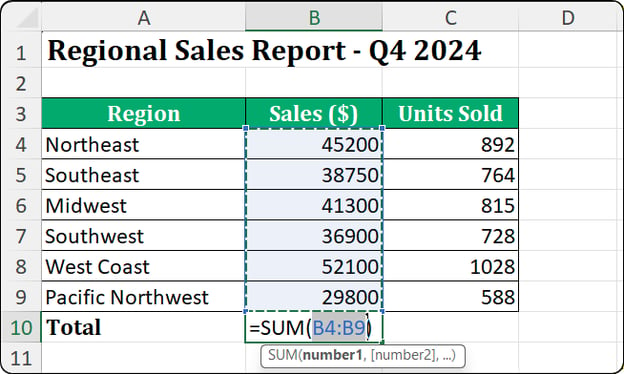
Le “formiche in marcia” mostrano l’intervallo rilevato. Immagine dell’autore.
Il rilevamento si ferma ai confini. Una cella vuota, un’etichetta di testo o il margine del foglio di lavoro segnalano “fermati qui”. Di solito è utile perché esclude automaticamente le intestazioni. Ma può creare problemi se nei dati ci sono vuoti accidentali, che tratterò nella sezione di risoluzione dei problemi.
Usare la Somma automatica per colonne e righe
Per sommare una colonna, posiziona il cursore nella cella vuota direttamente sotto i dati. Clicca Somma automatica. Excel propone un intervallo dal primo numero sopra fino alla cella immediatamente precedente al cursore.
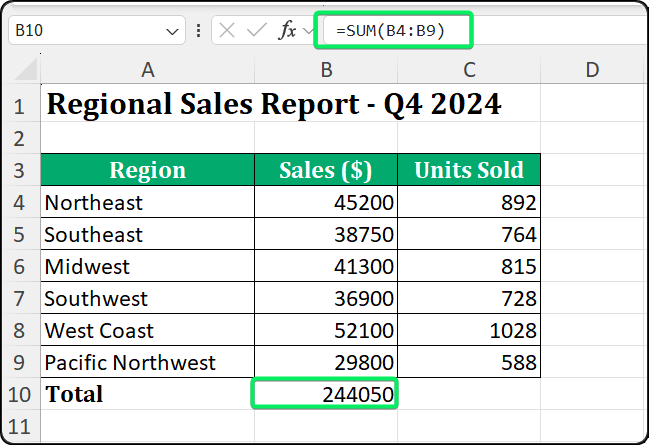
La somma della colonna appare sotto l’ultima riga di dati. Immagine dell’autore.
Per sommare una riga, posiziona il cursore nella cella vuota immediatamente a destra dei dati. Clicca Somma automatica. Excel scansiona verso sinistra e propone un intervallo orizzontale.
La chiave è la posizione del cursore. La Somma automatica può guardare solo in alto e a sinistra. Non può rilevare dati sotto o a destra della cella in cui ti trovi. Se clicchi Somma automatica nella cella sbagliata, otterrai risultati inattesi.
Usare la Somma automatica su più intervalli
La Somma automatica supporta l’elaborazione in batch. Seleziona più celle vuote insieme, poi clicca Somma automatica. Excel genera contemporaneamente formule separate per ciascuna cella.
Ecco un esempio pratico. Hai dati di vendita nelle colonne B, C e D. Ti servono i totali per tutte e tre le colonne. Seleziona B10:D10 (la riga sotto tutte e tre le colonne), clicca una volta Somma automatica ed Excel scrive tre formule SUM(), una per ogni colonna.
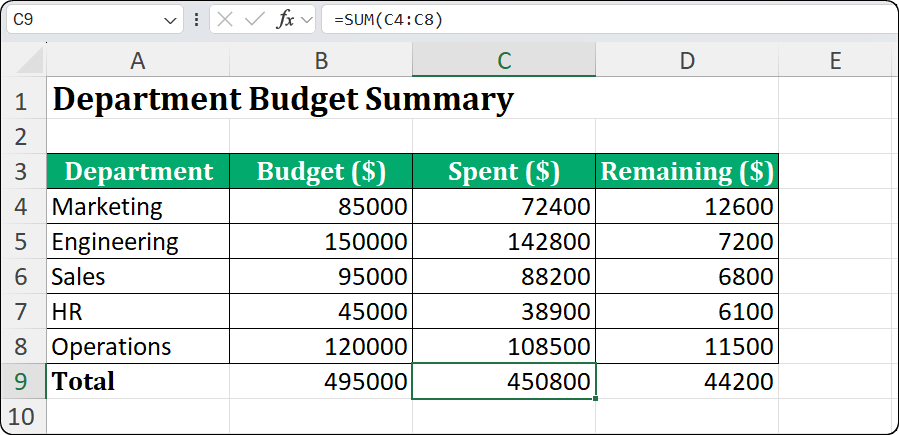
Elaborazione in batch di tre colonne in una volta. Immagine dell’autore.
Puoi anche fare il cross-footing. Seleziona un blocco di dati più una riga vuota sotto e una colonna vuota a destra. La Somma automatica calcola i totali delle colonne nella riga in basso e i totali delle righe nella colonna a destra, tutto con un solo clic. È un risparmio di tempo per i prospetti finanziari in cui ti servono entrambi i totali.
Scorciatoia Somma automatica in Excel
I clic del mouse vanno bene, ma le scorciatoie sono più veloci. Se sommi spesso i dati, memorizza la scorciatoia da tastiera per la tua piattaforma.
Usare la scorciatoia da tastiera per la Somma automatica
Su Windows, la scorciatoia è Alt + = (tieni premuto Alt, premi il segno di uguale). Questo avvia all’istante la Somma automatica senza toccare la barra multifunzione.
La scorciatoia funziona in due passaggi. Alla prima pressione entra in “modalità puntamento”. Excel digita =SUM(, indovina l’intervallo e lo evidenzia con le formiche in marcia. Se l’intervallo è corretto, premi Invio per confermare. Se vuoi accettare rapidamente, premi di nuovo Alt + = invece di Invio.
Io uso questa scorciatoia di continuo. Seleziona una cella sotto i dati, Alt + =, Invio. Tre tasti e la somma è fatta.
Gli utenti Mac hanno una scorciatoia diversa: ⌘ + Shift + T (Command + Shift + T). È una combinazione di tre tasti, non due come su Windows.
|
Piattaforma
|
Scorciatoia
|
Note
|
|
Windows
|
Alt + =
|
Due tasti
|
|
macOS
|
⌘ + Shift + T
|
Tre tasti
|
|
Excel per il Web
|
Alt + =
|
Uguale a Windows
|
Un errore comune: gli utenti Mac provano Option + = aspettandosi che rispecchi il tasto Alt di Windows. Non funziona. Option + = spesso inserisce un carattere speciale (≠) a seconda del layout della tastiera. Resta su ⌘ + Shift + T.
Se ti servono scorciatoie in stile Windows su Mac, puoi creare una scorciatoia personalizzata in Impostazioni di sistema macOS in Tastiera > Abbreviazioni > Abbreviazioni app. Mappa il comando di menu "AutoSum" alla combinazione di tasti che preferisci.
La Somma automatica non si limita all’addizione. Il menu a discesa fornisce accesso rapido ad altre quattro aggregazioni comuni.
Scegliere altre funzioni dalla Somma automatica
Clicca la freccia a discesa accanto al pulsante Somma automatica. Vedrai cinque opzioni: Somma, Media, Conta numeri, Max e Min. Selezionane una ed Excel inserirà quella funzione con lo stesso rilevamento intelligente dell’intervallo.
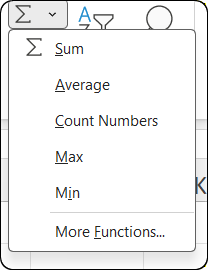
Cinque funzioni disponibili da un solo pulsante. Immagine dell’autore.
Media calcola la media aritmetica dell’intervallo selezionato. La uso per punteggi di performance, risultati di test e qualsiasi dataset in cui conta la tendenza centrale.
Max e Min trovano i valori più grande e più piccolo. Sono utili per identificare outlier o impostare benchmark. "Qual è stato il nostro giorno di vendite migliore?" Clicca Max. "E il peggiore?" Clicca Min.
Conta numeri conta quante celle contengono valori numerici. Qui entra in gioco una sfumatura.
Capire le differenze tra le opzioni di conteggio
Nel menu della Somma automatica c’è scritto "Conta numeri", non solo "Conta". È importante. La funzione sottostante è COUNT(), che conta solo le celle contenenti numeri, date o formule numeriche.
COUNT() ignora testo, valori logici (TRUE/FALSE) ed errori. Se hai una colonna di nomi dei dipendenti e clicchi Conta numeri, il risultato è zero. I nomi sono testo, non numeri.
|
Tipo di dato
|
COUNT()
|
COUNTA()
|
|
Numeri
|
✓ Incluso
|
✓ Incluso
|
|
Date
|
✓ Incluso
|
✓ Incluso
|
|
Testo
|
✗ Escluso
|
✓ Incluso
|
|
TRUE/FALSE
|
✗ Escluso
|
✓ Incluso
|
|
Errori
|
✗ Escluso
|
✓ Incluso
|
|
Celle vuote
|
✗ Escluso
|
✗ Escluso
|
Se ti serve contare tutte le celle non vuote a prescindere dal contenuto, usa COUNTA() invece. La Somma automatica non la offre direttamente, ma puoi digitare =COUNTA(range) manualmente o accedervi tramite Altre funzioni nel menu a discesa.
Somma automatica non funziona in Excel
Quando la Somma automatica fallisce, quasi mai è un bug. Di solito è un problema di dati che puoi risolvere una volta capito cosa cercare.
Numeri memorizzati come testo
Questo è il motivo più comune di errore della Somma automatica. Le celle sembrano numeri, ma Excel le tratta come testo. La formula SUM() le ignora, restituendo zero o un totale incompleto.
Come identificarlo? Cerca questi indizi: i numeri sono allineati a sinistra invece che a destra (per impostazione predefinita i numeri sono allineati a destra), c’è un piccolo triangolo verde nell’angolo in alto a sinistra della cella oppure la barra di stato mostra solo COUNT quando selezioni l’intervallo (non SOMMA o MEDIA).
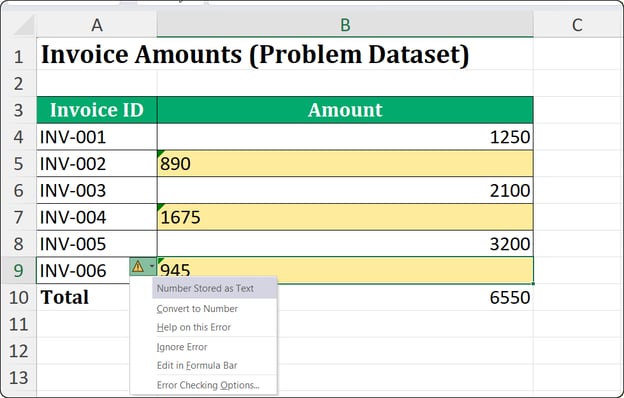
I triangoli verdi indicano numeri memorizzati come testo. Immagine dell’autore.
Succede spesso con dati importati da file CSV, database, sistemi bancari o pagine web. Queste fonti spesso formattano i numeri come testo per preservare zeri iniziali o caratteri speciali.
Ci sono diverse soluzioni. La più veloce per intervalli piccoli: clicca l’icona di avviso gialla che appare accanto al triangolo verde e seleziona Converti in numero. Per dataset grandi, seleziona la colonna, vai su Dati > Testo in colonne e clicca Fine subito senza cambiare impostazioni. Questo forza Excel a rivalutare i tipi di dato.
Un altro trucco che uso: digita il numero 1 in una cella vuota, copialo, seleziona i dati problematici e usa Incolla speciale > Moltiplica. Questa operazione matematica forza il testo a diventare numero senza cambiare i valori.
Selezione dell’intervallo errata
A volte la Somma automatica seleziona meno celle di quanto ti aspetti. Di solito succede a causa di celle vuote nei dati. Se la riga 10 della colonna è vuota e avvii la Somma automatica dalla riga 20, Excel cattura solo le righe 11-19. I dati nelle righe 2-9 vengono esclusi senza avviso.
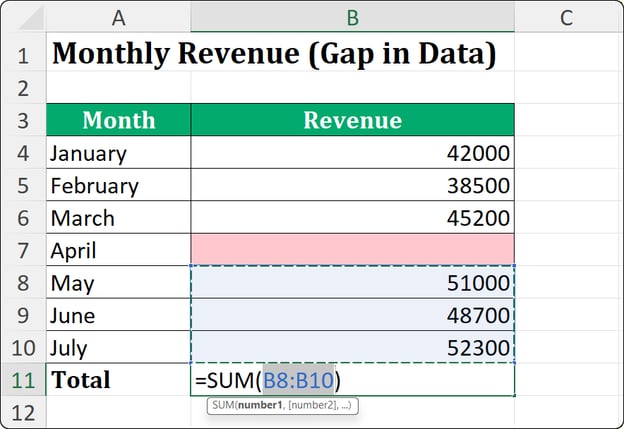
Un vuoto nei dati interrompe il rilevamento dell’intervallo. Immagine dell’autore.
La soluzione è la prevenzione: mantieni i dati contigui. Se i vuoti sono inevitabili, riempili con zeri. In alternativa, regola manualmente l’intervallo dopo la proposta della Somma automatica. Trascina semplicemente il bordo delle formiche in marcia per includere tutti i dati. Questo controllo visivo richiede un secondo e previene errori che poi richiedono ore per essere trovati.
Problemi con celle unite
Le celle unite mandano in crisi la logica della Somma automatica. Quando unisci celle, solo la cella in alto a sinistra contiene davvero i dati. Le altre celle dell’unione diventano di fatto vuote, anche se sembrano contenere contenuto.
La Somma automatica può selezionare intervalli inattesi quando incontra celle unite. Il cursore può sembrare saltare in modo imprevedibile o la formula può includere celle che non intendevi.
Il mio consiglio: evita del tutto di unire celle nelle aree di calcolo. Se ti serve un’intestazione centrata che copra più colonne, usa Formato celle > Allineamento > Centra in selezione. Ottieni l’effetto visivo dell’unione senza combinare le celle sottostanti, mantenendo intatti i calcoli.
Somma automatica con dati filtrati in Excel
Quando filtri i dati, il comportamento della Somma automatica dipende dalla funzione utilizzata nel calcolo. Questo sorprende molti utenti.
Come la Somma automatica gestisce le righe filtrate
Per impostazione predefinita, la Somma automatica inserisce la funzione SUM() . Punto cruciale: SUM include tutte le celle dell’intervallo, visibili o meno. La formula =SUM(A2:A100) somma sempre da A2 ad A100, indipendentemente dalle righe nascoste.
Sembra sbagliato finché non capisci la logica. SUM calcola in base agli indirizzi delle celle, non alla visibilità. La formula =SUM(A2:A100) somma sempre da A2 ad A100, a prescindere da quali righe siano nascoste.
Quando ti serve un totale che rispetti i filtri, ti serve SUBTOTAL(). La buona notizia: se applichi prima un filtro e poi clicchi Somma automatica, Excel inserisce automaticamente SUBTOTAL invece di SUM. Sa che probabilmente vuoi calcoli sensibili ai filtri.
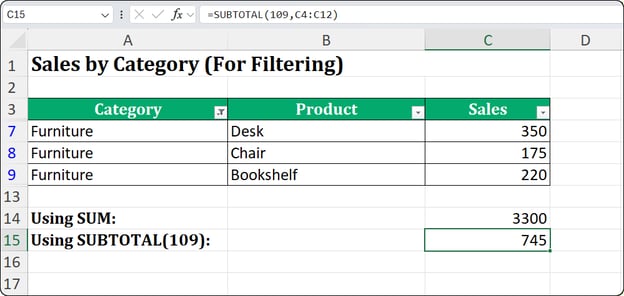
SUBTOTAL() rispetta la visibilità delle righe filtrate. Immagine dell’autore.
Capire gli argomenti di SUBTOTAL
SUBTOTAL() offre due opzioni di argomento. SUBTOTAL(9, range) esclude le righe filtrate ma include le righe nascoste manualmente. SUBTOTAL(109, range) esclude sia le righe filtrate sia quelle nascoste manualmente.
|
Funzione
|
Righe filtrate
|
Righe nascoste manualmente
|
|
SUM()
|
Incluse
|
Incluse
|
|
SUBTOTAL(9, range)
|
Escluse
|
Incluse
|
|
SUBTOTAL(109, range)
|
Escluse
|
Escluse
|
Per la maggior parte degli utenti, la distinzione non conta. Ma se stai creando dashboard in cui gli utenti potrebbero filtrare o nascondere manualmente righe, usa SUBTOTAL(109, range) per un comportamento più intuitivo. Il totale corrisponde sempre esattamente a ciò che è visibile a schermo.
Le tabelle di Excel lo gestiscono automaticamente. Quando converti i dati in una Tabella (Ctrl + T) e attivi la riga Totale, Excel usa SUBTOTAL(109) per impostazione predefinita. È uno dei tanti motivi per cui consiglio le Tabelle per qualsiasi dataset che verrà filtrato regolarmente. Se vuoi saperne di più sulla gestione dinamica dei dati, il nostro corso Analisi dei dati in Excel tratta le Tabelle in dettaglio.
Buone pratiche per usare la Somma automatica in modo affidabile
Dopo anni a costruire modelli finanziari e ripulire dataset disordinati, ho sviluppato abitudini che prevengono grattacapi con la Somma automatica. Ecco cosa funziona.
-
Mantieni i dati contigui. Niente righe o colonne vuote in mezzo ai dati. Se ti serve separazione visiva, usa bordi o riempimenti, non righe vuote.
-
Usa una sola riga di intestazione con etichette testuali. Se l’intestazione contiene un numero (come un anno "2024"), Excel potrebbe includerlo nei calcoli. Mantieni le intestazioni chiaramente testuali.
-
Evita celle unite nelle aree di calcolo. Usa "Centra in selezione" per l’effetto visivo di estensione.
-
Verifica ogni volta l’intervallo selezionato. Se la Somma automatica si è fermata prima o è andata oltre, lo noterai subito. Questa abitudine mi ha risparmiato innumerevoli sessioni di debug.
-
Converti i dati in Tabelle di Excel per dataset in crescita. Le Tabelle si espandono automaticamente quando aggiungi righe. La riga Totale usa SUBTOTAL(109) e resta sempre ancorata ai dati. Non avrai mai una formula di somma che si perde nuove voci.
-
Preferisci la Somma automatica per totali rapidi, formule manuali per logiche complesse. La Somma automatica è ottima per somme, medie e conteggi semplici. Se ti serve logica condizionale, criteri multipli o riferimenti a intervalli non adiacenti, scrivi la formula tu. Usa SUMIF() o SUMIFS() per somme condizionali e AGGREGATE() quando ti serve la gestione degli errori.
Conclusione
La Somma automatica è ingannevolmente semplice. Clicchi un pulsante, ottieni un totale. Ma capirne la logica (priorità in alto-a-sinistra, rilevamento dei confini, comportamento con dati filtrati) la trasforma da funzione comoda a strumento affidabile.
Le scorciatoie da sole ti faranno risparmiare ore in un anno di lavoro su fogli di calcolo. Memorizzale e usale senza pensarci.
Quando la Somma automatica si comporta male, ora sai dove guardare: numeri memorizzati come testo, celle vuote che spezzano gli intervalli o celle unite. Non sono bug. Sono problemi di dati con soluzioni semplici.
Inizia a usare la Somma automatica in modo consapevole. Controlla i totali e crea l’abitudine della verifica. Quando i dati si fanno complessi, valuta di convertirli in Tabelle di Excel. Gestiscono automaticamente i casi limite.
Se vuoi approfondire le tue competenze in Excel, incluse formule, manipolazione dei dati e tecniche di analisi, esplora il nostro percorso Fondamenti di Excel. Il tuo futuro io ti ringrazierà per il tempo investito.
%22%3E%3Cpath%20d%3D%22m-369%200h408v79h-408z%22%20fill%3D%22%237933ff%22%2F%3E%3Cpath%20d%3D%22m-148%200h306v45h-306z%22%20fill%3D%22%23974dff%22%2F%3E%3C%2Fg%3E%3C%2Fsvg%3E)
%22%2F%3E%3C%2FclipPath%3E%3Cg%20clip-path%3D%22url(%23a)%22%3E%3Cpath%20d%3D%22m76%200h484v36h-484z%22%20fill%3D%22%23974dff%22%2F%3E%3Cpath%20d%3D%22m0%200h384v24h-384z%22%20fill%3D%22%2306bdfc%22%20transform%3D%22matrix(1%200%200%20-1%200%2060)%22%2F%3E%3C%2Fg%3E%3C%2Fsvg%3E)

%22%3E%0A%20%20%20%20%20%20%20%20%3Crect%20fill%3D%22%23EFEBE4%22%20height%3D%22180%22%20width%3D%22336%22%20%2F%3E%0A%20%20%20%20%20%20%20%20%3Crect%0A%20%20%20%20%20%20%20%20%20%20fill%3D%22%23DD3400%22%0A%20%20%20%20%20%20%20%20%20%20height%3D%22106.6%22%0A%20%20%20%20%20%20%20%20%20%20transform%3D%22rotate(-30%20-208.588%20220.18)%22%0A%20%20%20%20%20%20%20%20%20%20width%3D%22456.125%22%0A%20%20%20%20%20%20%20%20%20%20x%3D%22-208.588%22%0A%20%20%20%20%20%20%20%20%20%20y%3D%22220.18%22%0A%20%20%20%20%20%20%20%20%2F%3E%0A%20%20%20%20%20%20%20%20%3Crect%0A%20%20%20%20%20%20%20%20%20%20fill%3D%22%23FFEC3C%22%0A%20%20%20%20%20%20%20%20%20%20height%3D%2235.875%22%0A%20%20%20%20%20%20%20%20%20%20transform%3D%22rotate(-30%20-208.588%20220.18)%22%0A%20%20%20%20%20%20%20%20%20%20width%3D%22347.576%22%0A%20%20%20%20%20%20%20%20%20%20x%3D%22-208.588%22%0A%20%20%20%20%20%20%20%20%20%20y%3D%22220.18%22%0A%20%20%20%20%20%20%20%20%2F%3E%0A%20%20%20%20%20%20%20%20%3Crect%0A%20%20%20%20%20%20%20%20%20%20fill%3D%22%23FF931E%22%0A%20%20%20%20%20%20%20%20%20%20height%3D%2235.875%22%0A%20%20%20%20%20%20%20%20%20%20transform%3D%22rotate(-30%20-226.525%20189.111)%22%0A%20%20%20%20%20%20%20%20%20%20width%3D%22347.576%22%0A%20%20%20%20%20%20%20%20%20%20x%3D%22-226.525%22%0A%20%20%20%20%20%20%20%20%20%20y%3D%22189.111%22%0A%20%20%20%20%20%20%20%20%2F%3E%0A%20%20%20%20%20%20%20%20%3Crect%0A%20%20%20%20%20%20%20%20%20%20fill%3D%22%23DD3400%22%0A%20%20%20%20%20%20%20%20%20%20height%3D%22106.6%22%0A%20%20%20%20%20%20%20%20%20%20transform%3D%22rotate(-30%2085.5879%20256.055)%22%0A%20%20%20%20%20%20%20%20%20%20width%3D%22456.125%22%0A%20%20%20%20%20%20%20%20%20%20x%3D%2285.5879%22%0A%20%20%20%20%20%20%20%20%20%20y%3D%22256.055%22%0A%20%20%20%20%20%20%20%20%2F%3E%0A%20%20%20%20%20%20%20%20%3Crect%0A%20%20%20%20%20%20%20%20%20%20fill%3D%22%23FFEC3C%22%0A%20%20%20%20%20%20%20%20%20%20height%3D%2235.875%22%0A%20%20%20%20%20%20%20%20%20%20transform%3D%22rotate(-30%2085.5879%20256.055)%22%0A%20%20%20%20%20%20%20%20%20%20width%3D%22184.5%22%0A%20%20%20%20%20%20%20%20%20%20x%3D%2285.5879%22%0A%20%20%20%20%20%20%20%20%20%20y%3D%22256.055%22%0A%20%20%20%20%20%20%20%20%2F%3E%0A%20%20%20%20%20%20%20%20%3Crect%0A%20%20%20%20%20%20%20%20%20%20fill%3D%22%23FF931E%22%0A%20%20%20%20%20%20%20%20%20%20height%3D%2235.875%22%0A%20%20%20%20%20%20%20%20%20%20transform%3D%22rotate(-30%20227.432%20132.736)%22%0A%20%20%20%20%20%20%20%20%20%20width%3D%22271.625%22%0A%20%20%20%20%20%20%20%20%20%20x%3D%22227.432%22%0A%20%20%20%20%20%20%20%20%20%20y%3D%22132.736%22%0A%20%20%20%20%20%20%20%20%2F%3E%0A%20%20%20%20%20%20%3C%2Fg%3E%0A%20%20%20%20%20%20%3Cdefs%3E%0A%20%20%20%20%20%20%20%20%3CclipPath%20id%3D%22clip%22%3E%0A%20%20%20%20%20%20%20%20%20%20%3Crect%20fill%3D%22white%22%20height%3D%22180%22%20width%3D%22336%22%20%2F%3E%0A%20%20%20%20%20%20%20%20%3C%2FclipPath%3E%0A%20%20%20%20%20%20%3C%2Fdefs%3E%0A%20%20%20%20%3C%2Fsvg%3E)




Sommare numeri in Excel dovrebbe essere veloce. Non dovresti dover digitare, per esempio,
=SUM(B2:B47)ogni volta che ti serve un totale. La Somma automatica lo fa in automatico. Un clic e Excel capisce cosa vuoi sommare.Questo tutorial ti guida attraverso tutto ciò che può fare la Somma automatica. Ti mostrerò dove trovarla, come funzionano le scorciatoie su Windows e Mac e cosa fare quando non si comporta come previsto. Alla fine, userai la Somma automatica senza nemmeno pensarci.
Come usare la Somma automatica in Excel
La Somma automatica è semplice una volta capita la sua logica. Vediamo esattamente come funziona e dove possono nascere i problemi.
Dove trovare la Somma automatica in Excel
La Somma automatica si trova in due punti della barra multifunzione. Nella scheda Home, cerca il gruppo Modifica all’estrema destra. Vedrai la lettera greca Sigma (Σ) con una piccola freccia a discesa. Questa è la Somma automatica.
Pulsante Somma automatica nel gruppo Modifica della scheda Home. Immagine dell’autore.
Nella scheda Formule, la Somma automatica compare nel gruppo Libreria funzioni vicino a sinistra. Stesso pulsante, stessa funzionalità. Io uso la posizione nella scheda Home perché è dove passo la maggior parte del tempo.
La freccia a discesa rivela funzioni aggiuntive oltre a Somma: Media, Conta numeri, Max e Min. Facendo clic direttamente sull’icona Sigma si inserisce una formula
SUM(). Cliccando sulla freccia puoi scegliere un calcolo diverso.Come la Somma automatica seleziona un intervallo
Qui la Somma automatica diventa interessante. Quando clicchi il pulsante, Excel non inserisce semplicemente
=SUM()lasciandoti i campi vuoti da riempire. Analizza il foglio per indovinare quali celle vuoi sommare.L’algoritmo segue una priorità rigida: prima controlla sopra, poi a sinistra. Se ci sono numeri direttamente sopra il cursore, la Somma automatica crea una somma verticale. Se la cella sopra è vuota o contiene testo, passa a controllare le celle a sinistra e crea una somma orizzontale.
Succede all’istante. Vedrai un bordo a “formiche in marcia” attorno all’intervallo proposto. Se la selezione è corretta, premi Invio. In caso contrario, trascina per regolare prima di confermare.
Le “formiche in marcia” mostrano l’intervallo rilevato. Immagine dell’autore.
Il rilevamento si ferma ai confini. Una cella vuota, un’etichetta di testo o il margine del foglio di lavoro segnalano “fermati qui”. Di solito è utile perché esclude automaticamente le intestazioni. Ma può creare problemi se nei dati ci sono vuoti accidentali, che tratterò nella sezione di risoluzione dei problemi.
Usare la Somma automatica per colonne e righe
Per sommare una colonna, posiziona il cursore nella cella vuota direttamente sotto i dati. Clicca Somma automatica. Excel propone un intervallo dal primo numero sopra fino alla cella immediatamente precedente al cursore.
La somma della colonna appare sotto l’ultima riga di dati. Immagine dell’autore.
Per sommare una riga, posiziona il cursore nella cella vuota immediatamente a destra dei dati. Clicca Somma automatica. Excel scansiona verso sinistra e propone un intervallo orizzontale.
La chiave è la posizione del cursore. La Somma automatica può guardare solo in alto e a sinistra. Non può rilevare dati sotto o a destra della cella in cui ti trovi. Se clicchi Somma automatica nella cella sbagliata, otterrai risultati inattesi.
Usare la Somma automatica su più intervalli
La Somma automatica supporta l’elaborazione in batch. Seleziona più celle vuote insieme, poi clicca Somma automatica. Excel genera contemporaneamente formule separate per ciascuna cella.
Ecco un esempio pratico. Hai dati di vendita nelle colonne B, C e D. Ti servono i totali per tutte e tre le colonne. Seleziona B10:D10 (la riga sotto tutte e tre le colonne), clicca una volta Somma automatica ed Excel scrive tre formule
SUM(), una per ogni colonna.Elaborazione in batch di tre colonne in una volta. Immagine dell’autore.
Puoi anche fare il cross-footing. Seleziona un blocco di dati più una riga vuota sotto e una colonna vuota a destra. La Somma automatica calcola i totali delle colonne nella riga in basso e i totali delle righe nella colonna a destra, tutto con un solo clic. È un risparmio di tempo per i prospetti finanziari in cui ti servono entrambi i totali.
Scorciatoia Somma automatica in Excel
I clic del mouse vanno bene, ma le scorciatoie sono più veloci. Se sommi spesso i dati, memorizza la scorciatoia da tastiera per la tua piattaforma.
Usare la scorciatoia da tastiera per la Somma automatica
Su Windows, la scorciatoia è Alt + = (tieni premuto Alt, premi il segno di uguale). Questo avvia all’istante la Somma automatica senza toccare la barra multifunzione.
La scorciatoia funziona in due passaggi. Alla prima pressione entra in “modalità puntamento”. Excel digita
=SUM(, indovina l’intervallo e lo evidenzia con le formiche in marcia. Se l’intervallo è corretto, premi Invio per confermare. Se vuoi accettare rapidamente, premi di nuovo Alt + = invece di Invio.Io uso questa scorciatoia di continuo. Seleziona una cella sotto i dati, Alt + =, Invio. Tre tasti e la somma è fatta.
Note sulle differenze tra piattaforme
Gli utenti Mac hanno una scorciatoia diversa: ⌘ + Shift + T (Command + Shift + T). È una combinazione di tre tasti, non due come su Windows.
Piattaforma
Scorciatoia
Note
Windows
Alt + =
Due tasti
macOS
⌘ + Shift + T
Tre tasti
Excel per il Web
Alt + =
Uguale a Windows
Un errore comune: gli utenti Mac provano Option + = aspettandosi che rispecchi il tasto Alt di Windows. Non funziona. Option + = spesso inserisce un carattere speciale (≠) a seconda del layout della tastiera. Resta su ⌘ + Shift + T.
Se ti servono scorciatoie in stile Windows su Mac, puoi creare una scorciatoia personalizzata in Impostazioni di sistema macOS in Tastiera > Abbreviazioni > Abbreviazioni app. Mappa il comando di menu "AutoSum" alla combinazione di tasti che preferisci.
Usare la Somma automatica per Media, Conta, Max e Min
La Somma automatica non si limita all’addizione. Il menu a discesa fornisce accesso rapido ad altre quattro aggregazioni comuni.
Scegliere altre funzioni dalla Somma automatica
Clicca la freccia a discesa accanto al pulsante Somma automatica. Vedrai cinque opzioni: Somma, Media, Conta numeri, Max e Min. Selezionane una ed Excel inserirà quella funzione con lo stesso rilevamento intelligente dell’intervallo.
Cinque funzioni disponibili da un solo pulsante. Immagine dell’autore.
Media calcola la media aritmetica dell’intervallo selezionato. La uso per punteggi di performance, risultati di test e qualsiasi dataset in cui conta la tendenza centrale.
Max e Min trovano i valori più grande e più piccolo. Sono utili per identificare outlier o impostare benchmark. "Qual è stato il nostro giorno di vendite migliore?" Clicca Max. "E il peggiore?" Clicca Min.
Conta numeri conta quante celle contengono valori numerici. Qui entra in gioco una sfumatura.
Capire le differenze tra le opzioni di conteggio
Nel menu della Somma automatica c’è scritto "Conta numeri", non solo "Conta". È importante. La funzione sottostante è
COUNT(), che conta solo le celle contenenti numeri, date o formule numeriche.COUNT()ignora testo, valori logici (TRUE/FALSE) ed errori. Se hai una colonna di nomi dei dipendenti e clicchi Conta numeri, il risultato è zero. I nomi sono testo, non numeri.Tipo di dato
COUNT()
COUNTA()
Numeri
✓ Incluso
✓ Incluso
Date
✓ Incluso
✓ Incluso
Testo
✗ Escluso
✓ Incluso
TRUE/FALSE
✗ Escluso
✓ Incluso
Errori
✗ Escluso
✓ Incluso
Celle vuote
✗ Escluso
✗ Escluso
Se ti serve contare tutte le celle non vuote a prescindere dal contenuto, usa
COUNTA()invece. La Somma automatica non la offre direttamente, ma puoi digitare=COUNTA(range)manualmente o accedervi tramite Altre funzioni nel menu a discesa.Somma automatica non funziona in Excel
Quando la Somma automatica fallisce, quasi mai è un bug. Di solito è un problema di dati che puoi risolvere una volta capito cosa cercare.
Numeri memorizzati come testo
Questo è il motivo più comune di errore della Somma automatica. Le celle sembrano numeri, ma Excel le tratta come testo. La formula
SUM()le ignora, restituendo zero o un totale incompleto.Come identificarlo? Cerca questi indizi: i numeri sono allineati a sinistra invece che a destra (per impostazione predefinita i numeri sono allineati a destra), c’è un piccolo triangolo verde nell’angolo in alto a sinistra della cella oppure la barra di stato mostra solo COUNT quando selezioni l’intervallo (non SOMMA o MEDIA).
I triangoli verdi indicano numeri memorizzati come testo. Immagine dell’autore.
Succede spesso con dati importati da file CSV, database, sistemi bancari o pagine web. Queste fonti spesso formattano i numeri come testo per preservare zeri iniziali o caratteri speciali.
Ci sono diverse soluzioni. La più veloce per intervalli piccoli: clicca l’icona di avviso gialla che appare accanto al triangolo verde e seleziona Converti in numero. Per dataset grandi, seleziona la colonna, vai su Dati > Testo in colonne e clicca Fine subito senza cambiare impostazioni. Questo forza Excel a rivalutare i tipi di dato.
Un altro trucco che uso: digita il numero 1 in una cella vuota, copialo, seleziona i dati problematici e usa Incolla speciale > Moltiplica. Questa operazione matematica forza il testo a diventare numero senza cambiare i valori.
Selezione dell’intervallo errata
A volte la Somma automatica seleziona meno celle di quanto ti aspetti. Di solito succede a causa di celle vuote nei dati. Se la riga 10 della colonna è vuota e avvii la Somma automatica dalla riga 20, Excel cattura solo le righe 11-19. I dati nelle righe 2-9 vengono esclusi senza avviso.
Un vuoto nei dati interrompe il rilevamento dell’intervallo. Immagine dell’autore.
La soluzione è la prevenzione: mantieni i dati contigui. Se i vuoti sono inevitabili, riempili con zeri. In alternativa, regola manualmente l’intervallo dopo la proposta della Somma automatica. Trascina semplicemente il bordo delle formiche in marcia per includere tutti i dati. Questo controllo visivo richiede un secondo e previene errori che poi richiedono ore per essere trovati.
Problemi con celle unite
Le celle unite mandano in crisi la logica della Somma automatica. Quando unisci celle, solo la cella in alto a sinistra contiene davvero i dati. Le altre celle dell’unione diventano di fatto vuote, anche se sembrano contenere contenuto.
La Somma automatica può selezionare intervalli inattesi quando incontra celle unite. Il cursore può sembrare saltare in modo imprevedibile o la formula può includere celle che non intendevi.
Il mio consiglio: evita del tutto di unire celle nelle aree di calcolo. Se ti serve un’intestazione centrata che copra più colonne, usa Formato celle > Allineamento > Centra in selezione. Ottieni l’effetto visivo dell’unione senza combinare le celle sottostanti, mantenendo intatti i calcoli.
Somma automatica con dati filtrati in Excel
Quando filtri i dati, il comportamento della Somma automatica dipende dalla funzione utilizzata nel calcolo. Questo sorprende molti utenti.
Come la Somma automatica gestisce le righe filtrate
Per impostazione predefinita, la Somma automatica inserisce la funzione
SUM(). Punto cruciale: SUM include tutte le celle dell’intervallo, visibili o meno. La formula=SUM(A2:A100)somma sempre da A2 ad A100, indipendentemente dalle righe nascoste.Sembra sbagliato finché non capisci la logica. SUM calcola in base agli indirizzi delle celle, non alla visibilità. La formula
=SUM(A2:A100)somma sempre da A2 ad A100, a prescindere da quali righe siano nascoste.Quando ti serve un totale che rispetti i filtri, ti serve
SUBTOTAL(). La buona notizia: se applichi prima un filtro e poi clicchi Somma automatica, Excel inserisce automaticamente SUBTOTAL invece di SUM. Sa che probabilmente vuoi calcoli sensibili ai filtri.SUBTOTAL() rispetta la visibilità delle righe filtrate. Immagine dell’autore.
Capire gli argomenti di SUBTOTAL
SUBTOTAL()offre due opzioni di argomento.SUBTOTAL(9, range)esclude le righe filtrate ma include le righe nascoste manualmente.SUBTOTAL(109, range)esclude sia le righe filtrate sia quelle nascoste manualmente.Funzione
Righe filtrate
Righe nascoste manualmente
SUM()Incluse
Incluse
SUBTOTAL(9, range)Escluse
Incluse
SUBTOTAL(109, range)Escluse
Escluse
Per la maggior parte degli utenti, la distinzione non conta. Ma se stai creando dashboard in cui gli utenti potrebbero filtrare o nascondere manualmente righe, usa
SUBTOTAL(109, range)per un comportamento più intuitivo. Il totale corrisponde sempre esattamente a ciò che è visibile a schermo.Le tabelle di Excel lo gestiscono automaticamente. Quando converti i dati in una Tabella (Ctrl + T) e attivi la riga Totale, Excel usa
SUBTOTAL(109)per impostazione predefinita. È uno dei tanti motivi per cui consiglio le Tabelle per qualsiasi dataset che verrà filtrato regolarmente. Se vuoi saperne di più sulla gestione dinamica dei dati, il nostro corso Analisi dei dati in Excel tratta le Tabelle in dettaglio.Buone pratiche per usare la Somma automatica in modo affidabile
Dopo anni a costruire modelli finanziari e ripulire dataset disordinati, ho sviluppato abitudini che prevengono grattacapi con la Somma automatica. Ecco cosa funziona.
Mantieni i dati contigui. Niente righe o colonne vuote in mezzo ai dati. Se ti serve separazione visiva, usa bordi o riempimenti, non righe vuote.
Usa una sola riga di intestazione con etichette testuali. Se l’intestazione contiene un numero (come un anno "2024"), Excel potrebbe includerlo nei calcoli. Mantieni le intestazioni chiaramente testuali.
Evita celle unite nelle aree di calcolo. Usa "Centra in selezione" per l’effetto visivo di estensione.
Verifica ogni volta l’intervallo selezionato. Se la Somma automatica si è fermata prima o è andata oltre, lo noterai subito. Questa abitudine mi ha risparmiato innumerevoli sessioni di debug.
Converti i dati in Tabelle di Excel per dataset in crescita. Le Tabelle si espandono automaticamente quando aggiungi righe. La riga Totale usa
SUBTOTAL(109)e resta sempre ancorata ai dati. Non avrai mai una formula di somma che si perde nuove voci.Preferisci la Somma automatica per totali rapidi, formule manuali per logiche complesse. La Somma automatica è ottima per somme, medie e conteggi semplici. Se ti serve logica condizionale, criteri multipli o riferimenti a intervalli non adiacenti, scrivi la formula tu. Usa
SUMIF()oSUMIFS()per somme condizionali eAGGREGATE()quando ti serve la gestione degli errori.Conclusione
La Somma automatica è ingannevolmente semplice. Clicchi un pulsante, ottieni un totale. Ma capirne la logica (priorità in alto-a-sinistra, rilevamento dei confini, comportamento con dati filtrati) la trasforma da funzione comoda a strumento affidabile.
Le scorciatoie da sole ti faranno risparmiare ore in un anno di lavoro su fogli di calcolo. Memorizzale e usale senza pensarci.
Quando la Somma automatica si comporta male, ora sai dove guardare: numeri memorizzati come testo, celle vuote che spezzano gli intervalli o celle unite. Non sono bug. Sono problemi di dati con soluzioni semplici.
Inizia a usare la Somma automatica in modo consapevole. Controlla i totali e crea l’abitudine della verifica. Quando i dati si fanno complessi, valuta di convertirli in Tabelle di Excel. Gestiscono automaticamente i casi limite.
Se vuoi approfondire le tue competenze in Excel, incluse formule, manipolazione dei dati e tecniche di analisi, esplora il nostro percorso Fondamenti di Excel. Il tuo futuro io ti ringrazierà per il tempo investito.