Additionner des nombres dans Excel doit être rapide. Vous ne devriez pas avoir à taper, par exemple, =SUM(B2:B47) chaque fois que vous avez besoin d'un total. La Somme automatique le fait pour vous. Un clic, et Excel détecte ce que vous voulez additionner.
Ce tutoriel passe en revue tout ce que la Somme automatique permet. Je vous montre où la trouver, comment fonctionnent les raccourcis sous Windows et Mac, et quoi faire lorsqu'elle ne se comporte pas comme prévu. À la fin, vous l'utiliserez sans même y penser.
La Somme automatique est très simple dès que vous comprenez sa logique. Voici en détail son fonctionnement et les pièges à éviter.
Où trouver la Somme automatique dans Excel
La Somme automatique se trouve à deux emplacements dans le ruban. Dans l'onglet Accueil, repérez le groupe Modification tout à droite. Vous y verrez la lettre grecque sigma (Σ) avec une petite flèche déroulante. C'est la Somme automatique.

Bouton Somme automatique dans le groupe Modification de l'onglet Accueil. Image de l'auteur.
Dans l'onglet Formules, la Somme automatique figure dans le groupe Bibliothèque de fonctions sur la gauche. Même bouton, même fonctionnalité. Je préfère l'onglet Accueil, car c'est là que je passe le plus de temps.
La flèche déroulante donne accès à d'autres fonctions au-delà de Somme : Moyenne, Nombre, Max et Min. Un clic sur l'icône sigma insère directement une formule SUM(). Cliquer sur la flèche vous permet de choisir un autre calcul.
C'est là que la Somme automatique devient intéressante. Quand vous cliquez sur le bouton, Excel n'insère pas simplement =SUM() en vous laissant remplir les paramètres. Il analyse votre feuille pour deviner quelles cellules vous souhaitez additionner.
L'algorithme suit une priorité stricte : vérifier d'abord au-dessus, puis à gauche. S'il y a des nombres directement au-dessus du curseur, la Somme automatique crée une somme verticale. Si la cellule au-dessus est vide ou contient du texte, elle pivote et vérifie les cellules à gauche pour créer une somme horizontale.
Cela se fait instantanément. Vous voyez un liseré en pointillé autour de la plage proposée. Si la sélection est correcte, appuyez sur Entrée. Sinon, ajustez-la en faisant glisser avant de confirmer.
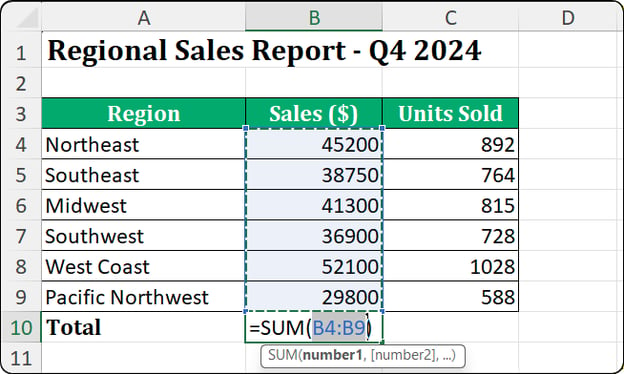
Le liseré indique la plage détectée. Image de l'auteur.
La détection s'arrête aux frontières. Une cellule vide, une étiquette texte ou le bord de la feuille signalent « arrêter ici ». C'est généralement utile car les en-têtes sont exclus automatiquement. Mais cela peut poser problème si vos données contiennent des trous accidentels, ce que je couvre dans la section dépannage.
Utiliser la Somme automatique pour les colonnes et les lignes
Pour une somme de colonne, placez le curseur dans la cellule vide juste en dessous de vos données. Cliquez sur Somme automatique. Excel propose une plage allant du premier nombre au-dessus jusqu'à la cellule précédant votre curseur.
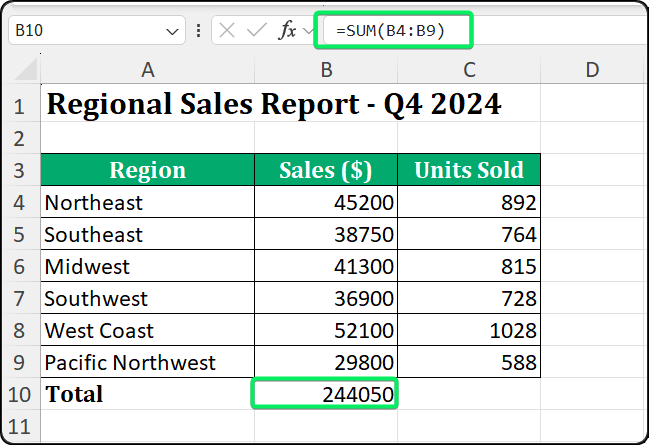
La somme de colonne apparaît sous la dernière ligne de données. Image de l'auteur.
Pour une somme de ligne, placez le curseur dans la cellule vide immédiatement à droite de vos données. Cliquez sur Somme automatique. Excel analyse vers la gauche et propose une plage horizontale.
Le point clé, c'est le placement du curseur. La Somme automatique ne regarde que vers le haut et la gauche. Elle ne détecte pas de données sous ou à droite de votre position. Si vous cliquez dans la mauvaise cellule, vous obtiendrez un résultat inattendu.
Utiliser la Somme automatique sur plusieurs plages
La Somme automatique gère le traitement par lot. Sélectionnez plusieurs cellules vides en une fois, puis cliquez sur Somme automatique. Excel génère des formules distinctes pour chaque cellule simultanément.
Exemple concret : vous avez des ventes dans les colonnes B, C et D. Vous voulez les totaux des trois colonnes. Sélectionnez B10:D10 (la ligne sous les trois colonnes), cliquez une fois sur Somme automatique et Excel écrit trois formules SUM(), une par colonne.
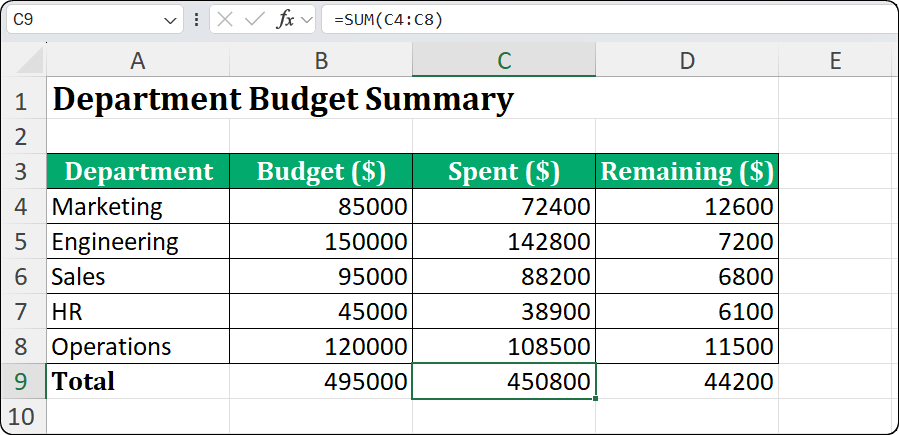
Traitement par lot de trois colonnes d'un coup. Image de l'auteur.
Vous pouvez même totaliser lignes et colonnes en croisant. Sélectionnez un bloc de données plus une ligne vide en dessous et une colonne vide à droite. La Somme automatique calcule les totaux de colonnes sur la ligne du bas et les totaux de lignes dans la colonne de droite, en un seul clic. Un vrai gain de temps pour les états financiers où les deux dimensions sont nécessaires.
Raccourci Somme automatique dans Excel
La souris, c'est bien ; les raccourcis, c'est plus rapide. Si vous additionnez souvent, mémorisez le raccourci clavier de votre plateforme.
Utiliser le raccourci clavier de la Somme automatique
Sous Windows, le raccourci est Alt + = (maintenez Alt et appuyez sur « = »). Cela déclenche immédiatement la Somme automatique sans toucher au ruban.
Le raccourci fonctionne en deux étapes. La première appui lance le « mode point ». Excel tape =SUM(, devine la plage et la surligne avec le liseré. Si la plage est correcte, appuyez sur Entrée pour confirmer. Pour accepter encore plus vite, appuyez une seconde fois sur Alt + = au lieu d'Entrée.
J'utilise ce raccourci en permanence. Sélectionnez la cellule sous vos données, Alt + =, Entrée. Trois frappes et c'est fait.
Sur Mac, le raccourci est ⌘ + Maj + T (Command + Shift + T). Il s'agit d'une combinaison à trois touches, et non deux comme sous Windows.
|
Plateforme
|
Raccourci
|
Remarques
|
|
Windows
|
Alt + =
|
Deux touches
|
|
macOS
|
⌘ + Maj + T
|
Trois touches
|
|
Excel pour le Web
|
Alt + =
|
Identique à Windows
|
Une erreur fréquente : les utilisateurs Mac essaient Option + = en pensant reproduire la touche Alt de Windows. Cela ne fonctionne pas. Option + = insère souvent un caractère spécial (≠) selon la disposition de votre clavier. Restez sur ⌘ + Maj + T.
Si vous souhaitez des raccourcis de style Windows sur Mac, vous pouvez créer un raccourci personnalisé dans les réglages système de macOS, sous Clavier > Raccourcis > Raccourcis d'apps. Associez la commande de menu « Somme automatique » à la combinaison de votre choix.
Utiliser la Somme automatique pour Moyenne, Nombre, Max et Min
La Somme automatique ne se limite pas à l'addition. Le menu déroulant donne un accès rapide à quatre autres agrégations courantes.
Choisir d'autres fonctions depuis Somme automatique
Cliquez sur la flèche à côté du bouton Somme automatique. Vous verrez cinq options : Somme, Moyenne, Nombre, Max et Min. Sélectionnez-en une, et Excel insère cette fonction avec la même détection intelligente de plage.
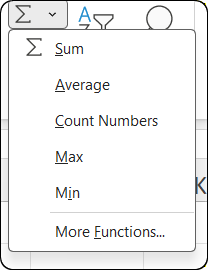
Cinq fonctions depuis un même bouton. Image de l'auteur.
Moyenne calcule la moyenne arithmétique de la plage sélectionnée. Idéale pour des scores de performance, résultats de tests, et tout jeu de données où la tendance centrale compte.
Max et Min trouvent les valeurs la plus élevée et la plus basse. Utiles pour repérer des valeurs extrêmes ou fixer des référentiels. « Quel a été notre meilleur jour de ventes ? » Cliquez sur Max. « Le pire ? » Cliquez sur Min.
Nombre comptabilise combien de cellules contiennent des valeurs numériques. C'est là que ça se nuance.
Comprendre les différences entre les options de comptage
Le menu affiche « Nombre » et non « Compter ». C'est important. La fonction utilisée est COUNT(), qui ne compte que les cellules contenant des nombres, des dates ou des formules renvoyant un nombre.
COUNT() ignore le texte, les valeurs logiques (TRUE/FALSE) et les erreurs. Si vous avez une colonne de noms d'employés et que vous cliquez sur Nombre, le résultat sera zéro. Les noms sont du texte, pas des nombres.
|
Type de données
|
COUNT()
|
COUNTA()
|
|
Nombres
|
✓ Inclus
|
✓ Inclus
|
|
Dates
|
✓ Inclus
|
✓ Inclus
|
|
Texte
|
✗ Exclus
|
✓ Inclus
|
|
TRUE/FALSE
|
✗ Exclus
|
✓ Inclus
|
|
Erreurs
|
✗ Exclus
|
✓ Inclus
|
|
Cellules vides
|
✗ Exclus
|
✗ Exclus
|
Si vous devez compter toutes les cellules non vides quel que soit le contenu, utilisez COUNTA() à la place. La Somme automatique ne la propose pas directement, mais vous pouvez saisir =COUNTA(plage) manuellement ou y accéder via Autres fonctions dans le menu.
Somme automatique qui ne fonctionne pas dans Excel
Quand la Somme automatique échoue, c'est rarement un bug. Il s'agit presque toujours d'un problème de données que vous pouvez corriger une fois que vous savez quoi vérifier.
Nombres stockés en texte
C'est le cas d'échec le plus courant. Vos cellules ressemblent à des nombres, mais Excel les traite comme du texte. La formule SUM() les ignore, renvoyant zéro ou un total incomplet.
Comment l'identifier ? Repérez ces indices : les nombres sont alignés à gauche et non à droite (par défaut, les nombres s'alignent à droite), un petit triangle vert s'affiche dans l'angle supérieur gauche, ou la barre d'état n'affiche que COUNT quand vous sélectionnez la plage (et non SUM ou AVERAGE).
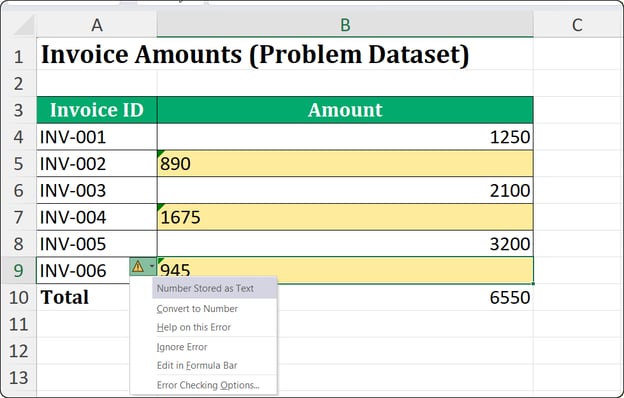
Les triangles verts indiquent des nombres stockés en texte. Image de l'auteur.
Cela arrive fréquemment avec des données importées de fichiers CSV, bases de données, systèmes bancaires ou pages web. Ces sources formatent souvent les nombres en texte pour préserver les zéros initiaux ou des caractères spéciaux.
Plusieurs correctifs existent. Le plus rapide pour de petites plages : cliquez sur l'icône d'avertissement jaune à côté du triangle vert et choisissez Convertir en nombre. Pour de grands volumes, sélectionnez la colonne, allez dans Données > Convertir, puis cliquez directement sur Terminer sans modifier les réglages. Cela force Excel à réévaluer les types.
Autre astuce : tapez le nombre 1 dans une cellule vide, copiez-le, sélectionnez vos données problématiques et utilisez Collage spécial > Multiplier. Cette opération force la conversion en nombres sans changer les valeurs.
Sélection de plage incorrecte
Parfois, la Somme automatique sélectionne moins de cellules que prévu. En général à cause de cellules vides dans vos données. Si la ligne 10 de votre colonne est vide et que vous lancez la Somme automatique depuis la ligne 20, Excel ne retient que les lignes 11–19. Les lignes 2–9 sont exclues sans avertissement.
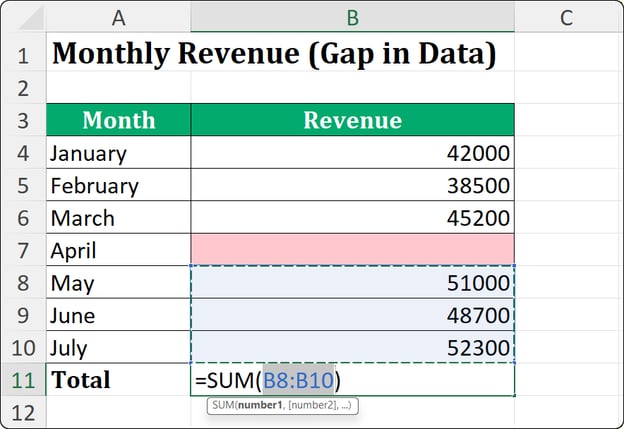
Un trou dans les données casse la détection de plage. Image de l'auteur.
La prévention est la meilleure solution : gardez des données contiguës. Si des blancs sont inévitables, remplacez-les par des zéros. Sinon, ajustez manuellement la plage après la proposition de Somme automatique. Il suffit de faire glisser le liseré pour tout inclure. Ce contrôle visuel prend une seconde et évite des erreurs qui peuvent coûter des heures.
Problèmes avec les cellules fusionnées
Les cellules fusionnées perturbent la logique de la Somme automatique. Une cellule fusionnée ne contient réellement des données que dans son coin supérieur gauche. Les autres cellules de la fusion sont en pratique vides, même si l'affichage étend le contenu.
La Somme automatique peut alors sélectionner des plages inattendues. Le curseur semble sauter, ou la formule inclut des cellules non souhaitées.
Mon conseil : évitez de fusionner des cellules dans les zones de calcul. Si vous voulez un en-tête centré sur plusieurs colonnes, utilisez Format de cellule > Alignement > Centrer sur la sélection. Vous conservez l'effet visuel sans fusionner les cellules, et vos calculs restent fiables.
Somme automatique et données filtrées dans Excel
Avec des filtres, le comportement de la Somme automatique dépend de la fonction sous-jacente. Cela surprend souvent.
Par défaut, la Somme automatique insère la fonction SUM() . Point crucial : SUM inclut toutes les cellules de la plage, visibles ou non. La formule =SUM(A2:A100) additionne toujours A2 à A100, quels que soient les masquages.
Cela peut sembler étrange, mais SUM calcule sur les adresses de cellules, pas sur la visibilité. La formule =SUM(A2:A100) opère toujours sur A2–A100, même si certaines lignes sont cachées.
Si vous avez besoin d'un total qui respecte les filtres, utilisez SUBTOTAL(). Bonne nouvelle : si vous appliquez d'abord un filtre puis cliquez sur Somme automatique, Excel insère automatiquement SUBTOTAL à la place de SUM. Il comprend que vous souhaitez probablement un calcul sensible aux filtres.
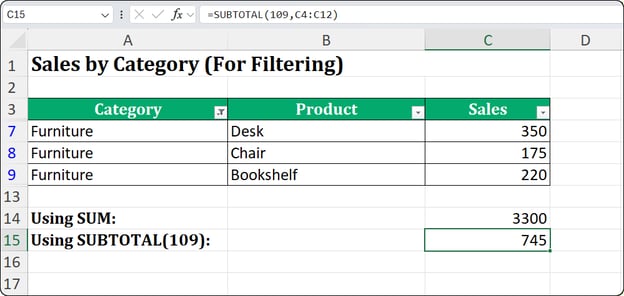
SUBTOTAL() respecte la visibilité des lignes filtrées. Image de l'auteur.
Comprendre les arguments de SUBTOTAL
SUBTOTAL() propose deux options d'arguments. SUBTOTAL(9, plage) exclut les lignes filtrées mais inclut les lignes masquées manuellement. SUBTOTAL(109, plage) exclut les lignes filtrées et celles masquées manuellement.
|
Fonction
|
Lignes filtrées
|
Lignes masquées manuellement
|
|
SUM()
|
Incluses
|
Incluses
|
|
SUBTOTAL(9, plage)
|
Exclues
|
Incluses
|
|
SUBTOTAL(109, plage)
|
Exclues
|
Exclues
|
Pour la plupart des utilisateurs, la distinction importe peu. Mais si vous concevez des tableaux de bord où l'on peut filtrer ou masquer manuellement des lignes, utilisez SUBTOTAL(109, plage) pour un comportement plus intuitif. Le total correspond toujours à ce qui est visible à l'écran.
Les tableaux Excel gèrent cela automatiquement. Quand vous convertissez vos données en Tableau (Ctrl + T) et activez la ligne des totaux, Excel utilise SUBTOTAL(109) par défaut. C'est l'une des nombreuses raisons pour lesquelles je recommande les Tableaux dès que des filtres sont prévus. Pour aller plus loin sur la gestion dynamique des données, notre cours Data Analysis in Excel couvre les Tableaux en détail.
Bonnes pratiques pour utiliser la Somme automatique en toute fiabilité
Après des années à construire des modèles financiers et à nettoyer des données désordonnées, j'ai adopté des réflexes qui évitent les soucis avec la Somme automatique. Voici ce qui fonctionne.
-
Gardez des données contiguës. Pas de lignes ou colonnes vides au milieu. Pour aérer visuellement, utilisez des bordures ou des trames, pas des lignes vides.
-
Un seul en-tête de ligne avec des libellés texte. Si votre en-tête contient un nombre (comme l'année « 2024 »), Excel peut l'inclure dans les calculs. Préférez des en-têtes clairement textuels.
-
Évitez les cellules fusionnées dans les zones de calcul. Utilisez « Centrer sur la sélection » pour l'effet visuel.
-
Vérifiez la plage sélectionnée à chaque fois. Si la Somme automatique s'est arrêtée trop tôt ou est allée trop loin, vous le verrez tout de suite. Cette habitude m'a épargné d'innombrables débogages.
-
Convertissez en Tableaux Excel pour des jeux de données qui grossissent. Les Tableaux s'étendent automatiquement quand vous ajoutez des lignes. La ligne des totaux utilise SUBTOTAL(109) et reste liée aux données. Vos totaux n'oublieront jamais les nouvelles entrées.
-
Privilégiez la Somme automatique pour les totaux rapides, les formules manuelles pour les logiques complexes. La Somme automatique excelle pour les sommes, moyennes et comptes simples. Pour des conditions, des critères multiples ou des plages non adjacentes, écrivez la formule vous-même. Utilisez SUMIF() ou SUMIFS() pour le sommage conditionnel, et AGGREGATE() quand vous devez gérer des erreurs.
Conclusion
La Somme automatique est déroutante de simplicité. On clique, on a un total. Mais comprendre sa logique (priorité haut-gauche, détection des frontières, comportement avec filtres) en fait un outil fiable, pas juste une commodité.
Les raccourcis, à eux seuls, vous feront gagner des heures sur l'année. Mémorisez-les et utilisez-les machinalement.
Quand la Somme automatique déraille, vous savez où regarder : nombres stockés en texte, cellules vides qui cassent les plages, ou cellules fusionnées. Ce ne sont pas des bugs. Ce sont des problèmes de données avec des correctifs simples.
Commencez à l'utiliser en pleine conscience. Contrôlez vos totaux et faites-en une habitude. Quand vos données deviennent complexes, envisagez de passer aux Tableaux Excel. Ils gèrent les cas limites automatiquement.
Pour approfondir vos compétences Excel — formules, manipulation et analyse de données — découvrez notre parcours Excel fundamentals. Votre vous futur vous remerciera pour le temps investi.
%22%3E%3Cpath%20d%3D%22m-369%200h408v79h-408z%22%20fill%3D%22%237933ff%22%2F%3E%3Cpath%20d%3D%22m-148%200h306v45h-306z%22%20fill%3D%22%23974dff%22%2F%3E%3C%2Fg%3E%3C%2Fsvg%3E)
%22%2F%3E%3C%2FclipPath%3E%3Cg%20clip-path%3D%22url(%23a)%22%3E%3Cpath%20d%3D%22m76%200h484v36h-484z%22%20fill%3D%22%23974dff%22%2F%3E%3Cpath%20d%3D%22m0%200h384v24h-384z%22%20fill%3D%22%2306bdfc%22%20transform%3D%22matrix(1%200%200%20-1%200%2060)%22%2F%3E%3C%2Fg%3E%3C%2Fsvg%3E)

%22%3E%0A%20%20%20%20%20%20%20%20%3Crect%20fill%3D%22%23EFEBE4%22%20height%3D%22180%22%20width%3D%22336%22%20%2F%3E%0A%20%20%20%20%20%20%20%20%3Crect%0A%20%20%20%20%20%20%20%20%20%20fill%3D%22%23DD3400%22%0A%20%20%20%20%20%20%20%20%20%20height%3D%22106.6%22%0A%20%20%20%20%20%20%20%20%20%20transform%3D%22rotate(-30%20-208.588%20220.18)%22%0A%20%20%20%20%20%20%20%20%20%20width%3D%22456.125%22%0A%20%20%20%20%20%20%20%20%20%20x%3D%22-208.588%22%0A%20%20%20%20%20%20%20%20%20%20y%3D%22220.18%22%0A%20%20%20%20%20%20%20%20%2F%3E%0A%20%20%20%20%20%20%20%20%3Crect%0A%20%20%20%20%20%20%20%20%20%20fill%3D%22%23FFEC3C%22%0A%20%20%20%20%20%20%20%20%20%20height%3D%2235.875%22%0A%20%20%20%20%20%20%20%20%20%20transform%3D%22rotate(-30%20-208.588%20220.18)%22%0A%20%20%20%20%20%20%20%20%20%20width%3D%22347.576%22%0A%20%20%20%20%20%20%20%20%20%20x%3D%22-208.588%22%0A%20%20%20%20%20%20%20%20%20%20y%3D%22220.18%22%0A%20%20%20%20%20%20%20%20%2F%3E%0A%20%20%20%20%20%20%20%20%3Crect%0A%20%20%20%20%20%20%20%20%20%20fill%3D%22%23FF931E%22%0A%20%20%20%20%20%20%20%20%20%20height%3D%2235.875%22%0A%20%20%20%20%20%20%20%20%20%20transform%3D%22rotate(-30%20-226.525%20189.111)%22%0A%20%20%20%20%20%20%20%20%20%20width%3D%22347.576%22%0A%20%20%20%20%20%20%20%20%20%20x%3D%22-226.525%22%0A%20%20%20%20%20%20%20%20%20%20y%3D%22189.111%22%0A%20%20%20%20%20%20%20%20%2F%3E%0A%20%20%20%20%20%20%20%20%3Crect%0A%20%20%20%20%20%20%20%20%20%20fill%3D%22%23DD3400%22%0A%20%20%20%20%20%20%20%20%20%20height%3D%22106.6%22%0A%20%20%20%20%20%20%20%20%20%20transform%3D%22rotate(-30%2085.5879%20256.055)%22%0A%20%20%20%20%20%20%20%20%20%20width%3D%22456.125%22%0A%20%20%20%20%20%20%20%20%20%20x%3D%2285.5879%22%0A%20%20%20%20%20%20%20%20%20%20y%3D%22256.055%22%0A%20%20%20%20%20%20%20%20%2F%3E%0A%20%20%20%20%20%20%20%20%3Crect%0A%20%20%20%20%20%20%20%20%20%20fill%3D%22%23FFEC3C%22%0A%20%20%20%20%20%20%20%20%20%20height%3D%2235.875%22%0A%20%20%20%20%20%20%20%20%20%20transform%3D%22rotate(-30%2085.5879%20256.055)%22%0A%20%20%20%20%20%20%20%20%20%20width%3D%22184.5%22%0A%20%20%20%20%20%20%20%20%20%20x%3D%2285.5879%22%0A%20%20%20%20%20%20%20%20%20%20y%3D%22256.055%22%0A%20%20%20%20%20%20%20%20%2F%3E%0A%20%20%20%20%20%20%20%20%3Crect%0A%20%20%20%20%20%20%20%20%20%20fill%3D%22%23FF931E%22%0A%20%20%20%20%20%20%20%20%20%20height%3D%2235.875%22%0A%20%20%20%20%20%20%20%20%20%20transform%3D%22rotate(-30%20227.432%20132.736)%22%0A%20%20%20%20%20%20%20%20%20%20width%3D%22271.625%22%0A%20%20%20%20%20%20%20%20%20%20x%3D%22227.432%22%0A%20%20%20%20%20%20%20%20%20%20y%3D%22132.736%22%0A%20%20%20%20%20%20%20%20%2F%3E%0A%20%20%20%20%20%20%3C%2Fg%3E%0A%20%20%20%20%20%20%3Cdefs%3E%0A%20%20%20%20%20%20%20%20%3CclipPath%20id%3D%22clip%22%3E%0A%20%20%20%20%20%20%20%20%20%20%3Crect%20fill%3D%22white%22%20height%3D%22180%22%20width%3D%22336%22%20%2F%3E%0A%20%20%20%20%20%20%20%20%3C%2FclipPath%3E%0A%20%20%20%20%20%20%3C%2Fdefs%3E%0A%20%20%20%20%3C%2Fsvg%3E)

%22%3E%0A%20%20%20%20%20%20%20%20%3Crect%20fill%3D%22%23EFEBE4%22%20height%3D%22180%22%20width%3D%22336%22%20%2F%3E%0A%20%20%20%20%20%20%20%20%3Crect%0A%20%20%20%20%20%20%20%20%20%20fill%3D%22%23FF931E%22%0A%20%20%20%20%20%20%20%20%20%20height%3D%22106.6%22%0A%20%20%20%20%20%20%20%20%20%20transform%3D%22rotate(-30%20-208.588%20220.18)%22%0A%20%20%20%20%20%20%20%20%20%20width%3D%22456.125%22%0A%20%20%20%20%20%20%20%20%20%20x%3D%22-208.588%22%0A%20%20%20%20%20%20%20%20%20%20y%3D%22220.18%22%0A%20%20%20%20%20%20%20%20%2F%3E%0A%20%20%20%20%20%20%20%20%3Crect%0A%20%20%20%20%20%20%20%20%20%20fill%3D%22%23F7F3EB%22%0A%20%20%20%20%20%20%20%20%20%20height%3D%2235.875%22%0A%20%20%20%20%20%20%20%20%20%20transform%3D%22rotate(-30%20-208.588%20220.18)%22%0A%20%20%20%20%20%20%20%20%20%20width%3D%22347.576%22%0A%20%20%20%20%20%20%20%20%20%20x%3D%22-208.588%22%0A%20%20%20%20%20%20%20%20%20%20y%3D%22220.18%22%0A%20%20%20%20%20%20%20%20%2F%3E%0A%20%20%20%20%20%20%20%20%3Crect%0A%20%20%20%20%20%20%20%20%20%20fill%3D%22%23000820%22%0A%20%20%20%20%20%20%20%20%20%20height%3D%2235.875%22%0A%20%20%20%20%20%20%20%20%20%20transform%3D%22rotate(-30%20-226.525%20189.111)%22%0A%20%20%20%20%20%20%20%20%20%20width%3D%22347.576%22%0A%20%20%20%20%20%20%20%20%20%20x%3D%22-226.525%22%0A%20%20%20%20%20%20%20%20%20%20y%3D%22189.111%22%0A%20%20%20%20%20%20%20%20%2F%3E%0A%20%20%20%20%20%20%20%20%3Crect%0A%20%20%20%20%20%20%20%20%20%20fill%3D%22%23000820%22%0A%20%20%20%20%20%20%20%20%20%20height%3D%22106.6%22%0A%20%20%20%20%20%20%20%20%20%20transform%3D%22rotate(-30%2085.5879%20256.055)%22%0A%20%20%20%20%20%20%20%20%20%20width%3D%22456.125%22%0A%20%20%20%20%20%20%20%20%20%20x%3D%2285.5879%22%0A%20%20%20%20%20%20%20%20%20%20y%3D%22256.055%22%0A%20%20%20%20%20%20%20%20%2F%3E%0A%20%20%20%20%20%20%20%20%3Crect%0A%20%20%20%20%20%20%20%20%20%20fill%3D%22%23D87300%22%0A%20%20%20%20%20%20%20%20%20%20height%3D%2235.875%22%0A%20%20%20%20%20%20%20%20%20%20transform%3D%22rotate(-30%2085.5879%20256.055)%22%0A%20%20%20%20%20%20%20%20%20%20width%3D%22184.5%22%0A%20%20%20%20%20%20%20%20%20%20x%3D%2285.5879%22%0A%20%20%20%20%20%20%20%20%20%20y%3D%22256.055%22%0A%20%20%20%20%20%20%20%20%2F%3E%0A%20%20%20%20%20%20%20%20%3Crect%0A%20%20%20%20%20%20%20%20%20%20fill%3D%22%23FF931E%22%0A%20%20%20%20%20%20%20%20%20%20height%3D%2235.875%22%0A%20%20%20%20%20%20%20%20%20%20transform%3D%22rotate(-30%20227.432%20132.736)%22%0A%20%20%20%20%20%20%20%20%20%20width%3D%22271.625%22%0A%20%20%20%20%20%20%20%20%20%20x%3D%22227.432%22%0A%20%20%20%20%20%20%20%20%20%20y%3D%22132.736%22%0A%20%20%20%20%20%20%20%20%2F%3E%0A%20%20%20%20%20%20%3C%2Fg%3E%0A%20%20%20%20%20%20%3Cdefs%3E%0A%20%20%20%20%20%20%20%20%3CclipPath%20id%3D%22clip%22%3E%0A%20%20%20%20%20%20%20%20%20%20%3Crect%20fill%3D%22white%22%20height%3D%22180%22%20width%3D%22336%22%20%2F%3E%0A%20%20%20%20%20%20%20%20%3C%2FclipPath%3E%0A%20%20%20%20%20%20%3C%2Fdefs%3E%0A%20%20%20%20%3C%2Fsvg%3E)

%22%3E%0A%20%20%20%20%20%20%20%20%3Crect%20fill%3D%22%2305192D%22%20height%3D%22180%22%20width%3D%22336%22%20%2F%3E%0A%20%20%20%20%20%20%20%20%3Crect%0A%20%20%20%20%20%20%20%20%20%20fill%3D%22%23B08EFF%22%0A%20%20%20%20%20%20%20%20%20%20height%3D%22106.6%22%0A%20%20%20%20%20%20%20%20%20%20transform%3D%22rotate(-30%20-208.588%20220.18)%22%0A%20%20%20%20%20%20%20%20%20%20width%3D%22456.125%22%0A%20%20%20%20%20%20%20%20%20%20x%3D%22-208.588%22%0A%20%20%20%20%20%20%20%20%20%20y%3D%22220.18%22%0A%20%20%20%20%20%20%20%20%2F%3E%0A%20%20%20%20%20%20%20%20%3Crect%0A%20%20%20%20%20%20%20%20%20%20fill%3D%22%237933FF%22%0A%20%20%20%20%20%20%20%20%20%20height%3D%2235.875%22%0A%20%20%20%20%20%20%20%20%20%20transform%3D%22rotate(-30%20-208.588%20220.18)%22%0A%20%20%20%20%20%20%20%20%20%20width%3D%22347.576%22%0A%20%20%20%20%20%20%20%20%20%20x%3D%22-208.588%22%0A%20%20%20%20%20%20%20%20%20%20y%3D%22220.18%22%0A%20%20%20%20%20%20%20%20%2F%3E%0A%20%20%20%20%20%20%20%20%3Crect%0A%20%20%20%20%20%20%20%20%20%20fill%3D%22%2372E5FE%22%0A%20%20%20%20%20%20%20%20%20%20height%3D%2235.875%22%0A%20%20%20%20%20%20%20%20%20%20transform%3D%22rotate(-30%20-226.525%20189.111)%22%0A%20%20%20%20%20%20%20%20%20%20width%3D%22347.576%22%0A%20%20%20%20%20%20%20%20%20%20x%3D%22-226.525%22%0A%20%20%20%20%20%20%20%20%20%20y%3D%22189.111%22%0A%20%20%20%20%20%20%20%20%2F%3E%0A%20%20%20%20%20%20%20%20%3Crect%0A%20%20%20%20%20%20%20%20%20%20fill%3D%22%235EB1FF%22%0A%20%20%20%20%20%20%20%20%20%20height%3D%22106.6%22%0A%20%20%20%20%20%20%20%20%20%20transform%3D%22rotate(-30%2085.5879%20256.055)%22%0A%20%20%20%20%20%20%20%20%20%20width%3D%22456.125%22%0A%20%20%20%20%20%20%20%20%20%20x%3D%2285.5879%22%0A%20%20%20%20%20%20%20%20%20%20y%3D%22256.055%22%0A%20%20%20%20%20%20%20%20%2F%3E%0A%20%20%20%20%20%20%20%20%3Crect%0A%20%20%20%20%20%20%20%20%20%20fill%3D%22%23B08EFF%22%0A%20%20%20%20%20%20%20%20%20%20height%3D%2235.875%22%0A%20%20%20%20%20%20%20%20%20%20transform%3D%22rotate(-30%2085.5879%20256.055)%22%0A%20%20%20%20%20%20%20%20%20%20width%3D%22184.5%22%0A%20%20%20%20%20%20%20%20%20%20x%3D%2285.5879%22%0A%20%20%20%20%20%20%20%20%20%20y%3D%22256.055%22%0A%20%20%20%20%20%20%20%20%2F%3E%0A%20%20%20%20%20%20%20%20%3Crect%0A%20%20%20%20%20%20%20%20%20%20fill%3D%22%2372E5FE%22%0A%20%20%20%20%20%20%20%20%20%20height%3D%2235.875%22%0A%20%20%20%20%20%20%20%20%20%20transform%3D%22rotate(-30%20227.432%20132.736)%22%0A%20%20%20%20%20%20%20%20%20%20width%3D%22271.625%22%0A%20%20%20%20%20%20%20%20%20%20x%3D%22227.432%22%0A%20%20%20%20%20%20%20%20%20%20y%3D%22132.736%22%0A%20%20%20%20%20%20%20%20%2F%3E%0A%20%20%20%20%20%20%3C%2Fg%3E%0A%20%20%20%20%20%20%3Cdefs%3E%0A%20%20%20%20%20%20%20%20%3CclipPath%20id%3D%22clip%22%3E%0A%20%20%20%20%20%20%20%20%20%20%3Crect%20fill%3D%22white%22%20height%3D%22180%22%20width%3D%22336%22%20%2F%3E%0A%20%20%20%20%20%20%20%20%3C%2FclipPath%3E%0A%20%20%20%20%20%20%3C%2Fdefs%3E%0A%20%20%20%20%3C%2Fsvg%3E)


%22%3E%0A%20%20%20%20%20%20%20%20%3Crect%20fill%3D%22%2372E5FE%22%20height%3D%22180%22%20width%3D%22336%22%20%2F%3E%0A%20%20%20%20%20%20%20%20%3Crect%0A%20%20%20%20%20%20%20%20%20%20fill%3D%22%237933FF%22%0A%20%20%20%20%20%20%20%20%20%20height%3D%22106.6%22%0A%20%20%20%20%20%20%20%20%20%20transform%3D%22rotate(-30%20-208.588%20220.18)%22%0A%20%20%20%20%20%20%20%20%20%20width%3D%22456.125%22%0A%20%20%20%20%20%20%20%20%20%20x%3D%22-208.588%22%0A%20%20%20%20%20%20%20%20%20%20y%3D%22220.18%22%0A%20%20%20%20%20%20%20%20%2F%3E%0A%20%20%20%20%20%20%20%20%3Crect%0A%20%20%20%20%20%20%20%20%20%20fill%3D%22%235EB1FF%22%0A%20%20%20%20%20%20%20%20%20%20height%3D%2235.875%22%0A%20%20%20%20%20%20%20%20%20%20transform%3D%22rotate(-30%20-208.588%20220.18)%22%0A%20%20%20%20%20%20%20%20%20%20width%3D%22347.576%22%0A%20%20%20%20%20%20%20%20%20%20x%3D%22-208.588%22%0A%20%20%20%20%20%20%20%20%20%20y%3D%22220.18%22%0A%20%20%20%20%20%20%20%20%2F%3E%0A%20%20%20%20%20%20%20%20%3Crect%0A%20%20%20%20%20%20%20%20%20%20fill%3D%22%23000820%22%0A%20%20%20%20%20%20%20%20%20%20height%3D%2235.875%22%0A%20%20%20%20%20%20%20%20%20%20transform%3D%22rotate(-30%20-226.525%20189.111)%22%0A%20%20%20%20%20%20%20%20%20%20width%3D%22347.576%22%0A%20%20%20%20%20%20%20%20%20%20x%3D%22-226.525%22%0A%20%20%20%20%20%20%20%20%20%20y%3D%22189.111%22%0A%20%20%20%20%20%20%20%20%2F%3E%0A%20%20%20%20%20%20%20%20%3Crect%0A%20%20%20%20%20%20%20%20%20%20fill%3D%22%237933FF%22%0A%20%20%20%20%20%20%20%20%20%20height%3D%22106.6%22%0A%20%20%20%20%20%20%20%20%20%20transform%3D%22rotate(-30%2085.5879%20256.055)%22%0A%20%20%20%20%20%20%20%20%20%20width%3D%22456.125%22%0A%20%20%20%20%20%20%20%20%20%20x%3D%2285.5879%22%0A%20%20%20%20%20%20%20%20%20%20y%3D%22256.055%22%0A%20%20%20%20%20%20%20%20%2F%3E%0A%20%20%20%20%20%20%20%20%3Crect%0A%20%20%20%20%20%20%20%20%20%20fill%3D%22%235EB1FF%22%0A%20%20%20%20%20%20%20%20%20%20height%3D%2235.875%22%0A%20%20%20%20%20%20%20%20%20%20transform%3D%22rotate(-30%2085.5879%20256.055)%22%0A%20%20%20%20%20%20%20%20%20%20width%3D%22184.5%22%0A%20%20%20%20%20%20%20%20%20%20x%3D%2285.5879%22%0A%20%20%20%20%20%20%20%20%20%20y%3D%22256.055%22%0A%20%20%20%20%20%20%20%20%2F%3E%0A%20%20%20%20%20%20%20%20%3Crect%0A%20%20%20%20%20%20%20%20%20%20fill%3D%22%23000820%22%0A%20%20%20%20%20%20%20%20%20%20height%3D%2235.875%22%0A%20%20%20%20%20%20%20%20%20%20transform%3D%22rotate(-30%20227.432%20132.736)%22%0A%20%20%20%20%20%20%20%20%20%20width%3D%22271.625%22%0A%20%20%20%20%20%20%20%20%20%20x%3D%22227.432%22%0A%20%20%20%20%20%20%20%20%20%20y%3D%22132.736%22%0A%20%20%20%20%20%20%20%20%2F%3E%0A%20%20%20%20%20%20%3C%2Fg%3E%0A%20%20%20%20%20%20%3Cdefs%3E%0A%20%20%20%20%20%20%20%20%3CclipPath%20id%3D%22clip%22%3E%0A%20%20%20%20%20%20%20%20%20%20%3Crect%20fill%3D%22white%22%20height%3D%22180%22%20width%3D%22336%22%20%2F%3E%0A%20%20%20%20%20%20%20%20%3C%2FclipPath%3E%0A%20%20%20%20%20%20%3C%2Fdefs%3E%0A%20%20%20%20%3C%2Fsvg%3E)

%22%3E%0A%20%20%20%20%20%20%20%20%3Crect%20fill%3D%22%23EFEBE4%22%20height%3D%22180%22%20width%3D%22336%22%20%2F%3E%0A%20%20%20%20%20%20%20%20%3Crect%0A%20%20%20%20%20%20%20%20%20%20fill%3D%22%2372E5FE%22%0A%20%20%20%20%20%20%20%20%20%20height%3D%22106.6%22%0A%20%20%20%20%20%20%20%20%20%20transform%3D%22rotate(-30%20-208.588%20220.18)%22%0A%20%20%20%20%20%20%20%20%20%20width%3D%22456.125%22%0A%20%20%20%20%20%20%20%20%20%20x%3D%22-208.588%22%0A%20%20%20%20%20%20%20%20%20%20y%3D%22220.18%22%0A%20%20%20%20%20%20%20%20%2F%3E%0A%20%20%20%20%20%20%20%20%3Crect%0A%20%20%20%20%20%20%20%20%20%20fill%3D%22%23000820%22%0A%20%20%20%20%20%20%20%20%20%20height%3D%2235.875%22%0A%20%20%20%20%20%20%20%20%20%20transform%3D%22rotate(-30%20-208.588%20220.18)%22%0A%20%20%20%20%20%20%20%20%20%20width%3D%22347.576%22%0A%20%20%20%20%20%20%20%20%20%20x%3D%22-208.588%22%0A%20%20%20%20%20%20%20%20%20%20y%3D%22220.18%22%0A%20%20%20%20%20%20%20%20%2F%3E%0A%20%20%20%20%20%20%20%20%3Crect%0A%20%20%20%20%20%20%20%20%20%20fill%3D%22%235EB1FF%22%0A%20%20%20%20%20%20%20%20%20%20height%3D%2235.875%22%0A%20%20%20%20%20%20%20%20%20%20transform%3D%22rotate(-30%20-226.525%20189.111)%22%0A%20%20%20%20%20%20%20%20%20%20width%3D%22347.576%22%0A%20%20%20%20%20%20%20%20%20%20x%3D%22-226.525%22%0A%20%20%20%20%20%20%20%20%20%20y%3D%22189.111%22%0A%20%20%20%20%20%20%20%20%2F%3E%0A%20%20%20%20%20%20%20%20%3Crect%0A%20%20%20%20%20%20%20%20%20%20fill%3D%22%23000820%22%0A%20%20%20%20%20%20%20%20%20%20height%3D%22106.6%22%0A%20%20%20%20%20%20%20%20%20%20transform%3D%22rotate(-30%2085.5879%20256.055)%22%0A%20%20%20%20%20%20%20%20%20%20width%3D%22456.125%22%0A%20%20%20%20%20%20%20%20%20%20x%3D%2285.5879%22%0A%20%20%20%20%20%20%20%20%20%20y%3D%22256.055%22%0A%20%20%20%20%20%20%20%20%2F%3E%0A%20%20%20%20%20%20%20%20%3Crect%0A%20%20%20%20%20%20%20%20%20%20fill%3D%22%23D87300%22%0A%20%20%20%20%20%20%20%20%20%20height%3D%2235.875%22%0A%20%20%20%20%20%20%20%20%20%20transform%3D%22rotate(-30%2085.5879%20256.055)%22%0A%20%20%20%20%20%20%20%20%20%20width%3D%22184.5%22%0A%20%20%20%20%20%20%20%20%20%20x%3D%2285.5879%22%0A%20%20%20%20%20%20%20%20%20%20y%3D%22256.055%22%0A%20%20%20%20%20%20%20%20%2F%3E%0A%20%20%20%20%20%20%20%20%3Crect%0A%20%20%20%20%20%20%20%20%20%20fill%3D%22%235646A5%22%0A%20%20%20%20%20%20%20%20%20%20height%3D%2235.875%22%0A%20%20%20%20%20%20%20%20%20%20transform%3D%22rotate(-30%20227.432%20132.736)%22%0A%20%20%20%20%20%20%20%20%20%20width%3D%22271.625%22%0A%20%20%20%20%20%20%20%20%20%20x%3D%22227.432%22%0A%20%20%20%20%20%20%20%20%20%20y%3D%22132.736%22%0A%20%20%20%20%20%20%20%20%2F%3E%0A%20%20%20%20%20%20%3C%2Fg%3E%0A%20%20%20%20%20%20%3Cdefs%3E%0A%20%20%20%20%20%20%20%20%3CclipPath%20id%3D%22clip%22%3E%0A%20%20%20%20%20%20%20%20%20%20%3Crect%20fill%3D%22white%22%20height%3D%22180%22%20width%3D%22336%22%20%2F%3E%0A%20%20%20%20%20%20%20%20%3C%2FclipPath%3E%0A%20%20%20%20%20%20%3C%2Fdefs%3E%0A%20%20%20%20%3C%2Fsvg%3E)
Additionner des nombres dans Excel doit être rapide. Vous ne devriez pas avoir à taper, par exemple,
=SUM(B2:B47)chaque fois que vous avez besoin d'un total. La Somme automatique le fait pour vous. Un clic, et Excel détecte ce que vous voulez additionner.Ce tutoriel passe en revue tout ce que la Somme automatique permet. Je vous montre où la trouver, comment fonctionnent les raccourcis sous Windows et Mac, et quoi faire lorsqu'elle ne se comporte pas comme prévu. À la fin, vous l'utiliserez sans même y penser.
Comment utiliser la Somme automatique dans Excel
La Somme automatique est très simple dès que vous comprenez sa logique. Voici en détail son fonctionnement et les pièges à éviter.
Où trouver la Somme automatique dans Excel
La Somme automatique se trouve à deux emplacements dans le ruban. Dans l'onglet Accueil, repérez le groupe Modification tout à droite. Vous y verrez la lettre grecque sigma (Σ) avec une petite flèche déroulante. C'est la Somme automatique.
Bouton Somme automatique dans le groupe Modification de l'onglet Accueil. Image de l'auteur.
Dans l'onglet Formules, la Somme automatique figure dans le groupe Bibliothèque de fonctions sur la gauche. Même bouton, même fonctionnalité. Je préfère l'onglet Accueil, car c'est là que je passe le plus de temps.
La flèche déroulante donne accès à d'autres fonctions au-delà de Somme : Moyenne, Nombre, Max et Min. Un clic sur l'icône sigma insère directement une formule
SUM(). Cliquer sur la flèche vous permet de choisir un autre calcul.Comment la Somme automatique sélectionne une plage
C'est là que la Somme automatique devient intéressante. Quand vous cliquez sur le bouton, Excel n'insère pas simplement
=SUM()en vous laissant remplir les paramètres. Il analyse votre feuille pour deviner quelles cellules vous souhaitez additionner.L'algorithme suit une priorité stricte : vérifier d'abord au-dessus, puis à gauche. S'il y a des nombres directement au-dessus du curseur, la Somme automatique crée une somme verticale. Si la cellule au-dessus est vide ou contient du texte, elle pivote et vérifie les cellules à gauche pour créer une somme horizontale.
Cela se fait instantanément. Vous voyez un liseré en pointillé autour de la plage proposée. Si la sélection est correcte, appuyez sur Entrée. Sinon, ajustez-la en faisant glisser avant de confirmer.
Le liseré indique la plage détectée. Image de l'auteur.
La détection s'arrête aux frontières. Une cellule vide, une étiquette texte ou le bord de la feuille signalent « arrêter ici ». C'est généralement utile car les en-têtes sont exclus automatiquement. Mais cela peut poser problème si vos données contiennent des trous accidentels, ce que je couvre dans la section dépannage.
Utiliser la Somme automatique pour les colonnes et les lignes
Pour une somme de colonne, placez le curseur dans la cellule vide juste en dessous de vos données. Cliquez sur Somme automatique. Excel propose une plage allant du premier nombre au-dessus jusqu'à la cellule précédant votre curseur.
La somme de colonne apparaît sous la dernière ligne de données. Image de l'auteur.
Pour une somme de ligne, placez le curseur dans la cellule vide immédiatement à droite de vos données. Cliquez sur Somme automatique. Excel analyse vers la gauche et propose une plage horizontale.
Le point clé, c'est le placement du curseur. La Somme automatique ne regarde que vers le haut et la gauche. Elle ne détecte pas de données sous ou à droite de votre position. Si vous cliquez dans la mauvaise cellule, vous obtiendrez un résultat inattendu.
Utiliser la Somme automatique sur plusieurs plages
La Somme automatique gère le traitement par lot. Sélectionnez plusieurs cellules vides en une fois, puis cliquez sur Somme automatique. Excel génère des formules distinctes pour chaque cellule simultanément.
Exemple concret : vous avez des ventes dans les colonnes B, C et D. Vous voulez les totaux des trois colonnes. Sélectionnez B10:D10 (la ligne sous les trois colonnes), cliquez une fois sur Somme automatique et Excel écrit trois formules
SUM(), une par colonne.Traitement par lot de trois colonnes d'un coup. Image de l'auteur.
Vous pouvez même totaliser lignes et colonnes en croisant. Sélectionnez un bloc de données plus une ligne vide en dessous et une colonne vide à droite. La Somme automatique calcule les totaux de colonnes sur la ligne du bas et les totaux de lignes dans la colonne de droite, en un seul clic. Un vrai gain de temps pour les états financiers où les deux dimensions sont nécessaires.
Raccourci Somme automatique dans Excel
La souris, c'est bien ; les raccourcis, c'est plus rapide. Si vous additionnez souvent, mémorisez le raccourci clavier de votre plateforme.
Utiliser le raccourci clavier de la Somme automatique
Sous Windows, le raccourci est Alt + = (maintenez Alt et appuyez sur « = »). Cela déclenche immédiatement la Somme automatique sans toucher au ruban.
Le raccourci fonctionne en deux étapes. La première appui lance le « mode point ». Excel tape
=SUM(, devine la plage et la surligne avec le liseré. Si la plage est correcte, appuyez sur Entrée pour confirmer. Pour accepter encore plus vite, appuyez une seconde fois sur Alt + = au lieu d'Entrée.J'utilise ce raccourci en permanence. Sélectionnez la cellule sous vos données, Alt + =, Entrée. Trois frappes et c'est fait.
Remarques selon les plateformes
Sur Mac, le raccourci est ⌘ + Maj + T (Command + Shift + T). Il s'agit d'une combinaison à trois touches, et non deux comme sous Windows.
Plateforme
Raccourci
Remarques
Windows
Alt + =
Deux touches
macOS
⌘ + Maj + T
Trois touches
Excel pour le Web
Alt + =
Identique à Windows
Une erreur fréquente : les utilisateurs Mac essaient Option + = en pensant reproduire la touche Alt de Windows. Cela ne fonctionne pas. Option + = insère souvent un caractère spécial (≠) selon la disposition de votre clavier. Restez sur ⌘ + Maj + T.
Si vous souhaitez des raccourcis de style Windows sur Mac, vous pouvez créer un raccourci personnalisé dans les réglages système de macOS, sous Clavier > Raccourcis > Raccourcis d'apps. Associez la commande de menu « Somme automatique » à la combinaison de votre choix.
Utiliser la Somme automatique pour Moyenne, Nombre, Max et Min
La Somme automatique ne se limite pas à l'addition. Le menu déroulant donne un accès rapide à quatre autres agrégations courantes.
Choisir d'autres fonctions depuis Somme automatique
Cliquez sur la flèche à côté du bouton Somme automatique. Vous verrez cinq options : Somme, Moyenne, Nombre, Max et Min. Sélectionnez-en une, et Excel insère cette fonction avec la même détection intelligente de plage.
Cinq fonctions depuis un même bouton. Image de l'auteur.
Moyenne calcule la moyenne arithmétique de la plage sélectionnée. Idéale pour des scores de performance, résultats de tests, et tout jeu de données où la tendance centrale compte.
Max et Min trouvent les valeurs la plus élevée et la plus basse. Utiles pour repérer des valeurs extrêmes ou fixer des référentiels. « Quel a été notre meilleur jour de ventes ? » Cliquez sur Max. « Le pire ? » Cliquez sur Min.
Nombre comptabilise combien de cellules contiennent des valeurs numériques. C'est là que ça se nuance.
Comprendre les différences entre les options de comptage
Le menu affiche « Nombre » et non « Compter ». C'est important. La fonction utilisée est
COUNT(), qui ne compte que les cellules contenant des nombres, des dates ou des formules renvoyant un nombre.COUNT()ignore le texte, les valeurs logiques (TRUE/FALSE) et les erreurs. Si vous avez une colonne de noms d'employés et que vous cliquez sur Nombre, le résultat sera zéro. Les noms sont du texte, pas des nombres.Type de données
COUNT()
COUNTA()
Nombres
✓ Inclus
✓ Inclus
Dates
✓ Inclus
✓ Inclus
Texte
✗ Exclus
✓ Inclus
TRUE/FALSE
✗ Exclus
✓ Inclus
Erreurs
✗ Exclus
✓ Inclus
Cellules vides
✗ Exclus
✗ Exclus
Si vous devez compter toutes les cellules non vides quel que soit le contenu, utilisez
COUNTA()à la place. La Somme automatique ne la propose pas directement, mais vous pouvez saisir=COUNTA(plage)manuellement ou y accéder via Autres fonctions dans le menu.Somme automatique qui ne fonctionne pas dans Excel
Quand la Somme automatique échoue, c'est rarement un bug. Il s'agit presque toujours d'un problème de données que vous pouvez corriger une fois que vous savez quoi vérifier.
Nombres stockés en texte
C'est le cas d'échec le plus courant. Vos cellules ressemblent à des nombres, mais Excel les traite comme du texte. La formule
SUM()les ignore, renvoyant zéro ou un total incomplet.Comment l'identifier ? Repérez ces indices : les nombres sont alignés à gauche et non à droite (par défaut, les nombres s'alignent à droite), un petit triangle vert s'affiche dans l'angle supérieur gauche, ou la barre d'état n'affiche que COUNT quand vous sélectionnez la plage (et non SUM ou AVERAGE).
Les triangles verts indiquent des nombres stockés en texte. Image de l'auteur.
Cela arrive fréquemment avec des données importées de fichiers CSV, bases de données, systèmes bancaires ou pages web. Ces sources formatent souvent les nombres en texte pour préserver les zéros initiaux ou des caractères spéciaux.
Plusieurs correctifs existent. Le plus rapide pour de petites plages : cliquez sur l'icône d'avertissement jaune à côté du triangle vert et choisissez Convertir en nombre. Pour de grands volumes, sélectionnez la colonne, allez dans Données > Convertir, puis cliquez directement sur Terminer sans modifier les réglages. Cela force Excel à réévaluer les types.
Autre astuce : tapez le nombre 1 dans une cellule vide, copiez-le, sélectionnez vos données problématiques et utilisez Collage spécial > Multiplier. Cette opération force la conversion en nombres sans changer les valeurs.
Sélection de plage incorrecte
Parfois, la Somme automatique sélectionne moins de cellules que prévu. En général à cause de cellules vides dans vos données. Si la ligne 10 de votre colonne est vide et que vous lancez la Somme automatique depuis la ligne 20, Excel ne retient que les lignes 11–19. Les lignes 2–9 sont exclues sans avertissement.
Un trou dans les données casse la détection de plage. Image de l'auteur.
La prévention est la meilleure solution : gardez des données contiguës. Si des blancs sont inévitables, remplacez-les par des zéros. Sinon, ajustez manuellement la plage après la proposition de Somme automatique. Il suffit de faire glisser le liseré pour tout inclure. Ce contrôle visuel prend une seconde et évite des erreurs qui peuvent coûter des heures.
Problèmes avec les cellules fusionnées
Les cellules fusionnées perturbent la logique de la Somme automatique. Une cellule fusionnée ne contient réellement des données que dans son coin supérieur gauche. Les autres cellules de la fusion sont en pratique vides, même si l'affichage étend le contenu.
La Somme automatique peut alors sélectionner des plages inattendues. Le curseur semble sauter, ou la formule inclut des cellules non souhaitées.
Mon conseil : évitez de fusionner des cellules dans les zones de calcul. Si vous voulez un en-tête centré sur plusieurs colonnes, utilisez Format de cellule > Alignement > Centrer sur la sélection. Vous conservez l'effet visuel sans fusionner les cellules, et vos calculs restent fiables.
Somme automatique et données filtrées dans Excel
Avec des filtres, le comportement de la Somme automatique dépend de la fonction sous-jacente. Cela surprend souvent.
Comment la Somme automatique gère les lignes filtrées
Par défaut, la Somme automatique insère la fonction
SUM(). Point crucial : SUM inclut toutes les cellules de la plage, visibles ou non. La formule=SUM(A2:A100)additionne toujours A2 à A100, quels que soient les masquages.Cela peut sembler étrange, mais SUM calcule sur les adresses de cellules, pas sur la visibilité. La formule
=SUM(A2:A100)opère toujours sur A2–A100, même si certaines lignes sont cachées.Si vous avez besoin d'un total qui respecte les filtres, utilisez
SUBTOTAL(). Bonne nouvelle : si vous appliquez d'abord un filtre puis cliquez sur Somme automatique, Excel insère automatiquement SUBTOTAL à la place de SUM. Il comprend que vous souhaitez probablement un calcul sensible aux filtres.SUBTOTAL() respecte la visibilité des lignes filtrées. Image de l'auteur.
Comprendre les arguments de SUBTOTAL
SUBTOTAL()propose deux options d'arguments.SUBTOTAL(9, plage)exclut les lignes filtrées mais inclut les lignes masquées manuellement.SUBTOTAL(109, plage)exclut les lignes filtrées et celles masquées manuellement.Fonction
Lignes filtrées
Lignes masquées manuellement
SUM()Incluses
Incluses
SUBTOTAL(9, plage)Exclues
Incluses
SUBTOTAL(109, plage)Exclues
Exclues
Pour la plupart des utilisateurs, la distinction importe peu. Mais si vous concevez des tableaux de bord où l'on peut filtrer ou masquer manuellement des lignes, utilisez
SUBTOTAL(109, plage)pour un comportement plus intuitif. Le total correspond toujours à ce qui est visible à l'écran.Les tableaux Excel gèrent cela automatiquement. Quand vous convertissez vos données en Tableau (Ctrl + T) et activez la ligne des totaux, Excel utilise
SUBTOTAL(109)par défaut. C'est l'une des nombreuses raisons pour lesquelles je recommande les Tableaux dès que des filtres sont prévus. Pour aller plus loin sur la gestion dynamique des données, notre cours Data Analysis in Excel couvre les Tableaux en détail.Bonnes pratiques pour utiliser la Somme automatique en toute fiabilité
Après des années à construire des modèles financiers et à nettoyer des données désordonnées, j'ai adopté des réflexes qui évitent les soucis avec la Somme automatique. Voici ce qui fonctionne.
Gardez des données contiguës. Pas de lignes ou colonnes vides au milieu. Pour aérer visuellement, utilisez des bordures ou des trames, pas des lignes vides.
Un seul en-tête de ligne avec des libellés texte. Si votre en-tête contient un nombre (comme l'année « 2024 »), Excel peut l'inclure dans les calculs. Préférez des en-têtes clairement textuels.
Évitez les cellules fusionnées dans les zones de calcul. Utilisez « Centrer sur la sélection » pour l'effet visuel.
Vérifiez la plage sélectionnée à chaque fois. Si la Somme automatique s'est arrêtée trop tôt ou est allée trop loin, vous le verrez tout de suite. Cette habitude m'a épargné d'innombrables débogages.
Convertissez en Tableaux Excel pour des jeux de données qui grossissent. Les Tableaux s'étendent automatiquement quand vous ajoutez des lignes. La ligne des totaux utilise
SUBTOTAL(109)et reste liée aux données. Vos totaux n'oublieront jamais les nouvelles entrées.Privilégiez la Somme automatique pour les totaux rapides, les formules manuelles pour les logiques complexes. La Somme automatique excelle pour les sommes, moyennes et comptes simples. Pour des conditions, des critères multiples ou des plages non adjacentes, écrivez la formule vous-même. Utilisez
SUMIF()ouSUMIFS()pour le sommage conditionnel, etAGGREGATE()quand vous devez gérer des erreurs.Conclusion
La Somme automatique est déroutante de simplicité. On clique, on a un total. Mais comprendre sa logique (priorité haut-gauche, détection des frontières, comportement avec filtres) en fait un outil fiable, pas juste une commodité.
Les raccourcis, à eux seuls, vous feront gagner des heures sur l'année. Mémorisez-les et utilisez-les machinalement.
Quand la Somme automatique déraille, vous savez où regarder : nombres stockés en texte, cellules vides qui cassent les plages, ou cellules fusionnées. Ce ne sont pas des bugs. Ce sont des problèmes de données avec des correctifs simples.
Commencez à l'utiliser en pleine conscience. Contrôlez vos totaux et faites-en une habitude. Quand vos données deviennent complexes, envisagez de passer aux Tableaux Excel. Ils gèrent les cas limites automatiquement.
Pour approfondir vos compétences Excel — formules, manipulation et analyse de données — découvrez notre parcours Excel fundamentals. Votre vous futur vous remerciera pour le temps investi.