
Lewati ke konten utama

Azure SQL Database: Penyiapan dan Pengelolaan Langkah demi Langkah

Pelajari cara membuat, menyambungkan, mengelola, melakukan kueri, dan mengamankan Azure SQL Database Anda. Panduan langkah demi langkah ini mencakup semua hal penting untuk penyiapan database yang optimal.
Diperbarui 28 Sep 2026  · 12 mnt Baca

Jelajahi bersama AI

ChatGPTClaudePerplexity

Database SQL memainkan peran penting dalam aplikasi data modern dengan menyediakan cara terstruktur untuk menyimpan, mengelola, dan mengambil data. Database ini menggunakan SQL untuk menjalankan tugas mulai dari kueri sederhana hingga transaksi data yang kompleks.

Azure SQL Database menawarkan ketersediaan tinggi dan skalabilitas, memastikan kinerja andal untuk proyek data. Sebagai layanan terkelola sepenuhnya, layanan ini mengurangi beban administratif dengan menangani tugas pemeliharaan seperti pembaruan dan pencadangan. Integrasi dengan layanan Azure lain menyederhanakan pengembangan dan penerapan solusi data Anda.

Azure menawarkan rangkaian layanan SQL yang memenuhi beragam kebutuhan database. Dalam tutorial ini, kita akan menelusuri layanan-layanan tersebut namun berfokus terutama pada Azure SQL Database dan membahas secara mendalam konfigurasi, penggunaan, dan pengelolaannya. 

Memahami Layanan Azure SQL

Microsoft Azure menyediakan tiga layanan database SQL utama yang disesuaikan untuk kasus penggunaan dan kebutuhan spesifik: Azure SQL Database, Azure SQL Managed Instance, dan SQL Server pada Azure Virtual Machines (VM).

Azure SQL Database adalah penawaran Platform as a Service (PaaS) yang sepenuhnya terkelola. Layanan ini mengabstraksi infrastruktur yang mendasarinya, memungkinkan pengembang untuk fokus membangun dan menerapkan aplikasi tanpa harus khawatir tentang tugas pemeliharaan database. 

Azure SQL Managed Instance adalah layanan terkelola yang menawarkan kompatibilitas hampir 100% dengan SQL Server lokal (on-premises), sehingga memudahkan migrasi aplikasi SQL Server yang ada ke cloud. Layanan ini menggabungkan manfaat PaaS dengan kontrol yang lebih besar atas lingkungan database.

SQL Server pada Azure VM adalah penawaran Infrastructure as a Service (IaaS) yang memungkinkan pengguna menjalankan instalasi SQL Server penuh di Azure VM. Opsi ini memberikan kontrol penuh atas instance SQL Server dan sistem operasi yang mendasarinya, mirip dengan penerapan di lingkungan lokal.

Memilih layanan yang tepat untuk kebutuhan Anda

Memilih layanan Azure SQL yang sesuai bergantung pada kebutuhan dan batasan spesifik Anda. Berikut beberapa pertimbangan untuk membantu Anda membuat keputusan yang tepat:

Pertimbangan

Azure SQL Database

Azure SQL Managed Instance

SQL Server pada Azure VMs

Kompatibilitas aplikasi

Terbaik untuk aplikasi cloud-native modern.

Ideal untuk kompatibilitas hampir lengkap dengan fitur SQL Server lokal.

Memberikan kontrol penuh dan cocok untuk aplikasi lama yang memerlukan konfigurasi khusus.

Beban pengelolaan

Minimal, dengan pemeliharaan otomatis.

Minimal, dengan pemeliharaan otomatis.

Tinggi, memerlukan pengelolaan langsung lebih banyak.

Kebutuhan skalabilitas

Skalabilitas mulus untuk beban kerja yang berfluktuasi.

Skalabilitas mulus untuk beban kerja yang berfluktuasi.

Dapat diskalakan tetapi mungkin memerlukan intervensi manual lebih lanjut.

Keamanan dan kepatuhan

Keamanan bawaan yang luas dan sertifikasi.

Keamanan bawaan yang luas dan sertifikasi.

Keamanan tangguh, tetapi kepatuhan bergantung pada konfigurasi khusus.

Kebutuhan kinerja

Cocok untuk sebagian besar aplikasi dengan kinerja cloud.

Kinerja baik dengan kompatibilitas SQL Server.

Ideal untuk kebutuhan kinerja tinggi dengan kustomisasi penuh.

Singkatnya, Azure SQL Database paling cocok untuk aplikasi cloud-native dengan beban pengelolaan minimal, Azure SQL Managed Instance sesuai untuk aplikasi lama yang membutuhkan kompatibilitas SQL Server, dan SQL Server pada Azure VM menawarkan kontrol paling besar untuk beban kerja kustom dan berkinerja tinggi.

Sekarang, mari fokus pada layanan Azure SQL Database.

Membuat Azure SQL Database

Membuat Azure SQL Database melibatkan beberapa langkah, semuanya dapat dilakukan melalui Azure Portal. Di bawah ini adalah panduan terperinci untuk membantu Anda menyiapkan database SQL.

1. Di Azure Portal, klik tombol “Create a resource” di pojok kiri atas beranda. Di halaman resource baru, ketik “SQL Database” di kotak pencarian dan pilih dari daftar layanan.

2. Konfigurasikan pengaturan database sebagai berikut:
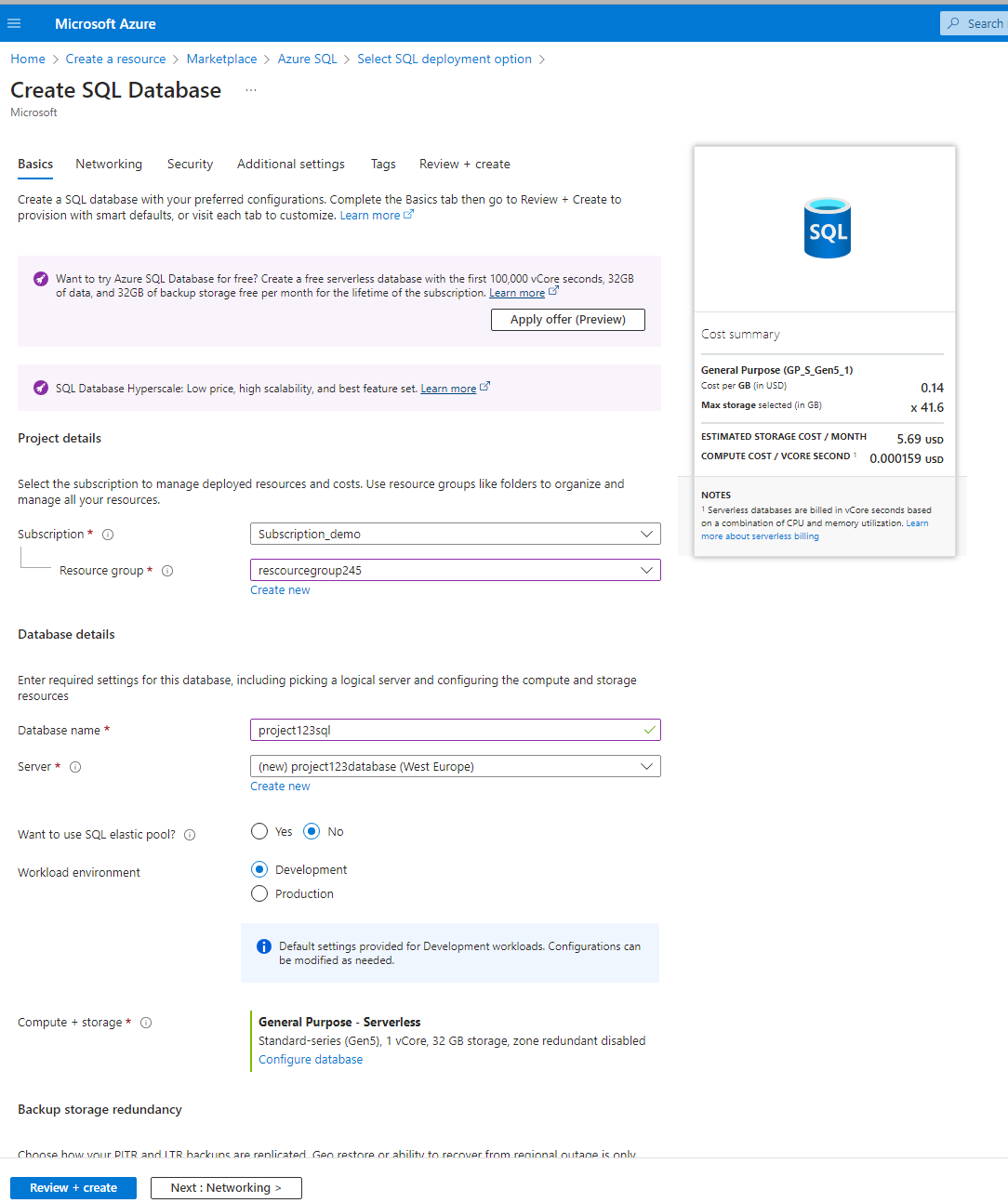
  • Subscription: Pilih langganan yang sesuai untuk penagihan database Anda.
  • Resource group: Pilih resource group yang sudah ada atau buat yang baru dengan mengeklik "Create new" dan masukkan nama.
  • Database name: Masukkan nama unik untuk database SQL baru Anda.

‘Create a SQL database’ screen in Azure with a cost summary on the right

Layar “Create a SQL database” di Azure dengan ringkasan biaya di sisi kanan. Gambar oleh penulis

3. Jika Anda sudah memiliki SQL Server, klik "Use existing" dan pilih server dari daftar. Jika Anda belum memiliki SQL Server, klik "Create new" untuk menyiapkannya. Anda perlu mengonfigurasi pengaturan berikut.
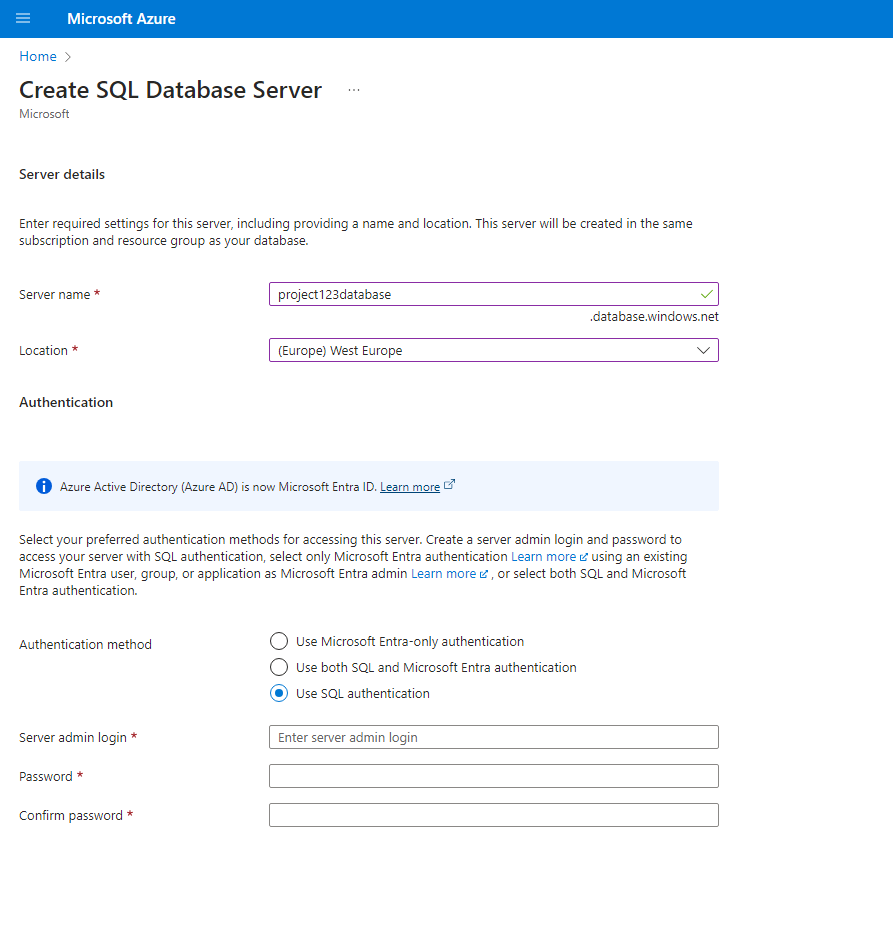
'Create SQL Database Server' screen in Azure

Membuat SQL Database Server baru di Azure. Gambar oleh penulis

  • Server name: Masukkan nama unik untuk server.
  • Server admin login: Buat nama login untuk admin server.
  • Password: Buat kata sandi yang kuat dan konfirmasikan.
  • Location: Pilih wilayah yang paling dekat dengan pengguna Anda untuk kinerja optimal.

4. Selanjutnya, atur metode autentikasi dan login admin server:

  • Authentication method: Pilih metode autentikasi yang Anda inginkan. Autentikasi SQL umum digunakan, tetapi Anda juga dapat menggunakan autentikasi Microsoft Entra ID (sebelumnya Azure Active Directory) untuk keamanan tambahan.
  • Server admin login: Jika membuat server baru, pastikan Anda telah memasukkan login admin dan kata sandi seperti dijelaskan sebelumnya.

5. Beberapa pengaturan tambahan yang perlu dipertimbangkan:

  • Networking: Tentukan apakah database harus dapat diakses melalui internet publik atau hanya dalam jaringan privat. Konfigurasikan aturan firewall dan virtual network yang diperlukan.
  • Security: Aktifkan fitur seperti Advanced Data Security, yang mencakup deteksi ancaman dan penilaian kerentanan.
  • Pricing tier: Pilih tier berdasarkan kebutuhan kinerja dan anggaran Anda. Opsi meliputi General Purpose, Business Critical, dan Hyperscale. Setiap tier menawarkan tingkat kinerja, penyimpanan, dan fitur yang berbeda.

6. Terakhir, tinjau semua pengaturan konfigurasi untuk memastikan semuanya sesuai keinginan. Klik tombol "Review + create". Setelah proses validasi, klik "Create" untuk menerapkan database SQL Anda.

Jika Anda tertarik mempelajari lebih dalam tentang Azure, lihat kursus Azure Architecture and Services.

Menyambungkan ke Azure SQL Database

Berbagai alat dan metode dapat digunakan untuk menyambungkan ke Azure SQL Database. Bagian ini membahas alat utama untuk koneksi dan menjelaskan penggunaan connection string serta metode autentikasi.

Alat untuk menyambungkan ke Azure SQL Database

Menyambungkan melalui Azure Portal

Ikuti langkah-langkah ini untuk terhubung ke database SQL Anda dan menjalankan kueri langsung di Azure:  

1. Buka Azure Portal dan buka resource database SQL Anda. Klik "Query editor (preview)" di menu sebelah kiri.

2. Masukkan login admin server dan kata sandi untuk menggunakan autentikasi SQL, atau jika dikonfigurasi, gunakan autentikasi Microsoft Entra ID (sebelumnya Azure Active Directory).

3. Anda dapat langsung menjalankan kueri SQL terhadap database Anda di editor kueri Azure Portal.
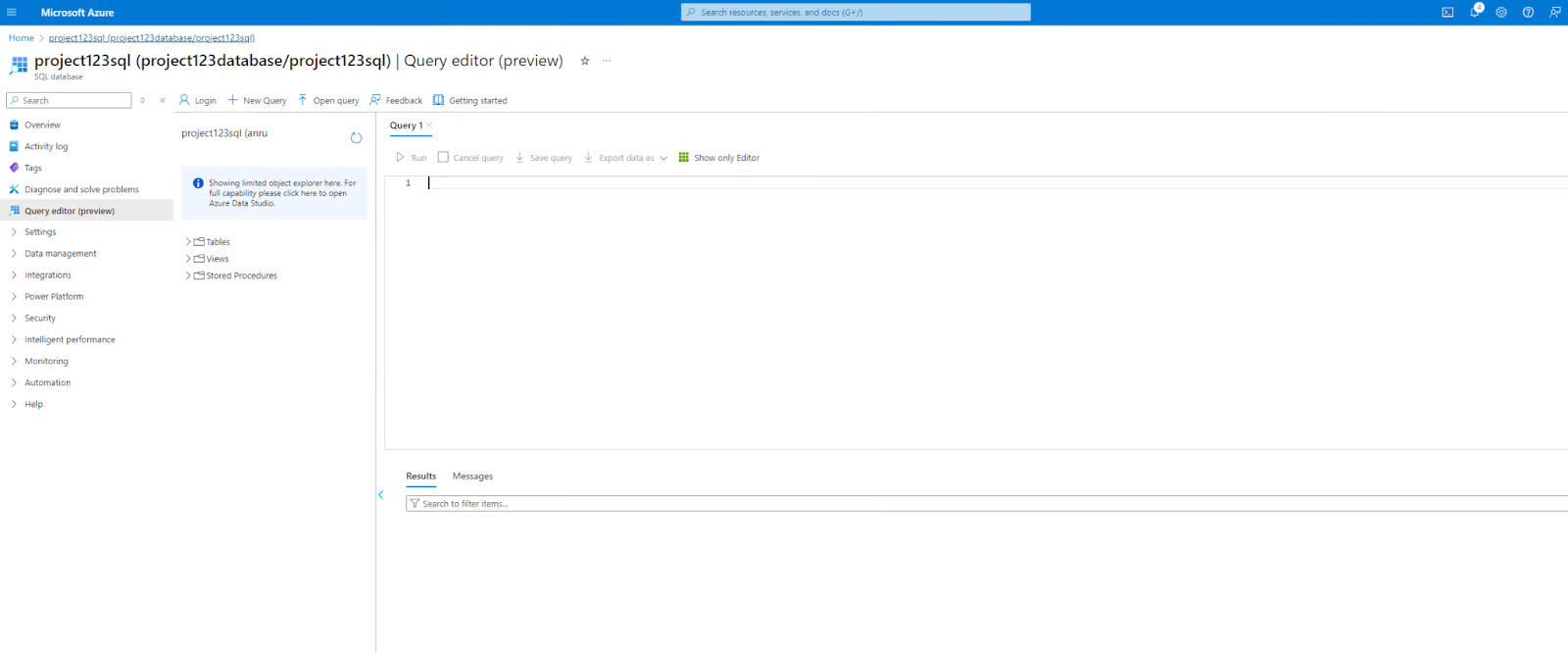
The Azure Portal query editor

Editor kueri di Azure Portal. Gambar oleh penulis

Menyambungkan melalui SQL Server Management Studio (SSMS)

SQL Server Management Studio (SSMS) adalah lingkungan terintegrasi yang komprehensif untuk mengelola infrastruktur SQL Server, memungkinkan Anda mengonfigurasi, memantau, dan mengelola instance database SQL Server.

  • Installation: Unduh dan instal SSMS dari situs web resmi Microsoft.
  • Connecting: Buka SSMS, klik "Connect," dan pilih "Database Engine." Masukkan nama server (misalnya, “your_server_name.database.windows.net”), metode autentikasi, dan kredensial.

Menyambungkan melalui Azure Data Studio

Azure Data Studio adalah alat manajemen data lintas platform untuk mengelola database SQL Server di lingkungan lokal maupun multi-cloud. 

  • Installation: Unduh dan instal Azure Data Studio dari situs web resmi Microsoft.
  • Connecting: Buka Azure Data Studio, klik "New Connection," dan masukkan detail server, termasuk nama server, nama database, dan detail autentikasi.

Alat lain untuk menyambungkan ke Azure SQL Database Anda

  • Visual Studio Code: Instal ekstensi SQL Server untuk Visual Studio Code, yang memungkinkan koneksi ke Azure SQL Database.
  • Power BI: Sambungkan ke Azure SQL Database langsung dari Power BI Desktop untuk analisis data dan visualisasi lanjutan.

Connection string dan autentikasi

Memahami connection string

Connection string sangat penting bagi aplikasi untuk tersambung ke Azure SQL Database Anda. String ini memuat nama server, nama database, kredensial autentikasi, dan parameter lainnya.

Contoh connection string untuk autentikasi SQL:

Server=tcp:your_server_name.database.windows.net,1433;Initial Catalog=your_database_name;Persist Security Info=False;User ID=your_username;Password=your_password;MultipleActiveResultSets=False;Encrypt=True;TrustServerCertificate=False;Connection Timeout=30;

Menyiapkan autentikasi SQL

Di SSMS atau Azure Data Studio, sambungkan ke Azure SQL Database Anda dan jalankan skrip SQL untuk membuat pengguna baru dan menetapkan peran. Sertakan nama pengguna dan kata sandi dalam connection string Anda untuk autentikasi. 

CREATE LOGIN mylogin WITH PASSWORD = 'StrongPassword!';
CREATE USER myuser FOR LOGIN mylogin;
ALTER ROLE db_datareader ADD MEMBER myuser;

Menyiapkan autentikasi Microsoft Entra ID (sebelumnya Azure Active Directory)

Ikuti langkah-langkah berikut untuk mengonfigurasi admin Entra ID dan menetapkan pengguna/peran: 

1. Di Azure Portal, navigasikan ke resource SQL Server Anda dan pilih "Active Directory admin" untuk menetapkan pengguna atau grup Entra ID sebagai administrator.

2. Gunakan skrip SQL untuk membuat pengguna dan menetapkan peran. Ini memerlukan SSMS atau Azure Data Studio dengan autentikasi Entra ID yang diaktifkan. Contohnya:

CREATE USER [aad_user@domain.com] FROM EXTERNAL PROVIDER;
ALTER ROLE db_datareader ADD MEMBER [aad_user@domain.com];
	

3. Ubah connection string Anda untuk menyertakan kredensial Entra ID. Ini sering kali melibatkan penyiapan autentikasi berbasis token:

Server=tcp:your_server_name.database.windows.net,1433;Initial Catalog=your_database_name;Persist Security Info=False;User ID=aad_user@domain.com;Authentication="Active Directory Password";Password=your_password;MultipleActiveResultSets=False;Encrypt=True;TrustServerCertificate=False;Connection Timeout=30;
	

Mengelola dan Menggunakan Azure SQL Database Anda

Mengelola dan menggunakan Azure SQL Database mencakup operasi database dasar dan memanfaatkan fitur lanjutan untuk mengoptimalkan kinerja, skalabilitas, dan ketersediaan. Berikut langkah dan metode terperinci untuk pengelolaan database dasar dan lanjutan.

Operasi database dasar

Sambungkan ke database Anda menggunakan SSMS, Azure Data Studio, atau editor kueri Azure Portal, lalu jalankan perintah SQL berikut untuk membuat tabel:

CREATE TABLE Employees (
    EmployeeID INT PRIMARY KEY,
    FirstName NVARCHAR(50),
    LastName NVARCHAR(50),
    Email NVARCHAR(100),
    HireDate DATE
);

Sisipkan data ke tabel yang baru dibuat menggunakan kode SQL berikut: 

INSERT INTO Employees (EmployeeID, FirstName, LastName, Email, HireDate)
VALUES (1, 'John', 'Doe', 'john.doe@example.com', '2022-01-01');

Anda dapat mengambil data dari tabel dengan kueri SELECT sederhana. Misalnya, untuk mendapatkan semua data dari tabel Employees: 

SELECT * FROM Employees;

Menggunakan T-SQL untuk pengelolaan database

T-SQL (Transact-SQL) adalah ekstensi SQL dari Microsoft yang digunakan untuk mengelola dan memanipulasi database relasional. T-SQL memungkinkan Anda melakukan berbagai tugas, termasuk membuat dan mengubah tabel, mengelola data, serta menerapkan logika kompleks melalui stored procedure dan trigger.

CREATE PROCEDURE GetEmployeeByID
	@EmployeeID INT
AS
BEGIN
    SELECT * FROM Employees WHERE EmployeeID = @EmployeeID;
END;

Pada contoh ini, stored procedure menerima ID karyawan sebagai parameter masukan dan mengembalikan semua kolom untuk karyawan dengan ID tersebut dari tabel ‘Employees’.

Berikut cara menjalankan stored procedure yang baru Anda buat:

EXEC GetEmployeeByID @EmployeeID = 1;

Fitur pengelolaan database lanjutan

Sekarang, mari kita lihat fitur yang lebih canggih yang dapat Anda gunakan di Azure SQL Database, khususnya di lingkungan produksi.

Menskalakan database dengan elastic pool

Elastic pool di Azure SQL Database memungkinkan Anda mengelola dan menskalakan banyak database dengan penggunaan yang bervariasi dan tidak dapat diprediksi. Pool ini memberikan efisiensi biaya dengan berbagi resource di antara database dalam pool. Ikuti langkah-langkah berikut untuk membuat elastic pool: 

1. Buka Azure Portal, pilih server SQL Database Anda, dan klik "Create new" di bawah Elastic Pool.

2. Konfigurasikan pool dengan menetapkan jumlah DTU (Database Transaction Units) dan menambahkan database.

Menerapkan solusi ketersediaan tinggi dan pemulihan bencana

Azure SQL Database menyediakan beberapa opsi ketersediaan tinggi dan pemulihan bencana untuk memastikan database Anda tetap beroperasi dan data terlindungi: 

  • Ketersediaan tinggi bawaan: Terdapat ketersediaan tinggi bawaan dengan SLA waktu aktif 99,99%. Ini dicapai melalui replikasi data di beberapa node di lokasi fisik yang berbeda. 
  • Geo-replication: Anda dapat mengaktifkan geo-replication untuk membuat replika sekunder yang dapat dibaca di berbagai wilayah Azure. Ini memungkinkan failover ke wilayah sekunder saat terjadi gangguan regional. Untuk melakukannya, navigasikan ke database SQL Anda dari Azure Portal, pilih “Geo-Replication,” dan konfigurasikan replika sekunder.
  • Pencadangan otomatis: Azure SQL Database secara otomatis melakukan pencadangan penuh, diferensial, dan log transaksi. Anda dapat mengonfigurasi kebijakan retensi pencadangan untuk memenuhi tujuan titik pemulihan Anda.
  • Pemulihan point-in-time: Jika terjadi kehilangan atau kerusakan data secara tidak sengaja, Anda dapat memulihkan database ke titik mana pun dalam periode retensi. Anda dapat melakukannya langsung dari Azure Portal dengan menavigasi ke database Anda dan memilih opsi "Restore".

Mengamankan Azure SQL Database Anda

Saat bekerja dengan data, keamanan adalah hal yang paling penting. Bagian ini membahas fitur keamanan utama dari layanan Azure SQL Database.

Praktik terbaik keamanan

Untuk membantu melindungi Azure SQL Database Anda dari akses tidak sah dan memastikan konektivitas yang aman dan privat dalam lingkungan Azure Anda, Anda dapat menerapkan praktik terbaik berikut: 

  • Konfigurasikan aturan firewall IP untuk membatasi akses ke database dari alamat IP atau rentang tertentu. Ini meminimalkan risiko akses tidak sah dengan membatasi konektivitas database hanya ke sumber yang dikenal dan tepercaya.
  • Gunakan virtual network service endpoint untuk membatasi akses database ke virtual network tertentu. Ini memungkinkan Anda mengunci akses ke Azure SQL Database dari VNet tertentu, meningkatkan keamanan dengan membatasi eksposur ke internet publik.
  • Integrasikan VNet dengan database SQL menggunakan service endpoint atau private endpoint untuk konektivitas yang aman. Ini mengurangi risiko penyadapan atau serangan serta paparan ke Internet publik.

Menggunakan fitur keamanan data lanjutan

Untuk membantu melindungi data Anda di Azure SQL Database, pertimbangkan konfigurasi lanjutan berikut: 

  • Advanced threat protection digunakan untuk mendeteksi aktivitas tidak biasa.
  • Transparent data encryption (TDE) mengenkripsi data saat tidak digunakan (at rest).
  • Dynamic data masking menyembunyikan data sensitif dalam hasil kueri.

Melakukan audit dan pemantauan database secara berkala

Untuk lebih mendukung keamanan dan perlindungan data database SQL Anda, Anda dapat menyiapkan proses audit untuk melacak aktivitas database dan menyimpan log di akun Azure Storage, Log Analytics workspace, atau Event Hub.

Anda juga dapat menggunakan Azure Monitor untuk melacak metrik kinerja dan keamanan serta menyiapkan peringatan untuk kondisi tertentu.

Jika Anda ingin mempelajari lebih lanjut tentang tata kelola data di Azure, lihat kursus Azure Management and Governance dari DataCamp.

Harga dan Manajemen Biaya SQL Database

Harga Azure SQL Database bisa kompleks karena berbagai opsi konfigurasi yang memengaruhinya. Pada bagian ini, kita akan membahas faktor utama yang memengaruhi biaya. 

Setiap tier (Basic, Standard, dan Premium) menawarkan tingkat kinerja dan fitur yang berbeda. Pilihan tier layanan memengaruhi biaya, dengan Basic paling murah dan Premium paling mahal.

Anda dapat memilih antara penetapan harga berbasis DTU atau berbasis vCore: 

  • DTU (Database Transaction Units): Untuk harga berbasis DTU, jumlah DTU menentukan resource komputasi, memori, dan I/O yang dialokasikan ke database. Semakin banyak DTU, semakin tinggi biayanya.
  • vCore (Virtual Core): Untuk harga berbasis vCore, jumlah vCore dan jenis perangkat keras (General Purpose, Business Critical, atau Hyperscale) menentukan biaya komputasi. Lebih banyak vCore atau konfigurasi perangkat keras kelas atas menghasilkan biaya yang lebih tinggi.

Jumlah data yang disimpan di database memengaruhi biaya. Penyimpanan ditagihkan berdasarkan ukuran penyimpanan yang diprovisikan, bukan ruang yang digunakan.

Jumlah penyimpanan yang digunakan untuk pencadangan otomatis (hingga periode retensi tertentu) sudah termasuk. Penyimpanan cadangan tambahan untuk periode retensi yang lebih lama menimbulkan biaya tambahan.

Bergantung pada opsi penerapan Anda, biaya dapat bervariasi: 

  • Single database: Database terisolasi dengan resource tersendiri. Biaya bergantung pada tier layanan, komputasi, dan penyimpanan yang dipilih.
  • Elastic pool: Kumpulan database yang berbagi resource. Biaya bergantung pada total jumlah eDTU atau vCore dan penyimpanan yang dialokasikan untuk pool.
  • Managed instance: Instance SQL Server yang sepenuhnya terkelola. Biaya bergantung pada jumlah vCore, penyimpanan, dan fitur lainnya.

Fitur seperti konfigurasi redundant antar zona atau penawaran tier premium dengan jaminan ketersediaan lebih tinggi dapat meningkatkan biaya.

Data yang ditransfer dari Azure SQL Database (misalnya, ke klien eksternal atau wilayah Azure lainnya) menimbulkan biaya egress. Transfer data internal dalam wilayah Azure yang sama biasanya gratis.

Tips manajemen dan optimasi biaya

Berikut beberapa tips untuk membantu Anda mengoptimalkan biaya Azure SQL Database: 

  • Gunakan kalkulator harga untuk membantu menghitung biaya Azure SQL Database Anda di awal
  • Analisis pengeluaran menggunakan Azure Cost Management untuk mengidentifikasi peluang optimasi biaya
  • Gunakan Azure Advisor untuk mendapatkan rekomendasi personal terkait optimasi biaya.

Kesimpulan

Menyiapkan dan mengelola Azure SQL Database yang efektif melibatkan penyiapan autentikasi dan alat koneksi yang andal. Penggunaan fitur keamanan lanjutan dan pemanfaatan alat pemantauan Azure memastikan database tetap aman dan efisien. Memahami tier harga dan faktor yang memengaruhi biaya membantu membuat keputusan yang tepat untuk mengoptimalkan pengeluaran. 

Dengan mengikuti panduan dalam tutorial ini, Anda dapat mempertahankan lingkungan Azure SQL Database yang aman, berkinerja tinggi, dan hemat biaya.

Ingin mempelajari lebih lanjut tentang Azure? Lihat jalur Azure Fundamentals dari Datacamp.

FAQs

Apa praktik terbaik untuk mengoptimalkan kinerja kueri di Azure SQL Database?

Untuk mengoptimalkan kinerja kueri, analisis dan optimalkan kueri Anda secara berkala menggunakan alat Query Performance Insights. Selain itu, pastikan pengindeksan yang tepat, gunakan kueri berparameter untuk mencegah SQL injection, dan pertimbangkan opsi penskalaan database seperti elastic pool untuk menangani beban kerja yang bervariasi.

Bagaimana cara saya mengotomatisasi pencadangan untuk Azure SQL Database?

Azure SQL Database secara otomatis menangani pencadangan, termasuk pencadangan penuh, diferensial, dan log transaksi yang disimpan di penyimpanan geo-redundan. Anda dapat mengonfigurasi periode retensi pencadangan di Azure Portal pada pengaturan "Configure" database, memastikan data Anda dicadangkan sesuai kebutuhan bisnis.

Apa perbedaan antara Azure SQL Database dan SQL Server pada Azure VMs?

Azure SQL Database adalah layanan terkelola sepenuhnya yang dirancang untuk aplikasi cloud-native, menawarkan pencadangan, patching, dan penskalaan otomatis. SQL Server pada Azure VM memberikan kontrol penuh atas lingkungan SQL Server, memungkinkan konfigurasi khusus dan kebutuhan kinerja tinggi, namun memerlukan pengelolaan dan pemeliharaan langsung yang lebih banyak.

Apa perbedaan antara single database dan elastic pool di Azure SQL Database?

Single database adalah database independen yang dioptimalkan untuk aplikasi single-tenant. Setiap database memiliki serangkaian resource sendiri.

Elastic pool adalah kumpulan database yang berbagi resource (eDTU atau vCore). Ideal untuk aplikasi multi-tenant di mana kebutuhan resource bervariasi di antara database, memberikan penghematan biaya dan efisiensi resource.

Langkah keamanan apa yang harus saya terapkan untuk melindungi data sensitif di Azure SQL Database?

Untuk melindungi data sensitif, aktifkan Transparent Data Encryption (TDE) untuk mengenkripsi data saat tidak digunakan, dan Always Encrypted untuk melindungi data saat transit dan saat tidak digunakan. Gunakan Advanced Threat Protection (ATP) bawaan Azure untuk mendeteksi dan merespons potensi ancaman, serta terapkan praktik autentikasi dan otorisasi yang kuat dengan Azure Active Directory (AAD).


Anneleen Rummens's photo
Author
Anneleen Rummens
LinkedIn
Twitter

Anneleen adalah seorang data scientist dengan latar belakang statistik dan ilmu sosial. Saat ini ia bekerja sebagai data scientist lepas di bidang keuangan dan sedang menempuh pendidikan pascasarjana di bidang AI Terapan. Anneleen adalah instruktur untuk empat kursus DataCamp, termasuk 'Azure Management and Governance'.

Topik
Azure

Pelajari lebih lanjut tentang Azure dan komputasi awan dengan kursus-kursus ini!

Kursus

Memahami Microsoft Azure

3 jam
50.8K
Pelajari tentang kekuatan Microsoft Azure dan perangkat lunak komputasi awan untuk membantu Anda meningkatkan keterampilan rekayasa data Anda.
Lihat DetailRight Arrow
Mulai Kursus
Lihat SelengkapnyaRight Arrow
Terkait

blogs

40 Pertanyaan Wawancara DBMS Teratas di 2026

Kuasai pertanyaan wawancara basis data, dari konsep SQL dasar hingga skenario desain sistem tingkat lanjut. Panduan mendalam ini mencakup semua yang Anda perlukan untuk sukses di wawancara DBMS dan meraih peran berikutnya.
Dario Radečić's photo

Dario Radečić

15 mnt

blogs

Spaghetti Plot dan Jalur Badai

Temukan alasan mengapa Anda sebaiknya (tidak) menggunakan spaghetti plot untuk menyampaikan ketidakpastian jalur prediksi badai serta dampaknya terhadap interpretasi.
Hugo Bowne-Anderson's photo

Hugo Bowne-Anderson

13 mnt

blogs

Tutorial Korelasi di R

Dapatkan pengenalan dasar-dasar korelasi di R: pelajari lebih lanjut tentang koefisien korelasi, matriks korelasi, plotting korelasi, dan sebagainya.
David Woods's photo

David Woods

13 mnt

blogs

12 Alternatif ChatGPT Terbaik yang Bisa Anda Coba pada 2026

Artikel ini menyajikan daftar alternatif ChatGPT yang akan meningkatkan produktivitas Anda.
Javier Canales Luna's photo

Javier Canales Luna

14 mnt

Lihat SelengkapnyaLihat Selengkapnya
