%22%3E%3Cpath%20d%3D%22m-369%200h408v79h-408z%22%20fill%3D%22%237933ff%22%2F%3E%3Cpath%20d%3D%22m-148%200h306v45h-306z%22%20fill%3D%22%23974dff%22%2F%3E%3C%2Fg%3E%3C%2Fsvg%3E)
%22%2F%3E%3C%2FclipPath%3E%3Cg%20clip-path%3D%22url(%23a)%22%3E%3Cpath%20d%3D%22m76%200h484v36h-484z%22%20fill%3D%22%23974dff%22%2F%3E%3Cpath%20d%3D%22m0%200h384v24h-384z%22%20fill%3D%22%2306bdfc%22%20transform%3D%22matrix(1%200%200%20-1%200%2060)%22%2F%3E%3C%2Fg%3E%3C%2Fsvg%3E)
Créer une base de données Azure SQL
La création d’une Azure SQL Database comporte plusieurs étapes, toutes réalisables via le portail Azure. Voici un guide détaillé pour configurer votre base SQL.
1. Dans le portail Azure, cliquez sur « Create a resource » en haut à gauche de la page d’accueil. Sur la page des ressources, saisissez « SQL Database » dans la barre de recherche et sélectionnez-la dans la liste des services.
2. Configurez les paramètres de la base :
- Subscription : choisissez l’abonnement approprié pour la facturation de la base.
- Resource group : sélectionnez un groupe de ressources existant ou créez-en un nouveau via "Create new" et renseignez un nom.
- Database name : saisissez un nom unique pour votre base SQL.
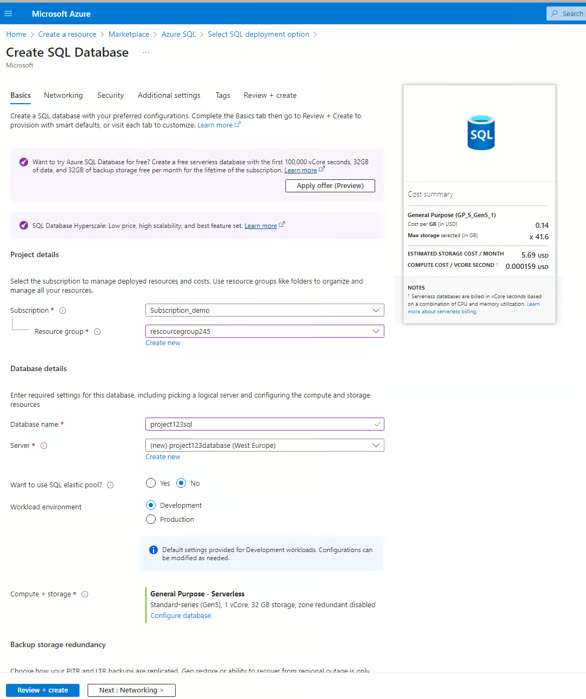
« Create a SQL database » dans Azure, récapitulatif des coûts à droite. Image : l’autrice
3. Si vous avez déjà un serveur SQL, cliquez sur "Use existing" et sélectionnez-le dans la liste. Sinon, cliquez sur "Create new" pour en créer un. Vous devrez configurer les éléments suivants.
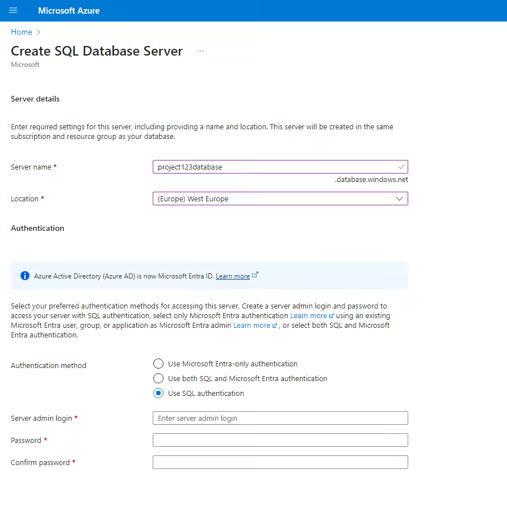
Création d’un nouveau serveur SQL Database dans Azure. Image : l’autrice
- Server name : indiquez un nom unique pour le serveur.
- Server admin login : créez l’identifiant de l’administrateur du serveur.
- Password : définissez un mot de passe robuste et confirmez-le.
- Location : choisissez la région la plus proche de vos utilisateurs pour des performances optimales.
4. Configurez ensuite la méthode d’authentification et le compte admin du serveur :
- Méthode d’authentification : choisissez votre méthode. L’authentification SQL est courante, mais vous pouvez aussi utiliser Microsoft Entra ID (anciennement Azure Active Directory) pour plus de sécurité.
- Server admin login : si vous créez un nouveau serveur, vérifiez que l’identifiant admin et le mot de passe sont bien renseignés.
5. Autres paramètres à considérer :
- Réseau : décidez si la base est accessible via Internet public ou seulement au sein d’un réseau privé. Configurez les règles de pare-feu et les réseaux virtuels.
- Sécurité : activez des fonctionnalités comme Advanced Data Security (détection de menaces, analyses de vulnérabilités).
- Niveau de tarification : choisissez selon vos besoins de performance et de budget : General Purpose, Business Critical ou Hyperscale. Chaque niveau propose des performances, stockages et fonctions différents.
6. Enfin, revoyez l’ensemble de la configuration pour valider les paramètres. Cliquez sur "Review + create". Après validation, cliquez sur "Create" pour déployer la base SQL.
Pour aller plus loin sur Azure, découvrez le cours Azure Architecture and Services.
Se connecter à une Azure SQL Database
Plusieurs outils et méthodes permettent de se connecter à une Azure SQL Database. Cette section présente les principaux outils, ainsi que l’usage des chaînes de connexion et des méthodes d’authentification.
Outils de connexion à Azure SQL Database
Connexion via le portail Azure
Procédez ainsi pour vous connecter et exécuter des requêtes directement dans Azure :
1. Ouvrez le portail Azure et accédez à la ressource de votre base SQL. Cliquez sur "Query editor (preview)" dans le menu de gauche.
2. Saisissez l’identifiant admin du serveur et le mot de passe pour l’authentification SQL ou, si configuré, utilisez l’authentification Microsoft Entra ID (anciennement Azure Active Directory).
3. Vous pouvez exécuter des requêtes SQL directement dans l’éditeur du portail Azure.
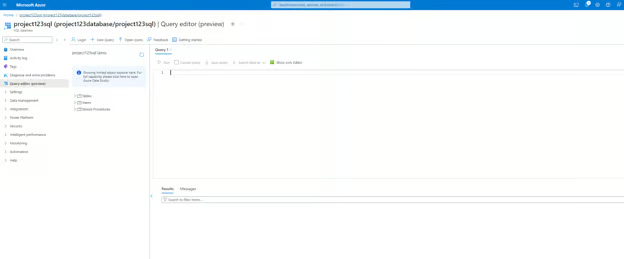
L’éditeur de requêtes du portail Azure. Image : l’autrice
Connexion via SQL Server Management Studio (SSMS)
SQL Server Management Studio (SSMS) est un environnement complet pour gérer l’infrastructure SQL Server : configuration, supervision et administration des instances.
- Installation : Téléchargez et installez SSMS depuis le site officiel de Microsoft.
- Connexion : ouvrez SSMS, cliquez sur "Connect" puis "Database Engine". Saisissez le nom du serveur (ex. : « your_server_name.database.windows.net »), la méthode d’authentification et les identifiants.
Connexion via Azure Data Studio
Azure Data Studio est un outil multiplateforme de gestion des données pour administrer des bases SQL Server on-premise ou en multi-cloud.
- Installation : Téléchargez et installez Azure Data Studio depuis le site officiel de Microsoft.
- Connexion : ouvrez Azure Data Studio, cliquez sur "New Connection" et renseignez les détails du serveur (nom du serveur, nom de la base, authentification).
Autres outils pour vous connecter à Azure SQL Database
- Visual Studio Code : installez l’extension SQL Server pour Visual Studio Code afin de vous connecter à Azure SQL Database.
- Power BI : connectez-vous à Azure SQL Database depuis Power BI Desktop pour l’analyse et la visualisation avancées.
Chaînes de connexion et authentification
Comprendre les chaînes de connexion
Les chaînes de connexion sont indispensables pour connecter vos applications à Azure SQL Database. Elles contiennent le nom du serveur, le nom de la base, les identifiants et d’autres paramètres.
Exemple de chaîne pour l’authentification SQL :
Server=tcp:your_server_name.database.windows.net,1433;Initial Catalog=your_database_name;Persist Security Info=False;User ID=your_username;Password=your_password;MultipleActiveResultSets=False;Encrypt=True;TrustServerCertificate=False;Connection Timeout=30;Configurer l’authentification SQL
Dans SSMS ou Azure Data Studio, connectez-vous à votre base Azure SQL et exécutez des scripts SQL pour créer des utilisateurs et leur attribuer des rôles. Incluez le nom d’utilisateur et le mot de passe dans la chaîne de connexion.
CREATE LOGIN mylogin WITH PASSWORD = 'StrongPassword!';
CREATE USER myuser FOR LOGIN mylogin;
ALTER ROLE db_datareader ADD MEMBER myuser;Configurer l’authentification Microsoft Entra ID (anciennement Azure Active Directory)
Procédez ainsi pour définir l’administrateur Entra ID et attribuer des utilisateurs/rôles :
1. Dans le portail Azure, ouvrez la ressource SQL Server et sélectionnez "Active Directory admin" pour définir un utilisateur ou un groupe Entra ID comme administrateur.
2. Utilisez des scripts SQL pour créer des utilisateurs et leur affecter des rôles. Cela requiert SSMS ou Azure Data Studio avec l’authentification Entra ID activée. Par exemple :
CREATE USER [aad_user@domain.com] FROM EXTERNAL PROVIDER;
ALTER ROLE db_datareader ADD MEMBER [aad_user@domain.com];
3. Modifiez votre chaîne de connexion pour inclure les informations Entra ID. Cela implique souvent une authentification par jeton :
Server=tcp:your_server_name.database.windows.net,1433;Initial Catalog=your_database_name;Persist Security Info=False;User ID=aad_user@domain.com;Authentication="Active Directory Password";Password=your_password;MultipleActiveResultSets=False;Encrypt=True;TrustServerCertificate=False;Connection Timeout=30;
Gérer et utiliser votre Azure SQL Database
La gestion et l’utilisation d’une Azure SQL Database associent opérations de base et fonctionnalités avancées pour optimiser performances, scalabilité et disponibilité. Voici des méthodes détaillées pour les deux volets.
Opérations de base
1. Créer des tables
Connectez-vous avec SSMS, Azure Data Studio ou l’éditeur de requêtes du portail Azure, puis exécutez la commande suivante pour créer une table :
CREATE TABLE Employees (
EmployeeID INT PRIMARY KEY,
FirstName NVARCHAR(50),
LastName NVARCHAR(50),
Email NVARCHAR(100),
HireDate DATE
);2. Insérer des données
Insérez des données dans la table créée avec le code SQL suivant :
INSERT INTO Employees (EmployeeID, FirstName, LastName, Email, HireDate)
VALUES (1, 'John', 'Doe', '[email protected]', '2022-01-01');3. Exécuter des requêtes simples
Récupérez des données avec une requête SELECT simple. Par exemple, pour obtenir toutes les données de la table Employees :
SELECT * FROM Employees;Utiliser T-SQL pour l’administration
T-SQL (Transact-SQL) est une extension Microsoft de SQL pour gérer et manipuler des bases relationnelles. Elle permet de créer/modifier des tables, gérer les données et implémenter une logique avancée via procédures stockées et déclencheurs.
1. Créer des procédures stockées
CREATE PROCEDURE GetEmployeeByID
@EmployeeID INT
AS
BEGIN
SELECT * FROM Employees WHERE EmployeeID = @EmployeeID;
END;Dans cet exemple, la procédure prend un identifiant en paramètre et renvoie toutes les colonnes de l’employé correspondant dans la table « Employees ».
2. Exécuter des procédures stockées
Voici comment exécuter la procédure que vous venez de créer :
EXEC GetEmployeeByID @EmployeeID = 1;Fonctionnalités avancées de gestion
Voyons maintenant des fonctionnalités plus élaborées, utiles notamment en production.
Faire monter en charge avec des pools élastiques
Les pools élastiques d’Azure SQL Database permettent de gérer et de mettre à l’échelle plusieurs bases aux usages variables et imprévisibles. Ils optimisent les coûts en mutualisant les ressources au sein du pool. Pour créer un pool :
1. Dans le portail Azure, sélectionnez votre serveur SQL Database, puis cliquez sur "Create new" sous Elastic Pool.
2. Configurez le pool en définissant le nombre de DTU (Database Transaction Units) et en ajoutant des bases.
Haute disponibilité et reprise après sinistre
Azure SQL Database propose plusieurs options pour garantir l’exploitation continue et protéger les données :
- Haute disponibilité intégrée : SLA de 99,99 % via la réplication des données sur plusieurs nœuds et sites physiques.
- Géo-réplication : activez-la pour créer des réplicas secondaires lisibles dans d’autres régions Azure et permettre un basculement en cas d’incident régional. Depuis le portail, ouvrez votre base, sélectionnez « Geo-Replication » et configurez les réplicas.
- Sauvegardes automatiques : sauvegardes complètes, différentielles et des journaux de transactions. Vous pouvez définir la rétention selon vos objectifs de reprise.
- Restauration à un instant donné : en cas de perte ou corruption, restaurez la base à tout point de la période de rétention depuis le portail (option "Restore").
Sécuriser votre Azure SQL Database
La sécurité est prioritaire lorsqu’on manipule des données. Cette section présente les principales fonctionnalités de sécurité d’Azure SQL Database.
Bonnes pratiques de sécurité
Pour protéger votre base contre les accès non autorisés et assurer une connectivité privée et sûre dans Azure, appliquez ces bonnes pratiques :
- Configurer des règles de pare-feu IP pour limiter l’accès à des adresses ou plages IP définies et réduire les risques d’intrusion.
- Utiliser des service endpoints de réseau virtuel pour restreindre l’accès à des VNets spécifiques et limiter l’exposition à Internet public.
- Intégrer le VNet à la base SQL via des service endpoints ou private endpoints pour une connectivité sécurisée, réduisant les risques d’interception.
Exploités des fonctions avancées de sécurité des données
Pour mieux protéger vos données dans Azure SQL Database, pensez à ces configurations :
- Advanced threat protection pour détecter les activités anormales.
- Transparent data encryption (TDE) pour chiffrer les données au repos.
- Dynamic data masking pour masquer les données sensibles dans les résultats de requêtes.
Auditer et superviser régulièrement
Pour renforcer la sécurité et la protection des données, mettez en place des processus d’audit pour tracer l’activité et stocker les journaux dans un compte Azure Storage, un workspace Log Analytics ou Event Hub.
Vous pouvez également utiliser Azure Monitor pour suivre les performances et la sécurité et configurer des alertes.
Pour approfondir la gouvernance des données dans Azure, découvrez le cours Azure Management and Governance de DataCamp.
Tarification et gestion des coûts de SQL Database
La tarification d’Azure SQL Database peut être complexe en raison des nombreuses options de configuration. Voici les principaux facteurs de coûts.
1. Niveau de service
Chaque niveau (Basic, Standard, Premium) offre des niveaux de performance et des fonctionnalités différents. Le choix impacte directement le coût : Basic est le moins cher, Premium le plus onéreux.
2. Ressources de calcul
Vous pouvez opter pour une tarification basée sur les DTU ou sur les vCore :
- DTU (Database Transaction Units) : le nombre de DTU détermine les ressources de calcul, mémoire et I/O allouées. Plus de DTU = coûts plus élevés.
- vCore (Virtual Cores) : le nombre de vCore et le type de matériel (General Purpose, Business Critical ou Hyperscale) conditionnent les coûts. Plus de vCore ou un matériel haut de gamme = coûts plus élevés.
3. Stockage
Le volume de données stockées influe sur le coût. La facturation s’effectue sur la capacité provisionnée, pas sur l’espace utilisé.
L’espace de stockage des sauvegardes automatiques (jusqu’à une certaine rétention) est inclus. Une rétention plus longue génère des coûts supplémentaires.
4. Options de déploiement
Selon l’option retenue, les coûts varient :
- Base unique : base isolée avec ses ressources. Coûts selon niveau de service, calcul et stockage.
- Pool élastique : ensemble de bases partageant des ressources. Coûts selon le total d’eDTU ou de vCore et le stockage du pool.
- Managed instance : instance SQL Server entièrement managée. Coûts selon le nombre de vCore, le stockage et les options.
5. Géo-réplication et haute disponibilité
Des fonctions comme la redondance zonale ou les offres Premium avec garanties de disponibilité accrues augmentent les coûts.
6. Sortie réseau (egress)
Les données transférées hors d’Azure SQL Database (vers des clients externes ou d’autres régions) génèrent des frais d’egress. Les transferts internes dans la même région sont généralement gratuits.
Conseils pour optimiser les coûts
Quelques bonnes pratiques pour optimiser vos dépenses sur Azure SQL Database :
- Utilisez le calculateur de tarification pour estimer vos coûts en amont
- Analysez vos dépenses avec Azure Cost Management pour identifier des pistes d’optimisation
- Exploitez Azure Advisor pour des recommandations personnalisées de réduction des coûts.
Conclusion
La mise en place et la gestion efficaces d’une Azure SQL Database reposent sur une authentification robuste et de bons outils de connexion. L’usage de fonctions de sécurité avancées et des outils de supervision Azure garantit une base sûre et performante. Comprendre les niveaux de tarification et les facteurs de coûts vous aide à optimiser vos dépenses.
En suivant ce tutoriel, vous maintiendrez un environnement Azure SQL Database sécurisé, performant et maîtrisé côté coûts.
Vous souhaitez approfondir Azure ? Découvrez le parcours Azure Fundamentals de Datacamp.
FAQs
Quelles sont les bonnes pratiques pour optimiser les performances des requêtes dans Azure SQL Database ?
Pour optimiser les performances des requêtes, analysez et affinez régulièrement vos requêtes avec Query Performance Insights. Veillez à un indexage adapté, utilisez des requêtes paramétrées pour prévenir les injections SQL et, en cas de charges variables, envisagez des pools élastiques pour adapter les ressources.
Comment automatiser les sauvegardes de mon Azure SQL Database ?
Azure SQL Database gère automatiquement les sauvegardes (complètes, différentielles et journaux de transactions) stockées en géo-redondant. Vous pouvez définir la période de rétention dans le portail Azure, dans les paramètres de configuration de la base, afin d’aligner la sauvegarde sur vos besoins métiers.
Quelles différences entre Azure SQL Database et SQL Server sur VM Azure ?
Azure SQL Database est un service entièrement managé conçu pour les applications cloud natives, avec sauvegardes, correctifs et mise à l’échelle automatisés. SQL Server sur VM Azure offre un contrôle total de l’environnement SQL Server, permet des configurations sur mesure et des exigences de haute performance, mais nécessite davantage d’administration.
Quelles différences entre bases uniques et pools élastiques dans Azure SQL Database ?
Les bases uniques sont indépendantes et optimisées pour des applications mono-tenant. Chaque base dispose de ses propres ressources.
Les pools élastiques réunissent plusieurs bases partageant des ressources (eDTU ou vCore). Idéaux pour des applications multi-tenant aux besoins fluctuants, ils améliorent l’efficacité et réduisent les coûts.
Quelles mesures de sécurité mettre en place pour protéger les données sensibles dans Azure SQL Database ?
Pour protéger les données sensibles, activez Transparent Data Encryption (TDE) pour chiffrer au repos et Always Encrypted pour protéger en transit et au repos. Utilisez l’Advanced Threat Protection d’Azure pour détecter les menaces et appliquez une authentification/autorisation rigoureuses avec Azure Active Directory (AAD).

Anneleen est une data scientist avec une formation en statistiques et en sciences sociales. Elle travaille actuellement en tant que data scientist indépendant dans le domaine de la finance et étudie en vue d'obtenir un diplôme de troisième cycle en IA appliquée. Anneleen est l'instructrice de quatre cours DataCamp, dont "Azure Management and Governance".
%22%3E%0A%20%20%20%20%20%20%20%20%3Crect%20fill%3D%22%23EFEBE4%22%20height%3D%22180%22%20width%3D%22336%22%20%2F%3E%0A%20%20%20%20%20%20%20%20%3Crect%0A%20%20%20%20%20%20%20%20%20%20fill%3D%22%23DD3400%22%0A%20%20%20%20%20%20%20%20%20%20height%3D%22106.6%22%0A%20%20%20%20%20%20%20%20%20%20transform%3D%22rotate(-30%20-208.588%20220.18)%22%0A%20%20%20%20%20%20%20%20%20%20width%3D%22456.125%22%0A%20%20%20%20%20%20%20%20%20%20x%3D%22-208.588%22%0A%20%20%20%20%20%20%20%20%20%20y%3D%22220.18%22%0A%20%20%20%20%20%20%20%20%2F%3E%0A%20%20%20%20%20%20%20%20%3Crect%0A%20%20%20%20%20%20%20%20%20%20fill%3D%22%23FFEC3C%22%0A%20%20%20%20%20%20%20%20%20%20height%3D%2235.875%22%0A%20%20%20%20%20%20%20%20%20%20transform%3D%22rotate(-30%20-208.588%20220.18)%22%0A%20%20%20%20%20%20%20%20%20%20width%3D%22347.576%22%0A%20%20%20%20%20%20%20%20%20%20x%3D%22-208.588%22%0A%20%20%20%20%20%20%20%20%20%20y%3D%22220.18%22%0A%20%20%20%20%20%20%20%20%2F%3E%0A%20%20%20%20%20%20%20%20%3Crect%0A%20%20%20%20%20%20%20%20%20%20fill%3D%22%23FF931E%22%0A%20%20%20%20%20%20%20%20%20%20height%3D%2235.875%22%0A%20%20%20%20%20%20%20%20%20%20transform%3D%22rotate(-30%20-226.525%20189.111)%22%0A%20%20%20%20%20%20%20%20%20%20width%3D%22347.576%22%0A%20%20%20%20%20%20%20%20%20%20x%3D%22-226.525%22%0A%20%20%20%20%20%20%20%20%20%20y%3D%22189.111%22%0A%20%20%20%20%20%20%20%20%2F%3E%0A%20%20%20%20%20%20%20%20%3Crect%0A%20%20%20%20%20%20%20%20%20%20fill%3D%22%23DD3400%22%0A%20%20%20%20%20%20%20%20%20%20height%3D%22106.6%22%0A%20%20%20%20%20%20%20%20%20%20transform%3D%22rotate(-30%2085.5879%20256.055)%22%0A%20%20%20%20%20%20%20%20%20%20width%3D%22456.125%22%0A%20%20%20%20%20%20%20%20%20%20x%3D%2285.5879%22%0A%20%20%20%20%20%20%20%20%20%20y%3D%22256.055%22%0A%20%20%20%20%20%20%20%20%2F%3E%0A%20%20%20%20%20%20%20%20%3Crect%0A%20%20%20%20%20%20%20%20%20%20fill%3D%22%23FFEC3C%22%0A%20%20%20%20%20%20%20%20%20%20height%3D%2235.875%22%0A%20%20%20%20%20%20%20%20%20%20transform%3D%22rotate(-30%2085.5879%20256.055)%22%0A%20%20%20%20%20%20%20%20%20%20width%3D%22184.5%22%0A%20%20%20%20%20%20%20%20%20%20x%3D%2285.5879%22%0A%20%20%20%20%20%20%20%20%20%20y%3D%22256.055%22%0A%20%20%20%20%20%20%20%20%2F%3E%0A%20%20%20%20%20%20%20%20%3Crect%0A%20%20%20%20%20%20%20%20%20%20fill%3D%22%23FF931E%22%0A%20%20%20%20%20%20%20%20%20%20height%3D%2235.875%22%0A%20%20%20%20%20%20%20%20%20%20transform%3D%22rotate(-30%20227.432%20132.736)%22%0A%20%20%20%20%20%20%20%20%20%20width%3D%22271.625%22%0A%20%20%20%20%20%20%20%20%20%20x%3D%22227.432%22%0A%20%20%20%20%20%20%20%20%20%20y%3D%22132.736%22%0A%20%20%20%20%20%20%20%20%2F%3E%0A%20%20%20%20%20%20%3C%2Fg%3E%0A%20%20%20%20%20%20%3Cdefs%3E%0A%20%20%20%20%20%20%20%20%3CclipPath%20id%3D%22clip%22%3E%0A%20%20%20%20%20%20%20%20%20%20%3Crect%20fill%3D%22white%22%20height%3D%22180%22%20width%3D%22336%22%20%2F%3E%0A%20%20%20%20%20%20%20%20%3C%2FclipPath%3E%0A%20%20%20%20%20%20%3C%2Fdefs%3E%0A%20%20%20%20%3C%2Fsvg%3E)

%22%3E%0A%20%20%20%20%20%20%20%20%3Crect%20fill%3D%22%23EFEBE4%22%20height%3D%22180%22%20width%3D%22336%22%20%2F%3E%0A%20%20%20%20%20%20%20%20%3Crect%0A%20%20%20%20%20%20%20%20%20%20fill%3D%22%23FF931E%22%0A%20%20%20%20%20%20%20%20%20%20height%3D%22106.6%22%0A%20%20%20%20%20%20%20%20%20%20transform%3D%22rotate(-30%20-208.588%20220.18)%22%0A%20%20%20%20%20%20%20%20%20%20width%3D%22456.125%22%0A%20%20%20%20%20%20%20%20%20%20x%3D%22-208.588%22%0A%20%20%20%20%20%20%20%20%20%20y%3D%22220.18%22%0A%20%20%20%20%20%20%20%20%2F%3E%0A%20%20%20%20%20%20%20%20%3Crect%0A%20%20%20%20%20%20%20%20%20%20fill%3D%22%23F7F3EB%22%0A%20%20%20%20%20%20%20%20%20%20height%3D%2235.875%22%0A%20%20%20%20%20%20%20%20%20%20transform%3D%22rotate(-30%20-208.588%20220.18)%22%0A%20%20%20%20%20%20%20%20%20%20width%3D%22347.576%22%0A%20%20%20%20%20%20%20%20%20%20x%3D%22-208.588%22%0A%20%20%20%20%20%20%20%20%20%20y%3D%22220.18%22%0A%20%20%20%20%20%20%20%20%2F%3E%0A%20%20%20%20%20%20%20%20%3Crect%0A%20%20%20%20%20%20%20%20%20%20fill%3D%22%23000820%22%0A%20%20%20%20%20%20%20%20%20%20height%3D%2235.875%22%0A%20%20%20%20%20%20%20%20%20%20transform%3D%22rotate(-30%20-226.525%20189.111)%22%0A%20%20%20%20%20%20%20%20%20%20width%3D%22347.576%22%0A%20%20%20%20%20%20%20%20%20%20x%3D%22-226.525%22%0A%20%20%20%20%20%20%20%20%20%20y%3D%22189.111%22%0A%20%20%20%20%20%20%20%20%2F%3E%0A%20%20%20%20%20%20%20%20%3Crect%0A%20%20%20%20%20%20%20%20%20%20fill%3D%22%23000820%22%0A%20%20%20%20%20%20%20%20%20%20height%3D%22106.6%22%0A%20%20%20%20%20%20%20%20%20%20transform%3D%22rotate(-30%2085.5879%20256.055)%22%0A%20%20%20%20%20%20%20%20%20%20width%3D%22456.125%22%0A%20%20%20%20%20%20%20%20%20%20x%3D%2285.5879%22%0A%20%20%20%20%20%20%20%20%20%20y%3D%22256.055%22%0A%20%20%20%20%20%20%20%20%2F%3E%0A%20%20%20%20%20%20%20%20%3Crect%0A%20%20%20%20%20%20%20%20%20%20fill%3D%22%23D87300%22%0A%20%20%20%20%20%20%20%20%20%20height%3D%2235.875%22%0A%20%20%20%20%20%20%20%20%20%20transform%3D%22rotate(-30%2085.5879%20256.055)%22%0A%20%20%20%20%20%20%20%20%20%20width%3D%22184.5%22%0A%20%20%20%20%20%20%20%20%20%20x%3D%2285.5879%22%0A%20%20%20%20%20%20%20%20%20%20y%3D%22256.055%22%0A%20%20%20%20%20%20%20%20%2F%3E%0A%20%20%20%20%20%20%20%20%3Crect%0A%20%20%20%20%20%20%20%20%20%20fill%3D%22%23FF931E%22%0A%20%20%20%20%20%20%20%20%20%20height%3D%2235.875%22%0A%20%20%20%20%20%20%20%20%20%20transform%3D%22rotate(-30%20227.432%20132.736)%22%0A%20%20%20%20%20%20%20%20%20%20width%3D%22271.625%22%0A%20%20%20%20%20%20%20%20%20%20x%3D%22227.432%22%0A%20%20%20%20%20%20%20%20%20%20y%3D%22132.736%22%0A%20%20%20%20%20%20%20%20%2F%3E%0A%20%20%20%20%20%20%3C%2Fg%3E%0A%20%20%20%20%20%20%3Cdefs%3E%0A%20%20%20%20%20%20%20%20%3CclipPath%20id%3D%22clip%22%3E%0A%20%20%20%20%20%20%20%20%20%20%3Crect%20fill%3D%22white%22%20height%3D%22180%22%20width%3D%22336%22%20%2F%3E%0A%20%20%20%20%20%20%20%20%3C%2FclipPath%3E%0A%20%20%20%20%20%20%3C%2Fdefs%3E%0A%20%20%20%20%3C%2Fsvg%3E)

%22%3E%0A%20%20%20%20%20%20%20%20%3Crect%20fill%3D%22%2305192D%22%20height%3D%22180%22%20width%3D%22336%22%20%2F%3E%0A%20%20%20%20%20%20%20%20%3Crect%0A%20%20%20%20%20%20%20%20%20%20fill%3D%22%23B08EFF%22%0A%20%20%20%20%20%20%20%20%20%20height%3D%22106.6%22%0A%20%20%20%20%20%20%20%20%20%20transform%3D%22rotate(-30%20-208.588%20220.18)%22%0A%20%20%20%20%20%20%20%20%20%20width%3D%22456.125%22%0A%20%20%20%20%20%20%20%20%20%20x%3D%22-208.588%22%0A%20%20%20%20%20%20%20%20%20%20y%3D%22220.18%22%0A%20%20%20%20%20%20%20%20%2F%3E%0A%20%20%20%20%20%20%20%20%3Crect%0A%20%20%20%20%20%20%20%20%20%20fill%3D%22%237933FF%22%0A%20%20%20%20%20%20%20%20%20%20height%3D%2235.875%22%0A%20%20%20%20%20%20%20%20%20%20transform%3D%22rotate(-30%20-208.588%20220.18)%22%0A%20%20%20%20%20%20%20%20%20%20width%3D%22347.576%22%0A%20%20%20%20%20%20%20%20%20%20x%3D%22-208.588%22%0A%20%20%20%20%20%20%20%20%20%20y%3D%22220.18%22%0A%20%20%20%20%20%20%20%20%2F%3E%0A%20%20%20%20%20%20%20%20%3Crect%0A%20%20%20%20%20%20%20%20%20%20fill%3D%22%2372E5FE%22%0A%20%20%20%20%20%20%20%20%20%20height%3D%2235.875%22%0A%20%20%20%20%20%20%20%20%20%20transform%3D%22rotate(-30%20-226.525%20189.111)%22%0A%20%20%20%20%20%20%20%20%20%20width%3D%22347.576%22%0A%20%20%20%20%20%20%20%20%20%20x%3D%22-226.525%22%0A%20%20%20%20%20%20%20%20%20%20y%3D%22189.111%22%0A%20%20%20%20%20%20%20%20%2F%3E%0A%20%20%20%20%20%20%20%20%3Crect%0A%20%20%20%20%20%20%20%20%20%20fill%3D%22%235EB1FF%22%0A%20%20%20%20%20%20%20%20%20%20height%3D%22106.6%22%0A%20%20%20%20%20%20%20%20%20%20transform%3D%22rotate(-30%2085.5879%20256.055)%22%0A%20%20%20%20%20%20%20%20%20%20width%3D%22456.125%22%0A%20%20%20%20%20%20%20%20%20%20x%3D%2285.5879%22%0A%20%20%20%20%20%20%20%20%20%20y%3D%22256.055%22%0A%20%20%20%20%20%20%20%20%2F%3E%0A%20%20%20%20%20%20%20%20%3Crect%0A%20%20%20%20%20%20%20%20%20%20fill%3D%22%23B08EFF%22%0A%20%20%20%20%20%20%20%20%20%20height%3D%2235.875%22%0A%20%20%20%20%20%20%20%20%20%20transform%3D%22rotate(-30%2085.5879%20256.055)%22%0A%20%20%20%20%20%20%20%20%20%20width%3D%22184.5%22%0A%20%20%20%20%20%20%20%20%20%20x%3D%2285.5879%22%0A%20%20%20%20%20%20%20%20%20%20y%3D%22256.055%22%0A%20%20%20%20%20%20%20%20%2F%3E%0A%20%20%20%20%20%20%20%20%3Crect%0A%20%20%20%20%20%20%20%20%20%20fill%3D%22%2372E5FE%22%0A%20%20%20%20%20%20%20%20%20%20height%3D%2235.875%22%0A%20%20%20%20%20%20%20%20%20%20transform%3D%22rotate(-30%20227.432%20132.736)%22%0A%20%20%20%20%20%20%20%20%20%20width%3D%22271.625%22%0A%20%20%20%20%20%20%20%20%20%20x%3D%22227.432%22%0A%20%20%20%20%20%20%20%20%20%20y%3D%22132.736%22%0A%20%20%20%20%20%20%20%20%2F%3E%0A%20%20%20%20%20%20%3C%2Fg%3E%0A%20%20%20%20%20%20%3Cdefs%3E%0A%20%20%20%20%20%20%20%20%3CclipPath%20id%3D%22clip%22%3E%0A%20%20%20%20%20%20%20%20%20%20%3Crect%20fill%3D%22white%22%20height%3D%22180%22%20width%3D%22336%22%20%2F%3E%0A%20%20%20%20%20%20%20%20%3C%2FclipPath%3E%0A%20%20%20%20%20%20%3C%2Fdefs%3E%0A%20%20%20%20%3C%2Fsvg%3E)


%22%3E%0A%20%20%20%20%20%20%20%20%3Crect%20fill%3D%22%2372E5FE%22%20height%3D%22180%22%20width%3D%22336%22%20%2F%3E%0A%20%20%20%20%20%20%20%20%3Crect%0A%20%20%20%20%20%20%20%20%20%20fill%3D%22%237933FF%22%0A%20%20%20%20%20%20%20%20%20%20height%3D%22106.6%22%0A%20%20%20%20%20%20%20%20%20%20transform%3D%22rotate(-30%20-208.588%20220.18)%22%0A%20%20%20%20%20%20%20%20%20%20width%3D%22456.125%22%0A%20%20%20%20%20%20%20%20%20%20x%3D%22-208.588%22%0A%20%20%20%20%20%20%20%20%20%20y%3D%22220.18%22%0A%20%20%20%20%20%20%20%20%2F%3E%0A%20%20%20%20%20%20%20%20%3Crect%0A%20%20%20%20%20%20%20%20%20%20fill%3D%22%235EB1FF%22%0A%20%20%20%20%20%20%20%20%20%20height%3D%2235.875%22%0A%20%20%20%20%20%20%20%20%20%20transform%3D%22rotate(-30%20-208.588%20220.18)%22%0A%20%20%20%20%20%20%20%20%20%20width%3D%22347.576%22%0A%20%20%20%20%20%20%20%20%20%20x%3D%22-208.588%22%0A%20%20%20%20%20%20%20%20%20%20y%3D%22220.18%22%0A%20%20%20%20%20%20%20%20%2F%3E%0A%20%20%20%20%20%20%20%20%3Crect%0A%20%20%20%20%20%20%20%20%20%20fill%3D%22%23000820%22%0A%20%20%20%20%20%20%20%20%20%20height%3D%2235.875%22%0A%20%20%20%20%20%20%20%20%20%20transform%3D%22rotate(-30%20-226.525%20189.111)%22%0A%20%20%20%20%20%20%20%20%20%20width%3D%22347.576%22%0A%20%20%20%20%20%20%20%20%20%20x%3D%22-226.525%22%0A%20%20%20%20%20%20%20%20%20%20y%3D%22189.111%22%0A%20%20%20%20%20%20%20%20%2F%3E%0A%20%20%20%20%20%20%20%20%3Crect%0A%20%20%20%20%20%20%20%20%20%20fill%3D%22%237933FF%22%0A%20%20%20%20%20%20%20%20%20%20height%3D%22106.6%22%0A%20%20%20%20%20%20%20%20%20%20transform%3D%22rotate(-30%2085.5879%20256.055)%22%0A%20%20%20%20%20%20%20%20%20%20width%3D%22456.125%22%0A%20%20%20%20%20%20%20%20%20%20x%3D%2285.5879%22%0A%20%20%20%20%20%20%20%20%20%20y%3D%22256.055%22%0A%20%20%20%20%20%20%20%20%2F%3E%0A%20%20%20%20%20%20%20%20%3Crect%0A%20%20%20%20%20%20%20%20%20%20fill%3D%22%235EB1FF%22%0A%20%20%20%20%20%20%20%20%20%20height%3D%2235.875%22%0A%20%20%20%20%20%20%20%20%20%20transform%3D%22rotate(-30%2085.5879%20256.055)%22%0A%20%20%20%20%20%20%20%20%20%20width%3D%22184.5%22%0A%20%20%20%20%20%20%20%20%20%20x%3D%2285.5879%22%0A%20%20%20%20%20%20%20%20%20%20y%3D%22256.055%22%0A%20%20%20%20%20%20%20%20%2F%3E%0A%20%20%20%20%20%20%20%20%3Crect%0A%20%20%20%20%20%20%20%20%20%20fill%3D%22%23000820%22%0A%20%20%20%20%20%20%20%20%20%20height%3D%2235.875%22%0A%20%20%20%20%20%20%20%20%20%20transform%3D%22rotate(-30%20227.432%20132.736)%22%0A%20%20%20%20%20%20%20%20%20%20width%3D%22271.625%22%0A%20%20%20%20%20%20%20%20%20%20x%3D%22227.432%22%0A%20%20%20%20%20%20%20%20%20%20y%3D%22132.736%22%0A%20%20%20%20%20%20%20%20%2F%3E%0A%20%20%20%20%20%20%3C%2Fg%3E%0A%20%20%20%20%20%20%3Cdefs%3E%0A%20%20%20%20%20%20%20%20%3CclipPath%20id%3D%22clip%22%3E%0A%20%20%20%20%20%20%20%20%20%20%3Crect%20fill%3D%22white%22%20height%3D%22180%22%20width%3D%22336%22%20%2F%3E%0A%20%20%20%20%20%20%20%20%3C%2FclipPath%3E%0A%20%20%20%20%20%20%3C%2Fdefs%3E%0A%20%20%20%20%3C%2Fsvg%3E)

%22%3E%0A%20%20%20%20%20%20%20%20%3Crect%20fill%3D%22%23EFEBE4%22%20height%3D%22180%22%20width%3D%22336%22%20%2F%3E%0A%20%20%20%20%20%20%20%20%3Crect%0A%20%20%20%20%20%20%20%20%20%20fill%3D%22%2372E5FE%22%0A%20%20%20%20%20%20%20%20%20%20height%3D%22106.6%22%0A%20%20%20%20%20%20%20%20%20%20transform%3D%22rotate(-30%20-208.588%20220.18)%22%0A%20%20%20%20%20%20%20%20%20%20width%3D%22456.125%22%0A%20%20%20%20%20%20%20%20%20%20x%3D%22-208.588%22%0A%20%20%20%20%20%20%20%20%20%20y%3D%22220.18%22%0A%20%20%20%20%20%20%20%20%2F%3E%0A%20%20%20%20%20%20%20%20%3Crect%0A%20%20%20%20%20%20%20%20%20%20fill%3D%22%23000820%22%0A%20%20%20%20%20%20%20%20%20%20height%3D%2235.875%22%0A%20%20%20%20%20%20%20%20%20%20transform%3D%22rotate(-30%20-208.588%20220.18)%22%0A%20%20%20%20%20%20%20%20%20%20width%3D%22347.576%22%0A%20%20%20%20%20%20%20%20%20%20x%3D%22-208.588%22%0A%20%20%20%20%20%20%20%20%20%20y%3D%22220.18%22%0A%20%20%20%20%20%20%20%20%2F%3E%0A%20%20%20%20%20%20%20%20%3Crect%0A%20%20%20%20%20%20%20%20%20%20fill%3D%22%235EB1FF%22%0A%20%20%20%20%20%20%20%20%20%20height%3D%2235.875%22%0A%20%20%20%20%20%20%20%20%20%20transform%3D%22rotate(-30%20-226.525%20189.111)%22%0A%20%20%20%20%20%20%20%20%20%20width%3D%22347.576%22%0A%20%20%20%20%20%20%20%20%20%20x%3D%22-226.525%22%0A%20%20%20%20%20%20%20%20%20%20y%3D%22189.111%22%0A%20%20%20%20%20%20%20%20%2F%3E%0A%20%20%20%20%20%20%20%20%3Crect%0A%20%20%20%20%20%20%20%20%20%20fill%3D%22%23000820%22%0A%20%20%20%20%20%20%20%20%20%20height%3D%22106.6%22%0A%20%20%20%20%20%20%20%20%20%20transform%3D%22rotate(-30%2085.5879%20256.055)%22%0A%20%20%20%20%20%20%20%20%20%20width%3D%22456.125%22%0A%20%20%20%20%20%20%20%20%20%20x%3D%2285.5879%22%0A%20%20%20%20%20%20%20%20%20%20y%3D%22256.055%22%0A%20%20%20%20%20%20%20%20%2F%3E%0A%20%20%20%20%20%20%20%20%3Crect%0A%20%20%20%20%20%20%20%20%20%20fill%3D%22%23D87300%22%0A%20%20%20%20%20%20%20%20%20%20height%3D%2235.875%22%0A%20%20%20%20%20%20%20%20%20%20transform%3D%22rotate(-30%2085.5879%20256.055)%22%0A%20%20%20%20%20%20%20%20%20%20width%3D%22184.5%22%0A%20%20%20%20%20%20%20%20%20%20x%3D%2285.5879%22%0A%20%20%20%20%20%20%20%20%20%20y%3D%22256.055%22%0A%20%20%20%20%20%20%20%20%2F%3E%0A%20%20%20%20%20%20%20%20%3Crect%0A%20%20%20%20%20%20%20%20%20%20fill%3D%22%235646A5%22%0A%20%20%20%20%20%20%20%20%20%20height%3D%2235.875%22%0A%20%20%20%20%20%20%20%20%20%20transform%3D%22rotate(-30%20227.432%20132.736)%22%0A%20%20%20%20%20%20%20%20%20%20width%3D%22271.625%22%0A%20%20%20%20%20%20%20%20%20%20x%3D%22227.432%22%0A%20%20%20%20%20%20%20%20%20%20y%3D%22132.736%22%0A%20%20%20%20%20%20%20%20%2F%3E%0A%20%20%20%20%20%20%3C%2Fg%3E%0A%20%20%20%20%20%20%3Cdefs%3E%0A%20%20%20%20%20%20%20%20%3CclipPath%20id%3D%22clip%22%3E%0A%20%20%20%20%20%20%20%20%20%20%3Crect%20fill%3D%22white%22%20height%3D%22180%22%20width%3D%22336%22%20%2F%3E%0A%20%20%20%20%20%20%20%20%3C%2FclipPath%3E%0A%20%20%20%20%20%20%3C%2Fdefs%3E%0A%20%20%20%20%3C%2Fsvg%3E)

Les bases de données SQL jouent un rôle clé dans les applications de données modernes en offrant un moyen structuré de stocker, gérer et récupérer les données. Ces bases s’appuient sur le SQL pour exécuter des tâches allant de requêtes simples à des transactions complexes.
Azure SQL Database offre une haute disponibilité et une grande scalabilité, garantissant des performances fiables pour vos projets data. En tant que service entièrement managé, il réduit la charge opérationnelle en prenant en charge la maintenance (mises à jour, sauvegardes). L’intégration avec les autres services Azure simplifie le développement et le déploiement de vos solutions de données.
Azure propose une suite de services SQL répondant à des besoins variés. Dans ce tutoriel, nous allons passer en revue ces services, mais nous concentrerons principalement sur Azure SQL Database en détaillant sa configuration, son utilisation et sa gestion.
Comprendre les services Azure SQL
Microsoft Azure propose trois services SQL principaux, adaptés à des cas d’usage et exigences spécifiques : Azure SQL Database, Azure SQL Managed Instance et SQL Server sur machines virtuelles Azure (VM).
1. Azure SQL Database
Azure SQL Database est une offre Platform as a Service (PaaS) entièrement managée. Elle abstrait l’infrastructure sous-jacente pour permettre aux développeurs de se concentrer sur la création et le déploiement des applications, sans se soucier des tâches de maintenance de la base de données.
2. Azure SQL Managed Instance
Azure SQL Managed Instance est un service managé offrant une compatibilité à près de 100 % avec SQL Server on-premise, facilitant la migration vers le cloud des applications SQL Server existantes. Il combine les avantages du PaaS avec un contrôle plus fin de l’environnement base de données.
3. SQL Server sur machines virtuelles Azure
SQL Server sur VM Azure est une offre Infrastructure as a Service (IaaS) qui permet d’exécuter des installations complètes de SQL Server sur des machines virtuelles Azure. Cette option offre un contrôle total sur l’instance SQL Server et le système d’exploitation, similaire à un déploiement on-premise.
Choisir le bon service selon vos besoins
Le choix du service Azure SQL dépend de vos exigences et contraintes. Voici des éléments pour vous aider à décider :
Critère
Azure SQL Database
Azure SQL Managed Instance
SQL Server sur VM Azure
Compatibilité applicative
Idéal pour les applications cloud natives modernes.
Parfait pour une compatibilité quasi complète avec les fonctionnalités SQL Server on-premise.
Offre un contrôle total – adapté aux applications historiques nécessitant des configurations sur mesure.
Charge de gestion
Minimale, maintenance automatisée.
Minimale, maintenance automatisée.
Élevée, nécessite une gestion opérationnelle soutenue.
Besoins de scalabilité
Scalabilité fluide pour charges variables.
Scalabilité fluide pour charges variables.
Scalable mais plus d’interventions manuelles.
Sécurité et conformité
Large sécurité intégrée et nombreuses certifications.
Large sécurité intégrée et nombreuses certifications.
Sécurité robuste, conformité dépend des configurations sur mesure.
Exigences de performance
Adapté à la plupart des applications avec performance cloud.
Bonnes performances avec compatibilité SQL Server.
Idéal pour des besoins très performants avec personnalisation totale.
En résumé, Azure SQL Database convient aux applications cloud natives avec un minimum de gestion, Azure SQL Managed Instance répond aux applications existantes nécessitant la compatibilité SQL Server, et SQL Server sur VM Azure offre le contrôle maximal pour des charges personnalisées et très performantes.
Passons maintenant au service Azure SQL Database.