
Vai al contenuto principale

Azure SQL Database: configurazione e gestione passo dopo passo

Scopri come creare, connettere, gestire, interrogare e mettere in sicurezza il tuo Azure SQL Database. Questa guida passo passo copre tutto ciò che serve per una configurazione ottimale.
Aggiornato 29 set 2026  · 12 min leggi

Scopri con l'IA

ChatGPTClaudePerplexity

I database SQL svolgono un ruolo fondamentale nelle moderne applicazioni dati, offrendo un modo strutturato per archiviare, gestire e recuperare i dati. Questi database usano SQL per eseguire attività che vanno da semplici query a complesse transazioni sui dati.

I database Azure SQL offrono elevata disponibilità e scalabilità, garantendo prestazioni affidabili per i progetti dati. Essendo un servizio completamente gestito, riduce l’onere amministrativo occupandosi di attività di manutenzione come aggiornamenti e backup. L’integrazione con altri servizi Azure semplifica lo sviluppo e il deployment delle tue soluzioni dati.

Azure mette a disposizione una suite di servizi SQL per esigenze di database diverse. In questo tutorial esploreremo questi servizi, ma ci concentreremo soprattutto su Azure SQL Database approfondendone configurazione, utilizzo e gestione. 

Comprendere i servizi Azure SQL

Microsoft Azure offre tre principali servizi di database SQL pensati per casi d’uso ed esigenze specifiche: Azure SQL Database, Azure SQL Managed Instance e SQL Server su Macchine Virtuali (VM) di Azure.

Azure SQL Database è un’offerta PaaS (Platform as a Service) completamente gestita. Astrae l’infrastruttura sottostante, consentendo agli sviluppatori di concentrarsi sulla creazione e sul deployment delle applicazioni senza preoccuparsi delle attività di manutenzione del database. 

Azure SQL Managed Instance è un servizio gestito che offre una compatibilità quasi al 100% con SQL Server on-premises, facilitando la migrazione delle applicazioni SQL Server esistenti al cloud. Combina i vantaggi del PaaS con un maggiore controllo sull’ambiente del database.

SQL Server su VM Azure è un’offerta IaaS (Infrastructure as a Service) che consente di eseguire installazioni complete di SQL Server su VM Azure. Questa opzione fornisce il pieno controllo sull’istanza SQL Server e sul sistema operativo sottostante, in modo analogo ai deployment on-premises.

Scegliere il servizio giusto per le tue esigenze

La scelta del servizio Azure SQL più adatto dipende da requisiti e vincoli specifici. Ecco alcune considerazioni per aiutarti a decidere in modo informato:

Considerazione

Azure SQL Database

Azure SQL Managed Instance

SQL Server su VM Azure

Compatibilità applicativa

Ideale per applicazioni moderne cloud-native.

Perfetto per una compatibilità quasi completa con le funzionalità di SQL Server on-premises.

Offre pieno controllo ed è adatto ad applicazioni legacy che richiedono configurazioni personalizzate.

Carico gestionale

Minimo, con manutenzione automatizzata.

Minimo, con manutenzione automatizzata.

Elevato, richiede una gestione più pratica.

Esigenze di scalabilità

Scalabilità trasparente per carichi variabili.

Scalabilità trasparente per carichi variabili.

Scalabile ma può richiedere più interventi manuali.

Sicurezza e conformità

Sicurezza integrata estesa e certificazioni.

Sicurezza integrata estesa e certificazioni.

Sicurezza robusta, ma la conformità dipende da configurazioni personalizzate.

Requisiti prestazionali

Adatto alla maggior parte delle applicazioni con prestazioni cloud.

Buone prestazioni con compatibilità SQL Server.

Ideale per esigenze ad alte prestazioni con piena personalizzazione.

In sintesi, Azure SQL Database è ideale per applicazioni cloud-native con minimo carico gestionale; Azure SQL Managed Instance è indicato per applicazioni legacy che necessitano della compatibilità con SQL Server; SQL Server su VM Azure offre il massimo controllo per carichi personalizzati e ad alte prestazioni.

Ora concentriamoci sul servizio Azure SQL Database.

Creare un Azure SQL Database

La creazione di un Azure SQL Database prevede diversi passaggi, tutti eseguibili tramite l’Azure Portal. Di seguito trovi una guida dettagliata per configurare il tuo database SQL.

1. Nell’Azure Portal, fai clic sul pulsante “Create a resource” nell’angolo in alto a sinistra della home page. Nella pagina delle nuove risorse, digita “SQL Database” nella casella di ricerca e selezionalo dall’elenco dei servizi.

2. Configura le impostazioni del database come segue:
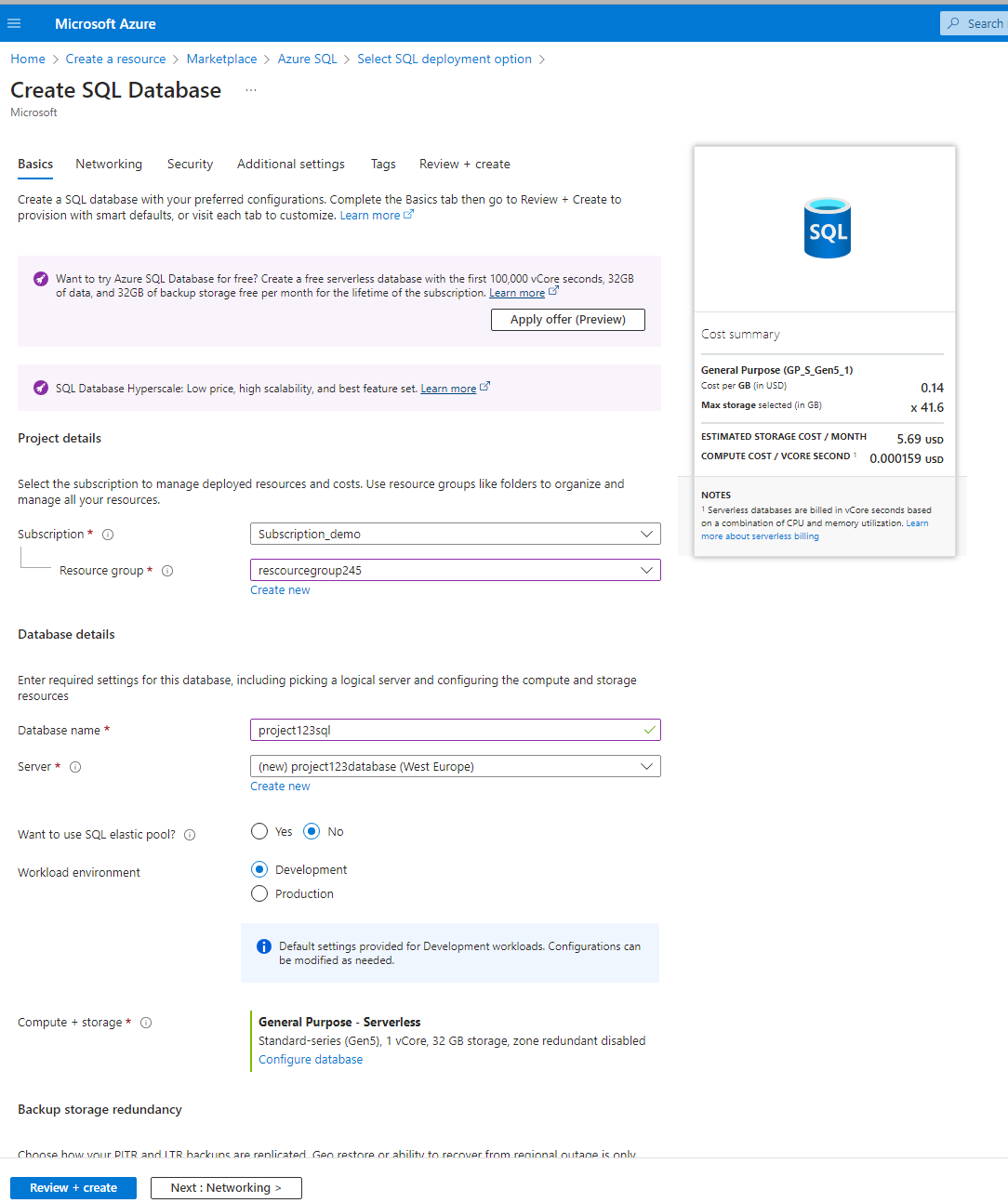
  • Subscription: scegli l’abbonamento appropriato a cui addebitare il database.
  • Resource group: seleziona un gruppo di risorse esistente o creane uno nuovo facendo clic su "Create new" e inserendo un nome.
  • Database name: inserisci un nome univoco per il tuo nuovo database SQL.

‘Create a SQL database’ screen in Azure with a cost summary on the right

Schermata “Create a SQL database” in Azure con riepilogo dei costi a destra. Immagine dell’autore

3. Se hai già un SQL Server, fai clic su "Use existing" e seleziona il server dall’elenco. Se non hai un SQL Server esistente, fai clic su "Create new" per crearne uno. Dovrai configurare le seguenti impostazioni.
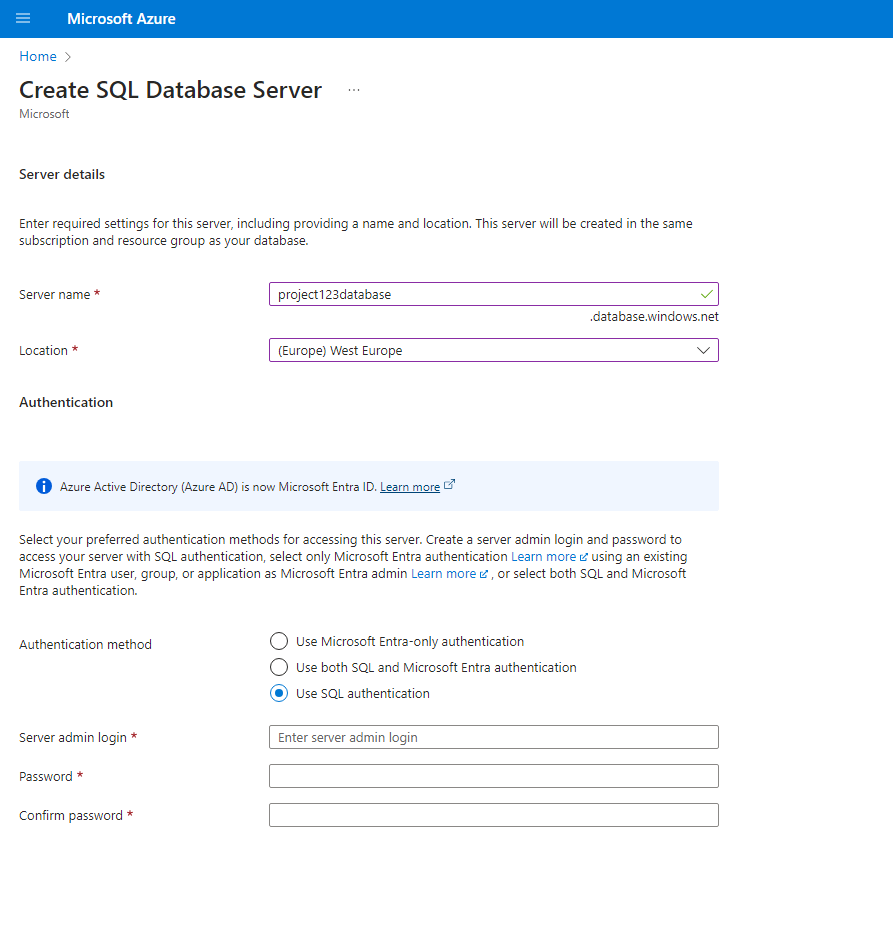
'Create SQL Database Server' screen in Azure

Creazione di un nuovo SQL Database Server in Azure. Immagine dell’autore

  • Server name: inserisci un nome univoco per il server.
  • Server admin login: crea un nome di accesso per l’amministratore del server.
  • Password: crea una password sicura e confermala.
  • Location: scegli la regione più vicina ai tuoi utenti per prestazioni ottimali.

4. Successivamente, configura il metodo di autenticazione e l’accesso amministratore del server:

  • Authentication method: scegli il metodo di autenticazione preferito. L’autenticazione SQL è comune, ma puoi anche usare Microsoft Entra ID (precedentemente Azure Active Directory) per maggiore sicurezza.
  • Server admin login: se stai creando un nuovo server, assicurati di aver inserito login e password dell’amministratore come descritto sopra.

5. Alcune impostazioni aggiuntive da considerare:

  • Networking: decidi se il database deve essere accessibile tramite Internet pubblica o solo all’interno di una rete privata. Configura le regole del firewall e le reti virtuali necessarie.
  • Security: abilita funzionalità come Advanced Data Security, che include rilevamento delle minacce e valutazioni delle vulnerabilità.
  • Pricing tier: scegli un livello in base alle tue esigenze di prestazioni e budget. Le opzioni includono i livelli General Purpose, Business Critical e Hyperscale. Ogni livello offre diversi livelli di prestazioni, storage e funzionalità.

6. Infine, rivedi tutte le impostazioni di configurazione per assicurarti che tutto sia impostato come desideri. Fai clic su "Review + create". Dopo la convalida, fai clic su "Create" per distribuire il tuo database SQL.

Se vuoi approfondire Azure, dai un’occhiata al corso Azure Architecture and Services.

Connessione a un Azure SQL Database

Esistono vari strumenti e metodi per connettersi a un Azure SQL Database. Questa sezione copre i principali strumenti di connessione e spiega l’uso delle stringhe di connessione e dei metodi di autenticazione.

Strumenti per connettersi a un Azure SQL Database

Connessione tramite Azure Portal

Segui questi passaggi per connetterti al tuo database SQL ed eseguire query direttamente in Azure:  

1. Apri l’Azure Portal e vai alla risorsa del tuo database SQL. Fai clic su "Query editor (preview)" nel menu a sinistra.

2. Inserisci il login e la password dell’amministratore del server per usare l’autenticazione SQL oppure, se configurata, usa l’autenticazione Microsoft Entra ID (precedentemente Azure Active Directory).

3. Puoi eseguire direttamente query SQL sul tuo database all’interno del query editor dell’Azure Portal.
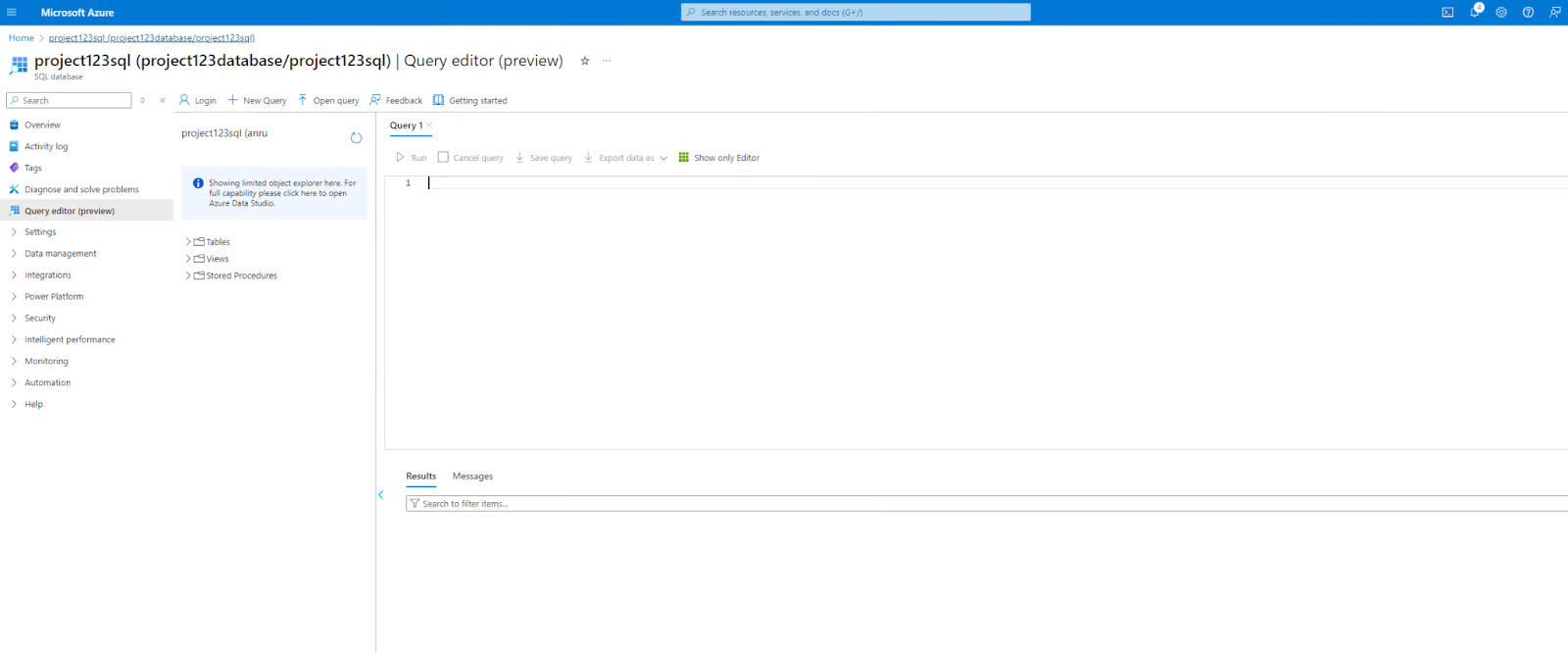
The Azure Portal query editor

Il query editor dell’Azure Portal. Immagine dell’autore

Connessione tramite SQL Server Management Studio (SSMS)

SQL Server Management Studio (SSMS) è un ambiente integrato completo per la gestione dell’infrastruttura SQL Server, che consente di configurare, monitorare e amministrare istanze di database SQL Server.

  • Installazione: Scarica e installa SSMS dal sito Microsoft ufficiale.
  • Connessione: apri SSMS, fai clic su "Connect" e seleziona "Database Engine". Inserisci il nome del server (ad es., “your_server_name.database.windows.net”), il metodo di autenticazione e le credenziali.

Connessione tramite Azure Data Studio

Azure Data Studio è uno strumento di gestione dati multipiattaforma per la gestione di database SQL Server on-premises o in ambienti multi-cloud. 

  • Installazione: Scarica e installa Azure Data Studio dal sito Microsoft ufficiale.
  • Connessione: apri Azure Data Studio, fai clic su "New Connection" e inserisci i dettagli del server, inclusi nome del server, nome del database e dettagli di autenticazione.

Altri strumenti per connetterti al tuo Azure SQL Database

  • Visual Studio Code: installa l’estensione SQL Server per Visual Studio Code, che consente di connettersi ad Azure SQL Database.
  • Power BI: connettiti ad Azure SQL Database direttamente da Power BI Desktop per analisi e visualizzazioni avanzate.

Stringhe di connessione e autenticazione

Comprendere le stringhe di connessione

Le stringhe di connessione sono essenziali affinché le applicazioni si connettano al tuo Azure SQL Database. Contengono nome del server, nome del database, credenziali di autenticazione e altri parametri.

Esempio di stringa di connessione per l’autenticazione SQL:

Server=tcp:your_server_name.database.windows.net,1433;Initial Catalog=your_database_name;Persist Security Info=False;User ID=your_username;Password=your_password;MultipleActiveResultSets=False;Encrypt=True;TrustServerCertificate=False;Connection Timeout=30;

Configurare l’autenticazione SQL

In SSMS o Azure Data Studio, connettiti al tuo Azure SQL Database ed esegui script SQL per creare nuovi utenti e assegnare ruoli. Includi nome utente e password nella stringa di connessione per l’autenticazione. 

CREATE LOGIN mylogin WITH PASSWORD = 'StrongPassword!';
CREATE USER myuser FOR LOGIN mylogin;
ALTER ROLE db_datareader ADD MEMBER myuser;

Configurare l’autenticazione Microsoft Entra ID (precedentemente Azure Active Directory)

Segui questi passaggi per configurare l’amministratore Entra ID e assegnare utenti/ruoli: 

1. Nell’Azure Portal, vai alla risorsa del tuo SQL Server e seleziona "Active Directory admin" per impostare un utente o gruppo Entra ID come amministratore.

2. Usa script SQL per creare utenti e assegnare loro ruoli. Questo richiede SSMS o Azure Data Studio con autenticazione Entra ID abilitata. Ad esempio:

CREATE USER [aad_user@domain.com] FROM EXTERNAL PROVIDER;
ALTER ROLE db_datareader ADD MEMBER [aad_user@domain.com];
	

3. Modifica la tua stringa di connessione per includere le credenziali Entra ID. Questo spesso comporta la configurazione di un’autenticazione basata su token:

Server=tcp:your_server_name.database.windows.net,1433;Initial Catalog=your_database_name;Persist Security Info=False;User ID=aad_user@domain.com;Authentication="Active Directory Password";Password=your_password;MultipleActiveResultSets=False;Encrypt=True;TrustServerCertificate=False;Connection Timeout=30;
	

Gestire e usare il tuo Azure SQL Database

La gestione e l’uso di un Azure SQL Database comprendono operazioni di base e l’impiego di funzionalità avanzate per ottimizzare prestazioni, scalabilità e disponibilità. Di seguito trovi passaggi e metodi dettagliati sia per la gestione di base sia avanzata del database.

Operazioni di base sul database

Connettiti al tuo database usando SSMS, Azure Data Studio o il query editor dell’Azure Portal ed esegui il seguente comando SQL per creare una tabella:

CREATE TABLE Employees (
    EmployeeID INT PRIMARY KEY,
    FirstName NVARCHAR(50),
    LastName NVARCHAR(50),
    Email NVARCHAR(100),
    HireDate DATE
);

Inserisci dati nella tabella appena creata usando il seguente codice SQL: 

INSERT INTO Employees (EmployeeID, FirstName, LastName, Email, HireDate)
VALUES (1, 'John', 'Doe', 'john.doe@example.com', '2022-01-01');

Puoi recuperare i dati dalla tabella con una semplice query SELECT. Ad esempio, per ottenere tutti i dati dalla tabella Employees: 

SELECT * FROM Employees;

Usare T-SQL per la gestione del database

T-SQL (Transact-SQL) è un’estensione di SQL di Microsoft utilizzata per gestire e manipolare database relazionali. Consente di svolgere molte attività, tra cui creare e modificare tabelle, gestire i dati e implementare logiche complesse tramite stored procedure e trigger.

CREATE PROCEDURE GetEmployeeByID
	@EmployeeID INT
AS
BEGIN
    SELECT * FROM Employees WHERE EmployeeID = @EmployeeID;
END;

In questo esempio, la stored procedure accetta come parametro in input un ID dipendente e restituisce tutte le colonne del dipendente con quello specifico ID dalla tabella ‘Employees’.

Ecco come puoi eseguire la stored procedure appena creata:

EXEC GetEmployeeByID @EmployeeID = 1;

Funzionalità avanzate di gestione del database

Vediamo ora funzionalità più sofisticate che puoi usare nel tuo Azure SQL Database, soprattutto in ambienti di produzione.

Scalare i database con gli elastic pool

Gli elastic pool in Azure SQL Database ti permettono di gestire e scalare più database con utilizzi variabili e imprevedibili. Offrono efficienza dei costi condividendo le risorse tra i database all’interno del pool. Segui questi passaggi per creare un elastic pool: 

1. Vai all’Azure Portal, seleziona il tuo server SQL Database e fai clic su "Create new" sotto Elastic Pool.

2. Configura il pool impostando il numero di DTU (Database Transaction Units) e aggiungendo i database.

Implementare soluzioni di alta disponibilità e disaster recovery

Azure SQL Database offre diverse opzioni di alta disponibilità e disaster recovery per garantire che il database resti operativo e i dati siano protetti: 

  • Alta disponibilità integrata: disponibilità elevata integrata con SLA del 99,99%. È ottenuta tramite replica dei dati su più nodi in posizioni fisiche diverse. 
  • Geo-replication: puoi abilitare la geo-replica per creare repliche secondarie leggibili in diverse regioni Azure. Questo consente il failover a una regione secondaria in caso di interruzione regionale. Per farlo, vai al tuo database dall’Azure Portal, seleziona “Geo-Replication” e configura le repliche secondarie.
  • Backup automatici: Azure SQL Database esegue automaticamente backup completi, differenziali e dei log delle transazioni. Puoi configurare le politiche di conservazione dei backup per soddisfare i tuoi obiettivi di punto di ripristino.
  • Ripristino point-in-time: in caso di perdita accidentale di dati o corruzione, puoi ripristinare il database a qualsiasi punto all’interno del periodo di conservazione. Puoi farlo direttamente dall’Azure Portal navigando nel tuo database e selezionando l’opzione "Restore".

Mettere in sicurezza il tuo Azure SQL Database

Quando lavori con i dati, la sicurezza è fondamentale. In questa sezione vengono illustrate le principali funzionalità di sicurezza del servizio Azure SQL Database.

Best practice di sicurezza

Per proteggere il tuo Azure SQL Database da accessi non autorizzati e garantire una connettività sicura e privata all’interno del tuo ambiente Azure, puoi adottare queste best practice: 

  • Configura regole firewall IP per limitare l’accesso al database da indirizzi IP o intervalli specifici. Questo riduce il rischio di accessi non autorizzati limitando la connettività a fonti note e attendibili.
  • Usa i service endpoint delle reti virtuali per limitare l’accesso al database a specifiche reti virtuali. Questo ti permette di bloccare l’accesso ad Azure SQL Database da determinate VNet, aumentando la sicurezza riducendo l’esposizione a Internet pubblica.
  • Integra la VNet con il database SQL usando service endpoint o private endpoint per una connettività sicura. Questo riduce il rischio di intercettazioni o attacchi e l’esposizione a Internet pubblica.

Uso di funzionalità avanzate per la sicurezza dei dati

Per proteggere i tuoi dati nei database Azure SQL, valuta queste configurazioni avanzate: 

  • Advanced threat protection per rilevare attività anomale.
  • Transparent Data Encryption (TDE) per cifrare i dati a riposo.
  • Dynamic data masking per nascondere i dati sensibili nei risultati delle query.

Audit e monitoraggio regolari del database

Per rafforzare ulteriormente la sicurezza e la protezione dei dati del tuo database SQL, puoi configurare processi di auditing per tracciare le attività del database e archiviare i log in un account Azure Storage, in un’area di lavoro Log Analytics o in Event Hub.

Puoi anche usare Azure Monitor per monitorare metriche di prestazioni e sicurezza e impostare avvisi per condizioni specifiche.

Se vuoi saperne di più sulla data governance in Azure, dai un’occhiata al corso Azure Management and Governance di DataCamp.

Prezzi e gestione dei costi di SQL Database

I prezzi di Azure SQL Database possono essere complessi a causa delle diverse opzioni di configurazione che li influenzano. In questa sezione, analizzeremo i principali fattori che incidono sui costi. 

Ogni livello (Basic, Standard e Premium) offre differenti livelli di prestazioni e funzionalità. La scelta del livello di servizio incide sul costo: Basic è il meno costoso, Premium il più costoso.

Puoi scegliere tra prezzi basati su DTU o su vCore: 

  • DTU (Database Transaction Units): nei prezzi basati su DTU, il numero di DTU determina le risorse di calcolo, memoria e I/O allocate al database. Più DTU comportano costi più elevati.
  • vCore (Virtual Core): nei prezzi basati su vCore, il numero di vCore e il tipo di hardware (General Purpose, Business Critical o Hyperscale) determinano i costi di calcolo. Più vCore o configurazioni hardware di fascia più alta comportano costi maggiori.

La quantità di dati archiviati nel database incide sul costo. Lo storage è fatturato in base alle dimensioni di archiviazione fornite, non allo spazio effettivamente utilizzato.

La quantità di storage utilizzata per i backup automatici (fino a un determinato periodo di conservazione) è inclusa. Ulteriore spazio di backup per periodi di conservazione più lunghi comporta costi aggiuntivi.

A seconda dell’opzione di deployment, i costi possono variare: 

  • Single database: un database isolato con risorse dedicate. I costi dipendono dal livello di servizio scelto, dalle risorse di calcolo e dallo storage.
  • Elastic pool: una raccolta di database che condividono risorse. I costi dipendono dal numero totale di eDTU o vCore e dallo storage assegnato al pool.
  • Managed instance: un’istanza SQL Server completamente gestita. I costi dipendono dal numero di vCore, dallo storage e da altre funzionalità.

Funzionalità come la configurazione con ridondanza di zona o le offerte del livello premium con garanzie di disponibilità più elevate possono aumentare i costi.

I dati trasferiti da Azure SQL Database (ad es., verso client esterni o altre regioni Azure) comportano costi di egress. Il trasferimento interno di dati all’interno della stessa regione Azure è in genere gratuito.

Suggerimenti per la gestione e l’ottimizzazione dei costi

Ecco alcuni suggerimenti per ottimizzare i costi dei database Azure SQL: 

  • Usa il calcolatore dei prezzi per stimare in anticipo i costi del tuo Azure SQL Database
  • Analizza la spesa con Azure Cost Management per individuare opportunità di ottimizzazione dei costi
  • Utilizza Azure Advisor per ricevere consigli personalizzati sull’ottimizzazione dei costi.

Conclusione

La configurazione e la gestione efficaci di un Azure SQL Database richiedono un’autenticazione solida e strumenti di connessione adeguati. L’uso di funzionalità di sicurezza avanzate e degli strumenti di monitoraggio di Azure garantisce che il database rimanga sicuro ed efficiente. Comprendere i livelli di prezzo e i fattori che incidono sui costi aiuta a prendere decisioni informate per ottimizzare le spese. 

Seguendo le linee guida di questo tutorial, puoi mantenere un ambiente Azure SQL Database sicuro, ad alte prestazioni e conveniente.

Vuoi saperne di più su Azure? Dai un’occhiata al percorso Azure Fundamentals di Datacamp.

FAQs

Quali sono le best practice per ottimizzare le prestazioni delle query in Azure SQL Database?

Per ottimizzare le prestazioni delle query, analizza e ottimizza regolarmente le tue query usando lo strumento Query Performance Insights. Inoltre, assicurati di indicizzare correttamente, usa query parametrizzate per prevenire SQL injection e valuta opzioni di scalabilità del database come gli elastic pool per gestire carichi variabili.

Come posso automatizzare i backup del mio Azure SQL Database?

Azure SQL Database gestisce automaticamente i backup, inclusi backup completi, differenziali e dei log delle transazioni archiviati in storage geograficamente ridondante. Puoi configurare il periodo di conservazione dei backup nell’Azure Portal, nelle impostazioni "Configure" del database, assicurando che i dati siano salvaguardati in base alle tue esigenze aziendali.

Quali sono le differenze tra Azure SQL Database e SQL Server su VM Azure?

Azure SQL Database è un servizio completamente gestito progettato per applicazioni cloud-native, che offre backup, patching e scalabilità automatici. SQL Server su VM Azure fornisce il pieno controllo sull’ambiente SQL Server, consentendo configurazioni personalizzate e requisiti ad alte prestazioni, ma richiede una gestione e una manutenzione più impegnative.

Quali sono le differenze tra single database ed elastic pool in Azure SQL Database?

I single database sono database indipendenti ottimizzati per applicazioni single-tenant. Ogni database ha il proprio set di risorse.

Gli elastic pool sono una raccolta di database che condividono risorse (eDTU o vCore). Ideali per applicazioni multi-tenant in cui le richieste di risorse variano tra i database, offrendo risparmio sui costi ed efficienza delle risorse.

Quali misure di sicurezza dovrei implementare per proteggere i dati sensibili in Azure SQL Database?

Per proteggere i dati sensibili, abilita Transparent Data Encryption (TDE) per cifrare i dati a riposo e Always Encrypted per proteggere i dati in transito e a riposo. Usa Advanced Threat Protection (ATP) integrato in Azure per rilevare e rispondere a potenziali minacce e applica pratiche solide di autenticazione e autorizzazione con Azure Active Directory (AAD).


Anneleen Rummens's photo
Author
Anneleen Rummens
LinkedIn
Twitter

Anneleen è una data scientist con un background in statistica e scienze sociali. Attualmente lavora come data scientist freelance nel settore finanziario e sta frequentando un master post-laurea in Intelligenza Artificiale Applicata. Anneleen è l'istruttrice di quattro corsi DataCamp, tra cui "Azure Management and Governance".

Argomenti
Azure

Approfondisci Azure e il cloud computing con questi corsi!

Corso

Capire Microsoft Azure

3 ore
51.1K
Scopri quanto sono potenti Microsoft Azure e il software di cloud computing per aiutarti a migliorare le tue abilità nell'ingegneria dei dati.
Vedi i dettagliRight Arrow
Inizia Il Corso
Mostra altroRight Arrow
Correlato

blog

Che cos'è Snowflake? Guida per principianti alla piattaforma dati cloud

Esplora le basi di Snowflake, la piattaforma dati cloud. Scopri la sua architettura, le sue funzionalità e come integrarla nelle tue pipeline di dati.
Tim Lu's photo

Tim Lu

12 min

blog

I 15 migliori server MCP remoti che ogni AI builder dovrebbe conoscere nel 2026

Scopri i 15 migliori server MCP remoti che stanno trasformando lo sviluppo AI nel 2026. Scopri come migliorano automazione, ragionamento, sicurezza e velocità dei workflow.
Abid Ali Awan's photo

Abid Ali Awan

15 min

blog

Tokenizzazione nel NLP: come funziona, sfide e casi d'uso

Guida al preprocessing NLP nel machine learning. Copriamo spaCy, i transformer di Hugging Face e come funziona la tokenizzazione in casi d'uso reali.
Abid Ali Awan's photo

Abid Ali Awan

10 min

Mostra AltroMostra Altro

