
Weiter zum Inhalt

Azure SQL Database: Einrichtung und Verwaltung Schritt für Schritt

Lerne, wie du deine Azure SQL Database erstellst, verbindest, verwaltest, abfragst und absicherst. Diese Schritt-für-Schritt-Anleitung deckt alle Essentials für ein optimales Datenbank-Setup ab.
Aktualisiert 18. Sept. 2026  · 12 Min. lesen

Mit KI erkunden

ChatGPTClaudePerplexity

SQL-Datenbanken spielen in modernen Datenanwendungen eine zentrale Rolle, weil sie eine strukturierte Art bieten, Daten zu speichern, zu verwalten und abzurufen. Diese Datenbanken nutzen SQL für Aufgaben von einfachen Abfragen bis hin zu komplexen Transaktionen.

Azure SQL Database bietet hohe Verfügbarkeit und Skalierbarkeit und sorgt so für zuverlässige Performance in Datenprojekten. Als vollständig verwalteter Dienst reduziert sie den Administrationsaufwand, indem Wartungsaufgaben wie Updates und Backups übernommen werden. Die Integration mit anderen Azure-Diensten vereinfacht Entwicklung und Bereitstellung deiner Datenlösungen.

Azure stellt eine Reihe von SQL-Services bereit, die unterschiedliche Datenbankanforderungen abdecken. In diesem Tutorial schauen wir uns diese Services an, konzentrieren uns aber vor allem auf Azure SQL Database und gehen ausführlich auf Konfiguration, Nutzung und Verwaltung ein. 

Azure SQL Services verstehen

Microsoft Azure bietet drei primäre SQL-Datenbankdienste für verschiedene Anwendungsfälle und Anforderungen: Azure SQL Database, Azure SQL Managed Instance und SQL Server auf Azure Virtual Machines (VMs).

Azure SQL Database ist ein vollständig verwaltetes Platform-as-a-Service-(PaaS)-Angebot. Es abstrahiert die zugrunde liegende Infrastruktur, damit sich Entwickler auf das Erstellen und Bereitstellen von Anwendungen konzentrieren können, ohne sich um Datenbankwartung kümmern zu müssen. 

Azure SQL Managed Instance ist ein verwalteter Dienst mit nahezu vollständiger Kompatibilität zu SQL Server On-Premises, was die Migration bestehender SQL-Server-Anwendungen in die Cloud erleichtert. Er kombiniert die Vorteile von PaaS mit mehr Kontrolle über die Datenbankumgebung.

SQL Server auf Azure-VMs ist ein Infrastructure-as-a-Service-(IaaS)-Angebot, mit dem komplette SQL-Server-Installationen auf Azure-VMs betrieben werden. Diese Option bietet die volle Kontrolle über die SQL-Server-Instanz und das zugrunde liegende Betriebssystem – ähnlich wie bei lokalen Bereitstellungen.

Den passenden Service auswählen

Welche Azure SQL Option passt, hängt von deinen Anforderungen und Rahmenbedingungen ab. Diese Punkte helfen bei der Entscheidung:

Kriterium

Azure SQL Database

Azure SQL Managed Instance

SQL Server auf Azure-VMs

Anwendungskompatibilität

Ideal für moderne, Cloud-native Anwendungen.

Optimal bei nahezu vollständiger Kompatibilität mit On-Premises-SQL-Server-Funktionen.

Bietet volle Kontrolle und eignet sich für Legacy-Anwendungen mit individuellen Konfigurationen.

Verwaltungsaufwand

Minimal dank automatisierter Wartung.

Minimal dank automatisierter Wartung.

Hoch, erfordert mehr Hands-on-Management.

Skalierungsbedarf

Nahtlose Skalierung bei schwankenden Workloads.

Nahtlose Skalierung bei schwankenden Workloads.

Skalierbar, aber mit mehr manuellem Aufwand.

Sicherheit und Compliance

Umfangreiche integrierte Sicherheit und Zertifizierungen.

Umfangreiche integrierte Sicherheit und Zertifizierungen.

Robuste Sicherheit, Compliance hängt von individuellen Konfigurationen ab.

Performance-Anforderungen

Passend für die meisten Anwendungen mit Cloud-Performance.

Gute Performance bei SQL-Server-Kompatibilität.

Ideal für Höchstleistung mit voller Anpassbarkeit.

Kurz gesagt: Azure SQL Database eignet sich am besten für Cloud-native Anwendungen mit minimalem Verwaltungsaufwand, Azure SQL Managed Instance für Legacy-Anwendungen mit SQL-Server-Kompatibilität, und SQL Server auf Azure-VMs bietet die meiste Kontrolle für individuelle und leistungsintensive Workloads.

Konzentrieren wir uns nun auf den Dienst Azure SQL Database.

Werde Dateningenieur

Beweise deine Fähigkeiten als einsatzbereiter Datentechniker.
Meine Datenkarriere Auf Der Überholspur

Eine Azure SQL Database erstellen

Das Erstellen einer Azure SQL Database umfasst mehrere Schritte, die alle im Azure-Portal durchgeführt werden können. Die folgende Anleitung führt dich Schritt für Schritt durch das Setup.

1. Klicke im Azure-Portal auf der Startseite oben links auf „Create a resource“. Gib auf der neuen Seite im Suchfeld „SQL Database“ ein und wähle den Dienst aus der Liste aus.

2. Konfiguriere die Datenbankeinstellungen wie folgt:
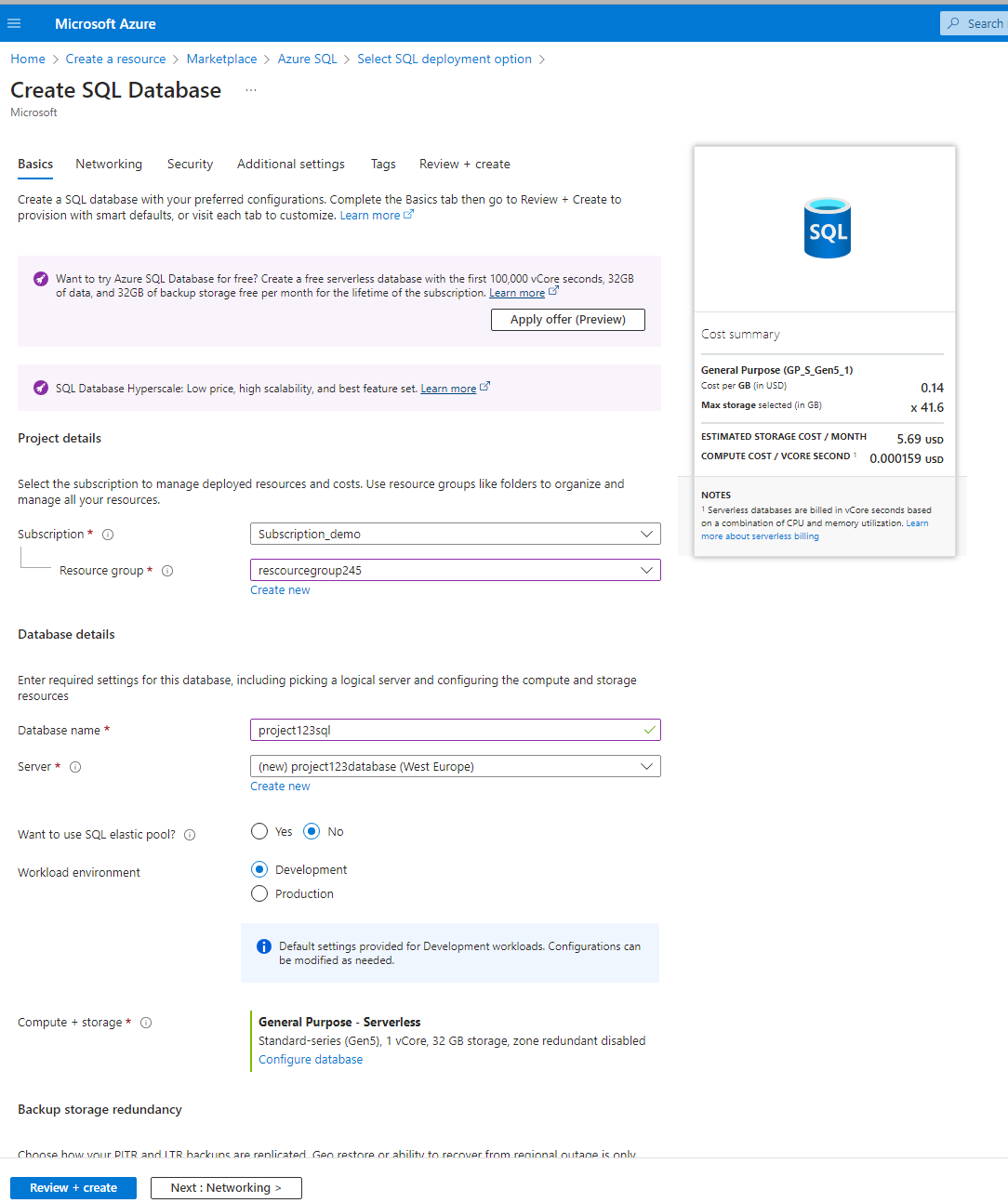
  • Subscription: Wähle das passende Abonnement, über das die Datenbank abgerechnet werden soll.
  • Resource group: Wähle eine bestehende Ressourcengruppe oder klicke auf "Create new" und gib einen Namen ein.
  • Database name: Vergib einen eindeutigen Namen für deine neue SQL-Datenbank.

‘Create a SQL database’ screen in Azure with a cost summary on the right

„Create a SQL database“-Ansicht in Azure mit Kostenübersicht rechts. Bild: Autorin/Autor

3. Wenn du bereits einen SQL-Server hast, klicke auf "Use existing" und wähle den Server aus der Liste. Wenn noch kein SQL-Server vorhanden ist, klicke auf "Create new", um einen einzurichten. Konfiguriere anschließend die folgenden Einstellungen.
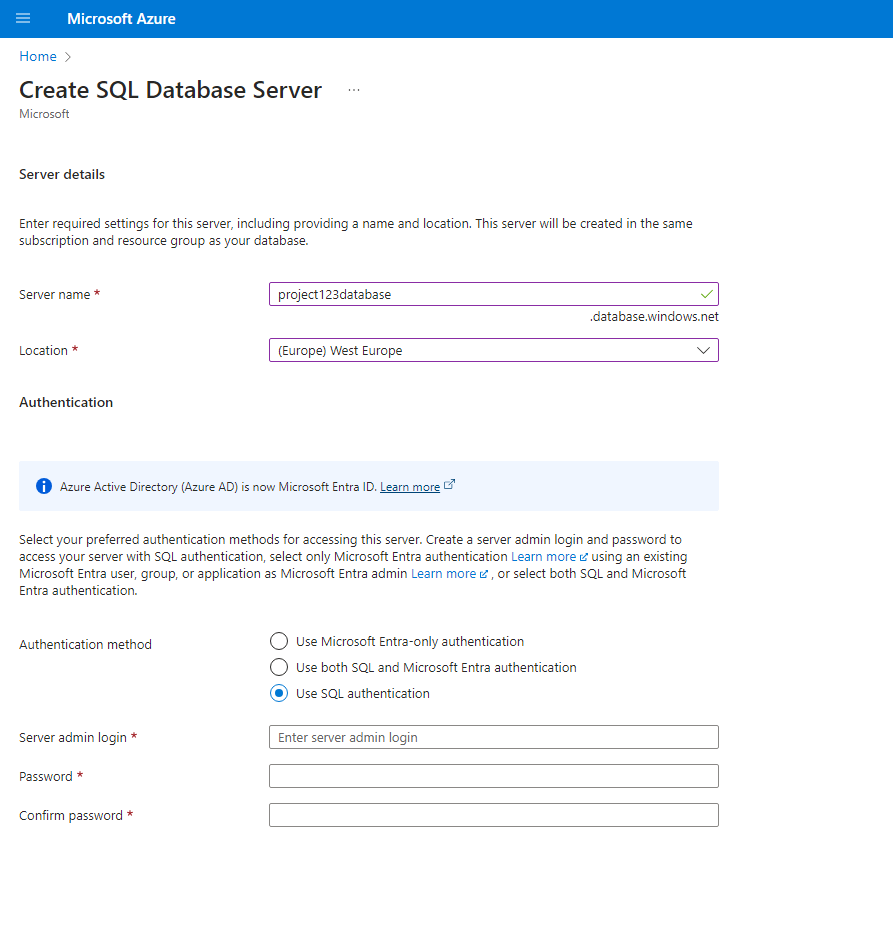
'Create SQL Database Server' screen in Azure

Einen neuen SQL-Datenbankserver in Azure erstellen. Bild: Autorin/Autor

  • Server name: Vergib einen eindeutigen Namen für den Server.
  • Server admin login: Lege einen Anmeldenamen für die Serveradministration fest.
  • Password: Vergib ein sicheres Kennwort und bestätige es.
  • Location: Wähle die Region in der Nähe deiner Nutzer für optimale Performance.

4. Richte als Nächstes die Authentifizierungsmethode und den Server-Adminzugang ein:

  • Authentication method: Wähle deine bevorzugte Methode. SQL-Authentifizierung ist gängig, du kannst aber auch Microsoft Entra ID (früher Azure Active Directory) für zusätzliche Sicherheit nutzen.
  • Server admin login: Wenn du einen neuen Server erstellst, stelle sicher, dass Anmeldename und Passwort wie oben angegeben gesetzt sind.

5. Weitere wichtige Einstellungen:

  • Networking: Entscheide, ob die Datenbank öffentlich erreichbar ist oder nur innerhalb eines privaten Netzwerks. Konfiguriere die nötigen Firewallregeln und virtuellen Netzwerke.
  • Security: Aktiviere Features wie Advanced Data Security mit Bedrohungserkennung und Schwachstellenanalysen.
  • Pricing tier: Wähle je nach Performance- und Budgetbedarf aus General Purpose, Business Critical oder Hyperscale. Jede Stufe bietet unterschiedliche Performance-, Speicher- und Funktionsumfänge.

6. Prüfe zum Schluss alle Konfigurationen, damit alles wie gewünscht eingestellt ist. Klicke auf "Review + create". Nach der Validierung klicke auf "Create", um die SQL-Datenbank bereitzustellen.

Wenn du tiefer in Azure einsteigen möchtest, wirf einen Blick auf den Kurs zu Azure Architecture and Services.

Verbindung zu einer Azure SQL Database herstellen

Für die Verbindung mit einer Azure SQL Database stehen verschiedene Tools und Methoden zur Verfügung. Dieser Abschnitt stellt die wichtigsten Tools vor und erklärt Verbindungszeichenfolgen und Authentifizierungsmethoden.

Tools für die Verbindung mit Azure SQL Database

Verbindung über das Azure-Portal

So verbindest du dich mit deiner SQL-Datenbank und führst Abfragen direkt in Azure aus:  

1. Öffne das Azure-Portal, gehe zu deiner SQL-Datenbankressource und klicke links auf "Query editor (preview)".

2. Gib für die SQL-Authentifizierung den Server-Adminnamen und das Passwort ein oder nutze – falls konfiguriert – die Microsoft Entra ID (früher Azure Active Directory).

3. Du kannst SQL-Abfragen direkt im Query-Editor des Azure-Portals gegen deine Datenbank ausführen.
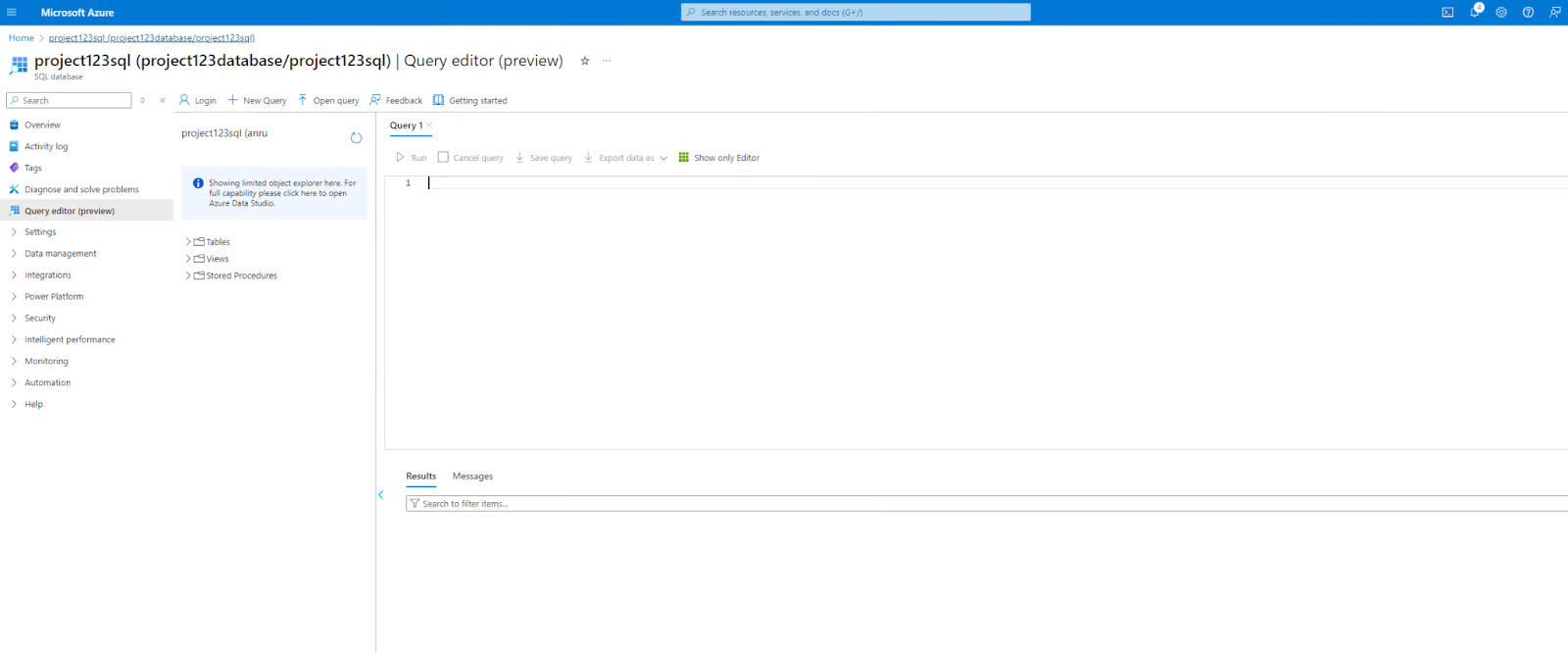
The Azure Portal query editor

Der Query-Editor im Azure-Portal. Bild: Autorin/Autor

Verbindung über SQL Server Management Studio (SSMS)

SQL Server Management Studio (SSMS) ist eine umfassende integrierte Umgebung zur Verwaltung von SQL-Server-Infrastrukturen. Du kannst damit SQL-Server-Instanzen konfigurieren, überwachen und administrieren.

  • Installation: Lade SSMS von der offiziellen Microsoft-Website herunter und installiere es.
  • Verbindung: Öffne SSMS, klicke auf "Connect" und wähle "Database Engine". Gib den Servernamen (z. B. “your_server_name.database.windows.net”), die Authentifizierungsmethode und die Zugangsdaten ein.

Verbindung über Azure Data Studio

Azure Data Studio ist ein plattformübergreifendes Tool für das Datenmanagement von SQL-Server-Datenbanken On-Premises oder in Multi-Cloud-Umgebungen. 

  • Installation: Lade Azure Data Studio von der offiziellen Microsoft-Website herunter und installiere es.
  • Verbindung: Öffne Azure Data Studio, klicke auf "New Connection" und gib die Serverdetails inklusive Servername, Datenbankname und Authentifizierungsdaten ein.

Weitere Tools für die Verbindung mit deiner Azure SQL Database

  • Visual Studio Code: Installiere die SQL-Server-Erweiterung für Visual Studio Code, um Verbindungen zu Azure SQL-Datenbanken herzustellen.
  • Power BI: Verbinde dich direkt aus Power BI Desktop mit Azure SQL Database für Analysen und Visualisierung.

Verbindungszeichenfolgen und Authentifizierung

Verbindungszeichenfolgen verstehen

Verbindungszeichenfolgen sind essenziell, damit Anwendungen mit deiner Azure SQL Database kommunizieren. Sie enthalten Server- und Datenbanknamen, Anmeldedaten und weitere Parameter.

Beispiel für SQL-Authentifizierung:

Server=tcp:your_server_name.database.windows.net,1433;Initial Catalog=your_database_name;Persist Security Info=False;User ID=your_username;Password=your_password;MultipleActiveResultSets=False;Encrypt=True;TrustServerCertificate=False;Connection Timeout=30;

SQL-Authentifizierung einrichten

Verbinde dich in SSMS oder Azure Data Studio mit deiner Azure SQL Database und führe SQL-Skripte aus, um neue Benutzer zu erstellen und Rollen zuzuweisen. Nutze Benutzername und Passwort in deiner Verbindungszeichenfolge für die Authentifizierung. 

CREATE LOGIN mylogin WITH PASSWORD = 'StrongPassword!';
CREATE USER myuser FOR LOGIN mylogin;
ALTER ROLE db_datareader ADD MEMBER myuser;

Microsoft Entra ID (früher Azure Active Directory) einrichten

So konfigurierst du den Entra ID-Admin und weist Nutzer/Rollen zu: 

1. Navigiere im Azure-Portal zu deiner SQL-Server-Ressource und wähle "Active Directory admin", um einen Entra ID-Benutzer oder eine Gruppe als Administrator festzulegen.

2. Erstelle per SQL-Skripten Benutzer und weise Rollen zu. Dafür benötigst du SSMS oder Azure Data Studio mit aktivierter Entra ID-Authentifizierung. Beispiel:

CREATE USER [aad_user@domain.com] FROM EXTERNAL PROVIDER;
ALTER ROLE db_datareader ADD MEMBER [aad_user@domain.com];
	

3. Passe deine Verbindungszeichenfolge an, um Entra ID-Anmeldedaten zu nutzen. Oft ist dafür tokenbasierte Authentifizierung nötig:

Server=tcp:your_server_name.database.windows.net,1433;Initial Catalog=your_database_name;Persist Security Info=False;User ID=aad_user@domain.com;Authentication="Active Directory Password";Password=your_password;MultipleActiveResultSets=False;Encrypt=True;TrustServerCertificate=False;Connection Timeout=30;
	

Azure SQL Database verwalten und nutzen

Die Verwaltung und Nutzung einer Azure SQL Database umfasst grundlegende Datenbankoperationen sowie fortgeschrittene Features zur Optimierung von Performance, Skalierung und Verfügbarkeit. Nachfolgend findest du Schritte und Methoden für beide Bereiche.

Grundlegende Datenbankoperationen

Verbinde dich mit SSMS, Azure Data Studio oder dem Query-Editor im Azure-Portal und führe folgenden SQL-Befehl aus, um eine Tabelle zu erstellen:

CREATE TABLE Employees (
    EmployeeID INT PRIMARY KEY,
    FirstName NVARCHAR(50),
    LastName NVARCHAR(50),
    Email NVARCHAR(100),
    HireDate DATE
);

Füge mit folgendem SQL-Code Daten in die neu erstellte Tabelle ein: 

INSERT INTO Employees (EmployeeID, FirstName, LastName, Email, HireDate)
VALUES (1, 'John', 'Doe', 'john.doe@example.com', '2022-01-01');

Rufe Daten mit einer einfachen SELECT-Abfrage ab. Beispiel, um alle Daten aus der Tabelle Employees zu erhalten: 

SELECT * FROM Employees;

T-SQL für das Datenbankmanagement nutzen

T-SQL (Transact-SQL) ist eine Microsoft-Erweiterung von SQL zur Verwaltung und Manipulation relationaler Datenbanken. Damit kannst du unter anderem Tabellen erstellen und ändern, Daten verwalten und komplexe Logik über Stored Procedures und Trigger umsetzen.

CREATE PROCEDURE GetEmployeeByID
	@EmployeeID INT
AS
BEGIN
    SELECT * FROM Employees WHERE EmployeeID = @EmployeeID;
END;

In diesem Beispiel nimmt die Stored Procedure eine Mitarbeiter-ID als Eingabeparameter entgegen und gibt alle Spalten für den entsprechenden Datensatz aus der Tabelle „Employees“ zurück.

So führst du die eben erstellte Stored Procedure aus:

EXEC GetEmployeeByID @EmployeeID = 1;

Erweiterte Verwaltungsfunktionen

Schauen wir uns nun fortgeschrittene Features an, die besonders in Produktionsumgebungen relevant sind.

Datenbanken mit Elastic Pools skalieren

Elastic Pools in Azure SQL Database helfen dir, mehrere Datenbanken mit variierendem und schwer vorhersehbarem Nutzungsverhalten gemeinsam zu verwalten und zu skalieren. Sie sind kosteneffizient, da sich Datenbanken die Ressourcen im Pool teilen. So erstellst du einen Elastic Pool: 

1. Navigiere im Azure-Portal zu deinem SQL-Datenbankserver und klicke unter Elastic Pool auf "Create new".

2. Konfiguriere den Pool, indem du die Anzahl der DTUs (Database Transaction Units) festlegst und Datenbanken hinzufügst.

Hochverfügbarkeit und Notfallwiederherstellung umsetzen

Azure SQL Database bietet mehrere Optionen für Hochverfügbarkeit und Disaster Recovery, damit deine Datenbank verfügbar bleibt und Daten geschützt sind: 

  • Integrierte Hochverfügbarkeit: 99,99 % SLA durch Replikation über mehrere Knoten an unterschiedlichen physischen Standorten. 
  • Georeplikation: Aktiviere Georeplikation, um lesbare sekundäre Replikate in anderen Azure-Regionen zu erstellen. So kannst du bei regionalen Ausfällen umschalten. Gehe dazu im Azure-Portal zu deiner SQL-Datenbank, wähle „Geo-Replication“ und konfiguriere die sekundären Replikate.
  • Automatische Backups: Azure SQL Database erstellt automatisch vollständige, differenzielle und Transaktionslog-Backups. Konfiguriere Aufbewahrungsrichtlinien passend zu deinen Recovery-Zielen.
  • Point-in-Time-Restore: Bei versehentlichem Datenverlust oder -korruption kannst du die Datenbank auf einen beliebigen Zeitpunkt innerhalb des Aufbewahrungszeitraums zurücksetzen. Dies lässt sich direkt im Azure-Portal über "Restore" durchführen.

Deine Azure SQL Database absichern

Beim Arbeiten mit Daten hat Sicherheit oberste Priorität. Dieser Abschnitt stellt die wichtigsten Sicherheitsfunktionen von Azure SQL Database vor.

Best Practices für Sicherheit

Um deine Azure SQL Database vor unbefugtem Zugriff zu schützen und eine private, sichere Konnektivität innerhalb deiner Azure-Umgebung zu gewährleisten, setze diese Best Practices um: 

  • IP-Firewallregeln konfigurieren, um den Zugriff auf bestimmte IP-Adressen oder -Bereiche zu beschränken. So reduzierst du das Risiko unautorisierter Zugriffe.
  • Virtual Network Service Endpoints verwenden, um den Datenbankzugriff auf bestimmte virtuelle Netzwerke zu beschränken und die Exponierung zum öffentlichen Internet zu reduzieren.
  • Das VNet mit der SQL-Datenbank integrieren – per Service- oder Private Endpoints – für eine sichere Verbindung. Das senkt das Risiko von Abfangen oder Angriffen.

Erweiterte Datensicherheitsfunktionen nutzen

Zum Schutz deiner Daten in Azure SQL-Datenbanken bieten sich diese Erweiterungen an: 

  • Advanced Threat Protection erkennt ungewöhnliche Aktivitäten.
  • Transparent Data Encryption (TDE) verschlüsselt Daten im Ruhezustand.
  • Dynamisches Datenmaskieren blendet sensible Daten in Abfrageergebnissen aus.

Regelmäßiges Auditing und Monitoring

Zur zusätzlichen Absicherung kannst du Audits einrichten, um Aktivitäten nachzuverfolgen und Protokolle in einem Azure Storage-Konto, einem Log Analytics-Arbeitsbereich oder Event Hub zu speichern.

Außerdem kannst du Azure Monitor nutzen, um Performance- und Sicherheitsmetriken zu verfolgen und Alerts für bestimmte Bedingungen einzurichten.

Wenn du mehr über Data Governance in Azure lernen willst, sieh dir den DataCamp-Kurs Azure Management and Governance an.

SQL-Datenbankpreise und Kostenmanagement

Die Preisgestaltung für Azure SQL Database ist aufgrund vieler Konfigurationsoptionen komplex. In diesem Abschnitt beleuchten wir die wichtigsten Kostentreiber. 

Die Stufen (Basic, Standard, Premium) unterscheiden sich in Performance und Features. Die Wahl beeinflusst die Kosten – Basic ist am günstigsten, Premium am teuersten.

Du kannst zwischen DTU-basierter und vCore-basierter Abrechnung wählen: 

  • DTUs (Database Transaction Units): Bestimmen Rechenleistung, Arbeitsspeicher und I/O-Ressourcen. Mehr DTUs bedeuten höhere Kosten.
  • vCores (Virtual Cores): Anzahl der vCores und der Hardwaretyp (General Purpose, Business Critical oder Hyperscale) bestimmen die Compute-Kosten. Mehr vCores oder höherwertige Hardware erhöhen die Kosten.

Die gespeicherte Datenmenge beeinflusst die Kosten. Abgerechnet wird nach dem bereitgestellten Speicher, nicht nach dem tatsächlich genutzten.

Der Speicherbedarf für automatische Backups (bis zu einem bestimmten Aufbewahrungszeitraum) ist enthalten. Längere Aufbewahrung verursacht Zusatzkosten.

Je nach Bereitstellung variieren die Kosten: 

  • Single Database: Isolierte Datenbank mit eigenen Ressourcen. Kosten hängen von Servicestufe, Compute und Speicher ab.
  • Elastic Pool: Sammlung von Datenbanken mit gemeinsamen Ressourcen. Kosten richten sich nach der Gesamtzahl eDTUs oder vCores und dem zugewiesenen Speicher.
  • Managed Instance: Vollständig verwaltete SQL-Server-Instanz. Kosten hängen von vCores, Speicher und weiteren Features ab.

Funktionen wie zonenredundante Konfiguration oder Premium-Tiers mit höherer Verfügbarkeitsgarantie können die Kosten erhöhen.

Daten, die aus Azure SQL Database übertragen werden (z. B. zu externen Clients oder in andere Azure-Regionen), verursachen Egress-Gebühren. Interne Transfers innerhalb derselben Azure-Region sind in der Regel kostenlos.

Tipps für Kostenmanagement und Optimierung

So optimierst du die Kosten für Azure SQL Database: 

  • Nutze den Preisrechner, um die Kosten im Voraus zu kalkulieren.
  • Analysiere Ausgaben mit Azure Cost Management, um Optimierungspotenziale zu identifizieren.
  • Verwende Azure Advisor für personalisierte Empfehlungen zur Kostenoptimierung.

Fazit

Für eine effektive Azure SQL Database brauchst du ein sauberes Setup mit robuster Authentifizierung und zuverlässigen Verbindungstools. Mit erweiterten Sicherheitsfunktionen und dem Monitoring in Azure bleibt die Datenbank sicher und performant. Wenn du die Preismodelle und Kostentreiber verstehst, triffst du bessere Entscheidungen und senkst Ausgaben. 

Wenn du den Leitlinien in diesem Tutorial folgst, betreibst du eine sichere, leistungsfähige und kosteneffiziente Azure SQL Database-Umgebung.

Du willst mehr über Azure lernen? Schau dir den Lernpfad Azure Fundamentals von Datacamp an.

Master Data Governance heute

Fang ganz von vorne an und baue dir wichtige Data Governance-Fähigkeiten auf.

FAQs

Was sind Best Practices zur Optimierung der Abfrageperformance in Azure SQL Database?

Analysiere und optimiere deine Abfragen regelmäßig mit Query Performance Insights. Achte zudem auf sinnvolle Indizes, nutze parametrisierte Abfragen zur Vermeidung von SQL-Injection und erwäge Skalierungsoptionen wie Elastic Pools, um variable Workloads abzufangen.

Wie automatisiere ich Backups für meine Azure SQL Database?

Azure SQL Database kümmert sich automatisch um Backups – inklusive vollständiger, differenzieller und Transaktionslog-Backups in georedundantem Speicher. Die Aufbewahrungsdauer kannst du im Azure-Portal unter den "Configure"-Einstellungen der Datenbank passend zu deinen Anforderungen festlegen.

Worin unterscheiden sich Azure SQL Database und SQL Server auf Azure-VMs?

Azure SQL Database ist ein vollständig verwalteter Dienst für Cloud-native Anwendungen mit automatischen Backups, Patches und Skalierung. SQL Server auf Azure-VMs gibt dir die vollständige Kontrolle über die SQL-Server-Umgebung für individuelle Konfigurationen und Höchstleistung, erfordert jedoch deutlich mehr manuelle Verwaltung und Wartung.

Was ist der Unterschied zwischen Single Databases und Elastic Pools in Azure SQL Database?

Single Databases sind eigenständige Datenbanken und für Single-Tenant-Anwendungen optimiert. Jede Datenbank hat ihre eigenen Ressourcen.

Elastic Pools sind Sammlungen von Datenbanken, die sich Ressourcen (eDTUs oder vCores) teilen. Ideal für Multi-Tenant-Anwendungen mit variierendem Bedarf – das spart Kosten und erhöht die Ressourceneffizienz.

Welche Sicherheitsmaßnahmen sollte ich zum Schutz sensibler Daten in Azure SQL Database umsetzen?

Zum Schutz sensibler Daten aktiviere Transparent Data Encryption (TDE) für ruhende Daten und Always Encrypted für Schutz im Transit und im Ruhezustand. Nutze die integrierte Advanced Threat Protection (ATP), um potenzielle Bedrohungen zu erkennen und zu reagieren, und setze auf starke Authentifizierung und Autorisierung mit Azure Active Directory (AAD).


Anneleen Rummens's photo
Author
Anneleen Rummens
LinkedIn
Twitter

Anneleen ist eine Datenwissenschaftlerin mit einem Hintergrund in Statistik und Sozialwissenschaften. Derzeit arbeitet sie als freiberufliche Datenwissenschaftlerin im Finanzbereich und studiert einen Aufbaustudiengang in angewandter KI. Anneleen ist die Kursleiterin von vier DataCamp-Kursen, darunter "Azure Management and Governance".

Themen
Azure

Lerne mehr über Azure und Cloud Computing mit diesen Kursen!

Kurs

Microsoft Azure verstehen

3 Std.
50K
Lerne die Leistungsfähigkeit von Microsoft Azure und Cloud Computing-Software kennen, um deine Fähigkeiten im Data Engineering zu verbessern.
Details anzeigenRight Arrow
Kurs Starten
Mehr anzeigenRight Arrow
Verwandt

Blog

Top 50+ AWS-Interviewfragen und Antworten für 2026

Ein kompletter Guide mit grundlegenden, fortgeschrittenen und szenariobasierten AWS-Interviewfragen – mit Beispielen aus der Praxis.
Zoumana Keita 's photo

Zoumana Keita

15 Min.

Blog

Die 20 besten Snowflake-Interview-Fragen für alle Niveaus

Bist du gerade auf der Suche nach einem Job, der Snowflake nutzt? Bereite dich mit diesen 20 besten Snowflake-Interview-Fragen vor, damit du den Job bekommst!
Nisha Arya Ahmed's photo

Nisha Arya Ahmed

15 Min.

Blog

Lehrer/innen und Schüler/innen erhalten das Premium DataCamp kostenlos für ihre gesamte akademische Laufbahn

Keine Hacks, keine Tricks. Schüler/innen und Lehrer/innen, lest weiter, um zu erfahren, wie ihr die Datenerziehung, die euch zusteht, kostenlos bekommen könnt.
Nathaniel Taylor-Leach's photo

Nathaniel Taylor-Leach

4 Min.

Tutorial

Python Datenstrukturen Tutorial

Mach dich mit Python-Datenstrukturen vertraut: Lerne mehr über Datentypen und primitive sowie nicht-primitive Datenstrukturen wie Strings, Listen, Stapel usw.
Sejal Jaiswal's photo

Sejal Jaiswal

24 Min.

Tutorial

Python-Anweisungen IF, ELIF und ELSE

In diesem Tutorial lernst du ausschließlich Python if else-Anweisungen kennen.
Sejal Jaiswal's photo

Sejal Jaiswal

9 Min.

Tutorial

Wie man Listen in Python aufteilt: Einfache Beispiele und fortgeschrittene Methoden

Lerne, wie du Python-Listen mit Techniken wie Slicing, List Comprehensions und itertools aufteilen kannst. Finde heraus, wann du welche Methode für die beste Datenverarbeitung nutzen solltest.
Allan Ouko's photo

Allan Ouko

11 Min.

Mehr AnzeigenMehr Anzeigen