
Chuyển đến nội dung chính

Azure SQL Database: Thiết lập và quản lý từng bước

Tìm hiểu cách tạo, kết nối, quản lý, truy vấn và bảo mật Azure SQL Database. Hướng dẫn từng bước này bao quát mọi yếu tố cần thiết để thiết lập cơ sở dữ liệu tối ưu.
Đã cập nhật 5 thg 10, 2026  · 12 phút đọc

Khám phá cùng AI

ChatGPTClaudePerplexity

Cơ sở dữ liệu SQL đóng vai trò quan trọng trong các ứng dụng dữ liệu hiện đại bằng cách cung cấp một cách có cấu trúc để lưu trữ, quản lý và truy xuất dữ liệu. Những cơ sở dữ liệu này sử dụng SQL để thực hiện các tác vụ từ truy vấn đơn giản đến giao dịch dữ liệu phức tạp.

Azure SQL Database mang đến khả năng sẵn sàng cao và khả năng mở rộng, đảm bảo hiệu năng đáng tin cậy cho các dự án dữ liệu. Là một dịch vụ được quản lý hoàn toàn, nó giảm bớt gánh nặng quản trị bằng cách xử lý các tác vụ bảo trì như cập nhật và sao lưu. Tích hợp với các dịch vụ Azure khác giúp đơn giản hóa việc phát triển và triển khai các giải pháp dữ liệu của bạn.

Azure cung cấp một bộ dịch vụ SQL đáp ứng nhiều nhu cầu cơ sở dữ liệu đa dạng. Trong hướng dẫn này, chúng ta sẽ khám phá các dịch vụ đó nhưng tập trung chủ yếu vào Azure SQL Database và đi sâu vào cấu hình, cách sử dụng và quản trị của nó. 

Tổng quan về các dịch vụ Azure SQL

Microsoft Azure cung cấp ba dịch vụ cơ sở dữ liệu SQL chính phù hợp với các trường hợp sử dụng và yêu cầu cụ thể: Azure SQL Database, Azure SQL Managed Instance và SQL Server trên Máy ảo (VM) Azure.

Azure SQL Database là dịch vụ Platform as a Service (PaaS) được quản lý hoàn toàn. Nó trừu tượng hóa hạ tầng bên dưới, giúp nhà phát triển tập trung vào xây dựng và triển khai ứng dụng mà không phải lo lắng về các tác vụ bảo trì cơ sở dữ liệu. 

Azure SQL Managed Instance là một dịch vụ được quản lý cung cấp mức tương thích gần như 100% với SQL Server tại chỗ, giúp việc di chuyển các ứng dụng SQL Server hiện có lên đám mây dễ dàng hơn. Nó kết hợp lợi ích của PaaS với mức độ kiểm soát cao hơn đối với môi trường cơ sở dữ liệu.

SQL Server trên VM Azure là dịch vụ Infrastructure as a Service (IaaS) cho phép người dùng chạy đầy đủ cài đặt SQL Server trên máy ảo Azure. Tùy chọn này mang lại quyền kiểm soát hoàn toàn đối với phiên bản SQL Server và hệ điều hành bên dưới, tương tự như triển khai tại chỗ.

Chọn dịch vụ phù hợp với nhu cầu

Việc chọn đúng dịch vụ Azure SQL phụ thuộc vào yêu cầu và ràng buộc cụ thể của bạn. Dưới đây là một số yếu tố giúp bạn đưa ra quyết định sáng suốt:

Yếu tố cân nhắc

Azure SQL Database

Azure SQL Managed Instance

SQL Server trên VM Azure

Tương thích ứng dụng

Tốt nhất cho các ứng dụng hiện đại, gốc đám mây.

Lý tưởng để có mức tương thích gần như đầy đủ với các tính năng của SQL Server tại chỗ.

Cung cấp quyền kiểm soát đầy đủ và phù hợp với ứng dụng kế thừa cần cấu hình tùy chỉnh.

Chi phí quản trị

Tối thiểu, với bảo trì tự động.

Tối thiểu, với bảo trì tự động.

Cao, cần quản lý thủ công nhiều hơn.

Nhu cầu mở rộng

Mở rộng linh hoạt cho khối lượng công việc biến động.

Mở rộng linh hoạt cho khối lượng công việc biến động.

Có thể mở rộng nhưng có thể cần can thiệp thủ công nhiều hơn.

Bảo mật và tuân thủ

Tích hợp sẵn nhiều tính năng bảo mật và chứng chỉ.

Tích hợp sẵn nhiều tính năng bảo mật và chứng chỉ.

Bảo mật mạnh, nhưng tuân thủ phụ thuộc vào cấu hình tùy chỉnh.

Yêu cầu hiệu năng

Phù hợp với hầu hết ứng dụng với hiệu năng đám mây.

Hiệu năng tốt với khả năng tương thích SQL Server.

Lý tưởng cho nhu cầu hiệu năng cao với khả năng tùy biến đầy đủ.

Tóm lại, Azure SQL Database phù hợp nhất cho các ứng dụng gốc đám mây với chi phí quản trị tối thiểu, Azure SQL Managed Instance phù hợp với ứng dụng kế thừa cần tương thích SQL Server, còn SQL Server trên VM Azure mang lại quyền kiểm soát nhiều nhất cho khối lượng công việc tùy chỉnh và hiệu năng cao.

Bây giờ, chúng ta hãy tập trung vào dịch vụ Azure SQL Database.

Tạo Azure SQL Database

Việc tạo Azure SQL Database gồm nhiều bước và tất cả đều có thể thực hiện qua Azure Portal. Dưới đây là hướng dẫn chi tiết giúp bạn thiết lập cơ sở dữ liệu SQL.

1. Trong Azure Portal, nhấp nút “Create a resource” ở góc trên bên trái trang chủ. Trên trang tài nguyên mới, nhập “SQL Database” vào hộp tìm kiếm và chọn từ danh sách dịch vụ.

2. Cấu hình cơ sở dữ liệu như sau:
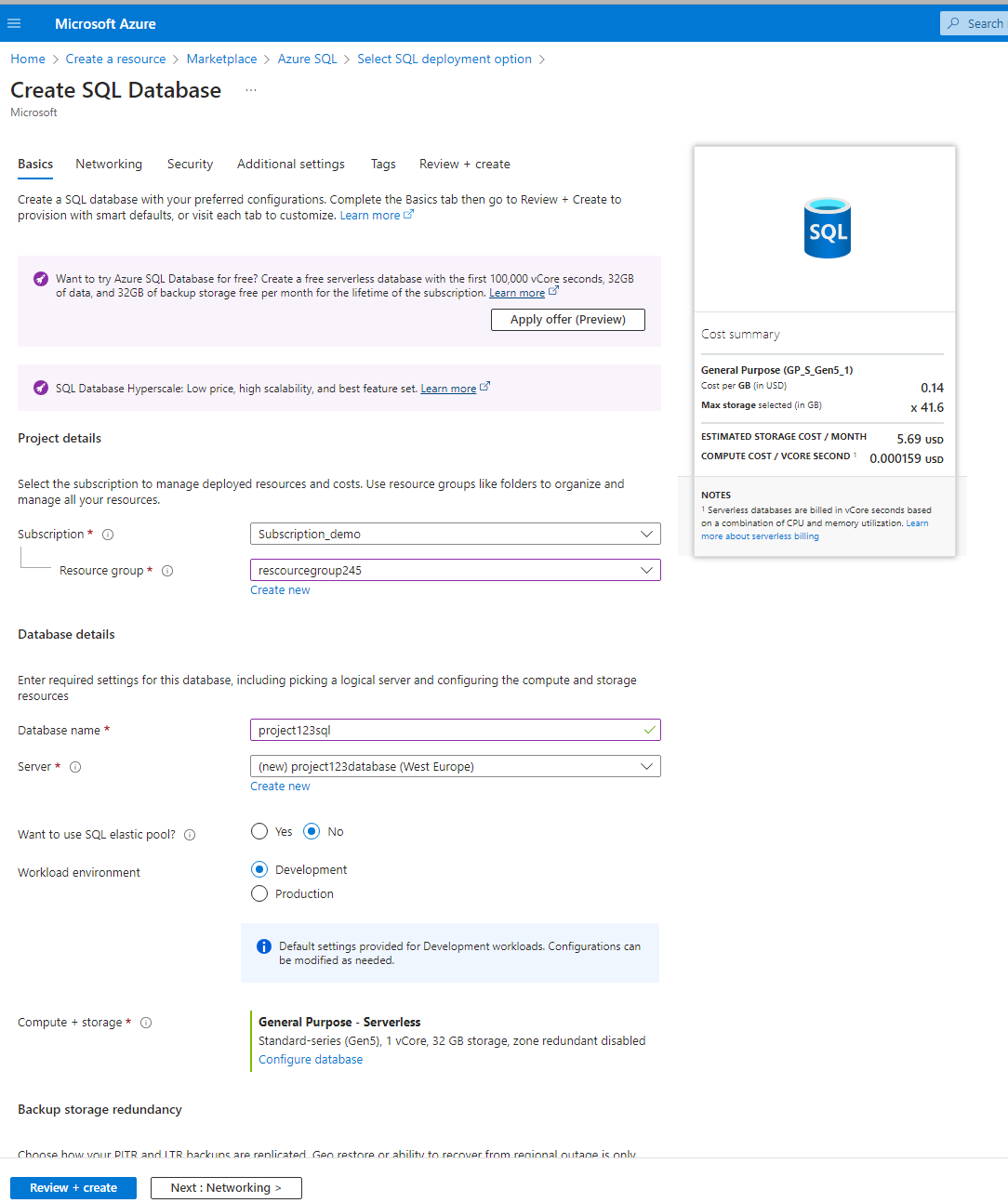
  • Subscription: Chọn gói đăng ký phù hợp để tính phí cho cơ sở dữ liệu.
  • Resource group: Chọn một nhóm tài nguyên hiện có hoặc tạo mới bằng cách nhấp "Create new" và nhập tên.
  • Database name: Nhập tên duy nhất cho cơ sở dữ liệu SQL mới của bạn.

‘Create a SQL database’ screen in Azure with a cost summary on the right

Màn hình “Create a SQL database” trong Azure với phần tóm tắt chi phí ở bên phải. Ảnh: tác giả

3. Nếu bạn đã có SQL Server, nhấp "Use existing" và chọn máy chủ từ danh sách. Nếu chưa có SQL Server, nhấp "Create new" để tạo. Bạn sẽ cần cấu hình các thiết lập sau.
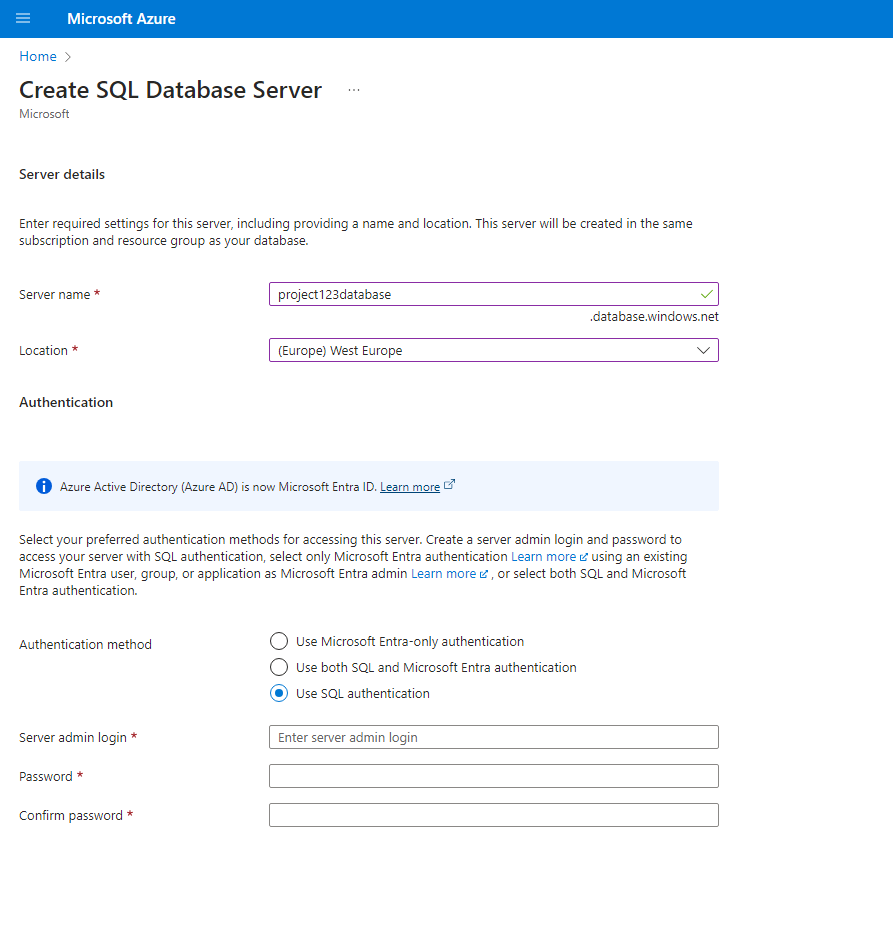
'Create SQL Database Server' screen in Azure

Tạo máy chủ SQL Database mới trong Azure. Ảnh: tác giả

  • Server name: Nhập tên máy chủ duy nhất.
  • Server admin login: Tạo tên đăng nhập cho quản trị viên máy chủ.
  • Password: Tạo mật khẩu mạnh và xác nhận lại.
  • Location: Chọn khu vực gần người dùng của bạn nhất để đạt hiệu năng tối ưu.

4. Tiếp theo, thiết lập phương thức xác thực và đăng nhập quản trị máy chủ:

  • Authentication method: Chọn phương thức xác thực bạn ưa dùng. Xác thực SQL là phổ biến, nhưng bạn cũng có thể dùng Microsoft Entra ID (trước đây là Azure Active Directory) để tăng cường bảo mật.
  • Server admin login: Nếu tạo máy chủ mới, đảm bảo bạn đã nhập thông tin đăng nhập quản trị và mật khẩu như mô tả trước đó.

5. Một số thiết lập bổ sung cần cân nhắc:

  • Networking: Quyết định cơ sở dữ liệu có được truy cập qua internet công cộng hay chỉ trong mạng riêng. Cấu hình các quy tắc tường lửa và mạng ảo cần thiết.
  • Security: Bật các tính năng như Advanced Data Security, bao gồm phát hiện mối đe dọa và đánh giá lỗ hổng.
  • Pricing tier: Chọn hạng dựa trên yêu cầu hiệu năng và ngân sách. Các tùy chọn gồm General Purpose, Business Critical và Hyperscale. Mỗi hạng cung cấp các mức hiệu năng, lưu trữ và tính năng khác nhau.

6. Cuối cùng, xem lại tất cả cấu hình để đảm bảo mọi thứ đúng như mong muốn. Nhấp nút "Review + create". Sau khi xác thực, nhấp "Create" để triển khai cơ sở dữ liệu SQL của bạn.

Nếu bạn quan tâm đến kiến thức chuyên sâu hơn về Azure, hãy xem khóa học Azure Architecture and Services.

Kết nối tới Azure SQL Database

Có nhiều công cụ và phương thức để kết nối tới Azure SQL Database. Phần này trình bày các công cụ chính để kết nối và giải thích về chuỗi kết nối cùng các phương thức xác thực.

Công cụ kết nối tới Azure SQL Database

Kết nối qua Azure Portal

Làm theo các bước sau để kết nối tới cơ sở dữ liệu và chạy truy vấn trực tiếp trong Azure:  

1. Mở Azure Portal và đi tới tài nguyên SQL database của bạn. Nhấp "Query editor (preview)" trong menu bên trái.

2. Nhập thông tin đăng nhập quản trị máy chủ và mật khẩu để dùng xác thực SQL, hoặc nếu đã cấu hình, dùng xác thực Microsoft Entra ID (trước đây là Azure Active Directory).

3. Bạn có thể chạy truy vấn SQL trực tiếp với cơ sở dữ liệu trong trình soạn thảo truy vấn của Azure Portal.
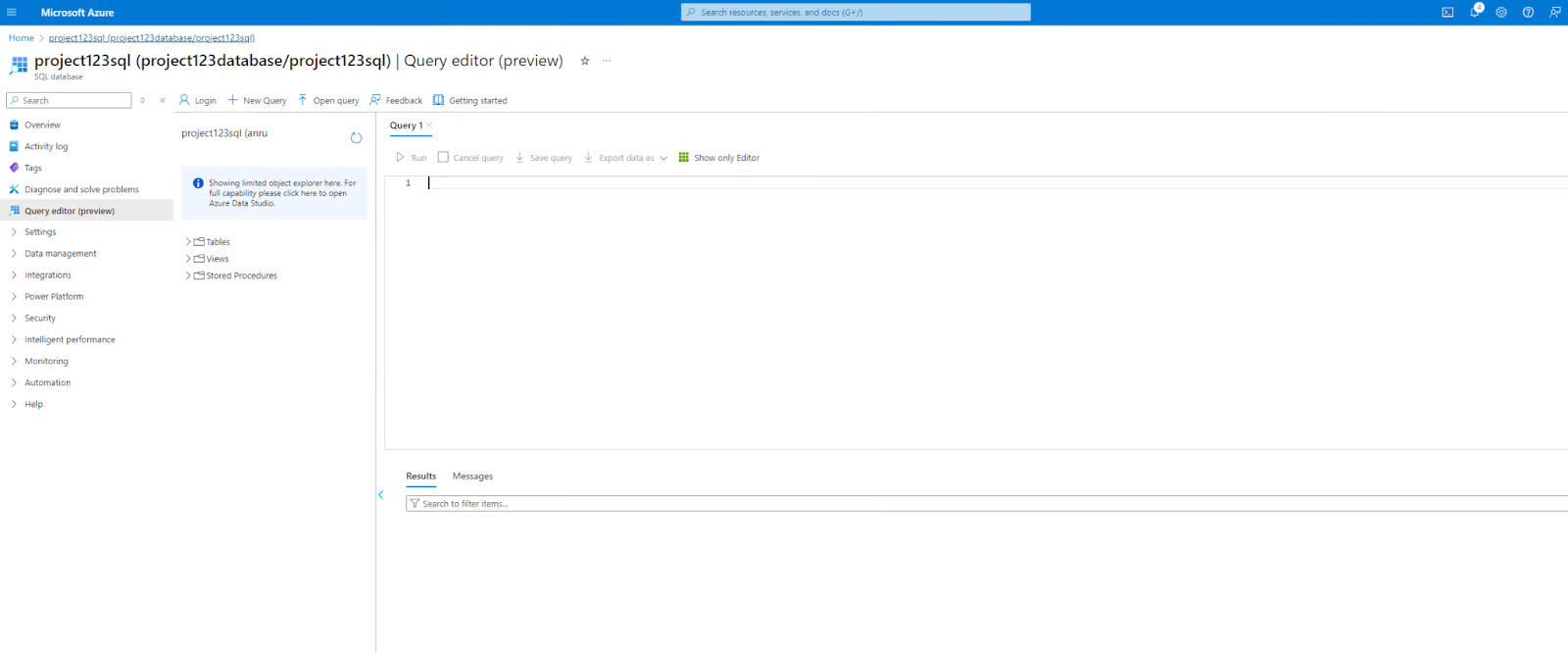
The Azure Portal query editor

Trình soạn thảo truy vấn trong Azure Portal. Ảnh: tác giả

Kết nối qua SQL Server Management Studio (SSMS)

SQL Server Management Studio (SSMS) là môi trường tích hợp toàn diện để quản lý hạ tầng SQL Server, cho phép bạn cấu hình, giám sát và quản trị các phiên bản cơ sở dữ liệu SQL Server.

  • Cài đặt: Tải và cài SSMS từ trang web chính thức của Microsoft.
  • Kết nối: Mở SSMS, nhấp "Connect" và chọn "Database Engine." Nhập tên máy chủ (ví dụ: “your_server_name.database.windows.net”), phương thức xác thực và thông tin xác thực.

Kết nối qua Azure Data Studio

Azure Data Studio là công cụ quản lý dữ liệu đa nền tảng để quản lý cơ sở dữ liệu SQL Server tại chỗ hoặc trong môi trường đa đám mây. 

  • Cài đặt: Tải và cài Azure Data Studio từ trang web chính thức của Microsoft.
  • Kết nối: Mở Azure Data Studio, nhấp "New Connection" và nhập chi tiết máy chủ, gồm tên máy chủ, tên cơ sở dữ liệu và thông tin xác thực.

Các công cụ khác để kết nối Azure SQL Database

  • Visual Studio Code: Cài tiện ích mở rộng SQL Server cho Visual Studio Code, cho phép kết nối tới Azure SQL Database.
  • Power BI: Kết nối trực tiếp tới Azure SQL Database từ Power BI Desktop để phân tích và trực quan hóa dữ liệu nâng cao.

Chuỗi kết nối và xác thực

Tìm hiểu về chuỗi kết nối

Chuỗi kết nối rất cần thiết để ứng dụng kết nối tới Azure SQL Database của bạn. Chúng chứa tên máy chủ, tên cơ sở dữ liệu, thông tin xác thực và các tham số khác.

Ví dụ chuỗi kết nối dùng xác thực SQL:

Server=tcp:your_server_name.database.windows.net,1433;Initial Catalog=your_database_name;Persist Security Info=False;User ID=your_username;Password=your_password;MultipleActiveResultSets=False;Encrypt=True;TrustServerCertificate=False;Connection Timeout=30;

Thiết lập xác thực SQL

Trong SSMS hoặc Azure Data Studio, kết nối tới Azure SQL Database và chạy các script SQL để tạo người dùng mới và gán vai trò. Bao gồm tên người dùng và mật khẩu trong chuỗi kết nối của bạn để xác thực. 

CREATE LOGIN mylogin WITH PASSWORD = 'StrongPassword!';
CREATE USER myuser FOR LOGIN mylogin;
ALTER ROLE db_datareader ADD MEMBER myuser;

Thiết lập xác thực Microsoft Entra ID (trước đây là Azure Active Directory)

Làm theo các bước sau để cấu hình quản trị Entra ID và gán người dùng/vai trò: 

1. Trong Azure Portal, điều hướng tới tài nguyên SQL Server của bạn và chọn "Active Directory admin" để đặt một người dùng hoặc nhóm Entra ID làm quản trị viên.

2. Dùng các script SQL để tạo người dùng và gán vai trò. Việc này yêu cầu SSMS hoặc Azure Data Studio với xác thực Entra ID được bật. Ví dụ:

CREATE USER [aad_user@domain.com] FROM EXTERNAL PROVIDER;
ALTER ROLE db_datareader ADD MEMBER [aad_user@domain.com];
	

3. Sửa chuỗi kết nối của bạn để bao gồm thông tin Entra ID. Thường sẽ cần thiết lập xác thực dựa trên token:

Server=tcp:your_server_name.database.windows.net,1433;Initial Catalog=your_database_name;Persist Security Info=False;User ID=aad_user@domain.com;Authentication="Active Directory Password";Password=your_password;MultipleActiveResultSets=False;Encrypt=True;TrustServerCertificate=False;Connection Timeout=30;
	

Quản lý và sử dụng Azure SQL Database của bạn

Quản lý và sử dụng Azure SQL Database bao gồm các thao tác cơ bản và tận dụng các tính năng nâng cao để tối ưu hiệu năng, khả năng mở rộng và tính sẵn sàng. Dưới đây là các bước và phương pháp chi tiết cho quản trị cơ bản và nâng cao.

Các thao tác cơ bản với cơ sở dữ liệu

Kết nối tới cơ sở dữ liệu bằng SSMS, Azure Data Studio hoặc trình soạn thảo truy vấn trên Azure Portal, và chạy lệnh SQL sau để tạo bảng:

CREATE TABLE Employees (
    EmployeeID INT PRIMARY KEY,
    FirstName NVARCHAR(50),
    LastName NVARCHAR(50),
    Email NVARCHAR(100),
    HireDate DATE
);

Chèn dữ liệu vào bảng vừa tạo bằng đoạn SQL sau: 

INSERT INTO Employees (EmployeeID, FirstName, LastName, Email, HireDate)
VALUES (1, 'John', 'Doe', 'john.doe@example.com', '2022-01-01');

Bạn có thể truy xuất dữ liệu từ bảng bằng truy vấn SELECT đơn giản. Ví dụ, để lấy toàn bộ dữ liệu từ bảng Employees: 

SELECT * FROM Employees;

Sử dụng T-SQL để quản lý cơ sở dữ liệu

T-SQL (Transact-SQL) là phần mở rộng SQL của Microsoft dùng để quản lý và thao tác cơ sở dữ liệu quan hệ. Nó cho phép bạn thực hiện nhiều tác vụ, bao gồm tạo và chỉnh sửa bảng, quản lý dữ liệu và triển khai logic phức tạp thông qua stored procedure và trigger.

CREATE PROCEDURE GetEmployeeByID
	@EmployeeID INT
AS
BEGIN
    SELECT * FROM Employees WHERE EmployeeID = @EmployeeID;
END;

Trong ví dụ này, stored procedure nhận một mã nhân viên làm tham số đầu vào và trả về tất cả các cột của nhân viên có ID tương ứng từ bảng ‘Employees’.

Cách thực thi stored procedure bạn vừa tạo:

EXEC GetEmployeeByID @EmployeeID = 1;

Các tính năng quản trị cơ sở dữ liệu nâng cao

Bây giờ, hãy xem các tính năng nâng cao bạn có thể sử dụng trong Azure SQL Database, đặc biệt là trong môi trường sản xuất.

Mở rộng cơ sở dữ liệu với elastic pool

Elastic pool trong Azure SQL Database cho phép bạn quản lý và mở rộng nhiều cơ sở dữ liệu có nhu cầu sử dụng biến động và khó dự đoán. Chúng mang lại hiệu quả chi phí bằng cách chia sẻ tài nguyên giữa các cơ sở dữ liệu trong pool. Thực hiện theo các bước sau để tạo elastic pool: 

1. Truy cập Azure Portal, chọn máy chủ SQL Database của bạn và nhấp "Create new" dưới Elastic Pool.

2. Cấu hình pool bằng cách đặt số DTU (Database Transaction Units) và thêm cơ sở dữ liệu.

Triển khai khả dụng cao và khôi phục sau thảm họa

Azure SQL Database cung cấp nhiều tùy chọn khả dụng cao và khôi phục sau thảm họa để đảm bảo cơ sở dữ liệu của bạn luôn hoạt động và dữ liệu được bảo vệ: 

  • Khả dụng cao tích hợp sẵn: Có khả dụng cao tích hợp với SLA thời gian hoạt động 99,99%. Điều này đạt được thông qua sao chép dữ liệu trên nhiều nút ở các vị trí vật lý khác nhau. 
  • Geo-replication: Bạn có thể bật geo-replication để tạo các bản sao phụ có thể đọc ở các khu vực Azure khác nhau. Điều này cho phép chuyển đổi dự phòng sang khu vực thứ cấp khi xảy ra sự cố vùng. Để thực hiện, điều hướng tới cơ sở dữ liệu của bạn trong Azure Portal, chọn “Geo-Replication” và cấu hình các bản sao phụ.
  • Sao lưu tự động: Azure SQL Database tự động thực hiện sao lưu đầy đủ, vi sai và nhật ký giao dịch. Bạn có thể cấu hình thời gian lưu giữ bản sao lưu để đáp ứng mục tiêu điểm khôi phục.
  • Khôi phục tại thời điểm: Trong trường hợp mất mát hoặc hỏng dữ liệu do nhầm lẫn, bạn có thể khôi phục cơ sở dữ liệu về bất kỳ thời điểm nào trong khoảng thời gian lưu giữ. Có thể thực hiện trực tiếp từ Azure Portal bằng cách điều hướng tới cơ sở dữ liệu và chọn tuỳ chọn "Restore".

Bảo mật Azure SQL Database của bạn

Khi làm việc với dữ liệu, bảo mật là yếu tố tối quan trọng. Phần này trình bày các tính năng bảo mật chính của dịch vụ Azure SQL Database.

Thực tiễn tốt nhất về bảo mật

Để giúp bảo vệ Azure SQL Database khỏi truy cập trái phép và đảm bảo kết nối riêng tư, an toàn trong môi trường Azure của bạn, bạn có thể áp dụng các thực tiễn sau: 

  • Cấu hình quy tắc tường lửa IP để giới hạn truy cập vào cơ sở dữ liệu từ các địa chỉ IP hoặc dải IP cụ thể. Điều này giảm thiểu rủi ro truy cập trái phép bằng cách giới hạn kết nối từ các nguồn đã biết và đáng tin cậy.
  • Sử dụng virtual network service endpoints để hạn chế truy cập cơ sở dữ liệu cho các mạng ảo cụ thể. Điều này cho phép bạn khóa truy cập Azure SQL Database từ các VNet xác định, tăng cường bảo mật bằng cách hạn chế tiếp xúc với internet công cộng.
  • Tích hợp VNet với SQL Database bằng service endpoint hoặc private endpoint để kết nối an toàn. Điều này giảm rủi ro bị chặn bắt hoặc tấn công và hạn chế phơi lộ ra Internet công cộng.

Sử dụng các tính năng bảo mật dữ liệu nâng cao

Để giúp bảo vệ dữ liệu trong Azure SQL Database, cân nhắc các cấu hình nâng cao sau: 

  • Advanced threat protection dùng để phát hiện các hoạt động bất thường.
  • Transparent data encryption (TDE) mã hóa dữ liệu khi lưu trữ.
  • Dynamic data masking che giấu dữ liệu nhạy cảm trong kết quả truy vấn.

Thường xuyên kiểm toán và giám sát cơ sở dữ liệu

Để tăng cường bảo mật và bảo vệ dữ liệu cho SQL Database, bạn có thể thiết lập quy trình kiểm toán để theo dõi hoạt động cơ sở dữ liệu và lưu nhật ký vào tài khoản Azure Storage, không gian làm việc Log Analytics hoặc Event Hub.

Bạn cũng có thể sử dụng Azure Monitor để theo dõi các chỉ số hiệu năng và bảo mật, cũng như thiết lập cảnh báo cho các điều kiện cụ thể.

Nếu bạn muốn tìm hiểu thêm về quản trị dữ liệu trong Azure, hãy xem khóa học Azure Management and Governance của DataCamp.

Giá và quản lý chi phí SQL Database

Giá của Azure SQL Database có thể phức tạp do các tùy chọn cấu hình khác nhau ảnh hưởng đến chi phí. Trong phần này, chúng ta sẽ thảo luận các yếu tố chính tác động đến chi phí. 

Mỗi hạng (Basic, Standard và Premium) cung cấp mức hiệu năng và tính năng khác nhau. Lựa chọn hạng dịch vụ ảnh hưởng đến chi phí, với Basic rẻ nhất và Premium đắt nhất.

Bạn có thể chọn giữa giá dựa trên DTU hoặc dựa trên vCore: 

  • DTU (Database Transaction Units): Với giá dựa trên DTU, số lượng DTU quyết định tài nguyên tính toán, bộ nhớ và I/O cấp cho cơ sở dữ liệu. DTU càng cao chi phí càng lớn.
  • vCore (Virtual Core): Với giá dựa trên vCore, số lượng vCore và loại phần cứng (General Purpose, Business Critical hoặc Hyperscale) quyết định chi phí tính toán. Nhiều vCore hơn hoặc cấu hình phần cứng cao hơn sẽ làm tăng chi phí.

Lượng dữ liệu lưu trữ trong cơ sở dữ liệu ảnh hưởng đến chi phí. Phí lưu trữ được tính dựa trên dung lượng cấp phát, không phải dung lượng đã dùng.

Dung lượng lưu trữ dùng cho sao lưu tự động (tới một thời gian lưu giữ nhất định) được bao gồm. Lưu trữ sao lưu bổ sung cho thời gian lưu giữ dài hơn sẽ phát sinh thêm chi phí.

Tùy theo phương án triển khai, chi phí có thể khác nhau: 

  • Single database: Một cơ sở dữ liệu độc lập với tài nguyên riêng. Chi phí phụ thuộc vào hạng dịch vụ, tài nguyên tính toán và lưu trữ đã chọn.
  • Elastic pool: Tập hợp cơ sở dữ liệu dùng chung tài nguyên. Chi phí phụ thuộc vào tổng số eDTU hoặc vCore và dung lượng lưu trữ cấp cho pool.
  • Managed instance: Một phiên bản SQL Server được quản lý hoàn toàn. Chi phí phụ thuộc vào số vCore, lưu trữ và các tính năng khác.

Các tính năng như cấu hình dự phòng theo vùng (zone-redundant) hoặc các gói cấp cao với cam kết khả dụng lớn hơn có thể làm tăng chi phí.

Dữ liệu truyền từ Azure SQL Database (ví dụ tới khách hàng bên ngoài hoặc khu vực Azure khác) sẽ bị tính phí egress. Truyền dữ liệu nội bộ trong cùng một khu vực Azure thường miễn phí.

Mẹo quản lý và tối ưu chi phí

Dưới đây là một số mẹo giúp bạn tối ưu chi phí cho Azure SQL Database: 

  • Sử dụng công cụ tính giá để ước tính chi phí Azure SQL Database trước
  • Phân tích chi tiêu bằng Azure Cost Management để xác định cơ hội tối ưu chi phí
  • Sử dụng Azure Advisor để nhận khuyến nghị cá nhân hóa về tối ưu chi phí.

Kết luận

Thiết lập và quản lý hiệu quả Azure SQL Database đòi hỏi cấu hình xác thực vững chắc và công cụ kết nối phù hợp. Sử dụng các tính năng bảo mật nâng cao và tận dụng công cụ giám sát của Azure giúp cơ sở dữ liệu luôn an toàn và hiệu quả. Hiểu rõ các hạng giá và yếu tố ảnh hưởng chi phí giúp đưa ra quyết định sáng suốt để tối ưu chi tiêu. 

Theo các hướng dẫn trong bài, bạn có thể duy trì môi trường Azure SQL Database an toàn, hiệu năng cao và hiệu quả về chi phí.

Muốn tìm hiểu thêm về Azure? Hãy xem lộ trình Azure Fundamentals của Datacamp.

Câu hỏi thường gặp

Thực tiễn tốt nhất để tối ưu hiệu năng truy vấn trong Azure SQL Database là gì?

Để tối ưu hiệu năng truy vấn, hãy thường xuyên phân tích và tối ưu truy vấn bằng công cụ Query Performance Insights. Bên cạnh đó, đảm bảo lập chỉ mục hợp lý, sử dụng truy vấn tham số hóa để ngăn SQL injection, và cân nhắc dùng phương án mở rộng cơ sở dữ liệu như elastic pool để xử lý khối lượng công việc biến động.

Làm thế nào để tự động hóa sao lưu cho Azure SQL Database?

Azure SQL Database tự động xử lý sao lưu, bao gồm sao lưu đầy đủ, vi sai và nhật ký giao dịch được lưu trong bộ nhớ sao lưu dự phòng theo địa lý. Bạn có thể cấu hình thời gian lưu giữ bản sao lưu trong Azure Portal tại phần "Configure" của cơ sở dữ liệu, đảm bảo dữ liệu được sao lưu theo nhu cầu kinh doanh.

Sự khác biệt giữa Azure SQL Database và SQL Server trên VM Azure là gì?

Azure SQL Database là dịch vụ được quản lý hoàn toàn, được thiết kế cho các ứng dụng gốc đám mây, cung cấp sao lưu, vá lỗi và mở rộng tự động. SQL Server trên VM Azure mang lại quyền kiểm soát đầy đủ đối với môi trường SQL Server, cho phép cấu hình tùy chỉnh và đáp ứng yêu cầu hiệu năng cao, nhưng cần quản trị và bảo trì thủ công nhiều hơn.

Sự khác biệt giữa single database và elastic pool trong Azure SQL Database là gì?

Single database là cơ sở dữ liệu độc lập được tối ưu cho ứng dụng đơn thuê. Mỗi cơ sở dữ liệu có bộ tài nguyên riêng.

Elastic pool là tập hợp các cơ sở dữ liệu chia sẻ tài nguyên (eDTU hoặc vCore). Lý tưởng cho ứng dụng đa thuê nơi nhu cầu tài nguyên biến động giữa các cơ sở dữ liệu, mang lại tiết kiệm chi phí và hiệu quả tài nguyên.

Tôi nên triển khai các biện pháp bảo mật nào để bảo vệ dữ liệu nhạy cảm trong Azure SQL Database?

Để bảo vệ dữ liệu nhạy cảm, hãy bật Transparent Data Encryption (TDE) để mã hóa dữ liệu khi lưu trữ và Always Encrypted để bảo vệ dữ liệu khi truyền và khi lưu. Sử dụng Advanced Threat Protection (ATP) tích hợp sẵn của Azure để phát hiện và phản ứng với các mối đe dọa tiềm ẩn, đồng thời áp dụng thực tiễn xác thực và phân quyền chặt chẽ với Azure Active Directory (AAD).


Anneleen Rummens's photo
Author
Anneleen Rummens
LinkedIn
Twitter

Anneleen là một nhà khoa học dữ liệu với nền tảng về thống kê và khoa học xã hội. Hiện cô làm việc tự do trong lĩnh vực tài chính và đang theo học văn bằng sau đại học về Trí tuệ nhân tạo Ứng dụng. Anneleen là giảng viên của bốn khóa học trên DataCamp, bao gồm "Azure Management and Governance".

Chủ đề
Azure

Tìm hiểu thêm về Azure và điện toán đám mây với những khóa học này!

Khóa học

Tìm hiểu Microsoft Azure

3 giờ
51.5K
Tìm hiểu về sức mạnh của Microsoft Azure và phần mềm điện toán đám mây để giúp bạn nâng cao kỹ năng kỹ thuật dữ liệu của mình.
Xem chi tiếtRight Arrow
Bắt Đầu Khóa Học
Xem thêmRight Arrow
Liên quan

blog

Claude Opus 4.6: Tính năng, Điểm chuẩn, Bài kiểm tra thực hành và hơn thế nữa

Mô hình mới nhất của Anthropic dẫn đầu ở mã hóa tác tử và lập luận phức tạp. Thêm vào đó, nó có cửa sổ ngữ cảnh 1M.
Matt Crabtree's photo

Matt Crabtree

10 phút

Xem ThêmXem Thêm