
Kurs
SQL veritabanları, verileri saklamak, yönetmek ve geri çağırmak için yapılandırılmış bir yol sunarak modern veri uygulamalarında önemli bir rol oynar. Bu veritabanları, basit sorgulardan karmaşık veri işlemlerine kadar uzanan görevleri gerçekleştirmek için SQL kullanır.
Azure SQL veritabanları yüksek kullanılabilirlik ve ölçeklenebilirlik sunarak veri projeleri için güvenilir performans sağlar. Tamamen yönetilen bir hizmet olarak, güncellemeler ve yedeklemeler gibi bakım görevlerini üstlenerek yönetim yükünü azaltır. Diğer Azure hizmetleriyle entegrasyon, veri çözümlerinizin geliştirilmesini ve dağıtılmasını kolaylaştırır.
Azure, farklı veritabanı ihtiyaçlarına hitap eden bir dizi SQL hizmeti sunar. Bu eğitimde bu hizmetleri inceleyecek, ancak ağırlıklı olarak Azure SQL Database üzerinde durarak yapılandırması, kullanımı ve yönetimine derinlemesine bakacağız.
Azure SQL Hizmetlerini Anlamak
Microsoft Azure, belirli kullanım senaryoları ve gereksinimler için uyarlanmış üç temel SQL veritabanı hizmeti sunar: Azure SQL Database, Azure SQL Managed Instance ve Azure Sanal Makinelerinde (VM) SQL Server.
1. Azure SQL Database
Azure SQL Database, tamamen yönetilen bir Platform Hizmeti (PaaS) sunumudur. Altyapıyı soyutlayarak geliştiricilerin veritabanı bakım görevlerini düşünmeden uygulama geliştirmeye ve dağıtmaya odaklanmasını sağlar.
2. Azure SQL Managed Instance
Azure SQL Managed Instance, şirket içi SQL Server ile neredeyse yüzde 100 uyumluluk sunan yönetilen bir hizmettir; mevcut SQL Server uygulamalarını buluta taşımayı kolaylaştırır. PaaS’ın avantajlarını, veritabanı ortamı üzerinde daha fazla kontrol ile birleştirir.
3. Azure Sanal Makinelerde SQL Server
Azure VM’lerde SQL Server, kullanıcıların Azure VM’ler üzerinde tam SQL Server kurulumları çalıştırmasına olanak tanıyan bir Altyapı Hizmeti (IaaS) sunumudur. Bu seçenek, şirket içi dağıtımlara benzer şekilde SQL Server örneği ve altında yatan işletim sistemi üzerinde tam kontrol sağlar.
İhtiyaçlarınıza uygun hizmeti seçmek
Uygun Azure SQL hizmetini seçmek, belirli gereksinimlerinize ve kısıtlarınıza bağlıdır. Bilinçli bir karar vermenize yardımcı olacak bazı değerlendirmeler aşağıdadır:
|
Değerlendirme |
Azure SQL Database |
Azure SQL Managed Instance |
Azure VM’lerde SQL Server |
|
Uygulama uyumluluğu |
Modern bulut tabanlı uygulamalar için en iyisi. |
Şirket içi SQL Server özellikleriyle neredeyse tam uyumluluk için ideal. |
Tam kontrol sağlar ve özel yapılandırma gerektiren eski uygulamalar için uygundur. |
|
Yönetim yükü |
Otomatik bakım ile minimum. |
Yüksek, daha fazla manuel yönetim gerektirir. |
|
Ölçeklenebilirlik ihtiyaçları |
Dalgalanan iş yükleri için sorunsuz ölçeklenebilirlik. |
Ölçeklenebilir ancak daha fazla manuel müdahale gerektirebilir. |
|
Güvenlik ve uyumluluk |
Kapsamlı yerleşik güvenlik ve sertifikasyonlar. |
Sağlam güvenlik, ancak uyumluluk özel yapılandırmalara bağlıdır. |
|
Performans gereksinimleri |
Bulut performansıyla çoğu uygulama için uygun. |
SQL Server uyumluluğu ile iyi performans. |
Tam özelleştirmeyle yüksek performans ihtiyaçları için ideal. |
Özetle, Azure SQL Database, minimum yönetim yüküyle bulut tabanlı uygulamalar için en iyisidir; Azure SQL Managed Instance, SQL Server uyumluluğu gerektiren eski uygulamalar için uygundur; Azure VM’lerde SQL Server ise özel ve yüksek performanslı iş yükleri için en fazla kontrolü sunar.
Şimdi Azure SQL Database hizmetine odaklanalım.
Azure SQL Veritabanı Oluşturma
Azure SQL Veritabanı oluşturma, Azure Portal üzerinden yapılabilecek birkaç adımdan oluşur. Aşağıda SQL veritabanınızı kurmanıza yardımcı olacak ayrıntılı bir rehber bulacaksınız.
1. Azure Portal’da, ana sayfanın sol üst köşesindeki “Create a resource” düğmesine tıklayın. Yeni kaynak sayfasında arama kutusuna “SQL Database” yazın ve hizmetler listesinden seçin.
2. Veritabanı ayarlarını aşağıdaki şekilde yapılandırın:
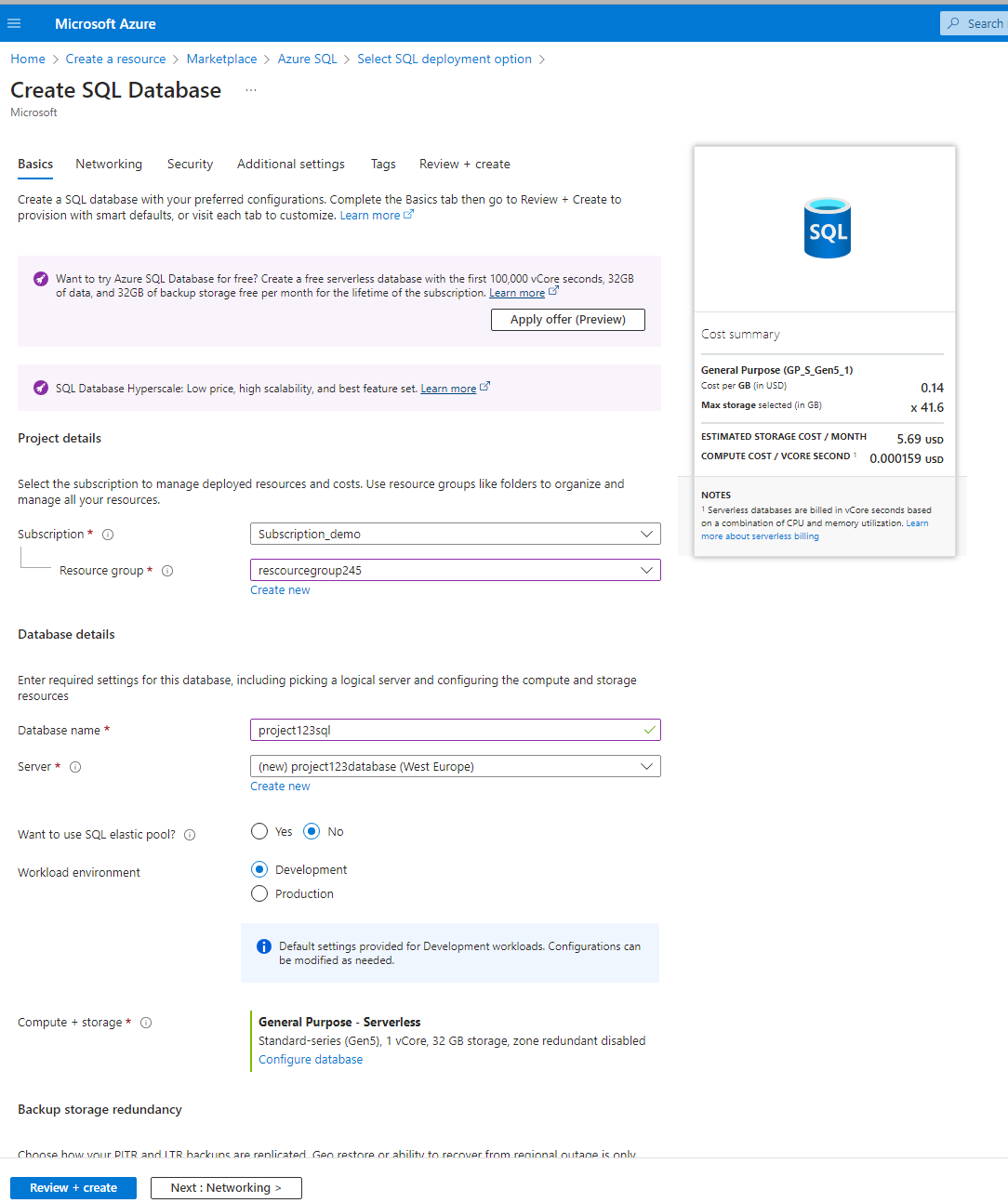
- Abonelik: Veritabanının faturalandırılmasını istediğiniz uygun aboneliği seçin.
- Kaynak grubu: Mevcut bir kaynak grubunu seçin veya "Create new" seçeneğine tıklayıp bir ad girerek yeni bir tane oluşturun.
- Veritabanı adı: Yeni SQL veritabanınız için benzersiz bir ad girin.

Sağda maliyet özetiyle “Create a SQL database” ekranı. Görsel: yazar
3. Halihazırda bir SQL Server’ınız varsa "Use existing" seçeneğine tıklayın ve listeden sunucuyu seçin. Mevcut bir SQL Server’ınız yoksa, kurmak için "Create new" seçeneğine tıklayın. Aşağıdaki ayarları yapılandırmanız gerekir.
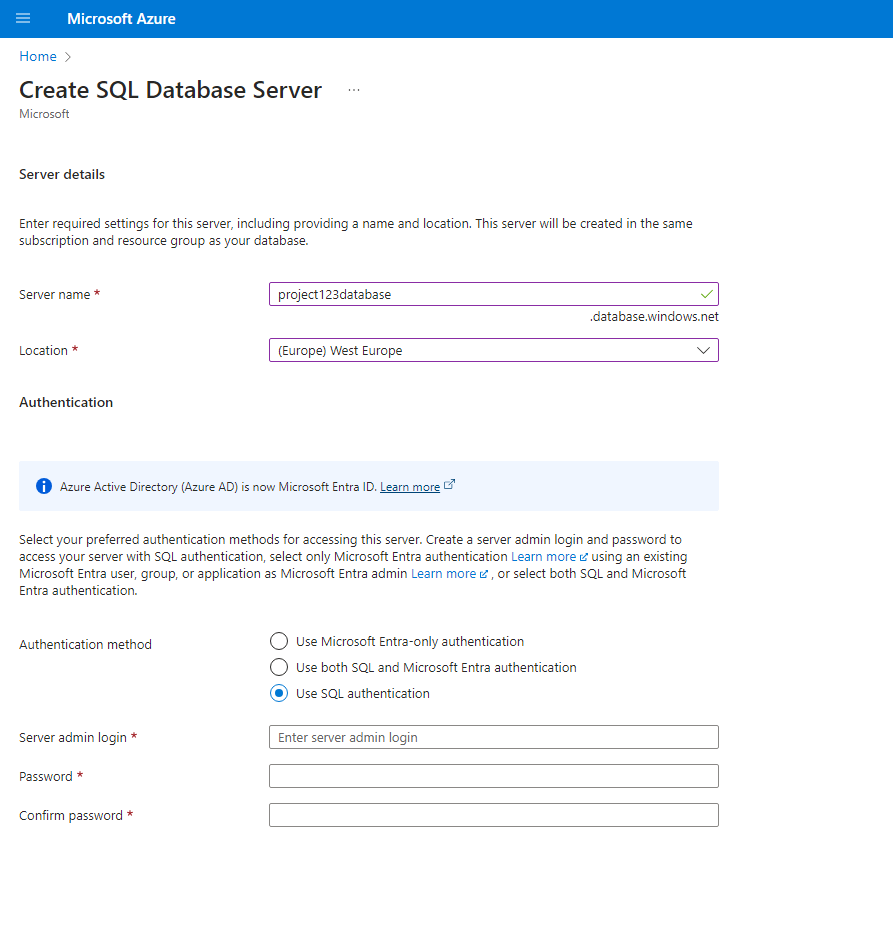
Azure’da yeni bir SQL Database Server oluşturma. Görsel: yazar
- Sunucu adı: Sunucu için benzersiz bir ad girin.
- Sunucu yönetici oturumu: Sunucu yöneticisi için bir oturum adı oluşturun.
- Parola: Güçlü bir parola oluşturun ve doğrulayın.
- Konum: En iyi performans için kullanıcılarınıza en yakın bölgeyi seçin.
4. Ardından kimlik doğrulama yöntemini ve sunucu yöneticisi oturumunu ayarlayın:
- Kimlik doğrulama yöntemi: Tercih ettiğiniz kimlik doğrulama yöntemini seçin. SQL kimlik doğrulaması yaygındır; ayrıca ek güvenlik için Microsoft Entra ID’yi (önceden Azure Active Directory) kullanabilirsiniz.
- Sunucu yönetici oturumu: Yeni bir sunucu oluşturuyorsanız, daha önce açıklandığı gibi yönetici oturumu ve parolayı girdiğinizden emin olun.
5. Göz önünde bulundurmanız gereken bazı ek ayarlar:
- Ağ (Networking): Veritabanının genel internet üzerinden mi yoksa yalnızca özel bir ağ içinde mi erişilebilir olacağına karar verin. Gerekli güvenlik duvarı kurallarını ve sanal ağları yapılandırın.
- Güvenlik: Tehdit algılama ve güvenlik açığı değerlendirmelerini içeren Gelişmiş Veri Güvenliği gibi özellikleri etkinleştirin.
- Fiyatlandırma katmanı: Performans ve bütçe gereksinimlerinize göre bir katman seçin. Seçenekler arasında General Purpose, Business Critical ve Hyperscale katmanları bulunur. Her katman farklı performans, depolama ve özellik düzeyleri sunar.
6. Son olarak, tüm yapılandırma ayarlarını istediğiniz gibi olduğundan emin olmak için gözden geçirin. "Review + create" düğmesine tıklayın. Doğrulama sürecinden sonra SQL veritabanınızı dağıtmak için "Create" düğmesine tıklayın.
Azure hakkında daha derinlemesine bilgi edinmek isterseniz, Azure Architecture and Services kursuna göz atın.
Azure SQL Veritabanına Bağlanma
Azure SQL Veritabanına bağlanmak için çeşitli araçlar ve yöntemler kullanılabilir. Bu bölüm, bağlantı için temel araçları kapsar ve bağlantı dizelerinin ile kimlik doğrulama yöntemlerinin kullanımını açıklar.
Azure SQL Veritabanına bağlanmak için araçlar
Azure Portal üzerinden bağlanma
SQL veritabanınıza bağlanmak ve doğrudan Azure’da sorgular çalıştırmak için şu adımları izleyin:
1. Azure Portal’ı açın ve SQL veritabanı kaynağınıza gidin. Sol menüden "Query editor (preview)" seçeneğine tıklayın.
2. SQL kimlik doğrulamasını kullanmak için sunucu yönetici oturumunu ve parolasını girin veya yapılandırıldıysa Microsoft Entra ID (önceden Azure Active Directory) kimlik doğrulamasını kullanın.
3. Azure Portal’ın sorgu düzenleyicisi içinde veritabanınıza doğrudan SQL sorguları çalıştırabilirsiniz.
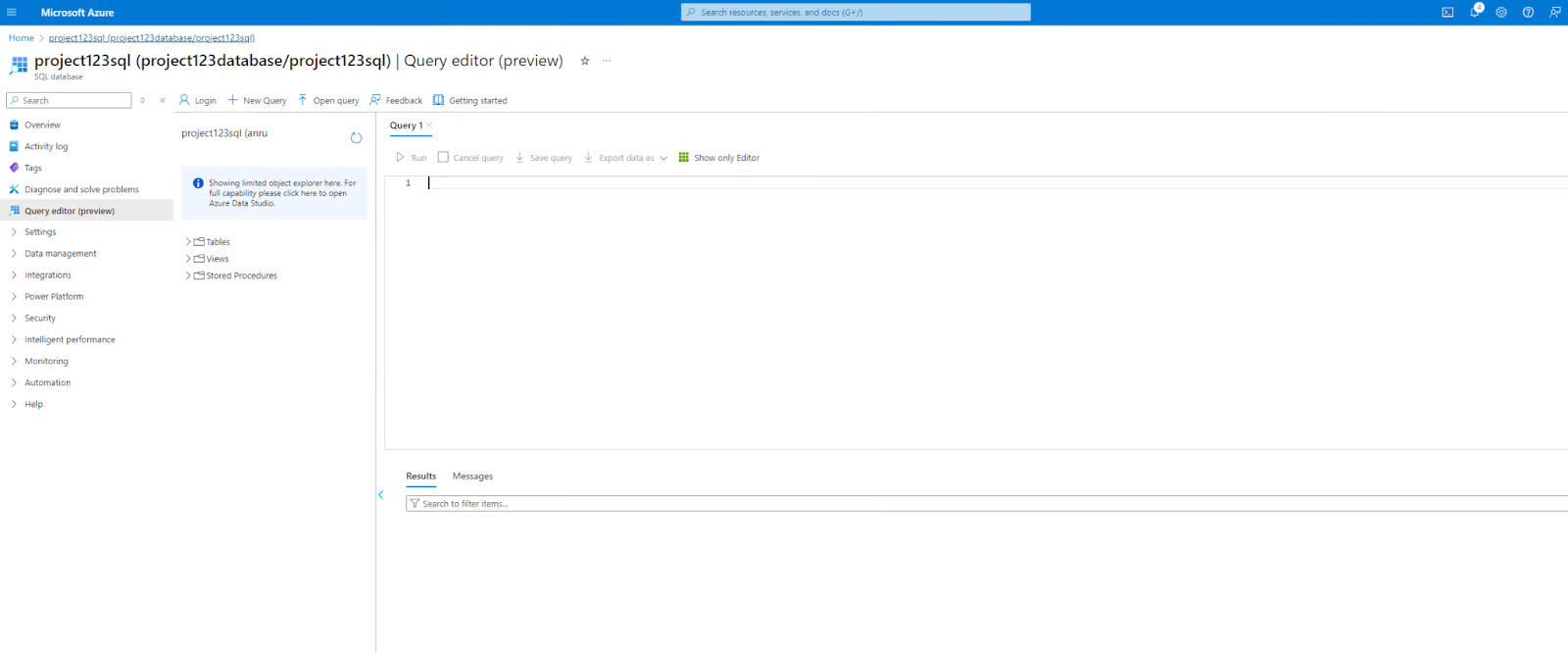
Azure Portal sorgu düzenleyicisi. Görsel: yazar
SQL Server Management Studio (SSMS) ile bağlanma
SQL Server Management Studio (SSMS), SQL Server altyapısını yönetmek için kapsamlı, tümleşik bir ortamdır; SQL Server veritabanı örneklerini yapılandırmanıza, izlemenize ve yönetmenize olanak tanır.
- Kurulum: SSMS’i resmi Microsoft web sitesinden indirip kurun.
- Bağlantı: SSMS’i açın, "Connect"e tıklayın ve "Database Engine"i seçin. Sunucu adını (ör. “your_server_name.database.windows.net”), kimlik doğrulama yöntemini ve kimlik bilgilerini girin.
Azure Data Studio ile bağlanma
Azure Data Studio, şirket içinde veya çoklu bulut ortamlarında SQL Server veritabanlarını yönetmek için platformlar arası bir veri yönetim aracıdır.
- Kurulum: Azure Data Studio’yu resmi Microsoft web sitesinden indirip kurun.
- Bağlantı: Azure Data Studio’yu açın, "New Connection"a tıklayın ve sunucu adı, veritabanı adı ve kimlik doğrulama ayrıntıları dahil sunucu bilgilerini girin.
Azure SQL Veritabanınıza bağlanmak için diğer araçlar
- Visual Studio Code: Azure SQL Veritabanlarına bağlanma olanağı sağlayan SQL Server uzantısını Visual Studio Code’a kurun.
- Power BI: Gelişmiş veri analizi ve görselleştirme için doğrudan Power BI Desktop’tan Azure SQL Veritabanına bağlanın.
Bağlantı dizeleri ve kimlik doğrulama
Bağlantı dizelerini anlamak
Bağlantı dizeleri, uygulamaların Azure SQL Veritabanınıza bağlanması için gereklidir. Sunucu adı, veritabanı adı, kimlik doğrulama bilgileri ve diğer parametreleri içerirler.
SQL kimlik doğrulaması için örnek bağlantı dizesi:
Server=tcp:your_server_name.database.windows.net,1433;Initial Catalog=your_database_name;Persist Security Info=False;User ID=your_username;Password=your_password;MultipleActiveResultSets=False;Encrypt=True;TrustServerCertificate=False;Connection Timeout=30;
SQL kimlik doğrulamasını ayarlama
SSMS veya Azure Data Studio’da Azure SQL Veritabanınıza bağlanın ve yeni kullanıcılar oluşturmak ile rolleri atamak için SQL betikleri çalıştırın. Kimlik doğrulaması için bağlantı dizenize kullanıcı adı ve parolayı ekleyin.
CREATE LOGIN mylogin WITH PASSWORD = 'StrongPassword!';
CREATE USER myuser FOR LOGIN mylogin;
ALTER ROLE db_datareader ADD MEMBER myuser;
Microsoft Entra ID (önceden Azure Active Directory) kimlik doğrulamasını ayarlama
Entra ID yöneticisini yapılandırmak ve kullanıcı/roller atamak için şu adımları izleyin:
1. Azure Portal’da, SQL Server kaynağınıza gidin ve yöneticiyi bir Entra ID kullanıcısı veya grubu olarak ayarlamak için "Active Directory admin" seçeneğini belirleyin.
2. Kullanıcılar oluşturmak ve onlara roller atamak için SQL betiklerini kullanın. Bu işlem için Entra ID kimlik doğrulaması etkin SSMS veya Azure Data Studio gerekir. Örneğin:
CREATE USER [aad_user@domain.com] FROM EXTERNAL PROVIDER;
ALTER ROLE db_datareader ADD MEMBER [aad_user@domain.com];
3. Bağlantı dizenizi Entra ID kimlik bilgilerini içerecek şekilde değiştirin. Bu, genellikle jeton tabanlı kimlik doğrulaması kurmayı içerir:
Server=tcp:your_server_name.database.windows.net,1433;Initial Catalog=your_database_name;Persist Security Info=False;User ID=aad_user@domain.com;Authentication="Active Directory Password";Password=your_password;MultipleActiveResultSets=False;Encrypt=True;TrustServerCertificate=False;Connection Timeout=30;
Azure SQL Veritabanınızı Yönetme ve Kullanma
Azure SQL Veritabanını yönetmek ve kullanmak, temel veritabanı işlemlerini ve performans, ölçeklenebilirlik ile kullanılabilirliği optimize etmek için gelişmiş özelliklerden yararlanmayı içerir. Aşağıda hem temel hem de gelişmiş veritabanı yönetimi için ayrıntılı adımlar ve yöntemler yer almaktadır.
Temel veritabanı işlemleri
1. Tablolar oluşturma
SSMS, Azure Data Studio veya Azure Portal sorgu düzenleyicisini kullanarak veritabanınıza bağlanın ve bir tablo oluşturmak için aşağıdaki SQL komutunu çalıştırın:
CREATE TABLE Employees (
EmployeeID INT PRIMARY KEY,
FirstName NVARCHAR(50),
LastName NVARCHAR(50),
Email NVARCHAR(100),
HireDate DATE
);
2. Veri ekleme
Yeni oluşturulan tabloya aşağıdaki SQL kodunu kullanarak veri ekleyin:
INSERT INTO Employees (EmployeeID, FirstName, LastName, Email, HireDate)
VALUES (1, 'John', 'Doe', 'john.doe@example.com', '2022-01-01');
3. Temel sorgular çalıştırma
Tablodan verileri basit bir SELECT sorgusuyla alabilirsiniz. Örneğin, Employees tablosundaki tüm verileri almak için:
SELECT * FROM Employees;
Veritabanı yönetimi için T-SQL kullanma
T-SQL (Transact-SQL), Microsoft’un ilişkisel veritabanlarını yönetmek ve işlemek için kullandığı SQL uzantısıdır. Tablolar oluşturma ve değiştirme, verileri yönetme ve saklı yordamlar ile tetikleyiciler aracılığıyla karmaşık mantık uygulama dahil çeşitli görevleri gerçekleştirmenize olanak tanır.
1. Saklı yordam oluşturma
CREATE PROCEDURE GetEmployeeByID
@EmployeeID INT
AS
BEGIN
SELECT * FROM Employees WHERE EmployeeID = @EmployeeID;
END;
Bu örnekte saklı yordam, girdi parametresi olarak bir çalışan kimliği alır ve ‘Employees’ tablosunda bu kimliğe sahip çalışan için tüm sütunları döndürür.
2. Saklı yordam yürütme
Yeni oluşturduğunuz saklı yordamı şu şekilde çalıştırabilirsiniz:
EXEC GetEmployeeByID @EmployeeID = 1;
Gelişmiş veritabanı yönetimi özellikleri
Şimdi özellikle üretim ortamlarında Azure SQL Veritabanınızda kullanabileceğiniz daha gelişmiş özelliklere bakalım.
Esnek havuzlarla veritabanlarını ölçeklendirme
Azure SQL Database’de esnek havuzlar, kullanım talepleri değişken ve öngörülemeyen birden fazla veritabanını yönetmenizi ve ölçeklendirmenizi sağlar. Havuz içindeki veritabanları arasında kaynakları paylaşarak maliyet verimliliği sunar. Esnek havuz oluşturmak için şu adımları izleyin:
1. Azure Portal’a gidin, SQL Database sunucunuzu seçin ve Elastic Pool altında "Create new" seçeneğine tıklayın.
2. Havuzu, DTU (Database Transaction Units) sayısını ayarlayarak ve veritabanları ekleyerek yapılandırın.
Yüksek kullanılabilirlik ve felaket kurtarma çözümlerini uygulama
Azure SQL Database, veritabanınızın çalışır durumda kalmasını ve verilerin korunmasını sağlamak için çeşitli yüksek kullanılabilirlik ve felaket kurtarma seçenekleri sunar:
- Yerleşik yüksek kullanılabilirlik: %99,99 çalışma süresi SLA’sı ile yerleşik yüksek kullanılabilirlik vardır. Bu, farklı fiziksel konumlardaki birden çok düğüm arasında veri çoğaltmasıyla sağlanır.
- Coğrafi çoğaltma: Farklı Azure bölgelerinde okunabilir ikincil kopyalar oluşturmak için coğrafi çoğaltmayı etkinleştirebilirsiniz. Bölgesel bir kesinti durumunda ikincil bir bölgeye geçişe olanak tanır. Bunu yapmak için Azure Portal’dan SQL veritabanınıza gidin, “Geo-Replication” seçeneğini belirleyin ve ikincil kopyaları yapılandırın.
- Otomatik yedeklemeler: Azure SQL Database otomatik olarak tam, fark ve işlem günlüğü yedeklemeleri yapar. Geri yükleme noktası hedeflerinizi karşılamak için yedekleme saklama ilkelerini yapılandırabilirsiniz.
- Zamana dayalı geri yükleme: Kaza sonucu veri kaybı veya bozulma durumunda, veritabanını saklama süresi içinde herhangi bir zamana geri yükleyebilirsiniz. Bunu, Azure Portal’da veritabanınıza gidip "Restore" seçeneğini belirleyerek doğrudan yapabilirsiniz.
Azure SQL Veritabanınızı Güvence Altına Alma
Veriyle çalışırken güvenlik son derece önemlidir. Bu bölüm, Azure SQL Database hizmetinin temel güvenlik özelliklerini ele alır.
Güvenlik için en iyi uygulamalar
Azure SQL Veritabanınızı yetkisiz erişime karşı korumaya ve Azure ortamınız içinde güvenli, özel bağlantı sağlamaya yardımcı olmak için şu en iyi uygulamaları hayata geçirebilirsiniz:
- IP güvenlik duvarı kurallarını yapılandırın ve veritabanına belirli IP adreslerinden veya aralıklarından erişimi sınırlayın. Bu, veritabanı bağlantısını bilinen ve güvenilir kaynaklarla sınırlandırarak yetkisiz erişim riskini en aza indirir.
- Sanal ağ hizmet uç noktalarını kullanın ve veritabanı erişimini belirli sanal ağlarla sınırlandırın. Bu, Azure SQL Veritabanına erişimi belirli VNet’lerle kısıtlayarak genel internete maruz kalmayı azaltır ve güvenliği artırır.
- VNet’i SQL veritabanı ile entegre edin ve güvenli bağlantı için hizmet veya özel uç noktalar kullanın. Bu, müdahale veya saldırı riskini ve genel internete maruz kalmayı azaltır.
Gelişmiş veri güvenliği özelliklerini kullanma
Azure SQL veritabanlarınızdaki verileri korumaya yardımcı olmak için şu gelişmiş yapılandırmaları değerlendirin:
- Gelişmiş tehdit koruması olağandışı etkinlikleri tespit etmek için kullanılır.
- Şeffaf veri şifreleme (TDE) verileri bekleme halinde şifreler.
- Dinamik veri maskeleme sorgu sonuçlarında hassas verileri gizler.
Veritabanınızı düzenli olarak denetleme ve izleme
SQL veritabanınızın güvenliğini ve veri korumasını daha da desteklemek için, veritabanı etkinliklerini izlemek ve günlükleri bir Azure Depolama hesabında, Log Analytics çalışma alanında veya Event Hub’da depolamak üzere denetim süreçleri kurabilirsiniz.
Ayrıca Azure Monitor ile performans ve güvenlik metriklerini takip edebilir, belirli koşullar için uyarılar ayarlayabilirsiniz.
Azure’da veri yönetişimi hakkında daha fazla bilgi edinmek isterseniz, DataCamp’in Azure Management and Governance kursuna göz atın.
SQL Veritabanı Fiyatlandırması ve Maliyet Yönetimi
Azure SQL Database fiyatlandırması, onu etkileyen farklı yapılandırma seçenekleri nedeniyle karmaşık olabilir. Bu bölümde, maliyetleri etkileyen ana faktörleri ele alacağız.
1. Hizmet katmanı
Her bir katman (Basic, Standard ve Premium) farklı performans seviyeleri ve özellikler sunar. Hizmet katmanı seçimi maliyeti etkiler; Basic en düşük, Premium ise en yüksek maliyetlidir.
2. Hesaplama kaynakları
DTU tabanlı fiyatlandırma ile vCore tabanlı fiyatlandırma arasında seçim yapabilirsiniz:
- DTU’lar (Database Transaction Units): DTU tabanlı fiyatlandırmada, DTU sayısı veritabanına ayrılan işlemci, bellek ve G/Ç kaynaklarını belirler. Daha fazla DTU, daha yüksek maliyet anlamına gelir.
- vCore’lar (Sanal Çekirdekler): vCore tabanlı fiyatlandırmada, vCore sayısı ve donanım türü (General Purpose, Business Critical veya Hyperscale) işlem maliyetlerini belirler. Daha fazla vCore veya üst düzey donanım yapılandırmaları daha yüksek maliyetlere yol açar.
3. Depolama
Veritabanında depolanan veri miktarı maliyeti etkiler. Depolama, kullanılan alan değil, sağlanan depolama boyutuna göre faturalandırılır.
Otomatik yedeklemeler için kullanılan depolama miktarı (belirli bir saklama süresine kadar) dahildir. Daha uzun saklama süreleri için ek yedekleme depolaması ek maliyet oluşturur.
4. Dağıtım seçenekleri
Dağıtım seçeneğinize bağlı olarak maliyetler değişebilir:
- Tekil veritabanı: Ayrılmış kaynaklara sahip yalıtılmış bir veritabanı. Maliyetler seçilen hizmet katmanı, işlem ve depolamaya bağlıdır.
- Esnek havuz: Kaynakları paylaşan veritabanları koleksiyonu. Maliyetler, havuza ayrılan toplam eDTU veya vCore sayısı ve depolamaya bağlıdır.
- Managed instance: Tamamen yönetilen bir SQL Server örneği. Maliyetler vCore sayısı, depolama ve diğer özelliklere bağlıdır.
5. Coğrafi çoğaltma ve yüksek kullanılabilirlik
Bölge yedeklilikli yapılandırma veya daha yüksek kullanılabilirlik garantileri sunan premium katman seçenekleri gibi özellikler maliyetleri artırabilir.
6. Ağ çıkışı (egress)
Azure SQL Veritabanından dışarı aktarılan veriler (ör. harici istemcilere veya diğer Azure bölgelerine) çıkış ücretlerine tabidir. Aynı Azure bölgesi içindeki dahili veri aktarımı genellikle ücretsizdir.
Maliyet yönetimi ve optimizasyon için ipuçları
Azure SQL veritabanları için maliyetleri optimize etmenize yardımcı olacak bazı ipuçları:
- Maliyetleri önceden hesaplamaya yardımcı olmak için fiyatlandırma hesaplayıcısını kullanın
- Maliyet optimizasyon fırsatlarını belirlemek için Azure Cost Management ile harcamaları analiz edin
- Maliyet optimizasyonuna yönelik kişiselleştirilmiş öneriler için Azure Advisor’ı kullanın.
Sonuç
Etkili bir Azure SQL Veritabanı kurmak ve yönetmek, sağlam kimlik doğrulama ve bağlantı araçlarını kurmayı gerektirir. Gelişmiş güvenlik özelliklerini kullanmak ve Azure’un izleme araçlarından yararlanmak, veritabanının güvenli ve verimli kalmasını sağlar. Fiyatlandırma katmanlarını ve maliyetleri etkileyen faktörleri anlamak, harcamaları optimize etmek için bilinçli kararlar vermeye yardımcı olur.
Bu eğitimdeki yönergeleri izleyerek, güvenli, yüksek performanslı ve maliyet etkin bir Azure SQL Veritabanı ortamını sürdürebilirsiniz.
Azure hakkında daha fazla bilgi edinmek ister misiniz? DataCamp’in Azure Fundamentals öğrenim yoluna göz atın.
SSS
Azure SQL Veritabanında sorgu performansını optimize etmek için en iyi uygulamalar nelerdir?
Sorgu performansını en iyi duruma getirmek için Query Performance Insights aracını kullanarak sorgularınızı düzenli olarak analiz edin ve optimize edin. Ayrıca uygun indeksleme yapın, SQL enjeksiyonunu önlemek için parametreli sorgular kullanın ve değişken iş yüklerini karşılamak için esnek havuzlar gibi veritabanı ölçeklendirme seçeneklerini değerlendirin.
Azure SQL Veritabanım için yedeklemeleri nasıl otomatikleştirebilirim?
Azure SQL Database, tam, fark ve işlem günlüğü yedeklemeleri dahil yedeklemeleri otomatik olarak yönetir ve bunları coğrafi olarak yedekli depolamada saklar. Verilerinizin iş ihtiyaçlarınıza göre yedeklenmesini sağlamak için Azure Portal’da veritabanının "Configure" ayarları altından yedekleme saklama süresini yapılandırabilirsiniz.
Azure SQL Database ile Azure VM’lerde SQL Server arasındaki farklar nelerdir?
Azure SQL Database, bulut tabanlı uygulamalar için tasarlanmış tamamen yönetilen bir hizmettir; otomatik yedeklemeler, yamalama ve ölçeklendirme sunar. Azure VM’lerde SQL Server, SQL Server ortamı üzerinde tam kontrol sağlar; özel yapılandırmalar ve yüksek performans gereksinimleri için uygundur, ancak daha fazla manuel yönetim ve bakım gerektirir.
Azure SQL Database’de tekil veritabanlar ile esnek havuzlar arasındaki farklar nelerdir?
Tekil veritabanlar tek kiracılı uygulamalar için optimize edilmiş bağımsız veritabanlarıdır. Her veritabanının kendi kaynak seti vardır.
Esnek havuzlar kaynakları (eDTU veya vCore) paylaşan veritabanları koleksiyonudur. Veritabanları arasında kaynak taleplerinin değiştiği çok kiracılı uygulamalar için idealdir; maliyet tasarrufu ve kaynak verimliliği sağlar.
Azure SQL Veritabanında hassas verileri korumak için hangi güvenlik önlemlerini uygulamalıyım?
Hassas verileri korumak için, bekleme halindeki verileri şifrelemek üzere Transparent Data Encryption (TDE)’yi etkinleştirin ve hem aktarım sırasında hem de bekleme halinde verileri korumak için Always Encrypted kullanın. Olası tehditleri tespit edip yanıtlamak için Azure’un yerleşik Advanced Threat Protection (ATP) özelliğinden yararlanın ve Azure Active Directory (AAD) ile güçlü kimlik doğrulama ve yetkilendirme uygulamalarını hayata geçirin.
Anneleen, istatistik ve sosyal bilimler geçmişine sahip bir veri bilimcidir. Şu anda finans alanında serbest veri bilimcisi olarak çalışmakta ve Uygulamalı Yapay Zeka alanında bir lisansüstü programına devam etmektedir. Anneleen, "Azure Yönetimi ve Yönetişimi" de dahil olmak üzere dört DataCamp kursunun eğitmenidir.


