
Ga naar hoofdinhoud

Azure SQL Database: stapsgewijze setup en beheer

Leer hoe je je Azure SQL Database maakt, verbindt, beheert, queryt en beveiligt. Deze stapsgewijze gids behandelt alle essentials voor een optimale databasesetup.
Bijgewerkt 2 okt 2026  · 12 min lezen

Verken met AI

ChatGPTClaudePerplexity

SQL-databases spelen een belangrijke rol in moderne data-applicaties doordat ze een gestructureerde manier bieden om data op te slaan, te beheren en op te halen. Deze databases gebruiken SQL om taken uit te voeren die variëren van simpele queries tot complexe datatransacties.

Azure SQL-databases bieden hoge beschikbaarheid en schaalbaarheid, wat zorgt voor betrouwbare prestaties bij dataprojecten. Als volledig beheerde service verlaagt het de beheerlast door onderhoudstaken zoals updates en back-ups af te handelen. Integratie met andere Azure-services vereenvoudigt de ontwikkeling en uitrol van je datasolutions.

Azure biedt een reeks SQL-services die inspelen op diverse databasenoden. In deze tutorial verkennen we die services, maar we focussen vooral op Azure SQL Database en gaan diep in op de configuratie, het gebruik en het beheer ervan. 

Azure SQL-services begrijpen

Microsoft Azure biedt drie primaire SQL-databaseservices die zijn afgestemd op specifieke use-cases en vereisten: Azure SQL Database, Azure SQL Managed Instance en SQL Server op Azure Virtual Machines (VM’s).

Azure SQL Database is een volledig beheerde Platform as a Service (PaaS). Het abstraheert de onderliggende infrastructuur, zodat ontwikkelaars zich kunnen richten op het bouwen en uitrollen van applicaties zonder zich zorgen te maken over databaseonderhoud. 

Azure SQL Managed Instance is een beheerde service met bijna 100% compatibiliteit met SQL Server on-premises, waardoor het eenvoudiger wordt om bestaande SQL Server-applicaties naar de cloud te migreren. Het combineert de voordelen van PaaS met meer controle over de databaseomgeving.

SQL Server op Azure VM’s is een Infrastructure as a Service (IaaS)-aanbod waarmee je volledige SQL Server-installaties op Azure VM’s kunt draaien. Deze optie biedt volledige controle over de SQL Server-instantie en het onderliggende besturingssysteem, vergelijkbaar met on-premises implementaties.

De juiste service kiezen voor jouw behoeften

De geschikte Azure SQL-service kiezen hangt af van je specifieke vereisten en randvoorwaarden. Hier zijn enkele overwegingen om je te helpen een weloverwogen keuze te maken:

Overweging

Azure SQL Database

Azure SQL Managed Instance

SQL Server op Azure VM’s

Applicatiecompatibiliteit

Het beste voor moderne cloud-native applicaties.

Ideaal voor nagenoeg volledige compatibiliteit met on-premises SQL Server-functies.

Biedt volledige controle en is geschikt voor legacy-applicaties die aangepaste configuraties vereisen.

Beheerlast

Minimaal, met geautomatiseerd onderhoud.

Minimaal, met geautomatiseerd onderhoud.

Hoog, vereist meer hands-on beheer.

Schaalbaarheidsbehoeften

Naadloze schaalbaarheid voor wisselende workloads.

Naadloze schaalbaarheid voor wisselende workloads.

Schaalbaar maar vergt mogelijk meer handmatig ingrijpen.

Beveiliging en compliance

Uitgebreide ingebouwde beveiliging en certificeringen.

Uitgebreide ingebouwde beveiliging en certificeringen.

Robuuste beveiliging, maar compliance hangt af van aangepaste configuraties.

Prestatievereisten

Geschikt voor de meeste applicaties met cloudprestaties.

Goede prestaties met SQL Server-compatibiliteit.

Ideaal voor hoge prestatiebehoeften met volledige maatwerkopties.

Kortom, Azure SQL Database is het beste voor cloud-native applicaties met minimale beheerlast, Azure SQL Managed Instance past bij legacy-applicaties die SQL Server-compatibiliteit nodig hebben, en SQL Server op Azure VM’s biedt de meeste controle voor maatwerk en high-performance workloads.

Laten we ons nu richten op de Azure SQL Database-service.

Een Azure SQL Database maken

Een Azure SQL Database maken omvat meerdere stappen, die je allemaal kunt uitvoeren via de Azure Portal. Hieronder vind je een gedetailleide gids om je SQL-database in te stellen.

1. Klik in de Azure Portal op de knop “Create a resource” linksboven op de homepage. Typ op de nieuwe resourcepagina “SQL Database” in het zoekvak en selecteer deze uit de lijst met services.

2. Configureer de databasesettings als volgt:
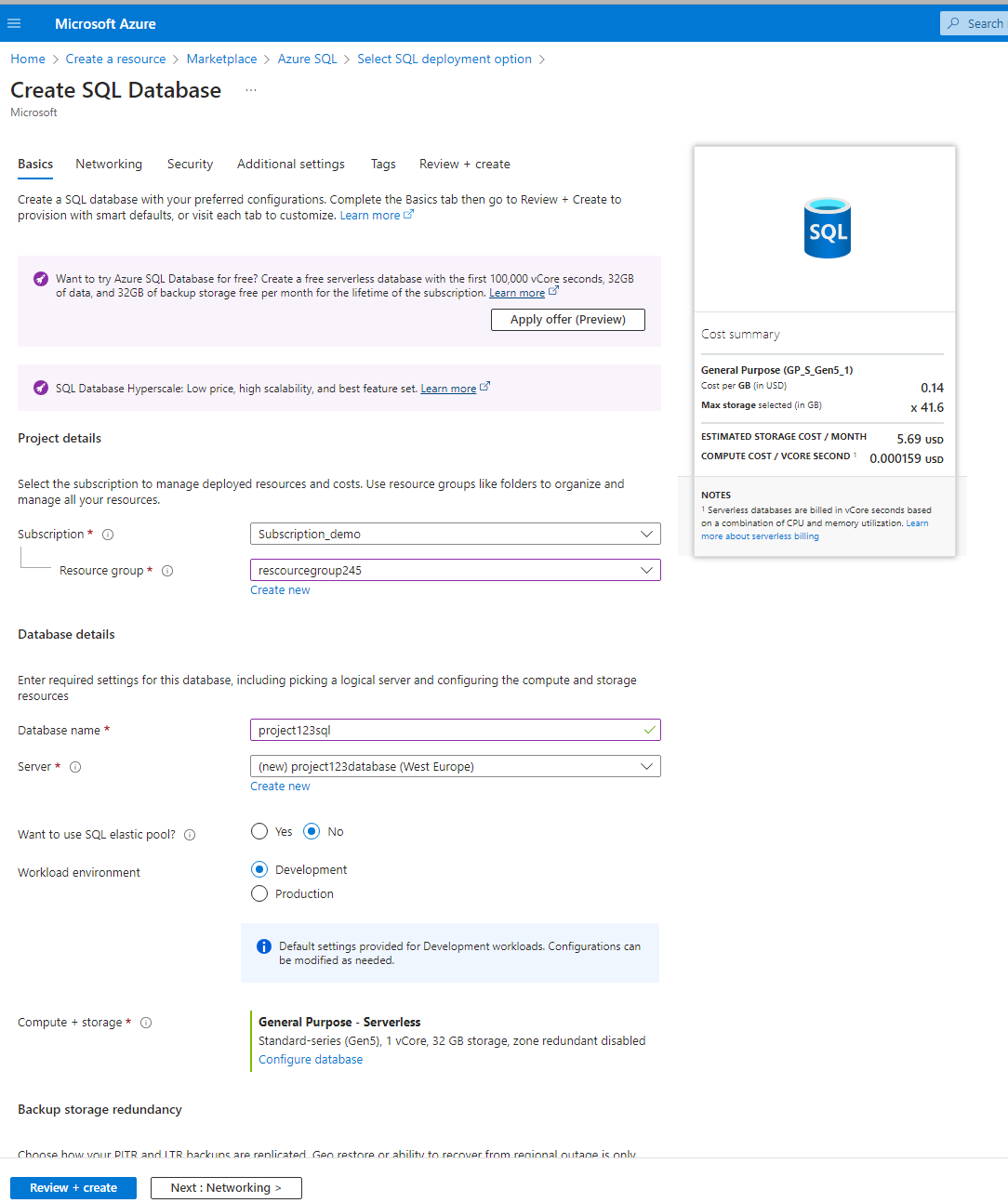
  • Subscription: Kies het juiste abonnement waarop de database gefactureerd moet worden.
  • Resource group: Selecteer een bestaande resourcegroep of maak een nieuwe door op "Create new" te klikken en een naam in te voeren.
  • Database name: Voer een unieke naam in voor je nieuwe SQL-database.

‘Create a SQL database’ scherm in Azure met een kostenoverzicht rechts

“Create a SQL database”-scherm in Azure met rechts een kostenoverzicht. Afbeelding door de auteur

3. Als je al een SQL Server hebt, klik dan op "Use existing" en selecteer de server uit de lijst. Heb je nog geen SQL Server, klik dan op "Create new" om er een aan te maken. Je moet de volgende instellingen configureren.
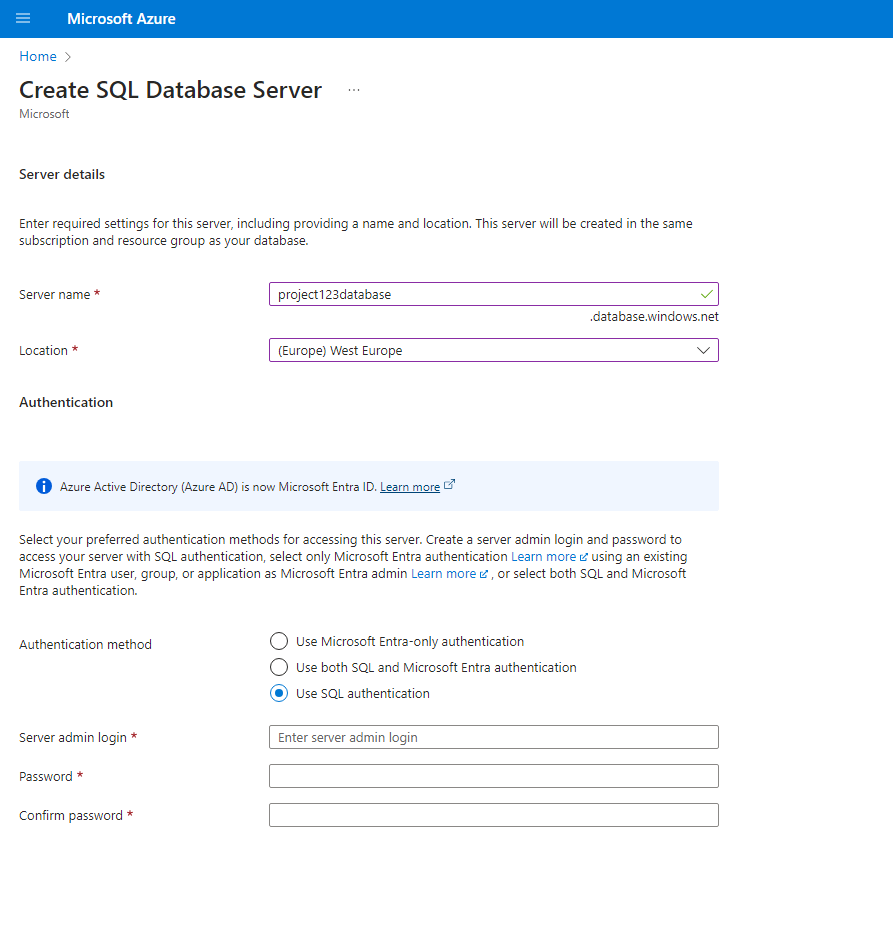
'Create SQL Database Server'-scherm in Azure

Een nieuwe SQL Database Server maken in Azure. Afbeelding door de auteur

  • Server name: Voer een unieke naam in voor de server.
  • Server admin login: Maak een loginnaam voor de serverbeheerder.
  • Password: Maak een sterk wachtwoord en bevestig dit.
  • Location: Kies de regio die het dichtst bij je gebruikers ligt voor optimale prestaties.

4. Stel vervolgens de authenticatiemethode en de serverbeheerder-login in:

  • Authentication method: Kies je voorkeur voor authenticatie. SQL-authenticatie is gangbaar, maar je kunt ook Microsoft Entra ID (voorheen Azure Active Directory) gebruiken voor extra beveiliging.
  • Server admin login: Als je een nieuwe server aanmaakt, zorg dan dat je de admin-login en het wachtwoord hebt ingevoerd zoals eerder beschreven.

5. Enkele extra instellingen om te overwegen:

  • Networking: Bepaal of de database via het publieke internet toegankelijk moet zijn of alleen binnen een privénetwerk. Configureer de benodigde firewallregels en virtuele netwerken.
  • Security: Schakel functies in zoals Advanced Data Security, inclusief threat detection en kwetsbaarheidsbeoordelingen.
  • Pricing tier: Kies een tier op basis van je prestatie- en budgetvereisten. Opties zijn onder andere General Purpose, Business Critical en Hyperscale. Elke tier biedt verschillende niveaus van prestaties, opslag en features.

6. Controleer tot slot alle configuratie-instellingen om zeker te zijn dat alles correct staat. Klik op de knop "Review + create". Na de validatie klik je op "Create" om je SQL-database te deployen.

Ben je geïnteresseerd in meer diepgaande kennis over Azure? Bekijk dan de Azure Architecture and Services-cursus.

Verbinding maken met een Azure SQL Database

Er zijn verschillende tools en methoden om verbinding te maken met een Azure SQL Database. In deze sectie behandelen we de belangrijkste tools voor verbinding en leggen we het gebruik van connection strings en authenticatiemethoden uit.

Tools om verbinding te maken met een Azure SQL Database

Verbinden via de Azure Portal

Volg deze stappen om verbinding te maken met je SQL-database en rechtstreeks in Azure queries uit te voeren:  

1. Open de Azure Portal en ga naar je SQL-databaseresource. Klik in het menu links op "Query editor (preview)".

2. Voer de serverbeheerder-login en het wachtwoord in om SQL-authenticatie te gebruiken, of gebruik, indien geconfigureerd, Microsoft Entra ID (voorheen Azure Active Directory).

3. Je kunt direct SQL-queries uitvoeren tegen je database in de query-editor van de Azure Portal.
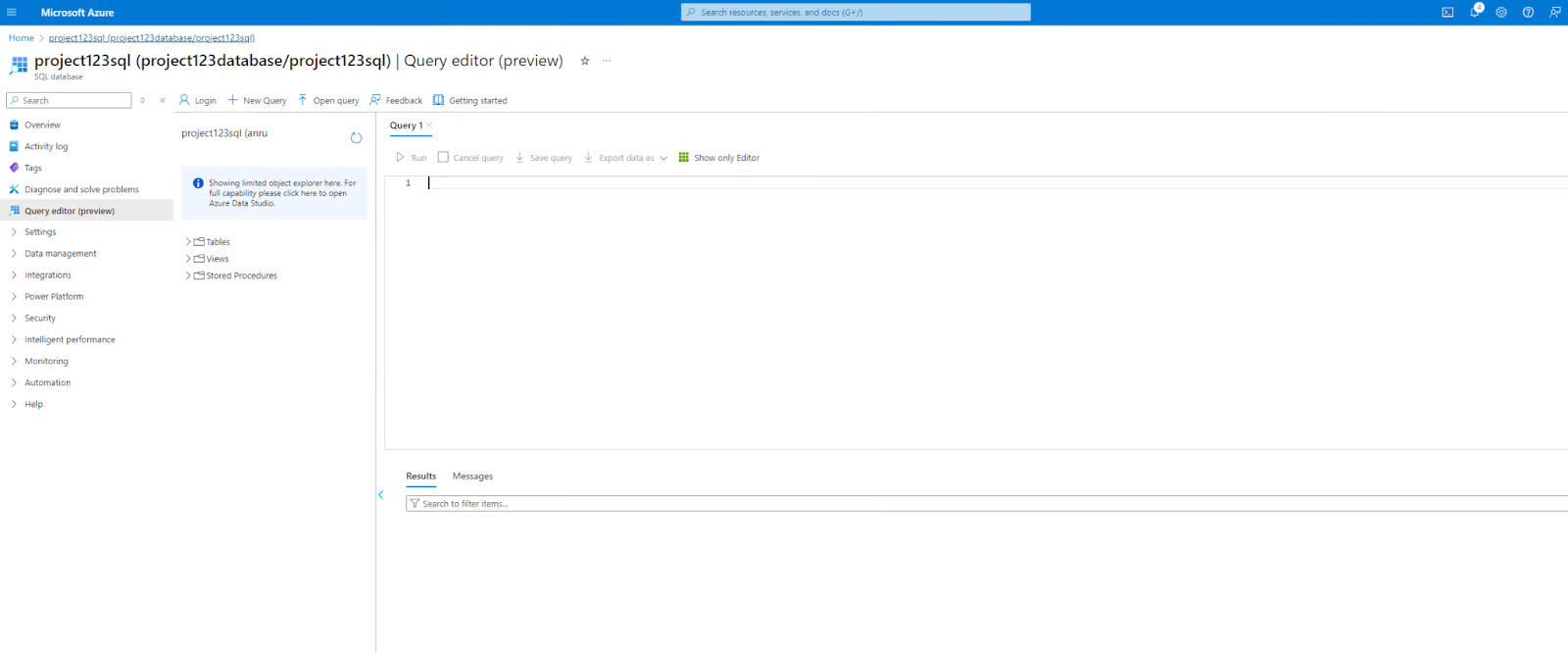
De query-editor van de Azure Portal

De query-editor van de Azure Portal. Afbeelding door de auteur

Verbinden via SQL Server Management Studio (SSMS)

SQL Server Management Studio (SSMS) is een uitgebreide, geïntegreerde omgeving voor het beheren van SQL Server-infrastructuur, waarmee je instanties van SQL Server-databases kunt configureren, monitoren en beheren.

  • Installation: Download en installeer SSMS vanaf de officiële Microsoft-website.
  • Connecting: Open SSMS, klik op "Connect" en selecteer "Database Engine". Voer de servernaam in (bijv. “your_server_name.database.windows.net”), de authenticatiemethode en de inloggegevens.

Verbinden via Azure Data Studio

Azure Data Studio is een cross-platform tool voor databeheer om SQL Server-databases on-premises of in multicloudomgevingen te beheren. 

  • Installation: Download en installeer Azure Data Studio vanaf de officiële Microsoft-website.
  • Connecting: Open Azure Data Studio, klik op "New Connection" en voer de serverdetails in, waaronder servernaam, databasenaam en authenticatiegegevens.

Andere tools om verbinding te maken met je Azure SQL Database

  • Visual Studio Code: Installeer de SQL Server-extensie voor Visual Studio Code, waarmee je verbinding kunt maken met Azure SQL-databases.
  • Power BI: Maak rechtstreeks vanuit Power BI Desktop verbinding met Azure SQL Database voor geavanceerde data-analyse en visualisatie.

Connection strings en authenticatie

Connection strings begrijpen

Connection strings zijn essentieel voor applicaties om verbinding te maken met je Azure SQL Database. Ze bevatten de servernaam, databasenaam, inloggegevens voor authenticatie en andere parameters.

Voorbeeld van een connection string voor SQL-authenticatie:

Server=tcp:your_server_name.database.windows.net,1433;Initial Catalog=your_database_name;Persist Security Info=False;User ID=your_username;Password=your_password;MultipleActiveResultSets=False;Encrypt=True;TrustServerCertificate=False;Connection Timeout=30;

SQL-authenticatie instellen

Maak in SSMS of Azure Data Studio verbinding met je Azure SQL Database en voer SQL-scripts uit om nieuwe gebruikers aan te maken en rollen toe te wijzen. Neem de gebruikersnaam en het wachtwoord op in je connection string voor authenticatie. 

CREATE LOGIN mylogin WITH PASSWORD = 'StrongPassword!';
CREATE USER myuser FOR LOGIN mylogin;
ALTER ROLE db_datareader ADD MEMBER myuser;

Microsoft Entra ID (voorheen Azure Active Directory) instellen

Volg deze stappen om de Entra ID-beheerder te configureren en gebruikers/rollen toe te wijzen: 

1. Navigeer in de Azure Portal naar je SQL Server-resource en selecteer "Active Directory admin" om een Entra ID-gebruiker of -groep als beheerder in te stellen.

2. Gebruik SQL-scripts om gebruikers te maken en rollen toe te wijzen. Dit vereist SSMS of Azure Data Studio met Entra ID-authenticatie ingeschakeld. Bijvoorbeeld:

CREATE USER [aad_user@domain.com] FROM EXTERNAL PROVIDER;
ALTER ROLE db_datareader ADD MEMBER [aad_user@domain.com];
	

3. Pas je connection string aan om Entra ID-inloggegevens op te nemen. Dit houdt vaak in dat je token-based authenticatie instelt:

Server=tcp:your_server_name.database.windows.net,1433;Initial Catalog=your_database_name;Persist Security Info=False;User ID=aad_user@domain.com;Authentication="Active Directory Password";Password=your_password;MultipleActiveResultSets=False;Encrypt=True;TrustServerCertificate=False;Connection Timeout=30;
	

Je Azure SQL Database beheren en gebruiken

Het beheren en gebruiken van een Azure SQL Database omvat basisdatabasebewerkingen en het benutten van geavanceerde functies om prestaties, schaalbaarheid en beschikbaarheid te optimaliseren. Hieronder staan gedetailleerde stappen en methoden voor zowel basis- als geavanceerd databasebeheer.

Basisdatabasebewerkingen

Maak verbinding met je database via SSMS, Azure Data Studio of de query-editor in de Azure Portal en voer het volgende SQL-commando uit om een tabel te maken:

CREATE TABLE Employees (
    EmployeeID INT PRIMARY KEY,
    FirstName NVARCHAR(50),
    LastName NVARCHAR(50),
    Email NVARCHAR(100),
    HireDate DATE
);

Voeg data in de nieuw gemaakte tabel in met de volgende SQL-code: 

INSERT INTO Employees (EmployeeID, FirstName, LastName, Email, HireDate)
VALUES (1, 'John', 'Doe', 'john.doe@example.com', '2022-01-01');

Je kunt data uit de tabel ophalen met een eenvoudige SELECT-query. Om bijvoorbeeld alle data uit de Employees-tabel op te halen: 

SELECT * FROM Employees;

T-SQL gebruiken voor databasebeheer

T-SQL (Transact-SQL) is een door Microsoft ontwikkelde uitbreiding op SQL voor het beheren en manipuleren van relationele databases. Je kunt er verschillende taken mee uitvoeren, waaronder tabellen maken en wijzigen, data beheren en complexe logica implementeren via stored procedures en triggers.

CREATE PROCEDURE GetEmployeeByID
	@EmployeeID INT
AS
BEGIN
    SELECT * FROM Employees WHERE EmployeeID = @EmployeeID;
END;

In dit voorbeeld neemt de stored procedure een medewerker-ID als invoerparameter en retourneert alle kolommen voor de medewerker met die specifieke ID uit de ‘Employees’-tabel.

Zo voer je de zojuist gemaakte stored procedure uit:

EXEC GetEmployeeByID @EmployeeID = 1;

Geavanceerde databasebeheerfuncties

Laten we nu kijken naar meer geavanceerde features die je kunt gebruiken in je Azure SQL Database, met name in productieomgevingen.

Schalen met elastic pools

Elastic pools in Azure SQL Database stellen je in staat meerdere databases met wisselende en onvoorspelbare gebruikspatronen te beheren en te schalen. Ze bieden kostenvoordeel door resources te delen tussen databases binnen de pool. Volg deze stappen om een elastic pool te maken: 

1. Ga naar de Azure Portal, selecteer je SQL Databaseserver en klik onder Elastic Pool op "Create new".

2. Configureer de pool door het aantal DTU’s (Database Transaction Units) in te stellen en databases toe te voegen.

Hoge beschikbaarheid en disaster recovery implementeren

Azure SQL Database biedt verschillende opties voor hoge beschikbaarheid en disaster recovery om je database operationeel te houden en data te beschermen: 

  • Ingebouwde hoge beschikbaarheid: Er is ingebouwde hoge beschikbaarheid met een SLA van 99,99% uptime. Dit wordt bereikt via datareplicatie over meerdere nodes in verschillende fysieke locaties. 
  • Geo-replicatie: Je kunt geo-replicatie inschakelen om leesbare secundaire replica’s in verschillende Azure-regio’s te maken. Dit maakt failover naar een secundaire regio mogelijk bij een regionale storing. Ga in de Azure Portal naar je SQL-database, selecteer “Geo-Replication” en configureer de secundaire replica’s.
  • Automatische back-ups: Azure SQL Database voert automatisch volledige, differentiële en transaction log-back-ups uit. Je kunt retentiebeleid voor back-ups configureren om te voldoen aan je recovery point objectives.
  • Point-in-time restore: Bij onopzettelijk dataverlies of -corruptie kun je de database herstellen naar elk moment binnen de retentieperiode. Dit kan rechtstreeks vanuit de Azure Portal door naar je database te gaan en de optie "Restore" te selecteren.

Je Azure SQL Database beveiligen

Bij het werken met data is beveiliging van het grootste belang. In deze sectie bespreken we de belangrijkste beveiligingsfuncties van de Azure SQL Database-service.

Best practices voor beveiliging

Om je Azure SQL Database te beschermen tegen ongeautoriseerde toegang en om veilige, private connectiviteit binnen je Azure-omgeving te waarborgen, kun je deze best practices implementeren: 

  • Configureer IP-firewallregels om toegang tot de database te beperken tot specifieke IP-adressen of -reeksen. Dit minimaliseert het risico op ongeautoriseerde toegang door connectiviteit te beperken tot bekende, vertrouwde bronnen.
  • Gebruik virtual network service endpoints om database-toegang te beperken tot specifieke virtuele netwerken. Zo kun je toegang tot de Azure SQL Database vergrendelen vanuit specifieke VNet’s, wat de beveiliging verbetert door blootstelling aan het publieke internet te beperken.
  • Integreer het VNet met de SQL-database met service- of private endpoints voor veilige connectiviteit. Dit verkleint het risico op onderschepping of aanvallen en blootstelling aan het publieke internet.

Geavanceerde databeveiligingsfuncties gebruiken

Overweeg deze geavanceerde configuraties om je data in Azure SQL-databases te beschermen: 

  • Advanced threat protection detecteert ongebruikelijke activiteiten.
  • Transparent data encryption (TDE) versleutelt data in rust.
  • Dynamic data masking verbergt gevoelige data in queryresultaten.

Je database regelmatig auditen en monitoren

Om de beveiliging en dataprotectie van je SQL-database verder te ondersteunen, kun je auditprocessen instellen om databaseactiviteiten te volgen en logs op te slaan in een Azure Storage-account, Log Analytics-werkruimte of Event Hub.

Je kunt ook Azure Monitor gebruiken om prestatie- en beveiligingsmetrics te volgen en waarschuwingen in te stellen voor specifieke omstandigheden.

Wil je meer leren over datagovernance in Azure? Bekijk dan DataCamp’s Azure Management and Governance-cursus.

SQL Database-prijzen en kostenbeheer

Azure SQL Database-prijsstelling kan complex zijn door de verschillende configuratieopties die hierop van invloed zijn. In deze sectie bespreken we de belangrijkste kostenfactoren. 

Elke tier (Basic, Standard en Premium) biedt verschillende prestatieniveaus en features. De keuze van de service tier beïnvloedt de kosten, waarbij Basic het goedkoopst is en Premium het duurst.

Je kunt kiezen tussen DTU-gebaseerde of vCore-gebaseerde prijsstelling: 

  • DTU’s (Database Transaction Units): Bij DTU-prijsstelling bepalen het aantal DTU’s de compute-, geheugen- en I/O-resources die aan de database zijn toegewezen. Meer DTU’s leiden tot hogere kosten.
  • vCores (Virtual Cores): Bij vCore-prijsstelling bepalen het aantal vCores en het type hardware (General Purpose, Business Critical of Hyperscale) de compute-kosten. Meer vCores of zwaardere hardwareconfiguraties zorgen voor hogere kosten.

De hoeveelheid data die in de database is opgeslagen, beïnvloedt de kosten. Opslag wordt gefactureerd op basis van de geprovisioneerde opslaggrootte, niet de gebruikte ruimte.

De opslag voor geautomatiseerde back-ups (tot een specifieke retentieperiode) is inbegrepen. Extra back-upopslag voor langere retentieperioden brengt extra kosten met zich mee.

Afhankelijk van je implementatieoptie kunnen de kosten variëren: 

  • Single database: Een geïsoleerde database met eigen resources. De kosten hangen af van de gekozen service tier, compute en opslag.
  • Elastic pool: Een verzameling databases die resources delen. De kosten hangen af van het totale aantal eDTU’s of vCores en de opslag voor de pool.
  • Managed instance: Een volledig beheerde SQL Server-instantie. De kosten hangen af van het aantal vCores, opslag en andere features.

Functies zoals zone-redundante configuratie of premium-tiers met hogere beschikbaarheidsgaranties kunnen de kosten verhogen.

Data die vanuit Azure SQL Database wordt overgedragen (bijv. naar externe clients of andere Azure-regio’s) brengt egress-kosten met zich mee. Interne datatransfer binnen dezelfde Azure-regio is doorgaans gratis.

Tips voor kostenbeheer en optimalisatie

Hier zijn enkele tips om kosten voor Azure SQL-databases te optimaliseren: 

  • Gebruik de pricing calculator om de kosten van je Azure SQL-database vooraf te berekenen
  • Analyseer uitgaven met Azure Cost Management om kansen voor kostenoptimalisatie te identificeren
  • Gebruik Azure Advisor voor persoonlijke aanbevelingen over kostenoptimalisatie.

Conclusie

Een effectieve Azure SQL Database opzetten en beheren betekent dat je robuuste authenticatie en verbindingstools instelt. Door geavanceerde beveiligingsfuncties te gebruiken en te profiteren van de monitoringtools van Azure blijft de database veilig en efficiënt. Inzicht in de prijstiers en kostenfactoren helpt je om weloverwogen beslissingen te nemen om uitgaven te optimaliseren. 

Volg je de richtlijnen in deze tutorial, dan kun je een veilige, high-performing en kostenefficiënte Azure SQL Database-omgeving onderhouden.

Meer leren over Azure? Bekijk de Azure Fundamentals-track van Datacamp.

FAQs

Wat zijn best practices om queryprestaties in Azure SQL Database te optimaliseren?

Analyseer en optimaliseer je queries regelmatig met de Query Performance Insights-tool om de queryprestaties te verbeteren. Zorg daarnaast voor goede indexering, gebruik geparametriseerde queries om SQL-injectie te voorkomen en overweeg databaseschaalopties zoals elastic pools voor wisselende workloads.

Hoe kan ik back-ups voor mijn Azure SQL Database automatiseren?

Azure SQL Database regelt back-ups automatisch, inclusief volledige, differentiële en transaction log-back-ups die worden opgeslagen in geo-redundante opslag. Je kunt de back-upretentieperiode configureren in de Azure Portal onder de "Configure"-instellingen van de database, zodat je data wordt geback-upt volgens je bedrijfsbehoeften.

Wat zijn de verschillen tussen Azure SQL Database en SQL Server op Azure VM’s?

Azure SQL Database is een volledig beheerde service die is ontworpen voor cloud-native applicaties, met geautomatiseerde back-ups, patches en schaling. SQL Server op Azure VM’s biedt volledige controle over de SQL Server-omgeving, waardoor maatwerkconfiguraties en hoge prestatie-eisen mogelijk zijn, maar het vereist meer hands-on beheer en onderhoud.

Wat zijn de verschillen tussen single databases en elastic pools in Azure SQL Database?

Single databases zijn zelfstandige databases die geoptimaliseerd zijn voor single-tenant applicaties. Elke database heeft een eigen set resources.

Elastic pools zijn een verzameling databases die resources (eDTU’s of vCores) delen. Ideaal voor multi-tenant applicaties waarbij de vraag naar resources per database varieert, wat kostenbesparing en resource-efficiëntie oplevert.

Welke beveiligingsmaatregelen moet ik implementeren om gevoelige data in Azure SQL Database te beschermen?

Om gevoelige data te beschermen, schakel je Transparent Data Encryption (TDE) in om data in rust te versleutelen, en Always Encrypted om data tijdens transport en in rust te beschermen. Gebruik de ingebouwde Advanced Threat Protection (ATP) van Azure om potentiële bedreigingen te detecteren en erop te reageren, en handhaaf sterke authenticatie- en autorisatiepraktijken met Azure Active Directory (AAD).


Anneleen Rummens's photo
Author
Anneleen Rummens
LinkedIn
Twitter

Anneleen is een dataspecialist met een achtergrond in statistiek en sociale wetenschappen. Ze werkt momenteel als freelance dataspecialist in de financiële sector en volgt een postgraduaat Toegepaste AI. Anneleen is de docent van vier DataCamp-cursussen, waaronder 'Azure Management and Governance'.

Onderwerpen
Azure

Leer meer over Azure en cloud computing met deze cursussen!

Cursus

Microsoft Azure begrijpen

3 uur
51.1K
Leer hoe Microsoft Azure en cloudcomputersoftware je helpen je data-engineeringsvaardigheden te verbeteren.
Bekijk detailsRight Arrow
Start Cursus
Meer bekijkenRight Arrow
Gerelateerd

blog

AI vanaf nul leren in 2026: een complete gids van de experts

Ontdek alles wat je moet weten om in 2026 AI te leren, van tips om te beginnen tot handige resources en inzichten van industrie-experts.
Adel Nehme's photo

Adel Nehme

15 min

Meer BekijkenMeer Bekijken

