
Kursus
Memahami Microsoft Azure Management and Governance
2 jam
16.2K
Untuk membuat Storage Account, Anda dapat menggunakan Azure Portal jika menyukai antarmuka grafis, atau memilih PowerShell maupun Azure CLI jika lebih menyukai scripting.
1. Dari Azure Portal, klik “Create a resource.”
2. Buka “Storage,” lalu pilih “Storage account.” Atau, Anda dapat mengetik “storage account” di kotak pencarian.
3. Di tab “Basics,” Anda akan menemukan pengaturan yang diperlukan untuk storage account:
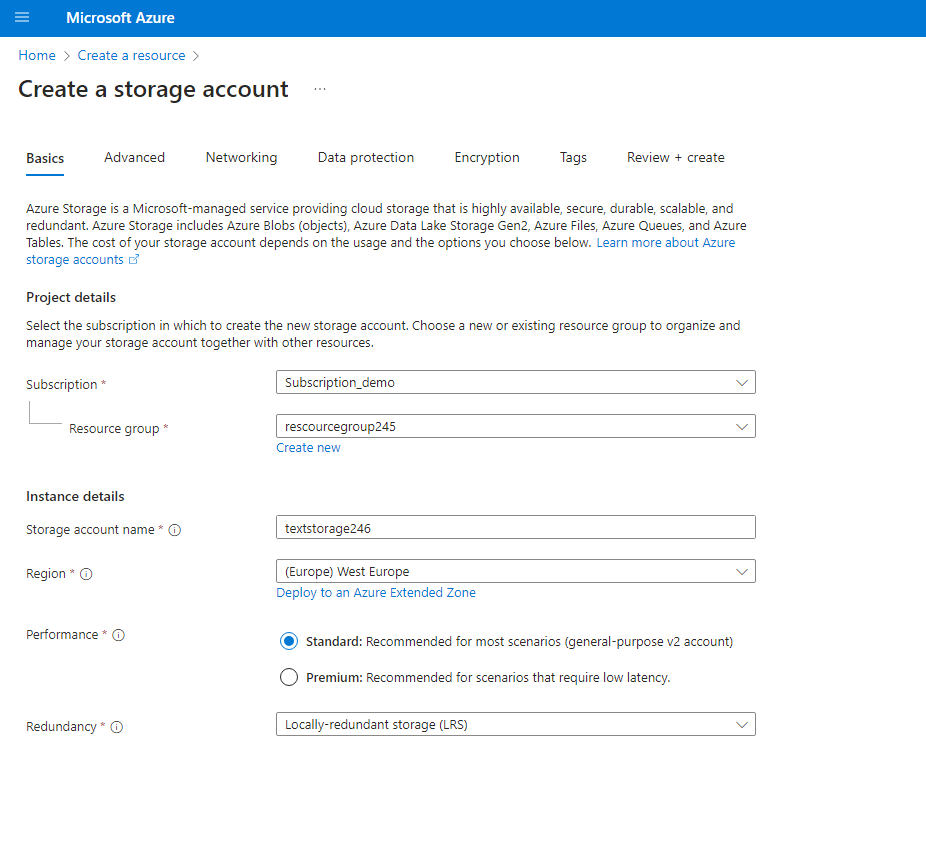
Menyiapkan pengaturan “Basics” untuk storage account. Gambar oleh penulis
4. Pengaturan berikut bersifat opsional, tetapi menarik untuk disesuaikan lebih lanjut pada Storage Account Anda:
5. Tinjau konfigurasi dan klik “Review+Create.” Setelah validasi, klik “Create” untuk menyelesaikan pembuatan storage account. Jika validasi gagal, Anda harus meninjau pengaturan dan memperbaiki pengaturan wajib yang salah atau kurang.
Untuk membuat Storage Account menggunakan PowerShell, ikuti langkah-langkah berikut:
1. Buka konsol PowerShell dan masuk ke akun Azure Anda menggunakan:
Connect-AzAccount2. Buat grup sumber daya baru jika Anda belum memilikinya:
New-AzResourceGroup -Name “ResourceGroup001”> -Location “EastUS”3. Buat storage account:
New-AzStorageAccount -ResourceGroupName “ResourceGroup001”> -Name “datastorage” -Location “EastUS” -SkuName “Standard_LRS” -Kind “StorageV2”Kode ini langsung membuat storage account bernama “datastorage” di resource group “ResourceGroup001” dan Azure Region “EastUS.”
SkuName mengacu pada tier performa (Standard atau Premium) dan opsi redundansi (dalam hal ini, “LRS” atau locally redundant storage). Anda dapat menyertakan pengaturan tambahan dengan cara yang sama; misalnya, Anda dapat menyertakan tag dengan opsi -Tags.
Anda dapat mencari perintah tambahan untuk storage account di situs Microsoft.
4. Verifikasi pembuatan Storage Account dengan menggunakan kode ini untuk mencari akun baru Anda:
Get-AzStorageAccount -ResourceGroupName "ResourceGroup001" -Name "datatstorage"Untuk membuat Storage Account menggunakan Azure CLI, ikuti langkah-langkah berikut:
1. Buka konsol CLI dan masuk ke akun Azure Anda:
az login2. Buat resource group (jika Anda belum memilikinya):
az group create --name ResourceGroup001 --location EastUS3. Buat Storage Account:
az storage account create --name mystorageaccount --resource-group myResourceGroup --location eastus --sku Standard_LRS --kind StorageV2 Anda juga dapat menambahkan opsi tambahan untuk storage account Anda, seperti --tags.
Lihat DataCamp Azure CLI Cheat Sheet untuk mempelajari lebih lanjut penggunaan Azure CLI.
4. Periksa apakah Storage Account berhasil dibuat:
az storage account show --name mystorageaccount --resource-group myResourceGroupUntuk sebagian besar skenario penyimpanan, tipe akun “General purpose v2 storage” adalah tipe yang direkomendasikan. Tipe ini menyediakan fitur terbaru untuk Azure Storage, paling hemat biaya, dan mendukung semua jenis penyimpanan, seperti blob, file, dan queue.
Di bagian ini, kita akan menelusuri lebih dalam tipe-tipe penyimpanan tersebut dan kegunaannya serta membahas cara mengelola biaya.
Setiap tipe storage account disesuaikan untuk kebutuhan penyimpanan tertentu. Memahami perbedaan antara tipe-tipe storage account dan kasus penggunaannya akan membantu Anda membuat keputusan yang tepat saat menyiapkan dan mengelola solusi penyimpanan Azure.
Berikut gambaran umum berbagai tipe data storage account:
|
Gambaran umum |
Kasus penggunaan |
|
|
Blob storage |
Blob storage dioptimalkan untuk menyimpan data tidak terstruktur sebagai blob (binary large objects) seperti dokumen, video, gambar, dan cadangan. |
Cocok untuk aplikasi yang memerlukan penyimpanan efisien dan dapat diskalakan untuk data tidak terstruktur dalam jumlah besar, termasuk penyampaian konten, pengarsipan data, dan analitik big data. |
|
File storage |
File storage menyediakan file share yang dikelola sepenuhnya di cloud melalui protokol SMB standar industri. |
Solusi terbaik untuk skenario di mana aplikasi membutuhkan penyimpanan bersama yang dapat diakses dari beberapa mesin virtual, penerapan on-premises, dan layanan Azure. |
|
Queue storage |
Queue storage dirancang untuk menyimpan sejumlah besar pesan yang dapat diakses dari mana saja melalui panggilan terautentikasi menggunakan HTTP atau HTTPS. |
Berguna untuk memisahkan komponen aplikasi, di mana satu komponen menghasilkan permintaan, dan komponen lain memprosesnya secara asinkron. Umum digunakan dalam skenario pesan dan pemrosesan tugas. |
|
Table storage |
Table storage menyediakan penyimpanan NoSQL key-value untuk pengembangan cepat dan akses cepat ke sejumlah besar data tidak terstruktur. |
Ideal untuk aplikasi yang memerlukan desain tanpa skema, seperti aplikasi web, penyimpanan data pengguna, dan penyimpanan metadata untuk data terstruktur dan semi-terstruktur. |
Harga Azure Storage sangat bergantung pada tier penyimpanan, opsi redundansi data, dan pola akses.
Dengan memahami faktor-faktor ini dan memilih opsi yang tepat untuk data Anda, Anda dapat mengoptimalkan biaya sambil memastikan solusi penyimpanan memenuhi kebutuhan kinerja dan aksesibilitas Anda.
Pertama, kita akan membahas faktor-faktor paling krusial yang memengaruhi harga untuk storage account di Azure. Lalu, kita akan menelusuri dua opsi penting yang memengaruhi kinerja dan harga: access tier dan opsi redundansi data.
Harga Azure Storage dipengaruhi oleh beberapa faktor, antara lain:
Azure Storage menawarkan empat access tier: hot, cool, cold, dan archive. Memilih access tier yang sesuai dengan pola akses Anda membantu mengoptimalkan biaya.
Berikut gambaran umum tiap tier, biaya, dan kasus penggunaannya:
|
Gambaran umum |
Biaya |
Kasus penggunaan |
|
|
Archive tier |
Dioptimalkan untuk data yang jarang diakses dan disimpan setidaknya selama 180 hari |
Biaya penyimpanan paling rendah tetapi biaya pengambilan dan latensi tertinggi |
Terbaik untuk data yang jarang dibutuhkan, seperti penyimpanan arsip jangka panjang, kepatuhan, dan retensi data historis |
|
Cold tier |
Dioptimalkan untuk data yang jarang diakses dan disimpan setidaknya selama 90 hari |
Biaya penyimpanan lebih tinggi daripada archive tier tetapi biaya pengambilan dan latensi lebih rendah |
Terbaik untuk data lama yang tidak sering digunakan tetapi diharapkan tersedia untuk akses segera |
|
Cool tier |
Dioptimalkan untuk data yang jarang diakses dan disimpan setidaknya selama 30 hari |
Biaya penyimpanan lebih tinggi dibandingkan cold tier tetapi biaya akses dan transaksi lebih rendah |
Cocok untuk data yang tidak sering diakses tetapi perlu tersedia saat dibutuhkan, seperti cadangan, data pemulihan bencana, dan penyimpanan data bisnis jangka panjang |
|
Hot tier |
Dioptimalkan untuk data yang sering diakses |
Biaya penyimpanan tertinggi tetapi biaya akses dan transaksi terendah |
Ideal untuk data yang memerlukan akses cepat dan sering, seperti dataset aktif, file pengguna, dan aplikasi live |
Redundansi data di Azure mengacu pada replikasi data di berbagai lokasi untuk memastikan daya tahan, ketersediaan, dan aksesibilitasnya, bahkan saat terjadi kegagalan perangkat keras, masalah jaringan, atau bencana.
Setiap opsi redundansi menawarkan tingkat perlindungan, ketersediaan, dan biaya yang berbeda. Opsi-opsi ini memastikan data Anda aman dan dapat dipulihkan atau diakses dari lokasi alternatif bila diperlukan.
Tabel berikut mengurutkan berbagai opsi dari biaya rendah ke biaya tinggi:
|
Gambaran umum |
Kasus penggunaan |
|
|
Locally redundant storage (LRS) |
LRS mereplikasi data Anda tiga kali dalam satu pusat data di sebuah region |
Cocok untuk skenario di mana kehilangan data dapat ditoleransi, tetapi ketersediaan tinggi dalam satu region diperlukan |
|
Zone-redundant storage (ZRS) |
ZRS mereplikasi data Anda secara sinkron di tiga kluster penyimpanan dalam satu region, masing-masing berada di zona ketersediaan yang berbeda |
Cocok untuk skenario yang membutuhkan ketersediaan dan daya tahan tinggi dalam satu region, melindungi dari kegagalan di tingkat pusat data |
|
Geo-redundant storage (GRS) |
GRS mereplikasi data Anda ke region sekunder yang berjarak ratusan mil dari lokasi utama. Ini menggabungkan LRS di region utama dan replikasi asinkron ke region sekunder |
Cocok untuk skenario pemulihan bencana di mana data perlu dilindungi dari gangguan regional |
|
Geo-zone-redundant storage (GZRS) |
GZRS menggabungkan manfaat ZRS dan GRS. Layanan ini mereplikasi data secara sinkron di tiga zona ketersediaan Azure di region utama dan secara asinkron mereplikasinya ke region geografis sekunder. |
Cocok untuk aplikasi yang sangat kritis yang memerlukan ketersediaan tinggi, daya tahan, dan kemampuan pemulihan bencana |
Jika Anda tertarik mempelajari Azure lebih mendalam, lihat kursus Azure Architecture and Services.
Selain memilih opsi yang tepat untuk storage account Anda, manajemen siklus hidup (lifecycle management) di Azure Storage memungkinkan Anda mengotomatisasi perpindahan data antar access tier untuk mengoptimalkan biaya.
Berikut cara menyiapkan kebijakan untuk perpindahan data otomatis:
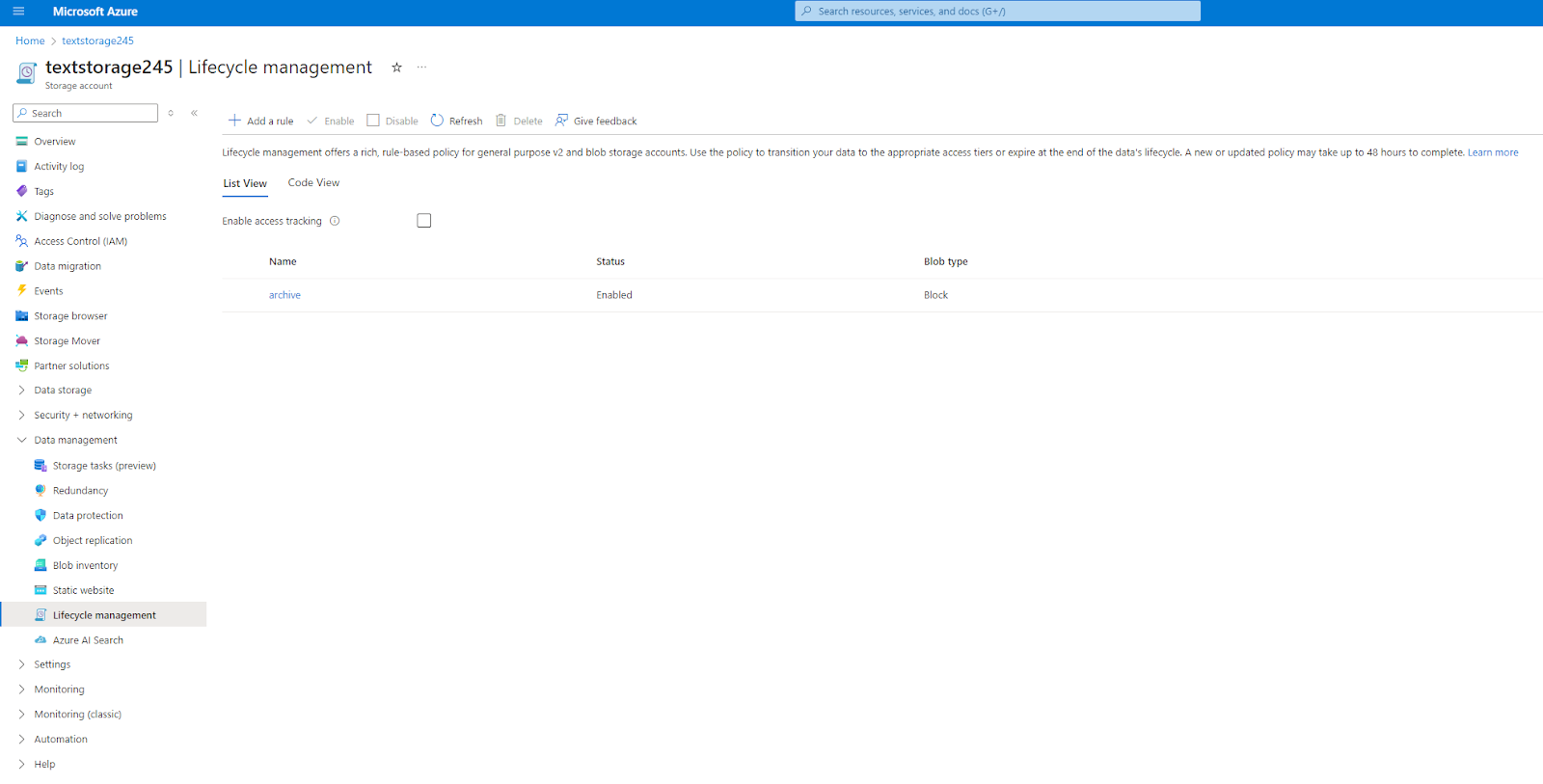
Tampilan ringkas manajemen siklus hidup sebuah storage account. Gambar oleh penulis
1. Buka storage account Anda di Azure portal. Di bawah bagian “Data management,” pilih “Lifecycle management.”
2. Klik “Add rule” untuk membuat kebijakan manajemen siklus hidup baru. Berikan nama untuk aturan dan tentukan kondisi kapan aturan tersebut harus diterapkan.
3. Tentukan kondisi dan tindakan:
4. Tinjau pengaturan aturan dan simpan kebijakan. Berdasarkan kondisi yang ditentukan, kebijakan akan diterapkan secara otomatis pada blob di storage account.
Berikut beberapa skenario umum yang mungkin dihadapi tim data dan strategi manajemen siklus hidup yang mungkin untuk masing-masing.
1. Kepatuhan dan retensi:
2. Data aplikasi:
3. Data pengembangan dan pengujian:
Akun Azure Storage menawarkan opsi penyimpanan data yang dapat diskalakan, aman, dan fleksibel. Dalam tutorial ini, kita membahas cara membuat, mengelola, dan mengoptimalkan storage account menggunakan Azure Portal, PowerShell, dan Azure CLI. Kita juga membahas opsi konfigurasi lanjutan, harga, dan strategi penghematan biaya.
Jika Anda ingin mempelajari lebih lanjut kemampuan dasar Azure, lihat Azure Fundamentals track dari DataCamp.
Pelajari lebih lanjut tentang Azure dan komputasi cloud dengan kursus-kursus ini!
Kursus
Kursus
Kursus
blogs
Dario Radečić
15 mnt
blogs
Javier Canales Luna
14 mnt
blogs
Hugo Bowne-Anderson
13 mnt
blogs
David Woods
13 mnt




