
Corso
Nozioni di base sulla gestione e governance di Microsoft Azure
2 ore
16.2K
Per creare uno Storage Account, puoi usare il Portale Azure se preferisci un'interfaccia grafica, oppure PowerShell o l'Azure CLI se preferisci fare scripting.
1. Dal Portale Azure, clicca su “Create a resource”.
2. Vai su “Storage”, poi seleziona “Storage account”. In alternativa, puoi digitare “storage account” nella barra di ricerca.
3. Nella scheda “Basics” troverai le impostazioni richieste per lo storage account:
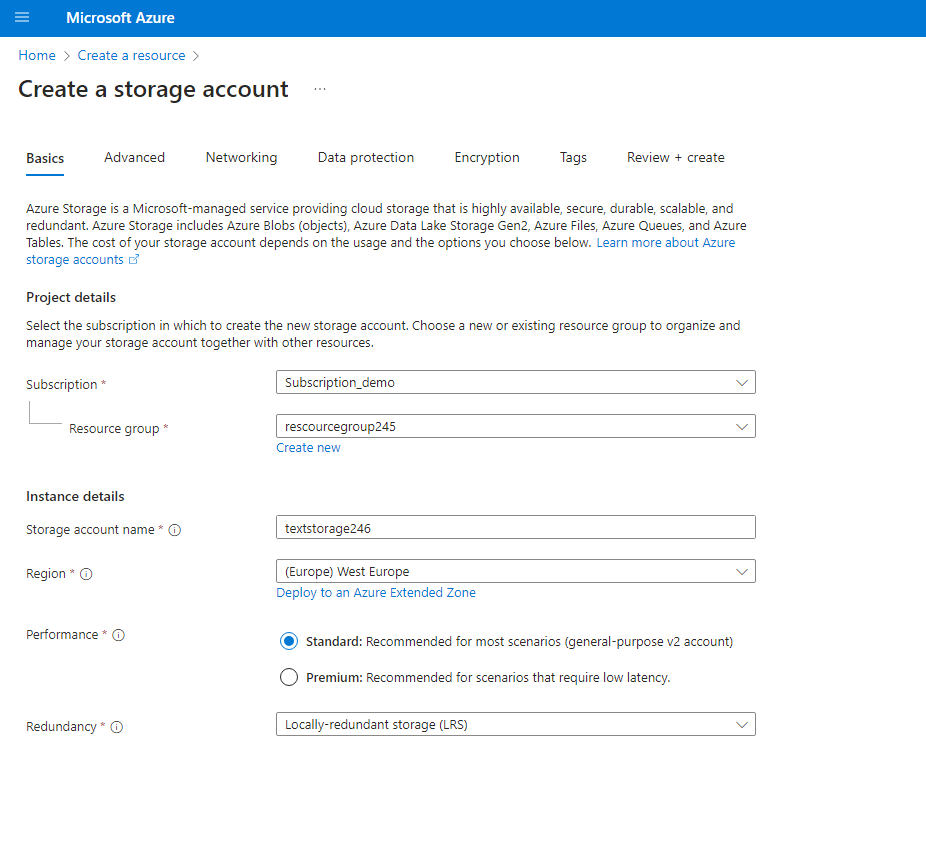
Configurazione delle impostazioni “Basics” per uno storage account. Immagine dell'autore
4. Le seguenti impostazioni sono opzionali ma utili per personalizzare ulteriormente il tuo Storage Account:
5. Rivedi le configurazioni e clicca su “Review+Create”. Dopo la convalida, clicca su “Create” per finalizzare la creazione dello storage account. Se la convalida fallisce, dovrai rivedere le impostazioni e correggere eventuali impostazioni obbligatorie mancanti o errate.
Per creare uno Storage Account con PowerShell, segui questi passaggi:
1. Apri la console PowerShell ed effettua l'accesso al tuo account Azure usando:
Connect-AzAccount2. Crea un nuovo resource group se non ne hai già uno:
New-AzResourceGroup -Name “ResourceGroup001”> -Location “EastUS”3. Crea lo storage account:
New-AzStorageAccount -ResourceGroupName “ResourceGroup001”> -Name “datastorage” -Location “EastUS” -SkuName “Standard_LRS” -Kind “StorageV2”Questo codice crea direttamente uno storage account chiamato “datastorage” nel resource group “ResourceGroup001” e nella regione Azure “EastUS”.
Il SkuName si riferisce al livello di prestazioni (Standard o Premium) e all'opzione di ridondanza (in questo caso “LRS”, ossia storage con ridondanza locale). Puoi includere ulteriori impostazioni allo stesso modo; per esempio, puoi includere tag con l'opzione -Tags.
Puoi consultare ulteriori comandi per gli storage account sul sito Microsoft.
4. Verifica la creazione dello Storage Account usando questo codice per cercare il tuo nuovo account:
Get-AzStorageAccount -ResourceGroupName "ResourceGroup001" -Name "datatstorage"Per creare uno Storage Account con l'Azure CLI, segui questi passaggi:
1. Apri la console CLI ed effettua l'accesso al tuo account Azure:
az login2. Crea un resource group (se non ne hai già uno):
az group create --name ResourceGroup001 --location EastUS3. Crea lo Storage Account:
az storage account create --name mystorageaccount --resource-group myResourceGroup --location eastus --sku Standard_LRS --kind StorageV2 Puoi anche aggiungere ulteriori opzioni per il tuo storage account, come --tags.
Dai un'occhiata all'Azure CLI Cheat Sheet di DataCamp per saperne di più sull'uso dell'Azure CLI.
4. Verifica se lo Storage Account è stato creato correttamente:
az storage account show --name mystorageaccount --resource-group myResourceGroupPer la maggior parte degli scenari, il tipo “General purpose v2 storage” è il tipo di account consigliato. Questo tipo offre le funzionalità più recenti per Azure Storage, è il più conveniente e supporta tutti i tipi di archiviazione, come blob, file e queue.
In questa sezione, esploreremo più in dettaglio questi tipi di archiviazione e i loro utilizzi e parleremo di come gestire i costi.
Ogni tipo di storage account è pensato per esigenze specifiche. Capire le differenze tra questi tipi e i rispettivi casi d'uso ti aiuterà a prendere decisioni informate nella configurazione e gestione delle tue soluzioni di archiviazione su Azure.
Ecco una panoramica dei diversi tipi di dati degli storage account:
|
Panoramica |
Casi d'uso |
|
|
Blob storage |
Il Blob storage è specializzato nell'archiviazione di dati non strutturati come blob (binary large objects), ad esempio documenti, video, immagini e backup. |
Adatto ad applicazioni che richiedono archiviazione efficiente e scalabile per grandi quantità di dati non strutturati, tra cui distribuzione di contenuti, archiviazione dati e big data analytics. |
|
File storage |
Il File storage fornisce file share completamente gestiti nel cloud tramite il protocollo SMB standard di settore. |
La soluzione migliore per scenari in cui le applicazioni necessitano di archiviazione condivisa accessibile da più macchine virtuali, deployment on-premises e servizi Azure. |
|
Queue storage |
Il Queue storage è progettato per archiviare grandi quantità di messaggi accessibili da qualsiasi luogo tramite chiamate autenticate usando HTTP o HTTPS. |
Utile per disaccoppiare componenti applicativi, dove un componente genera richieste e un altro le elabora in modo asincrono. Comunemente usato in scenari di messaggistica e gestione di task. |
|
Table storage |
Il Table storage fornisce un archivio NoSQL key-value per sviluppo rapido e accesso veloce a grandi quantità di dati non strutturati. |
Ideale per applicazioni che richiedono un design senza schema, come applicazioni web, archiviazione di dati utente e archiviazione di metadati per dati strutturati e semi-strutturati. |
Il prezzo di Azure Storage dipende molto dal livello di archiviazione, dalle opzioni di ridondanza dei dati e dai pattern di accesso.
Comprendendo questi fattori e scegliendo le opzioni appropriate per i tuoi dati, puoi ottimizzare i costi garantendo al contempo che la tua soluzione soddisfi le esigenze di prestazioni e accessibilità.
Per prima cosa discuteremo i fattori più critici che influenzano i prezzi degli storage account in Azure. Poi approfondiremo due opzioni importanti che incidono su prestazioni e prezzi: gli access tier e le opzioni di ridondanza dei dati.
I prezzi di Azure Storage sono influenzati da diversi fattori, tra cui:
Azure Storage offre quattro access tier: hot, cool, cold e archive. Scegliere l'access tier corretto per i tuoi pattern di accesso aiuta a ottimizzare i costi.
Ecco una panoramica dei diversi livelli, dei costi e dei casi d'uso:
|
Panoramica |
Costo |
Casi d'uso |
|
|
Archive tier |
Ottimizzato per dati raramente accessibili e archiviati per almeno 180 giorni |
Costi di archiviazione più bassi ma costi e latenza di recupero più alti |
Ideale per dati di cui raramente si ha bisogno, come archiviazione a lungo termine, conformità e conservazione storica |
|
Cold tier |
Ottimizzato per dati raramente accessibili e archiviati per almeno 90 giorni |
Costi di archiviazione più alti rispetto all'archive tier ma costi e latenza di recupero inferiori |
Ideale per dati meno recenti che non vengono usati spesso ma che devono essere disponibili per accesso immediato |
|
Cool tier |
Ottimizzato per dati a cui si accede di rado e archiviati per almeno 30 giorni |
Costi di archiviazione più alti rispetto al cold tier ma costi di accesso e transazione inferiori |
Adatto a dati a cui non si accede regolarmente ma che devono essere disponibili all'occorrenza, come backup, dati per disaster recovery e archiviazione aziendale a lungo termine |
|
Hot tier |
Ottimizzato per dati a cui si accede frequentemente |
Costi di archiviazione più alti ma costi di accesso e transazione più bassi |
Ideale per dati che richiedono accesso rapido e frequente, come dataset attivi, file utente e applicazioni live |
La ridondanza dei dati in Azure si riferisce alla replica dei dati in posizioni diverse per garantirne durabilità, disponibilità e accessibilità, anche in caso di guasti hardware, problemi di rete o disastri.
Ogni opzione di ridondanza offre diversi livelli di protezione, disponibilità e costo. Queste opzioni garantiscono che i tuoi dati siano al sicuro e possano essere recuperati o accessibili da posizioni alternative quando necessario.
La tabella seguente ordina le diverse opzioni da costo più basso a più alto:
|
Panoramica |
Casi d'uso |
|
|
Locally redundant storage (LRS) |
LRS replica i tuoi dati tre volte all'interno di un singolo data center in una regione |
Adatto a scenari in cui è tollerabile una perdita di dati, ma è necessaria un'elevata disponibilità all'interno di una singola regione |
|
Zone-redundant storage (ZRS) |
ZRS replica i tuoi dati in modo sincrono su tre cluster di archiviazione in una singola regione, ciascuno situato in zone di disponibilità diverse |
Adatto a scenari che richiedono elevata disponibilità e durabilità all'interno di una regione, proteggendo da guasti a livello di data center |
|
Geo-redundant storage (GRS) |
GRS replica i tuoi dati in una regione secondaria a centinaia di miglia dalla posizione primaria. Combina LRS nella regione primaria e replica asincrona nella regione secondaria |
Adatto a scenari di disaster recovery in cui i dati devono essere protetti da interruzioni a livello di regione |
|
Geo-zone-redundant storage (GZRS) |
GZRS combina i vantaggi di ZRS e GRS. Replica i dati in modo sincrono su tre zone di disponibilità di Azure nella regione primaria e li replica in modo asincrono in una regione geografica secondaria. |
Adatto ad applicazioni mission-critical che richiedono elevata disponibilità, durabilità e capacità di disaster recovery |
Se ti interessa approfondire Azure, dai un'occhiata al corso Azure Architecture and Services.
Oltre a scegliere le opzioni giuste per il tuo account, la gestione del ciclo di vita in Azure Storage consente di automatizzare lo spostamento dei dati tra diversi access tier per ottimizzare i costi.
Ecco come configurare policy per lo spostamento automatico dei dati:
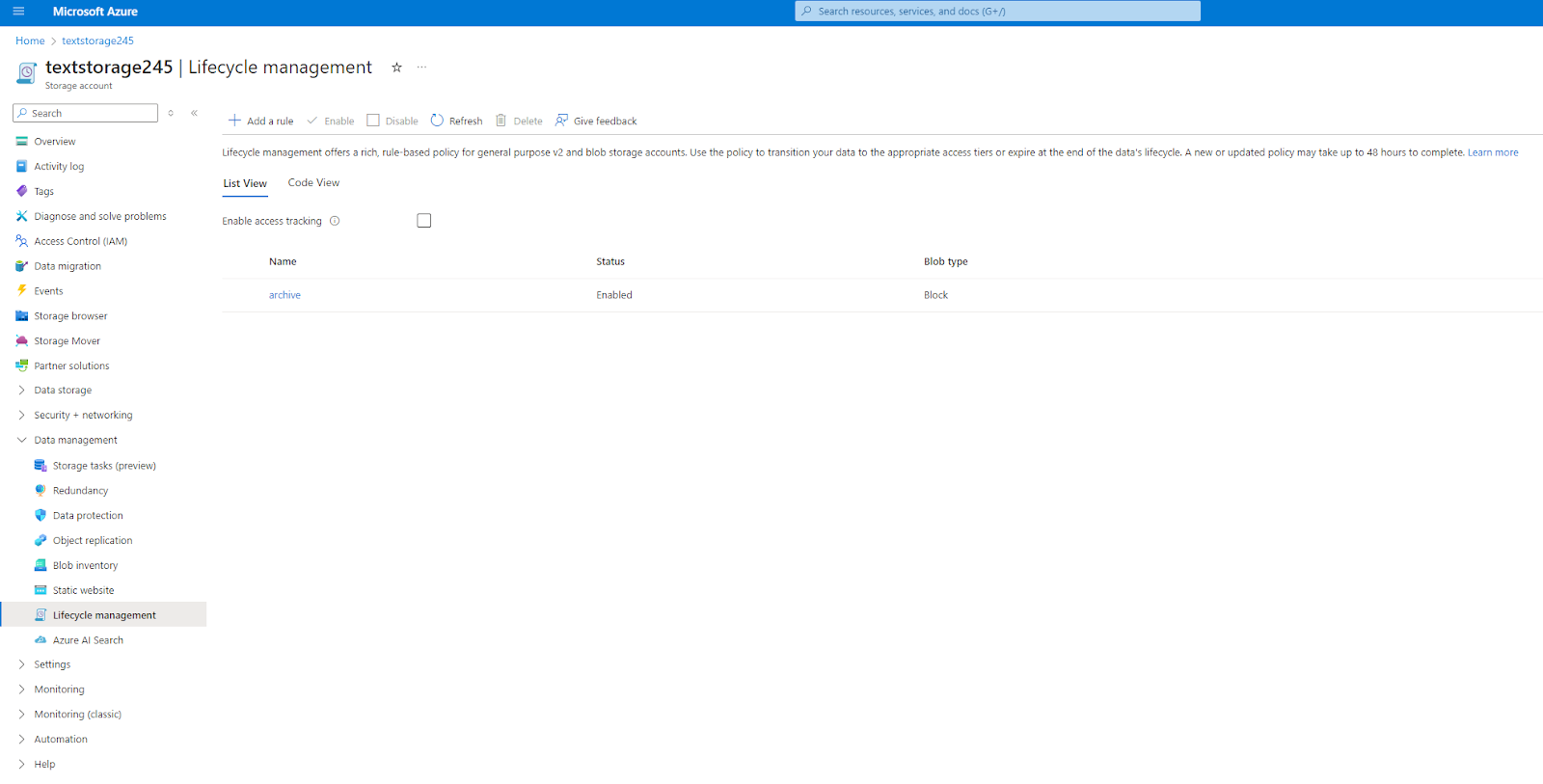
La schermata di panoramica della gestione del ciclo di vita di uno storage account. Immagine dell'autore
1. Vai al tuo storage account nel Portale Azure. Nella sezione “Data management”, seleziona “Lifecycle management”.
2. Clicca su “Add rule” per creare una nuova policy di gestione del ciclo di vita. Fornisci un nome alla regola e specifica le condizioni in cui deve essere applicata.
3. Definisci condizioni e azioni:
4. Rivedi le impostazioni della regola e salva la policy. In base alle condizioni definite, la policy verrà applicata automaticamente ai blob nello storage account.
Ecco alcuni scenari comuni che i team di data possono incontrare e possibili strategie di gestione del ciclo di vita per ciascuno.
1. Conformità e conservazione:
2. Dati applicativi:
3. Dati di sviluppo e test:
Gli Azure Storage Account offrono opzioni di archiviazione dei dati scalabili, sicure e flessibili. In questo tutorial abbiamo visto come creare, gestire e ottimizzare gli storage account usando Azure Portal, PowerShell e Azure CLI. Abbiamo anche trattato opzioni di configurazione avanzate, prezzi e strategie di risparmio sui costi.
Se vuoi approfondire le funzionalità fondamentali di Azure, dai un'occhiata al percorso Azure Fundamentals di DataCamp.
Scopri di più su Azure e sul cloud computing con questi corsi!
Corso
Corso
Corso
blog
Tim Lu
12 min
blog
Abid Ali Awan
15 min
blog
Abid Ali Awan
10 min



