
Khóa học
Tìm hiểu Quản trị và Quản trị tổng thể trên Microsoft Azure
2 giờ
16.2K
Để tạo Storage Account, bạn có thể dùng Azure Portal nếu thích giao diện đồ họa, hoặc chọn PowerShell hay Azure CLI nếu ưa kịch bản hóa (scripting).
1. Từ Azure Portal, nhấp “Create a resource.”
2. Vào “Storage,” sau đó chọn “Storage account.” Hoặc bạn có thể gõ “storage account” trong ô tìm kiếm.
3. Trong thẻ “Basics,” bạn sẽ thấy các thiết lập bắt buộc cho tài khoản lưu trữ:
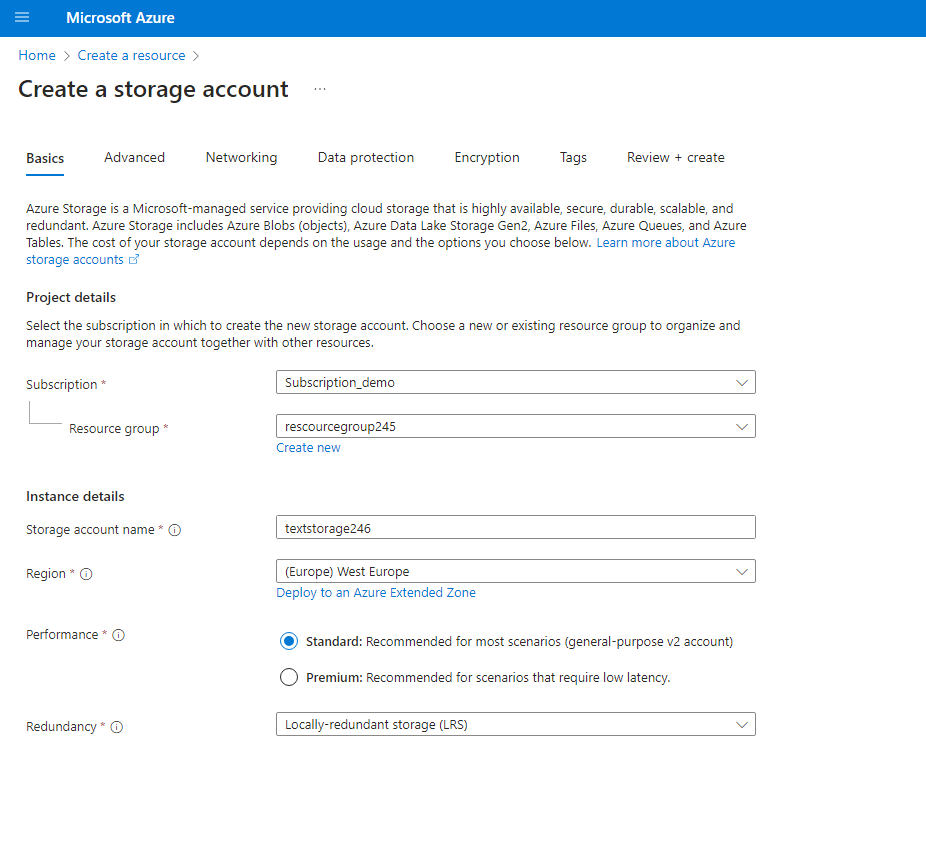
Thiết lập phần “Basics” cho một tài khoản lưu trữ. Hình ảnh do tác giả cung cấp
4. Các thiết lập sau là tùy chọn nhưng đáng cân nhắc để tùy biến Storage Account hơn nữa:
5. Xem lại cấu hình và nhấp “Review+Create.” Sau khi xác thực, nhấp “Create” để hoàn tất việc tạo tài khoản lưu trữ. Nếu xác thực thất bại, bạn cần rà soát và sửa các thiết lập bắt buộc còn sai hoặc thiếu.
Để tạo Storage Account bằng PowerShell, hãy thực hiện các bước sau:
1. Mở bảng điều khiển PowerShell và đăng nhập vào tài khoản Azure của bạn bằng lệnh:
Connect-AzAccount2. Tạo một nhóm tài nguyên mới nếu bạn chưa có:
New-AzResourceGroup -Name “ResourceGroup001”> -Location “EastUS”3. Tạo tài khoản lưu trữ:
New-AzStorageAccount -ResourceGroupName “ResourceGroup001”> -Name “datastorage” -Location “EastUS” -SkuName “Standard_LRS” -Kind “StorageV2”Đoạn mã này tạo trực tiếp một tài khoản lưu trữ tên “datastorage” trong nhóm tài nguyên “ResourceGroup001” và khu vực Azure “EastUS.”
SkuName đề cập đến tầng hiệu năng (Standard hoặc Premium) và tùy chọn dự phòng (trong trường hợp này là “LRS” hay lưu trữ dự phòng cục bộ). Bạn có thể thêm các thiết lập khác theo cách tương tự; ví dụ có thể thêm thẻ với tùy chọn -Tags.
Bạn có thể tra cứu thêm các lệnh dành cho tài khoản lưu trữ trên trang Microsoft.
4. Xác minh việc tạo Storage Account bằng đoạn mã này để tra cứu tài khoản mới của bạn:
Get-AzStorageAccount -ResourceGroupName "ResourceGroup001" -Name "datatstorage"Để tạo Storage Account bằng Azure CLI, hãy thực hiện các bước sau:
1. Mở bảng điều khiển CLI và đăng nhập vào tài khoản Azure của bạn:
az login2. Tạo một nhóm tài nguyên (nếu bạn chưa có):
az group create --name ResourceGroup001 --location EastUS3. Tạo Storage Account:
az storage account create --name mystorageaccount --resource-group myResourceGroup --location eastus --sku Standard_LRS --kind StorageV2 Bạn cũng có thể thêm các tùy chọn bổ sung cho tài khoản lưu trữ, chẳng hạn --tags.
Xem Azure CLI Cheat Sheet của DataCamp để tìm hiểu thêm về cách dùng Azure CLI.
4. Kiểm tra xem Storage Account đã được tạo thành công chưa:
az storage account show --name mystorageaccount --resource-group myResourceGroupĐối với hầu hết kịch bản lưu trữ, loại tài khoản “General purpose v2 storage” là lựa chọn được khuyến nghị. Loại này cung cấp các tính năng mới nhất cho Azure Storage, hiệu quả về chi phí nhất và hỗ trợ tất cả các loại lưu trữ như blobs, files và queues.
Trong phần này, chúng ta sẽ tìm hiểu sâu hơn về các loại lưu trữ và mục đích sử dụng của chúng, đồng thời thảo luận về cách quản lý chi phí.
Mỗi loại tài khoản lưu trữ được thiết kế cho các nhu cầu lưu trữ cụ thể. Hiểu rõ sự khác biệt giữa các loại tài khoản lưu trữ và trường hợp sử dụng của chúng sẽ giúp bạn đưa ra quyết định sáng suốt khi thiết lập và quản lý giải pháp lưu trữ Azure.
Dưới đây là tổng quan về các loại dữ liệu trong tài khoản lưu trữ:
|
Tổng quan |
Trường hợp sử dụng |
|
|
Blob storage |
Blob storage chuyên lưu trữ dữ liệu phi cấu trúc dưới dạng blob (đối tượng nhị phân lớn) như tài liệu, video, hình ảnh và bản sao lưu. |
Phù hợp cho các ứng dụng cần lưu trữ hiệu quả, có khả năng mở rộng cho lượng lớn dữ liệu phi cấu trúc, bao gồm phân phối nội dung, lưu trữ lưu trữ (archiving) và phân tích dữ liệu lớn. |
|
File storage |
File storage cung cấp các ổ chia sẻ tệp được quản lý hoàn toàn trên đám mây thông qua giao thức SMB tiêu chuẩn của ngành. |
Phù hợp nhất cho các tình huống ứng dụng cần bộ nhớ dùng chung có thể truy cập từ nhiều máy ảo, triển khai on-premises và các dịch vụ Azure. |
|
Queue storage |
Queue storage được thiết kế để lưu trữ số lượng lớn thông điệp có thể truy cập từ bất kỳ đâu thông qua các lệnh gọi xác thực bằng HTTP hoặc HTTPS. |
Hữu ích để tách rời các thành phần ứng dụng, nơi một thành phần tạo yêu cầu và thành phần khác xử lý bất đồng bộ. Thường dùng trong các kịch bản nhắn tin và xử lý tác vụ. |
|
Table storage |
Table storage cung cấp kho NoSQL dạng khóa-giá trị để phát triển nhanh và truy cập nhanh vào lượng lớn dữ liệu phi cấu trúc. |
Lý tưởng cho các ứng dụng cần thiết kế không lược đồ, như ứng dụng web, lưu trữ dữ liệu người dùng và lưu trữ siêu dữ liệu cho dữ liệu có cấu trúc và bán cấu trúc. |
Giá Azure Storage phụ thuộc nhiều vào tầng lưu trữ, tùy chọn dự phòng dữ liệu và mô hình truy cập.
Bằng cách hiểu các yếu tố này và chọn các tùy chọn phù hợp cho dữ liệu của bạn, bạn có thể tối ưu chi phí đồng thời đảm bảo giải pháp lưu trữ đáp ứng nhu cầu về hiệu năng và khả năng truy cập.
Trước tiên, chúng ta sẽ thảo luận các yếu tố quan trọng nhất ảnh hưởng đến giá cho các tài khoản lưu trữ trên Azure. Sau đó, đi sâu vào hai tùy chọn quan trọng tác động đến hiệu năng và giá: tầng truy cập và tùy chọn dự phòng dữ liệu.
Giá Azure Storage chịu tác động bởi nhiều yếu tố, bao gồm:
Azure Storage cung cấp bốn tầng truy cập: hot, cool, cold và archive. Chọn đúng tầng truy cập phù hợp mô hình truy cập của bạn giúp tối ưu chi phí.
Dưới đây là tổng quan về các tầng, chi phí và trường hợp sử dụng:
|
Tổng quan |
Chi phí |
Trường hợp sử dụng |
|
|
Archive tier |
Tối ưu cho dữ liệu hiếm khi truy cập và lưu trữ ít nhất 180 ngày |
Chi phí lưu trữ thấp nhất nhưng chi phí truy xuất và độ trễ cao nhất |
Phù hợp nhất cho dữ liệu hiếm khi cần, như lưu trữ dài hạn, tuân thủ và lưu giữ dữ liệu lịch sử |
|
Cold tier |
Tối ưu cho dữ liệu ít được truy cập và lưu trữ ít nhất 90 ngày |
Chi phí lưu trữ cao hơn archive nhưng chi phí truy xuất và độ trễ thấp hơn |
Phù hợp cho dữ liệu cũ không dùng thường xuyên nhưng cần sẵn sàng truy cập ngay |
|
Cool tier |
Tối ưu cho dữ liệu ít được truy cập và lưu trữ ít nhất 30 ngày |
Chi phí lưu trữ cao hơn so với cold nhưng chi phí truy cập và giao dịch thấp hơn |
Phù hợp cho dữ liệu không truy cập thường xuyên nhưng cần có khi cần, như bản sao lưu, dữ liệu khắc phục thảm họa và lưu trữ dữ liệu doanh nghiệp dài hạn |
|
Hot tier |
Tối ưu cho dữ liệu được truy cập thường xuyên |
Chi phí lưu trữ cao nhất nhưng chi phí truy cập và giao dịch thấp nhất |
Lý tưởng cho dữ liệu cần truy cập nhanh, thường xuyên, như tập dữ liệu hoạt động, tệp người dùng và ứng dụng đang chạy |
Dự phòng dữ liệu trong Azure là việc sao chép dữ liệu qua các vị trí khác nhau để đảm bảo độ bền, tính sẵn sàng và khả năng truy cập, ngay cả khi xảy ra lỗi phần cứng, sự cố mạng hoặc thảm họa.
Mỗi tùy chọn dự phòng mang lại các mức bảo vệ, sẵn sàng và chi phí khác nhau. Các tùy chọn này giúp dữ liệu của bạn an toàn và có thể được khôi phục hoặc truy cập từ các vị trí thay thế khi cần.
Bảng sau sắp xếp các tùy chọn từ chi phí thấp đến cao:
|
Tổng quan |
Trường hợp sử dụng |
|
|
Locally redundant storage (LRS) |
LRS sao chép dữ liệu của bạn ba lần trong một trung tâm dữ liệu duy nhất trong một khu vực |
Phù hợp khi có thể chấp nhận mất dữ liệu ở mức nhất định, nhưng cần tính sẵn sàng cao trong một khu vực |
|
Zone-redundant storage (ZRS) |
ZRS sao chép đồng bộ dữ liệu của bạn qua ba cụm lưu trữ trong một khu vực, mỗi cụm nằm ở các vùng sẵn sàng khác nhau |
Phù hợp cho các tình huống đòi hỏi tính sẵn sàng và độ bền cao trong một khu vực, bảo vệ khỏi sự cố ở cấp trung tâm dữ liệu |
|
Geo-redundant storage (GRS) |
GRS sao chép dữ liệu của bạn sang một khu vực thứ cấp cách xa hàng trăm dặm so với vị trí chính. Kết hợp LRS tại khu vực chính và sao chép bất đồng bộ sang khu vực thứ cấp |
Phù hợp cho các kịch bản khắc phục thảm họa khi cần bảo vệ dữ liệu trước sự cố mất điện ở cấp khu vực |
|
Geo-zone-redundant storage (GZRS) |
GZRS kết hợp lợi ích của ZRS và GRS. Dữ liệu được sao chép đồng bộ qua ba vùng sẵn sàng Azure tại khu vực chính và sao chép bất đồng bộ sang một khu vực địa lý thứ cấp. |
Phù hợp cho các ứng dụng quan trọng đòi hỏi tính sẵn sàng, độ bền và khả năng khắc phục thảm họa cao |
Nếu bạn quan tâm tìm hiểu sâu hơn về Azure, hãy xem khóa học Azure Architecture and Services.
Bên cạnh việc chọn đúng tùy chọn cho tài khoản lưu trữ, quản lý vòng đời trong Azure Storage cho phép bạn tự động di chuyển dữ liệu giữa các tầng truy cập khác nhau để tối ưu chi phí.
Cách thiết lập chính sách tự động di chuyển dữ liệu:
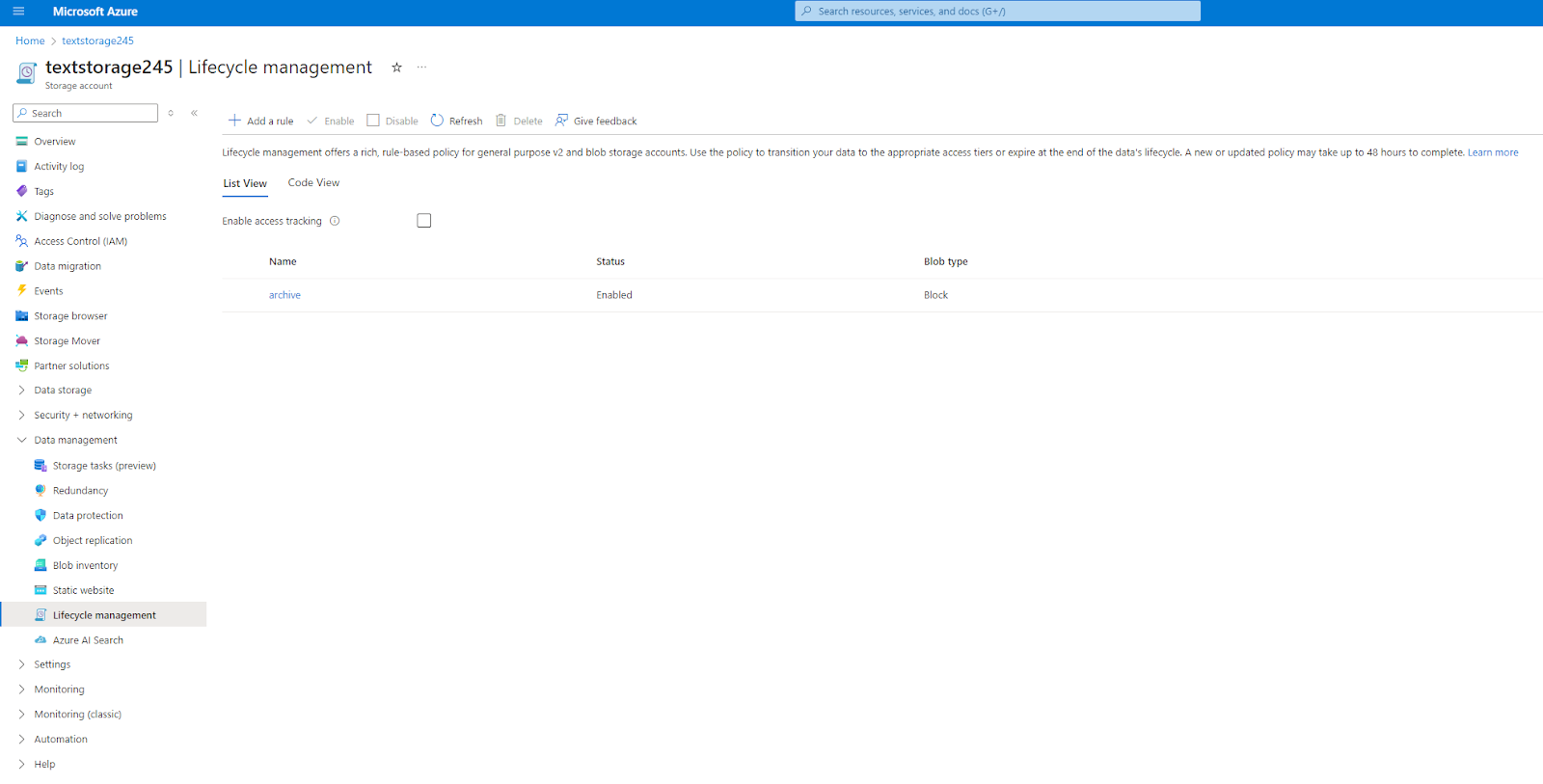
Màn hình tổng quan quản lý vòng đời của một tài khoản lưu trữ. Hình ảnh do tác giả cung cấp
1. Vào tài khoản lưu trữ của bạn trong Azure portal. Trong mục “Data management,” chọn “Lifecycle management.”
2. Nhấp “Add rule” để tạo chính sách quản lý vòng đời mới. Đặt tên cho quy tắc và chỉ định các điều kiện áp dụng.
3. Xác định điều kiện và hành động:
4. Xem lại cài đặt quy tắc và lưu chính sách. Dựa trên các điều kiện đã định, chính sách sẽ tự động áp dụng cho các blob trong tài khoản lưu trữ.
Dưới đây là một số kịch bản thường gặp đối với các nhóm dữ liệu và chiến lược quản lý vòng đời tương ứng.
1. Tuân thủ và lưu giữ:
2. Dữ liệu ứng dụng:
3. Dữ liệu phát triển và kiểm thử:
Azure Storage Accounts cung cấp các tùy chọn lưu trữ dữ liệu có khả năng mở rộng, an toàn và linh hoạt. Trong hướng dẫn này, chúng ta đã thảo luận cách tạo, quản lý và tối ưu tài khoản lưu trữ bằng Azure Portal, PowerShell và Azure CLI. Chúng ta cũng đề cập các tùy chọn cấu hình nâng cao, giá thành và chiến lược tiết kiệm chi phí.
Nếu bạn muốn tìm hiểu thêm về các khả năng nền tảng của Azure, hãy xem lộ trình Azure Fundamentals của DataCamp.
Tìm hiểu thêm về Azure và điện toán đám mây với các khóa học này!
Khóa học
Khóa học
Khóa học
blog
Matt Crabtree
10 phút
