
Kurs
Microsoft Azure Yönetimi ve Yönetişimini Anlama
2 sa
16.2K
Bir Depolama Hesabı oluşturmak için, görsel bir arayüz tercih ediyorsanız Azure Portal’ı kullanabilir ya da betik yazmayı tercih ediyorsanız PowerShell veya Azure CLI’yi seçebilirsiniz.
1. Azure Portal’dan “Create a resource”a tıklayın.
2. “Storage”a gidin, ardından “Storage account”ı seçin. Alternatif olarak arama kutusuna “storage account” yazabilirsiniz.
3. “Basics” sekmesi altında, depolama hesabı için gerekli ayarları bulacaksınız:
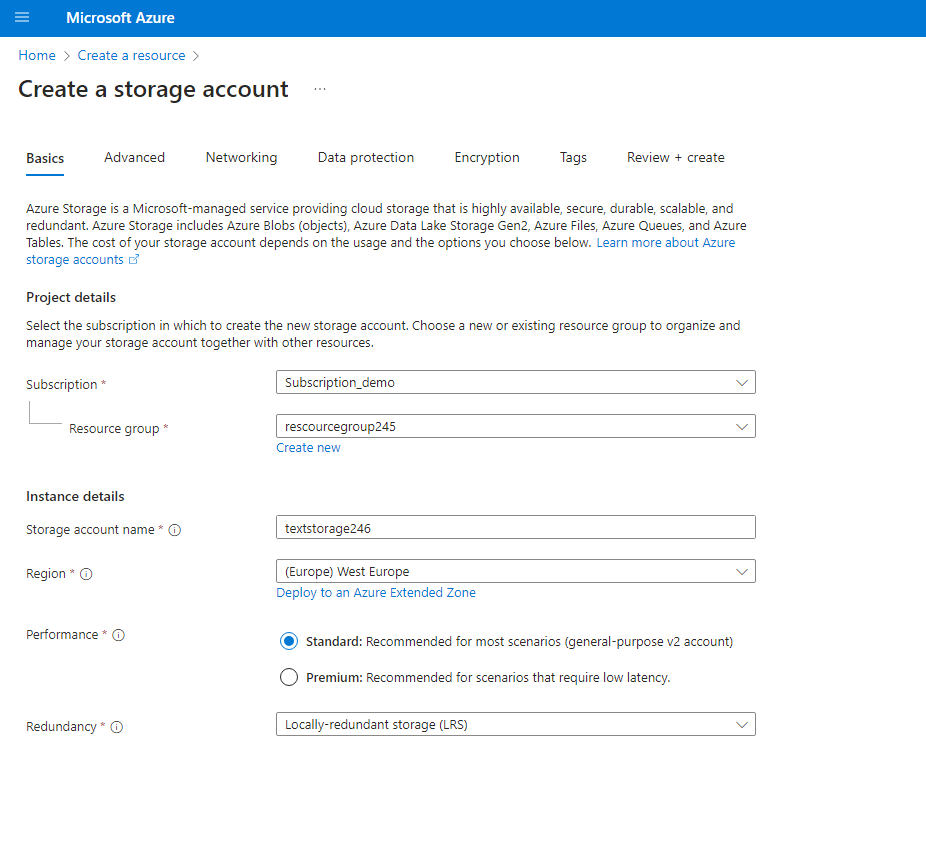
Bir depolama hesabı için “Basics” ayarlarını yapılandırma. Görsel: yazar
4. Aşağıdaki ayarlar isteğe bağlıdır ancak Depolama Hesabınızı daha da özelleştirmeniz açısından kullanışlıdır:
5. Yapılandırmaları gözden geçirin ve “Review+Create”e tıklayın. Doğrulamanın ardından hesabın oluşturulmasını tamamlamak için “Create”e tıklayın. Doğrulama başarısız olursa, ayarları inceleyip hatalı veya eksik gerekli ayarları düzeltmeniz gerekir.
PowerShell kullanarak bir Depolama Hesabı oluşturmak için şu adımları izleyin:
1. PowerShell konsolunu açın ve Azure hesabınıza giriş yapın:
Connect-AzAccount2. Henüz yoksa yeni bir kaynak grubu oluşturun:
New-AzResourceGroup -Name “ResourceGroup001”> -Location “EastUS”3. Depolama hesabını oluşturun:
New-AzStorageAccount -ResourceGroupName “ResourceGroup001”> -Name “datastorage” -Location “EastUS” -SkuName “Standard_LRS” -Kind “StorageV2”Bu kod, “ResourceGroup001” kaynak grubunda ve “EastUS” Azure Bölgesi’nde “datastorage” adlı bir depolama hesabını doğrudan oluşturur.
SkuName, performans katmanına (Standard veya Premium) ve yedeklilik seçeneğine (bu örnekte “LRS” ya da yerel olarak yedekli depolama) karşılık gelir. Benzer şekilde ek ayarları da dahil edebilirsiniz; örneğin -Tags seçeneğiyle etiket ekleyebilirsiniz.
Microsoft web sitesinde depolama hesaplarına yönelik ek komutları bulabilirsiniz.
4. Yeni hesabınızı bulmak için şu kodu kullanarak Depolama Hesabının oluşturulup oluşturulmadığını doğrulayın:
Get-AzStorageAccount -ResourceGroupName "ResourceGroup001" -Name "datatstorage"Azure CLI kullanarak bir Depolama Hesabı oluşturmak için şu adımları izleyin:
1. CLI konsolunu açın ve Azure hesabınıza giriş yapın:
az login2. Bir kaynak grubu oluşturun (halihazırda yoksa):
az group create --name ResourceGroup001 --location EastUS3. Depolama Hesabını oluşturun:
az storage account create --name mystorageaccount --resource-group myResourceGroup --location eastus --sku Standard_LRS --kind StorageV2 Depolama hesabınız için --tags gibi ek seçenekler de ekleyebilirsiniz.
Azure CLI kullanımı hakkında daha fazla bilgi için DataCamp Azure CLI Cheat Sheet’ine göz atın.
4. Depolama Hesabının başarıyla oluşturulup oluşturulmadığını kontrol edin:
az storage account show --name mystorageaccount --resource-group myResourceGroupÇoğu depolama senaryosu için “General purpose v2 storage” hesap türü önerilir. Bu tür, Azure depolama için en yeni özellikleri sunar, en uygun maliyetlidir ve bloblar, dosyalar ve kuyruklar gibi tüm depolama türlerini destekler.
Bu bölümde, bu depolama türlerini ve kullanım alanlarını daha ayrıntılı inceleyecek ve maliyetleri nasıl yöneteceğinizi tartışacağız.
Her depolama hesabı türü belirli depolama ihtiyaçlarına göre uyarlanmıştır. Bu depolama hesabı türleri arasındaki farkları ve kullanım senaryolarını anlamak, Azure depolama çözümlerinizi kurarken ve yönetirken bilinçli kararlar vermenize yardımcı olacaktır.
İşte farklı depolama hesabı veri türlerine genel bir bakış:
|
Genel bakış |
Kullanım alanları |
|
|
Blob depolama |
Blob depolama, belgeler, videolar, görseller ve yedeklemeler gibi yapılandırılmamış verileri bloblar (ikili büyük nesneler) olarak depolamak için özelleştirilmiştir. |
İçerik dağıtımı, veri arşivleme ve büyük veri analitiği dahil olmak üzere, büyük miktarda yapılandırılmamış veri için verimli ve ölçeklenebilir depolamaya ihtiyaç duyan uygulamalar için uygundur. |
|
Dosya depolama |
Dosya depolama, sektör standardı SMB protokolü aracılığıyla bulutta tamamen yönetilen dosya paylaşımları sağlar. |
Bu çözüm, uygulamaların birden çok sanal makineden, şirket içi kurulumlardan ve Azure hizmetlerinden erişilebilen paylaşımlı depolamaya ihtiyaç duyduğu senaryolar için en iyisidir. |
|
Kuyruk depolama |
Kuyruk depolama, HTTP veya HTTPS kullanılarak kimliği doğrulanmış çağrılarla her yerden erişilebilen çok sayıda iletiyi depolamak için tasarlanmıştır. |
Bir bileşenin istek oluşturduğu, diğerinin ise bunları eşzamanlı olmayan şekilde işlediği uygulama bileşenlerini ayrıştırmak için yararlıdır. Genellikle mesajlaşma ve görev işleme senaryolarında kullanılır. |
|
Tablo depolama |
Tablo depolama, hızlı geliştirme ve büyük miktarda yapılandırılmamış veriye hızlı erişim için bir NoSQL anahtar-değer deposu sağlar. |
Web uygulamaları, kullanıcı verisi depolama ve yapılandırılmış ile yarı yapılandırılmış veriler için meta veri depolama gibi şemasız tasarım gerektiren uygulamalar için idealdir. |
Azure Storage fiyatlandırması, depolama katmanı, veri yedeklilik seçenekleri ve erişim modellerine büyük ölçüde bağlıdır.
Bu faktörleri anlayıp veriniz için uygun seçenekleri seçerek, depolama çözümünüzün performans ve erişilebilirlik ihtiyaçlarını karşılarken maliyetleri optimize edebilirsiniz.
Önce Azure’daki depolama hesaplarının fiyatlandırmasını etkileyen en kritik faktörleri tartışacağız. Ardından, performansı ve fiyatlandırmayı etkileyen iki önemli seçeneğe, erişim katmanlarına ve veri yedeklilik seçeneklerine daha derinlemesine bakacağız.
Azure Storage fiyatlandırması aşağıdakiler dahil çeşitli faktörlerden etkilenir:
Azure Storage dört erişim katmanı sunar: hot, cool, cold ve archive. Erişim desenlerinize uygun katmanı seçmek maliyetleri optimize etmeye yardımcı olur.
İşte farklı katmanların genel bakışı, maliyeti ve kullanım alanları:
|
Genel bakış |
Maliyet |
Kullanım alanları |
|
|
Archive katmanı |
Nadiren erişilen ve en az 180 gün saklanan veriler için optimize edilmiştir |
En düşük depolama maliyetleri ancak en yüksek alma maliyetleri ve gecikme |
Uzun vadeli arşiv depolama, uyumluluk ve geçmiş veri saklama gibi nadiren ihtiyaç duyulan veriler için en uygunudur |
|
Cold katmanı |
Seyrek erişilen ve en az 90 gün saklanan veriler için optimize edilmiştir |
Archive katmanından daha yüksek depolama maliyetleri ancak daha düşük alma maliyetleri ve gecikme |
Sıklıkla kullanılmayan ancak anında erişilebilir olması beklenen daha eski veriler için en iyisidir |
|
Cool katmanı |
Seyrek erişilen ve en az 30 gün saklanan veriler için optimize edilmiştir |
Cold katmanına göre daha yüksek depolama maliyetleri ancak daha düşük erişim ve işlem maliyetleri |
Düzenli olarak erişilmeyen ancak gerektiğinde hazır olması gereken yedekler, felaket kurtarma verileri ve uzun vadeli iş verisi depolama gibi veriler için uygundur |
|
Hot katmanı |
Sıklıkla erişilen veriler için optimize edilmiştir |
En yüksek depolama maliyetleri ancak en düşük erişim ve işlem maliyetleri |
Etkin veri kümeleri, kullanıcı dosyaları ve canlı uygulamalar gibi hızlı ve sık erişim gerektiren veriler için idealdir |
Azure’da veri yedekliliği, donanım arızaları, ağ sorunları veya felaketler sırasında bile verinin kalıcılığını, erişilebilirliğini ve ulaşılabilirliğini sağlamak için verinin farklı konumlarda çoğaltılmasını ifade eder.
Her yedeklilik seçeneği farklı koruma, erişilebilirlik ve maliyet seviyeleri sunar. Bu seçenekler, verinizin güvenli olmasını ve gerektiğinde alternatif konumlardan kurtarılabilmesini veya erişilebilmesini sağlar.
Aşağıdaki tablo, farklı seçenekleri düşük maliyetten yüksek maliyete doğru sıralar:
|
Genel bakış |
Kullanım alanları |
|
|
Yerel olarak yedekli depolama (LRS) |
LRS, verinizi bir bölgedeki tek bir veri merkezinde üç kez çoğaltır |
Veri kaybının tolere edilebildiği ancak tek bir bölge içinde yüksek erişilebilirliğin gerektiği senaryolar için uygundur |
|
Bölge yedekli depolama (ZRS) |
ZRS, verinizi tek bir bölgede, her biri farklı erişilebilirlik bölgelerinde bulunan üç depolama kümesi arasında eşzamanlı olarak çoğaltır |
Veri merkezi düzeyindeki arızalara karşı koruma sağlayarak, bir bölge içinde yüksek erişilebilirlik ve kalıcılık gerektiren senaryolar için uygundur |
|
Coğrafi yedekli depolama (GRS) |
GRS, verinizi birincil konumdan yüzlerce mil uzakta bulunan ikincil bir bölgeye çoğaltır. Birincil bölgede LRS ile ikincil bölgeye eşzamanlı olmayan çoğaltmayı birleştirir |
Verinin bölgesel kesintilere karşı korunması gereken felaket kurtarma senaryoları için uygundur |
|
Coğrafi-bölge yedekli depolama (GZRS) |
GZRS, ZRS ve GRS’nin avantajlarını birleştirir. Veriyi birincil bölgedeki üç Azure erişilebilirlik bölgesi arasında eşzamanlı olarak ve ikincil bir coğrafi bölgeye eşzamanlı olmayan şekilde çoğaltır. |
Yüksek erişilebilirlik, kalıcılık ve felaket kurtarma yetenekleri gerektiren kritik uygulamalar için uygundur |
Azure hakkında daha derinlemesine bilgi edinmek isterseniz, Azure Architecture and Services kursuna göz atın.
Depolama hesabınız için doğru seçenekleri seçmenin yanı sıra, Azure depolamada yaşam döngüsü yönetimi, maliyetleri optimize etmek için veriyi farklı erişim katmanları arasında otomatik olarak taşımaya olanak tanır.
Otomatik veri taşımaya yönelik ilkeleri şu şekilde ayarlayabilirsiniz:
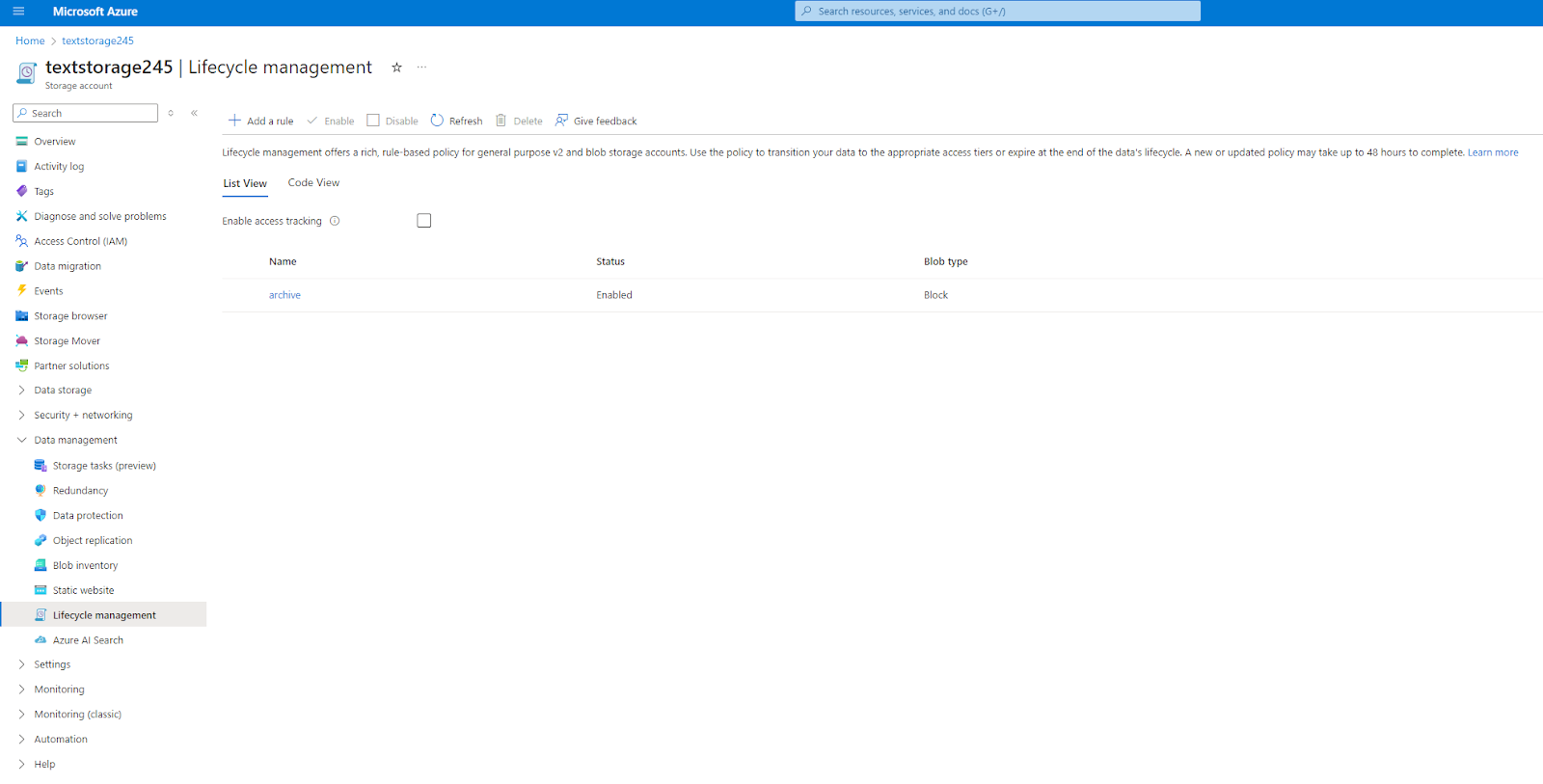
Bir depolama hesabının yaşam döngüsü yönetimi genel bakış ekranı. Görsel: yazar
1. Azure portalında depolama hesabınıza gidin. “Data management” bölümü altında “Lifecycle management”ı seçin.
2. Yeni bir yaşam döngüsü yönetimi ilkesi oluşturmak için “Add rule”a tıklayın. Kurala bir ad verin ve kuralın uygulanacağı koşulları belirtin.
3. Koşulları ve eylemleri tanımlayın:
4. Kural ayarlarını gözden geçirin ve ilkeyi kaydedin. Tanımlanan koşullara göre ilke, depolama hesabındaki bloblara otomatik olarak uygulanacaktır.
İşte veri ekiplerinin karşılaşabileceği bazı yaygın senaryolar ve her biri için olası yaşam döngüsü yönetimi stratejileri.
1. Uyumluluk ve saklama:
2. Uygulama verisi:
3. Geliştirme ve test verisi:
Azure Depolama hesapları, ölçeklenebilir, güvenli ve esnek veri depolama seçenekleri sunar. Bu eğitimde, Azure Portal, PowerShell ve Azure CLI kullanarak depolama hesaplarını nasıl oluşturup, yöneteceğinizi ve optimize edeceğinizi ele aldık. Ayrıca gelişmiş yapılandırma seçeneklerini, fiyatlandırmayı ve maliyet tasarrufu stratejilerini de inceledik.
Azure’un temel yetenekleri hakkında daha fazla bilgi edinmek isterseniz, DataCamp’in Azure Fundamentals yoluna göz atın.
Azure ve bulut bilişim hakkında daha fazla bilgiyi bu kurslarla edinin!
Kurs
Kurs
Kurs
blog
Abid Ali Awan
14 dk.
blog
Dario Radečić
15 dk.
Eğitim
Kurtis Pykes
8 dk.
Eğitim
Adel Nehme



