%22%3E%3Cpath%20d%3D%22m-369%200h408v79h-408z%22%20fill%3D%22%237933ff%22%2F%3E%3Cpath%20d%3D%22m-148%200h306v45h-306z%22%20fill%3D%22%23974dff%22%2F%3E%3C%2Fg%3E%3C%2Fsvg%3E)
%22%2F%3E%3C%2FclipPath%3E%3Cg%20clip-path%3D%22url(%23a)%22%3E%3Cpath%20d%3D%22m76%200h484v36h-484z%22%20fill%3D%22%23974dff%22%2F%3E%3Cpath%20d%3D%22m0%200h384v24h-384z%22%20fill%3D%22%2306bdfc%22%20transform%3D%22matrix(1%200%200%20-1%200%2060)%22%2F%3E%3C%2Fg%3E%3C%2Fsvg%3E)
Guia passo a passo para criar uma Storage Account
Para criar uma Storage Account, você pode usar o Azure Portal, se preferir interface gráfica, ou optar pelo PowerShell ou Azure CLI, se preferir scripts.
Usando o Azure Portal
1. No Azure Portal, clique em “Create a resource”.
2. Vá em “Storage” e selecione “Storage account”. Se preferir, digite “storage account” na busca.
3. Na aba “Basics”, você encontra as configurações obrigatórias da conta de armazenamento:
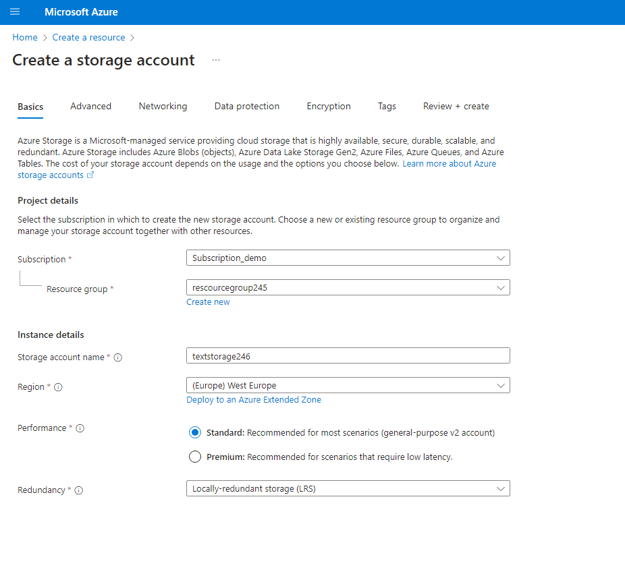
Configurando as opções “Basics” de uma conta de armazenamento. Imagem: autor
- Subscription: escolha a assinatura do Azure que você quer usar nesta conta.
- Resource group: selecione um resource group existente ou crie um novo clicando em "Create new" e definindo um nome.
- Storage Account name: informe um nome único para sua Storage Account. Ele deve ter entre 3 e 24 caracteres e pode incluir apenas números e letras minúsculas. Normalmente, o nome inclui prefixos ou sufixos, como números ou siglas que indiquem projeto, área, finalidade ou ambiente.
- Region: escolha a região do Azure que vai hospedar sua conta. Em geral, a mais próxima da sua localização.
- Performance: selecione o nível de desempenho (Standard ou Premium). Para a maioria dos casos, Standard é suficiente.
- Redundancy: escolha a opção de redundância que atenda às suas necessidades de replicação. Para dados não críticos, o LRS (locally redundant storage) é suficiente.
4. As configurações a seguir são opcionais, mas vale a pena personalizar sua Storage Account:
- Networking: configure o acesso de rede, defina regras ou restrições necessárias e escolha endpoints públicos ou privados conforme os requisitos de segurança.
- Data protection: habilite opções de proteção de dados como restauração de contêiner em um ponto no tempo. Esse recurso permite restaurar dados para um estado anterior em um momento específico. Outro recurso importante é o soft delete: ao ativá-lo, dados excluídos ficam retidos por um período definido, permitindo restaurar exclusões acidentais ou mal-intencionadas.
- Tags: adicione tags para organizar sua Storage Account com pares chave-valor, como “project: AI chatbot”. Isso ajuda no gerenciamento de recursos e na cobrança.
5. Revise as configurações e clique em “Review+Create”. Após a validação, clique em “Create” para concluir a criação. Se a validação falhar, revise as configurações e corrija o que estiver incorreto ou faltando.
Usando o PowerShell
Para criar uma Storage Account com PowerShell, siga estes passos:
1. Abra o console do PowerShell e faça login na sua conta Azure usando:
Connect-AzAccount2. Crie um novo resource group se ainda não tiver um:
New-AzResourceGroup -Name “ResourceGroup001”> -Location “EastUS”3. Crie a conta de armazenamento:
New-AzStorageAccount -ResourceGroupName “ResourceGroup001”> -Name “datastorage” -Location “EastUS” -SkuName “Standard_LRS” -Kind “StorageV2”Esse código cria diretamente uma conta de armazenamento chamada “datastorage” no resource group “ResourceGroup001” e na região “EastUS” do Azure.
O SkuName se refere ao nível de desempenho (Standard ou Premium) e à opção de redundância (neste caso, “LRS”, ou armazenamento localmente redundante). Você pode incluir outras configurações da mesma forma; por exemplo, é possível adicionar tags com a opção -Tags.
Você pode consultar outros comandos para contas de armazenamento no site da Microsoft.
4. Verifique se a Storage Account foi criada usando este comando para localizar sua nova conta:
Get-AzStorageAccount -ResourceGroupName "ResourceGroup001" -Name "datatstorage"Usando o Azure CLI
Para criar uma Storage Account com o Azure CLI, siga estes passos:
1. Abra o console do CLI e faça login na sua conta Azure:
az login2. Crie um resource group (se ainda não tiver um):
az group create --name ResourceGroup001 --location EastUS3. Crie a Storage Account:
az storage account create --name mystorageaccount --resource-group myResourceGroup --location eastus --sku Standard_LRS --kind StorageV2 Você também pode adicionar opções extras para sua conta de armazenamento, como --tags.
Confira o DataCamp Azure CLI Cheat Sheet para aprender mais sobre o Azure CLI.
4. Verifique se a Storage Account foi criada com sucesso:
az storage account show --name mystorageaccount --resource-group myResourceGroupOpções avançadas de configuração da Storage Account
Para a maioria dos cenários, o tipo recomendado é “General purpose v2 storage”. Ele oferece os recursos mais recentes do Azure Storage, é o mais econômico e dá suporte a todos os tipos de armazenamento, como blobs, arquivos e filas.
Nesta seção, vamos explorar esses tipos de armazenamento e seus usos em mais detalhes e discutir como gerenciar custos.
Tipos de dados
Cada tipo de conta de armazenamento é projetado para necessidades específicas. Entender as diferenças e os casos de uso ajuda você a tomar decisões mais informadas ao configurar e gerenciar suas soluções de armazenamento no Azure.
Veja uma visão geral dos diferentes tipos de dados de conta de armazenamento:
|
Visão geral |
Casos de uso | |
|
Blob storage |
Armazenamento especializado para dados não estruturados como blobs (objetos binários grandes), por exemplo documentos, vídeos, imagens e backups. |
Indicado para aplicações que precisam de armazenamento eficiente e escalável para grandes volumes de dados não estruturados, incluindo entrega de conteúdo, arquivamento de dados e análises de big data. |
|
File storage |
Fornece compartilhamentos de arquivos totalmente gerenciados na nuvem via protocolo SMB padrão do mercado. |
Melhor opção quando aplicações precisam de armazenamento compartilhado acessível de várias máquinas virtuais, implantações on-premises e serviços do Azure. |
|
Queue storage |
Projetado para armazenar grandes quantidades de mensagens acessíveis de qualquer lugar via chamadas autenticadas usando HTTP ou HTTPS. |
Útil para desacoplar componentes de aplicações, onde um componente gera solicitações e outro as processa de forma assíncrona. Muito usado em cenários de mensagens e processamento de tarefas. |
|
Table storage |
Fornece um armazenamento NoSQL de chave-valor para desenvolvimento rápido e acesso ágil a grandes volumes de dados não estruturados. |
Ideal para aplicações que requerem design sem esquema, como apps web, armazenamento de dados de usuários e metadados para dados estruturados e semiestruturados. |
Preços
A precificação do Azure Storage depende bastante da camada de armazenamento, das opções de redundância e dos padrões de acesso.
Entendendo esses fatores e escolhendo as opções adequadas para seus dados, você consegue otimizar custos sem abrir mão de desempenho e disponibilidade.
Primeiro, vamos tratar os fatores mais importantes que impactam o preço das contas de armazenamento no Azure. Em seguida, vamos nos aprofundar em duas opções que afetam desempenho e custo: as camadas de acesso e as opções de redundância de dados.
Fatores que afetam os custos
Os preços do Azure Storage são influenciados por vários fatores, incluindo:
- Capacidade de armazenamento: o volume de dados armazenados na sua conta. Quanto mais dados, maior o custo.
- Camadas de armazenamento: a camada escolhida (hot, cool, cold ou archive) impacta bastante o preço. Cada camada é otimizada para padrões de uso e custos diferentes.
- Transações e recuperação de dados: a quantidade de operações nos dados, como leitura, gravação e exclusão. Volumes altos de transações podem aumentar custos.
- Opções de redundância: a estratégia de replicação escolhida (LRS, ZRS, GRS, GZRS) impacta o custo. Níveis mais altos de redundância elevam durabilidade e disponibilidade — e o preço.
- Transferências de dados de saída: dados transferidos para fora das regiões do Azure geram custos adicionais. Isso é especialmente relevante para aplicações com grande egresso de dados para sistemas ou usuários externos.
Comparação entre camadas de acesso
O Azure Storage oferece quatro camadas de acesso: hot, cool, cold e archive. Escolher a camada certa conforme seu padrão de acesso ajuda a otimizar custos.
Veja um resumo das camadas, custos e casos de uso:
|
Visão geral |
Custo |
Casos de uso | |
|
Archive tier |
Otimizada para dados raramente acessados e armazenados por pelo menos 180 dias |
Menor custo de armazenamento, porém maior custo e latência de recuperação |
Ideal para dados raramente necessários, como arquivamento de longo prazo, compliance e retenção histórica |
|
Cold tier |
Otimizada para dados pouco acessados e armazenados por pelo menos 90 dias |
Custo de armazenamento maior que o da archive, porém com menor custo e latência de recuperação |
Boa para dados antigos que não são usados com frequência, mas precisam estar disponíveis para acesso imediato |
|
Cool tier |
Otimizada para dados acessados esporadicamente e armazenados por pelo menos 30 dias |
Custo de armazenamento maior que o da cold, mas custos de acesso e transação mais baixos |
Adequada para dados não acessados regularmente, mas que precisam estar disponíveis quando necessário, como backups, disaster recovery e armazenamento de dados de negócios de longo prazo |
|
Hot tier |
Otimizada para dados acessados com frequência |
Maior custo de armazenamento, porém os menores custos de acesso e transação |
Ideal para dados que exigem acesso rápido e frequente, como conjuntos de dados ativos, arquivos de usuários e aplicações em produção |
Opções de redundância de dados
Redundância de dados no Azure é a replicação dos dados em diferentes locais para garantir durabilidade, disponibilidade e acessibilidade, mesmo diante de falhas de hardware, problemas de rede ou desastres.
Cada opção oferece níveis distintos de proteção, disponibilidade e custo. Essas opções mantêm seus dados seguros e recuperáveis, além de acessíveis a partir de locais alternativos quando necessário.
A tabela a seguir organiza as opções do menor para o maior custo:
|
Visão geral |
Casos de uso | |
|
Locally redundant storage (LRS) |
Replica seus dados três vezes dentro de um único datacenter em uma região |
Indicado quando é aceitável algum risco de perda de dados, mas é necessária alta disponibilidade dentro de uma única região |
|
Zone-redundant storage (ZRS) |
Replica seus dados de forma síncrona em três clusters de armazenamento em uma única região, cada um em zonas de disponibilidade diferentes |
Indicado para cenários que exigem alta disponibilidade e durabilidade dentro da região, protegendo contra falhas em nível de datacenter |
|
Geo-redundant storage (GRS) |
Replica seus dados para uma região secundária a centenas de quilômetros da primária. Combina LRS na região primária com replicação assíncrona para a região secundária |
Indicado para recuperação de desastres, quando os dados precisam estar protegidos contra indisponibilidade regional |
|
Geo-zone-redundant storage (GZRS) |
Combina os benefícios de ZRS e GRS. Replica dados de forma síncrona entre três zonas de disponibilidade na região primária e, de forma assíncrona, para uma região geográfica secundária. |
Indicado para aplicações críticas que exigem alta disponibilidade, durabilidade e capacidade robusta de recuperação de desastres |
Se quiser se aprofundar em Azure, confira o curso Azure Architecture and Services.
Gerenciamento de ciclo de vida
Além de escolher as opções corretas para sua conta, o gerenciamento de ciclo de vida no Azure Storage permite automatizar a movimentação de dados entre camadas de acesso para otimizar custos.
Veja como configurar políticas para a movimentação automática de dados:
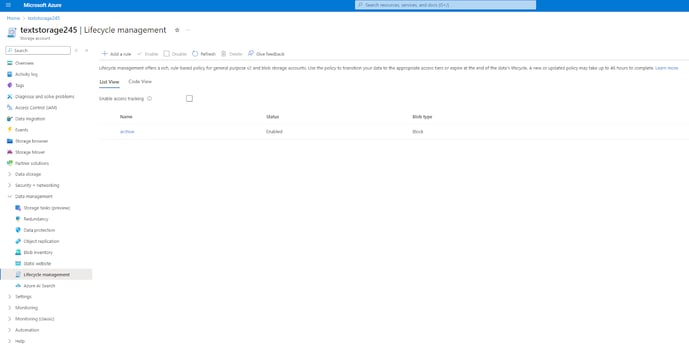
Tela de visão geral do lifecycle management da conta de armazenamento. Imagem: autor
1. Acesse sua conta de armazenamento no Azure Portal. Em “Data management”, selecione “Lifecycle management”.
2. Clique em “Add rule” para criar uma nova política de ciclo de vida. Dê um nome à regra e defina as condições de aplicação.
3. Defina condições e ações:
- Estabeleça condições com base na idade dos dados ou na última data de acesso.
- Defina ações como mover dados para uma camada mais fria ou excluí-los após um período específico.
- Por exemplo, você pode mover blobs para a camada cool se não forem modificados por 30 dias, para a camada cold após 90 dias e, depois, para a camada archive se não forem acessados por 180 dias.
4. Revise as configurações da regra e salve a política. Com base nas condições definidas, a política será aplicada automaticamente aos blobs da conta.
Exemplos de cenários de lifecycle management
Confira alguns cenários comuns enfrentados por times de dados e possíveis estratégias de ciclo de vida para cada um.
1. Conformidade e retenção:
- Cenário: requisitos regulatórios exigem reter determinados dados por vários anos, mas o acesso é raro.
- Estratégia: armazene os dados na camada Cold no primeiro ano e depois migre para Archive para retenção de longo prazo. Assim você garante compliance e minimiza custos.
2. Dados de aplicação:
- Cenário: uma aplicação gera logs importantes no primeiro mês, mas raramente acessados depois disso. Ainda assim, espera-se acesso rápido.
- Estratégia: defina uma política para mover os logs da camada hot para a cool após 30 dias. Assim você controla o uso e o custo do armazenamento, mantendo os dados necessários pelo tempo certo.
3. Dados de desenvolvimento e testes:
- Cenário: times de desenvolvimento geram grandes volumes de dados durante fases de desenvolvimento e teste; são muito acessados no período ativo e vão perdendo relevância com o tempo.
- Estratégia: mantenha dados de desenvolvimento e teste na camada hot durante o período ativo. Quando o ritmo cair, mova para a camada cold após 90 dias e, depois de 180 dias, para a archive, de onde podem ser recuperados para auditoria ou referência.
Conclusão
As contas de armazenamento do Azure oferecem opções escaláveis, seguras e flexíveis para guardar dados. Neste tutorial, vimos como criar, gerenciar e otimizar contas de armazenamento usando Azure Portal, PowerShell e Azure CLI. Também cobrimos opções avançadas de configuração, preços e estratégias para economizar.
Se quiser aprender mais sobre os fundamentos do Azure, confira a trilha Azure Fundamentals da DataCamp.
FAQs
Posso usar Terraform para criar uma Azure Storage Account? Como isso ajuda no gerenciamento de infraestrutura?
Você pode usar Terraform para criar e gerenciar Contas de Armazenamento do Azure como parte da sua estratégia de infraestrutura como código. O Terraform permite definir seus recursos de nuvem em arquivos declarativos, o que facilita automatizar e administrar a infraestrutura em escala. Assim, você garante que suas Contas de Armazenamento do Azure e outros recursos sejam implantados e configurados de forma consistente, além de habilitar controle de versão e colaboração entre times.
Como obtenho as access keys de uma Azure Storage Account e por que elas são importantes?
As chaves de acesso são essenciais para autenticar e acessar os dados da sua Conta de Armazenamento do Azure. Você pode obtê-las no Azure Portal, acessando sua conta de armazenamento e localizando a seção "Access keys". Essas chaves oferecem acesso programático à conta, então é importante tratá-las com segurança e rotacioná-las periodicamente. Além disso, você pode usar SAS (shared access signatures) como uma forma mais granular e segura de conceder acesso temporário aos seus recursos de armazenamento.
Posso mudar o nível de desempenho ou a opção de redundância da minha Azure Storage Account depois de criada?
Você pode alterar o nível de desempenho e a opção de redundância após criar sua Conta de Armazenamento do Azure. Para isso, acesse as configurações da conta no Azure Portal e atualize o nível de desempenho ou a configuração de redundância na seção correspondente. Lembre-se de que essas mudanças podem afetar temporariamente o acesso aos dados e, dependendo do ajuste, gerar custos adicionais.
Quais são as melhores práticas para proteger dados armazenados em uma Azure Storage Account?
Para proteger dados em uma Azure Storage Account, considere as seguintes práticas recomendadas:
- Habilite criptografia em repouso com o Azure Storage Service Encryption (SSE).
- Use medidas de segurança de rede como private endpoints e redes virtuais.
- Implemente controle de acesso baseado em função (RBAC) para limitar o acesso à conta de armazenamento.
- Habilite e configure o Azure Defender for Storage para detectar ameaças.
- Gire periodicamente as chaves da conta e use SAS (shared access signatures) para controlar o acesso.
Como posso monitorar o desempenho e o uso da minha Azure Storage Account?
O Azure Monitor permite monitorar o desempenho e o uso da sua Azure Storage Account. Ele fornece métricas como taxas de transação, latência e utilização de capacidade. Além disso, você pode configurar alertas para ser notificado sobre atividades incomuns ou quando limites de uso forem excedidos. Logs e dados de diagnóstico também podem ser coletados para análises mais detalhadas.

Anneleen é uma cientista de dados com formação em estatística e ciências sociais. Atualmente, ela trabalha como cientista de dados freelancer em finanças e está cursando uma pós-graduação em IA aplicada. Anneleen é instrutora de quatro cursos do DataCamp, incluindo "Azure Management and Governance".
%22%3E%0A%20%20%20%20%20%20%20%20%3Crect%20fill%3D%22%23EFEBE4%22%20height%3D%22180%22%20width%3D%22336%22%20%2F%3E%0A%20%20%20%20%20%20%20%20%3Crect%0A%20%20%20%20%20%20%20%20%20%20fill%3D%22%23DD3400%22%0A%20%20%20%20%20%20%20%20%20%20height%3D%22106.6%22%0A%20%20%20%20%20%20%20%20%20%20transform%3D%22rotate(-30%20-208.588%20220.18)%22%0A%20%20%20%20%20%20%20%20%20%20width%3D%22456.125%22%0A%20%20%20%20%20%20%20%20%20%20x%3D%22-208.588%22%0A%20%20%20%20%20%20%20%20%20%20y%3D%22220.18%22%0A%20%20%20%20%20%20%20%20%2F%3E%0A%20%20%20%20%20%20%20%20%3Crect%0A%20%20%20%20%20%20%20%20%20%20fill%3D%22%23FFEC3C%22%0A%20%20%20%20%20%20%20%20%20%20height%3D%2235.875%22%0A%20%20%20%20%20%20%20%20%20%20transform%3D%22rotate(-30%20-208.588%20220.18)%22%0A%20%20%20%20%20%20%20%20%20%20width%3D%22347.576%22%0A%20%20%20%20%20%20%20%20%20%20x%3D%22-208.588%22%0A%20%20%20%20%20%20%20%20%20%20y%3D%22220.18%22%0A%20%20%20%20%20%20%20%20%2F%3E%0A%20%20%20%20%20%20%20%20%3Crect%0A%20%20%20%20%20%20%20%20%20%20fill%3D%22%23FF931E%22%0A%20%20%20%20%20%20%20%20%20%20height%3D%2235.875%22%0A%20%20%20%20%20%20%20%20%20%20transform%3D%22rotate(-30%20-226.525%20189.111)%22%0A%20%20%20%20%20%20%20%20%20%20width%3D%22347.576%22%0A%20%20%20%20%20%20%20%20%20%20x%3D%22-226.525%22%0A%20%20%20%20%20%20%20%20%20%20y%3D%22189.111%22%0A%20%20%20%20%20%20%20%20%2F%3E%0A%20%20%20%20%20%20%20%20%3Crect%0A%20%20%20%20%20%20%20%20%20%20fill%3D%22%23DD3400%22%0A%20%20%20%20%20%20%20%20%20%20height%3D%22106.6%22%0A%20%20%20%20%20%20%20%20%20%20transform%3D%22rotate(-30%2085.5879%20256.055)%22%0A%20%20%20%20%20%20%20%20%20%20width%3D%22456.125%22%0A%20%20%20%20%20%20%20%20%20%20x%3D%2285.5879%22%0A%20%20%20%20%20%20%20%20%20%20y%3D%22256.055%22%0A%20%20%20%20%20%20%20%20%2F%3E%0A%20%20%20%20%20%20%20%20%3Crect%0A%20%20%20%20%20%20%20%20%20%20fill%3D%22%23FFEC3C%22%0A%20%20%20%20%20%20%20%20%20%20height%3D%2235.875%22%0A%20%20%20%20%20%20%20%20%20%20transform%3D%22rotate(-30%2085.5879%20256.055)%22%0A%20%20%20%20%20%20%20%20%20%20width%3D%22184.5%22%0A%20%20%20%20%20%20%20%20%20%20x%3D%2285.5879%22%0A%20%20%20%20%20%20%20%20%20%20y%3D%22256.055%22%0A%20%20%20%20%20%20%20%20%2F%3E%0A%20%20%20%20%20%20%20%20%3Crect%0A%20%20%20%20%20%20%20%20%20%20fill%3D%22%23FF931E%22%0A%20%20%20%20%20%20%20%20%20%20height%3D%2235.875%22%0A%20%20%20%20%20%20%20%20%20%20transform%3D%22rotate(-30%20227.432%20132.736)%22%0A%20%20%20%20%20%20%20%20%20%20width%3D%22271.625%22%0A%20%20%20%20%20%20%20%20%20%20x%3D%22227.432%22%0A%20%20%20%20%20%20%20%20%20%20y%3D%22132.736%22%0A%20%20%20%20%20%20%20%20%2F%3E%0A%20%20%20%20%20%20%3C%2Fg%3E%0A%20%20%20%20%20%20%3Cdefs%3E%0A%20%20%20%20%20%20%20%20%3CclipPath%20id%3D%22clip%22%3E%0A%20%20%20%20%20%20%20%20%20%20%3Crect%20fill%3D%22white%22%20height%3D%22180%22%20width%3D%22336%22%20%2F%3E%0A%20%20%20%20%20%20%20%20%3C%2FclipPath%3E%0A%20%20%20%20%20%20%3C%2Fdefs%3E%0A%20%20%20%20%3C%2Fsvg%3E)

%22%3E%0A%20%20%20%20%20%20%20%20%3Crect%20fill%3D%22%23EFEBE4%22%20height%3D%22180%22%20width%3D%22336%22%20%2F%3E%0A%20%20%20%20%20%20%20%20%3Crect%0A%20%20%20%20%20%20%20%20%20%20fill%3D%22%23FF931E%22%0A%20%20%20%20%20%20%20%20%20%20height%3D%22106.6%22%0A%20%20%20%20%20%20%20%20%20%20transform%3D%22rotate(-30%20-208.588%20220.18)%22%0A%20%20%20%20%20%20%20%20%20%20width%3D%22456.125%22%0A%20%20%20%20%20%20%20%20%20%20x%3D%22-208.588%22%0A%20%20%20%20%20%20%20%20%20%20y%3D%22220.18%22%0A%20%20%20%20%20%20%20%20%2F%3E%0A%20%20%20%20%20%20%20%20%3Crect%0A%20%20%20%20%20%20%20%20%20%20fill%3D%22%23F7F3EB%22%0A%20%20%20%20%20%20%20%20%20%20height%3D%2235.875%22%0A%20%20%20%20%20%20%20%20%20%20transform%3D%22rotate(-30%20-208.588%20220.18)%22%0A%20%20%20%20%20%20%20%20%20%20width%3D%22347.576%22%0A%20%20%20%20%20%20%20%20%20%20x%3D%22-208.588%22%0A%20%20%20%20%20%20%20%20%20%20y%3D%22220.18%22%0A%20%20%20%20%20%20%20%20%2F%3E%0A%20%20%20%20%20%20%20%20%3Crect%0A%20%20%20%20%20%20%20%20%20%20fill%3D%22%23000820%22%0A%20%20%20%20%20%20%20%20%20%20height%3D%2235.875%22%0A%20%20%20%20%20%20%20%20%20%20transform%3D%22rotate(-30%20-226.525%20189.111)%22%0A%20%20%20%20%20%20%20%20%20%20width%3D%22347.576%22%0A%20%20%20%20%20%20%20%20%20%20x%3D%22-226.525%22%0A%20%20%20%20%20%20%20%20%20%20y%3D%22189.111%22%0A%20%20%20%20%20%20%20%20%2F%3E%0A%20%20%20%20%20%20%20%20%3Crect%0A%20%20%20%20%20%20%20%20%20%20fill%3D%22%23000820%22%0A%20%20%20%20%20%20%20%20%20%20height%3D%22106.6%22%0A%20%20%20%20%20%20%20%20%20%20transform%3D%22rotate(-30%2085.5879%20256.055)%22%0A%20%20%20%20%20%20%20%20%20%20width%3D%22456.125%22%0A%20%20%20%20%20%20%20%20%20%20x%3D%2285.5879%22%0A%20%20%20%20%20%20%20%20%20%20y%3D%22256.055%22%0A%20%20%20%20%20%20%20%20%2F%3E%0A%20%20%20%20%20%20%20%20%3Crect%0A%20%20%20%20%20%20%20%20%20%20fill%3D%22%23D87300%22%0A%20%20%20%20%20%20%20%20%20%20height%3D%2235.875%22%0A%20%20%20%20%20%20%20%20%20%20transform%3D%22rotate(-30%2085.5879%20256.055)%22%0A%20%20%20%20%20%20%20%20%20%20width%3D%22184.5%22%0A%20%20%20%20%20%20%20%20%20%20x%3D%2285.5879%22%0A%20%20%20%20%20%20%20%20%20%20y%3D%22256.055%22%0A%20%20%20%20%20%20%20%20%2F%3E%0A%20%20%20%20%20%20%20%20%3Crect%0A%20%20%20%20%20%20%20%20%20%20fill%3D%22%23FF931E%22%0A%20%20%20%20%20%20%20%20%20%20height%3D%2235.875%22%0A%20%20%20%20%20%20%20%20%20%20transform%3D%22rotate(-30%20227.432%20132.736)%22%0A%20%20%20%20%20%20%20%20%20%20width%3D%22271.625%22%0A%20%20%20%20%20%20%20%20%20%20x%3D%22227.432%22%0A%20%20%20%20%20%20%20%20%20%20y%3D%22132.736%22%0A%20%20%20%20%20%20%20%20%2F%3E%0A%20%20%20%20%20%20%3C%2Fg%3E%0A%20%20%20%20%20%20%3Cdefs%3E%0A%20%20%20%20%20%20%20%20%3CclipPath%20id%3D%22clip%22%3E%0A%20%20%20%20%20%20%20%20%20%20%3Crect%20fill%3D%22white%22%20height%3D%22180%22%20width%3D%22336%22%20%2F%3E%0A%20%20%20%20%20%20%20%20%3C%2FclipPath%3E%0A%20%20%20%20%20%20%3C%2Fdefs%3E%0A%20%20%20%20%3C%2Fsvg%3E)

%22%3E%0A%20%20%20%20%20%20%20%20%3Crect%20fill%3D%22%2305192D%22%20height%3D%22180%22%20width%3D%22336%22%20%2F%3E%0A%20%20%20%20%20%20%20%20%3Crect%0A%20%20%20%20%20%20%20%20%20%20fill%3D%22%23B08EFF%22%0A%20%20%20%20%20%20%20%20%20%20height%3D%22106.6%22%0A%20%20%20%20%20%20%20%20%20%20transform%3D%22rotate(-30%20-208.588%20220.18)%22%0A%20%20%20%20%20%20%20%20%20%20width%3D%22456.125%22%0A%20%20%20%20%20%20%20%20%20%20x%3D%22-208.588%22%0A%20%20%20%20%20%20%20%20%20%20y%3D%22220.18%22%0A%20%20%20%20%20%20%20%20%2F%3E%0A%20%20%20%20%20%20%20%20%3Crect%0A%20%20%20%20%20%20%20%20%20%20fill%3D%22%237933FF%22%0A%20%20%20%20%20%20%20%20%20%20height%3D%2235.875%22%0A%20%20%20%20%20%20%20%20%20%20transform%3D%22rotate(-30%20-208.588%20220.18)%22%0A%20%20%20%20%20%20%20%20%20%20width%3D%22347.576%22%0A%20%20%20%20%20%20%20%20%20%20x%3D%22-208.588%22%0A%20%20%20%20%20%20%20%20%20%20y%3D%22220.18%22%0A%20%20%20%20%20%20%20%20%2F%3E%0A%20%20%20%20%20%20%20%20%3Crect%0A%20%20%20%20%20%20%20%20%20%20fill%3D%22%2372E5FE%22%0A%20%20%20%20%20%20%20%20%20%20height%3D%2235.875%22%0A%20%20%20%20%20%20%20%20%20%20transform%3D%22rotate(-30%20-226.525%20189.111)%22%0A%20%20%20%20%20%20%20%20%20%20width%3D%22347.576%22%0A%20%20%20%20%20%20%20%20%20%20x%3D%22-226.525%22%0A%20%20%20%20%20%20%20%20%20%20y%3D%22189.111%22%0A%20%20%20%20%20%20%20%20%2F%3E%0A%20%20%20%20%20%20%20%20%3Crect%0A%20%20%20%20%20%20%20%20%20%20fill%3D%22%235EB1FF%22%0A%20%20%20%20%20%20%20%20%20%20height%3D%22106.6%22%0A%20%20%20%20%20%20%20%20%20%20transform%3D%22rotate(-30%2085.5879%20256.055)%22%0A%20%20%20%20%20%20%20%20%20%20width%3D%22456.125%22%0A%20%20%20%20%20%20%20%20%20%20x%3D%2285.5879%22%0A%20%20%20%20%20%20%20%20%20%20y%3D%22256.055%22%0A%20%20%20%20%20%20%20%20%2F%3E%0A%20%20%20%20%20%20%20%20%3Crect%0A%20%20%20%20%20%20%20%20%20%20fill%3D%22%23B08EFF%22%0A%20%20%20%20%20%20%20%20%20%20height%3D%2235.875%22%0A%20%20%20%20%20%20%20%20%20%20transform%3D%22rotate(-30%2085.5879%20256.055)%22%0A%20%20%20%20%20%20%20%20%20%20width%3D%22184.5%22%0A%20%20%20%20%20%20%20%20%20%20x%3D%2285.5879%22%0A%20%20%20%20%20%20%20%20%20%20y%3D%22256.055%22%0A%20%20%20%20%20%20%20%20%2F%3E%0A%20%20%20%20%20%20%20%20%3Crect%0A%20%20%20%20%20%20%20%20%20%20fill%3D%22%2372E5FE%22%0A%20%20%20%20%20%20%20%20%20%20height%3D%2235.875%22%0A%20%20%20%20%20%20%20%20%20%20transform%3D%22rotate(-30%20227.432%20132.736)%22%0A%20%20%20%20%20%20%20%20%20%20width%3D%22271.625%22%0A%20%20%20%20%20%20%20%20%20%20x%3D%22227.432%22%0A%20%20%20%20%20%20%20%20%20%20y%3D%22132.736%22%0A%20%20%20%20%20%20%20%20%2F%3E%0A%20%20%20%20%20%20%3C%2Fg%3E%0A%20%20%20%20%20%20%3Cdefs%3E%0A%20%20%20%20%20%20%20%20%3CclipPath%20id%3D%22clip%22%3E%0A%20%20%20%20%20%20%20%20%20%20%3Crect%20fill%3D%22white%22%20height%3D%22180%22%20width%3D%22336%22%20%2F%3E%0A%20%20%20%20%20%20%20%20%3C%2FclipPath%3E%0A%20%20%20%20%20%20%3C%2Fdefs%3E%0A%20%20%20%20%3C%2Fsvg%3E)

%22%3E%0A%20%20%20%20%20%20%20%20%3Crect%20fill%3D%22%23F7F3EB%22%20height%3D%22180%22%20width%3D%22336%22%20%2F%3E%0A%20%20%20%20%20%20%20%20%3Crect%0A%20%20%20%20%20%20%20%20%20%20fill%3D%22%23000820%22%0A%20%20%20%20%20%20%20%20%20%20height%3D%22106.6%22%0A%20%20%20%20%20%20%20%20%20%20transform%3D%22rotate(-30%20-208.588%20220.18)%22%0A%20%20%20%20%20%20%20%20%20%20width%3D%22456.125%22%0A%20%20%20%20%20%20%20%20%20%20x%3D%22-208.588%22%0A%20%20%20%20%20%20%20%20%20%20y%3D%22220.18%22%0A%20%20%20%20%20%20%20%20%2F%3E%0A%20%20%20%20%20%20%20%20%3Crect%0A%20%20%20%20%20%20%20%20%20%20fill%3D%22%2300C74E%22%0A%20%20%20%20%20%20%20%20%20%20height%3D%2235.875%22%0A%20%20%20%20%20%20%20%20%20%20transform%3D%22rotate(-30%20-208.588%20220.18)%22%0A%20%20%20%20%20%20%20%20%20%20width%3D%22347.576%22%0A%20%20%20%20%20%20%20%20%20%20x%3D%22-208.588%22%0A%20%20%20%20%20%20%20%20%20%20y%3D%22220.18%22%0A%20%20%20%20%20%20%20%20%2F%3E%0A%20%20%20%20%20%20%20%20%3Crect%0A%20%20%20%20%20%20%20%20%20%20fill%3D%22%23FF931E%22%0A%20%20%20%20%20%20%20%20%20%20height%3D%2235.875%22%0A%20%20%20%20%20%20%20%20%20%20transform%3D%22rotate(-30%20-226.525%20189.111)%22%0A%20%20%20%20%20%20%20%20%20%20width%3D%22347.576%22%0A%20%20%20%20%20%20%20%20%20%20x%3D%22-226.525%22%0A%20%20%20%20%20%20%20%20%20%20y%3D%22189.111%22%0A%20%20%20%20%20%20%20%20%2F%3E%0A%20%20%20%20%20%20%20%20%3Crect%0A%20%20%20%20%20%20%20%20%20%20fill%3D%22%23D87300%22%0A%20%20%20%20%20%20%20%20%20%20height%3D%22106.6%22%0A%20%20%20%20%20%20%20%20%20%20transform%3D%22rotate(-30%2085.5879%20256.055)%22%0A%20%20%20%20%20%20%20%20%20%20width%3D%22456.125%22%0A%20%20%20%20%20%20%20%20%20%20x%3D%2285.5879%22%0A%20%20%20%20%20%20%20%20%20%20y%3D%22256.055%22%0A%20%20%20%20%20%20%20%20%2F%3E%0A%20%20%20%20%20%20%20%20%3Crect%0A%20%20%20%20%20%20%20%20%20%20fill%3D%22%23000820%22%0A%20%20%20%20%20%20%20%20%20%20height%3D%2235.875%22%0A%20%20%20%20%20%20%20%20%20%20transform%3D%22rotate(-30%2085.5879%20256.055)%22%0A%20%20%20%20%20%20%20%20%20%20width%3D%22184.5%22%0A%20%20%20%20%20%20%20%20%20%20x%3D%2285.5879%22%0A%20%20%20%20%20%20%20%20%20%20y%3D%22256.055%22%0A%20%20%20%20%20%20%20%20%2F%3E%0A%20%20%20%20%20%20%20%20%3Crect%0A%20%20%20%20%20%20%20%20%20%20fill%3D%22%2300C74E%22%0A%20%20%20%20%20%20%20%20%20%20height%3D%2235.875%22%0A%20%20%20%20%20%20%20%20%20%20transform%3D%22rotate(-30%20227.432%20132.736)%22%0A%20%20%20%20%20%20%20%20%20%20width%3D%22271.625%22%0A%20%20%20%20%20%20%20%20%20%20x%3D%22227.432%22%0A%20%20%20%20%20%20%20%20%20%20y%3D%22132.736%22%0A%20%20%20%20%20%20%20%20%2F%3E%0A%20%20%20%20%20%20%3C%2Fg%3E%0A%20%20%20%20%20%20%3Cdefs%3E%0A%20%20%20%20%20%20%20%20%3CclipPath%20id%3D%22clip%22%3E%0A%20%20%20%20%20%20%20%20%20%20%3Crect%20fill%3D%22white%22%20height%3D%22180%22%20width%3D%22336%22%20%2F%3E%0A%20%20%20%20%20%20%20%20%3C%2FclipPath%3E%0A%20%20%20%20%20%20%3C%2Fdefs%3E%0A%20%20%20%20%3C%2Fsvg%3E)

%22%3E%3Cpath%20fill-rule%3D%22evenodd%22%20clip-rule%3D%22evenodd%22%20d%3D%22M11.317%208.464v3.392L7.72%2013.908V6.4l3.598%202.064zm1.165%207.126v-3.057l4.818-2.75-1.172-.671-3.646%202.08V8.125c-.001-.208-.112-.4-.293-.505L7.8%205.104a.84.84%200%200%200-1.244.738v8.622a.841.841%200%200%200%201.21.76l.033-.018%203.517-2.007v2.735c0%20.208.112.401.293.505L16.121%2019l1.172-.672-4.811-2.738z%22%20fill%3D%22%2305192D%22%2F%3E%3C%2Fg%3E%3Cdefs%3E%3CclipPath%20id%3D%22clip0_1241_7486%22%3E%3Cpath%20fill%3D%22%23fff%22%20transform%3D%22translate(5%205)%22%20d%3D%22M0%200H14V14H0z%22%2F%3E%3C%2FclipPath%3E%3C%2Fdefs%3E%3C%2Fsvg%3E)
%22%3E%0A%20%20%20%20%20%20%20%20%3Crect%20fill%3D%22%23EFEBE4%22%20height%3D%22180%22%20width%3D%22336%22%20%2F%3E%0A%20%20%20%20%20%20%20%20%3Crect%0A%20%20%20%20%20%20%20%20%20%20fill%3D%22%2372E5FE%22%0A%20%20%20%20%20%20%20%20%20%20height%3D%22106.6%22%0A%20%20%20%20%20%20%20%20%20%20transform%3D%22rotate(-30%20-208.588%20220.18)%22%0A%20%20%20%20%20%20%20%20%20%20width%3D%22456.125%22%0A%20%20%20%20%20%20%20%20%20%20x%3D%22-208.588%22%0A%20%20%20%20%20%20%20%20%20%20y%3D%22220.18%22%0A%20%20%20%20%20%20%20%20%2F%3E%0A%20%20%20%20%20%20%20%20%3Crect%0A%20%20%20%20%20%20%20%20%20%20fill%3D%22%23000820%22%0A%20%20%20%20%20%20%20%20%20%20height%3D%2235.875%22%0A%20%20%20%20%20%20%20%20%20%20transform%3D%22rotate(-30%20-208.588%20220.18)%22%0A%20%20%20%20%20%20%20%20%20%20width%3D%22347.576%22%0A%20%20%20%20%20%20%20%20%20%20x%3D%22-208.588%22%0A%20%20%20%20%20%20%20%20%20%20y%3D%22220.18%22%0A%20%20%20%20%20%20%20%20%2F%3E%0A%20%20%20%20%20%20%20%20%3Crect%0A%20%20%20%20%20%20%20%20%20%20fill%3D%22%235EB1FF%22%0A%20%20%20%20%20%20%20%20%20%20height%3D%2235.875%22%0A%20%20%20%20%20%20%20%20%20%20transform%3D%22rotate(-30%20-226.525%20189.111)%22%0A%20%20%20%20%20%20%20%20%20%20width%3D%22347.576%22%0A%20%20%20%20%20%20%20%20%20%20x%3D%22-226.525%22%0A%20%20%20%20%20%20%20%20%20%20y%3D%22189.111%22%0A%20%20%20%20%20%20%20%20%2F%3E%0A%20%20%20%20%20%20%20%20%3Crect%0A%20%20%20%20%20%20%20%20%20%20fill%3D%22%23000820%22%0A%20%20%20%20%20%20%20%20%20%20height%3D%22106.6%22%0A%20%20%20%20%20%20%20%20%20%20transform%3D%22rotate(-30%2085.5879%20256.055)%22%0A%20%20%20%20%20%20%20%20%20%20width%3D%22456.125%22%0A%20%20%20%20%20%20%20%20%20%20x%3D%2285.5879%22%0A%20%20%20%20%20%20%20%20%20%20y%3D%22256.055%22%0A%20%20%20%20%20%20%20%20%2F%3E%0A%20%20%20%20%20%20%20%20%3Crect%0A%20%20%20%20%20%20%20%20%20%20fill%3D%22%23D87300%22%0A%20%20%20%20%20%20%20%20%20%20height%3D%2235.875%22%0A%20%20%20%20%20%20%20%20%20%20transform%3D%22rotate(-30%2085.5879%20256.055)%22%0A%20%20%20%20%20%20%20%20%20%20width%3D%22184.5%22%0A%20%20%20%20%20%20%20%20%20%20x%3D%2285.5879%22%0A%20%20%20%20%20%20%20%20%20%20y%3D%22256.055%22%0A%20%20%20%20%20%20%20%20%2F%3E%0A%20%20%20%20%20%20%20%20%3Crect%0A%20%20%20%20%20%20%20%20%20%20fill%3D%22%235646A5%22%0A%20%20%20%20%20%20%20%20%20%20height%3D%2235.875%22%0A%20%20%20%20%20%20%20%20%20%20transform%3D%22rotate(-30%20227.432%20132.736)%22%0A%20%20%20%20%20%20%20%20%20%20width%3D%22271.625%22%0A%20%20%20%20%20%20%20%20%20%20x%3D%22227.432%22%0A%20%20%20%20%20%20%20%20%20%20y%3D%22132.736%22%0A%20%20%20%20%20%20%20%20%2F%3E%0A%20%20%20%20%20%20%3C%2Fg%3E%0A%20%20%20%20%20%20%3Cdefs%3E%0A%20%20%20%20%20%20%20%20%3CclipPath%20id%3D%22clip%22%3E%0A%20%20%20%20%20%20%20%20%20%20%3Crect%20fill%3D%22white%22%20height%3D%22180%22%20width%3D%22336%22%20%2F%3E%0A%20%20%20%20%20%20%20%20%3C%2FclipPath%3E%0A%20%20%20%20%20%20%3C%2Fdefs%3E%0A%20%20%20%20%3C%2Fsvg%3E)

O Azure Storage é a espinha dorsal da plataforma de nuvem Azure da Microsoft, permitindo armazenar grandes volumes de dados com segurança, confiabilidade e ótimo custo-benefício. Ele oferece suporte a vários formatos, incluindo arquivos, discos, mensagens e dados estruturados e não estruturados.
Além disso, o Azure Storage é altamente escalável e se integra a outros serviços do Azure, como a plataforma Azure Machine Learning.
Este tutorial tem como objetivo orientar a criação e a gestão de uma Storage Account no Azure. Ao final, você vai saber como configurar uma Conta de Armazenamento do Azure, gerenciar seus dados com eficiência e aplicar as melhores práticas para manter e proteger suas contas de armazenamento.
Pré-requisitos
Antes de começar a criar e gerenciar uma Conta de Armazenamento do Azure, confira estes pré-requisitos para garantir uma boa experiência:
Se você precisa de ajuda para configurar sua conta e quer aprender o básico do Azure Portal, confira este guia de configuração do Azure.