%22%3E%3Cpath%20d%3D%22m-369%200h408v79h-408z%22%20fill%3D%22%237933ff%22%2F%3E%3Cpath%20d%3D%22m-148%200h306v45h-306z%22%20fill%3D%22%23974dff%22%2F%3E%3C%2Fg%3E%3C%2Fsvg%3E)
%22%2F%3E%3C%2FclipPath%3E%3Cg%20clip-path%3D%22url(%23a)%22%3E%3Cpath%20d%3D%22m76%200h484v36h-484z%22%20fill%3D%22%23974dff%22%2F%3E%3Cpath%20d%3D%22m0%200h384v24h-384z%22%20fill%3D%22%2306bdfc%22%20transform%3D%22matrix(1%200%200%20-1%200%2060)%22%2F%3E%3C%2Fg%3E%3C%2Fsvg%3E)
Guide pas à pas pour créer un compte de stockage
Pour créer un compte de stockage, vous pouvez utiliser le portail Azure si vous préférez une interface graphique, ou opter pour PowerShell ou l’Azure CLI si vous préférez le scripting.
Avec le portail Azure
1. Depuis le portail Azure, cliquez sur « Create a resource ».
2. Rendez-vous dans « Storage », puis sélectionnez « Storage account ». Vous pouvez aussi saisir « storage account » dans la barre de recherche.
3. Sous l’onglet « Basics », configurez les paramètres requis pour le compte de stockage :
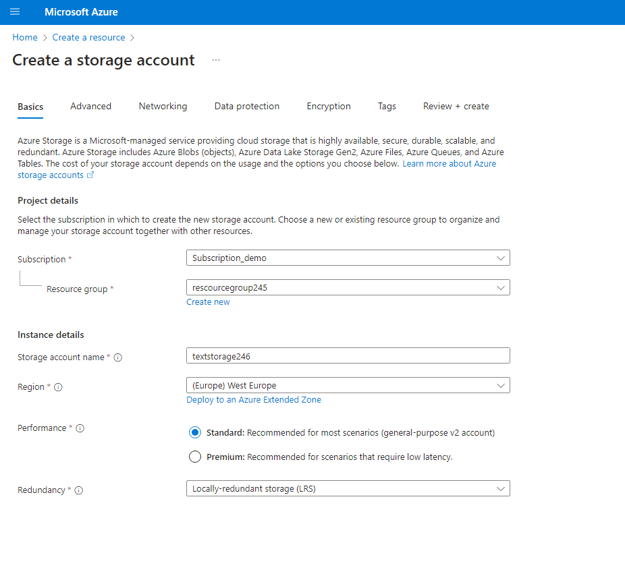
Configuration des paramètres « Basics » pour un compte de stockage. Image de l’auteur
- Subscription : choisissez l’abonnement Azure à utiliser pour ce compte de stockage.
- Resource group : sélectionnez un groupe de ressources existant ou créez-en un nouveau via « Create new » puis saisissez un nom.
- Storage Account name : indiquez un nom unique pour votre Storage Account. Ce nom doit comporter entre 3 et 24 caractères et ne contenir que des chiffres et des lettres minuscules. Il intègre généralement des préfixes ou suffixes (numéro ou abbréviation liés à un projet, un service, un usage ou un environnement).
- Region : choisissez la région Azure qui hébergera votre compte de stockage, en général la plus proche de vos utilisateurs.
- Performance : sélectionnez la classe de performance (Standard ou Premium). Standard suffit pour la plupart des cas d’usage.
- Redundancy : choisissez l’option de redondance adaptée à vos besoins de réplication des données. Pour des données non critiques, LRS (locally redundant storage) suffit.
4. Les paramètres suivants sont optionnels mais utiles pour affiner la configuration de votre compte :
- Networking : configurez l’accès réseau, définissez des règles ou restrictions si besoin, et choisissez des endpoints publics ou privés selon vos exigences de sécurité.
- Data protection : activez des options comme la restauration à un instant T des conteneurs. Cette fonction permet de revenir à un état antérieur à une date précise. Autre fonctionnalité notable : la suppression réversible (soft delete). En l’activant, les données supprimées sont conservées pendant une durée de rétention définie, ce qui permet de restaurer des suppressions accidentelles ou malveillantes.
- Tags : ajoutez des étiquettes (paires clé‑valeur) pour organiser votre compte de stockage, par exemple « project : AI chatbot ». Utile pour la gestion des ressources et la facturation.
5. Contrôlez la configuration puis cliquez sur « Review + Create ». Après validation, cliquez sur « Create » pour finaliser la création. Si la validation échoue, revoyez les paramètres afin de corriger les champs obligatoires manquants ou erronés.
Avec PowerShell
Pour créer un compte de stockage avec PowerShell, suivez ces étapes :
1. Ouvrez la console PowerShell et connectez-vous à votre compte Azure avec :
Connect-AzAccount2. Créez un groupe de ressources si vous n’en avez pas déjà un :
New-AzResourceGroup -Name “ResourceGroup001”> -Location “EastUS”3. Créez le compte de stockage :
New-AzStorageAccount -ResourceGroupName “ResourceGroup001”> -Name “datastorage” -Location “EastUS” -SkuName “Standard_LRS” -Kind “StorageV2”Ce code crée directement un compte de stockage nommé « datastorage » dans le groupe de ressources « ResourceGroup001 » et la région Azure « EastUS ».
Le paramètre SkuName correspond à la classe de performance (Standard ou Premium) et à l’option de redondance (ici « LRS », locally redundant storage). Vous pouvez ajouter d’autres options de la même manière, par exemple des étiquettes via l’option -Tags.
Vous trouverez des commandes supplémentaires pour les comptes de stockage sur le site de Microsoft.
4. Vérifiez la création du Storage Account en recherchant votre nouveau compte :
Get-AzStorageAccount -ResourceGroupName "ResourceGroup001" -Name "datatstorage"Avec l’Azure CLI
Pour créer un compte de stockage avec l’Azure CLI, suivez ces étapes :
1. Ouvrez la console CLI et connectez-vous à votre compte Azure :
az login2. Créez un groupe de ressources (si vous n’en avez pas déjà un) :
az group create --name ResourceGroup001 --location EastUS3. Créez le compte de stockage :
az storage account create --name mystorageaccount --resource-group myResourceGroup --location eastus --sku Standard_LRS --kind StorageV2 Vous pouvez également ajouter d’autres options, comme --tags.
Consultez le DataCamp Azure CLI Cheat Sheet pour en savoir plus sur l’utilisation de l’Azure CLI.
4. Contrôlez que le compte a bien été créé :
az storage account show --name mystorageaccount --resource-group myResourceGroupOptions de configuration avancées des comptes de stockage
Pour la plupart des scénarios, le type « General purpose v2 storage » est recommandé. Il offre les dernières fonctionnalités Azure Storage, le meilleur rapport coût/efficacité et prend en charge tous les types de stockage (blobs, fichiers, files d’attente, etc.).
Dans cette section, nous présentons ces types de stockage et leurs usages plus en détail, puis nous abordons la maîtrise des coûts.
Types de données
Chaque type de compte de stockage répond à des besoins spécifiques. Comprendre leurs différences et cas d’usage vous aide à faire les bons choix lors de la configuration et de la gestion de vos solutions de stockage Azure.
Aperçu des différents types de données pris en charge :
|
Aperçu |
Cas d’usage | |
|
Blob storage |
Spécialisé dans le stockage de données non structurées sous forme de blobs (binary large objects) comme des documents, vidéos, images et sauvegardes. |
Adapté aux applications nécessitant un stockage efficace et évolutif pour de grands volumes de données non structurées (diffusion de contenu, archivage, analytics big data). |
|
File storage |
Propose des partages de fichiers cloud entièrement gérés via le protocole SMB standard. |
Idéal quand des applications ont besoin d’un stockage partagé accessible depuis plusieurs machines virtuelles, des environnements on-premise et des services Azure. |
|
Queue storage |
Conçu pour stocker de grands volumes de messages accessibles partout via des appels authentifiés en HTTP ou HTTPS. |
Utile pour découpler des composants applicatifs : l’un génère des requêtes, l’autre les traite de manière asynchrone (messaging, traitement de tâches). |
|
Table storage |
Fournit un store NoSQL clé‑valeur pour un développement rapide et un accès performant à de grands volumes de données non structurées. |
Idéal pour des applications à schéma flexible (applications web, stockage de données utilisateur, métadonnées pour des données structurées et semi-structurées). |
Tarification
La tarification d’Azure Storage dépend fortement de la strate de stockage, des options de redondance et des schémas d’accès.
En comprenant ces facteurs et en choisissant les options adaptées à vos données, vous optimiserez vos coûts tout en répondant à vos besoins de performance et d’accessibilité.
Nous présentons d’abord les facteurs essentiels qui influencent les coûts, puis nous approfondissons deux leviers clés de performance et de prix : les strates d’accès et les options de redondance.
Facteurs influençant les coûts
Plusieurs éléments impactent le coût de votre stockage Azure :
- Capacité de stockage : le volume de données stockées. Plus il est élevé, plus le coût augmente.
- Strates de stockage : la strate choisie (hot, cool, cold ou archive) a un impact majeur. Chaque strate est optimisée pour des usages et des coûts différents.
- Transactions et lecture des données : le nombre d’opérations (lecture, écriture, suppression). De gros volumes de transactions génèrent des coûts plus élevés.
- Options de redondance : la stratégie de réplication (LRS, ZRS, GRS, GZRS) influence le prix. Plus la redondance est forte, plus la durabilité et la disponibilité augmentent—à un coût supérieur.
- Transferts sortants : les données émises hors des régions Azure entraînent des frais, en particulier pour les applications à fort égress vers des systèmes ou utilisateurs externes.
Comparaison des strates d’accès
Azure Storage propose quatre strates d’accès : hot, cool, cold et archive. Choisir la strate adaptée à vos schémas d’accès permet d’optimiser les coûts.
Aperçu des strates, coûts et cas d’usage :
|
Aperçu |
Coût |
Cas d’usage | |
|
Archive tier |
Optimisée pour des données rarement accédées et stockées au moins 180 jours |
Coûts de stockage les plus faibles mais coûts et latence de récupération les plus élevés |
Parfaite pour des données peu consultées (archivage long terme, conformité, conservation d’historiques) |
|
Cold tier |
Optimisée pour des données rarement accédées et stockées au moins 90 jours |
Coûts de stockage supérieurs à la strate archive mais récupération moins chère et moins lente |
Idéale pour des données anciennes peu utilisées mais devant rester immédiatement accessibles |
|
Cool tier |
Optimisée pour des données accédées peu fréquemment et stockées au moins 30 jours |
Coûts de stockage plus élevés que la strate cold mais coûts d’accès et de transactions plus faibles |
Adaptée à des données rarement consultées mais devant rester disponibles (sauvegardes, PRA, données métier long terme) |
|
Hot tier |
Optimisée pour des données fréquemment accédées |
Coûts de stockage les plus élevés mais coûts d’accès et de transactions les plus faibles |
Idéale pour des données nécessitant un accès rapide et fréquent (datasets actifs, fichiers utilisateurs, applications en production) |
Options de redondance des données
La redondance des données dans Azure consiste à répliquer les données sur différents emplacements pour garantir durabilité, disponibilité et accessibilité, y compris en cas de pannes matérielles, problèmes réseau ou sinistres.
Chaque option offre des niveaux de protection, de disponibilité et de coûts différents. Elles assurent la sécurité de vos données et leur récupération/accès depuis des sites alternatifs si nécessaire.
Le tableau suivant classe les options de la moins coûteuse à la plus coûteuse :
|
Aperçu |
Cas d’usage | |
|
Locally redundant storage (LRS) |
Réplique vos données trois fois dans un seul datacenter d’une même région |
Adapté si une perte de données ponctuelle est tolérable, tout en exigeant une haute disponibilité intra-région |
|
Zone-redundant storage (ZRS) |
Réplication synchrone sur trois clusters de stockage au sein d’une région, chacun dans une zone de disponibilité différente |
Convient aux besoins de haute disponibilité et durabilité à l’échelle d’une région, pour se protéger des pannes de datacenter |
|
Geo-redundant storage (GRS) |
Réplication vers une région secondaire distante de plusieurs centaines de kilomètres. Combine LRS dans la région primaire et réplication asynchrone vers la région secondaire |
Adapté aux stratégies de reprise après sinistre pour se protéger des interruptions à l’échelle régionale |
|
Geo-zone-redundant storage (GZRS) |
Allie ZRS et GRS : réplication synchrone sur trois zones de disponibilité dans la région primaire, puis réplication asynchrone vers une région secondaire |
Destiné aux applications critiques exigeant haute disponibilité, durabilité et capacités de reprise après sinistre |
Pour approfondir Azure, consultez le cours Azure Architecture and Services.
Gestion du cycle de vie
Au-delà du bon choix d’options, la gestion du cycle de vie dans Azure Storage permet d’automatiser le passage des données entre les strates d’accès afin d’optimiser les coûts.
Voici comment définir des règles d’automatisation :
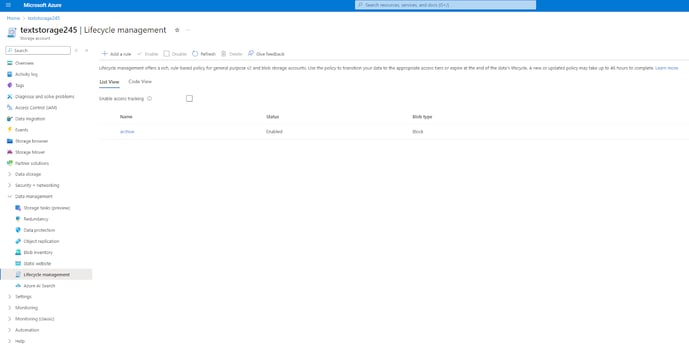
Vue d’ensemble de la gestion du cycle de vie d’un compte de stockage. Image de l’auteur
1. Accédez à votre compte de stockage dans le portail Azure. Dans la section « Data management », sélectionnez « Lifecycle management ».
2. Cliquez sur « Add rule » pour créer une nouvelle stratégie. Donnez un nom à la règle et définissez les conditions d’application.
3. Définissez conditions et actions :
- Fixez des conditions selon l’ancienneté des données ou la dernière date d’accès.
- Prévoyez des actions comme le passage vers une strate plus froide ou la suppression après une période définie.
- Par exemple, déplacez les blobs vers la strate cool s’ils n’ont pas été modifiés depuis 30 jours, vers la strate cold après 90 jours, puis vers la strate archive s’ils n’ont pas été consultés depuis 180 jours.
4. Passez en revue les réglages et enregistrez la stratégie. Selon les conditions définies, elle s’appliquera automatiquement aux blobs du compte.
Exemples de scénarios de gestion du cycle de vie
Voici des scénarios courants rencontrés par les équipes data, avec des stratégies possibles.
1. Conformité et conservation :
- Scénario : des exigences réglementaires imposent de conserver certaines données pendant plusieurs années, avec très peu d’accès.
- Stratégie : conserver les données en Cold la première année, puis les déplacer en Archive pour la rétention long terme. Vous restez conforme tout en minimisant les coûts.
2. Données d’application :
- Scénario : une application génère des journaux cruciaux le premier mois, puis rarement consultés, tout en devant rester rapidement disponibles.
- Stratégie : déplacez les logs de la strate hot vers cool après 30 jours pour contenir l’espace utilisé et les coûts, tout en gardant les données nécessaires.
3. Données de développement et de test :
- Scénario : des équipes génèrent de gros volumes pendant le développement et les tests, fortement consultés au début puis de moins en moins.
- Stratégie : stockez en hot durant la phase active, puis basculez en cold après 90 jours et en archive après 180 jours (pour audit ou référence).
Conclusion
Les comptes de stockage Azure offrent des options de stockage des données évolutives, sécurisées et flexibles. Dans ce tutoriel, nous avons vu comment créer, gérer et optimiser ces comptes via le portail Azure, PowerShell et Azure CLI, ainsi que des options avancées, la tarification et des stratégies d’optimisation des coûts.
Pour approfondir les fondamentaux d’Azure, découvrez le parcours Azure Fundamentals de DataCamp.
FAQs
Puis-je utiliser Terraform pour créer un Azure Storage Account, et en quoi cela aide-t-il à gérer l’infrastructure ?
Vous pouvez utiliser Terraform pour créer et gérer des comptes de stockage Azure dans une démarche d’infrastructure as code. Terraform vous permet de définir vos ressources cloud dans des fichiers de configuration déclaratifs, facilitant l’automatisation et la gestion à l’échelle. Ainsi, vous déployez et configurez vos comptes de stockage Azure et autres ressources de manière cohérente, tout en bénéficiant du contrôle de version et de la collaboration entre équipes.
Comment obtenir les clés d’accès d’un Azure Storage Account et pourquoi sont-elles importantes ?
Les clés d’accès sont essentielles pour authentifier et accéder à vos données dans un Azure Storage Account. Vous pouvez les récupérer dans le portail Azure, au niveau de votre compte de stockage, section « Access keys ». Ces clés offrent un accès programmable : manipulez-les avec précaution et faites des rotations régulières. Vous pouvez aussi utiliser des Shared Access Signatures (SAS) pour accorder un accès temporaire plus granulaire et sécurisé à vos ressources.
Puis-je changer la classe de performance ou l’option de redondance de mon Azure Storage Account après sa création ?
Vous pouvez modifier la classe de performance et l’option de redondance après la création de votre compte de stockage Azure. Pour cela, accédez aux paramètres du compte dans le portail Azure et mettez à jour la classe de performance ou la redondance dans les sections concernées. Notez que ces changements peuvent affecter temporairement l’accès à vos données et entraîner des coûts supplémentaires selon les cas.
Quelles sont les meilleures pratiques pour sécuriser les données stockées dans un Azure Storage Account ?
Pour sécuriser les données dans un Azure Storage Account, appliquez ces bonnes pratiques :
- Activez le chiffrage au repos via Azure Storage Service Encryption (SSE).
- Utilisez des contrôles réseau comme des endpoints privés et des réseaux virtuels.
- Mettez en place un contrôle d’accès basé sur les rôles (RBAC) pour limiter les droits.
- Activez et configurez Azure Defender for Storage pour détecter les menaces.
- Faites tourner régulièrement les clés de compte et utilisez des SAS pour contrôler l’accès.
Comment surveiller les performances et l’utilisation de mon Azure Storage Account ?
Azure Monitor permet de suivre les performances et l’usage de votre compte de stockage Azure. Il fournit des indicateurs comme les taux de transactions, la latence et l’utilisation de capacité. Vous pouvez également définir des alertes en cas d’activité anormale ou de dépassement de seuils. Les journaux et données de diagnostic peuvent être collectés pour une analyse approfondie.

Anneleen est une data scientist avec une formation en statistiques et en sciences sociales. Elle travaille actuellement en tant que data scientist indépendant dans le domaine de la finance et étudie en vue d'obtenir un diplôme de troisième cycle en IA appliquée. Anneleen est l'instructrice de quatre cours DataCamp, dont "Azure Management and Governance".
%22%3E%0A%20%20%20%20%20%20%20%20%3Crect%20fill%3D%22%23EFEBE4%22%20height%3D%22180%22%20width%3D%22336%22%20%2F%3E%0A%20%20%20%20%20%20%20%20%3Crect%0A%20%20%20%20%20%20%20%20%20%20fill%3D%22%23DD3400%22%0A%20%20%20%20%20%20%20%20%20%20height%3D%22106.6%22%0A%20%20%20%20%20%20%20%20%20%20transform%3D%22rotate(-30%20-208.588%20220.18)%22%0A%20%20%20%20%20%20%20%20%20%20width%3D%22456.125%22%0A%20%20%20%20%20%20%20%20%20%20x%3D%22-208.588%22%0A%20%20%20%20%20%20%20%20%20%20y%3D%22220.18%22%0A%20%20%20%20%20%20%20%20%2F%3E%0A%20%20%20%20%20%20%20%20%3Crect%0A%20%20%20%20%20%20%20%20%20%20fill%3D%22%23FFEC3C%22%0A%20%20%20%20%20%20%20%20%20%20height%3D%2235.875%22%0A%20%20%20%20%20%20%20%20%20%20transform%3D%22rotate(-30%20-208.588%20220.18)%22%0A%20%20%20%20%20%20%20%20%20%20width%3D%22347.576%22%0A%20%20%20%20%20%20%20%20%20%20x%3D%22-208.588%22%0A%20%20%20%20%20%20%20%20%20%20y%3D%22220.18%22%0A%20%20%20%20%20%20%20%20%2F%3E%0A%20%20%20%20%20%20%20%20%3Crect%0A%20%20%20%20%20%20%20%20%20%20fill%3D%22%23FF931E%22%0A%20%20%20%20%20%20%20%20%20%20height%3D%2235.875%22%0A%20%20%20%20%20%20%20%20%20%20transform%3D%22rotate(-30%20-226.525%20189.111)%22%0A%20%20%20%20%20%20%20%20%20%20width%3D%22347.576%22%0A%20%20%20%20%20%20%20%20%20%20x%3D%22-226.525%22%0A%20%20%20%20%20%20%20%20%20%20y%3D%22189.111%22%0A%20%20%20%20%20%20%20%20%2F%3E%0A%20%20%20%20%20%20%20%20%3Crect%0A%20%20%20%20%20%20%20%20%20%20fill%3D%22%23DD3400%22%0A%20%20%20%20%20%20%20%20%20%20height%3D%22106.6%22%0A%20%20%20%20%20%20%20%20%20%20transform%3D%22rotate(-30%2085.5879%20256.055)%22%0A%20%20%20%20%20%20%20%20%20%20width%3D%22456.125%22%0A%20%20%20%20%20%20%20%20%20%20x%3D%2285.5879%22%0A%20%20%20%20%20%20%20%20%20%20y%3D%22256.055%22%0A%20%20%20%20%20%20%20%20%2F%3E%0A%20%20%20%20%20%20%20%20%3Crect%0A%20%20%20%20%20%20%20%20%20%20fill%3D%22%23FFEC3C%22%0A%20%20%20%20%20%20%20%20%20%20height%3D%2235.875%22%0A%20%20%20%20%20%20%20%20%20%20transform%3D%22rotate(-30%2085.5879%20256.055)%22%0A%20%20%20%20%20%20%20%20%20%20width%3D%22184.5%22%0A%20%20%20%20%20%20%20%20%20%20x%3D%2285.5879%22%0A%20%20%20%20%20%20%20%20%20%20y%3D%22256.055%22%0A%20%20%20%20%20%20%20%20%2F%3E%0A%20%20%20%20%20%20%20%20%3Crect%0A%20%20%20%20%20%20%20%20%20%20fill%3D%22%23FF931E%22%0A%20%20%20%20%20%20%20%20%20%20height%3D%2235.875%22%0A%20%20%20%20%20%20%20%20%20%20transform%3D%22rotate(-30%20227.432%20132.736)%22%0A%20%20%20%20%20%20%20%20%20%20width%3D%22271.625%22%0A%20%20%20%20%20%20%20%20%20%20x%3D%22227.432%22%0A%20%20%20%20%20%20%20%20%20%20y%3D%22132.736%22%0A%20%20%20%20%20%20%20%20%2F%3E%0A%20%20%20%20%20%20%3C%2Fg%3E%0A%20%20%20%20%20%20%3Cdefs%3E%0A%20%20%20%20%20%20%20%20%3CclipPath%20id%3D%22clip%22%3E%0A%20%20%20%20%20%20%20%20%20%20%3Crect%20fill%3D%22white%22%20height%3D%22180%22%20width%3D%22336%22%20%2F%3E%0A%20%20%20%20%20%20%20%20%3C%2FclipPath%3E%0A%20%20%20%20%20%20%3C%2Fdefs%3E%0A%20%20%20%20%3C%2Fsvg%3E)

%22%3E%0A%20%20%20%20%20%20%20%20%3Crect%20fill%3D%22%23EFEBE4%22%20height%3D%22180%22%20width%3D%22336%22%20%2F%3E%0A%20%20%20%20%20%20%20%20%3Crect%0A%20%20%20%20%20%20%20%20%20%20fill%3D%22%23FF931E%22%0A%20%20%20%20%20%20%20%20%20%20height%3D%22106.6%22%0A%20%20%20%20%20%20%20%20%20%20transform%3D%22rotate(-30%20-208.588%20220.18)%22%0A%20%20%20%20%20%20%20%20%20%20width%3D%22456.125%22%0A%20%20%20%20%20%20%20%20%20%20x%3D%22-208.588%22%0A%20%20%20%20%20%20%20%20%20%20y%3D%22220.18%22%0A%20%20%20%20%20%20%20%20%2F%3E%0A%20%20%20%20%20%20%20%20%3Crect%0A%20%20%20%20%20%20%20%20%20%20fill%3D%22%23F7F3EB%22%0A%20%20%20%20%20%20%20%20%20%20height%3D%2235.875%22%0A%20%20%20%20%20%20%20%20%20%20transform%3D%22rotate(-30%20-208.588%20220.18)%22%0A%20%20%20%20%20%20%20%20%20%20width%3D%22347.576%22%0A%20%20%20%20%20%20%20%20%20%20x%3D%22-208.588%22%0A%20%20%20%20%20%20%20%20%20%20y%3D%22220.18%22%0A%20%20%20%20%20%20%20%20%2F%3E%0A%20%20%20%20%20%20%20%20%3Crect%0A%20%20%20%20%20%20%20%20%20%20fill%3D%22%23000820%22%0A%20%20%20%20%20%20%20%20%20%20height%3D%2235.875%22%0A%20%20%20%20%20%20%20%20%20%20transform%3D%22rotate(-30%20-226.525%20189.111)%22%0A%20%20%20%20%20%20%20%20%20%20width%3D%22347.576%22%0A%20%20%20%20%20%20%20%20%20%20x%3D%22-226.525%22%0A%20%20%20%20%20%20%20%20%20%20y%3D%22189.111%22%0A%20%20%20%20%20%20%20%20%2F%3E%0A%20%20%20%20%20%20%20%20%3Crect%0A%20%20%20%20%20%20%20%20%20%20fill%3D%22%23000820%22%0A%20%20%20%20%20%20%20%20%20%20height%3D%22106.6%22%0A%20%20%20%20%20%20%20%20%20%20transform%3D%22rotate(-30%2085.5879%20256.055)%22%0A%20%20%20%20%20%20%20%20%20%20width%3D%22456.125%22%0A%20%20%20%20%20%20%20%20%20%20x%3D%2285.5879%22%0A%20%20%20%20%20%20%20%20%20%20y%3D%22256.055%22%0A%20%20%20%20%20%20%20%20%2F%3E%0A%20%20%20%20%20%20%20%20%3Crect%0A%20%20%20%20%20%20%20%20%20%20fill%3D%22%23D87300%22%0A%20%20%20%20%20%20%20%20%20%20height%3D%2235.875%22%0A%20%20%20%20%20%20%20%20%20%20transform%3D%22rotate(-30%2085.5879%20256.055)%22%0A%20%20%20%20%20%20%20%20%20%20width%3D%22184.5%22%0A%20%20%20%20%20%20%20%20%20%20x%3D%2285.5879%22%0A%20%20%20%20%20%20%20%20%20%20y%3D%22256.055%22%0A%20%20%20%20%20%20%20%20%2F%3E%0A%20%20%20%20%20%20%20%20%3Crect%0A%20%20%20%20%20%20%20%20%20%20fill%3D%22%23FF931E%22%0A%20%20%20%20%20%20%20%20%20%20height%3D%2235.875%22%0A%20%20%20%20%20%20%20%20%20%20transform%3D%22rotate(-30%20227.432%20132.736)%22%0A%20%20%20%20%20%20%20%20%20%20width%3D%22271.625%22%0A%20%20%20%20%20%20%20%20%20%20x%3D%22227.432%22%0A%20%20%20%20%20%20%20%20%20%20y%3D%22132.736%22%0A%20%20%20%20%20%20%20%20%2F%3E%0A%20%20%20%20%20%20%3C%2Fg%3E%0A%20%20%20%20%20%20%3Cdefs%3E%0A%20%20%20%20%20%20%20%20%3CclipPath%20id%3D%22clip%22%3E%0A%20%20%20%20%20%20%20%20%20%20%3Crect%20fill%3D%22white%22%20height%3D%22180%22%20width%3D%22336%22%20%2F%3E%0A%20%20%20%20%20%20%20%20%3C%2FclipPath%3E%0A%20%20%20%20%20%20%3C%2Fdefs%3E%0A%20%20%20%20%3C%2Fsvg%3E)

%22%3E%0A%20%20%20%20%20%20%20%20%3Crect%20fill%3D%22%2305192D%22%20height%3D%22180%22%20width%3D%22336%22%20%2F%3E%0A%20%20%20%20%20%20%20%20%3Crect%0A%20%20%20%20%20%20%20%20%20%20fill%3D%22%23B08EFF%22%0A%20%20%20%20%20%20%20%20%20%20height%3D%22106.6%22%0A%20%20%20%20%20%20%20%20%20%20transform%3D%22rotate(-30%20-208.588%20220.18)%22%0A%20%20%20%20%20%20%20%20%20%20width%3D%22456.125%22%0A%20%20%20%20%20%20%20%20%20%20x%3D%22-208.588%22%0A%20%20%20%20%20%20%20%20%20%20y%3D%22220.18%22%0A%20%20%20%20%20%20%20%20%2F%3E%0A%20%20%20%20%20%20%20%20%3Crect%0A%20%20%20%20%20%20%20%20%20%20fill%3D%22%237933FF%22%0A%20%20%20%20%20%20%20%20%20%20height%3D%2235.875%22%0A%20%20%20%20%20%20%20%20%20%20transform%3D%22rotate(-30%20-208.588%20220.18)%22%0A%20%20%20%20%20%20%20%20%20%20width%3D%22347.576%22%0A%20%20%20%20%20%20%20%20%20%20x%3D%22-208.588%22%0A%20%20%20%20%20%20%20%20%20%20y%3D%22220.18%22%0A%20%20%20%20%20%20%20%20%2F%3E%0A%20%20%20%20%20%20%20%20%3Crect%0A%20%20%20%20%20%20%20%20%20%20fill%3D%22%2372E5FE%22%0A%20%20%20%20%20%20%20%20%20%20height%3D%2235.875%22%0A%20%20%20%20%20%20%20%20%20%20transform%3D%22rotate(-30%20-226.525%20189.111)%22%0A%20%20%20%20%20%20%20%20%20%20width%3D%22347.576%22%0A%20%20%20%20%20%20%20%20%20%20x%3D%22-226.525%22%0A%20%20%20%20%20%20%20%20%20%20y%3D%22189.111%22%0A%20%20%20%20%20%20%20%20%2F%3E%0A%20%20%20%20%20%20%20%20%3Crect%0A%20%20%20%20%20%20%20%20%20%20fill%3D%22%235EB1FF%22%0A%20%20%20%20%20%20%20%20%20%20height%3D%22106.6%22%0A%20%20%20%20%20%20%20%20%20%20transform%3D%22rotate(-30%2085.5879%20256.055)%22%0A%20%20%20%20%20%20%20%20%20%20width%3D%22456.125%22%0A%20%20%20%20%20%20%20%20%20%20x%3D%2285.5879%22%0A%20%20%20%20%20%20%20%20%20%20y%3D%22256.055%22%0A%20%20%20%20%20%20%20%20%2F%3E%0A%20%20%20%20%20%20%20%20%3Crect%0A%20%20%20%20%20%20%20%20%20%20fill%3D%22%23B08EFF%22%0A%20%20%20%20%20%20%20%20%20%20height%3D%2235.875%22%0A%20%20%20%20%20%20%20%20%20%20transform%3D%22rotate(-30%2085.5879%20256.055)%22%0A%20%20%20%20%20%20%20%20%20%20width%3D%22184.5%22%0A%20%20%20%20%20%20%20%20%20%20x%3D%2285.5879%22%0A%20%20%20%20%20%20%20%20%20%20y%3D%22256.055%22%0A%20%20%20%20%20%20%20%20%2F%3E%0A%20%20%20%20%20%20%20%20%3Crect%0A%20%20%20%20%20%20%20%20%20%20fill%3D%22%2372E5FE%22%0A%20%20%20%20%20%20%20%20%20%20height%3D%2235.875%22%0A%20%20%20%20%20%20%20%20%20%20transform%3D%22rotate(-30%20227.432%20132.736)%22%0A%20%20%20%20%20%20%20%20%20%20width%3D%22271.625%22%0A%20%20%20%20%20%20%20%20%20%20x%3D%22227.432%22%0A%20%20%20%20%20%20%20%20%20%20y%3D%22132.736%22%0A%20%20%20%20%20%20%20%20%2F%3E%0A%20%20%20%20%20%20%3C%2Fg%3E%0A%20%20%20%20%20%20%3Cdefs%3E%0A%20%20%20%20%20%20%20%20%3CclipPath%20id%3D%22clip%22%3E%0A%20%20%20%20%20%20%20%20%20%20%3Crect%20fill%3D%22white%22%20height%3D%22180%22%20width%3D%22336%22%20%2F%3E%0A%20%20%20%20%20%20%20%20%3C%2FclipPath%3E%0A%20%20%20%20%20%20%3C%2Fdefs%3E%0A%20%20%20%20%3C%2Fsvg%3E)


%22%3E%0A%20%20%20%20%20%20%20%20%3Crect%20fill%3D%22%2372E5FE%22%20height%3D%22180%22%20width%3D%22336%22%20%2F%3E%0A%20%20%20%20%20%20%20%20%3Crect%0A%20%20%20%20%20%20%20%20%20%20fill%3D%22%237933FF%22%0A%20%20%20%20%20%20%20%20%20%20height%3D%22106.6%22%0A%20%20%20%20%20%20%20%20%20%20transform%3D%22rotate(-30%20-208.588%20220.18)%22%0A%20%20%20%20%20%20%20%20%20%20width%3D%22456.125%22%0A%20%20%20%20%20%20%20%20%20%20x%3D%22-208.588%22%0A%20%20%20%20%20%20%20%20%20%20y%3D%22220.18%22%0A%20%20%20%20%20%20%20%20%2F%3E%0A%20%20%20%20%20%20%20%20%3Crect%0A%20%20%20%20%20%20%20%20%20%20fill%3D%22%235EB1FF%22%0A%20%20%20%20%20%20%20%20%20%20height%3D%2235.875%22%0A%20%20%20%20%20%20%20%20%20%20transform%3D%22rotate(-30%20-208.588%20220.18)%22%0A%20%20%20%20%20%20%20%20%20%20width%3D%22347.576%22%0A%20%20%20%20%20%20%20%20%20%20x%3D%22-208.588%22%0A%20%20%20%20%20%20%20%20%20%20y%3D%22220.18%22%0A%20%20%20%20%20%20%20%20%2F%3E%0A%20%20%20%20%20%20%20%20%3Crect%0A%20%20%20%20%20%20%20%20%20%20fill%3D%22%23000820%22%0A%20%20%20%20%20%20%20%20%20%20height%3D%2235.875%22%0A%20%20%20%20%20%20%20%20%20%20transform%3D%22rotate(-30%20-226.525%20189.111)%22%0A%20%20%20%20%20%20%20%20%20%20width%3D%22347.576%22%0A%20%20%20%20%20%20%20%20%20%20x%3D%22-226.525%22%0A%20%20%20%20%20%20%20%20%20%20y%3D%22189.111%22%0A%20%20%20%20%20%20%20%20%2F%3E%0A%20%20%20%20%20%20%20%20%3Crect%0A%20%20%20%20%20%20%20%20%20%20fill%3D%22%237933FF%22%0A%20%20%20%20%20%20%20%20%20%20height%3D%22106.6%22%0A%20%20%20%20%20%20%20%20%20%20transform%3D%22rotate(-30%2085.5879%20256.055)%22%0A%20%20%20%20%20%20%20%20%20%20width%3D%22456.125%22%0A%20%20%20%20%20%20%20%20%20%20x%3D%2285.5879%22%0A%20%20%20%20%20%20%20%20%20%20y%3D%22256.055%22%0A%20%20%20%20%20%20%20%20%2F%3E%0A%20%20%20%20%20%20%20%20%3Crect%0A%20%20%20%20%20%20%20%20%20%20fill%3D%22%235EB1FF%22%0A%20%20%20%20%20%20%20%20%20%20height%3D%2235.875%22%0A%20%20%20%20%20%20%20%20%20%20transform%3D%22rotate(-30%2085.5879%20256.055)%22%0A%20%20%20%20%20%20%20%20%20%20width%3D%22184.5%22%0A%20%20%20%20%20%20%20%20%20%20x%3D%2285.5879%22%0A%20%20%20%20%20%20%20%20%20%20y%3D%22256.055%22%0A%20%20%20%20%20%20%20%20%2F%3E%0A%20%20%20%20%20%20%20%20%3Crect%0A%20%20%20%20%20%20%20%20%20%20fill%3D%22%23000820%22%0A%20%20%20%20%20%20%20%20%20%20height%3D%2235.875%22%0A%20%20%20%20%20%20%20%20%20%20transform%3D%22rotate(-30%20227.432%20132.736)%22%0A%20%20%20%20%20%20%20%20%20%20width%3D%22271.625%22%0A%20%20%20%20%20%20%20%20%20%20x%3D%22227.432%22%0A%20%20%20%20%20%20%20%20%20%20y%3D%22132.736%22%0A%20%20%20%20%20%20%20%20%2F%3E%0A%20%20%20%20%20%20%3C%2Fg%3E%0A%20%20%20%20%20%20%3Cdefs%3E%0A%20%20%20%20%20%20%20%20%3CclipPath%20id%3D%22clip%22%3E%0A%20%20%20%20%20%20%20%20%20%20%3Crect%20fill%3D%22white%22%20height%3D%22180%22%20width%3D%22336%22%20%2F%3E%0A%20%20%20%20%20%20%20%20%3C%2FclipPath%3E%0A%20%20%20%20%20%20%3C%2Fdefs%3E%0A%20%20%20%20%3C%2Fsvg%3E)

%22%3E%0A%20%20%20%20%20%20%20%20%3Crect%20fill%3D%22%23EFEBE4%22%20height%3D%22180%22%20width%3D%22336%22%20%2F%3E%0A%20%20%20%20%20%20%20%20%3Crect%0A%20%20%20%20%20%20%20%20%20%20fill%3D%22%2372E5FE%22%0A%20%20%20%20%20%20%20%20%20%20height%3D%22106.6%22%0A%20%20%20%20%20%20%20%20%20%20transform%3D%22rotate(-30%20-208.588%20220.18)%22%0A%20%20%20%20%20%20%20%20%20%20width%3D%22456.125%22%0A%20%20%20%20%20%20%20%20%20%20x%3D%22-208.588%22%0A%20%20%20%20%20%20%20%20%20%20y%3D%22220.18%22%0A%20%20%20%20%20%20%20%20%2F%3E%0A%20%20%20%20%20%20%20%20%3Crect%0A%20%20%20%20%20%20%20%20%20%20fill%3D%22%23000820%22%0A%20%20%20%20%20%20%20%20%20%20height%3D%2235.875%22%0A%20%20%20%20%20%20%20%20%20%20transform%3D%22rotate(-30%20-208.588%20220.18)%22%0A%20%20%20%20%20%20%20%20%20%20width%3D%22347.576%22%0A%20%20%20%20%20%20%20%20%20%20x%3D%22-208.588%22%0A%20%20%20%20%20%20%20%20%20%20y%3D%22220.18%22%0A%20%20%20%20%20%20%20%20%2F%3E%0A%20%20%20%20%20%20%20%20%3Crect%0A%20%20%20%20%20%20%20%20%20%20fill%3D%22%235EB1FF%22%0A%20%20%20%20%20%20%20%20%20%20height%3D%2235.875%22%0A%20%20%20%20%20%20%20%20%20%20transform%3D%22rotate(-30%20-226.525%20189.111)%22%0A%20%20%20%20%20%20%20%20%20%20width%3D%22347.576%22%0A%20%20%20%20%20%20%20%20%20%20x%3D%22-226.525%22%0A%20%20%20%20%20%20%20%20%20%20y%3D%22189.111%22%0A%20%20%20%20%20%20%20%20%2F%3E%0A%20%20%20%20%20%20%20%20%3Crect%0A%20%20%20%20%20%20%20%20%20%20fill%3D%22%23000820%22%0A%20%20%20%20%20%20%20%20%20%20height%3D%22106.6%22%0A%20%20%20%20%20%20%20%20%20%20transform%3D%22rotate(-30%2085.5879%20256.055)%22%0A%20%20%20%20%20%20%20%20%20%20width%3D%22456.125%22%0A%20%20%20%20%20%20%20%20%20%20x%3D%2285.5879%22%0A%20%20%20%20%20%20%20%20%20%20y%3D%22256.055%22%0A%20%20%20%20%20%20%20%20%2F%3E%0A%20%20%20%20%20%20%20%20%3Crect%0A%20%20%20%20%20%20%20%20%20%20fill%3D%22%23D87300%22%0A%20%20%20%20%20%20%20%20%20%20height%3D%2235.875%22%0A%20%20%20%20%20%20%20%20%20%20transform%3D%22rotate(-30%2085.5879%20256.055)%22%0A%20%20%20%20%20%20%20%20%20%20width%3D%22184.5%22%0A%20%20%20%20%20%20%20%20%20%20x%3D%2285.5879%22%0A%20%20%20%20%20%20%20%20%20%20y%3D%22256.055%22%0A%20%20%20%20%20%20%20%20%2F%3E%0A%20%20%20%20%20%20%20%20%3Crect%0A%20%20%20%20%20%20%20%20%20%20fill%3D%22%235646A5%22%0A%20%20%20%20%20%20%20%20%20%20height%3D%2235.875%22%0A%20%20%20%20%20%20%20%20%20%20transform%3D%22rotate(-30%20227.432%20132.736)%22%0A%20%20%20%20%20%20%20%20%20%20width%3D%22271.625%22%0A%20%20%20%20%20%20%20%20%20%20x%3D%22227.432%22%0A%20%20%20%20%20%20%20%20%20%20y%3D%22132.736%22%0A%20%20%20%20%20%20%20%20%2F%3E%0A%20%20%20%20%20%20%3C%2Fg%3E%0A%20%20%20%20%20%20%3Cdefs%3E%0A%20%20%20%20%20%20%20%20%3CclipPath%20id%3D%22clip%22%3E%0A%20%20%20%20%20%20%20%20%20%20%3Crect%20fill%3D%22white%22%20height%3D%22180%22%20width%3D%22336%22%20%2F%3E%0A%20%20%20%20%20%20%20%20%3C%2FclipPath%3E%0A%20%20%20%20%20%20%3C%2Fdefs%3E%0A%20%20%20%20%3C%2Fsvg%3E)

Azure Storage est l’ossature de la plateforme cloud Azure de Microsoft, permettant de stocker d’immenses volumes de données de façon sécurisée, fiable et économique. Il prend en charge divers formats : fichiers, disques, messages, ainsi que des données structurées et non structurées.
De plus, Azure Storage est hautement scalable et s’intègre avec d’autres services Azure, comme la plateforme Azure Machine Learning.
L’objectif de ce tutoriel est de vous guider dans la création et la gestion d’un Storage Account dans Azure. À la fin, vous saurez configurer un compte de stockage Azure, gérer vos données efficacement et appliquer les bonnes pratiques pour maintenir et sécuriser vos comptes de stockage.
Prérequis
Avant de créer et gérer un compte de stockage Azure, assurez-vous de remplir les prérequis suivants pour une expérience fluide :
Si vous avez besoin d’aide pour configurer votre compte et découvrir les bases du portail Azure, consultez ce guide de configuration d’Azure.