%22%3E%3Cpath%20d%3D%22m-369%200h408v79h-408z%22%20fill%3D%22%237933ff%22%2F%3E%3Cpath%20d%3D%22m-148%200h306v45h-306z%22%20fill%3D%22%23974dff%22%2F%3E%3C%2Fg%3E%3C%2Fsvg%3E)
%22%2F%3E%3C%2FclipPath%3E%3Cg%20clip-path%3D%22url(%23a)%22%3E%3Cpath%20d%3D%22m76%200h484v36h-484z%22%20fill%3D%22%23974dff%22%2F%3E%3Cpath%20d%3D%22m0%200h384v24h-384z%22%20fill%3D%22%2306bdfc%22%20transform%3D%22matrix(1%200%200%20-1%200%2060)%22%2F%3E%3C%2Fg%3E%3C%2Fsvg%3E)
Schritt-für-Schritt: Ein Storage Account erstellen
Du kannst einen Storage Account über das Azure-Portal (grafische Oberfläche) erstellen oder per PowerShell bzw. Azure CLI, wenn du Skripting bevorzugst.
Über das Azure-Portal
1. Klicke im Azure-Portal auf „Create a resource“.
2. Wechsle zu „Storage“ und wähle „Storage account“. Alternativ kannst du „storage account“ in die Suche eingeben.
3. Im Tab „Basics“ findest du die grundlegenden Einstellungen für den Storage Account:
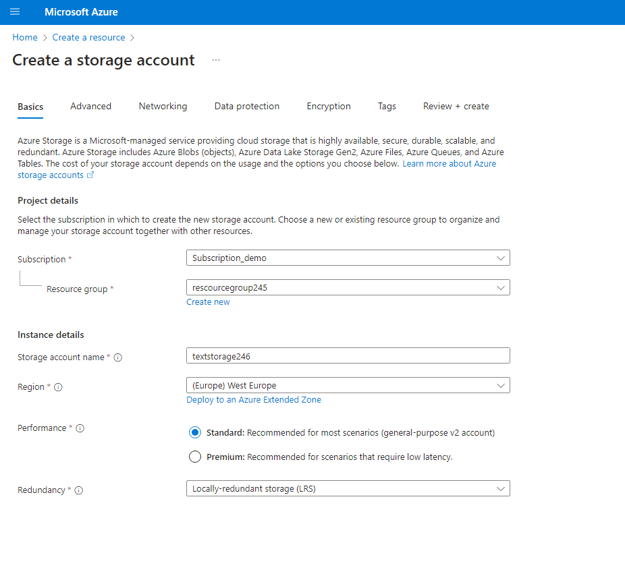
Einrichten der „Basics“-Einstellungen für einen Storage Account. Bild: Autorin/Autor
- Subscription: Wähle das Azure-Abonnement, in dem der Storage Account erstellt werden soll.
- Resource group: Wähle eine vorhandene Ressourcengruppe oder klicke auf "Create new" und vergib einen Namen.
- Storage Account name: Vergib einen eindeutigen Namen für deinen Storage Account. Er muss zwischen 3 und 24 Zeichen lang sein und darf nur Zahlen und Kleinbuchstaben enthalten. Üblich sind Präfixe oder Suffixe, z. B. eine Zahl oder Abkürzung für Projekt, Abteilung, Zweck oder Umgebung.
- Region: Wähle die Azure-Region, in der dein Storage Account gehostet wird. In der Regel ist das die Region in deiner Nähe.
- Performance: Wähle die Leistungsklasse (Standard oder Premium). Für die meisten Anwendungsfälle reicht Standard aus.
- Redundancy: Wähle die Redundanzoption entsprechend deinem Replikationsbedarf. Für nicht-kritische Daten genügt LRS (Locally Redundant Storage).
4. Folgende Einstellungen sind optional, lohnen sich aber, um deinen Storage Account feiner abzustimmen:
- Networking: Konfiguriere den Netzwerkzugriff, lege Regeln oder Einschränkungen fest und wähle öffentliche oder private Endpunkte je nach Sicherheitsbedarf.
- Data protection: Richte Optionen wie „Point-in-time“-Wiederherstellung für Container ein. Damit stellst du Daten auf einen früheren Stand zu einem bestimmten Zeitpunkt zurück. Ebenfalls wichtig: „Soft Delete“. Aktivierst du Soft Delete, bleiben gelöschte Daten für einen definierten Zeitraum erhalten und können bei versehentlichem oder böswilligem Löschen wiederhergestellt werden.
- Tags: Füge Tags als Schlüssel-Wert-Paare hinzu, z. B. „project: AI chatbot“, um deinen Storage Account zu organisieren. Das hilft bei Verwaltung und Abrechnung.
5. Prüfe die Konfigurationen und klicke auf „Review+Create“. Nach der Validierung klicke auf „Create“, um die Erstellung abzuschließen. Schlägt die Validierung fehl, überprüfe die Angaben und korrigiere fehlende oder fehlerhafte Pflichtfelder.
Mit PowerShell
So erstellst du einen Storage Account per PowerShell:
1. Öffne die PowerShell-Konsole und melde dich bei deinem Azure-Konto an:
Connect-AzAccount2. Erstelle eine neue Ressourcengruppe, falls noch nicht vorhanden:
New-AzResourceGroup -Name “ResourceGroup001”> -Location “EastUS”3. Erstelle den Storage Account:
New-AzStorageAccount -ResourceGroupName “ResourceGroup001”> -Name “datastorage” -Location “EastUS” -SkuName “Standard_LRS” -Kind “StorageV2”Dieser Code erstellt direkt einen Storage Account namens „datastorage“ in der Ressourcengruppe „ResourceGroup001“ und der Azure-Region „EastUS“.
Der Parameter SkuName bezieht sich auf die Leistungsklasse (Standard oder Premium) und die Redundanzoption (hier „LRS“ für lokal redundanten Speicher). Du kannst weitere Einstellungen hinzufügen, z. B. Tags über die Option -Tags.
Weitere Befehle für Storage Accounts findest du auf der Microsoft-Website.
4. Prüfe, ob der Storage Account erstellt wurde, indem du den neuen Account abfragst:
Get-AzStorageAccount -ResourceGroupName "ResourceGroup001" -Name "datatstorage"Mit der Azure CLI
So erstellst du einen Storage Account per Azure CLI:
1. Öffne die CLI-Konsole und melde dich an:
az login2. Erstelle eine Ressourcengruppe (falls nicht vorhanden):
az group create --name ResourceGroup001 --location EastUS3. Erstelle den Storage Account:
az storage account create --name mystorageaccount --resource-group myResourceGroup --location eastus --sku Standard_LRS --kind StorageV2 Du kannst zusätzliche Optionen hinzufügen, zum Beispiel --tags.
Sieh dir das DataCamp Azure CLI Cheat Sheet an, um mehr über die Azure CLI zu lernen.
4. Prüfe, ob der Storage Account erfolgreich erstellt wurde:
az storage account show --name mystorageaccount --resource-group myResourceGroupErweiterte Konfigurationsoptionen für Storage Accounts
Für die meisten Szenarien ist der Kontotyp „General purpose v2 storage“ zu empfehlen. Er bietet die neuesten Azure-Storage-Features, ist am kosteneffizientesten und unterstützt alle Speichertypen wie Blobs, Files und Queues.
In diesem Abschnitt schauen wir uns die Speichertypen und ihre Einsatzzwecke genauer an und besprechen, wie du Kosten steuerst.
Datentypen
Jeder Storage-Account-Typ ist auf bestimmte Anforderungen zugeschnitten. Wenn du die Unterschiede und Einsatzszenarien kennst, triffst du bessere Entscheidungen bei Einrichtung und Betrieb deiner Azure-Storage-Lösungen.
Hier ist ein Überblick über die verschiedenen Datentypen im Storage Account:
|
Überblick |
Anwendungsfälle | |
|
Blob storage |
Blob Storage ist auf die Speicherung unstrukturierter Daten als Blobs (Binary Large Objects) wie Dokumente, Videos, Bilder und Backups spezialisiert. |
Geeignet für Anwendungen, die skalierbaren, effizienten Speicher für große Mengen unstrukturierter Daten benötigen, etwa Content-Delivery, Datenarchivierung und Big-Data-Analysen. |
|
File storage |
File Storage stellt vollständig verwaltete Dateifreigaben in der Cloud über das branchenübliche SMB-Protokoll bereit. |
Ideal, wenn Anwendungen gemeinsam genutzten Speicher benötigen, der von mehreren virtuellen Maschinen, On-Premises-Umgebungen und Azure-Diensten erreichbar ist. |
|
Queue storage |
Queue Storage ist für die Speicherung großer Mengen Nachrichten ausgelegt, die per authentifizierten HTTP- oder HTTPS-Aufrufen von überall erreichbar sind. |
Nützlich zum Entkoppeln von Anwendungskomponenten: Eine Komponente erzeugt Anfragen, eine andere verarbeitet sie asynchron. Häufig in Messaging- und Task-Processing-Szenarien. |
|
Table storage |
Table Storage bietet einen NoSQL-Key-Value-Store für schnelle Entwicklung und schnellen Zugriff auf große Mengen unstrukturierter Daten. |
Ideal für Anwendungen mit schemalosem Design, z. B. Webanwendungen, Speicherung von Nutzerdaten sowie Metadaten für strukturierte und semi-strukturierte Daten. |
Preise
Die Kosten für Azure Storage hängen stark vom Speichertier, den Redundanzoptionen und den Zugriffsmustern ab.
Wenn du diese Faktoren kennst und passende Optionen wählst, optimierst du die Kosten und stellst gleichzeitig sicher, dass Performance und Verfügbarkeit zu deinen Anforderungen passen.
Zuerst beleuchten wir die wichtigsten Kostentreiber in Azure Storage. Danach gehen wir auf zwei Optionen ein, die Performance und Preis besonders beeinflussen: Zugriffstiers und Redundanz.
Kostentreiber
Die Preisgestaltung von Azure Storage wird unter anderem beeinflusst durch:
- Speicherkapazität: Die gespeicherte Datenmenge im Storage Account. Mehr Daten bedeuten in der Regel höhere Kosten.
- Speichertiers: Das gewählte Tier (hot, cool, cold oder archive) wirkt sich stark auf die Kosten aus. Jedes Tier ist für andere Nutzungsmuster optimiert.
- Transaktionen und Datenabrufe: Die Anzahl der Operationen auf den Daten, wie Lesen, Schreiben und Löschen. Hohe Transaktionsvolumina erhöhen die Kosten.
- Datenredundanz: Die gewählte Replikationsstrategie (LRS, ZRS, GRS, GZRS) beeinflusst die Kosten. Höhere Redundanz steigert Haltbarkeit und Verfügbarkeit – kostet aber mehr.
- Ausgehender Datentransfer: Daten, die Azure-Regionen verlassen, verursachen zusätzliche Kosten. Das betrifft vor allem Anwendungen mit hohem Egress zu externen Systemen oder Nutzenden.
Vergleich der Zugriffstiers
Azure Storage bietet vier Zugriffstiers: hot, cool, cold und archive. Ein Tier, das zu deinen Zugriffsmustern passt, hilft beim Kostentuning.
Hier ein Überblick über Tiers, Kosten und Anwendungsfälle:
|
Überblick |
Kosten |
Anwendungsfälle | |
|
Archive tier |
Optimiert für Daten, auf die kaum zugegriffen wird und die mindestens 180 Tage gespeichert werden |
Niedrigste Speicherkosten, aber höchste Abrufkosten und Latenzen |
Ideal für selten benötigte Daten, z. B. Langzeitarchivierung, Compliance und historische Aufbewahrung |
|
Cold tier |
Optimiert für seltenen Zugriff und mindestens 90 Tage Speicherung |
Höhere Speicherkosten als Archive, aber geringere Abrufkosten und Latenzen |
Geeignet für ältere Daten, die selten genutzt, aber bei Bedarf sofort verfügbar sein sollen |
|
Cool tier |
Optimiert für seltenen Zugriff und mindestens 30 Tage Speicherung |
Höhere Speicherkosten als Cold, aber geringere Zugriffs- und Transaktionskosten |
Passend für Daten, auf die nicht regelmäßig zugegriffen wird, die aber bei Bedarf verfügbar sein müssen, z. B. Backups, Disaster-Recovery-Daten und langfristige Geschäftsdaten |
|
Hot tier |
Optimiert für häufig genutzte Daten |
Höchste Speicherkosten, aber niedrigste Zugriffs- und Transaktionskosten |
Ideal für Daten mit schnellem, häufigem Zugriff, z. B. aktive Datensätze, User Files und Live-Anwendungen |
Optionen für Datenredundanz
Datenredundanz in Azure bedeutet, Daten über verschiedene Standorte zu replizieren, um Haltbarkeit, Verfügbarkeit und Zugänglichkeit selbst bei Hardwareausfällen, Netzwerkproblemen oder Katastrophen zu gewährleisten.
Die Redundanzoptionen bieten unterschiedliche Schutzniveaus, Verfügbarkeit und Kosten. So stellst du sicher, dass Daten geschützt sind und bei Bedarf aus alternativen Standorten wiederhergestellt oder abgerufen werden können.
Die folgende Tabelle sortiert die Optionen von niedrigen zu hohen Kosten:
|
Überblick |
Anwendungsfälle | |
|
Locally redundant storage (LRS) |
LRS repliziert deine Daten dreifach innerhalb eines einzelnen Rechenzentrums in einer Region |
Geeignet, wenn ein gewisses Datenverlustrisiko tolerierbar ist, aber hohe Verfügbarkeit innerhalb einer Region benötigt wird |
|
Zone-redundant storage (ZRS) |
ZRS repliziert deine Daten synchron über drei Storage-Cluster in einer Region, jeweils in verschiedenen Verfügbarkeitszonen |
Geeignet bei Bedarf nach hoher Verfügbarkeit und Haltbarkeit innerhalb einer Region, um Rechenzentrums-Ausfälle abzufangen |
|
Geo-redundant storage (GRS) |
GRS repliziert deine Daten in eine sekundäre Region, hunderte Meilen entfernt. Es kombiniert LRS in der Primärregion mit asynchroner Replikation in die Sekundärregion |
Geeignet für Desaster-Recovery-Szenarien, in denen Daten vor regionalen Ausfällen geschützt werden müssen |
|
Geo-zone-redundant storage (GZRS) |
GZRS kombiniert die Vorteile von ZRS und GRS. Daten werden synchron über drei Azure-Verfügbarkeitszonen der Primärregion repliziert und zusätzlich asynchron in eine zweite Region übertragen. |
Geeignet für geschäftskritische Anwendungen mit Anforderungen an höchste Verfügbarkeit, Haltbarkeit und Desaster Recovery |
Wenn du tiefer in Azure einsteigen willst, schau dir den Kurs „Azure Architecture and Services“ an.
Lebenszyklusverwaltung
Zusätzlich zur passenden Grundkonfiguration ermöglicht die Lebenszyklusverwaltung in Azure Storage die automatisierte Verschiebung von Daten zwischen Zugriffstiers, um Kosten zu optimieren.
So richtest du Richtlinien für die automatisierte Datenbewegung ein:
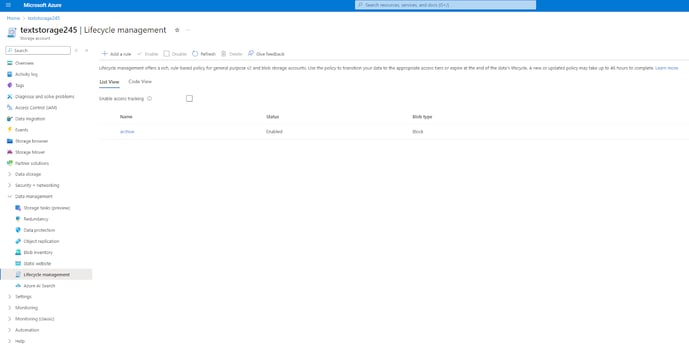
Übersicht der Lebenszyklusverwaltung eines Storage Accounts. Bild: Autorin/Autor
1. Öffne deinen Storage Account im Azure-Portal. Wähle unter „Data management“ den Punkt „Lifecycle management“.
2. Klicke auf „Add rule“, um eine neue Richtlinie zu erstellen. Vergib einen Namen und definiere, wann die Regel gelten soll.
3. Bedingungen und Aktionen festlegen:
- Lege Bedingungen anhand des Alters der Daten oder des letzten Zugriffs fest.
- Definiere Aktionen wie Verschieben in ein kühleres Tier oder Löschen nach einer bestimmten Zeit.
- Beispielsweise kannst du Blobs nach 30 Tagen ohne Änderung ins Cool-Tier verschieben, nach 90 Tagen ins Cold-Tier und nach 180 Tagen ohne Zugriff ins Archive-Tier.
4. Prüfe die Einstellungen und speichere die Richtlinie. Sie wird basierend auf den definierten Bedingungen automatisch auf Blobs im Storage Account angewendet.
Beispielszenarien für die Lebenszyklusverwaltung
Hier sind typische Szenarien aus Datenteams und passende Strategien für die Lebenszyklusverwaltung.
1. Compliance und Aufbewahrung:
- Szenario: Gesetzliche Vorgaben verlangen, dass bestimmte Daten über Jahre aufbewahrt werden, auf die aber selten zugegriffen wird.
- Strategie: Speicher die Daten im ersten Jahr im Cold-Tier und verschiebe sie anschließend ins Archive-Tier zur Langzeitaufbewahrung. So erfüllst du Compliance-Anforderungen bei minimalen Kosten.
2. Anwendungsdaten:
- Szenario: Eine Anwendung erzeugt Logs, die im ersten Monat wichtig sind, danach aber nur noch selten gebraucht werden, dennoch schnell verfügbar sein sollen.
- Strategie: Verschiebe Logs nach 30 Tagen vom Hot- ins Cool-Tier. So bleiben Speicherbedarf und Kosten im Rahmen, während die Daten verfügbar bleiben.
3. Entwicklungs- und Testdaten:
- Szenario: Entwicklungsteams erzeugen in Entwicklungs- und Testphasen große Datenmengen, die während der aktiven Phase stark genutzt werden, später aber weniger relevant sind.
- Strategie: Lege die Daten während der aktiven Entwicklung im Hot-Tier ab. Wenn die Aktivität abnimmt, verschiebe sie nach 90 Tagen ins Cold-Tier und nach 180 Tagen ins Archive-Tier, um sie bei Bedarf für Audits oder Referenzen abrufen zu können.
Fazit
Azure Storage Accounts bieten skalierbare, sichere und flexible Speicheroptionen. In diesem Tutorial hast du gelernt, wie du Storage Accounts über Azure-Portal, PowerShell und Azure CLI erstellst, verwaltest und optimierst. Außerdem hast du erweiterte Konfigurationsmöglichkeiten, Preismodelle und Strategien zur Kostensenkung kennengelernt.
Wenn du mehr über die grundlegenden Fähigkeiten von Azure erfahren möchtest, sieh dir den Azure Fundamentals Lernpfad von DataCamp an.
FAQs
Can I use Terraform to create an Azure Storage Account, and how does it help with infrastructure management?
Du kannst Terraform nutzen, um Azure Storage Accounts im Sinne von Infrastructure as Code zu erstellen und zu verwalten. Mit Terraform definierst du Cloud-Ressourcen deklarativ in Konfigurationsdateien, wodurch sich Infrastruktur einfacher automatisieren und in großem Maßstab managen lässt. So stellst du sicher, dass Azure Storage Accounts und andere Ressourcen konsistent nach deinen Vorgaben bereitgestellt und konfiguriert werden – inklusive Versionskontrolle und Zusammenarbeit im Team.
How do I obtain the access keys for an Azure Storage Account, and why are they important?
Access Keys sind entscheidend für die Authentifizierung und den Zugriff auf die Daten deines Azure Storage Accounts. Du findest sie im Azure-Portal in deinem Storage Account unter dem Bereich "Access keys". Diese Schlüssel ermöglichen den programmatischen Zugriff, daher müssen sie sicher gehandhabt und regelmäßig rotiert werden. Zusätzlich kannst du Shared Access Signatures (SAS) nutzen, um zeitlich begrenzten und granularen Zugriff auf deine Storage-Ressourcen zu gewähren.
Can I change my Azure Storage Account's performance tier or redundancy option after it has been created?
Du kannst Leistungsklasse und Redundanzoption auch nach der Erstellung deines Azure Storage Accounts ändern. Gehe dazu im Azure-Portal in die Einstellungen deines Accounts und passe die jeweilige Option an. Beachte, dass solche Änderungen den Datenzugriff vorübergehend beeinflussen und – je nach Anpassung – zusätzliche Kosten verursachen können.
What are the best practices for securing data stored in an Azure Storage Account?
So sicherst du Daten in einem Azure Storage Account am besten:
- Verschlüsselung „at rest“ mit Azure Storage Service Encryption (SSE) aktivieren.
- Netzwerksicherheit nutzen, z. B. Private Endpoints und virtuelle Netzwerke.
- Role-Based Access Control (RBAC) implementieren, um den Zugriff zu begrenzen.
- Azure Defender for Storage aktivieren und konfigurieren, um Bedrohungen zu erkennen.
- Kontoschlüssel regelmäßig rotieren und Shared Access Signatures (SAS) für kontrollierten Zugriff verwenden.
How can I monitor the performance and usage of my Azure Storage Account?
Mit Azure Monitor überwachst du Performance und Nutzung deines Azure Storage Accounts. Du erhältst Metriken zu Transaktionsraten, Latenzen und Speicherauslastung. Außerdem kannst du Warnungen einrichten, die dich bei ungewöhnlicher Aktivität oder überschrittenen Schwellwerten informieren. Für detailliertere Analysen lassen sich zudem Protokolle und Diagnosedaten erfassen.

Anneleen ist eine Datenwissenschaftlerin mit einem Hintergrund in Statistik und Sozialwissenschaften. Derzeit arbeitet sie als freiberufliche Datenwissenschaftlerin im Finanzbereich und studiert einen Aufbaustudiengang in angewandter KI. Anneleen ist die Kursleiterin von vier DataCamp-Kursen, darunter "Azure Management and Governance".
%22%3E%0A%20%20%20%20%20%20%20%20%3Crect%20fill%3D%22%23EFEBE4%22%20height%3D%22180%22%20width%3D%22336%22%20%2F%3E%0A%20%20%20%20%20%20%20%20%3Crect%0A%20%20%20%20%20%20%20%20%20%20fill%3D%22%23DD3400%22%0A%20%20%20%20%20%20%20%20%20%20height%3D%22106.6%22%0A%20%20%20%20%20%20%20%20%20%20transform%3D%22rotate(-30%20-208.588%20220.18)%22%0A%20%20%20%20%20%20%20%20%20%20width%3D%22456.125%22%0A%20%20%20%20%20%20%20%20%20%20x%3D%22-208.588%22%0A%20%20%20%20%20%20%20%20%20%20y%3D%22220.18%22%0A%20%20%20%20%20%20%20%20%2F%3E%0A%20%20%20%20%20%20%20%20%3Crect%0A%20%20%20%20%20%20%20%20%20%20fill%3D%22%23FFEC3C%22%0A%20%20%20%20%20%20%20%20%20%20height%3D%2235.875%22%0A%20%20%20%20%20%20%20%20%20%20transform%3D%22rotate(-30%20-208.588%20220.18)%22%0A%20%20%20%20%20%20%20%20%20%20width%3D%22347.576%22%0A%20%20%20%20%20%20%20%20%20%20x%3D%22-208.588%22%0A%20%20%20%20%20%20%20%20%20%20y%3D%22220.18%22%0A%20%20%20%20%20%20%20%20%2F%3E%0A%20%20%20%20%20%20%20%20%3Crect%0A%20%20%20%20%20%20%20%20%20%20fill%3D%22%23FF931E%22%0A%20%20%20%20%20%20%20%20%20%20height%3D%2235.875%22%0A%20%20%20%20%20%20%20%20%20%20transform%3D%22rotate(-30%20-226.525%20189.111)%22%0A%20%20%20%20%20%20%20%20%20%20width%3D%22347.576%22%0A%20%20%20%20%20%20%20%20%20%20x%3D%22-226.525%22%0A%20%20%20%20%20%20%20%20%20%20y%3D%22189.111%22%0A%20%20%20%20%20%20%20%20%2F%3E%0A%20%20%20%20%20%20%20%20%3Crect%0A%20%20%20%20%20%20%20%20%20%20fill%3D%22%23DD3400%22%0A%20%20%20%20%20%20%20%20%20%20height%3D%22106.6%22%0A%20%20%20%20%20%20%20%20%20%20transform%3D%22rotate(-30%2085.5879%20256.055)%22%0A%20%20%20%20%20%20%20%20%20%20width%3D%22456.125%22%0A%20%20%20%20%20%20%20%20%20%20x%3D%2285.5879%22%0A%20%20%20%20%20%20%20%20%20%20y%3D%22256.055%22%0A%20%20%20%20%20%20%20%20%2F%3E%0A%20%20%20%20%20%20%20%20%3Crect%0A%20%20%20%20%20%20%20%20%20%20fill%3D%22%23FFEC3C%22%0A%20%20%20%20%20%20%20%20%20%20height%3D%2235.875%22%0A%20%20%20%20%20%20%20%20%20%20transform%3D%22rotate(-30%2085.5879%20256.055)%22%0A%20%20%20%20%20%20%20%20%20%20width%3D%22184.5%22%0A%20%20%20%20%20%20%20%20%20%20x%3D%2285.5879%22%0A%20%20%20%20%20%20%20%20%20%20y%3D%22256.055%22%0A%20%20%20%20%20%20%20%20%2F%3E%0A%20%20%20%20%20%20%20%20%3Crect%0A%20%20%20%20%20%20%20%20%20%20fill%3D%22%23FF931E%22%0A%20%20%20%20%20%20%20%20%20%20height%3D%2235.875%22%0A%20%20%20%20%20%20%20%20%20%20transform%3D%22rotate(-30%20227.432%20132.736)%22%0A%20%20%20%20%20%20%20%20%20%20width%3D%22271.625%22%0A%20%20%20%20%20%20%20%20%20%20x%3D%22227.432%22%0A%20%20%20%20%20%20%20%20%20%20y%3D%22132.736%22%0A%20%20%20%20%20%20%20%20%2F%3E%0A%20%20%20%20%20%20%3C%2Fg%3E%0A%20%20%20%20%20%20%3Cdefs%3E%0A%20%20%20%20%20%20%20%20%3CclipPath%20id%3D%22clip%22%3E%0A%20%20%20%20%20%20%20%20%20%20%3Crect%20fill%3D%22white%22%20height%3D%22180%22%20width%3D%22336%22%20%2F%3E%0A%20%20%20%20%20%20%20%20%3C%2FclipPath%3E%0A%20%20%20%20%20%20%3C%2Fdefs%3E%0A%20%20%20%20%3C%2Fsvg%3E)

%22%3E%0A%20%20%20%20%20%20%20%20%3Crect%20fill%3D%22%23EFEBE4%22%20height%3D%22180%22%20width%3D%22336%22%20%2F%3E%0A%20%20%20%20%20%20%20%20%3Crect%0A%20%20%20%20%20%20%20%20%20%20fill%3D%22%23FF931E%22%0A%20%20%20%20%20%20%20%20%20%20height%3D%22106.6%22%0A%20%20%20%20%20%20%20%20%20%20transform%3D%22rotate(-30%20-208.588%20220.18)%22%0A%20%20%20%20%20%20%20%20%20%20width%3D%22456.125%22%0A%20%20%20%20%20%20%20%20%20%20x%3D%22-208.588%22%0A%20%20%20%20%20%20%20%20%20%20y%3D%22220.18%22%0A%20%20%20%20%20%20%20%20%2F%3E%0A%20%20%20%20%20%20%20%20%3Crect%0A%20%20%20%20%20%20%20%20%20%20fill%3D%22%23F7F3EB%22%0A%20%20%20%20%20%20%20%20%20%20height%3D%2235.875%22%0A%20%20%20%20%20%20%20%20%20%20transform%3D%22rotate(-30%20-208.588%20220.18)%22%0A%20%20%20%20%20%20%20%20%20%20width%3D%22347.576%22%0A%20%20%20%20%20%20%20%20%20%20x%3D%22-208.588%22%0A%20%20%20%20%20%20%20%20%20%20y%3D%22220.18%22%0A%20%20%20%20%20%20%20%20%2F%3E%0A%20%20%20%20%20%20%20%20%3Crect%0A%20%20%20%20%20%20%20%20%20%20fill%3D%22%23000820%22%0A%20%20%20%20%20%20%20%20%20%20height%3D%2235.875%22%0A%20%20%20%20%20%20%20%20%20%20transform%3D%22rotate(-30%20-226.525%20189.111)%22%0A%20%20%20%20%20%20%20%20%20%20width%3D%22347.576%22%0A%20%20%20%20%20%20%20%20%20%20x%3D%22-226.525%22%0A%20%20%20%20%20%20%20%20%20%20y%3D%22189.111%22%0A%20%20%20%20%20%20%20%20%2F%3E%0A%20%20%20%20%20%20%20%20%3Crect%0A%20%20%20%20%20%20%20%20%20%20fill%3D%22%23000820%22%0A%20%20%20%20%20%20%20%20%20%20height%3D%22106.6%22%0A%20%20%20%20%20%20%20%20%20%20transform%3D%22rotate(-30%2085.5879%20256.055)%22%0A%20%20%20%20%20%20%20%20%20%20width%3D%22456.125%22%0A%20%20%20%20%20%20%20%20%20%20x%3D%2285.5879%22%0A%20%20%20%20%20%20%20%20%20%20y%3D%22256.055%22%0A%20%20%20%20%20%20%20%20%2F%3E%0A%20%20%20%20%20%20%20%20%3Crect%0A%20%20%20%20%20%20%20%20%20%20fill%3D%22%23D87300%22%0A%20%20%20%20%20%20%20%20%20%20height%3D%2235.875%22%0A%20%20%20%20%20%20%20%20%20%20transform%3D%22rotate(-30%2085.5879%20256.055)%22%0A%20%20%20%20%20%20%20%20%20%20width%3D%22184.5%22%0A%20%20%20%20%20%20%20%20%20%20x%3D%2285.5879%22%0A%20%20%20%20%20%20%20%20%20%20y%3D%22256.055%22%0A%20%20%20%20%20%20%20%20%2F%3E%0A%20%20%20%20%20%20%20%20%3Crect%0A%20%20%20%20%20%20%20%20%20%20fill%3D%22%23FF931E%22%0A%20%20%20%20%20%20%20%20%20%20height%3D%2235.875%22%0A%20%20%20%20%20%20%20%20%20%20transform%3D%22rotate(-30%20227.432%20132.736)%22%0A%20%20%20%20%20%20%20%20%20%20width%3D%22271.625%22%0A%20%20%20%20%20%20%20%20%20%20x%3D%22227.432%22%0A%20%20%20%20%20%20%20%20%20%20y%3D%22132.736%22%0A%20%20%20%20%20%20%20%20%2F%3E%0A%20%20%20%20%20%20%3C%2Fg%3E%0A%20%20%20%20%20%20%3Cdefs%3E%0A%20%20%20%20%20%20%20%20%3CclipPath%20id%3D%22clip%22%3E%0A%20%20%20%20%20%20%20%20%20%20%3Crect%20fill%3D%22white%22%20height%3D%22180%22%20width%3D%22336%22%20%2F%3E%0A%20%20%20%20%20%20%20%20%3C%2FclipPath%3E%0A%20%20%20%20%20%20%3C%2Fdefs%3E%0A%20%20%20%20%3C%2Fsvg%3E)



%22%3E%0A%20%20%20%20%20%20%20%20%3Crect%20fill%3D%22%23F7F3EB%22%20height%3D%22180%22%20width%3D%22336%22%20%2F%3E%0A%20%20%20%20%20%20%20%20%3Crect%0A%20%20%20%20%20%20%20%20%20%20fill%3D%22%23000820%22%0A%20%20%20%20%20%20%20%20%20%20height%3D%22106.6%22%0A%20%20%20%20%20%20%20%20%20%20transform%3D%22rotate(-30%20-208.588%20220.18)%22%0A%20%20%20%20%20%20%20%20%20%20width%3D%22456.125%22%0A%20%20%20%20%20%20%20%20%20%20x%3D%22-208.588%22%0A%20%20%20%20%20%20%20%20%20%20y%3D%22220.18%22%0A%20%20%20%20%20%20%20%20%2F%3E%0A%20%20%20%20%20%20%20%20%3Crect%0A%20%20%20%20%20%20%20%20%20%20fill%3D%22%2300C74E%22%0A%20%20%20%20%20%20%20%20%20%20height%3D%2235.875%22%0A%20%20%20%20%20%20%20%20%20%20transform%3D%22rotate(-30%20-208.588%20220.18)%22%0A%20%20%20%20%20%20%20%20%20%20width%3D%22347.576%22%0A%20%20%20%20%20%20%20%20%20%20x%3D%22-208.588%22%0A%20%20%20%20%20%20%20%20%20%20y%3D%22220.18%22%0A%20%20%20%20%20%20%20%20%2F%3E%0A%20%20%20%20%20%20%20%20%3Crect%0A%20%20%20%20%20%20%20%20%20%20fill%3D%22%23FF931E%22%0A%20%20%20%20%20%20%20%20%20%20height%3D%2235.875%22%0A%20%20%20%20%20%20%20%20%20%20transform%3D%22rotate(-30%20-226.525%20189.111)%22%0A%20%20%20%20%20%20%20%20%20%20width%3D%22347.576%22%0A%20%20%20%20%20%20%20%20%20%20x%3D%22-226.525%22%0A%20%20%20%20%20%20%20%20%20%20y%3D%22189.111%22%0A%20%20%20%20%20%20%20%20%2F%3E%0A%20%20%20%20%20%20%20%20%3Crect%0A%20%20%20%20%20%20%20%20%20%20fill%3D%22%23D87300%22%0A%20%20%20%20%20%20%20%20%20%20height%3D%22106.6%22%0A%20%20%20%20%20%20%20%20%20%20transform%3D%22rotate(-30%2085.5879%20256.055)%22%0A%20%20%20%20%20%20%20%20%20%20width%3D%22456.125%22%0A%20%20%20%20%20%20%20%20%20%20x%3D%2285.5879%22%0A%20%20%20%20%20%20%20%20%20%20y%3D%22256.055%22%0A%20%20%20%20%20%20%20%20%2F%3E%0A%20%20%20%20%20%20%20%20%3Crect%0A%20%20%20%20%20%20%20%20%20%20fill%3D%22%23000820%22%0A%20%20%20%20%20%20%20%20%20%20height%3D%2235.875%22%0A%20%20%20%20%20%20%20%20%20%20transform%3D%22rotate(-30%2085.5879%20256.055)%22%0A%20%20%20%20%20%20%20%20%20%20width%3D%22184.5%22%0A%20%20%20%20%20%20%20%20%20%20x%3D%2285.5879%22%0A%20%20%20%20%20%20%20%20%20%20y%3D%22256.055%22%0A%20%20%20%20%20%20%20%20%2F%3E%0A%20%20%20%20%20%20%20%20%3Crect%0A%20%20%20%20%20%20%20%20%20%20fill%3D%22%2300C74E%22%0A%20%20%20%20%20%20%20%20%20%20height%3D%2235.875%22%0A%20%20%20%20%20%20%20%20%20%20transform%3D%22rotate(-30%20227.432%20132.736)%22%0A%20%20%20%20%20%20%20%20%20%20width%3D%22271.625%22%0A%20%20%20%20%20%20%20%20%20%20x%3D%22227.432%22%0A%20%20%20%20%20%20%20%20%20%20y%3D%22132.736%22%0A%20%20%20%20%20%20%20%20%2F%3E%0A%20%20%20%20%20%20%3C%2Fg%3E%0A%20%20%20%20%20%20%3Cdefs%3E%0A%20%20%20%20%20%20%20%20%3CclipPath%20id%3D%22clip%22%3E%0A%20%20%20%20%20%20%20%20%20%20%3Crect%20fill%3D%22white%22%20height%3D%22180%22%20width%3D%22336%22%20%2F%3E%0A%20%20%20%20%20%20%20%20%3C%2FclipPath%3E%0A%20%20%20%20%20%20%3C%2Fdefs%3E%0A%20%20%20%20%3C%2Fsvg%3E)

%22%3E%0A%20%20%20%20%20%20%20%20%3Crect%20fill%3D%22%2372E5FE%22%20height%3D%22180%22%20width%3D%22336%22%20%2F%3E%0A%20%20%20%20%20%20%20%20%3Crect%0A%20%20%20%20%20%20%20%20%20%20fill%3D%22%237933FF%22%0A%20%20%20%20%20%20%20%20%20%20height%3D%22106.6%22%0A%20%20%20%20%20%20%20%20%20%20transform%3D%22rotate(-30%20-208.588%20220.18)%22%0A%20%20%20%20%20%20%20%20%20%20width%3D%22456.125%22%0A%20%20%20%20%20%20%20%20%20%20x%3D%22-208.588%22%0A%20%20%20%20%20%20%20%20%20%20y%3D%22220.18%22%0A%20%20%20%20%20%20%20%20%2F%3E%0A%20%20%20%20%20%20%20%20%3Crect%0A%20%20%20%20%20%20%20%20%20%20fill%3D%22%235EB1FF%22%0A%20%20%20%20%20%20%20%20%20%20height%3D%2235.875%22%0A%20%20%20%20%20%20%20%20%20%20transform%3D%22rotate(-30%20-208.588%20220.18)%22%0A%20%20%20%20%20%20%20%20%20%20width%3D%22347.576%22%0A%20%20%20%20%20%20%20%20%20%20x%3D%22-208.588%22%0A%20%20%20%20%20%20%20%20%20%20y%3D%22220.18%22%0A%20%20%20%20%20%20%20%20%2F%3E%0A%20%20%20%20%20%20%20%20%3Crect%0A%20%20%20%20%20%20%20%20%20%20fill%3D%22%23000820%22%0A%20%20%20%20%20%20%20%20%20%20height%3D%2235.875%22%0A%20%20%20%20%20%20%20%20%20%20transform%3D%22rotate(-30%20-226.525%20189.111)%22%0A%20%20%20%20%20%20%20%20%20%20width%3D%22347.576%22%0A%20%20%20%20%20%20%20%20%20%20x%3D%22-226.525%22%0A%20%20%20%20%20%20%20%20%20%20y%3D%22189.111%22%0A%20%20%20%20%20%20%20%20%2F%3E%0A%20%20%20%20%20%20%20%20%3Crect%0A%20%20%20%20%20%20%20%20%20%20fill%3D%22%237933FF%22%0A%20%20%20%20%20%20%20%20%20%20height%3D%22106.6%22%0A%20%20%20%20%20%20%20%20%20%20transform%3D%22rotate(-30%2085.5879%20256.055)%22%0A%20%20%20%20%20%20%20%20%20%20width%3D%22456.125%22%0A%20%20%20%20%20%20%20%20%20%20x%3D%2285.5879%22%0A%20%20%20%20%20%20%20%20%20%20y%3D%22256.055%22%0A%20%20%20%20%20%20%20%20%2F%3E%0A%20%20%20%20%20%20%20%20%3Crect%0A%20%20%20%20%20%20%20%20%20%20fill%3D%22%235EB1FF%22%0A%20%20%20%20%20%20%20%20%20%20height%3D%2235.875%22%0A%20%20%20%20%20%20%20%20%20%20transform%3D%22rotate(-30%2085.5879%20256.055)%22%0A%20%20%20%20%20%20%20%20%20%20width%3D%22184.5%22%0A%20%20%20%20%20%20%20%20%20%20x%3D%2285.5879%22%0A%20%20%20%20%20%20%20%20%20%20y%3D%22256.055%22%0A%20%20%20%20%20%20%20%20%2F%3E%0A%20%20%20%20%20%20%20%20%3Crect%0A%20%20%20%20%20%20%20%20%20%20fill%3D%22%23000820%22%0A%20%20%20%20%20%20%20%20%20%20height%3D%2235.875%22%0A%20%20%20%20%20%20%20%20%20%20transform%3D%22rotate(-30%20227.432%20132.736)%22%0A%20%20%20%20%20%20%20%20%20%20width%3D%22271.625%22%0A%20%20%20%20%20%20%20%20%20%20x%3D%22227.432%22%0A%20%20%20%20%20%20%20%20%20%20y%3D%22132.736%22%0A%20%20%20%20%20%20%20%20%2F%3E%0A%20%20%20%20%20%20%3C%2Fg%3E%0A%20%20%20%20%20%20%3Cdefs%3E%0A%20%20%20%20%20%20%20%20%3CclipPath%20id%3D%22clip%22%3E%0A%20%20%20%20%20%20%20%20%20%20%3Crect%20fill%3D%22white%22%20height%3D%22180%22%20width%3D%22336%22%20%2F%3E%0A%20%20%20%20%20%20%20%20%3C%2FclipPath%3E%0A%20%20%20%20%20%20%3C%2Fdefs%3E%0A%20%20%20%20%3C%2Fsvg%3E)

%22%3E%0A%20%20%20%20%20%20%20%20%3Crect%20fill%3D%22%23EFEBE4%22%20height%3D%22180%22%20width%3D%22336%22%20%2F%3E%0A%20%20%20%20%20%20%20%20%3Crect%0A%20%20%20%20%20%20%20%20%20%20fill%3D%22%2372E5FE%22%0A%20%20%20%20%20%20%20%20%20%20height%3D%22106.6%22%0A%20%20%20%20%20%20%20%20%20%20transform%3D%22rotate(-30%20-208.588%20220.18)%22%0A%20%20%20%20%20%20%20%20%20%20width%3D%22456.125%22%0A%20%20%20%20%20%20%20%20%20%20x%3D%22-208.588%22%0A%20%20%20%20%20%20%20%20%20%20y%3D%22220.18%22%0A%20%20%20%20%20%20%20%20%2F%3E%0A%20%20%20%20%20%20%20%20%3Crect%0A%20%20%20%20%20%20%20%20%20%20fill%3D%22%23000820%22%0A%20%20%20%20%20%20%20%20%20%20height%3D%2235.875%22%0A%20%20%20%20%20%20%20%20%20%20transform%3D%22rotate(-30%20-208.588%20220.18)%22%0A%20%20%20%20%20%20%20%20%20%20width%3D%22347.576%22%0A%20%20%20%20%20%20%20%20%20%20x%3D%22-208.588%22%0A%20%20%20%20%20%20%20%20%20%20y%3D%22220.18%22%0A%20%20%20%20%20%20%20%20%2F%3E%0A%20%20%20%20%20%20%20%20%3Crect%0A%20%20%20%20%20%20%20%20%20%20fill%3D%22%235EB1FF%22%0A%20%20%20%20%20%20%20%20%20%20height%3D%2235.875%22%0A%20%20%20%20%20%20%20%20%20%20transform%3D%22rotate(-30%20-226.525%20189.111)%22%0A%20%20%20%20%20%20%20%20%20%20width%3D%22347.576%22%0A%20%20%20%20%20%20%20%20%20%20x%3D%22-226.525%22%0A%20%20%20%20%20%20%20%20%20%20y%3D%22189.111%22%0A%20%20%20%20%20%20%20%20%2F%3E%0A%20%20%20%20%20%20%20%20%3Crect%0A%20%20%20%20%20%20%20%20%20%20fill%3D%22%23000820%22%0A%20%20%20%20%20%20%20%20%20%20height%3D%22106.6%22%0A%20%20%20%20%20%20%20%20%20%20transform%3D%22rotate(-30%2085.5879%20256.055)%22%0A%20%20%20%20%20%20%20%20%20%20width%3D%22456.125%22%0A%20%20%20%20%20%20%20%20%20%20x%3D%2285.5879%22%0A%20%20%20%20%20%20%20%20%20%20y%3D%22256.055%22%0A%20%20%20%20%20%20%20%20%2F%3E%0A%20%20%20%20%20%20%20%20%3Crect%0A%20%20%20%20%20%20%20%20%20%20fill%3D%22%23D87300%22%0A%20%20%20%20%20%20%20%20%20%20height%3D%2235.875%22%0A%20%20%20%20%20%20%20%20%20%20transform%3D%22rotate(-30%2085.5879%20256.055)%22%0A%20%20%20%20%20%20%20%20%20%20width%3D%22184.5%22%0A%20%20%20%20%20%20%20%20%20%20x%3D%2285.5879%22%0A%20%20%20%20%20%20%20%20%20%20y%3D%22256.055%22%0A%20%20%20%20%20%20%20%20%2F%3E%0A%20%20%20%20%20%20%20%20%3Crect%0A%20%20%20%20%20%20%20%20%20%20fill%3D%22%235646A5%22%0A%20%20%20%20%20%20%20%20%20%20height%3D%2235.875%22%0A%20%20%20%20%20%20%20%20%20%20transform%3D%22rotate(-30%20227.432%20132.736)%22%0A%20%20%20%20%20%20%20%20%20%20width%3D%22271.625%22%0A%20%20%20%20%20%20%20%20%20%20x%3D%22227.432%22%0A%20%20%20%20%20%20%20%20%20%20y%3D%22132.736%22%0A%20%20%20%20%20%20%20%20%2F%3E%0A%20%20%20%20%20%20%3C%2Fg%3E%0A%20%20%20%20%20%20%3Cdefs%3E%0A%20%20%20%20%20%20%20%20%3CclipPath%20id%3D%22clip%22%3E%0A%20%20%20%20%20%20%20%20%20%20%3Crect%20fill%3D%22white%22%20height%3D%22180%22%20width%3D%22336%22%20%2F%3E%0A%20%20%20%20%20%20%20%20%3C%2FclipPath%3E%0A%20%20%20%20%20%20%3C%2Fdefs%3E%0A%20%20%20%20%3C%2Fsvg%3E)
Azure Storage ist das Rückgrat der Azure-Cloudplattform von Microsoft und ermöglicht es, riesige Datenmengen sicher, zuverlässig und kosteneffizient zu speichern. Es unterstützt verschiedene Formate, darunter Dateien, Datenträger, Nachrichten sowie strukturierte und unstrukturierte Daten.
Außerdem ist Azure Storage hoch skalierbar und lässt sich nahtlos mit anderen Azure-Diensten integrieren, zum Beispiel mit der Azure Machine Learning Plattform.
Dieses Tutorial zeigt dir, wie du ein Storage Account in Azure erstellst und verwaltest. Am Ende weißt du, wie du ein Azure Storage Account einrichtest und konfigurierst, deine Daten effektiv managst und Best Practices für Betrieb und Sicherheit von Storage Accounts umsetzt.
Voraussetzungen
Bevor du mit dem Anlegen und Verwalten eines Azure Storage Accounts startest, sollten ein paar Voraussetzungen erfüllt sein:
Wenn du Unterstützung bei der Kontoerstellung brauchst oder die Grundlagen des Azure-Portals lernen möchtest, sieh dir diese Anleitung zur Einrichtung und Konfiguration von Azure an.