
Cursus
Inzicht in Microsoft Azure Management en Governance
2 uur
16.2K
Voor het aanmaken van een Storage-account kun je de Azure Portal gebruiken als je een grafische interface verkiest, of kiezen voor PowerShell of de Azure CLI als je liever scriptt.
1. Klik in de Azure Portal op “Create a resource”.
2. Ga naar “Storage” en selecteer “Storage account”. Je kunt ook “storage account” typen in het zoekvak.
3. Onder het tabblad “Basics” vind je de vereiste instellingen voor het storage-account:
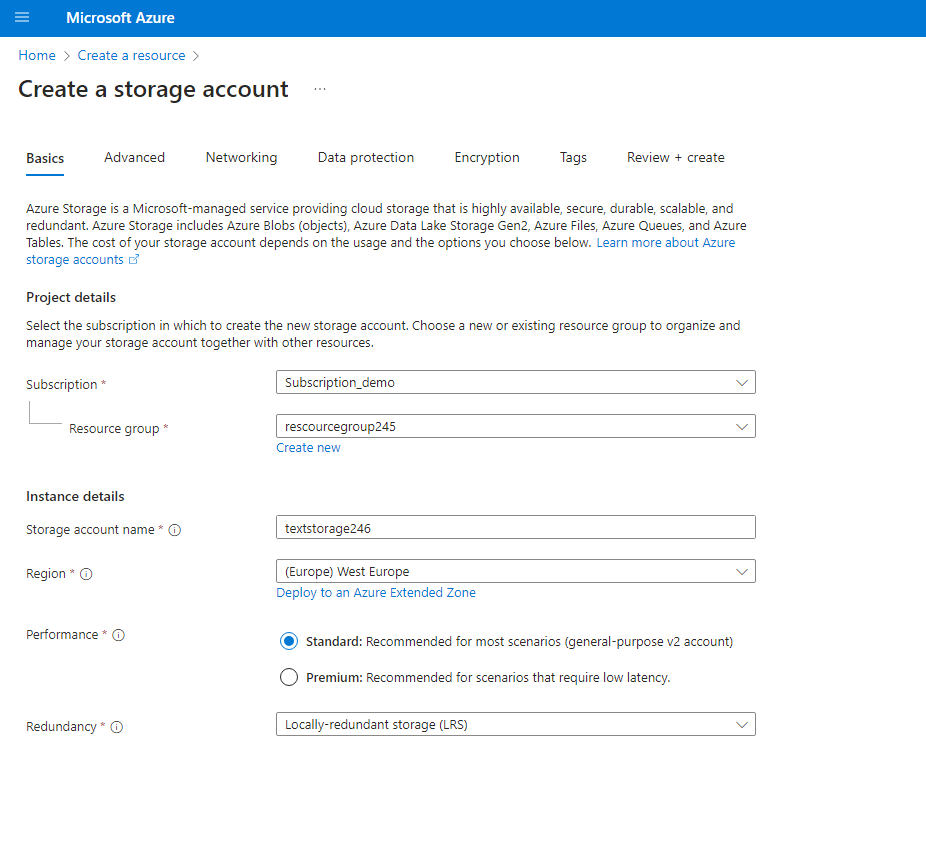
De instellingen “Basics” voor een storage-account configureren. Afbeelding door de auteur
4. De volgende instellingen zijn optioneel, maar leuk om je Storage-account verder te personaliseren:
5. Controleer de configuraties en klik op “Review+Create”. Klik na validatie op “Create” om het aanmaken van het storage-account af te ronden. Als de validatie mislukt, moet je de instellingen controleren en onjuiste of ontbrekende verplichte instellingen corrigeren.
Volg deze stappen om een Storage-account met PowerShell aan te maken:
1. Open de PowerShell-console en log in op je Azure-account met:
Connect-AzAccount2. Maak een nieuwe resourcegroep aan als je er nog geen hebt:
New-AzResourceGroup -Name “ResourceGroup001”> -Location “EastUS”3. Maak het storage-account aan:
New-AzStorageAccount -ResourceGroupName “ResourceGroup001”> -Name “datastorage” -Location “EastUS” -SkuName “Standard_LRS” -Kind “StorageV2”Deze code maakt direct een storage-account met de naam “datastorage” aan in de resourcegroep “ResourceGroup001” en de Azure-regio “EastUS”.
De SkuName verwijst naar de prestatielaag (Standard of Premium) en de redundantieoptie (in dit geval “LRS” of lokaal redundante opslag). Je kunt op dezelfde manier extra instellingen opnemen; zo kun je bijvoorbeeld tags toevoegen met de optie -Tags.
Je kunt extra opdrachten voor storage-accounts opzoeken op de website van Microsoft.
4. Controleer of het Storage-account is aangemaakt door deze code te gebruiken om je nieuwe account op te zoeken:
Get-AzStorageAccount -ResourceGroupName "ResourceGroup001" -Name "datatstorage"Volg deze stappen om een Storage-account met de Azure CLI aan te maken:
1. Open de CLI-console en meld je aan bij je Azure-account:
az login2. Maak een resourcegroep aan (als je die nog niet hebt):
az group create --name ResourceGroup001 --location EastUS3. Maak het Storage-account aan:
az storage account create --name mystorageaccount --resource-group myResourceGroup --location eastus --sku Standard_LRS --kind StorageV2 Je kunt ook extra opties voor je storage-account toevoegen, zoals --tags.
Bekijk de DataCamp Azure CLI Cheat Sheet om meer te leren over het gebruik van Azure CLI.
4. Controleer of het Storage-account succesvol is aangemaakt:
az storage account show --name mystorageaccount --resource-group myResourceGroupVoor de meeste opslagscenario’s is het accounttype “General purpose v2 storage” het aanbevolen type. Dit type biedt de nieuwste functies voor Azure Storage, is het meest kostenefficiënt en ondersteunt alle opslagtypen, zoals blobs, files en queues.
In deze sectie verkennen we deze opslagtypen en hun gebruik dieper en bespreken we hoe je kosten beheert.
Elk type storage-account is afgestemd op specifieke opslagbehoeften. Inzicht in de verschillen tussen deze accounttypen en hun use-cases helpt je weloverwogen beslissingen te nemen bij het inrichten en beheren van je Azure-opslagoplossingen.
Hier is een overzicht van de verschillende datatypen voor storage-accounts:
|
Overzicht |
Use-cases |
|
|
Blob storage |
Blob-opslag is gespecialiseerd in het opslaan van ongestructureerde data als blobs (binary large objects), zoals documenten, video’s, afbeeldingen en back-ups. |
Geschikt voor toepassingen die efficiënte, schaalbare opslag voor grote hoeveelheden ongestructureerde data vereisen, waaronder contentdistributie, data-archivering en big data-analyse. |
|
File storage |
File-opslag biedt volledig beheerde bestands shares in de cloud via het industriestandaard SMB-protocol. |
Deze oplossing is het beste voor scenario’s waarbij applicaties gedeelde opslag nodig hebben die toegankelijk is vanaf meerdere virtuele machines, on-premises omgevingen en Azure-services. |
|
Queue storage |
Queue-opslag is ontworpen voor het opslaan van grote aantallen berichten die overal toegankelijk zijn via geauthenticeerde aanroepen met HTTP of HTTPS. |
Handig voor het ontkoppelen van applicatiecomponenten, waarbij de ene component verzoeken genereert en een andere deze asynchroon verwerkt. Veelgebruikt in messaging- en taakverwerkingsscenario’s. |
|
Table storage |
Table-opslag biedt een NoSQL key-value store voor snelle ontwikkeling en snelle toegang tot grote hoeveelheden ongestructureerde data. |
Ideaal voor applicaties die een schema-loos ontwerp vereisen, zoals webapplicaties, opslag van gebruikersdata en metadatastorage voor gestructureerde en semi-gestructureerde data. |
Azure Storage-prijzen hangen sterk af van de opslaglaag, opties voor dataredundantie en toegangsprofielen.
Door deze factoren te begrijpen en de juiste opties voor je data te kiezen, kun je kosten optimaliseren en er tegelijk voor zorgen dat je opslagoplossing aan je prestatie- en toegankelijkheidsbehoeften voldoet.
We bespreken eerst de belangrijkste factoren die de prijs van storage-accounts in Azure beïnvloeden. Vervolgens gaan we dieper in op twee belangrijke opties die prestaties en prijs beïnvloeden: de toegangslagen en de dataredundantie-opties.
Azure Storage-prijzen worden beïnvloed door verschillende factoren, waaronder:
Azure Storage biedt vier toegangslagen: hot, cool, cold en archive. Door de juiste laag te kiezen voor je toegangsprofielen, kun je kosten optimaliseren.
Hier is een overzicht van de verschillende lagen, kosten en use-cases:
|
Overzicht |
Kosten |
Use-cases |
|
|
Archive-laag |
Geoptimaliseerd voor data die zelden wordt benaderd en minimaal 180 dagen wordt bewaard |
Laagste opslagkosten maar hoogste opvraagkosten en latentie |
Het best voor data die zelden nodig is, zoals langetermijnarchivering, compliance en historisch databehoud |
|
Cold-laag |
Geoptimaliseerd voor data die infrequent wordt benaderd en minimaal 90 dagen wordt bewaard |
Hogere opslagkosten dan de archive-laag, maar lagere opvraagkosten en latentie |
Het best voor oudere data die niet vaak wordt gebruikt maar wel direct beschikbaar moet zijn |
|
Cool-laag |
Geoptimaliseerd voor data die infrequent wordt benaderd en minimaal 30 dagen wordt bewaard |
Hogere opslagkosten dan de cold-laag maar lagere toegangs- en transactiekosten |
Geschikt voor data die niet regelmatig wordt benaderd maar wel beschikbaar moet zijn wanneer nodig, zoals back-ups, disaster recovery-data en langetermijnopslag voor bedrijfsdata |
|
Hot-laag |
Geoptimaliseerd voor data die vaak wordt benaderd |
Hoogste opslagkosten maar laagste toegangs- en transactiekosten |
Ideaal voor data die snelle, frequente toegang vereist, zoals actieve datasets, gebruikersbestanden en live-applicaties |
Dataredundantie in Azure verwijst naar het repliceren van data op verschillende locaties om duurzaamheid, beschikbaarheid en toegankelijkheid te garanderen, zelfs bij hardwarestoringen, netwerkproblemen of rampen.
Elke redundantieoptie biedt verschillende niveaus van bescherming, beschikbaarheid en kosten. Deze opties zorgen ervoor dat je data veilig is en kan worden hersteld of vanuit alternatieve locaties kan worden benaderd wanneer dat nodig is.
De volgende tabel sorteert de verschillende opties van lage naar hoge kosten:
|
Overzicht |
Use-cases |
|
|
Lokaal redundante opslag (LRS) |
LRS repliceert je data drie keer binnen één datacenter in een regio |
Geschikt voor scenario’s waar dataverlies kan worden getolereerd, maar hoge beschikbaarheid binnen één regio nodig is |
|
Zone-redundante opslag (ZRS) |
ZRS repliceert je data synchroon over drie opslagclusters in één regio, elk in verschillende beschikbaarheidszones |
Geschikt voor scenario’s die hoge beschikbaarheid en duurzaamheid binnen een regio vereisen en bescherming bieden tegen storingen op datacenterniveau |
|
Geo-redundante opslag (GRS) |
GRS repliceert je data naar een secundaire regio honderden kilometers van de primaire locatie. Het combineert LRS in de primaire regio met asynchrone replicatie naar de secundaire regio |
Geschikt voor disaster recovery-scenario’s waarbij data moet worden beschermd tegen regionale uitval |
|
Geo-zone-redundante opslag (GZRS) |
GZRS combineert de voordelen van ZRS en GRS. Het repliceert data synchroon over drie Azure-beschikbaarheidszones in de primaire regio en repliceert deze asynchroon naar een secundaire geografische regio. |
Geschikt voor bedrijfskritische applicaties die hoge beschikbaarheid, duurzaamheid en disaster recovery-capaciteiten vereisen |
Wil je meer diepgaande kennis over Azure? Bekijk dan de cursus Azure Architecture and Services.
Naast het kiezen van de juiste opties voor je storage-account, kun je met lifecyclebeheer in Azure Storage de dataverplaatsing tussen verschillende toegangslagen automatiseren om kosten te optimaliseren.
Zo stel je beleidsregels in voor geautomatiseerde dataverplaatsing:
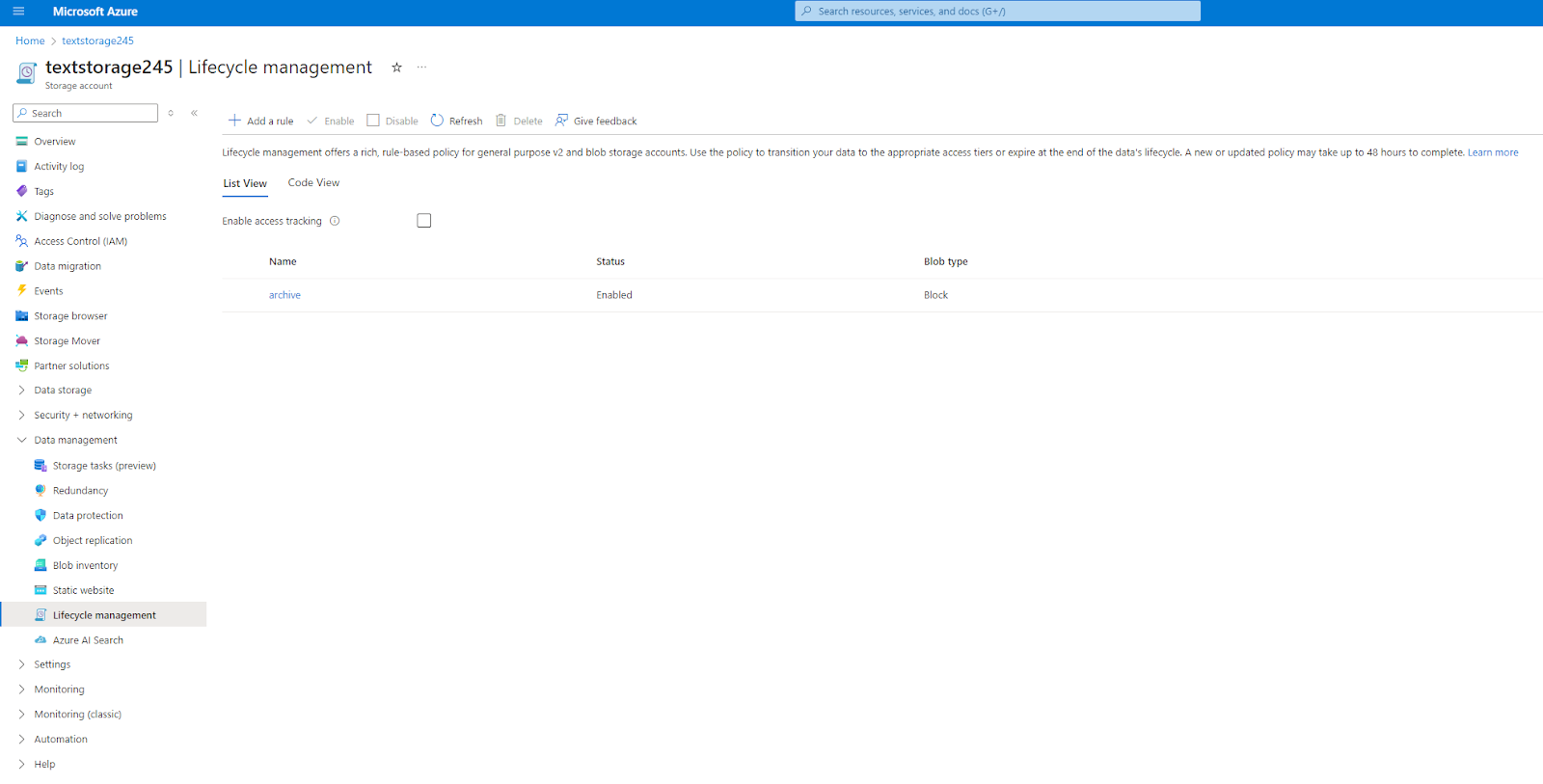
Het overzichtsscherm voor lifecyclebeheer van een storage-account. Afbeelding door de auteur
1. Ga naar je storage-account in de Azure-portal. Selecteer onder de sectie “Data management” “Lifecycle management”.
2. Klik op “Add rule” om een nieuw lifecyclebeheerbeleid te maken. Geef een naam op voor de regel en specificeer de voorwaarden waaronder de regel moet gelden.
3. Definieer voorwaarden en acties:
4. Controleer de regelinstellingen en sla het beleid op. Op basis van de gedefinieerde voorwaarden wordt het beleid automatisch toegepast op de blobs in het storage-account.
Hier zijn enkele veelvoorkomende scenario’s die datateams kunnen tegenkomen en mogelijke lifecyclebeheerstrategieën voor elk.
1. Compliance en retentie:
2. Applicatiedata:
3. Development- en testdata:
Azure Storage-accounts bieden schaalbare, veilige en flexibele opties voor dataopslag. In deze tutorial bespraken we hoe je storage-accounts aanmaakt, beheert en optimaliseert met Azure Portal, PowerShell en Azure CLI. We behandelden ook geavanceerde configuratie-opties, prijzen en strategieën om kosten te besparen.
Wil je meer leren over de fundamentele mogelijkheden van Azure? Bekijk dan DataCamp’s Azure Fundamentals-track.
Leer meer over Azure en cloud computing met deze cursussen!
Cursus
Cursus
Cursus
blog
Adel Nehme
15 min

