

Programma
Fondamenti di Excel
16 ore
I fogli di calcolo possono essere noiosi, soprattutto se hai righe e righe di dati senza nessun modo per mettere in evidenza ciò che conta.
La formattazione condizionale è una tecnica rapida e semplice che risolve questo problema in pochi clic.
In questo articolo esploriamo la formattazione condizionale in Excel, con esempi e best practice per scenari semplici e avanzati.
Se sei ancora alle prime armi con Excel, dai un’occhiata al nostro corso Introduzione a Excel. Inoltre, il nostro foglio di trucchi sulle basi di Excel è una risorsa utile da tenere a portata di mano mentre impari e ti orienti tra le formule di Excel.
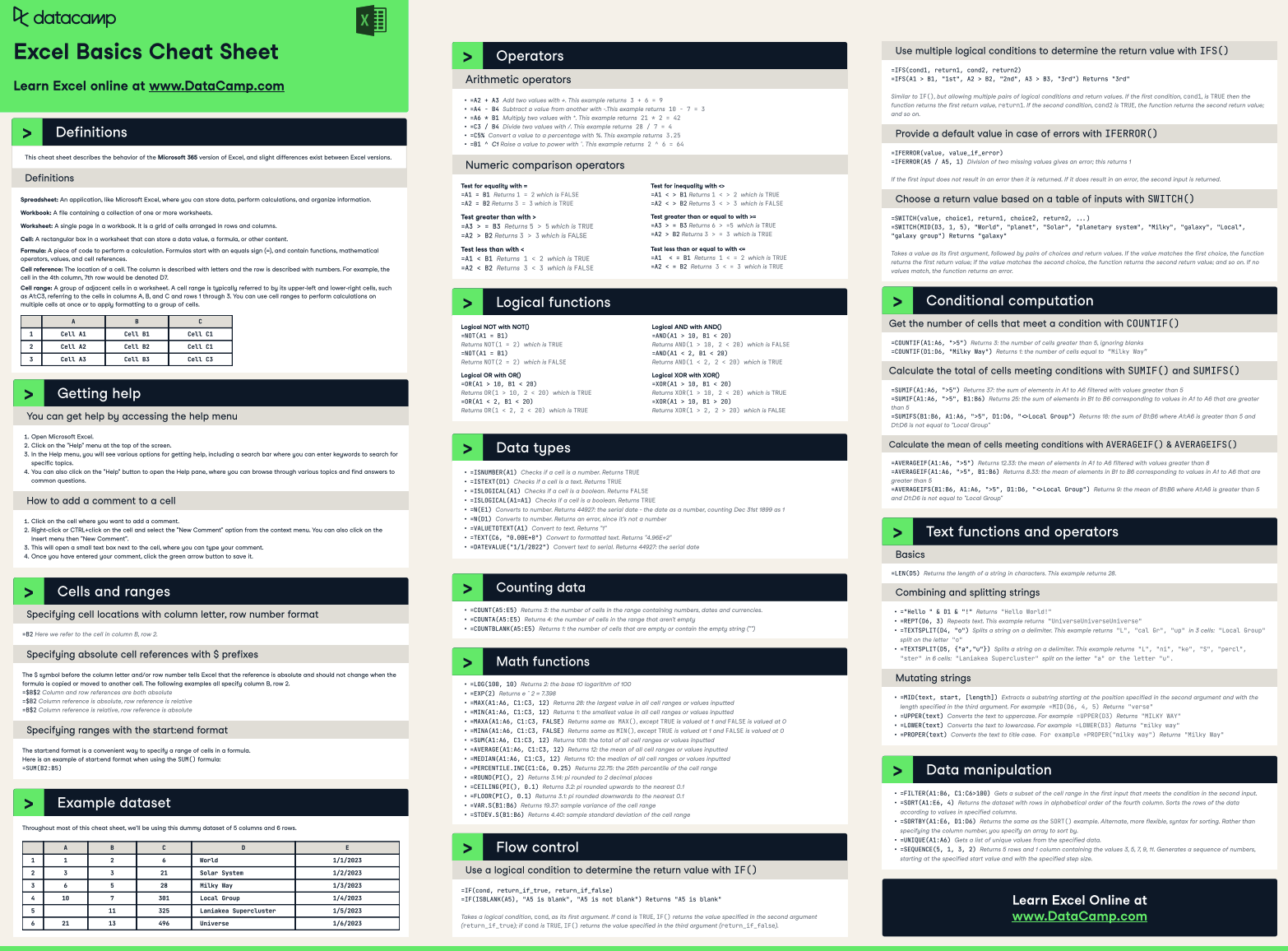
Foglio di trucchi sulle formule di Excel di DataCamp
La formattazione condizionale in Excel è una funzionalità che ti consente di applicare automaticamente formati—come colori, icone o barre dati—alle celle in base ai loro valori. Questo rende più semplice identificare rapidamente tendenze, pattern o valori anomali nei tuoi dati.
Puoi evidenziare tutte le cifre di vendita sopra un certo numero, contrassegnare le attività in ritardo o persino usare codici colore per le tendenze.
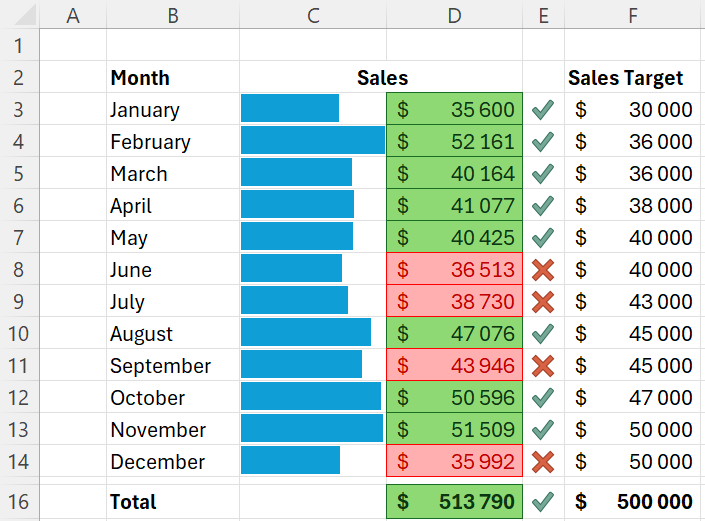
Se, ad esempio, stai analizzando i dati di vendita mensili, puoi vedere all’istante quali mesi stanno andando bene rispetto ai tuoi obiettivi.
Esempio di formattazione condizionale in Excel
Per prima cosa, seleziona le celle che vuoi formattare. Poi, vai alla scheda Home della barra multifunzione e fai clic su “Formattazione condizionale”.
Posizione della formattazione condizionale sulla barra multifunzione
Apparirà un menu a discesa, in cui puoi scegliere tra vari tipi di regole (o stili di formattazione condizionale), come l’evidenziazione di celle che contengono testo specifico, valori sopra o sotto una certa soglia, valori duplicati, ecc.
Dopo aver selezionato un tipo di regola, puoi definire i criteri specifici. Quando hai finito, fai clic su OK e la formattazione verrà applicata alle celle che soddisfano i criteri.
Per saperne di più sull’importazione e sulla preparazione dei dati in Excel per usare funzionalità come la formattazione condizionale, abbiamo un corso che copre tutti i concetti fondamentali, più alcune utili formule avanzate.
Esistono diversi stili di formattazione condizionale che puoi usare per valorizzare visivamente i tuoi dati in Excel.
In questa sezione esploreremo ciascuno dei seguenti stili:
Lo stile “evidenzia celle” è molto versatile e ti permette di applicare formattazioni a vari tipi di dati.
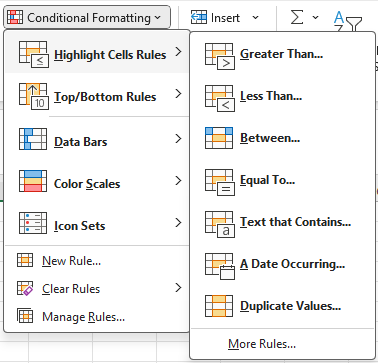
Puoi mettere in risalto celle specifiche in base a criteri che imposti, come valori superiori a un certo numero, testo che contiene parole chiave specifiche o date entro un determinato intervallo.
Regole per evidenziare celle
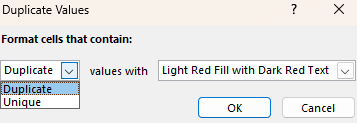
Un’altra opzione molto utile all’interno di questo stile è “valori duplicati”. Selezionando questo stile puoi identificare sia i valori duplicati sia quelli unici.
Questa funzione è essenziale per pulire e analizzare i dati. Ad esempio, puoi individuare facilmente voci duplicate in un elenco di email di clienti. Per maggiori informazioni, consulta la nostra guida sulla pulizia dei dati in Excel.
Valori duplicati
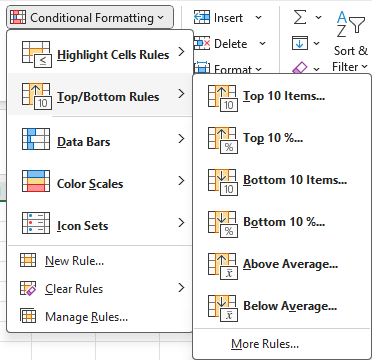
Questo stile identifica automaticamente i valori più alti o più bassi in un intervallo di dati. Sebbene 10 sia il valore predefinito, puoi modificarlo per mostrare qualsiasi numero di punti dati più alti o più bassi.
Regole top/bottom
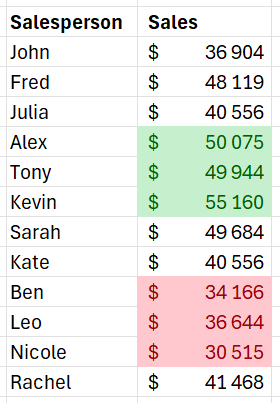
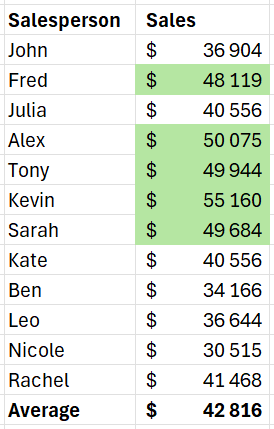
Nell’esempio qui sotto, usiamo gli stili “Top 10” e “Bottom 10” per mostrare solo i 3 migliori e i 3 peggiori venditori nei nostri dati.
Esempio di applicazione dello stile top e bottom 10
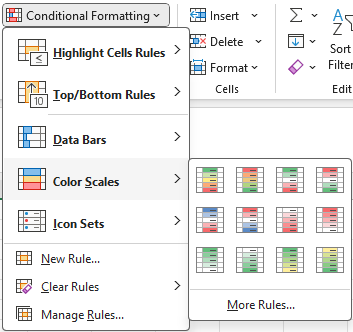
Lo stile “scale di colori” ti permette di formattare una tabella di dati come una heatmap. Puoi evidenziare l’intervallo dei punti dati dal più basso al più alto usando il gradiente di colori che preferisci.
Scale di colori
Questo stile è molto utile per dare rapidamente un senso a una tabella che contiene molti numeri.
Nell’esempio qui sotto, mostriamo le vendite mensili di ciascun venditore. Senza la formattazione con scale di colori, sembrerebbe un mare di numeri confusi e ci vorrebbero vari minuti per capire cosa è importante.
Applicando invece la scala di colori, è molto più facile identificare il venditore e il mese con le performance più alte e più basse.
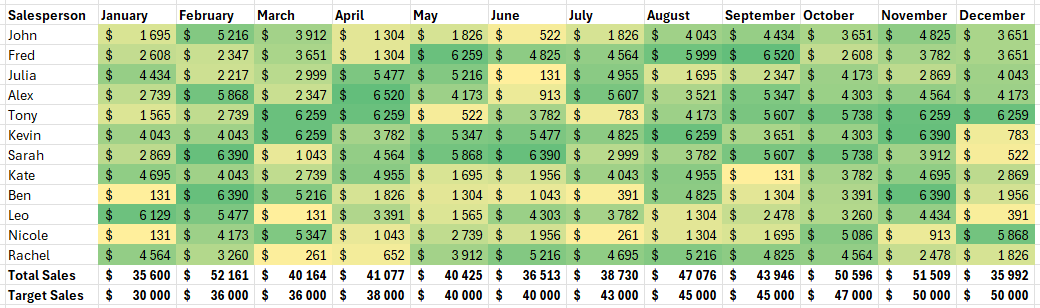
Esempio di applicazione delle scale di colori
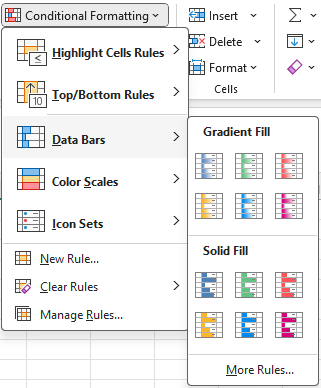
Questo stile aggiunge barre orizzontali all’interno delle celle per rappresentare visivamente il valore relativo di ciascuna cella, facilitando il confronto a colpo d’occhio.
Questo stile offre diverse opzioni per modificare aspetto e comportamento. Puoi personalizzare i colori e scegliere se mostrare solo la barra o includere anche il valore numerico della cella.
Barre dati
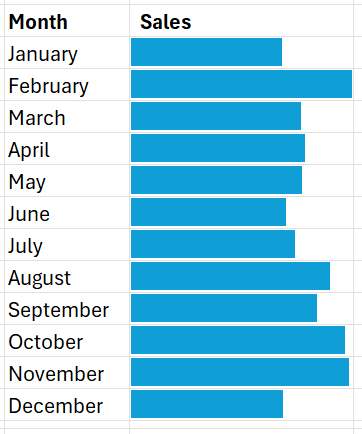
Nell’esempio qui sotto, aggiungiamo barre dati al posto dei valori di vendita. Queste barre rendono rapido e semplice individuare i mesi con performance più alte e più basse.
Esempio di applicazione delle barre dati
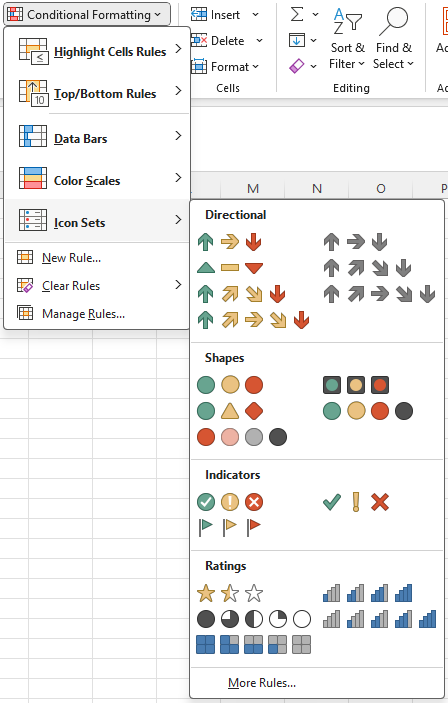
Infine, ci sono i set di icone. Sono simili alle barre dati nel senso che offrono diverse opzioni di personalizzazione, ad esempio mostrare solo l’icona oppure sia l’icona che il valore.
Puoi persino importare set di icone personalizzati per mantenere un branding coerente nei tuoi report.
Set di icone
Se le condizioni sono semplici, come evidenziare le celle superiori a un valore specifico o trovare i duplicati, le regole predefinite sono rapide e facili da usare.
Tuttavia, quando le condizioni dipendono da valori variabili o da logiche più complesse, le formule offrono molta più flessibilità. Se devi combinare più condizioni o regole personalizzate, ad esempio evidenziare celle sopra la media ma anche sotto una certa soglia, le formule gestiscono questa complessità.
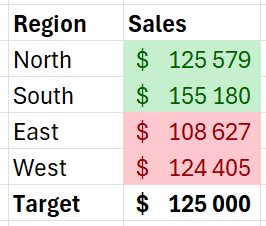
Poniamo di avere un elenco di regioni nella colonna B con i relativi valori di vendita nella colonna C e un obiettivo di vendita nella cella $C$7.
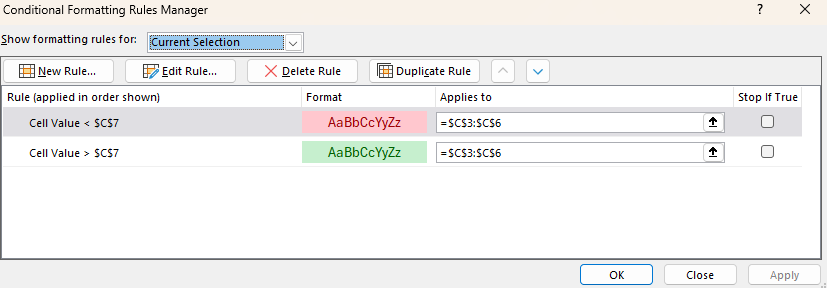
Vogliamo evidenziare tutte le cifre di vendita sopra o sotto questo obiettivo. Per farlo, dovremo applicare due regole.
Per prima cosa, seleziona le celle nella colonna C a cui applicare la regola.
Nel menu a discesa della formattazione condizionale, seleziona “Maggiore di” e inserisci la cella che contiene l’obiettivo ($C$7). Questa formula verifica se il valore in ciascuna cella della colonna C è maggiore del valore nella cella $C$7.
Esempio semplice di formattazione condizionale basata su formule
Scegli il formato con colore verde da applicare alle celle che soddisfano la condizione. Quindi, ripeti il processo con l’opzione “Minore di” nel menu a discesa della formattazione condizionale e applica il formato di colore rosso.
Otterremo così una tabella ben formattata in cui possiamo vedere rapidamente quali regioni hanno raggiunto l’obiettivo e quali no.
Ogni volta che modifichi l’obiettivo di vendita nella cella $C$7, la formattazione condizionale si aggiornerà automaticamente per riflettere il nuovo obiettivo. In questo modo, la tua formattazione è dinamica e reattiva ai cambiamenti nei dati senza dover modificare la regola manualmente ogni volta.
Supponiamo di avere una tabella che mostra le vendite totali per venditore e vogliamo identificare i top performer in base alla media del gruppo.
I nostri dati sono strutturati come segue:
Per prima cosa, seleziona la prima cella dell’intervallo a cui vuoi applicare la formattazione. In questo esempio è C3.
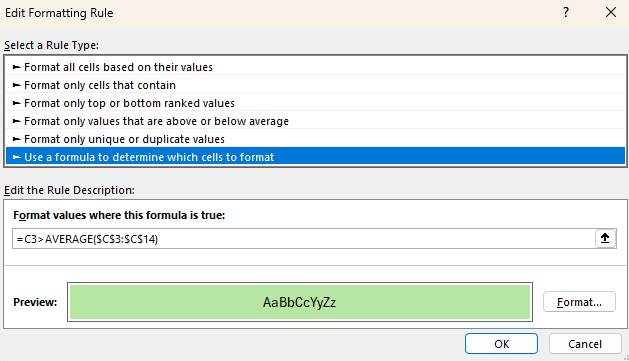
Seleziona “Nuova regola” dal menu a discesa della formattazione condizionale. Poi seleziona il tipo di regola “Usa una formula per determinare le celle da formattare”.
Qui dobbiamo inserire una formula che confronti ciascuna cella con la media dei dati di vendita.
La formula deve essere =C3>AVERAGE($C$3:$C$14). Se questa formula ti sembra un po’ ostica, non preoccuparti: abbiamo un ottimo tutorial sulle formule base di Excel per iniziare rapidamente.
Esempio avanzato di formattazione condizionale basata su formule
Quindi, scegli come vuoi formattare le celle che soddisfano i criteri, ad esempio un colore di riempimento o del carattere. Fai clic su OK per applicare la regola.
Infine, copia la formattazione da questa prima cella e incollala in ciascuna delle celle successive nell’intervallo. Questo adeguerà automaticamente il riferimento di cella relativo nella formula in modo che per ogni calcolo venga usata la cella corretta.
Qui sotto il risultato. Possiamo vedere che cinque dei dodici venditori hanno ottenuto prestazioni sopra la media.
Usare la formattazione condizionale in Excel ti aiuta a individuare rapidamente le informazioni importanti senza bisogno di competenze avanzate di analisi, rendendo più facile comprendere e comunicare gli insight dai tuoi dati.
Questo strumento semplifica l’interpretazione dei dati, facendoti risparmiare tempo e fatica nell’identificare le aree critiche che richiedono attenzione.
|
Scopo |
Descrizione |
|
Evidenziare i duplicati |
Identifica e gestisce i duplicati per garantire che i dati siano puliti, affidabili e accurati. |
|
Visualizzare tendenze e valori anomali |
Individua tendenze, pattern e anomalie a livello granulare senza rappresentazioni visive separate. |
|
Monitorare le KPI |
Vedi rapidamente quali KPI sono in linea, vicini all’obiettivo o fuori target senza grafici o report aggiuntivi. |
|
Creare heatmap dinamiche |
Visualizza tabelle bidimensionali, evidenziando le aree che necessitano attenzione, come periodi di vendita con performance basse o alte. |
|
Tracciare i cambiamenti nel tempo |
Evidenzia quando i valori aumentano, diminuiscono o restano invariati mese su mese per monitorare le tendenze. |
Per saperne di più sull’analisi dei dati in Excel, abbiamo un corso che ti guida tra tabelle pivot, funzioni logiche, forecasting e altro.
Se sei alle prime armi con la formattazione condizionale, inizia con regole di base prima di sperimentare formule e condizioni più complesse.
Comincia applicando semplici regole di evidenziazione, come formattare le celle superiori a un valore specifico o evidenziare i duplicati. Questo approccio ti aiuta a capire l’impatto della formattazione condizionale sui tuoi dati.
Man mano che acquisti sicurezza, puoi introdurre gradualmente tecniche più avanzate per migliorare l’analisi dei dati.
Usare colori coerenti tra le tue regole di formattazione condizionale mantiene i fogli di calcolo chiari e uniformi.
Per esempio, usa il verde per indicare performance positive, il rosso per negative e il giallo per avvisi o allerte.
Questa coerenza nelle palette rende più facile per te e per gli altri interpretare rapidamente i dati, riducendo confusione e ambiguità in seguito.
Sebbene la formattazione condizionale sia uno strumento potente, abusarne può rendere i dati più difficili da leggere e comprendere. Applicare troppe regole o formattazioni troppo complesse può far sembrare il foglio disordinato, generando solo confusione.
Concentrati sull’evidenziare i punti dati più critici che richiedono attenzione e cerca di non applicare più regole in conflitto sullo stesso intervallo di celle.
Gli intervalli denominati dinamici sono un ottimo modo per fare in modo che le tue regole di formattazione condizionale si adattino ai cambiamenti dei dati. Un intervallo denominato dinamico si adatta automaticamente nelle dimensioni quando i dati vengono aggiunti o rimossi, assicurando che la tua formattazione resti pertinente man mano che le cose cambiano.
Il modo più semplice per creare un intervallo dinamico è formattare i dati come tabella. In questo modo, le formule e le regole di formattazione condizionale useranno i nomi di tabella e colonna invece di riferirsi alle lettere e ai numeri di righe e colonne.
La formattazione condizionale è un ottimo strumento per creare regole che mettano in evidenza i dati più importanti nei tuoi fogli di calcolo.
In Excel è davvero facile iniziare con la formattazione condizionale, e ci sono molti stili predefiniti tra cui scegliere, come evidenziare celle, usare scale di colori, aggiungere barre dati e altro.
Se vuoi fare un salto di qualità, puoi persino usare formule per creare regole personalizzate per la tua formattazione.
Abbiamo un percorso di competenze approfondito dedicato ai fondamenti di Excel, indispensabile se vuoi davvero potenziare le tue conoscenze e abilità in Excel.
Se vuoi iniziare una carriera nei dati e aggiungere le tue competenze Excel al curriculum, valuta di ottenere una certificazione Microsoft Excel per convalidare le tue capacità e dimostrare ai futuri datori di lavoro che fai sul serio.
I migliori corsi su Excel
Programma
Corso
Corso
blog
Tim Lu
12 min
blog
Abid Ali Awan
10 min
blog
Abid Ali Awan
15 min



