Bảng tính có thể khá khô khan, đặc biệt khi bạn có hàng dài dữ liệu mà không có cách nào làm nổi bật điều quan trọng.
Định dạng có điều kiện là một kỹ thuật nhanh và đơn giản để giải quyết vấn đề này chỉ với vài cú nhấp chuột.
Trong bài viết này, chúng ta sẽ khám phá định dạng có điều kiện trong Excel, kèm ví dụ và thực tiễn tốt nhất cho các tình huống từ đơn giản đến nâng cao.
Nếu bạn vẫn còn khá mới với Excel, hãy xem khóa học Giới thiệu về Excel của chúng tôi. Thêm nữa, bảng gợi ý nhanh về các kiến thức cơ bản của Excel là tài liệu tham khảo tuyệt vời để bạn vừa học vừa tra cứu các công thức Excel.
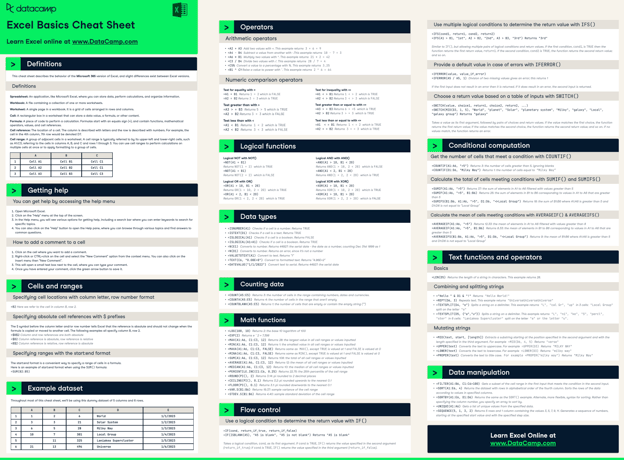
Bảng gợi ý nhanh công thức Excel của DataCamp
Định dạng có điều kiện là gì?
Định dạng có điều kiện trong Excel là tính năng cho phép bạn tự động áp dụng định dạng—như màu sắc, biểu tượng hoặc thanh dữ liệu—cho các ô dựa trên giá trị của chúng. Nhờ đó, bạn có thể nhanh chóng nhận diện xu hướng, mẫu lặp hay điểm ngoại lệ trong dữ liệu.
Bạn có thể làm nổi bật tất cả số liệu doanh số trên một ngưỡng nhất định, gắn cờ các nhiệm vụ quá hạn, hoặc thậm chí tô màu theo xu hướng dữ liệu.
Ví dụ, khi phân tích dữ liệu doanh số theo tháng, bạn có thể ngay lập tức thấy những tháng đạt kết quả tốt so với mục tiêu.
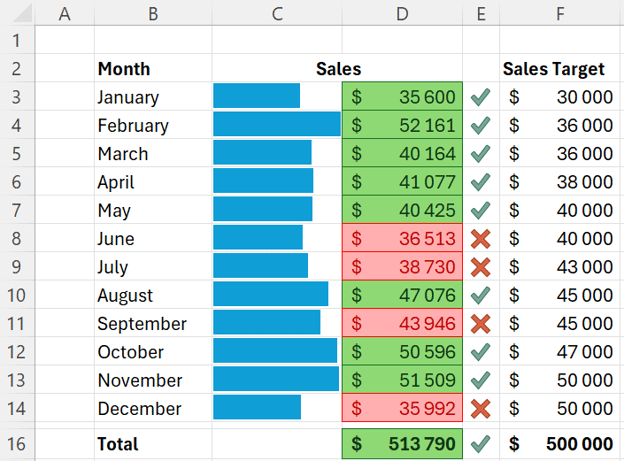
Ví dụ về định dạng có điều kiện trong Excel
Cách hoạt động: Những điều cơ bản về định dạng có điều kiện trong Excel
Trước tiên, chọn các ô bạn muốn định dạng. Sau đó, vào thẻ Home trên thanh ribbon và nhấp vào “Conditional Formatting”.

Vị trí của định dạng có điều kiện trên ribbon
Một menu thả xuống sẽ xuất hiện, nơi bạn có thể chọn nhiều loại quy tắc (hay kiểu định dạng có điều kiện), như làm nổi bật các ô chứa văn bản cụ thể, giá trị trên hoặc dưới một ngưỡng nhất định, giá trị trùng lặp, v.v.
Sau khi chọn loại quy tắc, bạn sẽ xác định tiêu chí cụ thể cho quy tắc đó. Khi hoàn tất, nhấp OK và định dạng sẽ được áp dụng cho các ô đáp ứng tiêu chí.
Để tìm hiểu thêm về cách nhập và chuẩn bị dữ liệu trong Excel để sử dụng các tính năng như định dạng có điều kiện, chúng tôi có một khóa học bao quát các khái niệm nền tảng cùng một số công thức nâng cao hữu ích.
Các kiểu định dạng có điều kiện trong Excel
Có nhiều kiểu định dạng có điều kiện bạn có thể dùng để tăng tính trực quan cho dữ liệu trong Excel.
Trong phần này, chúng ta sẽ khám phá từng kiểu sau:
- Quy tắc làm nổi bật ô
- Quy tắc top/bottom
- Thang màu
- Thanh dữ liệu
- Bộ biểu tượng
Quy tắc làm nổi bật ô
Kiểu làm nổi bật ô rất linh hoạt, cho phép bạn áp dụng định dạng cho nhiều loại dữ liệu khác nhau.
Bạn có thể nhấn mạnh các ô cụ thể dựa trên tiêu chí do bạn đặt ra, như giá trị lớn hơn một số nhất định, văn bản chứa từ khóa cụ thể, hoặc ngày trong một khoảng thời gian nhất định.
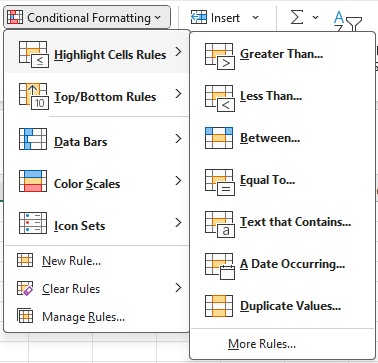
Quy tắc làm nổi bật ô
Một tùy chọn rất hữu ích khác trong kiểu này là giá trị trùng lặp. Chọn kiểu này cho phép bạn xác định cả giá trị trùng và giá trị duy nhất.
Tính năng này rất cần thiết để làm sạch và kiểm tra dữ liệu. Ví dụ, bạn có thể dễ dàng phát hiện các bản ghi trùng trong danh sách email khách hàng. Để biết thêm thông tin, hãy xem hướng dẫn của chúng tôi về làm sạch dữ liệu trong Excel.
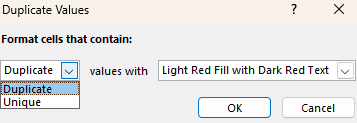
Giá trị trùng lặp
Quy tắc top/bottom
Kiểu này tự động xác định các giá trị cao nhất hoặc thấp nhất trong một phạm vi dữ liệu. Mặc định là 10, nhưng bạn có thể điều chỉnh để hiển thị bất kỳ số lượng điểm dữ liệu top hoặc bottom nào.
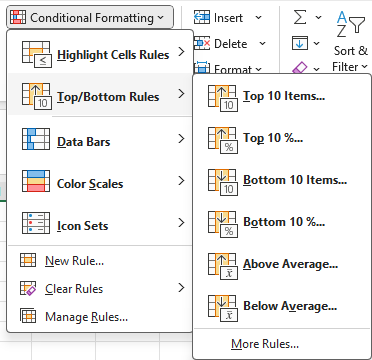
Quy tắc Top/Bottom
Trong ví dụ dưới đây, chúng tôi dùng kiểu Top 10 và Bottom 10 để chỉ hiển thị 3 nhân viên bán hàng dẫn đầu và 3 người thấp nhất trong dữ liệu.
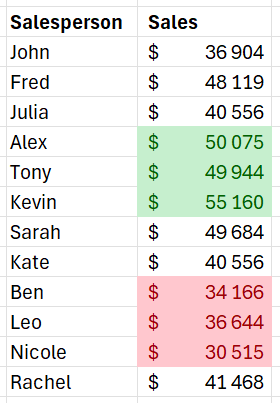
Ví dụ áp dụng kiểu top và bottom 10
Thang màu
Kiểu thang màu cho phép bạn định dạng một bảng dữ liệu như bản đồ nhiệt. Bạn có thể làm nổi bật dải điểm dữ liệu từ thấp đến cao bằng dải màu chuyển sắc tùy chọn.
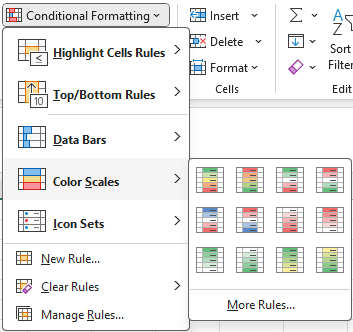
Thang màu
Kiểu này rất hữu ích để nhanh chóng hiểu một bảng chứa nhiều con số.
Trong ví dụ dưới đây, chúng tôi hiển thị doanh số theo tháng của từng nhân viên bán hàng. Nếu không áp dụng thang màu, bảng này sẽ như một biển số liệu rối rắm và bạn sẽ mất nhiều phút để xác định điều quan trọng.
Thay vào đó, áp dụng thang màu giúp bạn dễ dàng xác định nhân viên và tháng có hiệu suất cao nhất và thấp nhất.
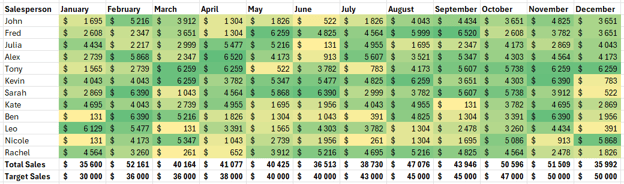
Ví dụ áp dụng thang màu
Thanh dữ liệu
Kiểu này thêm các thanh ngang bên trong ô để biểu diễn trực quan giá trị tương đối của mỗi ô, giúp so sánh dữ liệu trong nháy mắt.
Kiểu này có khá nhiều tùy chọn thay đổi cách hiển thị và hành vi. Bạn có thể tùy chỉnh màu sắc và chọn hiển thị chỉ thanh hoặc kèm cả giá trị số trong ô.
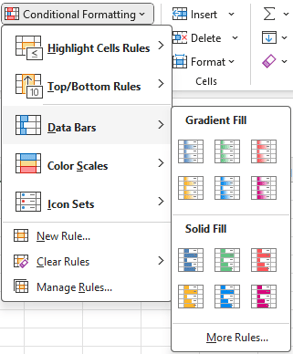
Thanh dữ liệu
Trong ví dụ dưới đây, chúng tôi thêm thanh dữ liệu thay vì giá trị doanh số. Những thanh này giúp bạn nhanh chóng xác định các tháng có hiệu suất cao nhất và thấp nhất.
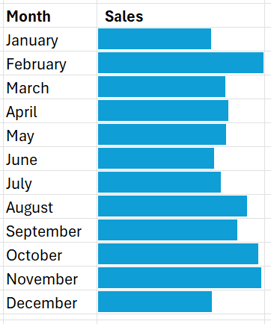
Ví dụ áp dụng thanh dữ liệu
Bộ biểu tượng
Cuối cùng là kiểu bộ biểu tượng. Chúng tương tự thanh dữ liệu ở chỗ có khá nhiều tùy chọn tùy chỉnh, như hiển thị chỉ biểu tượng hoặc cả biểu tượng và giá trị.
Bạn còn có thể nhập bộ biểu tượng riêng để đảm bảo tính nhất quán thương hiệu trong báo cáo.
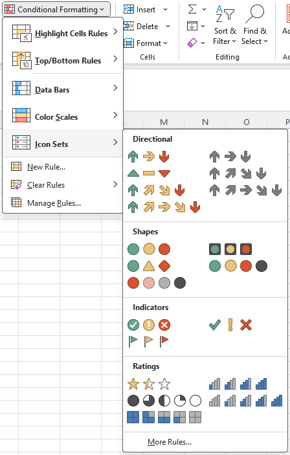
Bộ biểu tượng
Định dạng có điều kiện dựa trên công thức
Nếu điều kiện của bạn đơn giản, như làm nổi bật ô lớn hơn một giá trị cụ thể hoặc tìm giá trị trùng, các quy tắc dựng sẵn là nhanh và dễ dùng.
Tuy nhiên, khi điều kiện phụ thuộc vào giá trị thay đổi hoặc logic phức tạp hơn, công thức mang lại nhiều linh hoạt. Nếu bạn cần kết hợp nhiều điều kiện hoặc quy tắc tùy chỉnh, như làm nổi bật các ô vừa trên trung bình vừa dưới một ngưỡng nhất định, công thức có thể xử lý độ phức tạp này.
Ví dụ đơn giản: làm nổi bật hàng dựa trên mục tiêu doanh số
Giả sử bạn có danh sách khu vực ở cột B với giá trị doanh số tương ứng ở cột C và một mục tiêu doanh số tại ô $C$7.
Chúng ta muốn làm nổi bật mọi số liệu doanh số trên hoặc dưới mục tiêu này. Để làm vậy, chúng ta sẽ cần áp dụng hai quy tắc.
Trước hết, chọn các ô ở cột C để áp dụng quy tắc.
Trong menu thả xuống định dạng có điều kiện, chọn “Greater than” và nhập ô chứa mục tiêu ($C$7). Công thức này kiểm tra xem giá trị trong mỗi ô của cột C có lớn hơn giá trị tại ô $C$7 hay không.
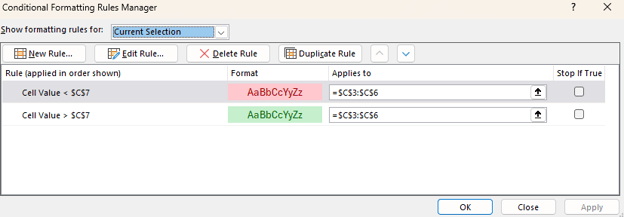
Ví dụ đơn giản về định dạng có điều kiện dựa trên công thức
Chọn định dạng màu xanh lá để áp dụng cho các ô đáp ứng điều kiện. Sau đó, lặp lại quy trình này với tùy chọn định dạng “Less than” trong menu thả xuống và áp dụng định dạng màu đỏ.
Kết quả là một bảng được định dạng đẹp mắt, giúp bạn nhanh chóng thấy khu vực nào đạt mục tiêu và khu vực nào chưa đạt.
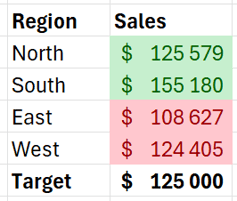
Bất cứ khi nào bạn thay đổi mục tiêu doanh số tại ô $C$7, định dạng có điều kiện sẽ tự động cập nhật theo mục tiêu mới. Điều này giúp định dạng của bạn linh hoạt và phản ứng với thay đổi dữ liệu mà không cần chỉnh sửa quy tắc thủ công mỗi lần.
Ví dụ nâng cao: làm nổi bật ô dựa trên doanh số trung bình
Giả sử chúng ta có một bảng hiển thị tổng doanh số theo nhân viên bán hàng và muốn xác định những người có hiệu suất cao dựa trên mức trung bình của nhóm.
Dữ liệu của chúng ta được cấu trúc như sau:
- Cột B: Nhân viên bán hàng
- Cột C: Giá trị doanh số
Trước tiên, chọn ô đầu tiên trong phạm vi bạn muốn áp dụng định dạng. Trong ví dụ này là C3.
Chọn "New Rule" từ menu thả xuống định dạng có điều kiện. Sau đó, chọn loại quy tắc “Use a formula to determine which cells to format”.
Tại đây, chúng ta cần nhập một công thức so sánh từng ô với giá trị trung bình của dữ liệu doanh số.
Công thức sẽ là =C3>AVERAGE($C$3:$C$14). Nếu công thức này hơi khó hiểu, đừng lo; chúng tôi có một hướng dẫn xuất sắc về các công thức Excel cơ bản để bạn bắt đầu nhanh chóng.
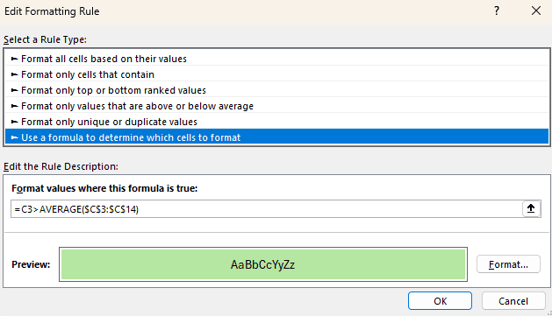
Ví dụ nâng cao về định dạng có điều kiện dựa trên công thức
Tiếp theo, chọn cách bạn muốn định dạng các ô đáp ứng tiêu chí, như màu nền hoặc màu chữ. Nhấp OK để áp dụng quy tắc.
Cuối cùng, sao chép định dạng từ ô đầu tiên này và dán vào các ô tiếp theo trong phạm vi. Điều này sẽ tự động điều chỉnh tham chiếu ô tương đối trong công thức để dùng đúng ô cho mỗi phép tính.
Kết quả như dưới đây. Chúng ta thấy 5 trên 12 nhân viên bán hàng có kết quả trên mức trung bình.
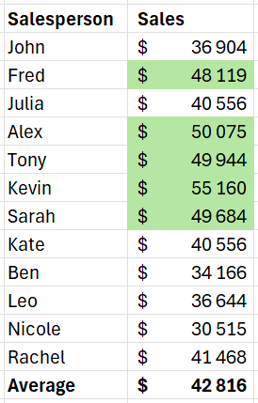
Cách dùng định dạng có điều kiện như một công cụ phân tích dữ liệu
Sử dụng định dạng có điều kiện trong Excel giúp bạn nhanh chóng phát hiện thông tin quan trọng mà không cần kỹ năng phân tích nâng cao, nhờ đó dễ hiểu và truyền đạt các insight từ dữ liệu hơn.
Công cụ này đơn giản hóa việc diễn giải dữ liệu, tiết kiệm thời gian và công sức khi xác định các khu vực cần chú ý.
|
Mục đích
|
Mô tả
|
|
Làm nổi bật giá trị trùng lặp
|
Xác định và xử lý giá trị trùng để đảm bảo dữ liệu sạch, đáng tin cậy và chính xác.
|
|
Trực quan hóa xu hướng và điểm ngoại lệ
|
Phát hiện xu hướng, mẫu và bất thường ở mức chi tiết mà không cần biểu đồ riêng.
|
|
Theo dõi KPI
|
Nhanh chóng xem KPI nào đang đúng tiến độ, gần mục tiêu hoặc lệch mục tiêu mà không cần biểu đồ hay báo cáo bổ sung.
|
|
Tạo bản đồ nhiệt động
|
Trực quan hóa các bảng 2 chiều, làm nổi bật khu vực cần chú ý, như giai đoạn doanh số thấp hoặc cao.
|
|
Theo dõi thay đổi theo thời gian
|
Làm nổi bật khi giá trị tăng, giảm hoặc giữ nguyên theo từng tháng để theo dõi xu hướng.
|
Để tìm hiểu thêm về phân tích dữ liệu trong Excel, chúng tôi có một khóa học hướng dẫn Pivot Table, hàm logic, dự báo và nhiều hơn nữa.
Thực tiễn tốt nhất cho định dạng có điều kiện
Bắt đầu từ đơn giản
Khi bạn mới làm quen với định dạng có điều kiện, hãy bắt đầu với các quy tắc cơ bản trước khi thử nghiệm công thức và điều kiện phức tạp hơn.
Hãy áp dụng các quy tắc làm nổi bật đơn giản, như định dạng các ô lớn hơn một giá trị cụ thể hoặc làm nổi bật giá trị trùng. Cách tiếp cận này giúp bạn hiểu tác động của định dạng có điều kiện lên dữ liệu.
Khi tự tin hơn, bạn có thể dần áp dụng các kỹ thuật nâng cao để tăng cường phân tích dữ liệu.
Dùng màu sắc nhất quán
Sử dụng bảng màu nhất quán giữa các quy tắc định dạng có điều kiện giúp bảng tính rõ ràng và đồng bộ.
Ví dụ, dùng xanh lá cho kết quả tích cực, đỏ cho tiêu cực và vàng cho cảnh báo hoặc nhắc nhở.
Sự nhất quán này giúp bạn và người khác diễn giải dữ liệu nhanh hơn, giảm nhầm lẫn và mơ hồ về sau.
Tránh lạm dụng
Dù định dạng có điều kiện là công cụ mạnh mẽ, lạm dụng có thể khiến dữ liệu khó đọc và khó hiểu. Áp dụng quá nhiều quy tắc hoặc định dạng quá phức tạp sẽ khiến bảng tính lộn xộn và gây rối.
Hãy tập trung làm nổi bật những điểm dữ liệu quan trọng nhất cần chú ý và tránh áp dụng nhiều quy tắc xung đột lên cùng một phạm vi ô.
Dùng phạm vi được đặt tên động
Phạm vi đặt tên động là cách tuyệt vời để đảm bảo quy tắc định dạng có điều kiện thích ứng với thay đổi dữ liệu. Phạm vi động sẽ tự động điều chỉnh kích thước khi dữ liệu được thêm hoặc xóa, giúp định dạng luôn phù hợp khi mọi thứ thay đổi.
Cách dễ nhất để tạo phạm vi động là định dạng dữ liệu thành bảng. Như vậy, công thức và quy tắc định dạng có điều kiện sẽ sử dụng tên bảng và cột thay vì tham chiếu theo chữ cái cột hoặc số hàng.
Kết luận
Định dạng có điều kiện là công cụ tuyệt vời để tạo quy tắc làm nổi bật dữ liệu quan trọng nhất trong bảng tính của bạn.
Bắt đầu với định dạng có điều kiện trong Excel rất dễ, và có nhiều kiểu dựng sẵn để lựa chọn, như làm nổi bật ô, dùng thang màu, thêm thanh dữ liệu, v.v.
Nếu muốn nâng cao hơn, bạn thậm chí có thể dùng công thức để tạo quy tắc tùy chỉnh cho định dạng của mình.
Chúng tôi có một lộ trình kỹ năng chuyên sâu dành cho các kiến thức nền tảng về Excel — rất cần thiết nếu bạn nghiêm túc muốn nâng tầm hiểu biết và kỹ năng Excel.
Nếu bạn muốn bắt đầu sự nghiệp trong lĩnh vực dữ liệu và muốn bổ sung kỹ năng Excel vào hồ sơ, hãy cân nhắc theo đuổi chứng chỉ Microsoft Excel để xác thực kỹ năng và chứng minh với nhà tuyển dụng tương lai rằng bạn thực sự vững vàng.


Bảng tính có thể khá khô khan, đặc biệt khi bạn có hàng dài dữ liệu mà không có cách nào làm nổi bật điều quan trọng.
Định dạng có điều kiện là một kỹ thuật nhanh và đơn giản để giải quyết vấn đề này chỉ với vài cú nhấp chuột.
Trong bài viết này, chúng ta sẽ khám phá định dạng có điều kiện trong Excel, kèm ví dụ và thực tiễn tốt nhất cho các tình huống từ đơn giản đến nâng cao.
Nếu bạn vẫn còn khá mới với Excel, hãy xem khóa học Giới thiệu về Excel của chúng tôi. Thêm nữa, bảng gợi ý nhanh về các kiến thức cơ bản của Excel là tài liệu tham khảo tuyệt vời để bạn vừa học vừa tra cứu các công thức Excel.
Bảng gợi ý nhanh công thức Excel của DataCamp
Định dạng có điều kiện là gì?
Định dạng có điều kiện trong Excel là tính năng cho phép bạn tự động áp dụng định dạng—như màu sắc, biểu tượng hoặc thanh dữ liệu—cho các ô dựa trên giá trị của chúng. Nhờ đó, bạn có thể nhanh chóng nhận diện xu hướng, mẫu lặp hay điểm ngoại lệ trong dữ liệu.
Bạn có thể làm nổi bật tất cả số liệu doanh số trên một ngưỡng nhất định, gắn cờ các nhiệm vụ quá hạn, hoặc thậm chí tô màu theo xu hướng dữ liệu.
Ví dụ, khi phân tích dữ liệu doanh số theo tháng, bạn có thể ngay lập tức thấy những tháng đạt kết quả tốt so với mục tiêu.
Ví dụ về định dạng có điều kiện trong Excel
Cách hoạt động: Những điều cơ bản về định dạng có điều kiện trong Excel
Trước tiên, chọn các ô bạn muốn định dạng. Sau đó, vào thẻ Home trên thanh ribbon và nhấp vào “Conditional Formatting”.
Vị trí của định dạng có điều kiện trên ribbon
Một menu thả xuống sẽ xuất hiện, nơi bạn có thể chọn nhiều loại quy tắc (hay kiểu định dạng có điều kiện), như làm nổi bật các ô chứa văn bản cụ thể, giá trị trên hoặc dưới một ngưỡng nhất định, giá trị trùng lặp, v.v.
Sau khi chọn loại quy tắc, bạn sẽ xác định tiêu chí cụ thể cho quy tắc đó. Khi hoàn tất, nhấp OK và định dạng sẽ được áp dụng cho các ô đáp ứng tiêu chí.
Để tìm hiểu thêm về cách nhập và chuẩn bị dữ liệu trong Excel để sử dụng các tính năng như định dạng có điều kiện, chúng tôi có một khóa học bao quát các khái niệm nền tảng cùng một số công thức nâng cao hữu ích.
Các kiểu định dạng có điều kiện trong Excel
Có nhiều kiểu định dạng có điều kiện bạn có thể dùng để tăng tính trực quan cho dữ liệu trong Excel.
Trong phần này, chúng ta sẽ khám phá từng kiểu sau:
Quy tắc làm nổi bật ô
Kiểu làm nổi bật ô rất linh hoạt, cho phép bạn áp dụng định dạng cho nhiều loại dữ liệu khác nhau.
Bạn có thể nhấn mạnh các ô cụ thể dựa trên tiêu chí do bạn đặt ra, như giá trị lớn hơn một số nhất định, văn bản chứa từ khóa cụ thể, hoặc ngày trong một khoảng thời gian nhất định.
Quy tắc làm nổi bật ô
Một tùy chọn rất hữu ích khác trong kiểu này là giá trị trùng lặp. Chọn kiểu này cho phép bạn xác định cả giá trị trùng và giá trị duy nhất.
Tính năng này rất cần thiết để làm sạch và kiểm tra dữ liệu. Ví dụ, bạn có thể dễ dàng phát hiện các bản ghi trùng trong danh sách email khách hàng. Để biết thêm thông tin, hãy xem hướng dẫn của chúng tôi về làm sạch dữ liệu trong Excel.
Giá trị trùng lặp
Quy tắc top/bottom
Kiểu này tự động xác định các giá trị cao nhất hoặc thấp nhất trong một phạm vi dữ liệu. Mặc định là 10, nhưng bạn có thể điều chỉnh để hiển thị bất kỳ số lượng điểm dữ liệu top hoặc bottom nào.
Quy tắc Top/Bottom
Trong ví dụ dưới đây, chúng tôi dùng kiểu Top 10 và Bottom 10 để chỉ hiển thị 3 nhân viên bán hàng dẫn đầu và 3 người thấp nhất trong dữ liệu.
Ví dụ áp dụng kiểu top và bottom 10
Thang màu
Kiểu thang màu cho phép bạn định dạng một bảng dữ liệu như bản đồ nhiệt. Bạn có thể làm nổi bật dải điểm dữ liệu từ thấp đến cao bằng dải màu chuyển sắc tùy chọn.
Thang màu
Kiểu này rất hữu ích để nhanh chóng hiểu một bảng chứa nhiều con số.
Trong ví dụ dưới đây, chúng tôi hiển thị doanh số theo tháng của từng nhân viên bán hàng. Nếu không áp dụng thang màu, bảng này sẽ như một biển số liệu rối rắm và bạn sẽ mất nhiều phút để xác định điều quan trọng.
Thay vào đó, áp dụng thang màu giúp bạn dễ dàng xác định nhân viên và tháng có hiệu suất cao nhất và thấp nhất.
Ví dụ áp dụng thang màu
Thanh dữ liệu
Kiểu này thêm các thanh ngang bên trong ô để biểu diễn trực quan giá trị tương đối của mỗi ô, giúp so sánh dữ liệu trong nháy mắt.
Kiểu này có khá nhiều tùy chọn thay đổi cách hiển thị và hành vi. Bạn có thể tùy chỉnh màu sắc và chọn hiển thị chỉ thanh hoặc kèm cả giá trị số trong ô.
Thanh dữ liệu
Trong ví dụ dưới đây, chúng tôi thêm thanh dữ liệu thay vì giá trị doanh số. Những thanh này giúp bạn nhanh chóng xác định các tháng có hiệu suất cao nhất và thấp nhất.
Ví dụ áp dụng thanh dữ liệu
Bộ biểu tượng
Cuối cùng là kiểu bộ biểu tượng. Chúng tương tự thanh dữ liệu ở chỗ có khá nhiều tùy chọn tùy chỉnh, như hiển thị chỉ biểu tượng hoặc cả biểu tượng và giá trị.
Bạn còn có thể nhập bộ biểu tượng riêng để đảm bảo tính nhất quán thương hiệu trong báo cáo.
Bộ biểu tượng
Định dạng có điều kiện dựa trên công thức
Nếu điều kiện của bạn đơn giản, như làm nổi bật ô lớn hơn một giá trị cụ thể hoặc tìm giá trị trùng, các quy tắc dựng sẵn là nhanh và dễ dùng.
Tuy nhiên, khi điều kiện phụ thuộc vào giá trị thay đổi hoặc logic phức tạp hơn, công thức mang lại nhiều linh hoạt. Nếu bạn cần kết hợp nhiều điều kiện hoặc quy tắc tùy chỉnh, như làm nổi bật các ô vừa trên trung bình vừa dưới một ngưỡng nhất định, công thức có thể xử lý độ phức tạp này.
Ví dụ đơn giản: làm nổi bật hàng dựa trên mục tiêu doanh số
Giả sử bạn có danh sách khu vực ở cột B với giá trị doanh số tương ứng ở cột C và một mục tiêu doanh số tại ô $C$7.
Chúng ta muốn làm nổi bật mọi số liệu doanh số trên hoặc dưới mục tiêu này. Để làm vậy, chúng ta sẽ cần áp dụng hai quy tắc.
Trước hết, chọn các ô ở cột C để áp dụng quy tắc.
Trong menu thả xuống định dạng có điều kiện, chọn “Greater than” và nhập ô chứa mục tiêu ($C$7). Công thức này kiểm tra xem giá trị trong mỗi ô của cột C có lớn hơn giá trị tại ô $C$7 hay không.
Ví dụ đơn giản về định dạng có điều kiện dựa trên công thức
Chọn định dạng màu xanh lá để áp dụng cho các ô đáp ứng điều kiện. Sau đó, lặp lại quy trình này với tùy chọn định dạng “Less than” trong menu thả xuống và áp dụng định dạng màu đỏ.
Kết quả là một bảng được định dạng đẹp mắt, giúp bạn nhanh chóng thấy khu vực nào đạt mục tiêu và khu vực nào chưa đạt.
Bất cứ khi nào bạn thay đổi mục tiêu doanh số tại ô $C$7, định dạng có điều kiện sẽ tự động cập nhật theo mục tiêu mới. Điều này giúp định dạng của bạn linh hoạt và phản ứng với thay đổi dữ liệu mà không cần chỉnh sửa quy tắc thủ công mỗi lần.
Ví dụ nâng cao: làm nổi bật ô dựa trên doanh số trung bình
Giả sử chúng ta có một bảng hiển thị tổng doanh số theo nhân viên bán hàng và muốn xác định những người có hiệu suất cao dựa trên mức trung bình của nhóm.
Dữ liệu của chúng ta được cấu trúc như sau:
Trước tiên, chọn ô đầu tiên trong phạm vi bạn muốn áp dụng định dạng. Trong ví dụ này là C3.
Chọn "New Rule" từ menu thả xuống định dạng có điều kiện. Sau đó, chọn loại quy tắc “Use a formula to determine which cells to format”.
Tại đây, chúng ta cần nhập một công thức so sánh từng ô với giá trị trung bình của dữ liệu doanh số.
Công thức sẽ là =C3>AVERAGE($C$3:$C$14). Nếu công thức này hơi khó hiểu, đừng lo; chúng tôi có một hướng dẫn xuất sắc về các công thức Excel cơ bản để bạn bắt đầu nhanh chóng.
Ví dụ nâng cao về định dạng có điều kiện dựa trên công thức
Tiếp theo, chọn cách bạn muốn định dạng các ô đáp ứng tiêu chí, như màu nền hoặc màu chữ. Nhấp OK để áp dụng quy tắc.
Cuối cùng, sao chép định dạng từ ô đầu tiên này và dán vào các ô tiếp theo trong phạm vi. Điều này sẽ tự động điều chỉnh tham chiếu ô tương đối trong công thức để dùng đúng ô cho mỗi phép tính.
Kết quả như dưới đây. Chúng ta thấy 5 trên 12 nhân viên bán hàng có kết quả trên mức trung bình.
Cách dùng định dạng có điều kiện như một công cụ phân tích dữ liệu
Sử dụng định dạng có điều kiện trong Excel giúp bạn nhanh chóng phát hiện thông tin quan trọng mà không cần kỹ năng phân tích nâng cao, nhờ đó dễ hiểu và truyền đạt các insight từ dữ liệu hơn.
Công cụ này đơn giản hóa việc diễn giải dữ liệu, tiết kiệm thời gian và công sức khi xác định các khu vực cần chú ý.
Mục đích
Mô tả
Làm nổi bật giá trị trùng lặp
Xác định và xử lý giá trị trùng để đảm bảo dữ liệu sạch, đáng tin cậy và chính xác.
Trực quan hóa xu hướng và điểm ngoại lệ
Phát hiện xu hướng, mẫu và bất thường ở mức chi tiết mà không cần biểu đồ riêng.
Theo dõi KPI
Nhanh chóng xem KPI nào đang đúng tiến độ, gần mục tiêu hoặc lệch mục tiêu mà không cần biểu đồ hay báo cáo bổ sung.
Tạo bản đồ nhiệt động
Trực quan hóa các bảng 2 chiều, làm nổi bật khu vực cần chú ý, như giai đoạn doanh số thấp hoặc cao.
Theo dõi thay đổi theo thời gian
Làm nổi bật khi giá trị tăng, giảm hoặc giữ nguyên theo từng tháng để theo dõi xu hướng.
Để tìm hiểu thêm về phân tích dữ liệu trong Excel, chúng tôi có một khóa học hướng dẫn Pivot Table, hàm logic, dự báo và nhiều hơn nữa.
Thực tiễn tốt nhất cho định dạng có điều kiện
Bắt đầu từ đơn giản
Khi bạn mới làm quen với định dạng có điều kiện, hãy bắt đầu với các quy tắc cơ bản trước khi thử nghiệm công thức và điều kiện phức tạp hơn.
Hãy áp dụng các quy tắc làm nổi bật đơn giản, như định dạng các ô lớn hơn một giá trị cụ thể hoặc làm nổi bật giá trị trùng. Cách tiếp cận này giúp bạn hiểu tác động của định dạng có điều kiện lên dữ liệu.
Khi tự tin hơn, bạn có thể dần áp dụng các kỹ thuật nâng cao để tăng cường phân tích dữ liệu.
Dùng màu sắc nhất quán
Sử dụng bảng màu nhất quán giữa các quy tắc định dạng có điều kiện giúp bảng tính rõ ràng và đồng bộ.
Ví dụ, dùng xanh lá cho kết quả tích cực, đỏ cho tiêu cực và vàng cho cảnh báo hoặc nhắc nhở.
Sự nhất quán này giúp bạn và người khác diễn giải dữ liệu nhanh hơn, giảm nhầm lẫn và mơ hồ về sau.
Tránh lạm dụng
Dù định dạng có điều kiện là công cụ mạnh mẽ, lạm dụng có thể khiến dữ liệu khó đọc và khó hiểu. Áp dụng quá nhiều quy tắc hoặc định dạng quá phức tạp sẽ khiến bảng tính lộn xộn và gây rối.
Hãy tập trung làm nổi bật những điểm dữ liệu quan trọng nhất cần chú ý và tránh áp dụng nhiều quy tắc xung đột lên cùng một phạm vi ô.
Dùng phạm vi được đặt tên động
Phạm vi đặt tên động là cách tuyệt vời để đảm bảo quy tắc định dạng có điều kiện thích ứng với thay đổi dữ liệu. Phạm vi động sẽ tự động điều chỉnh kích thước khi dữ liệu được thêm hoặc xóa, giúp định dạng luôn phù hợp khi mọi thứ thay đổi.
Cách dễ nhất để tạo phạm vi động là định dạng dữ liệu thành bảng. Như vậy, công thức và quy tắc định dạng có điều kiện sẽ sử dụng tên bảng và cột thay vì tham chiếu theo chữ cái cột hoặc số hàng.
Kết luận
Định dạng có điều kiện là công cụ tuyệt vời để tạo quy tắc làm nổi bật dữ liệu quan trọng nhất trong bảng tính của bạn.
Bắt đầu với định dạng có điều kiện trong Excel rất dễ, và có nhiều kiểu dựng sẵn để lựa chọn, như làm nổi bật ô, dùng thang màu, thêm thanh dữ liệu, v.v.
Nếu muốn nâng cao hơn, bạn thậm chí có thể dùng công thức để tạo quy tắc tùy chỉnh cho định dạng của mình.
Chúng tôi có một lộ trình kỹ năng chuyên sâu dành cho các kiến thức nền tảng về Excel — rất cần thiết nếu bạn nghiêm túc muốn nâng tầm hiểu biết và kỹ năng Excel.
Nếu bạn muốn bắt đầu sự nghiệp trong lĩnh vực dữ liệu và muốn bổ sung kỹ năng Excel vào hồ sơ, hãy cân nhắc theo đuổi chứng chỉ Microsoft Excel để xác thực kỹ năng và chứng minh với nhà tuyển dụng tương lai rằng bạn thực sự vững vàng.