

Leerpad
Basisprincipes van Excel
16 uur
Spreadsheets kunnen saai zijn, vooral als je rijen en rijen met gegevens hebt zonder een manier om te markeren wat belangrijk is.
Voorwaardelijke opmaak is een snelle en eenvoudige techniek die dit probleem in slechts een paar klikken oplost.
In dit artikel verkennen we voorwaardelijke opmaak in Excel, met voorbeelden en best practices voor eenvoudige en geavanceerde scenario’s.
Als je nog relatief nieuw bent met Excel, bekijk dan onze Introductie tot Excel-cursus. En onze Excel-basics spiekbrief is een geweldig naslagwerk terwijl je leert en je weg vindt in Excel-formules.
DataCamp Excel Formules Spiekbrief
Voorwaardelijke opmaak in Excel is een functie waarmee je automatisch opmaak—zoals kleuren, pictogrammen of gegevensbalken—op cellen kunt toepassen op basis van hun waarden. Dit maakt het gemakkelijker om snel trends, patronen of uitschieters in je gegevens te herkennen.
Je kunt alle verkoopcijfers boven een bepaald aantal markeren, achterstallige taken vlaggen of zelfs datatrends kleurcoderen.
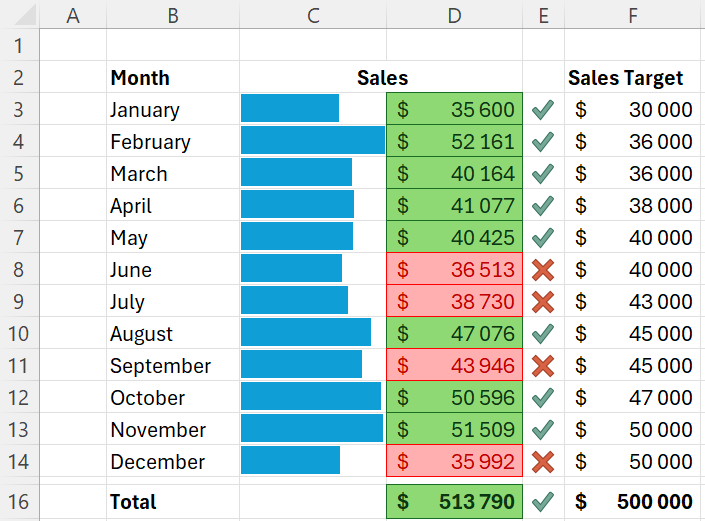
Als je bijvoorbeeld maandelijkse verkoopgegevens analyseert, zie je in één oogopslag welke maanden goed presteren ten opzichte van je doelen.
Voorbeeld van voorwaardelijke opmaak in Excel
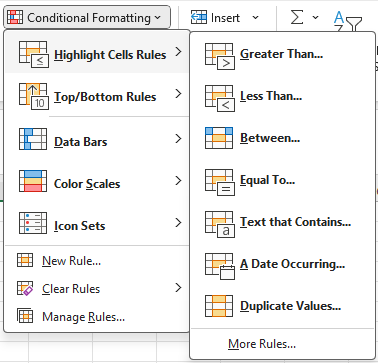
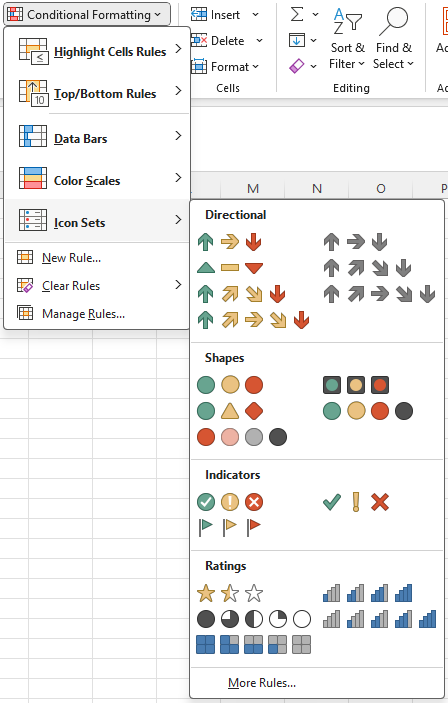
Selecteer eerst de cellen die je wilt opmaken. Ga vervolgens naar het tabblad Start op het lint en klik op “Voorwaardelijke opmaak”.
Locatie van voorwaardelijke opmaak op het lint
Er verschijnt een vervolgkeuzemenu waarin je kunt kiezen uit verschillende type regels (of stijlen van voorwaardelijke opmaak), zoals het markeren van cellen die specifieke tekst bevatten, waarden boven of onder een bepaalde drempel, dubbele waarden, enz.
Zodra je een regeltype hebt gekozen, kun je de specifieke criteria voor je regel definiëren. Als je klaar bent, klik je op OK en wordt de opmaak toegepast op de cellen die aan je criteria voldoen.
Wil je meer weten over het importeren en voorbereiden van data in Excel om functies zoals voorwaardelijke opmaak te gebruiken? We hebben een cursus die alle basisconcepten behandelt, plus een paar handige geavanceerde formules.
Er zijn verschillende stijlen voor voorwaardelijke opmaak die je kunt gebruiken om je gegevens in Excel visueel te verbeteren.
We bekijken in dit onderdeel elk van de volgende stijlen:
De stijl ‘cellen markeren’ is zeer veelzijdig en laat je opmaak toepassen op allerlei verschillende gegevenstypen.
Je kunt specifieke cellen benadrukken op basis van door jou ingestelde criteria, zoals waarden groter dan een bepaald getal, tekst die specifieke trefwoorden bevat of datums binnen een bepaald bereik.
Regels voor het markeren van cellen
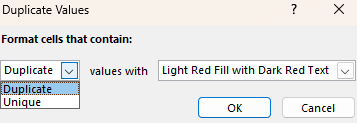
Een andere zeer nuttige optie binnen deze stijl is ‘dubbele waarden’. Door deze stijl te selecteren kun je zowel dubbele als unieke waarden identificeren.
Deze functie is essentieel voor het opschonen en onderzoeken van je gegevens. Zo kun je bijvoorbeeld eenvoudig dubbele vermeldingen in een lijst met klant-e-mails opsporen. Voor meer informatie, bekijk onze gids over gegevens opschonen in Excel.
Dubbele waarden
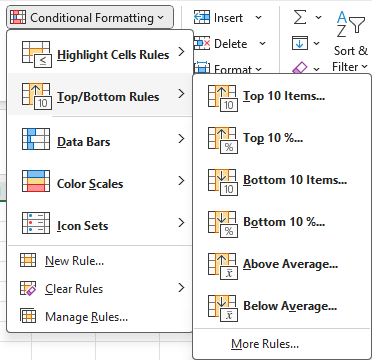
Deze stijl identificeert automatisch de hoogste of laagste waarden in een gegevensbereik. Hoewel 10 de standaardwaarde is, kun je dit aanpassen om elk gewenst aantal hoogste of laagste datapunten weer te geven.
Top-/bodemregels
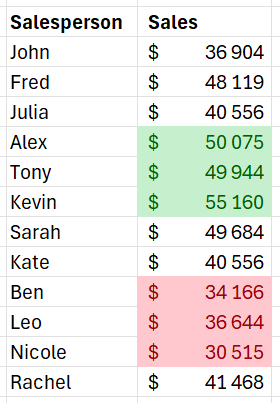
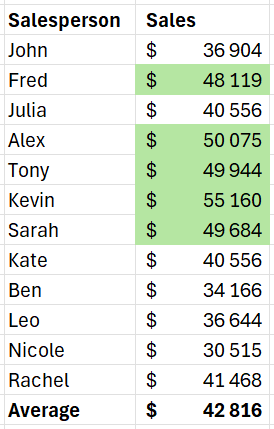
In het onderstaande voorbeeld gebruiken we de stijlen ‘Top 10’ en ‘Bodem 10’ om alleen de top 3 en bodem 3 verkopers in onze gegevens te tonen.
Voorbeeld van het toepassen van de stijl ‘Top 10’ en ‘Bodem 10’
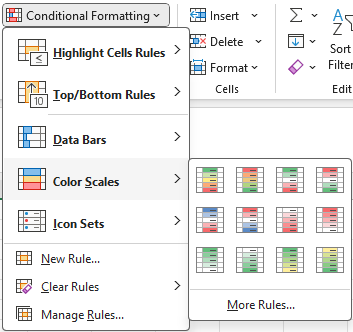
Met de stijl kleurschalen kun je een tabel met gegevens als een heatmap opmaken. Je kunt het bereik van datapunten van laag naar hoog markeren met het kleurverloop van jouw keuze.
Kleurschalen
Deze stijl is erg handig om snel wijs te worden uit een tabel met veel getallen.
In het voorbeeld hieronder tonen we de maandelijkse verkoop per verkoper. Zonder de kleurschalen zou dit eruitzien als een verwarrende brei van cijfers, en zou het meer dan een paar minuten kosten om te achterhalen wat belangrijk is.
Door de kleurschaal toe te passen, wordt het veel makkelijker om de hoogste en laagste presterende verkoper en maand te identificeren.
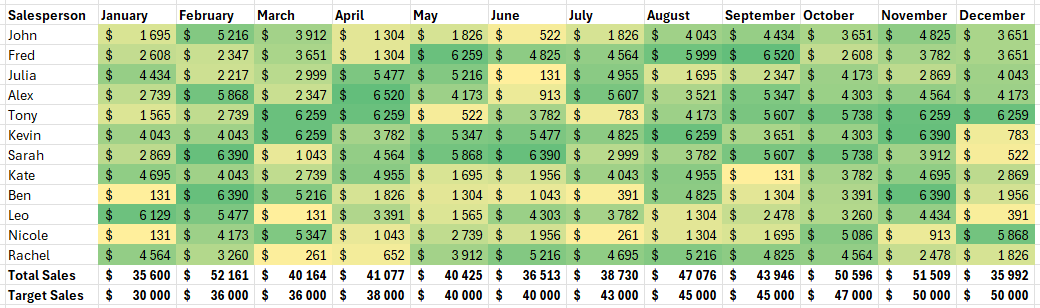
Voorbeeld van het toepassen van kleurschalen
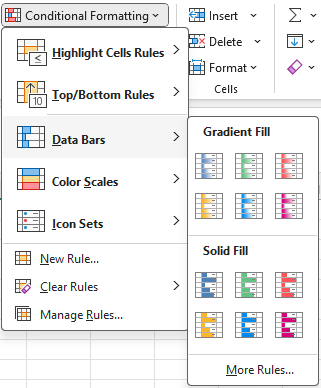
Deze stijl voegt horizontale balken binnen cellen toe om de relatieve waarde van elke cel visueel weer te geven, zodat je gegevens in één oogopslag kunt vergelijken.
Deze stijl heeft behoorlijk wat opties om het uiterlijk en gedrag aan te passen. Je kunt kleuren aanpassen en kiezen of je alleen de balk wilt tonen of ook de numerieke waarde van de cel wilt opnemen.
Gegevensbalken
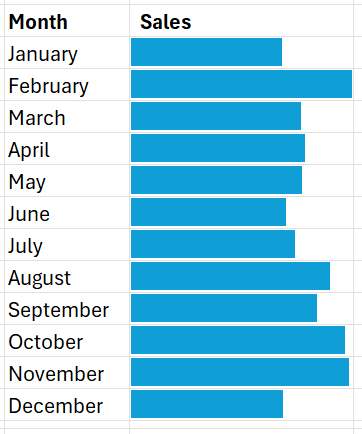
In het onderstaande voorbeeld voegen we gegevensbalken toe in plaats van de verkoopwaarden. Deze balken maken het snel en eenvoudig om de hoogste en laagste presterende maanden te herkennen.
Voorbeeld van het toepassen van gegevensbalken
Tot slot is er de stijl ‘pictogramset’. Deze lijken op gegevensbalken doordat je flink wat aanpassingsopties hebt, zoals of je alleen het pictogram wilt weergeven of zowel het pictogram als de waarde.
Je kunt zelfs je eigen pictogramsets importeren om consistente branding in je rapporten te behouden.
Pictogramsets
Als je voorwaarden eenvoudig zijn, zoals cellen markeren die groter zijn dan een specifieke waarde of het vinden van dubbelen, zijn vooraf gedefinieerde regels snel en makkelijk.
Maar als je voorwaarden afhangen van veranderende waarden of complexere logica, bieden formules veel meer flexibiliteit. Als je meerdere voorwaarden of aangepaste regels moet combineren, zoals cellen markeren die boven het gemiddelde én ook onder een bepaalde drempel liggen, kunnen formules deze complexiteit aan.
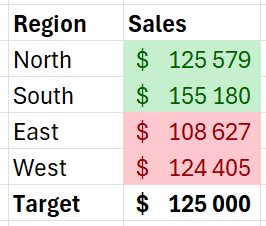
Stel, je hebt een lijst met regio’s in kolom B met de bijbehorende verkoopwaarden in kolom C en een verkoopdoel in cel $C$7.
We willen alle verkoopcijfers boven of onder dit doel markeren. Hiervoor moeten we twee regels toepassen.
Selecteer eerst de cellen in kolom C waarop je de regel wilt toepassen.
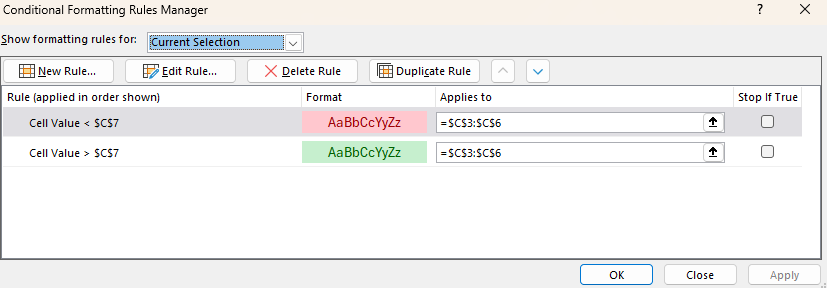
Selecteer in het vervolgkeuzemenu voor voorwaardelijke opmaak “Groter dan” en voer de cel in die het doel bevat ($C$7). Deze formule controleert of de waarde in elke cel van kolom C groter is dan de waarde in cel $C$7.
Eenvoudig voorbeeld van formulegestuurde voorwaardelijke opmaak
Kies de groene kleurindeling om toe te passen op cellen die aan de voorwaarde voldoen. Herhaal dit vervolgens met de opmaakoptie “Kleiner dan” in het vervolgkeuzemenu voor voorwaardelijke opmaak en pas de rode kleurindeling toe.
Dit levert een netjes opgemaakte tabel op waarin we snel kunnen zien welke regio’s hun doel hebben gehaald en welke niet.
Wanneer je het verkoopdoel in cel $C$7 wijzigt, werkt de voorwaardelijke opmaak automatisch bij om het nieuwe doel te weerspiegelen. Zo wordt je opmaak dynamisch en reageert deze op veranderingen in je gegevens zonder dat je de regel telkens handmatig hoeft aan te passen.
Stel dat we een tabel hebben met de totale verkoop per verkoper, en we willen de toppresteerders identificeren op basis van het groepsgemiddelde.
Onze gegevens zijn als volgt gestructureerd:
Selecteer eerst de eerste cel in het bereik waarop je de opmaak wilt toepassen. In dit voorbeeld is dat C3.
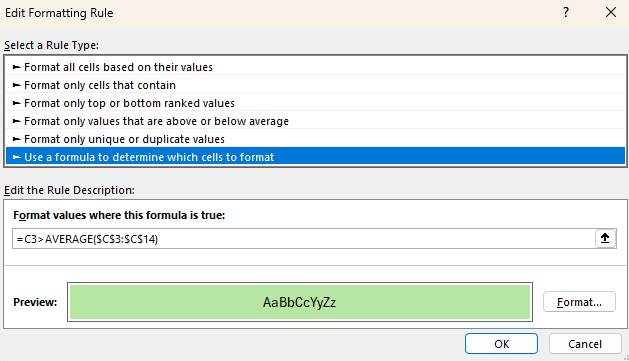
Selecteer “Nieuwe regel” in het vervolgkeuzemenu voor voorwaardelijke opmaak. Kies vervolgens het regeltype “Een formule gebruiken om te bepalen welke cellen worden opgemaakt”.
Hier moeten we een formule invoeren die elke cel vergelijkt met het gemiddelde van de verkoopgegevens.
De formule moet zijn =C3>AVERAGE($C$3:$C$14). Als deze formule wat verwarrend is, geen zorgen; we hebben een uitstekende tutorial over basisformules in Excel om je snel op weg te helpen.
Geavanceerd voorbeeld van formulegestuurde voorwaardelijke opmaak
Kies vervolgens hoe je de cellen die aan de criteria voldoen wilt opmaken, zoals een opvulkleur of letterkleur. Klik op OK om de regel toe te passen.
Kopieer ten slotte de opmaak van deze eerste cel en plak deze op elke volgende cel in het bereik. Dit past automatisch de relatieve celverwijzing in onze formule aan, zodat voor elke berekening de juiste cel wordt gebruikt.
Hieronder staat het resultaat. We zien dat vijf van de twaalf verkopers boven het gemiddelde hebben gepresteerd.
Met voorwaardelijke opmaak in Excel kun je snel belangrijke informatie spotten zonder geavanceerde analysetools nodig te hebben, waardoor het makkelijker wordt om je data-inzichten te begrijpen en te communiceren.
Deze tool vereenvoudigt de interpretatie van gegevens en bespaart je tijd en moeite bij het identificeren van kritieke gebieden die aandacht nodig hebben.
|
Doel |
Beschrijving |
|
Dubbelen markeren |
Identificeert en pakt dubbelen aan om te zorgen dat data schoon, betrouwbaar en accuraat is. |
|
Trends en uitschieters visualiseren |
Spot trends, patronen en anomalieën op detailniveau zonder aparte visualisaties. |
|
KPI’s monitoren |
Zie snel welke KPI’s op schema liggen, dichtbij het doel zijn of afwijken, zonder extra grafieken of rapporten. |
|
Dynamische heatmaps maken |
Visualiseer 2-dimensionale tabellen en markeer gebieden die aandacht nodig hebben, zoals laag- of hoogpresterende verkoopperiodes. |
|
Veranderingen in de tijd volgen |
Markeer wanneer waarden maand-op-maand stijgen, dalen of gelijk blijven om trends te volgen. |
Wil je meer leren over data-analyse in Excel, dan hebben we een cursus die je meeneemt door draaitabellen, logische functies, forecasting en meer.
Als je nieuw bent met voorwaardelijke opmaak, begin dan met basisregels voordat je gaat experimenteren met complexere formules en voorwaarden.
Begin met eenvoudige markeerregels, zoals cellen opmaken die groter zijn dan een specifieke waarde of dubbelen markeren. Zo begrijp je beter wat de impact van voorwaardelijke opmaak op je gegevens is.
Als je meer vertrouwen krijgt, kun je geleidelijk geavanceerdere technieken introduceren om je data-analyse te verbeteren.
Consistente kleuren gebruiken in je regels voor voorwaardelijke opmaak houdt je spreadsheets duidelijk en overzichtelijk.
Gebruik bijvoorbeeld groen voor positieve prestaties, rood voor negatieve en geel voor waarschuwingen of alerts.
Deze consistentie in kleurenschema’s maakt het voor jou en anderen makkelijker om de gegevens snel te interpreteren en verkleint de kans op verwarring.
Hoewel voorwaardelijke opmaak een krachtig hulpmiddel is, kan overmatig gebruik het moeilijker maken om je gegevens te lezen en te begrijpen. Te veel regels of te complexe opmaak kan je spreadsheet rommelig maken, wat alleen maar tot verwarring leidt.
Richt je op het markeren van de meest kritieke gegevenspunten die aandacht nodig hebben en probeer niet meerdere conflicterende regels op hetzelfde cellenbereik toe te passen.
Dynamische benoemde bereiken zijn een geweldige manier om ervoor te zorgen dat je regels voor voorwaardelijke opmaak zich aanpassen aan veranderingen in je gegevens. Een dynamisch benoemd bereik past zijn grootte automatisch aan als gegevens worden toegevoegd of verwijderd, zodat je opmaak relevant blijft als dingen veranderen.
De makkelijkste manier om een dynamisch bereik te maken is je gegevens als een tabel op te maken. Zo gebruiken je formules en regels voor voorwaardelijke opmaak tabel- en kolomnamen in plaats van te verwijzen naar kolom- of rijletters en -nummers.
Voorwaardelijke opmaak is een geweldig hulpmiddel om regels te maken die de belangrijkste gegevens in je spreadsheets uitlichten.
Het is heel eenvoudig om met voorwaardelijke opmaak in Excel aan de slag te gaan, en er zijn veel vooraf gebouwde opmaakstijlen om uit te kiezen, zoals cellen markeren, kleurschalen gebruiken, gegevensbalken toevoegen en meer.
Wil je een stap verder gaan, dan kun je zelfs formules gebruiken om aangepaste regels voor je opmaak te maken.
We hebben een uitgebreide skill track gewijd aan Excel fundamentals die onmisbaar is als je serieus je Excel-kennis en -vaardigheden wilt uitbreiden.
Als je een carrière in data wilt starten en je Excel-vaardigheden aan je cv wilt toevoegen, overweeg dan een Microsoft Excel-certificering te behalen om je vaardigheden te valideren en aan toekomstige werkgevers te bewijzen dat je het echt kunt.
Topcursussen Excel
Leerpad
Cursus
Cursus
blog
Adel Nehme
15 min

