Elektronik tablolar sıkıcı olabilir; özellikle de satırlar dolusu veriniz varsa ve önemli olanları vurgulamanın bir yolu yoksa.
Koşullu biçimlendirme, bu sorunu birkaç tıklamayla çözen hızlı ve kolay bir tekniktir.
Bu yazıda, Excel'de koşullu biçimlendirmeyi; basit ve ileri düzey senaryolar için örnekler ve en iyi uygulamalarla birlikte ele alıyoruz.
Excel'de hâlâ yeniyim diyorsanız, Excel'e Giriş kursumuza göz atın. Ayrıca, Excel temel bilgilerinin özet kılavuzu formülleri öğrenirken ve Excel'de yolunuzu bulurken elinizin altında bulundurabileceğiniz harika bir kaynaktır.
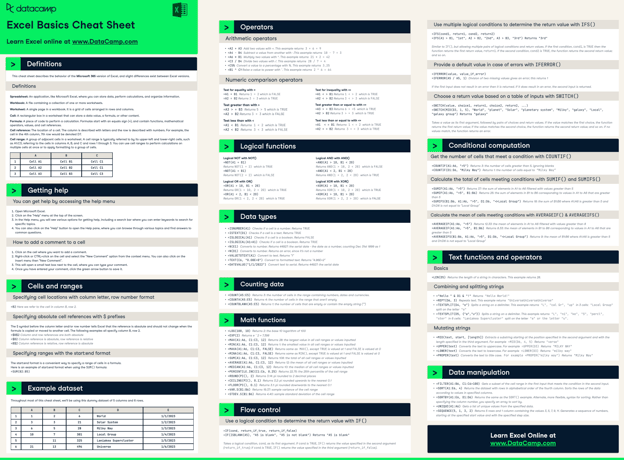
DataCamp Excel Formülleri Özet Kılavuzu
Koşullu Biçimlendirme Nedir?
Excel'de koşullu biçimlendirme, hücrelerin değerlerine bağlı olarak renkler, simgeler veya veri çubukları gibi biçimlendirmeleri otomatik olarak uygulamanıza olanak tanıyan bir özelliktir. Bu sayede verinizdeki eğilimleri, kalıpları veya aykırı değerleri hızla belirlemek kolaylaşır.
Belirli bir sayının üzerindeki tüm satış rakamlarını vurgulayabilir, gecikmiş görevleri işaretleyebilir veya veri eğilimlerini renklendirebilirsiniz.
Örneğin aylık satış verilerini analiz ediyorsanız, hedeflerinize göre hangi ayların iyi performans gösterdiğini anında görebilirsiniz.
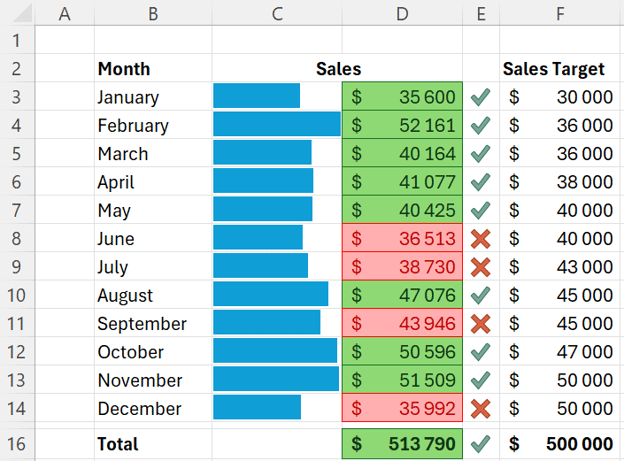
Excel'de koşullu biçimlendirme örneği
Nasıl Çalışır: Excel'de Koşullu Biçimlendirmenin Temelleri
Önce biçimlendirmek istediğiniz hücreleri seçin. Ardından şeritte Giriş sekmesine gidip "Koşullu Biçimlendirme"ye tıklayın.

Şeritte koşullu biçimlendirmenin konumu
Açılır menüde, belirli metin içeren hücreleri, belirli bir eşik değerin üzerindeki veya altındaki değerleri, yinelenen değerleri vb. vurgulama gibi çeşitli kural türleri (veya koşullu biçimlendirme stilleri) arasından seçim yapabilirsiniz.
Bir kural türü seçtikten sonra, kuralınız için özel ölçütleri tanımlayabilirsiniz. İşiniz bittiğinde Tamam'a tıklayın; ölçütlerinizi karşılayan hücrelere biçimlendirme uygulanacaktır.
Excel'de veri içe aktarma ve veri hazırlama hakkında daha fazla bilgi edinmek ve koşullu biçimlendirme gibi özellikleri kullanabilmek için, temel kavramların yanı sıra bazı yararlı ileri düzey formülleri de içeren bir kursumuz var.
Excel'de Koşullu Biçimlendirme Stilleri
Excel'de verilerinizi görsel olarak zenginleştirmek için kullanabileceğiniz çeşitli koşullu biçimlendirme stilleri vardır.
Bu bölümde aşağıdaki stillerin her birini inceleyeceğiz:
- Hücreleri vurgulama kuralları
- En yüksek/en düşük kuralları
- Renk ölçekleri
- Veri çubukları
- Simge kümeleri
Hücreleri vurgulama kuralları
Hücreleri vurgulama stili oldukça esnektir ve çeşitli veri türlerine biçimlendirme uygulamanıza olanak tanır.
Örneğin, belirli bir sayının üzerindeki değerler, belirli anahtar sözcükleri içeren metinler veya belirli bir aralık içindeki tarihler gibi kendi belirlediğiniz ölçütlere göre hücreleri vurgulayabilirsiniz.
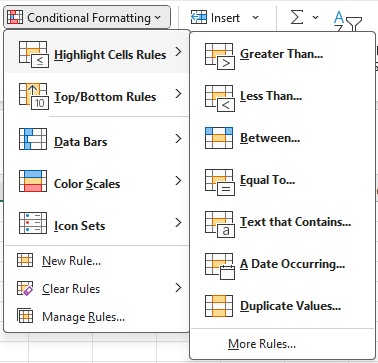
Hücreleri vurgulama kuralları
Bu stil içinde çok kullanışlı bir başka seçenek de yinelenen değerlerdir. Bu stili seçmek, hem yinelenen hem de benzersiz değerleri belirlemenizi sağlar.
Bu özellik, verinizi temizlemek ve incelemek için gereklidir. Örneğin, müşteri e-posta listesinde yinelenen girişleri kolayca tespit edebilirsiniz. Daha fazla bilgi için, Excel'de veri temizleme rehberimize göz atın.
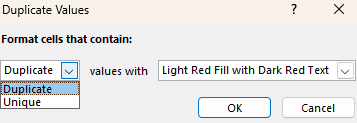
Yinelenen değerler
En yüksek/en düşük kuralları
Bu stil, bir veri aralığındaki en yüksek veya en düşük değerleri otomatik olarak belirler. Varsayılan değer 10'dur; ancak en yüksek veya en düşük kaç veri noktasının gösterileceğini istediğiniz gibi ayarlayabilirsiniz.
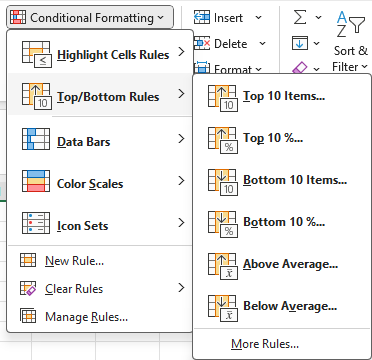
En yüksek/en düşük kuralları
Aşağıdaki örnekte, verilerimizdeki en iyi 3 ve en kötü 3 satış temsilcisini göstermek için En İyi 10 ve En Kötü 10 stillerini kullanıyoruz.
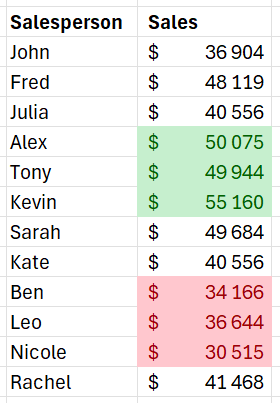
En iyi ve en kötü 10 stilinin uygulanmasına örnek
Renk ölçekleri
Renk ölçekleri stili, bir veri tablosunu ısı haritası olarak biçimlendirmenize olanak tanır. Seçtiğiniz renk geçişini kullanarak en düşükten en yükseğe veri noktalarını vurgulayabilirsiniz.
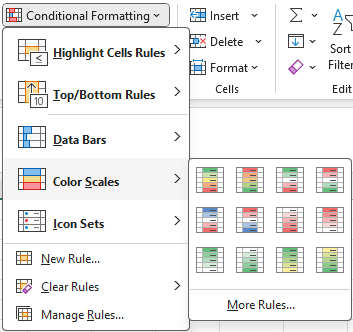
Renk ölçekleri
Bu stil, çok sayıda sayı içeren bir tabloyu hızlıca anlamlandırmak için çok kullanışlıdır.
Aşağıdaki örnekte her satış temsilcisinin aylık satışlarını gösteriyoruz. Renk ölçekleri biçimlendirmesi uygulanmadan bu tablo, önemli olanı anlamak için birkaç dakikadan fazlasını gerektiren, kafa karıştırıcı bir sayı denizi gibi görünecektir.
Bunun yerine renk ölçeğini uygulamak, en yüksek ve en düşük performans gösteren satış temsilcisini ve ayı tespit etmeyi çok daha kolay hale getirir.
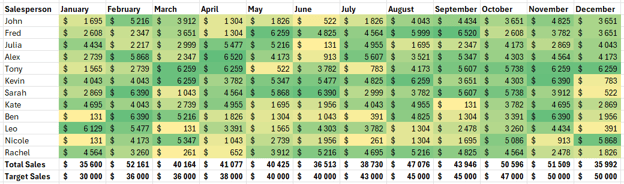
Renk ölçekleri uygulama örneği
Veri çubukları
Bu stil, her hücrenin göreli değerini görsel olarak temsil etmek için hücrelerin içine yatay çubuklar ekler; böylece verileri bir bakışta karşılaştırmak kolaylaşır.
Görünüm ve davranışı değiştirmek için oldukça fazla seçenek vardır. Renkleri özelleştirebilir ve yalnızca çubuğu mı yoksa hücrenin sayısal değerini de mi göstereceğinizi seçebilirsiniz.
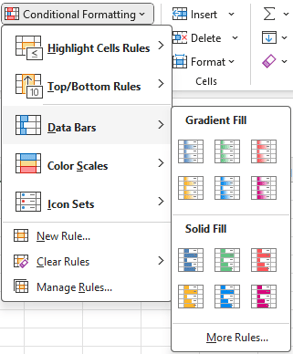
Veri çubukları
Aşağıdaki örnekte, satış değerleri yerine veri çubukları ekliyoruz. Bu çubuklar en yüksek ve en düşük performans gösteren ayları hızlı ve kolay şekilde belirlemeyi sağlar.
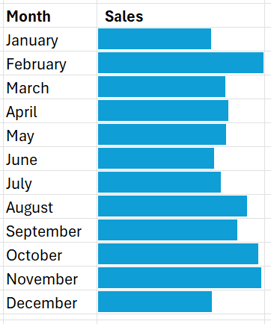
Veri çubukları uygulama örneği
Simge kümeleri
Son olarak simge kümesi stili vardır. Veri çubuklarına benzer şekilde, yalnızca simgeyi mi yoksa hem simgeyi hem değeri mi göstereceğiniz gibi pek çok özelleştirme seçeneğine sahipsiniz.
Raporlarınızda tutarlı bir kurumsal kimlik sağlamak için kendi simge kümelerinizi bile içe aktarabilirsiniz.
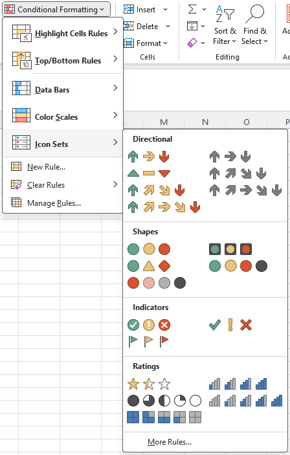
Simge kümeleri
Koşullarınız, belirli bir değerden büyük hücreleri vurgulamak veya yinelenenleri bulmak gibi basitse, önceden tanımlı kurallar hızlı ve kolaydır.
Ancak koşullarınız değişen değerlere veya daha karmaşık mantığa bağlıysa, formüller çok daha fazla esneklik sağlar. Birden fazla koşulu veya özel kuralları birleştirmeniz gerektiğinde, örneğin ortalamanın üzerinde ve aynı zamanda belirli bir eşik değerin altında olan hücreleri vurgulamak gibi durumlarda, formüller bu karmaşıklığın üstesinden gelir.
Basit örnek: satış hedeflerine göre satırları vurgulama
Diyelim ki B sütununda bölgelerin bir listesi, C sütununda bunlara karşılık gelen satış değerleri ve $C$7 hücresinde bir satış hedefi var.
Bu hedefin üzerindeki veya altındaki satış rakamlarını vurgulamak istiyoruz. Bunu yapmak için iki kural uygulamamız gerekecek.
Önce kuralı uygulamak için C sütunundaki hücreleri seçin.
Koşullu biçimlendirme açılır menüsünde "Büyüktür"ü seçin ve hedefi içeren hücreyi ($C$7) girin. Bu formül, C sütunundaki her hücrenin değerinin $C$7 hücresindeki değerden büyük olup olmadığını kontrol eder.
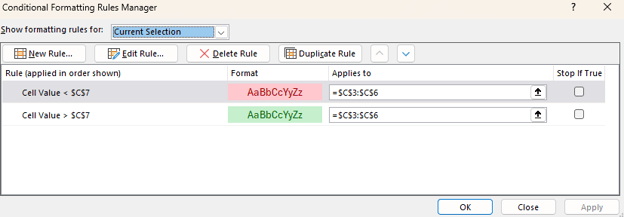
Formülle yönlendirilen koşullu biçimlendirmeye basit bir örnek
Koşulu sağlayan hücrelere uygulanacak yeşil renk biçimini seçin. Ardından, koşullu biçimlendirme açılır menüsünde "Küçüktür" biçimlendirme seçeneğiyle aynı işlemi tekrarlayın ve kırmızı renk biçimini uygulayın.
Böylece hedefini yakalayan ve yakalayamayan bölgeleri hızla görebileceğimiz, güzel biçimlendirilmiş bir tablo elde ederiz.
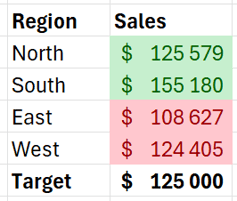
$C$7 hücresindeki satış hedefini her değiştirdiğinizde, koşullu biçimlendirme yeni hedefi yansıtacak şekilde otomatik olarak güncellenir. Bu, biçimlendirmenizi her seferinde kuralı elle ayarlamaya gerek kalmadan dinamik ve veriye duyarlı hale getirir.
İleri düzey örnek: ortalama satışlara göre hücreleri vurgulama
Diyelim ki satış temsilcisine göre toplam satışları gösteren bir tablomuz var ve gruba ait ortalamaya göre en iyi performans gösterenleri belirlemek istiyoruz.
Verilerimiz şu şekilde yapılandırılmıştır:
- B sütunu: Satış temsilcisi
- C sütunu: Satış değeri
Önce, biçimlendirmeyi uygulamak istediğiniz aralıktaki ilk hücreyi seçin. Bu örnekte bu hücre C3'tür.
Koşullu biçimlendirme açılır menüsünden "Yeni Kural"ı seçin. Ardından, kural türü olarak "Hangi hücrelerin biçimlendirileceğini belirlemek için formül kullan"ı seçin.
Burada her hücreyi satış verilerinin ortalamasıyla karşılaştıran bir formül girmemiz gerekir.
Formül şu şekilde olmalıdır: =C3>AVERAGE($C$3:$C$14). Bu formül kafa karıştırıcı geldiyse endişelenmeyin; sizi hızlıca başlatacak harika bir temel Excel formülleri eğitimimiz var.
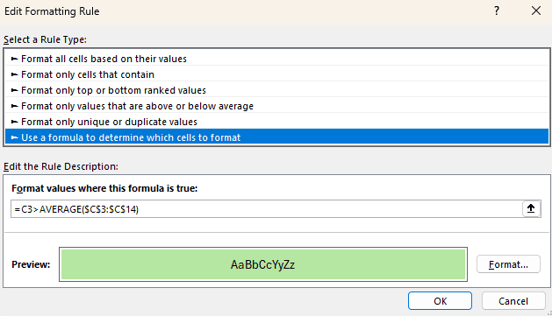
Formülle yönlendirilen koşullu biçimlendirmeye ileri düzey örnek
Ardından, ölçütleri karşılayan hücrelerin nasıl biçimlendirileceğini (örneğin dolgu rengi veya yazı tipi rengi) seçin. Kuralı uygulamak için Tamam'a tıklayın.
Son olarak, bu ilk hücreden biçimlendirmeyi kopyalayın ve aralıktaki diğer hücrelere yapıştırın. Bu, formülümüzdeki bağıl hücre başvurusunu otomatik olarak ayarlayarak her hesaplama için doğru hücrenin kullanılmasını sağlar.
Sonuç aşağıdadır. On iki satış temsilcisinden beşinin ortalamanın üzerinde performans gösterdiğini görebiliyoruz.
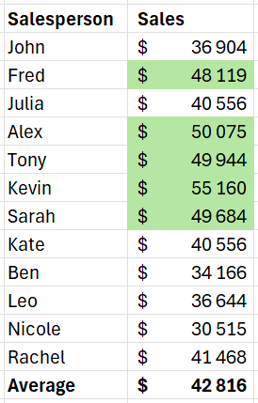
Koşullu Biçimlendirmeyi Bir Veri Analizi Aracı Olarak Nasıl Kullanırsınız
Excel'de koşullu biçimlendirme kullanmak, ileri analiz becerilerine ihtiyaç duymadan önemli bilgileri hızla fark etmenize yardımcı olur; böylece veri içgörülerinizi anlamak ve aktarmak kolaylaşır.
Bu araç, veriyi yorumlamayı basitleştirir; dikkat gerektiren kritik alanları belirlerken zaman ve emek tasarrufu sağlar.
|
Amaç
|
Açıklama
|
|
Yinelenenleri vurgulama
|
Verinin temiz, güvenilir ve doğru olmasını sağlamak için yinelenenleri belirler ve ele alır.
|
|
Eğilimleri ve aykırı değerleri görselleştirme
|
Ayrı görsel temsillere gerek kalmadan, ayrıntı düzeyinde eğilimleri, kalıpları ve anormallikleri yakalayın.
|
|
KPI'ları izleme
|
Ek grafik veya raporlara gerek kalmadan hangi KPI'ların yolunda, hedefe yakın veya hedeften sapmış olduğunu hızla görün.
|
|
Dinamik ısı haritaları oluşturma
|
İki boyutlu tabloları görselleştirerek, düşük veya yüksek performans gösteren satış dönemleri gibi dikkat gerektiren alanları vurgulayın.
|
|
Zaman içindeki değişimleri izleme
|
Eğilimleri izlemek için değerlerin ay ay artıp azaldığını veya aynı kaldığını vurgulayın.
|
Excel'de veri analizi hakkında daha fazla bilgi edinmek için, Özet Tablolar, mantıksal işlevler, tahminleme ve daha fazlasını içeren bir kursumuz var.
Koşullu Biçimlendirmede En İyi Uygulamalar
Basitten başlayın
Koşullu biçimlendirmeye yeni başlıyorsanız, daha karmaşık formüller ve koşullarla denemeler yapmadan önce temel kurallarla başlayın.
Örneğin, belirli bir değerden büyük olan hücreleri biçimlendirme veya yinelenenleri vurgulama gibi basit vurgulama kurallarını uygulayarak başlayın. Bu yaklaşım, koşullu biçimlendirmenin veriniz üzerindeki etkisini anlamanıza yardımcı olur.
Kendinize güveniniz arttıkça, veri analizinizi geliştirmek için kademeli olarak daha gelişmiş teknikler ekleyebilirsiniz.
Tutarlı renkler kullanın
Koşullu biçimlendirme kurallarınız boyunca tutarlı renkler kullanmak, elektronik tablolarınızı net ve tutarlı tutar.
Örneğin, olumlu performans için yeşil, olumsuz için kırmızı ve uyarılar ya da ikazlar için sarı kullanın.
Bu renk düzeni tutarlılığı, sizin ve başkalarının veriyi hızla yorumlamasını kolaylaştırır; ileride karışıklık ve belirsizliği azaltır.
Aşırı kullanımdan kaçının
Koşullu biçimlendirme güçlü bir araç olsa da aşırı kullanımı verilerinizi okumayı ve anlamayı zorlaştırabilir. Çok fazla kural uygulamak veya aşırı karmaşık biçimlendirmeler yapmak, elektronik tablonuzu kalabalık gösterebilir ve bu da karışıklığa yol açar.
Dikkat gerektiren en kritik veri noktalarını vurgulamaya odaklanın ve aynı hücre aralığına birbiriyle çelişen birden fazla kural uygulamaktan kaçının.
Dinamik adlandırılmış aralıklar kullanın
Dinamik adlandırılmış aralıklar, koşullu biçimlendirme kurallarınızın verinizdeki değişikliklere uyum sağlamasını sağlamanın harika bir yoludur. Dinamik adlandırılmış bir aralık, veri eklendikçe veya kaldırıldıkça boyutunu otomatik olarak ayarlar; böylece koşullar değişirken biçimlendirme de ilgili kalır.
Dinamik bir aralık oluşturmanın en kolay yolu verinizi tablo olarak biçimlendirmektir. Böylece formülleriniz ve koşullu biçimlendirme kurallarınız, sütun veya satır harf ve sayıları yerine tablo ve sütun adlarını kullanır.
Sonuç
Koşullu biçimlendirme, elektronik tablolarınızdaki en önemli verileri vurgulayan kurallar oluşturmak için harika bir araçtır.
Excel'de koşullu biçimlendirmeye başlamak gerçekten kolaydır ve hücreleri vurgulama, renk ölçekleri kullanma, veri çubukları ekleme ve daha fazlası gibi birçok hazır biçimlendirme stili mevcuttur.
Bir adım öteye taşımak isterseniz, biçimlendirmeniz için özel kurallar oluşturmak üzere formüller de kullanabilirsiniz.
Excel temel bilgilerine ayrılmış kapsamlı bir beceri yolumuz var; Excel bilgi ve becerilerinizi geliştirmekte kararlıysanız bu yol son derece faydalıdır.
Veri alanında bir kariyere başlamak ve özgeçmişinize Excel becerilerinizi eklemek istiyorsanız, yeteneklerinizi doğrulamak ve gelecekteki işverenlere gerçekten yetkin olduğunuzu göstermek için bir Microsoft Excel sertifikası almayı düşünebilirsiniz.





Elektronik tablolar sıkıcı olabilir; özellikle de satırlar dolusu veriniz varsa ve önemli olanları vurgulamanın bir yolu yoksa.
Koşullu biçimlendirme, bu sorunu birkaç tıklamayla çözen hızlı ve kolay bir tekniktir.
Bu yazıda, Excel'de koşullu biçimlendirmeyi; basit ve ileri düzey senaryolar için örnekler ve en iyi uygulamalarla birlikte ele alıyoruz.
Excel'de hâlâ yeniyim diyorsanız, Excel'e Giriş kursumuza göz atın. Ayrıca, Excel temel bilgilerinin özet kılavuzu formülleri öğrenirken ve Excel'de yolunuzu bulurken elinizin altında bulundurabileceğiniz harika bir kaynaktır.
DataCamp Excel Formülleri Özet Kılavuzu
Koşullu Biçimlendirme Nedir?
Excel'de koşullu biçimlendirme, hücrelerin değerlerine bağlı olarak renkler, simgeler veya veri çubukları gibi biçimlendirmeleri otomatik olarak uygulamanıza olanak tanıyan bir özelliktir. Bu sayede verinizdeki eğilimleri, kalıpları veya aykırı değerleri hızla belirlemek kolaylaşır.
Belirli bir sayının üzerindeki tüm satış rakamlarını vurgulayabilir, gecikmiş görevleri işaretleyebilir veya veri eğilimlerini renklendirebilirsiniz.
Örneğin aylık satış verilerini analiz ediyorsanız, hedeflerinize göre hangi ayların iyi performans gösterdiğini anında görebilirsiniz.
Excel'de koşullu biçimlendirme örneği
Nasıl Çalışır: Excel'de Koşullu Biçimlendirmenin Temelleri
Önce biçimlendirmek istediğiniz hücreleri seçin. Ardından şeritte Giriş sekmesine gidip "Koşullu Biçimlendirme"ye tıklayın.
Şeritte koşullu biçimlendirmenin konumu
Açılır menüde, belirli metin içeren hücreleri, belirli bir eşik değerin üzerindeki veya altındaki değerleri, yinelenen değerleri vb. vurgulama gibi çeşitli kural türleri (veya koşullu biçimlendirme stilleri) arasından seçim yapabilirsiniz.
Bir kural türü seçtikten sonra, kuralınız için özel ölçütleri tanımlayabilirsiniz. İşiniz bittiğinde Tamam'a tıklayın; ölçütlerinizi karşılayan hücrelere biçimlendirme uygulanacaktır.
Excel'de veri içe aktarma ve veri hazırlama hakkında daha fazla bilgi edinmek ve koşullu biçimlendirme gibi özellikleri kullanabilmek için, temel kavramların yanı sıra bazı yararlı ileri düzey formülleri de içeren bir kursumuz var.
Excel'de Koşullu Biçimlendirme Stilleri
Excel'de verilerinizi görsel olarak zenginleştirmek için kullanabileceğiniz çeşitli koşullu biçimlendirme stilleri vardır.
Bu bölümde aşağıdaki stillerin her birini inceleyeceğiz:
Hücreleri vurgulama kuralları
Hücreleri vurgulama stili oldukça esnektir ve çeşitli veri türlerine biçimlendirme uygulamanıza olanak tanır.
Örneğin, belirli bir sayının üzerindeki değerler, belirli anahtar sözcükleri içeren metinler veya belirli bir aralık içindeki tarihler gibi kendi belirlediğiniz ölçütlere göre hücreleri vurgulayabilirsiniz.
Hücreleri vurgulama kuralları
Bu stil içinde çok kullanışlı bir başka seçenek de yinelenen değerlerdir. Bu stili seçmek, hem yinelenen hem de benzersiz değerleri belirlemenizi sağlar.
Bu özellik, verinizi temizlemek ve incelemek için gereklidir. Örneğin, müşteri e-posta listesinde yinelenen girişleri kolayca tespit edebilirsiniz. Daha fazla bilgi için, Excel'de veri temizleme rehberimize göz atın.
Yinelenen değerler
En yüksek/en düşük kuralları
Bu stil, bir veri aralığındaki en yüksek veya en düşük değerleri otomatik olarak belirler. Varsayılan değer 10'dur; ancak en yüksek veya en düşük kaç veri noktasının gösterileceğini istediğiniz gibi ayarlayabilirsiniz.
En yüksek/en düşük kuralları
Aşağıdaki örnekte, verilerimizdeki en iyi 3 ve en kötü 3 satış temsilcisini göstermek için En İyi 10 ve En Kötü 10 stillerini kullanıyoruz.
En iyi ve en kötü 10 stilinin uygulanmasına örnek
Renk ölçekleri
Renk ölçekleri stili, bir veri tablosunu ısı haritası olarak biçimlendirmenize olanak tanır. Seçtiğiniz renk geçişini kullanarak en düşükten en yükseğe veri noktalarını vurgulayabilirsiniz.
Renk ölçekleri
Bu stil, çok sayıda sayı içeren bir tabloyu hızlıca anlamlandırmak için çok kullanışlıdır.
Aşağıdaki örnekte her satış temsilcisinin aylık satışlarını gösteriyoruz. Renk ölçekleri biçimlendirmesi uygulanmadan bu tablo, önemli olanı anlamak için birkaç dakikadan fazlasını gerektiren, kafa karıştırıcı bir sayı denizi gibi görünecektir.
Bunun yerine renk ölçeğini uygulamak, en yüksek ve en düşük performans gösteren satış temsilcisini ve ayı tespit etmeyi çok daha kolay hale getirir.
Renk ölçekleri uygulama örneği
Veri çubukları
Bu stil, her hücrenin göreli değerini görsel olarak temsil etmek için hücrelerin içine yatay çubuklar ekler; böylece verileri bir bakışta karşılaştırmak kolaylaşır.
Görünüm ve davranışı değiştirmek için oldukça fazla seçenek vardır. Renkleri özelleştirebilir ve yalnızca çubuğu mı yoksa hücrenin sayısal değerini de mi göstereceğinizi seçebilirsiniz.
Veri çubukları
Aşağıdaki örnekte, satış değerleri yerine veri çubukları ekliyoruz. Bu çubuklar en yüksek ve en düşük performans gösteren ayları hızlı ve kolay şekilde belirlemeyi sağlar.
Veri çubukları uygulama örneği
Simge kümeleri
Son olarak simge kümesi stili vardır. Veri çubuklarına benzer şekilde, yalnızca simgeyi mi yoksa hem simgeyi hem değeri mi göstereceğiniz gibi pek çok özelleştirme seçeneğine sahipsiniz.
Raporlarınızda tutarlı bir kurumsal kimlik sağlamak için kendi simge kümelerinizi bile içe aktarabilirsiniz.
Simge kümeleri
Formülle Yönlendirilen Koşullu Biçimlendirme
Koşullarınız, belirli bir değerden büyük hücreleri vurgulamak veya yinelenenleri bulmak gibi basitse, önceden tanımlı kurallar hızlı ve kolaydır.
Ancak koşullarınız değişen değerlere veya daha karmaşık mantığa bağlıysa, formüller çok daha fazla esneklik sağlar. Birden fazla koşulu veya özel kuralları birleştirmeniz gerektiğinde, örneğin ortalamanın üzerinde ve aynı zamanda belirli bir eşik değerin altında olan hücreleri vurgulamak gibi durumlarda, formüller bu karmaşıklığın üstesinden gelir.
Basit örnek: satış hedeflerine göre satırları vurgulama
Diyelim ki B sütununda bölgelerin bir listesi, C sütununda bunlara karşılık gelen satış değerleri ve $C$7 hücresinde bir satış hedefi var.
Bu hedefin üzerindeki veya altındaki satış rakamlarını vurgulamak istiyoruz. Bunu yapmak için iki kural uygulamamız gerekecek.
Önce kuralı uygulamak için C sütunundaki hücreleri seçin.
Koşullu biçimlendirme açılır menüsünde "Büyüktür"ü seçin ve hedefi içeren hücreyi ($C$7) girin. Bu formül, C sütunundaki her hücrenin değerinin $C$7 hücresindeki değerden büyük olup olmadığını kontrol eder.
Formülle yönlendirilen koşullu biçimlendirmeye basit bir örnek
Koşulu sağlayan hücrelere uygulanacak yeşil renk biçimini seçin. Ardından, koşullu biçimlendirme açılır menüsünde "Küçüktür" biçimlendirme seçeneğiyle aynı işlemi tekrarlayın ve kırmızı renk biçimini uygulayın.
Böylece hedefini yakalayan ve yakalayamayan bölgeleri hızla görebileceğimiz, güzel biçimlendirilmiş bir tablo elde ederiz.
$C$7 hücresindeki satış hedefini her değiştirdiğinizde, koşullu biçimlendirme yeni hedefi yansıtacak şekilde otomatik olarak güncellenir. Bu, biçimlendirmenizi her seferinde kuralı elle ayarlamaya gerek kalmadan dinamik ve veriye duyarlı hale getirir.
İleri düzey örnek: ortalama satışlara göre hücreleri vurgulama
Diyelim ki satış temsilcisine göre toplam satışları gösteren bir tablomuz var ve gruba ait ortalamaya göre en iyi performans gösterenleri belirlemek istiyoruz.
Verilerimiz şu şekilde yapılandırılmıştır:
Önce, biçimlendirmeyi uygulamak istediğiniz aralıktaki ilk hücreyi seçin. Bu örnekte bu hücre C3'tür.
Koşullu biçimlendirme açılır menüsünden "Yeni Kural"ı seçin. Ardından, kural türü olarak "Hangi hücrelerin biçimlendirileceğini belirlemek için formül kullan"ı seçin.
Burada her hücreyi satış verilerinin ortalamasıyla karşılaştıran bir formül girmemiz gerekir.
Formül şu şekilde olmalıdır: =C3>AVERAGE($C$3:$C$14). Bu formül kafa karıştırıcı geldiyse endişelenmeyin; sizi hızlıca başlatacak harika bir temel Excel formülleri eğitimimiz var.
Formülle yönlendirilen koşullu biçimlendirmeye ileri düzey örnek
Ardından, ölçütleri karşılayan hücrelerin nasıl biçimlendirileceğini (örneğin dolgu rengi veya yazı tipi rengi) seçin. Kuralı uygulamak için Tamam'a tıklayın.
Son olarak, bu ilk hücreden biçimlendirmeyi kopyalayın ve aralıktaki diğer hücrelere yapıştırın. Bu, formülümüzdeki bağıl hücre başvurusunu otomatik olarak ayarlayarak her hesaplama için doğru hücrenin kullanılmasını sağlar.
Sonuç aşağıdadır. On iki satış temsilcisinden beşinin ortalamanın üzerinde performans gösterdiğini görebiliyoruz.
Koşullu Biçimlendirmeyi Bir Veri Analizi Aracı Olarak Nasıl Kullanırsınız
Excel'de koşullu biçimlendirme kullanmak, ileri analiz becerilerine ihtiyaç duymadan önemli bilgileri hızla fark etmenize yardımcı olur; böylece veri içgörülerinizi anlamak ve aktarmak kolaylaşır.
Bu araç, veriyi yorumlamayı basitleştirir; dikkat gerektiren kritik alanları belirlerken zaman ve emek tasarrufu sağlar.
Amaç
Açıklama
Yinelenenleri vurgulama
Verinin temiz, güvenilir ve doğru olmasını sağlamak için yinelenenleri belirler ve ele alır.
Eğilimleri ve aykırı değerleri görselleştirme
Ayrı görsel temsillere gerek kalmadan, ayrıntı düzeyinde eğilimleri, kalıpları ve anormallikleri yakalayın.
KPI'ları izleme
Ek grafik veya raporlara gerek kalmadan hangi KPI'ların yolunda, hedefe yakın veya hedeften sapmış olduğunu hızla görün.
Dinamik ısı haritaları oluşturma
İki boyutlu tabloları görselleştirerek, düşük veya yüksek performans gösteren satış dönemleri gibi dikkat gerektiren alanları vurgulayın.
Zaman içindeki değişimleri izleme
Eğilimleri izlemek için değerlerin ay ay artıp azaldığını veya aynı kaldığını vurgulayın.
Excel'de veri analizi hakkında daha fazla bilgi edinmek için, Özet Tablolar, mantıksal işlevler, tahminleme ve daha fazlasını içeren bir kursumuz var.
Koşullu Biçimlendirmede En İyi Uygulamalar
Basitten başlayın
Koşullu biçimlendirmeye yeni başlıyorsanız, daha karmaşık formüller ve koşullarla denemeler yapmadan önce temel kurallarla başlayın.
Örneğin, belirli bir değerden büyük olan hücreleri biçimlendirme veya yinelenenleri vurgulama gibi basit vurgulama kurallarını uygulayarak başlayın. Bu yaklaşım, koşullu biçimlendirmenin veriniz üzerindeki etkisini anlamanıza yardımcı olur.
Kendinize güveniniz arttıkça, veri analizinizi geliştirmek için kademeli olarak daha gelişmiş teknikler ekleyebilirsiniz.
Tutarlı renkler kullanın
Koşullu biçimlendirme kurallarınız boyunca tutarlı renkler kullanmak, elektronik tablolarınızı net ve tutarlı tutar.
Örneğin, olumlu performans için yeşil, olumsuz için kırmızı ve uyarılar ya da ikazlar için sarı kullanın.
Bu renk düzeni tutarlılığı, sizin ve başkalarının veriyi hızla yorumlamasını kolaylaştırır; ileride karışıklık ve belirsizliği azaltır.
Aşırı kullanımdan kaçının
Koşullu biçimlendirme güçlü bir araç olsa da aşırı kullanımı verilerinizi okumayı ve anlamayı zorlaştırabilir. Çok fazla kural uygulamak veya aşırı karmaşık biçimlendirmeler yapmak, elektronik tablonuzu kalabalık gösterebilir ve bu da karışıklığa yol açar.
Dikkat gerektiren en kritik veri noktalarını vurgulamaya odaklanın ve aynı hücre aralığına birbiriyle çelişen birden fazla kural uygulamaktan kaçının.
Dinamik adlandırılmış aralıklar kullanın
Dinamik adlandırılmış aralıklar, koşullu biçimlendirme kurallarınızın verinizdeki değişikliklere uyum sağlamasını sağlamanın harika bir yoludur. Dinamik adlandırılmış bir aralık, veri eklendikçe veya kaldırıldıkça boyutunu otomatik olarak ayarlar; böylece koşullar değişirken biçimlendirme de ilgili kalır.
Dinamik bir aralık oluşturmanın en kolay yolu verinizi tablo olarak biçimlendirmektir. Böylece formülleriniz ve koşullu biçimlendirme kurallarınız, sütun veya satır harf ve sayıları yerine tablo ve sütun adlarını kullanır.
Sonuç
Koşullu biçimlendirme, elektronik tablolarınızdaki en önemli verileri vurgulayan kurallar oluşturmak için harika bir araçtır.
Excel'de koşullu biçimlendirmeye başlamak gerçekten kolaydır ve hücreleri vurgulama, renk ölçekleri kullanma, veri çubukları ekleme ve daha fazlası gibi birçok hazır biçimlendirme stili mevcuttur.
Bir adım öteye taşımak isterseniz, biçimlendirmeniz için özel kurallar oluşturmak üzere formüller de kullanabilirsiniz.
Excel temel bilgilerine ayrılmış kapsamlı bir beceri yolumuz var; Excel bilgi ve becerilerinizi geliştirmekte kararlıysanız bu yol son derece faydalıdır.
Veri alanında bir kariyere başlamak ve özgeçmişinize Excel becerilerinizi eklemek istiyorsanız, yeteneklerinizi doğrulamak ve gelecekteki işverenlere gerçekten yetkin olduğunuzu göstermek için bir Microsoft Excel sertifikası almayı düşünebilirsiniz.