स्प्रेडशीट्स उबाऊ लग सकती हैं, खासकर तब जब आपके पास डेटा की पंक्तियों पर पंक्तियाँ हों और महत्वपूर्ण बातों को हाइलाइट करने का कोई तरीका न हो।
कंडीशनल फॉर्मेटिंग एक तेज़ और आसान तकनीक है जो कुछ ही क्लिक में इस समस्या का समाधान करती है।
इस लेख में, हम Excel में कंडीशनल फॉर्मेटिंग का अध्ययन करेंगे, सरल और उन्नत परिदृश्यों के लिए उदाहरणों और सर्वोत्तम प्रथाओं सहित।
यदि आप Excel में अभी अपेक्षाकृत नए हैं, तो हमारा Introduction to Excel कोर्स देखें। साथ ही, हमारा Excel बेसिक्स चीट शीट भी एक शानदार संसाधन है, जिसे सीखते समय और Excel फ़ॉर्मूलों के साथ काम करते हुए पास में रखना उपयोगी रहेगा।
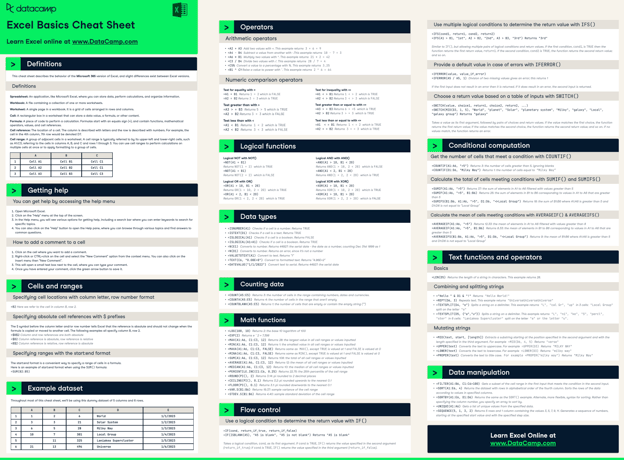
DataCamp Excel फ़ॉर्मूलाज़ चीट शीट
कंडीशनल फॉर्मेटिंग क्या है?
Excel में कंडीशनल फॉर्मेटिंग एक फ़ीचर है जो आपको कोशिकाओं पर उनके मानों के आधार पर अपने आप फॉर्मेटिंग—जैसे रंग, आइकन, या डेटा बार—लागू करने देता है। यह आपके डेटा में रुझान, पैटर्न, या आउटलायर्स को जल्दी से पहचानना आसान बनाता है।
आप किसी निश्चित संख्या से ऊपर के सभी बिक्री आँकड़ों को हाइलाइट कर सकते हैं, समय-सीमा पार कर चुके कार्यों को फ़्लैग कर सकते हैं, या डेटा रुझानों को रंग-कोड कर सकते हैं।
उदाहरण के लिए, यदि आप मासिक बिक्री डेटा का विश्लेषण कर रहे हैं, तो आप तुरंत देख सकते हैं कि कौन-से महीने आपके लक्ष्यों के मुकाबले अच्छा प्रदर्शन कर रहे हैं।
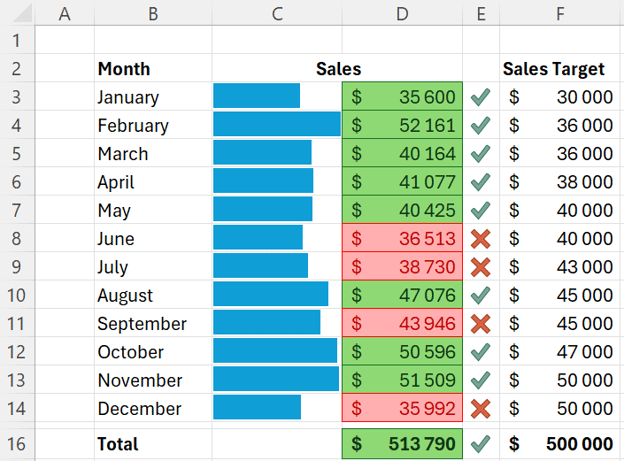
Excel में कंडीशनल फॉर्मेटिंग का उदाहरण
यह कैसे काम करता है: Excel में कंडीशनल फॉर्मेटिंग की बुनियाद
पहले, उन कोशिकाओं का चयन करें जिन्हें आप फॉर्मेट करना चाहते हैं। फिर रिबन के Home टैब पर जाएँ और "Conditional Formatting" पर क्लिक करें।

रिबन पर कंडीशनल फॉर्मेटिंग का स्थान
एक ड्रॉप-डाउन मेनू दिखाई देगा, जहाँ आप विभिन्न नियम प्रकारों (या कंडीशनल फॉर्मेटिंग शैलियों) में से चुन सकते हैं, जैसे विशेष पाठ वाले सेल्स को हाइलाइट करना, किसी सीमा से ऊपर या नीचे के मान, डुप्लिकेट मान, आदि।
जब आप कोई नियम प्रकार चुन लेते हैं, तो आप अपने नियम के लिए विशिष्ट मानदंड निर्धारित कर सकते हैं। हो जाने पर OK पर क्लिक करें, और फॉर्मेटिंग उन कोशिकाओं पर लागू हो जाएगी जो आपके मानदंडों को पूरा करती हैं।
Excel में डेटा इम्पोर्ट करने और तैयार करने के बारे में और जानने के लिए, हमारे पास एक कोर्स है जो सभी बुनियादी अवधारणाओं को कवर करता है, साथ ही कुछ उपयोगी उन्नत फ़ॉर्मूलों के साथ।
Excel में कंडीशनल फॉर्मेटिंग की शैलियाँ
Excel में अपने डेटा को दृश्य रूप से बेहतर बनाने के लिए आप कंडीशनल फॉर्मेटिंग की कई शैलियों का उपयोग कर सकते हैं।
हम इस अनुभाग में निम्नलिखित प्रत्येक शैली का अध्ययन करेंगे:
- हाइलाइट सेल्स नियम
- टॉप/बॉटम नियम
- कलर स्केल्स
- डेटा बार्स
- आइकन सेट्स
हाइलाइट सेल्स नियम
हाइलाइट सेल्स शैली अत्यंत बहुमुखी है, जो आपको विभिन्न प्रकार के डेटा पर फॉर्मेटिंग लागू करने की सुविधा देती है।
आप अपने द्वारा निर्धारित मानदंडों के आधार पर विशेष कोशिकाओं को उभार सकते हैं, जैसे किसी निश्चित संख्या से अधिक मान, विशेष कीवर्ड्स वाले टेक्स्ट, या किसी विशिष्ट सीमा के भीतर की तिथियाँ।
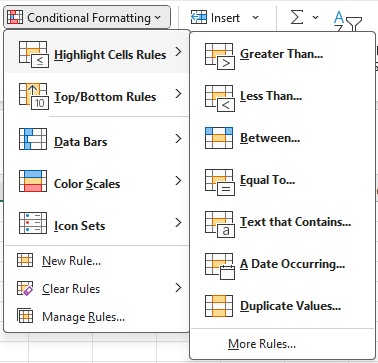
हाइलाइट सेल्स नियम
इस शैली के भीतर एक और बहुत उपयोगी विकल्प डुप्लिकेट वैल्यूज़ है। इस शैली का चयन करने से आप डुप्लिकेट और यूनिक दोनों मानों की पहचान कर सकते हैं।
यह फीचर आपके डेटा की सफाई और जाँच-पड़ताल के लिए अहम है। उदाहरण के लिए, आप ग्राहक ईमेल्स की सूची में डुप्लिकेट प्रविष्टियों को आसानी से पहचान सकते हैं। अधिक जानकारी के लिए हमारा Excel में डेटा क्लीनिंग पर गाइड देखें।
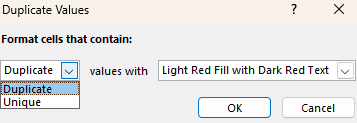
डुप्लिकेट वैल्यूज़
टॉप/बॉटम नियम
यह शैली डेटा की एक श्रेणी में स्वतः शीर्ष या निम्नतम मानों की पहचान करती है। यद्यपि 10 डिफ़ॉल्ट मान है, आप इसे समायोजित करके शीर्ष या निम्नतम डेटा पॉइंट्स की कोई भी संख्या दिखा सकते हैं।
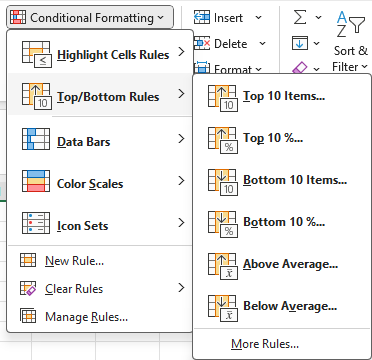
टॉप/बॉटम नियम
नीचे दिए गए उदाहरण में, हम Top 10 और Bottom 10 शैलियों का उपयोग करके अपने डेटा में केवल शीर्ष 3 और निम्नतम 3 विक्रेताओं को दिखाते हैं।
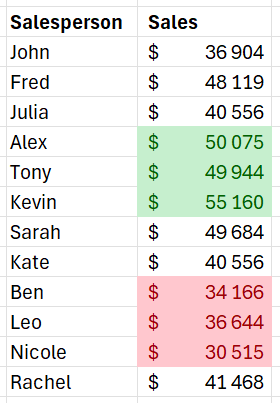
टॉप और बॉटम 10 शैली लागू करने का उदाहरण
कलर स्केल्स
कलर स्केल्स शैली आपको डेटा की एक तालिका को हीटमैप के रूप में फॉर्मेट करने देती है। आप अपनी पसंद के रंग ग्रेडिएंट का उपयोग करके न्यूनतम से अधिकतम तक डेटा पॉइंट्स की श्रेणी को हाइलाइट कर सकते हैं।
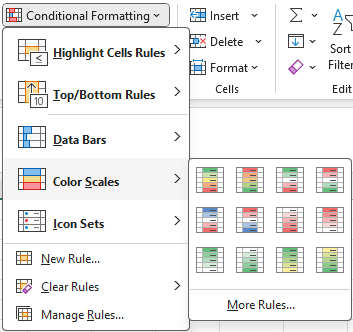
कलर स्केल्स
यह शैली बहुत सारे अंकों वाली तालिका को जल्दी समझने में बेहद उपयोगी है।
नीचे के उदाहरण में, हम प्रत्येक विक्रेता की मासिक बिक्री दिखाते हैं। कलर स्केल्स फॉर्मेटिंग के बिना, यह संख्याओं का उलझा समुद्र लगता, और यह समझने में कि क्या महत्वपूर्ण है, कुछ मिनटों से अधिक लग जाते।
इसके बजाय, कलर स्केल लागू करने से सर्वश्रेष्ठ और सबसे कम प्रदर्शन करने वाले विक्रेता और महीने की पहचान करना कहीं अधिक आसान हो जाता है।
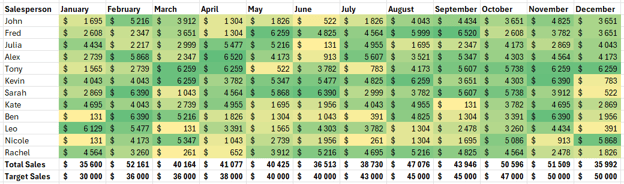
कलर स्केल्स लागू करने का उदाहरण
डेटा बार्स
यह शैली कोशिकाओं के भीतर क्षैतिज बार जोड़ती है जो प्रत्येक सेल के सापेक्ष मान को दृश्य रूप से दर्शाती हैं, जिससे एक नज़र में डेटा की तुलना करना आसान हो जाता है।
इस शैली में इसकी रूप-रंग और व्यवहार बदलने के कई विकल्प होते हैं। आप रंगों को कस्टमाइज़ कर सकते हैं और यह चुन सकते हैं कि केवल बार दिखाएँ या साथ में सेल का संख्यात्मक मान भी।
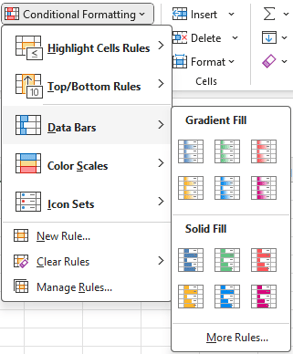
डेटा बार्स
नीचे के उदाहरण में, हम बिक्री मानों के बजाय डेटा बार्स जोड़ते हैं। ये बार्स सर्वश्रेष्ठ और सबसे कम प्रदर्शन करने वाले महीनों को जल्दी और आसानी से पहचानने में मदद करती हैं।
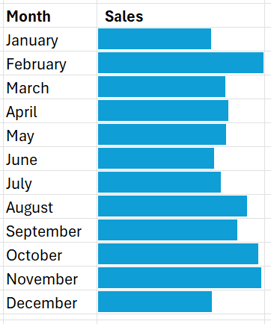
डेटा बार्स लागू करने का उदाहरण
आइकन सेट्स
अंत में, आइकन सेट शैली है। ये डेटा बार्स के समान हैं क्योंकि इनमें भी काफ़ी कस्टमाइज़ेशन विकल्प होते हैं, जैसे केवल आइकन दिखाना या आइकन और मान दोनों दिखाना।
आप अपने रिपोर्ट्स में सुसंगत ब्रांडिंग बनाए रखने के लिए अपने स्वयं के आइकन सेट भी इम्पोर्ट कर सकते हैं।
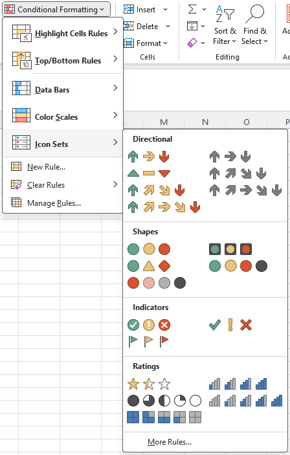
आइकन सेट्स
फ़ॉर्मूला-आधारित कंडीशनल फॉर्मेटिंग
यदि आपकी शर्तें सीधी-सादी हैं, जैसे किसी विशेष मान से बड़े सेल्स को हाइलाइट करना या डुप्लिकेट ढूँढ़ना, तो पूर्वनिर्धारित नियम तेज़ और आसान होते हैं।
हालाँकि, जब आपकी शर्तें बदलते मानों या अधिक जटिल लॉजिक पर निर्भर करती हैं, तो फ़ॉर्मूले कहीं अधिक लचीलापन देते हैं। यदि आपको कई शर्तों या कस्टम नियमों को संयोजित करने की ज़रूरत है, जैसे औसत से ऊपर और साथ ही किसी निश्चित सीमा से नीचे वाले सेल्स को हाइलाइट करना, तो फ़ॉर्मूले इस जटिलता को संभाल सकते हैं।
सरल उदाहरण: बिक्री लक्ष्यों के आधार पर पंक्तियों को हाइलाइट करें
मान लीजिए कि आपके पास कॉलम B में क्षेत्रों की सूची है, उनके संबंधित बिक्री मान कॉलम C में हैं, और सेल $C$7 में एक बिक्री लक्ष्य है।
हम इस लक्ष्य से ऊपर या नीचे आने वाले किसी भी बिक्री आँकड़े को हाइलाइट करना चाहते हैं। ऐसा करने के लिए, हमें दो नियम लागू करने होंगे।
सबसे पहले, नियम लागू करने के लिए कॉलम C की कोशिकाएँ चुनें।
Conditional Formatting के ड्रॉप-डाउन मेनू में, "Greater than" चुनें और लक्ष्य वाले सेल ($C$7) को दर्ज करें। यह फ़ॉर्मूला जाँचता है कि कॉलम C की प्रत्येक सेल का मान सेल $C$7 के मान से अधिक है या नहीं।
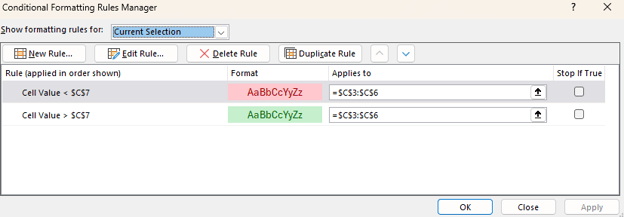
फ़ॉर्मूला-आधारित conditional formatting का सरल उदाहरण
शर्त पूरी करने वाली कोशिकाओं पर लागू करने के लिए हरे रंग का प्रारूप चुनें। फिर, conditional formatting के ड्रॉप-डाउन मेनू में "Less than" विकल्प के साथ इस प्रक्रिया को दोहराएँ और लाल रंग का प्रारूप लागू करें।
इससे हमें एक सुंदर रूप से फॉर्मैट की गई तालिका मिलेगी, जहाँ हम तुरंत देख सकते हैं कि किन क्षेत्रों ने अपना लक्ष्य हासिल किया और किन्होंने नहीं।
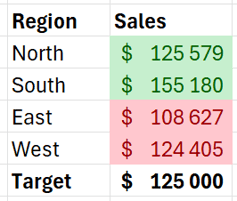
जब भी आप सेल $C$7 में बिक्री लक्ष्य बदलते हैं, conditional formatting नए लक्ष्य को दर्शाने के लिए स्वतः अपडेट हो जाएगा। इससे आपका फॉर्मैटिंग गतिशील बनता है और डेटा में बदलाव के प्रति प्रतिक्रियाशील रहता है, बिना हर बार नियम को मैन्युअल रूप से समायोजित किए।
उन्नत उदाहरण: औसत बिक्री के आधार पर कोशिकाएँ हाइलाइट करें
मान लीजिए हमारे पास एक तालिका है जो प्रत्येक सेल्सपर्सन की कुल बिक्री दिखाती है, और हम समूह के औसत के आधार पर शीर्ष प्रदर्शनकर्ताओं की पहचान करना चाहते हैं।
हमारा डेटा इस प्रकार संरचित है:
- कॉलम B: सेल्सपर्सन
- कॉलम C: बिक्री मूल्य
सबसे पहले, उस रेंज की पहली सेल चुनें जिस पर आप फॉर्मैटिंग लागू करना चाहते हैं। इस उदाहरण में, यह C3 है।
Conditional formatting के ड्रॉप-डाउन मेनू से "New Rule" चुनें। फिर, नियम प्रकार "Use a formula to determine which cells to format" चुनें।
यहाँ हमें एक फ़ॉर्मूला दर्ज करना होगा जो प्रत्येक सेल की तुलना बिक्री डेटा के औसत से करता है।
फ़ॉर्मूला होना चाहिए =C3>AVERAGE($C$3:$C$14)। यदि यह फ़ॉर्मूला थोड़ा भ्रमित कर रहा है, तो चिंता न करें; हमारे पास बेसिक Excel फ़ॉर्मूलों पर एक शानदार ट्यूटोरियल है जो आपको जल्दी शुरू करने में मदद करेगा।
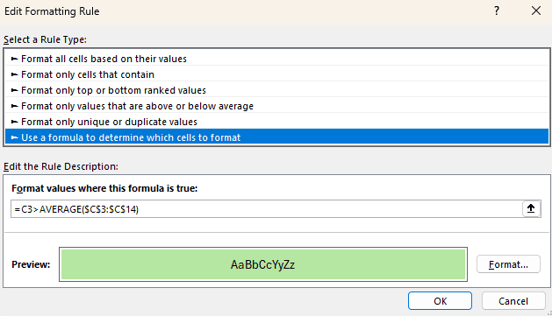
फ़ॉर्मूला-आधारित conditional formatting का उन्नत उदाहरण
इसके बाद, मानदंड पूरा करने वाली कोशिकाओं के लिए आप जिस तरह का फॉर्मैट चाहते हैं, जैसे भराव रंग या फ़ॉन्ट रंग, उसे चुनें। नियम लागू करने के लिए OK पर क्लिक करें।
अंत में, इस पहली सेल से फॉर्मैटिंग कॉपी करें और रेंज की प्रत्येक अगली सेल पर पेस्ट करें। इससे हमारे फ़ॉर्मूला में सापेक्ष सेल संदर्भ अपने-आप समायोजित हो जाएगा ताकि प्रत्येक गणना के लिए सही सेल का उपयोग हो।
नीचे परिणाम दिया गया है। हम देख सकते हैं कि बारह में से पाँच सेल्सपर्सन औसत से ऊपर रहे।
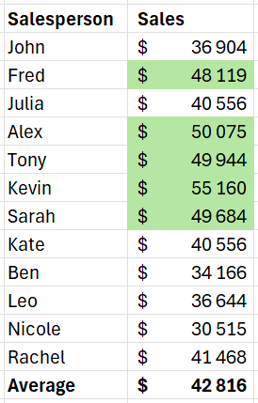
Excel में conditional formatting का उपयोग करने से आप बिना उन्नत विश्लेषण कौशल के तेजी से महत्वपूर्ण जानकारी पहचान सकते हैं, जिससे आपके डेटा इनसाइट्स को समझना और संप्रेषित करना आसान हो जाता है।
यह टूल डेटा की व्याख्या को सरल बनाता है, जिससे ध्यान देने योग्य अहम क्षेत्रों की पहचान में आपका समय और मेहनत बचती है।
|
उद्देश्य
|
विवरण
|
|
डुप्लिकेट हाइलाइट करना
|
डेटा को स्वच्छ, विश्वसनीय और सटीक बनाए रखने के लिए डुप्लिकेट की पहचान करता है और उन्हें संबोधित करता है।
|
|
ट्रेंड्स और आउटलायर्स का विज़ुअलाइज़ेशन
|
अलग विज़ुअल प्रस्तुतियों के बिना सूक्ष्म स्तर पर रुझान, पैटर्न और विसंगतियों को पहचानें।
|
|
KPI की निगरानी
|
अतिरिक्त चार्ट या रिपोर्ट के बिना तेजी से देखें कि कौन से KPI ट्रैक पर हैं, लक्ष्य के करीब हैं, या लक्ष्य से बाहर हैं।
|
|
डायनेमिक हीटमैप बनाना
|
2-आयामी तालिकाओं को विज़ुअलाइज़ करें, उन क्षेत्रों को हाइलाइट करते हुए जिन्हें ध्यान देने की आवश्यकता है, जैसे कम या उच्च प्रदर्शन वाले बिक्री कालखंड।
|
|
समय के साथ बदलावों को ट्रैक करना
|
ट्रेंड्स को ट्रैक करने के लिए हाइलाइट करें कि मूल्य महीने-दर-महीना बढ़ते हैं, घटते हैं, या समान रहते हैं।
|
Excel में डेटा विश्लेषण के बारे में और जानने के लिए, हमारे पास एक कोर्स है जो पिवट टेबल्स, लॉजिकल फंक्शंस, फोरकास्टिंग और बहुत कुछ कवर करता है।
सरलता से शुरू करें
जब आप conditional formatting में नए हों, तो जटिल फ़ॉर्मूले और शर्तों के साथ प्रयोग करने से पहले बुनियादी नियमों से शुरू करें।
पहले सरल हाइलाइट नियम लागू करें, जैसे किसी विशिष्ट मान से अधिक वाली कोशिकाओं को फॉर्मैट करना या डुप्लिकेट हाइलाइट करना। इस तरीके से आप समझ पाएँगे कि आपके डेटा पर conditional formatting का क्या असर पड़ता है।
जैसे-जैसे आपका आत्मविश्वास बढ़े, आप अपनी डेटा विश्लेषण क्षमता बढ़ाने के लिए धीरे-धीरे अधिक उन्नत तकनीकें शामिल कर सकते हैं।
संगत रंगों का उपयोग करें
अपनी conditional formatting नियमों में एक समान रंग इस्तेमाल करने से आपकी स्प्रेडशीट स्पष्ट और सुसंगत रहती है।
उदाहरण के लिए, सकारात्मक प्रदर्शन के लिए हरा, नकारात्मक के लिए लाल, और चेतावनी या अलर्ट के लिए पीला रंग उपयोग करें।
रंग योजनाओं में यह स्थिरता आप और दूसरों के लिए डेटा को जल्दी समझना आसान बनाती है, जिससे आगे चलकर भ्रम और अस्पष्टता कम होती है।
अत्यधिक उपयोग से बचें
हालाँकि conditional formatting एक शक्तिशाली टूल है, इसका अति प्रयोग आपके डेटा को पढ़ना और समझना कठिन बना सकता है। बहुत सारे नियम लागू करना या अत्यधिक जटिल फॉर्मैटिंग आपकी स्प्रेडशीट को अव्यवस्थित दिखा सकती है, जो केवल भ्रम पैदा करेगी।
उन सबसे महत्वपूर्ण डेटा बिंदुओं को हाइलाइट करने पर ध्यान दें जिन पर ध्यान देने की आवश्यकता है, और एक ही कोशिका-रेंज पर कई परस्पर-विरोधी नियम लागू करने से बचने की कोशिश करें।
डायनेमिक नेम्ड रेंज का उपयोग करें
डायनेमिक नेम्ड रेंज यह सुनिश्चित करने का एक शानदार तरीका है कि आपके conditional formatting नियम आपके डेटा में होने वाले बदलावों के अनुरूप ढलें। डायनेमिक नेम्ड रेंज डेटा के जोड़ने या हटाने के साथ अपने आकार को अपने-आप समायोजित कर लेता है, जिससे बदलाव होते रहने पर भी आपका फॉर्मैटिंग प्रासंगिक बना रहता है।
डायनेमिक रेंज बनाने का सबसे आसान तरीका है अपने डेटा को टेबल के रूप में फॉर्मैट करना। इस तरह, आपके फ़ॉर्मूले और conditional formatting नियम कॉलम या पंक्ति के अक्षरों और अंकों के बजाय टेबल और कॉलम नामों का उपयोग करेंगे।
निष्कर्ष
Conditional formatting आपकी स्प्रेडशीट में सबसे महत्वपूर्ण डेटा को हाइलाइट करने वाले नियम बनाने के लिए एक बेहतरीन टूल है।
Excel में conditional formatting शुरू करना वाकई आसान है, और चुनने के लिए कई प्री-बिल्ट फॉर्मैटिंग स्टाइल्स हैं, जैसे कोशिकाओं को हाइलाइट करना, कलर स्केल्स का उपयोग, डेटा बार जोड़ना, आदि।
यदि आप इसे अगले स्तर पर ले जाना चाहते हैं, तो आप अपने फॉर्मैटिंग के लिए कस्टम नियम बनाने हेतु फ़ॉर्मूलों का भी उपयोग कर सकते हैं।
हमारे पास Excel फंडामेंटल्स के लिए एक गहन स्किल ट्रैक है, जो आपकी Excel जानकारी और कौशल को अगले स्तर पर ले जाने के लिए अनिवार्य है।
यदि आप डेटा में करियर शुरू करना चाहते हैं और अपने रेज़्यूमे में Excel कौशल जोड़ना चाहते हैं, तो अपनी स्किल्स को मान्य करने और भावी नियोक्ताओं को अपनी वास्तविक क्षमता दिखाने के लिए Microsoft Excel प्रमाणन पर विचार करें।


स्प्रेडशीट्स उबाऊ लग सकती हैं, खासकर तब जब आपके पास डेटा की पंक्तियों पर पंक्तियाँ हों और महत्वपूर्ण बातों को हाइलाइट करने का कोई तरीका न हो।
कंडीशनल फॉर्मेटिंग एक तेज़ और आसान तकनीक है जो कुछ ही क्लिक में इस समस्या का समाधान करती है।
इस लेख में, हम Excel में कंडीशनल फॉर्मेटिंग का अध्ययन करेंगे, सरल और उन्नत परिदृश्यों के लिए उदाहरणों और सर्वोत्तम प्रथाओं सहित।
यदि आप Excel में अभी अपेक्षाकृत नए हैं, तो हमारा Introduction to Excel कोर्स देखें। साथ ही, हमारा Excel बेसिक्स चीट शीट भी एक शानदार संसाधन है, जिसे सीखते समय और Excel फ़ॉर्मूलों के साथ काम करते हुए पास में रखना उपयोगी रहेगा।
DataCamp Excel फ़ॉर्मूलाज़ चीट शीट
कंडीशनल फॉर्मेटिंग क्या है?
Excel में कंडीशनल फॉर्मेटिंग एक फ़ीचर है जो आपको कोशिकाओं पर उनके मानों के आधार पर अपने आप फॉर्मेटिंग—जैसे रंग, आइकन, या डेटा बार—लागू करने देता है। यह आपके डेटा में रुझान, पैटर्न, या आउटलायर्स को जल्दी से पहचानना आसान बनाता है।
आप किसी निश्चित संख्या से ऊपर के सभी बिक्री आँकड़ों को हाइलाइट कर सकते हैं, समय-सीमा पार कर चुके कार्यों को फ़्लैग कर सकते हैं, या डेटा रुझानों को रंग-कोड कर सकते हैं।
उदाहरण के लिए, यदि आप मासिक बिक्री डेटा का विश्लेषण कर रहे हैं, तो आप तुरंत देख सकते हैं कि कौन-से महीने आपके लक्ष्यों के मुकाबले अच्छा प्रदर्शन कर रहे हैं।
Excel में कंडीशनल फॉर्मेटिंग का उदाहरण
यह कैसे काम करता है: Excel में कंडीशनल फॉर्मेटिंग की बुनियाद
पहले, उन कोशिकाओं का चयन करें जिन्हें आप फॉर्मेट करना चाहते हैं। फिर रिबन के Home टैब पर जाएँ और "Conditional Formatting" पर क्लिक करें।
रिबन पर कंडीशनल फॉर्मेटिंग का स्थान
एक ड्रॉप-डाउन मेनू दिखाई देगा, जहाँ आप विभिन्न नियम प्रकारों (या कंडीशनल फॉर्मेटिंग शैलियों) में से चुन सकते हैं, जैसे विशेष पाठ वाले सेल्स को हाइलाइट करना, किसी सीमा से ऊपर या नीचे के मान, डुप्लिकेट मान, आदि।
जब आप कोई नियम प्रकार चुन लेते हैं, तो आप अपने नियम के लिए विशिष्ट मानदंड निर्धारित कर सकते हैं। हो जाने पर OK पर क्लिक करें, और फॉर्मेटिंग उन कोशिकाओं पर लागू हो जाएगी जो आपके मानदंडों को पूरा करती हैं।
Excel में डेटा इम्पोर्ट करने और तैयार करने के बारे में और जानने के लिए, हमारे पास एक कोर्स है जो सभी बुनियादी अवधारणाओं को कवर करता है, साथ ही कुछ उपयोगी उन्नत फ़ॉर्मूलों के साथ।
Excel में कंडीशनल फॉर्मेटिंग की शैलियाँ
Excel में अपने डेटा को दृश्य रूप से बेहतर बनाने के लिए आप कंडीशनल फॉर्मेटिंग की कई शैलियों का उपयोग कर सकते हैं।
हम इस अनुभाग में निम्नलिखित प्रत्येक शैली का अध्ययन करेंगे:
हाइलाइट सेल्स नियम
हाइलाइट सेल्स शैली अत्यंत बहुमुखी है, जो आपको विभिन्न प्रकार के डेटा पर फॉर्मेटिंग लागू करने की सुविधा देती है।
आप अपने द्वारा निर्धारित मानदंडों के आधार पर विशेष कोशिकाओं को उभार सकते हैं, जैसे किसी निश्चित संख्या से अधिक मान, विशेष कीवर्ड्स वाले टेक्स्ट, या किसी विशिष्ट सीमा के भीतर की तिथियाँ।
हाइलाइट सेल्स नियम
इस शैली के भीतर एक और बहुत उपयोगी विकल्प डुप्लिकेट वैल्यूज़ है। इस शैली का चयन करने से आप डुप्लिकेट और यूनिक दोनों मानों की पहचान कर सकते हैं।
यह फीचर आपके डेटा की सफाई और जाँच-पड़ताल के लिए अहम है। उदाहरण के लिए, आप ग्राहक ईमेल्स की सूची में डुप्लिकेट प्रविष्टियों को आसानी से पहचान सकते हैं। अधिक जानकारी के लिए हमारा Excel में डेटा क्लीनिंग पर गाइड देखें।
डुप्लिकेट वैल्यूज़
टॉप/बॉटम नियम
यह शैली डेटा की एक श्रेणी में स्वतः शीर्ष या निम्नतम मानों की पहचान करती है। यद्यपि 10 डिफ़ॉल्ट मान है, आप इसे समायोजित करके शीर्ष या निम्नतम डेटा पॉइंट्स की कोई भी संख्या दिखा सकते हैं।
टॉप/बॉटम नियम
नीचे दिए गए उदाहरण में, हम Top 10 और Bottom 10 शैलियों का उपयोग करके अपने डेटा में केवल शीर्ष 3 और निम्नतम 3 विक्रेताओं को दिखाते हैं।
टॉप और बॉटम 10 शैली लागू करने का उदाहरण
कलर स्केल्स
कलर स्केल्स शैली आपको डेटा की एक तालिका को हीटमैप के रूप में फॉर्मेट करने देती है। आप अपनी पसंद के रंग ग्रेडिएंट का उपयोग करके न्यूनतम से अधिकतम तक डेटा पॉइंट्स की श्रेणी को हाइलाइट कर सकते हैं।
कलर स्केल्स
यह शैली बहुत सारे अंकों वाली तालिका को जल्दी समझने में बेहद उपयोगी है।
नीचे के उदाहरण में, हम प्रत्येक विक्रेता की मासिक बिक्री दिखाते हैं। कलर स्केल्स फॉर्मेटिंग के बिना, यह संख्याओं का उलझा समुद्र लगता, और यह समझने में कि क्या महत्वपूर्ण है, कुछ मिनटों से अधिक लग जाते।
इसके बजाय, कलर स्केल लागू करने से सर्वश्रेष्ठ और सबसे कम प्रदर्शन करने वाले विक्रेता और महीने की पहचान करना कहीं अधिक आसान हो जाता है।
कलर स्केल्स लागू करने का उदाहरण
डेटा बार्स
यह शैली कोशिकाओं के भीतर क्षैतिज बार जोड़ती है जो प्रत्येक सेल के सापेक्ष मान को दृश्य रूप से दर्शाती हैं, जिससे एक नज़र में डेटा की तुलना करना आसान हो जाता है।
इस शैली में इसकी रूप-रंग और व्यवहार बदलने के कई विकल्प होते हैं। आप रंगों को कस्टमाइज़ कर सकते हैं और यह चुन सकते हैं कि केवल बार दिखाएँ या साथ में सेल का संख्यात्मक मान भी।
डेटा बार्स
नीचे के उदाहरण में, हम बिक्री मानों के बजाय डेटा बार्स जोड़ते हैं। ये बार्स सर्वश्रेष्ठ और सबसे कम प्रदर्शन करने वाले महीनों को जल्दी और आसानी से पहचानने में मदद करती हैं।
डेटा बार्स लागू करने का उदाहरण
आइकन सेट्स
अंत में, आइकन सेट शैली है। ये डेटा बार्स के समान हैं क्योंकि इनमें भी काफ़ी कस्टमाइज़ेशन विकल्प होते हैं, जैसे केवल आइकन दिखाना या आइकन और मान दोनों दिखाना।
आप अपने रिपोर्ट्स में सुसंगत ब्रांडिंग बनाए रखने के लिए अपने स्वयं के आइकन सेट भी इम्पोर्ट कर सकते हैं।
आइकन सेट्स
फ़ॉर्मूला-आधारित कंडीशनल फॉर्मेटिंग
यदि आपकी शर्तें सीधी-सादी हैं, जैसे किसी विशेष मान से बड़े सेल्स को हाइलाइट करना या डुप्लिकेट ढूँढ़ना, तो पूर्वनिर्धारित नियम तेज़ और आसान होते हैं।
हालाँकि, जब आपकी शर्तें बदलते मानों या अधिक जटिल लॉजिक पर निर्भर करती हैं, तो फ़ॉर्मूले कहीं अधिक लचीलापन देते हैं। यदि आपको कई शर्तों या कस्टम नियमों को संयोजित करने की ज़रूरत है, जैसे औसत से ऊपर और साथ ही किसी निश्चित सीमा से नीचे वाले सेल्स को हाइलाइट करना, तो फ़ॉर्मूले इस जटिलता को संभाल सकते हैं।
सरल उदाहरण: बिक्री लक्ष्यों के आधार पर पंक्तियों को हाइलाइट करें
मान लीजिए कि आपके पास कॉलम B में क्षेत्रों की सूची है, उनके संबंधित बिक्री मान कॉलम C में हैं, और सेल $C$7 में एक बिक्री लक्ष्य है।
हम इस लक्ष्य से ऊपर या नीचे आने वाले किसी भी बिक्री आँकड़े को हाइलाइट करना चाहते हैं। ऐसा करने के लिए, हमें दो नियम लागू करने होंगे।
सबसे पहले, नियम लागू करने के लिए कॉलम C की कोशिकाएँ चुनें।
Conditional Formatting के ड्रॉप-डाउन मेनू में, "Greater than" चुनें और लक्ष्य वाले सेल ($C$7) को दर्ज करें। यह फ़ॉर्मूला जाँचता है कि कॉलम C की प्रत्येक सेल का मान सेल $C$7 के मान से अधिक है या नहीं।
फ़ॉर्मूला-आधारित conditional formatting का सरल उदाहरण
शर्त पूरी करने वाली कोशिकाओं पर लागू करने के लिए हरे रंग का प्रारूप चुनें। फिर, conditional formatting के ड्रॉप-डाउन मेनू में "Less than" विकल्प के साथ इस प्रक्रिया को दोहराएँ और लाल रंग का प्रारूप लागू करें।
इससे हमें एक सुंदर रूप से फॉर्मैट की गई तालिका मिलेगी, जहाँ हम तुरंत देख सकते हैं कि किन क्षेत्रों ने अपना लक्ष्य हासिल किया और किन्होंने नहीं।
जब भी आप सेल $C$7 में बिक्री लक्ष्य बदलते हैं, conditional formatting नए लक्ष्य को दर्शाने के लिए स्वतः अपडेट हो जाएगा। इससे आपका फॉर्मैटिंग गतिशील बनता है और डेटा में बदलाव के प्रति प्रतिक्रियाशील रहता है, बिना हर बार नियम को मैन्युअल रूप से समायोजित किए।
उन्नत उदाहरण: औसत बिक्री के आधार पर कोशिकाएँ हाइलाइट करें
मान लीजिए हमारे पास एक तालिका है जो प्रत्येक सेल्सपर्सन की कुल बिक्री दिखाती है, और हम समूह के औसत के आधार पर शीर्ष प्रदर्शनकर्ताओं की पहचान करना चाहते हैं।
हमारा डेटा इस प्रकार संरचित है:
सबसे पहले, उस रेंज की पहली सेल चुनें जिस पर आप फॉर्मैटिंग लागू करना चाहते हैं। इस उदाहरण में, यह C3 है।
Conditional formatting के ड्रॉप-डाउन मेनू से "New Rule" चुनें। फिर, नियम प्रकार "Use a formula to determine which cells to format" चुनें।
यहाँ हमें एक फ़ॉर्मूला दर्ज करना होगा जो प्रत्येक सेल की तुलना बिक्री डेटा के औसत से करता है।
फ़ॉर्मूला होना चाहिए =C3>AVERAGE($C$3:$C$14)। यदि यह फ़ॉर्मूला थोड़ा भ्रमित कर रहा है, तो चिंता न करें; हमारे पास बेसिक Excel फ़ॉर्मूलों पर एक शानदार ट्यूटोरियल है जो आपको जल्दी शुरू करने में मदद करेगा।
फ़ॉर्मूला-आधारित conditional formatting का उन्नत उदाहरण
इसके बाद, मानदंड पूरा करने वाली कोशिकाओं के लिए आप जिस तरह का फॉर्मैट चाहते हैं, जैसे भराव रंग या फ़ॉन्ट रंग, उसे चुनें। नियम लागू करने के लिए OK पर क्लिक करें।
अंत में, इस पहली सेल से फॉर्मैटिंग कॉपी करें और रेंज की प्रत्येक अगली सेल पर पेस्ट करें। इससे हमारे फ़ॉर्मूला में सापेक्ष सेल संदर्भ अपने-आप समायोजित हो जाएगा ताकि प्रत्येक गणना के लिए सही सेल का उपयोग हो।
नीचे परिणाम दिया गया है। हम देख सकते हैं कि बारह में से पाँच सेल्सपर्सन औसत से ऊपर रहे।
डेटा विश्लेषण टूल के रूप में Conditional Formatting का उपयोग कैसे करें
Excel में conditional formatting का उपयोग करने से आप बिना उन्नत विश्लेषण कौशल के तेजी से महत्वपूर्ण जानकारी पहचान सकते हैं, जिससे आपके डेटा इनसाइट्स को समझना और संप्रेषित करना आसान हो जाता है।
यह टूल डेटा की व्याख्या को सरल बनाता है, जिससे ध्यान देने योग्य अहम क्षेत्रों की पहचान में आपका समय और मेहनत बचती है।
उद्देश्य
विवरण
डुप्लिकेट हाइलाइट करना
डेटा को स्वच्छ, विश्वसनीय और सटीक बनाए रखने के लिए डुप्लिकेट की पहचान करता है और उन्हें संबोधित करता है।
ट्रेंड्स और आउटलायर्स का विज़ुअलाइज़ेशन
अलग विज़ुअल प्रस्तुतियों के बिना सूक्ष्म स्तर पर रुझान, पैटर्न और विसंगतियों को पहचानें।
KPI की निगरानी
अतिरिक्त चार्ट या रिपोर्ट के बिना तेजी से देखें कि कौन से KPI ट्रैक पर हैं, लक्ष्य के करीब हैं, या लक्ष्य से बाहर हैं।
डायनेमिक हीटमैप बनाना
2-आयामी तालिकाओं को विज़ुअलाइज़ करें, उन क्षेत्रों को हाइलाइट करते हुए जिन्हें ध्यान देने की आवश्यकता है, जैसे कम या उच्च प्रदर्शन वाले बिक्री कालखंड।
समय के साथ बदलावों को ट्रैक करना
ट्रेंड्स को ट्रैक करने के लिए हाइलाइट करें कि मूल्य महीने-दर-महीना बढ़ते हैं, घटते हैं, या समान रहते हैं।
Excel में डेटा विश्लेषण के बारे में और जानने के लिए, हमारे पास एक कोर्स है जो पिवट टेबल्स, लॉजिकल फंक्शंस, फोरकास्टिंग और बहुत कुछ कवर करता है।
Conditional Formatting के सर्वोत्तम अभ्यास
सरलता से शुरू करें
जब आप conditional formatting में नए हों, तो जटिल फ़ॉर्मूले और शर्तों के साथ प्रयोग करने से पहले बुनियादी नियमों से शुरू करें।
पहले सरल हाइलाइट नियम लागू करें, जैसे किसी विशिष्ट मान से अधिक वाली कोशिकाओं को फॉर्मैट करना या डुप्लिकेट हाइलाइट करना। इस तरीके से आप समझ पाएँगे कि आपके डेटा पर conditional formatting का क्या असर पड़ता है।
जैसे-जैसे आपका आत्मविश्वास बढ़े, आप अपनी डेटा विश्लेषण क्षमता बढ़ाने के लिए धीरे-धीरे अधिक उन्नत तकनीकें शामिल कर सकते हैं।
संगत रंगों का उपयोग करें
अपनी conditional formatting नियमों में एक समान रंग इस्तेमाल करने से आपकी स्प्रेडशीट स्पष्ट और सुसंगत रहती है।
उदाहरण के लिए, सकारात्मक प्रदर्शन के लिए हरा, नकारात्मक के लिए लाल, और चेतावनी या अलर्ट के लिए पीला रंग उपयोग करें।
रंग योजनाओं में यह स्थिरता आप और दूसरों के लिए डेटा को जल्दी समझना आसान बनाती है, जिससे आगे चलकर भ्रम और अस्पष्टता कम होती है।
अत्यधिक उपयोग से बचें
हालाँकि conditional formatting एक शक्तिशाली टूल है, इसका अति प्रयोग आपके डेटा को पढ़ना और समझना कठिन बना सकता है। बहुत सारे नियम लागू करना या अत्यधिक जटिल फॉर्मैटिंग आपकी स्प्रेडशीट को अव्यवस्थित दिखा सकती है, जो केवल भ्रम पैदा करेगी।
उन सबसे महत्वपूर्ण डेटा बिंदुओं को हाइलाइट करने पर ध्यान दें जिन पर ध्यान देने की आवश्यकता है, और एक ही कोशिका-रेंज पर कई परस्पर-विरोधी नियम लागू करने से बचने की कोशिश करें।
डायनेमिक नेम्ड रेंज का उपयोग करें
डायनेमिक नेम्ड रेंज यह सुनिश्चित करने का एक शानदार तरीका है कि आपके conditional formatting नियम आपके डेटा में होने वाले बदलावों के अनुरूप ढलें। डायनेमिक नेम्ड रेंज डेटा के जोड़ने या हटाने के साथ अपने आकार को अपने-आप समायोजित कर लेता है, जिससे बदलाव होते रहने पर भी आपका फॉर्मैटिंग प्रासंगिक बना रहता है।
डायनेमिक रेंज बनाने का सबसे आसान तरीका है अपने डेटा को टेबल के रूप में फॉर्मैट करना। इस तरह, आपके फ़ॉर्मूले और conditional formatting नियम कॉलम या पंक्ति के अक्षरों और अंकों के बजाय टेबल और कॉलम नामों का उपयोग करेंगे।
निष्कर्ष
Conditional formatting आपकी स्प्रेडशीट में सबसे महत्वपूर्ण डेटा को हाइलाइट करने वाले नियम बनाने के लिए एक बेहतरीन टूल है।
Excel में conditional formatting शुरू करना वाकई आसान है, और चुनने के लिए कई प्री-बिल्ट फॉर्मैटिंग स्टाइल्स हैं, जैसे कोशिकाओं को हाइलाइट करना, कलर स्केल्स का उपयोग, डेटा बार जोड़ना, आदि।
यदि आप इसे अगले स्तर पर ले जाना चाहते हैं, तो आप अपने फॉर्मैटिंग के लिए कस्टम नियम बनाने हेतु फ़ॉर्मूलों का भी उपयोग कर सकते हैं।
हमारे पास Excel फंडामेंटल्स के लिए एक गहन स्किल ट्रैक है, जो आपकी Excel जानकारी और कौशल को अगले स्तर पर ले जाने के लिए अनिवार्य है।
यदि आप डेटा में करियर शुरू करना चाहते हैं और अपने रेज़्यूमे में Excel कौशल जोड़ना चाहते हैं, तो अपनी स्किल्स को मान्य करने और भावी नियोक्ताओं को अपनी वास्तविक क्षमता दिखाने के लिए Microsoft Excel प्रमाणन पर विचार करें।