Lewati ke konten utama

Copilot di PowerPoint: Dari Slide Kosong ke Deck Mengilap dalam Hitungan Menit

Copilot di PowerPoint membantu Anda membuat slide yang rapi dan profesional dalam waktu lebih singkat dengan mengubah ide Anda menjadi konten siap presentasi. Hanya dengan beberapa kata, Anda dapat mendesain, meringkas, dan menyempurnakan presentasi Anda.
Diperbarui 28 Sep 2026  · 15 mnt Baca

Jelajahi bersama AI

ChatGPTClaudePerplexity

Anda membuka PowerPoint dan menatap slide kosong. Tenggat waktu sudah dekat, dan semua ide Anda tersebar di catatan, email, dan dokumen yang setengah jadi. Anda tahu apa yang ingin disampaikan, tetapi tidak tahu caranya.

Copilot di PowerPoint membantu Anda melakukan hal itu. Anda bisa memberi tahu jenis presentasi yang Anda butuhkan, dan Copilot akan menyusun slide untuk Anda. Copilot dapat mengambil file Word, catatan rapat, atau bahkan beberapa kalimat dan mengubahnya menjadi deck yang jelas dan terstruktur. Anda juga dapat memintanya menulis ulang teks, menyederhanakan bagian panjang, atau menyarankan visual.

Mari kita lihat cara melakukan semuanya.

Mulai Menggunakan Copilot di PowerPoint

Mari pelajari apa itu Copilot dan cara menyiapkannya.

Apa itu Copilot di PowerPoint?

Microsoft Copilot adalah asisten AI di dalam PowerPoint. Copilot dapat membuat draf slide dari prompt atau dokumen, menulis ulang teks, membuat catatan pembicara, dan menyarankan tata letak. Anda tetap memegang kendali dan dapat menerima atau mengedit setiap perubahan.

Copilot di PowerPoint

Anda akan menemukan Copilot di panel kiri layar. Anda bisa membuat presentasi dari awal atau memberikan dokumen untuk dijadikan presentasi.

Copilot terhubung ke Microsoft Graph, yang memungkinkannya mengakses file dan data yang sudah Anda punya izin untuk digunakan, seperti dokumen di OneDrive atau SharePoint. Artinya, Copilot dapat menarik detail dari konten yang sudah ada tanpa keluar dari PowerPoint.

Saat Anda memasukkan prompt, permintaan Anda akan dikirim ke cloud aman milik Microsoft. AI memprosesnya, membuat draf berdasarkan masukan dan konteks Anda, lalu mengirimkannya kembali dalam hitungan detik.

Anda akan melihat hasilnya langsung di PowerPoint. Kemudian, Anda bisa meninjau, mengedit, atau menyempurnakan lebih lanjut hingga slide sesuai kebutuhan, semuanya tanpa berpindah aplikasi.

Lisensi dan persyaratan sistem

Untuk menggunakan Copilot di PowerPoint, Anda memerlukan paket Microsoft 365 yang mencakup Copilot:

Setelah Anda berlangganan paket, masuk dengan akun berlisensi Anda. Buka PowerPoint lalu buat presentasi baru atau buka yang tersimpan di OneDrive atau SharePoint. Klik ikon Copilot di toolbar dan mulai menggunakannya. 

Catatan: Baru-baru ini, Microsoft menyediakan obrolan Copilot secara gratis di aplikasi desktop Microsoft 365 PowerPoint. Versi gratis dapat membuat slide presentasi langsung di PowerPoint, meringkas presentasi Anda, dan menghasilkan ide. Namun, Anda tidak dapat mengakses file di SharePoint, OneDrive, atau Outlook.

Tips pemecahan masalah

Terkadang, tombol Copilot tidak muncul atau tidak berfungsi seperti yang diharapkan. Dalam kasus seperti itu, Anda dapat mencoba hal berikut:  

  • Tombol Copilot tidak ada: Perbarui PowerPoint, mulai ulang, dan pastikan akun Anda memiliki lisensi Copilot yang valid.
  • Akses ditolak: Pastikan Anda masuk dengan akun kerja atau sekolah yang benar.
  • Diblokir oleh kebijakan: Minta admin TI Anda memastikan Copilot diizinkan dalam pengaturan organisasi Anda.
  • Fitur web terbatas: Hapus cache browser, coba jendela privat, atau beralih ke browser lain yang didukung.

Setelah Copilot aktif, Copilot akan muncul sebagai ikon kecil atau panel samping di PowerPoint, siap membantu Anda membuat dan mengedit slide.

Jenis file yang didukung dan akses data

Copilot berfungsi dengan jenis file paling umum yang sudah Anda gunakan di PowerPoint dan Microsoft 365, seperti:

  • Presentasi PowerPoint (.pptx) yang sudah ada untuk mengedit, meringkas, atau mendesain ulang slide
  • Dokumen Word (.docx) untuk mengubah konten tertulis menjadi deck slide
  • PDF (.pdf) untuk ringkasan atau draf slide, meski hasilnya bisa bervariasi tergantung tata letak
  • File teks (.txt) atau konten yang disalin untuk kerangka cepat atau catatan singkat
  • Gambar (.png, .jpg) untuk menambahkan visual 

Perlu saya sampaikan bahwa Copilot bekerja di dalam lingkungan Microsoft 365 Anda. Copilot hanya menggunakan file dan data yang sudah Anda punya izin untuk dibuka. Jika Anda tidak memiliki akses ke suatu file, Copilot tidak dapat membacanya atau menggunakannya. Untuk akun kerja, kontrol admin perusahaan Anda, seperti pengaturan audit dan kepatuhan, tetap aktif; untuk akun pribadi dengan Copilot Pro, Copilot menggunakan file yang disimpan di OneDrive Anda atau yang terbuka di perangkat Anda.

Kemampuan Inti: Membuat dan Mengelola Presentasi

Mari kita lihat apa yang dapat Anda lakukan dengan Copilot di PowerPoint. 

Membuat presentasi dari prompt bahasa natural

Anda dapat membuat presentasi lengkap hanya dengan memberi tahu Copilot apa yang Anda inginkan. Yang perlu Anda lakukan hanyalah menjelaskan ide Anda dengan bahasa sederhana, dan Copilot akan membuatkannya untuk Anda:

  • Buka PowerPoint dan pastikan Anda masuk dengan akun yang memiliki akses Copilot.
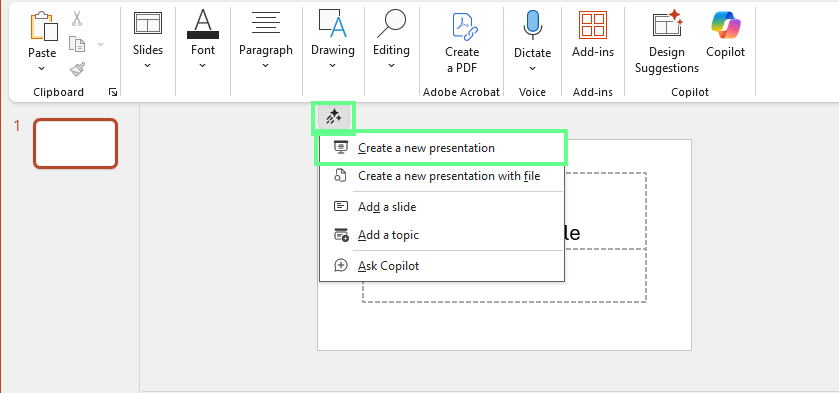
  • Di bagian atas layar, ada tombol Copilot. Klik, lalu pilih Buat presentasi baru.

Buat presentasi baru di Copilot PowerPoint

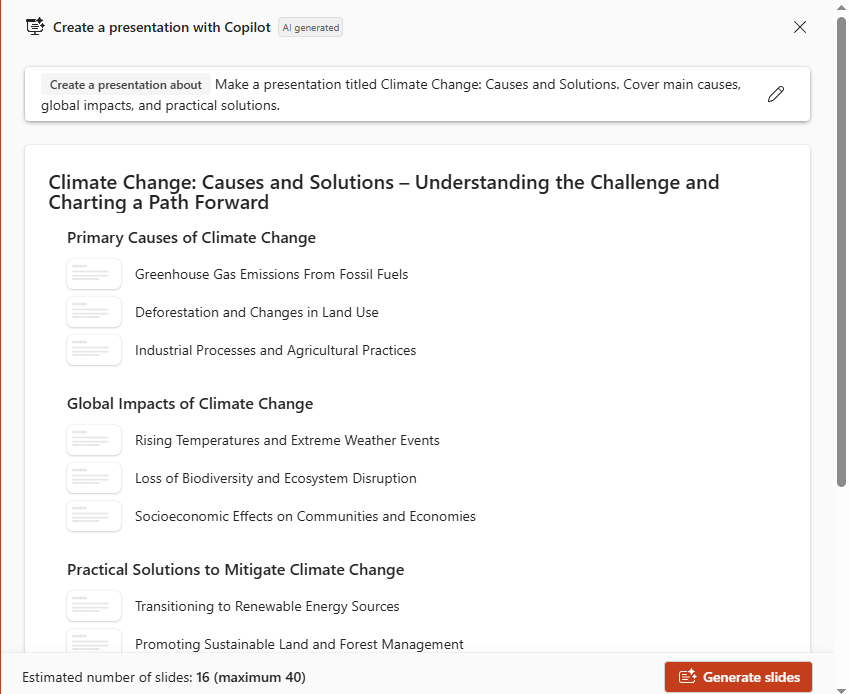
  • Jendela akan muncul. Di kotak teks, ketik prompt Anda. Misalnya, Anda dapat menulis “Buat presentasi berjudul Perubahan Iklim: Penyebab dan Solusi. Bahas penyebab utama, dampak global, dan solusi.”
  • Tunggu sebentar saat Copilot membuat kerangka. Lalu, klik Hasilkan slide. 

Hasilkan Slide dengan Copilot PowerPoint

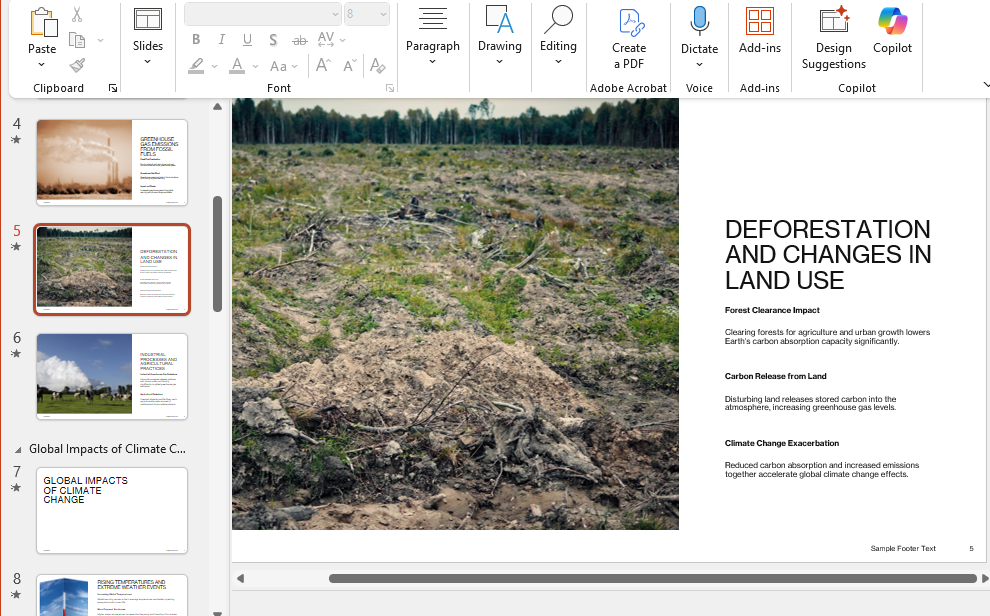
  • Setelah slide siap, telusuri satu per satu. Anda bisa mengetik perintah seperti “Tambahkan slide ringkasan,” “Persingkat bagian ini,” atau “Tambahkan lebih banyak visual.”
  • Sesuaikan slide jika Anda ingin mengubah tata letak, menambahkan logo, atau menulis ulang beberapa baris bila diperlukan.

PowerPoint Copilot membuat seluruh presentasi hanya dengan satu prompt

Untuk mendapatkan hasil terbaik, ikuti tips berikut: 

  • Jelas dan spesifik dalam prompt Anda. 
  • Sebutkan berapa banyak slide yang Anda inginkan, siapa audiensnya, dan nada yang Anda pilih. 
  • Arahkan struktur dengan mengatakan seperti, “Mulai dengan pendahuluan, lalu daftar tantangan, solusi, dan kesimpulan.”

Keunggulan Copilot di PowerPoint dibanding alat presentasi AI lainnya adalah alat lain membuat slide di luar PowerPoint, lalu Anda harus mengekspornya. Copilot melakukan semuanya langsung di dalam aplikasi, menggunakan file, data, dan template Anda yang sudah ada. Anda dapat membangun, mengedit, dan memoles presentasi tanpa berpindah platform atau kehilangan pemformatan.

Mengubah dokumen menjadi presentasi

Anda juga dapat membuat slide presentasi menggunakan file yang sudah ada, seperti dokumen Word atau PDF. Ini menghemat banyak waktu, terutama saat Anda sudah memiliki konten tertulis yang perlu disajikan secara visual:

  • Klik tombol Copilot di bagian atas, lalu pilih Buat presentasi baru dari file.
  • Akan ditampilkan semua file, seperti Word, Excel, dan PDF, yang ada di Outlook (dengan akun yang sama). Pilih file apa pun yang ingin Anda gunakan (dapat mereferensikan lima file sekaligus).
  • Copilot akan membaca konten, mengekstrak poin utama, dan menyusunnya menjadi slide.
  • Setelah selesai, tinjau slide, periksa alurnya, dan terapkan desain atau tema yang Anda sukai.

Jika presentasi Anda membutuhkan logo, foto, atau ikon, simpan gambar-gambar tersebut di folder yang sama atau di OneDrive Anda. Beri nama yang jelas, seperti “logo.png”. Ini membantu Copilot mengenali dan menggunakannya dengan benar. 

Merangkum dan menyederhanakan presentasi yang kompleks

Misalnya Anda sudah memiliki presentasi 30 atau 40 slide dan membutuhkan ringkasan cepat atau versi yang lebih mudah dipresentasikan. Copilot dapat menangani itu juga. Copilot dapat memadatkan deck panjang, menulis ulang slide yang kompleks, dan mengekstrak inti sari:

  • Buka presentasi Anda di PowerPoint.
  • Dari pita menu, klik tombol Copilot. Ini akan membuka panel Copilot di sisi kanan. 
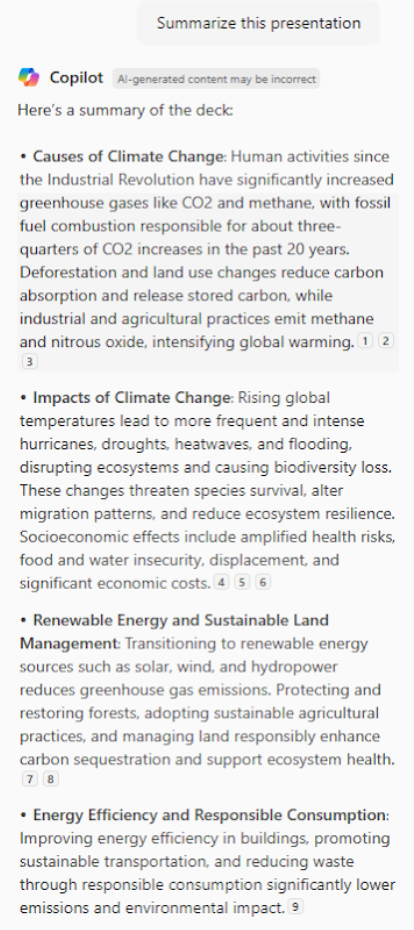
  • Ketik sesuatu seperti “Ringkas presentasi ini.”
  • Dalam beberapa saat, Copilot akan membuat slide ringkasan atau kerangka pendek yang menampilkan poin utama.

Merangkum presentasi menggunakan Copilot di PowerPoint

Jika Anda ingin menyederhanakan slide tertentu:

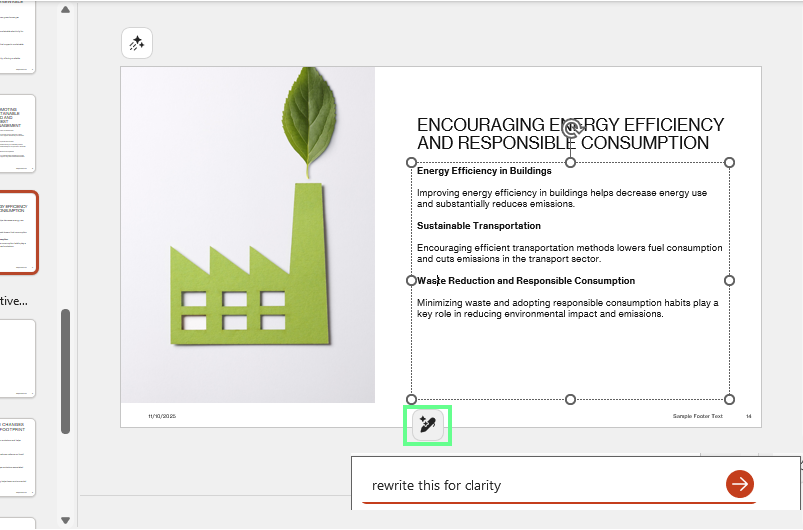
  • Pilih teks pada slide tersebut, klik ikon pena, dan masukkan prompt Anda, seperti "permudah slide ini" atau "tulis ulang agar lebih jelas". Copilot akan memendekkan kalimat, menyesuaikan bullet point, dan memparafrasekan teks agar lebih mudah dibaca dan dipresentasikan.

Tulis ulang satu slide dengan prompt di PowerPoint Copilot

Mengatur dan menganalisis presentasi Anda

Setelah Anda membuat slide, Copilot dapat membantu memastikan semuanya mengalir dengan mulus. Copilot melihat urutan slide Anda, logika di balik konten Anda, dan bahkan menunjukkan bagian yang mungkin berulang atau kurang jelas:

  • Buka presentasi Anda. 
  • Klik tombol Copilot.
  • Ketik perintah seperti “Periksa urutan slide saya dan sarankan alur yang lebih logis.”

Copilot akan memindai presentasi dan memberi tahu Anda jika ada slide yang terasa tidak pada tempatnya, kurang konteks, atau terlalu detail dibandingkan bagian lainnya.

Fitur Lanjutan dan Kemampuan Kustomisasi

Copilot di PowerPoint tidak terbatas pada fitur dasar. Copilot dapat melakukan lebih dari itu. 

Integrasi dan pembuatan gambar cerdas

Dengan Copilot, Anda dapat mencari dan menambahkan gambar yang tepat ke slide tanpa keluar dari PowerPoint. Anda dapat menggunakan foto stok, gambar yang dihasilkan AI, atau visual dari pustaka perusahaan Anda:

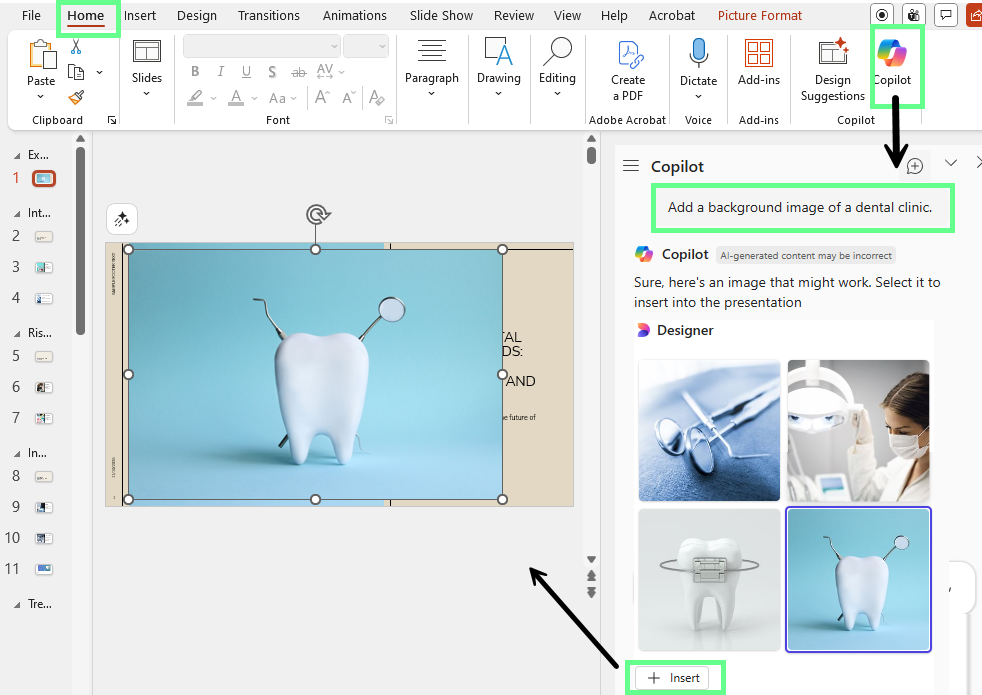
  • Klik ikon Copilot di tab Home.
  • Tulis prompt Anda seperti "Tambahkan foto pelanggan yang tersenyum di klinik gigi." 
  • Copilot akan mengambil gambar yang sesuai dari Microsoft Stock atau sumber gambar yang disetujui organisasi Anda.
  • Copilot akan memberi Anda beberapa opsi. Tinjau dan pilih yang Anda suka lalu klik Sisipkan.

Sisipkan gambar ke slide dengan PowerPoint Copilot

Jika organisasi Anda memiliki pustaka media sendiri, Copilot akan memprioritaskan aset tersebut saat terhubung ke SharePoint atau OneDrive for Business.

Berikut beberapa tips untuk mendapatkan visual yang lebih baik:

  • Gunakan prompt gambar yang sederhana dan spesifik.
  • Patuhi warna merek atau gaya imagery organisasi Anda.
  • Gunakan panel Design Ideas setelahnya untuk memeriksa kesesuaian gambar dengan teks dan tata letak.

Branding organisasi dan optimalisasi template

Setiap organisasi memiliki warna, font, dan tata letaknya sendiri. Copilot bekerja paling baik ketika semua itu sudah diterapkan, sehingga dapat menyesuaikan nada dan struktur yang tepat.

Untuk memastikan slide Anda mengikuti aturan merek:

  • Buka PowerPoint dan pergi ke File > Baru.
  • Pilih template bermerek organisasi Anda.
  • Setelah terbuka, jalankan Copilot dan mulai membuat konten. Copilot akan otomatis menggunakan penempatan logo, palet warna, dan gaya tata letak dari template.

Untuk admin atau pemilik template:

  • Simpan template merek Anda di SharePoint atau OneDrive for Business agar Copilot semua orang dapat mengaksesnya.
  • Sertakan slide master yang jelas dengan placeholder untuk judul, konten, dan visual.
  • Uji prompt Copilot pada template Anda untuk memastikan heading dan warna muncul seperti yang diharapkan.

Untuk menjaga konsistensi merek Anda:

  • Hindari mengubah font secara manual atau sebagai gantinya, gunakan kontrol tema di tab Design.
  • Tinjau slide setelah Copilot selesai membuat konten untuk memastikan tidak ada visual yang tidak sesuai merek.
  • Pertahankan satu versi template perusahaan Anda yang selalu diperbarui agar Copilot selalu menggunakan aturan desain terbaru.

Catatan pembicara, terjemahan slide, dan adaptasi multi-format

Copilot juga membantu hal-hal detail yang mendukung cara Anda menyampaikan presentasi. Misalnya, Anda dapat: 

  • Membuat catatan pembicara untuk diri sendiri
  • Buka presentasi Anda yang sudah selesai
  • Minta Copilot untuk menulis naskah satu menit untuk setiap slide dengan nada percaya diri dan percakapan.

Copilot akan membaca konten slide Anda dan mengubah bullet point pendek menjadi kalimat yang natural. Hanya Anda yang dapat melihat catatan ini saat berbicara, sementara audiens melihat slide Anda. 

Hal lain yang dapat Anda lakukan adalah menerjemahkan slide ke bahasa lain. Cukup ketik, misalnya, "Terjemahkan presentasi ini ke bahasa Spanyol." Copilot menjaga desain dan pemformatan tetap utuh sambil menulis ulang semua teks dalam bahasa baru. Namun, tinjau terjemahan untuk memastikan akurasi dan nada sebelum dibagikan.

Selain itu, Copilot dapat dengan cepat membentuk ulang slide Anda menjadi materi yang dapat Anda bagikan atau cetak di luar PowerPoint. Anda dapat memintanya mengonversi presentasi ke Word atau OneNote saat Anda membutuhkan versi tertulis atau handout. Copilot secara otomatis menyesuaikan tata letak, mengubah ukuran halaman, dan memformat ulang elemen desain sehingga konten pas rapi dalam format barunya.

Saran desain dan peningkatan visual

Setelah presentasi selesai, Copilot menyarankan tata letak slide yang bersih dan profesional. Untuk menggunakan saran desain:

  • Klik slide yang ingin Anda ubah.
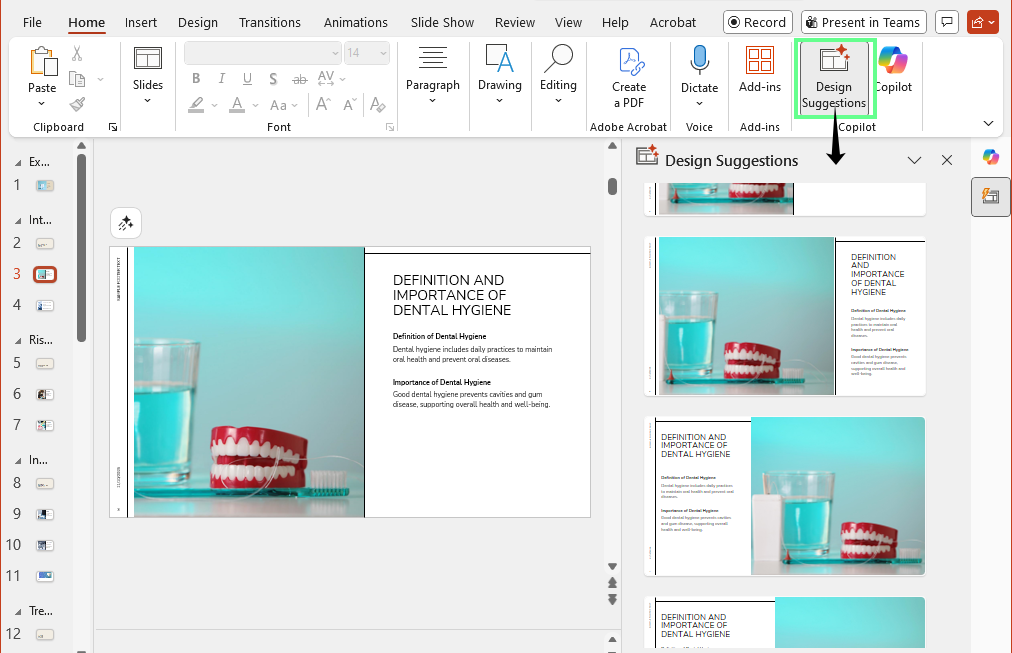
  • Di tab Home, klik Design Suggestions (di sebelah tombol Copilot)  
  • PowerPoint akan menampilkan ide tata letak dengan spasi, font, dan penempatan gambar yang lebih baik di panel kiri.
  • Klik desain yang ingin Anda terapkan ke slide Anda. 

Saran desain di PowerPoint

Berikut beberapa tips untuk visual yang lebih kuat:

  • Satu ide utama per slide.
  • Gunakan ikon dan gaya gambar yang konsisten.
  • Batasi teks pada frasa pendek atau bullet.
  • Biarkan Copilot menyederhanakan konten yang padat sebelum menerapkan desain visual.

AI yang Bertanggung Jawab, Privasi, dan Pertimbangan Keamanan

Copilot mengikuti komitmen privasi dan keamanan Microsoft yang telah lama diterapkan dalam Microsoft 365. 

Privasi data dan perlindungan data perusahaan

Copilot bekerja di dalam lingkungan Microsoft 365 Anda, menggabungkan tiga bagian: model AI, data Anda dari Microsoft Graph, dan aplikasi sehari-hari seperti Word, Excel, dan PowerPoint.

Copilot hanya menggunakan informasi yang sudah Anda miliki aksesnya, seperti dokumen, email, atau obrolan Anda sendiri, untuk membuat hasil yang relevan bagi Anda.

Semua data tetap berada di dalam lingkungan Microsoft 365 organisasi Anda. Prompt, respons, dan data terhubung tidak dibagikan ke luar atau digunakan untuk melatih model dasar. 

Faktanya, Copilot berjalan di Azure OpenAI Service, sehingga data Anda diproses dengan aman dan tidak pernah dikirim ke sistem publik OpenAI. Ini memungkinkan admin memantau aktivitas Copilot melalui Microsoft Purview, menerapkan kebijakan retensi data, atau menghapus riwayat interaksi saat diperlukan. Alat-alat ini memberikan kontrol dan visibilitas penuh atas cara Copilot digunakan.

Keamanan konten dan penerapan AI yang bertanggung jawab

Copilot memiliki perlindungan bawaan yang kuat untuk memastikan konten yang dihasilkan tetap aman dan sesuai. Setiap masukan dan keluaran melalui filter yang mendeteksi dan memblokir materi berbahaya, termasuk ujaran kebencian, kekerasan, konten eksplisit, dan tindakan bunuh diri.

Copilot juga melindungi dari serangan prompt injection, di mana seseorang mungkin mencoba melewati aturan keamanan. Klasifier proprieter meninjau setiap permintaan sebelum mencapai model untuk mencegah penyalahgunaan atau paparan data.

Copilot mengikuti Responsible AI Standard milik Microsoft, yang dibangun di atas keadilan, transparansi, dan akuntabilitas. Setiap fitur ditinjau oleh insinyur, peneliti, dan pakar kebijakan untuk mengurangi bias dan meningkatkan keandalan.

Namun kita sebagai pengguna juga berbagi tanggung jawab. 

Karena Copilot adalah alat produktivitas, bukan pengambil keputusan, Anda sebaiknya melakukan hal berikut:

  • Meninjau teks, angka, dan visual yang dihasilkan AI sebelum dibagikan
  • Hindari menambahkan data pribadi atau pelanggan kecuali perlu dan sesuai ketentuan
  • Pastikan keluaran sesuai dengan kebijakan dan standar faktual perusahaan Anda

Integrasi dengan Microsoft 365 dan Alur Kerja Organisasi

Selain PowerPoint, Copilot bekerja mulus dengan seluruh Microsoft 365. Copilot menghubungkan file, aplikasi, dan alat komunikasi Anda sehingga Anda dapat membuat, mengedit, dan berbagi presentasi tanpa berpindah platform.

Integrasi di seluruh aplikasi Microsoft 365

Saya sudah menyebutkannya. Copilot dapat menarik informasi dan konteks dari aplikasi seperti Word, Outlook, Teams, dan OneNote. Berikut cara ini membantu dalam alur kerja nyata:

  • Anda dapat meminta Copilot di PowerPoint untuk membuat slide berdasarkan dokumen Word yang telah Anda tulis.
  • Copilot dapat meringkas catatan rapat dari Teams atau menggunakannya untuk membuat deck pembaruan proyek.
  • Anda dapat menarik poin-poin penting dari rangkaian email Outlook dan mengubahnya menjadi kerangka presentasi.
  • Saat berada di Teams, Copilot dapat meringkas presentasi secara real time atau menyiapkan rekap untuk peserta.

Karena semua aplikasi ini terhubung melalui Microsoft Graph, Copilot memahami konteksnya. Copilot tahu file, pesan, dan catatan mana yang dapat Anda akses dan menggunakannya untuk memberi hasil yang akurat. Ini menghemat waktu dan menjaga alur kerja Anda tetap konsisten di seluruh rangkaian Microsoft 365.

Menggunakan Copilot dengan template dan aset desain organisasi

Jika organisasi Anda sudah memiliki template bermerek atau aset desain, Copilot dapat menggunakannya agar setiap presentasi terlihat konsisten dan profesional.

Berikut cara melakukannya: 

  • Buka template PowerPoint perusahaan Anda dari SharePoint atau OneDrive.
  • Mulai Copilot dalam file tersebut.
  • Saat Anda meminta Copilot membuat atau mengedit slide, Copilot akan otomatis menggunakan warna, font, dan tata letak dari template merek Anda.

Anda juga dapat menyimpan logo, gambar, dan ikon perusahaan di folder atau pustaka bersama. Saat Copilot membuat presentasi baru, Copilot dapat menarik aset-aset ini secara langsung, jadi Anda tidak perlu mengunggahnya setiap kali.

Akses seluler dan presentasi jarak jauh

Copilot tidak terbatas pada aplikasi desktop. Copilot juga berfungsi di PowerPoint web dan perangkat seluler melalui aplikasi Microsoft 365. Jadi meskipun Anda hanya membawa ponsel atau tablet, Anda dapat:

  • Membuka presentasi dari OneDrive atau SharePoint.
  • Menggunakan Copilot untuk melakukan edit teks cepat, menulis ulang slide, atau menambahkan ringkasan.
  • Bergabung ke rapat Teams dan presentasi langsung dari perangkat seluler Anda.
  • Meminta Copilot membuat catatan pembicaraan atau meringkas slide selama panggilan.

Agar presentasi jarak jauh berjalan lancar:

  • Pastikan file Anda disimpan di OneDrive atau SharePoint agar Copilot dapat mengaksesnya.
  • Gunakan Presenter View untuk melihat catatan dan poin pembicaraan yang dibuat Copilot secara privat.
  • Perbarui aplikasi seluler Anda untuk mendapatkan peningkatan Copilot dan dukungan bahasa terbaru.

Dengan fitur-fitur ini, Anda dapat mengelola dan menyampaikan presentasi di mana saja, di meja kerja, dalam rapat, atau saat bepergian.

Praktik Terbaik

Jika Anda menginginkan hasil yang lebih baik, berikut beberapa tips yang dapat diikuti: 

Tulis prompt yang efektif untuk hasil yang lebih baik

Copilot bekerja paling baik saat instruksi Anda jelas dan spesifik. Semakin banyak konteks yang Anda berikan, semakin baik Copilot memahami keinginan Anda.

Berikut beberapa hal yang membuat prompt menjadi baik:

  • Langsung ke tujuan. 
  • Sebutkan nada atau tujuan.
  • Sertakan detail tentang struktur.

Jika Anda tidak yakin cara menulis prompt yang efektif, lihat kursus Prompt Engineering kami. 

Siapkan dokumen sumber terlebih dahulu

Jika Anda menggunakan Copilot untuk membuat slide dari file yang sudah ada, Anda harus menyiapkan dokumen yang terstruktur dengan baik agar Copilot dapat mengekstrak poin yang tepat dan menghasilkan slide yang mengikuti alur logis.

Ikuti tips berikut:

  • Gunakan heading dan subheading yang tepat di Word atau OneNote. Copilot menggunakannya untuk membuat judul slide dan bagian-bagian.
  • Buat paragraf pendek dan gunakan bullet point untuk detail kunci.
  • Beri label gambar, bagan, atau tabel dengan jelas agar Copilot tahu cara menggunakannya.
  • Tempatkan visual dekat dengan teks terkait.
  • Pastikan file disimpan di OneDrive atau SharePoint agar Copilot dapat mengaksesnya.

Perhalus dan tinjau alur kerja

Copilot memberi Anda draf awal yang kuat, tetapi manusia juga harus meninjau untuk presentasi final.

Berikut cara Anda dapat memperhalus slide setelah draf Copilot:

  • Baca setiap slide untuk memastikan akurasi dan kejelasan.
  • Minta Copilot menyesuaikan bagian tertentu. Misalnya, "buat slide 3 lebih ringkas" atau "tulis ulang slide 5 dengan nada yang lebih persuasif."
  • Tambahkan catatan, visual, atau contoh Anda sendiri yang sesuai dengan pesan Anda.
  • Tinjau keseluruhan alur untuk memastikan menyampaikan cerita yang jelas dari awal hingga akhir.

Tingkatkan desain setelah draf

Setelah konten Anda sudah bagus, fokuskan pada keterlibatan. Berikut yang dapat Anda lakukan untuk meningkatkan desain:

  • Gunakan Designer Suggestions untuk mendapatkan saran tata letak yang menyeimbangkan teks dan visual.
  • Hindari elemen terlalu padat. Pertahankan satu ide kunci per slide.
  • Periksa kontras warna untuk keterbacaan.
  • Tambahkan ikon atau gambar yang sesuai dengan topik dan nada Anda.
  • Gunakan Animations atau Transitions seperlunya untuk menjaga alur tetap mulus.
  • Tinjau Accessibility Checker di bawah tab Review untuk memastikan semua orang dapat melihat slide Anda dengan mudah.

    Penutup 

    AI mengubah cara kita membuat dan berbagi ide, dan Copilot di PowerPoint membuatnya menjadi sederhana. Copilot membantu Anda merencanakan, mendesain, dan memoles presentasi lebih cepat, sehingga Anda dapat fokus pada penyampaian cerita alih-alih menatap slide kosong.

    Sekarang setelah Anda tahu cara kerjanya, luangkan waktu untuk mengeksplorasinya. Coba bangun beberapa deck, bereksperimenlah dengan berbagai prompt, dan lihat bagaimana hasilnya berubah saat Anda menambahkan lebih banyak detail atau konteks. 


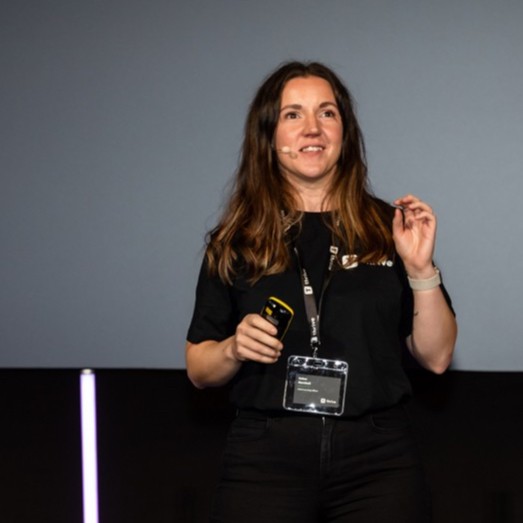
Laiba Siddiqui's photo
Author
Laiba Siddiqui
LinkedIn
Twitter

Saya seorang ahli strategi konten yang senang menyederhanakan topik kompleks. Saya telah membantu perusahaan seperti Splunk, Hackernoon, dan Tiiny Host membuat konten yang menarik dan informatif untuk audiens mereka.

FAQ

Bisakah saya menggunakan Copilot saat PowerPoint offline?

Tidak. Copilot memerlukan pemrosesan cloud, sehingga membutuhkan koneksi internet untuk membuat atau menulis ulang konten. Fitur dasar PowerPoint tetap berfungsi secara offline.

Apakah ada cara untuk melatih Copilot berdasarkan presentasi saya sebelumnya?

Copilot mempelajari konteks melalui Microsoft Graph, bukan dengan dilatih pada file Anda, tetapi dengan mereferensikan deck sebelumnya yang disimpan di OneDrive, yang membantu menyelaraskan nada dan format.

Seberapa sering Microsoft memperbarui fitur Copilot di PowerPoint?

Copilot menerima pembaruan fitur secara berkala melalui Microsoft 365. Namun, pembaruan untuk perusahaan mungkin mengikuti siklus rilis yang berbeda tergantung pengaturan admin.

Bisakah Copilot membuat kuis slide dari seluruh presentasi?

Ya. Anda dapat memberikan prompt “Di slide terakhir, buat kuis untuk siswa dari seluruh presentasi ini,” dan Copilot akan membuat kuis pilihan ganda.

Topik
Kecerdasan Buatan

Belajar bersama DataCamp

Kursus

Pengantar Microsoft Copilot

1 jam
50.2K
Pelajari Microsoft Copilot dan 365 Copilot untuk meningkatkan produktivitas, menyederhanakan alur kerja, dan mengambil keputusan bisnis berbasis data.
Lihat DetailRight Arrow
Mulai Kursus
Lihat SelengkapnyaRight Arrow
Terkait

blogs

Tutorial Korelasi di R

Dapatkan pengenalan dasar-dasar korelasi di R: pelajari lebih lanjut tentang koefisien korelasi, matriks korelasi, plotting korelasi, dan sebagainya.
David Woods's photo

David Woods

13 mnt

blogs

Spaghetti Plot dan Jalur Badai

Temukan alasan mengapa Anda sebaiknya (tidak) menggunakan spaghetti plot untuk menyampaikan ketidakpastian jalur prediksi badai serta dampaknya terhadap interpretasi.
Hugo Bowne-Anderson's photo

Hugo Bowne-Anderson

13 mnt

blogs

12 Alternatif ChatGPT Terbaik yang Bisa Anda Coba pada 2026

Artikel ini menyajikan daftar alternatif ChatGPT yang akan meningkatkan produktivitas Anda.
Javier Canales Luna's photo

Javier Canales Luna

14 mnt

blogs

40 Pertanyaan Wawancara DBMS Teratas di 2026

Kuasai pertanyaan wawancara basis data, dari konsep SQL dasar hingga skenario desain sistem tingkat lanjut. Panduan mendalam ini mencakup semua yang Anda perlukan untuk sukses di wawancara DBMS dan meraih peran berikutnya.
Dario Radečić's photo

Dario Radečić

15 mnt

Lihat SelengkapnyaLihat Selengkapnya