Curso
Introdução ao Microsoft Copilot
1 h
48.4K
Você abre o PowerPoint e encara os slides em branco. O prazo está apertando e suas ideias estão espalhadas por anotações, e-mails e documentos pela metade. Você sabe o que quer dizer, mas não sabe por onde começar.
O Copilot no PowerPoint resolve exatamente isso. Você diz que tipo de apresentação precisa e ele monta os slides para você. Pode usar um arquivo do Word, notas de reunião ou até algumas frases e transformar tudo em um deck claro e organizado. Você também pode pedir para reescrever textos, simplificar trechos longos ou sugerir visuais.
Vamos ver como fazer tudo isso.
Vamos entender o que é o Copilot e como configurá-lo.
Microsoft Copilot é um assistente de IA dentro do PowerPoint. Ele cria rascunhos de slides a partir de um prompt ou documento, reescreve textos, cria anotações do apresentador e sugere layouts. Você mantém o controle e pode aceitar ou editar cada alteração.
Você encontra o Copilot no painel à esquerda da tela. Dá para criar uma apresentação do zero ou enviar um documento para ele gerar os slides.
Ele se conecta ao Microsoft Graph, o que permite acessar arquivos e dados aos quais você já tem permissão, como documentos no OneDrive ou SharePoint. Assim, ele puxa informações do seu conteúdo existente sem sair do PowerPoint.
Quando você envia um prompt, seu pedido vai para a nuvem segura da Microsoft. A IA processa, cria o rascunho com base no seu input e contexto e devolve em segundos.
Você vê os resultados direto no PowerPoint. Depois, é só revisar, editar ou refinar até que os slides fiquem do jeito que você precisa — tudo sem trocar de aplicativo.
Para usar o Copilot no PowerPoint, você precisa de um plano do Microsoft 365 que inclua o Copilot:
Depois de assinar o plano, faça login com sua conta licenciada. Abra o PowerPoint e crie uma nova apresentação ou abra uma salva no OneDrive ou SharePoint. Clique no ícone do Copilot na barra de ferramentas e comece a usar.
Observação: recentemente, a Microsoft disponibilizou o chat do Copilot gratuitamente no aplicativo do Microsoft 365 PowerPoint para desktop. A versão gratuita consegue criar slides diretamente no PowerPoint, resumir sua apresentação e gerar ideias. Porém, você não consegue acessar arquivos no SharePoint, OneDrive ou Outlook.
Às vezes o botão do Copilot não aparece ou não funciona como esperado. Nesses casos, tente o seguinte:
Quando o Copilot estiver ativo, ele aparecerá como um ícone ou painel lateral no PowerPoint, pronto para ajudar a criar e editar slides.
O Copilot funciona com os tipos de arquivo mais comuns do PowerPoint e do Microsoft 365, como:
Vale dizer que o Copilot funciona dentro do seu ambiente Microsoft 365. Ele só usa arquivos e dados aos quais você já tem permissão de acesso. Se você não tem acesso a um arquivo, o Copilot não consegue ler nem usar. Em contas corporativas, os controles do administrador — como auditoria e conformidade — continuam ativos; em contas pessoais com Copilot Pro, ele usa arquivos salvos no seu OneDrive ou abertos no seu dispositivo.
Veja o que você pode fazer com o Copilot no PowerPoint.
Você cria uma apresentação completa apenas dizendo ao Copilot o que quer. Basta descrever sua ideia em linguagem simples e o Copilot constrói para você:
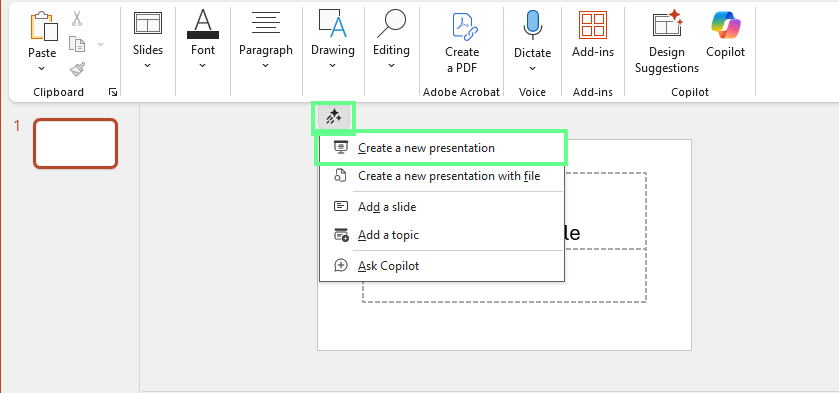
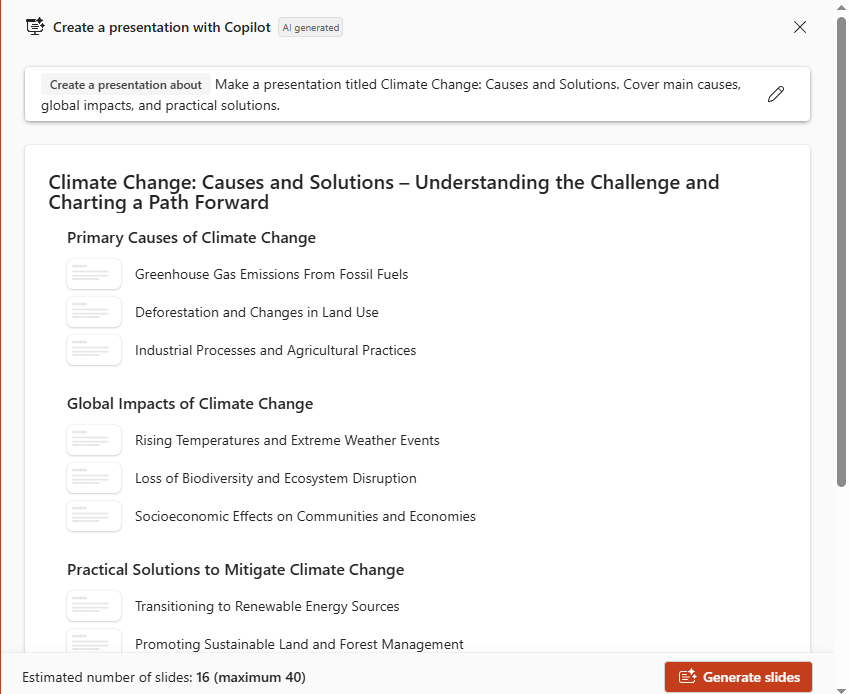
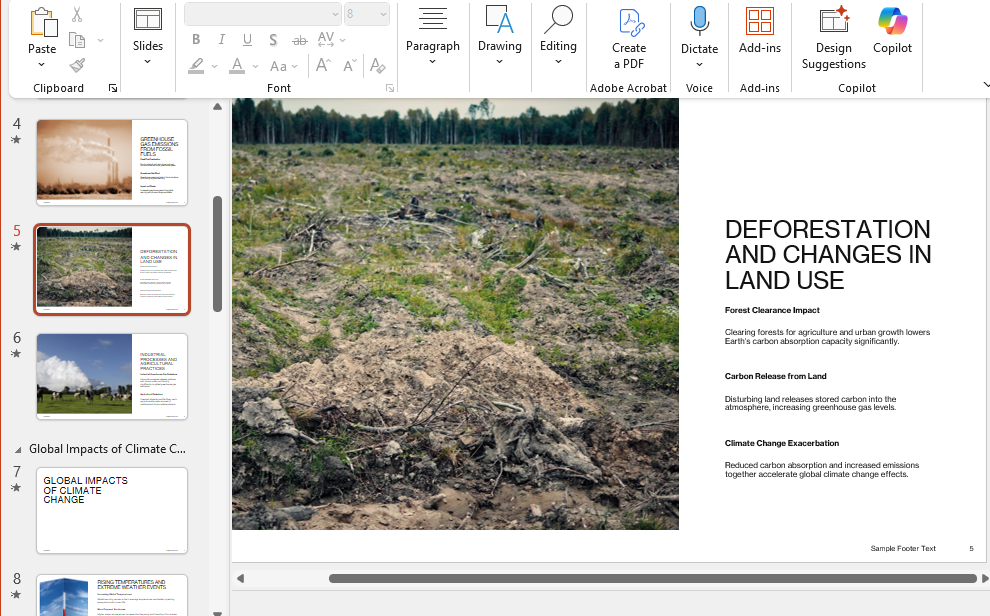
Para obter os melhores resultados, siga estas dicas:
A grande vantagem do Copilot no PowerPoint em relação a outras ferramentas de apresentação com IA é que as outras criam slides fora do PowerPoint e você precisa exportar. O Copilot faz tudo dentro do app, usando seus arquivos, dados e templates. Você cria, edita e finaliza a apresentação sem trocar de plataforma ou perder formatação.
Você também pode criar slides a partir de arquivos existentes, como documentos do Word ou PDFs. Isso economiza muito tempo, principalmente quando você já tem conteúdo escrito que precisa virar apresentação:
Se sua apresentação precisa de logo, fotos ou ícones, mantenha essas imagens na mesma pasta ou no seu OneDrive. Dê nomes claros, como “logo.png”. Isso ajuda o Copilot a identificar e usar corretamente.
Digamos que você já tem uma apresentação com 30 ou 40 slides e precisa de um resumo rápido ou de uma versão mais fácil de apresentar. O Copilot também faz isso. Ele consegue condensar decks extensos, reescrever slides complexos e extrair os principais aprendizados:
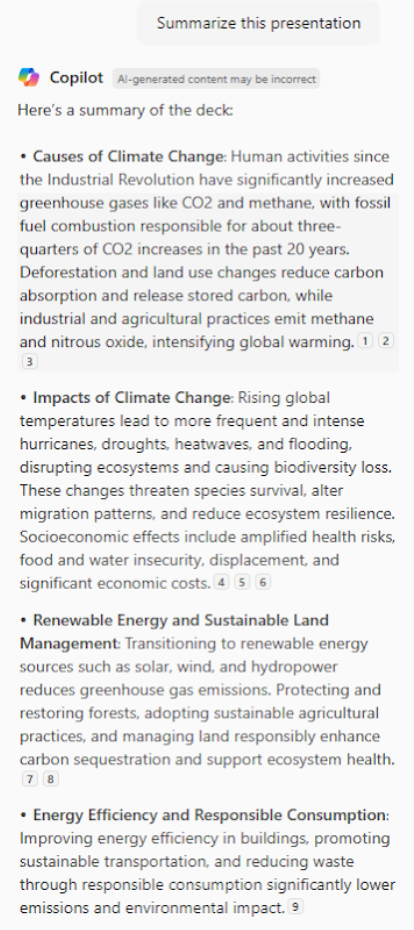
Se quiser simplificar um slide específico:
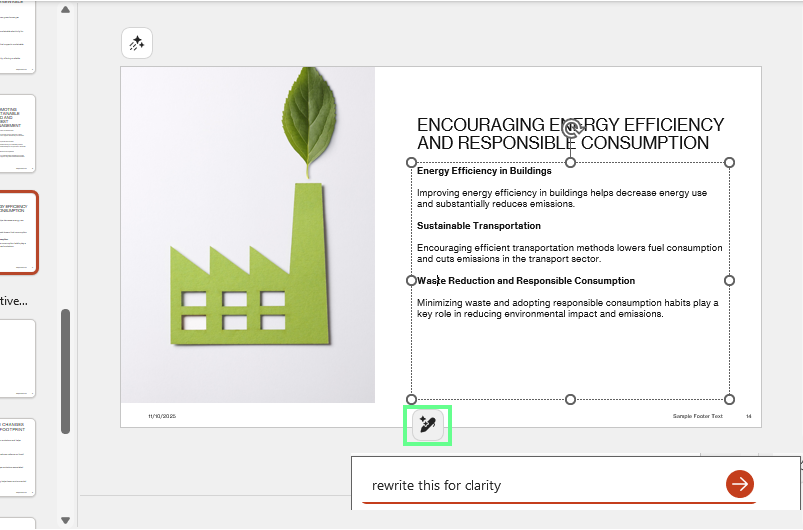
Depois de criar os slides, o Copilot ajuda a garantir que tudo flua bem. Ele analisa a ordem dos slides, a lógica do conteúdo e ainda aponta trechos que podem estar repetitivos ou pouco claros:
O Copilot vai percorrer a apresentação e avisar se algum slide parece fora de lugar, sem contexto ou com detalhes em excesso em relação ao restante.
O Copilot no PowerPoint vai além do básico. Dá para fazer muito mais.
Com o Copilot, você encontra e adiciona as imagens certas aos seus slides sem sair do PowerPoint. É possível usar fotos de banco de imagens, imagens geradas por IA ou visuais da biblioteca da sua empresa:
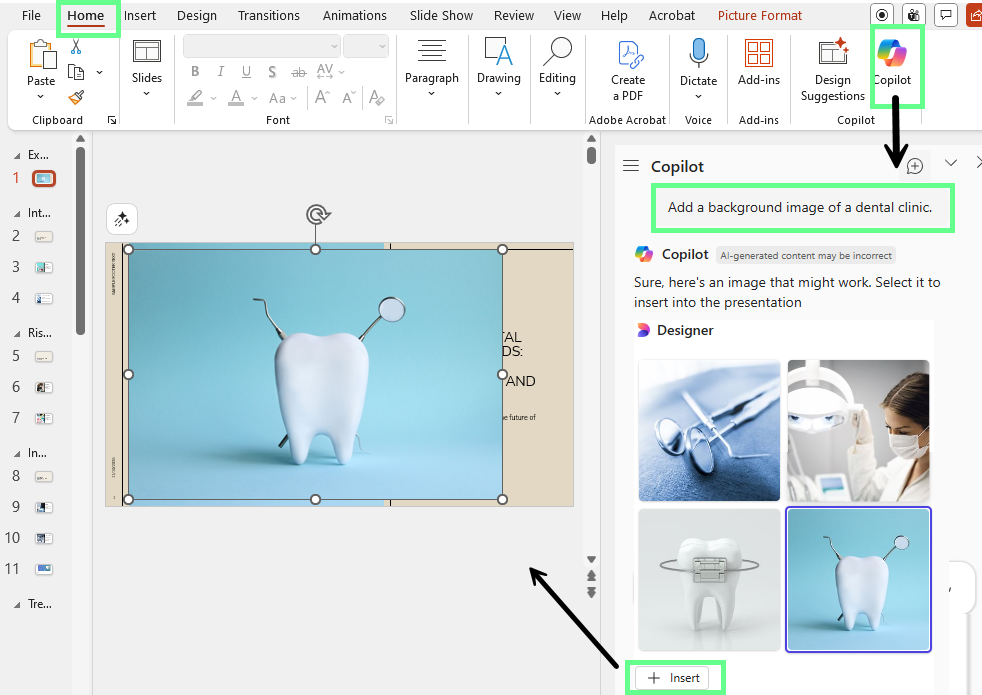
Se sua organização tem uma biblioteca de mídia própria, o Copilot prioriza esses assets quando conectado ao SharePoint ou ao OneDrive for Business.
Algumas dicas para conseguir melhores visuais:
Cada organização tem suas cores, fontes e layouts. O Copilot funciona melhor quando isso já está aplicado, para combinar o tom e a estrutura certos.
Para garantir que seus slides sigam as regras da marca:
Para administradores ou responsáveis por templates:
Para manter a consistência da marca:
O Copilot também ajuda nos detalhes que sustentam sua entrega da apresentação. Por exemplo, você pode:
O Copilot lê o conteúdo dos seus slides e transforma bullets curtos em frases naturais. Só você vê essas notas durante a fala, enquanto a audiência vê os slides.
Outra possibilidade é traduzir os slides para outro idioma. Basta digitar, por exemplo: "Traduza esta apresentação para o espanhol". O Copilot mantém seu design e formatação enquanto reescreve todo o texto no novo idioma. Mas revise a tradução quanto à precisão e ao tom antes de compartilhar.
Além disso, o Copilot pode rapidamente transformar seus slides em materiais para compartilhar ou imprimir fora do PowerPoint. Você pode pedir para converter sua apresentação em Word ou OneNote quando precisar de uma versão escrita ou de handouts. Ele ajusta layouts, redimensiona páginas e reformatta elementos de design automaticamente para o conteúdo se encaixar direitinho no novo formato.
Quando sua apresentação estiver pronta, o Copilot sugere layouts limpos e profissionais. Para usar as sugestões de design:
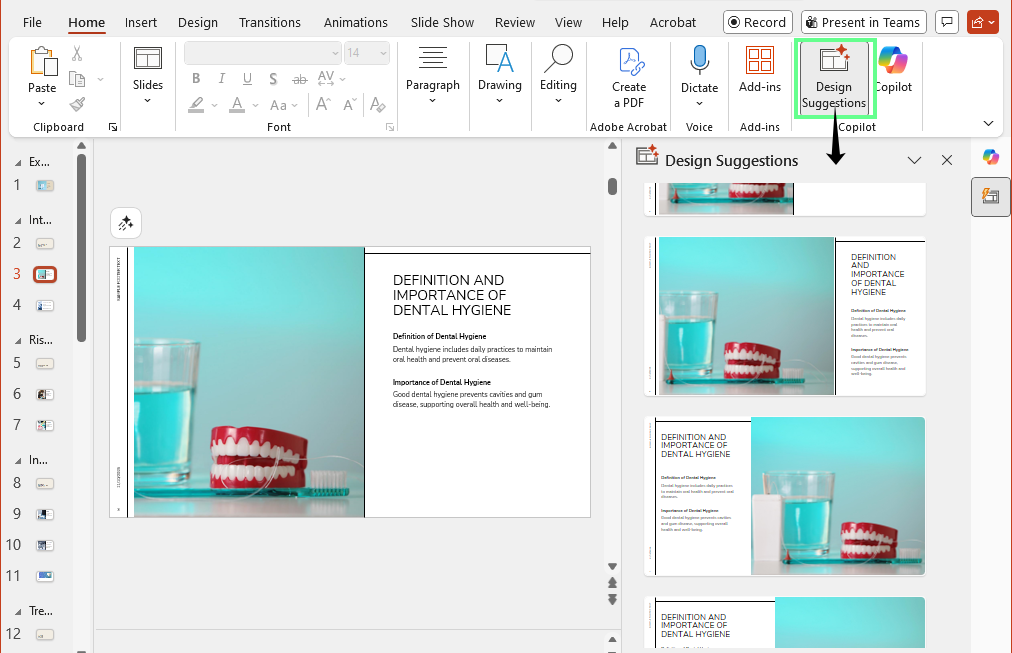
Algumas dicas para visuais mais fortes:
O Copilot segue os compromissos de privacidade e segurança da Microsoft dentro do Microsoft 365.
Ele opera dentro do seu ambiente Microsoft 365, combinando três partes: o modelo de IA, seus dados do Microsoft Graph e os aplicativos do dia a dia, como Word, Excel e PowerPoint.
Ele só usa informações às quais você já tem acesso — como seus documentos, e-mails ou chats — para criar resultados relevantes para você.
Todos os dados permanecem no ambiente Microsoft 365 da sua organização. Prompts, respostas e dados conectados não são compartilhados externamente nem usados para treinar modelos de base.
Na prática, o Copilot roda no Azure OpenAI Service, então seus dados são processados com segurança e nunca são enviados para os sistemas públicos da OpenAI. Isso permite que administradores monitorem a atividade do Copilot pelo Microsoft Purview, apliquem políticas de retenção de dados ou apaguem históricos de interação quando necessário. Essas ferramentas dão controle e visibilidade total sobre o uso do Copilot.
O Copilot conta com proteções robustas para manter o conteúdo gerado seguro e adequado. Toda entrada e saída passa por filtros que detectam e bloqueiam material nocivo, incluindo discurso de ódio, violência, conteúdo explícito e autoagressão.
Ele também protege contra ataques de prompt injection, quando alguém tenta burlar as regras de segurança. Classificadores proprietários analisam cada solicitação antes de chegar ao modelo para evitar mau uso ou exposição de dados.
O Copilot segue o Padrão de IA Responsável da Microsoft, baseado em justiça, transparência e responsabilização. Cada recurso é revisado por engenheiros, pesquisadores e especialistas em políticas para reduzir vieses e aumentar a confiabilidade.
Mas nós, como usuários, também temos responsabilidade.
Como o Copilot é uma ferramenta de produtividade, não um tomador de decisões, você deve:
Além do PowerPoint, o Copilot funciona de forma integrada com o restante do Microsoft 365. Ele conecta seus arquivos, apps e ferramentas de comunicação para você criar, editar e compartilhar apresentações sem trocar de plataforma.
Já comentei isso. O Copilot consegue puxar informações e contexto de apps como Word, Outlook, Teams e OneNote. Veja como isso ajuda no dia a dia:
Como todos esses apps se conectam via Microsoft Graph, o Copilot entende o contexto. Ele sabe quais arquivos, mensagens e notas você pode acessar e usa isso para trazer resultados precisos. Isso economiza tempo e mantém seu fluxo de trabalho consistente em toda a suíte Microsoft 365.
Se sua organização já tem templates de marca ou assets de design, o Copilot pode usá-los para garantir apresentações consistentes e profissionais.
Veja como fazer:
Você também pode guardar logos, imagens e ícones da empresa em pastas ou bibliotecas compartilhadas. Quando o Copilot cria uma nova apresentação, ele pode puxar esses assets diretamente, sem você precisar enviar toda vez.
O Copilot não se limita ao desktop. Ele também funciona na web e em dispositivos móveis pelo app Microsoft 365. Então, mesmo só com o celular ou tablet, você pode:
Para apresentações remotas sem perrengues:
Com esses recursos, você gerencia e apresenta de qualquer lugar: na mesa, na reunião ou em movimento.
Para resultados melhores, siga estas dicas:
O Copilot funciona melhor quando suas instruções são claras e específicas. Quanto mais contexto você der, melhor ele entende o que você quer.
Veja o que compõe um bom prompt:
Se você não tem certeza de como escrever prompts eficazes, confira nosso curso de Prompt Engineering.
Se você usar o Copilot para criar slides a partir de arquivos existentes, prepare documentos bem estruturados para que ele extraia os pontos certos e gere slides com fluxo lógico.
Siga estas dicas:
O Copilot entrega um ótimo primeiro rascunho, mas a revisão humana é essencial para a versão final.
Veja como refinar seus slides após o rascunho do Copilot:
Quando o conteúdo estiver redondo, foque no engajamento. Você pode fazer o seguinte para melhorar o design:
A IA está mudando a forma como criamos e compartilhamos ideias, e o Copilot no PowerPoint deixa isso simples. Ele ajuda você a planejar, desenhar e finalizar apresentações mais rápido, para focar em contar sua história em vez de encarar slides em branco.
Agora que você já sabe como funciona, tire um tempo para explorar. Monte alguns decks, brinque com diferentes prompts e veja como os resultados mudam quando você adiciona mais detalhes ou contexto.
Aprenda com a DataCamp
Curso
Curso
Curso
blog
Wendy Gittleson
12 min
blog
Joleen Bothma
7 min
blog
Jess Ahmet
8 min
blog
Nisha Arya Ahmed
10 min
Tutorial
DataCamp Team
13 min
Tutorial
Josep Ferrer
11 min