
Cours
Présentation de Microsoft Copilot
1 h
48.4K
Vous ouvrez PowerPoint et fixez des diapositives blanches. L’échéance approche, et vos idées sont éparpillées entre notes, emails et documents inachevés. Vous savez ce que vous voulez dire, mais pas comment le présenter.
Copilot dans PowerPoint est là pour ça. Dites-lui le type de présentation qu’il vous faut, et il génère les diapositives pour vous. Il peut transformer un fichier Word, des notes de réunion ou même quelques phrases en un jeu de slides clair et organisé. Vous pouvez aussi lui demander de réécrire un texte, simplifier des passages trop longs ou proposer des visuels.
Voyons comment faire tout cela.
Découvrons ce qu’est Copilot et comment le configurer.
Microsoft Copilot est un assistant IA intégré à PowerPoint. Il peut générer des slides à partir d’un prompt ou d’un document, réécrire du texte, créer des notes de présentateur et suggérer des mises en page. Vous gardez la main et validez ou modifiez chaque proposition.
Vous trouverez Copilot dans le panneau gauche de votre écran. Vous pouvez créer une présentation de zéro ou fournir un document à transformer en présentation.
Il se connecte à Microsoft Graph, ce qui lui permet d’accéder aux fichiers et aux données auxquels vous avez déjà accès, comme les documents OneDrive ou SharePoint. Il peut donc puiser des informations dans votre contenu existant sans quitter PowerPoint.
Lorsque vous saisissez un prompt, votre demande est envoyée vers le cloud sécurisé de Microsoft. L’IA la traite, génère un brouillon selon votre contexte, puis renvoie le résultat en quelques secondes.
Vous voyez les résultats directement dans PowerPoint. Vous pouvez ensuite revoir, éditer ou affiner jusqu’à obtenir exactement les slides voulus, sans changer d’application.
Pour utiliser Copilot dans PowerPoint, vous avez besoin d’un abonnement Microsoft 365 incluant Copilot :
Une fois l’abonnement activé, connectez-vous avec votre compte licencié. Ouvrez PowerPoint, puis créez une nouvelle présentation ou ouvrez-en une enregistrée dans OneDrive ou SharePoint. Cliquez sur l’icône Copilot dans la barre d’outils et commencez.
Remarque : Microsoft propose désormais le chat Copilot gratuitement dans l’application PowerPoint pour bureau de Microsoft 365. Cette version gratuite peut créer des diapositives, résumer votre présentation et générer des idées directement dans PowerPoint. En revanche, elle n’accède pas aux fichiers SharePoint, OneDrive ou Outlook.
Il arrive que le bouton Copilot n’apparaisse pas ou ne fonctionne pas comme prévu. Dans ce cas, essayez :
Une fois Copilot actif, il apparaît comme une petite icône ou un panneau latéral dans PowerPoint, prêt à vous aider à créer et éditer vos slides.
Copilot fonctionne avec les types de fichiers les plus courants de PowerPoint et Microsoft 365, notamment :
Précision importante : Copilot fonctionne dans votre environnement Microsoft 365. Il n’utilise que les fichiers et données auxquels vous avez déjà accès. Si vous n’avez pas les droits sur un fichier, Copilot ne peut ni le lire ni l’exploiter. Pour les comptes professionnels, les contrôles d’administration (audit, conformité) restent actifs ; pour les comptes personnels avec Copilot Pro, il utilise les fichiers enregistrés dans votre OneDrive ou ouverts sur votre appareil.
Voici tout ce que vous pouvez faire avec Copilot dans PowerPoint.
Vous pouvez générer une présentation complète en expliquant simplement votre besoin à Copilot. Décrivez votre idée en langage courant, et Copilot se charge du reste :
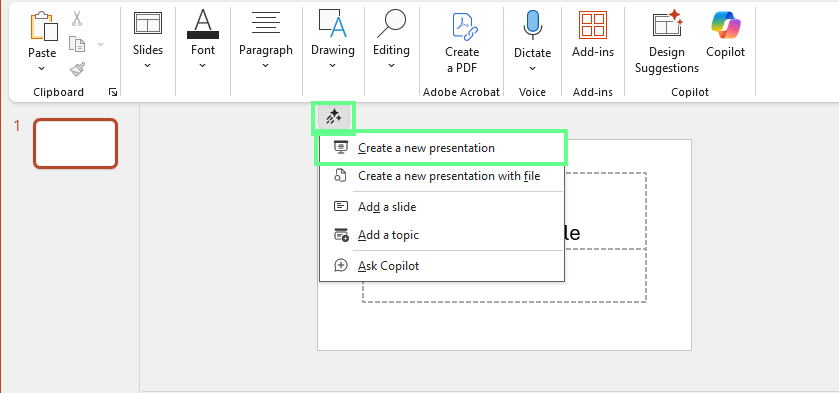
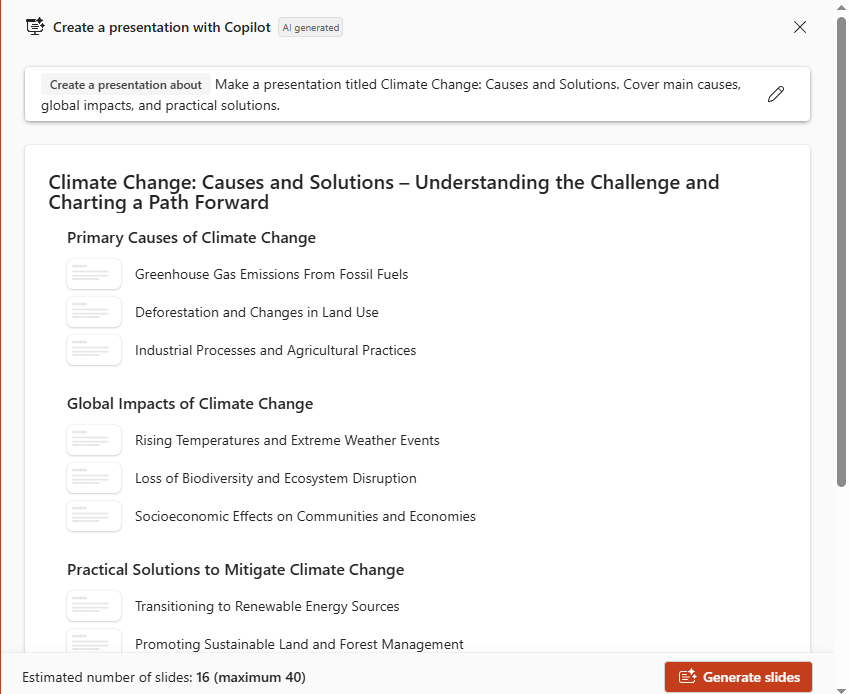
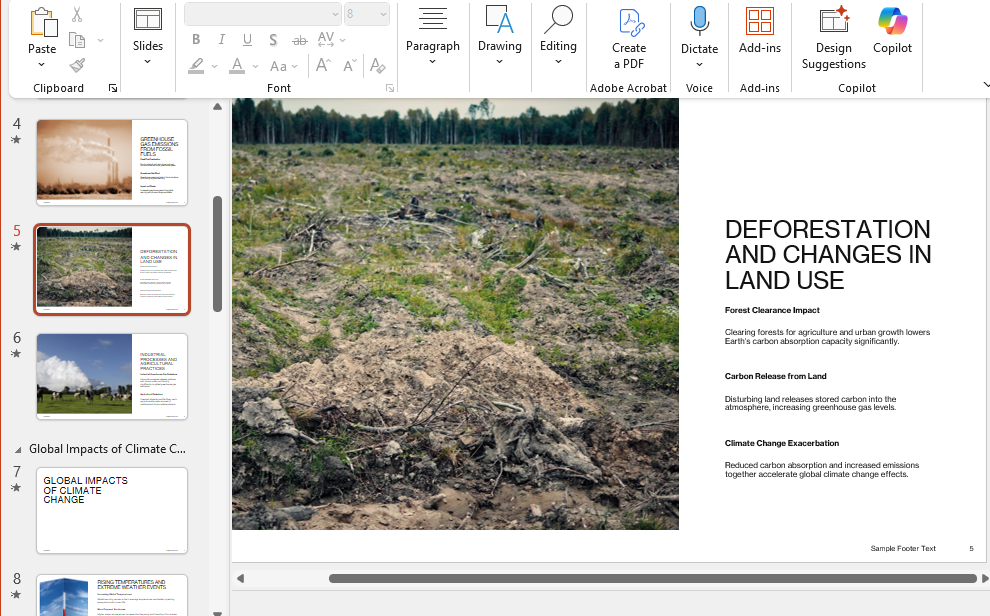
Pour des résultats optimaux :
L’avantage de Copilot dans PowerPoint par rapport à d’autres outils d’IA, c’est qu’il travaille directement dans l’application : pas besoin d’exporter. Copilot exploite vos fichiers, données et modèles existants. Vous pouvez créer, éditer et peaufiner sans changer d’environnement ni perdre votre mise en forme.
Vous pouvez également créer des slides à partir de vos fichiers existants (Word, PDF, etc.). Un gain de temps précieux lorsque le contenu est déjà rédigé et qu’il faut le rendre visuel :
Si votre présentation doit inclure un logo, des photos ou des icônes, conservez ces images dans le même dossier ou dans OneDrive, avec des noms explicites (par ex. : « logo.png »). Copilot les identifiera et les utilisera plus facilement.
Vous avez déjà une présentation de 30 ou 40 slides et souhaitez une synthèse ou une version plus fluide à présenter ? Copilot sait faire : il condense les jeux de slides volumineux, réécrit les diapositives complexes et met en avant les messages essentiels :
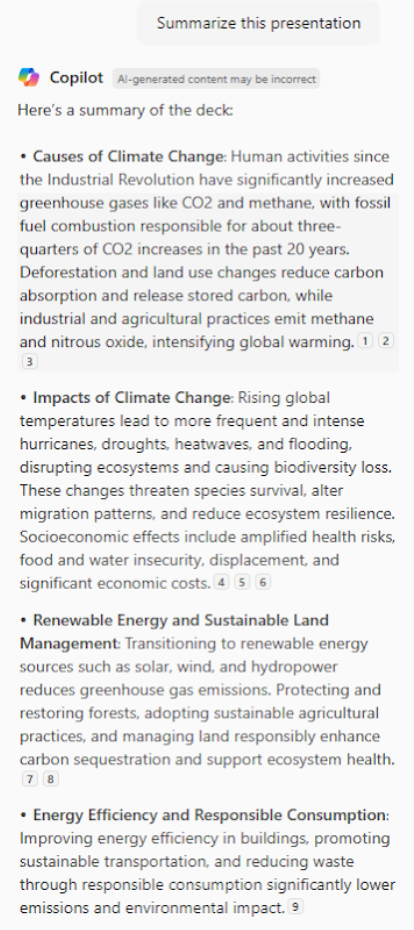
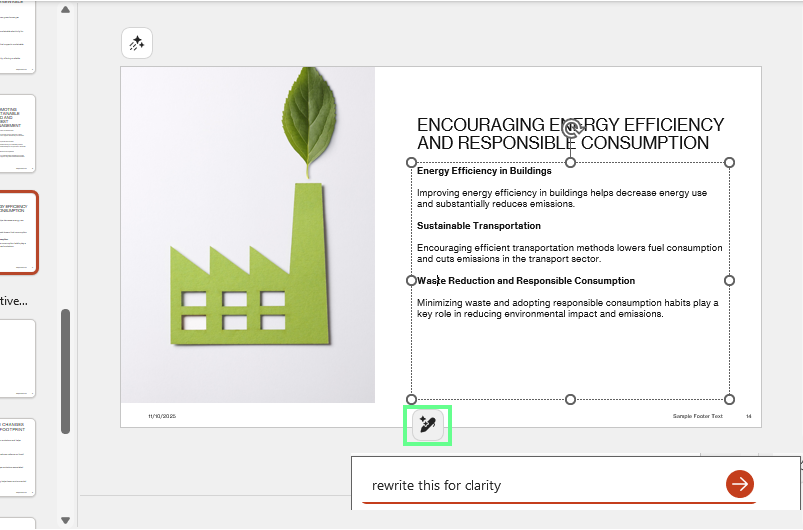
Pour simplifier une slide précise :
Une fois vos slides générés, Copilot vérifie la fluidité d’ensemble : l’ordre des diapositives, la logique du propos, les redites ou zones floues.
Copilot analyse la présentation et signale les slides décalées, hors contexte ou trop détaillées par rapport au reste.
Copilot dans PowerPoint ne se limite pas aux bases : il va beaucoup plus loin.
Avec Copilot, trouvez et insérez les bonnes images sans quitter PowerPoint. Utilisez des banques d’images, des visuels générés par l’IA ou la médiathèque de votre entreprise :
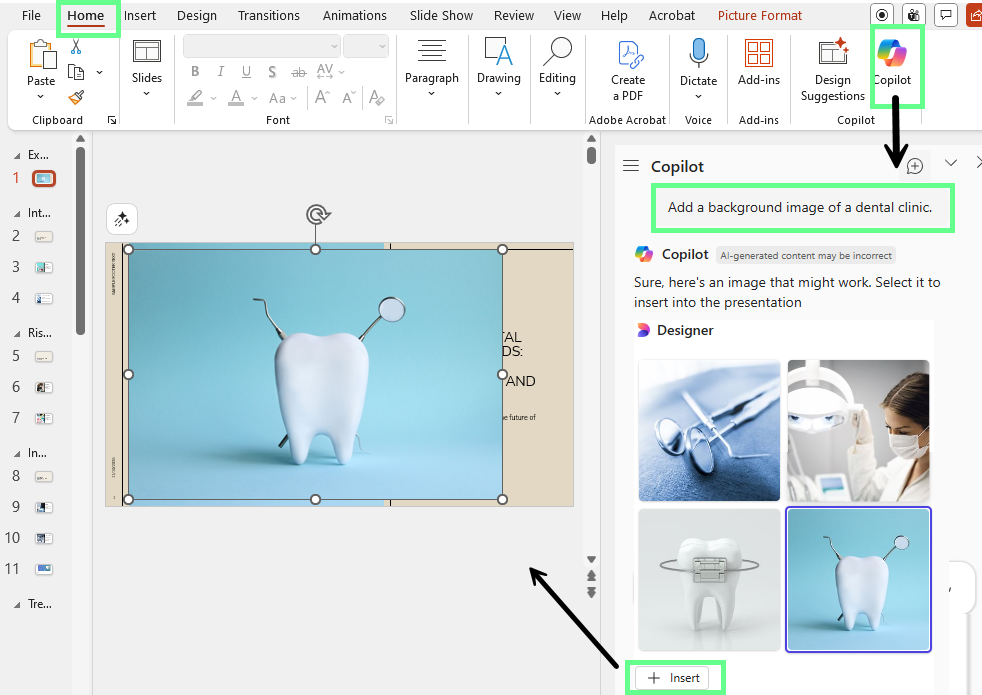
Si votre organisation dispose d’une médiathèque, Copilot priorisera ces ressources lorsqu’il est connecté à SharePoint ou OneDrive Entreprise.
Quelques conseils pour de meilleurs visuels :
Chaque organisation a ses couleurs, polices et mises en page. Copilot donne le meilleur quand ces éléments sont déjà en place, pour respecter le ton et la structure.
Pour garantir la conformité à la charte graphique :
Pour les administrateurs ou responsables des modèles :
Pour garder une identité de marque homogène :
Copilot vous aide aussi à mieux livrer votre présentation. Par exemple, vous pouvez :
Copilot lit le contenu de vos slides et transforme les puces en phrases naturelles. Vous seul voyez ces notes pendant que l’audience ne voit que les diapositives.
Autre possibilité : traduire vos slides dans une autre langue. Tapez par exemple : « Traduire cette présentation en espagnol ». Copilot conserve le design et la mise en forme tout en réécrivant le texte. Pensez toutefois à relire pour valider la justesse et le ton.
Copilot peut aussi adapter rapidement vos slides en documents partageables ou imprimables hors PowerPoint. Demandez-lui de convertir la présentation en Word ou OneNote pour obtenir une version écrite ou des supports à distribuer. Il ajuste automatiquement les mises en page et reformate les éléments pour un rendu propre.
Une fois la présentation bouclée, Copilot propose des mises en page sobres et professionnelles. Pour utiliser les suggestions de conception :
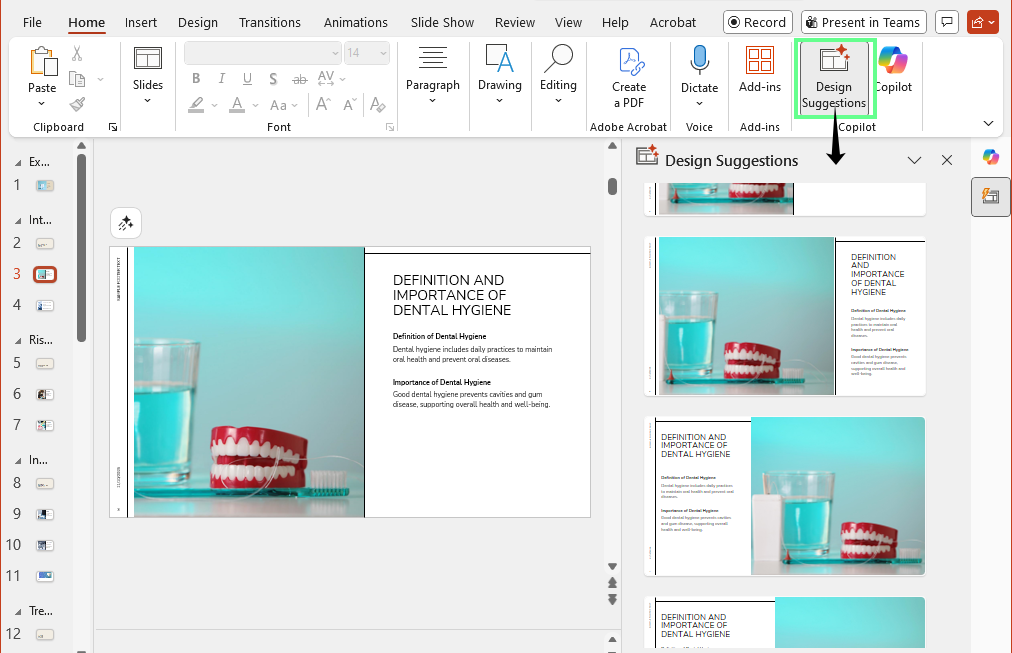
Quelques bonnes pratiques visuelles :
Copilot respecte les engagements historiques de Microsoft en matière de confidentialité et de sécurité dans Microsoft 365.
Il opère dans votre environnement Microsoft 365 en combinant trois éléments : le modèle d’IA, vos données via Microsoft Graph et les applications du quotidien (Word, Excel, PowerPoint).
Il n’utilise que les informations auxquelles vous avez accès (documents, emails, chats) pour produire des résultats pertinents pour vous.
Toutes les données restent dans l’environnement Microsoft 365 de votre organisation. Prompts, réponses et données connectées ne sont ni partagés hors de cet espace ni utilisés pour entraîner des modèles généraux.
Copilot s’appuie sur Azure OpenAI Service : vos données sont traitées en sécurité et ne sont jamais envoyées vers les systèmes publics d’OpenAI. Les administrateurs peuvent suivre l’activité via Microsoft Purview, appliquer des politiques de rétention ou supprimer l’historique des interactions si nécessaire, pour un contrôle et une visibilité complets.
Copilot intègre des protections robustes pour garantir des contenus sûrs et appropriés. Chaque entrée et sortie passe par des filtres qui détectent et bloquent les contenus nocifs : discours haineux, violence, contenus explicites, incitation à l’autodestruction, etc.
Il se protège aussi des attaques par injection de prompts, qui visent à contourner les règles de sécurité. Des classificateurs propriétaires examinent chaque requête avant qu’elle n’atteigne le modèle pour prévenir les abus ou les fuites de données.
Copilot suit le standard d’IA responsable de Microsoft, fondé sur l’équité, la transparence et la responsabilité. Chaque fonctionnalité est évaluée par des ingénieurs, chercheurs et experts pour réduire les biais et améliorer la fiabilité.
Mais nous, utilisateurs, avons aussi notre part de responsabilité.
Copilot est un outil de productivité, pas un décideur : vous devez donc :
Au-delà de PowerPoint, Copilot s’intègre naturellement au reste de Microsoft 365. Il relie vos fichiers, apps et outils de communication pour créer, éditer et partager des présentations sans changer de plateforme.
Comme déjà mentionné, Copilot peut puiser des informations et du contexte depuis Word, Outlook, Teams ou OneNote. Voici ce que cela change concrètement :
Parce que ces apps sont connectées via Microsoft Graph, Copilot comprend le contexte : il sait à quels fichiers, messages et notes vous avez accès et les exploite pour fournir des résultats pertinents. Un vrai gain de temps et une continuité de bout en bout dans Microsoft 365.
Si votre organisation dispose de modèles ou de ressources de marque, Copilot les utilisera pour garantir une présentation homogène et professionnelle.
Procédez ainsi :
Stockez également logos, images et icônes dans des dossiers ou bibliothèques partagés : Copilot pourra les insérer directement, sans téléversement répété.
Copilot n’est pas cantonné au bureau : il fonctionne aussi sur PowerPoint Web et sur mobile via l’application Microsoft 365. Même depuis un téléphone ou une tablette, vous pouvez :
Pour des présentations à distance sans accroc :
Avec ces fonctionnalités, vous gérez et présentez vos slides partout : au bureau, en réunion ou en déplacement.
Pour des résultats supérieurs, suivez ces conseils :
Copilot fonctionne au mieux lorsque vos instructions sont claires et précises. Plus vous fournissez de contexte, mieux il comprend votre intention.
Ce qui fait un bon prompt :
Si vous hésitez sur la façon d’écrire des prompts efficaces, consultez notre cours Prompt Engineering.
Si vous utilisez Copilot pour créer des slides à partir de fichiers existants, structurez bien vos documents pour que Copilot en extraie les bons points et produise des slides logiques.
Bonnes pratiques :
Copilot fournit un excellent premier jet, mais la validation finale doit rester humaine.
Voici comment peaufiner vos slides après le brouillon Copilot :
Une fois le fond validé, travaillez la forme pour capter l’attention. Pour sublimer votre design :
L’IA transforme notre façon de créer et de partager des idées, et Copilot dans PowerPoint rend cela simple. Il vous aide à planifier, concevoir et peaufiner plus vite, pour vous concentrer sur votre histoire plutôt que sur une page blanche.
Maintenant que vous savez l’utiliser, prenez le temps d’expérimenter. Créez quelques decks, testez différents prompts et observez comment les résultats évoluent quand vous ajoutez du détail ou du contexte.
Formez-vous avec DataCamp
Cours
Cours
Cours