Ir al contenido principal

Copilot en PowerPoint: de la diapositiva en blanco a un deck pulido en minutos

Copilot en PowerPoint te ayuda a crear diapositivas profesionales en menos tiempo convirtiendo tus ideas en contenido listo para presentar. Con unas pocas palabras, puedes diseñar, resumir y perfeccionar tus presentaciones.
Actualizado 23 sept 2026  · 15 min leer

Explorar con IA

ChatGPTClaudePerplexity

Abres PowerPoint y te quedas mirando una diapositiva en blanco. La fecha de entrega se acerca y tus ideas están repartidas entre notas, emails y documentos a medio hacer. Sabes lo que quieres contar, pero no cómo.

Copilot en PowerPoint te ayuda justo con eso. Le dices qué tipo de presentación necesitas y te construye las diapositivas. Puede tomar un archivo de Word, notas de una reunión o incluso un par de frases y convertirlas en un deck claro y bien estructurado. También puedes pedirle que reescriba texto, simplifique secciones largas o sugiera recursos visuales.

Veamos cómo puedes hacerlo.

Primeros pasos con Copilot en PowerPoint

Aprendamos qué es Copilot y cómo configurarlo.

¿Qué es Copilot en PowerPoint?

Microsoft Copilot es un asistente de IA dentro de PowerPoint. Puede crear diapositivas a partir de un prompt o un documento, reescribir texto, generar notas del presentador y sugerir distribuciones. Tú mantienes el control y puedes aceptar o editar cada cambio.
Copilot en PowerPoint

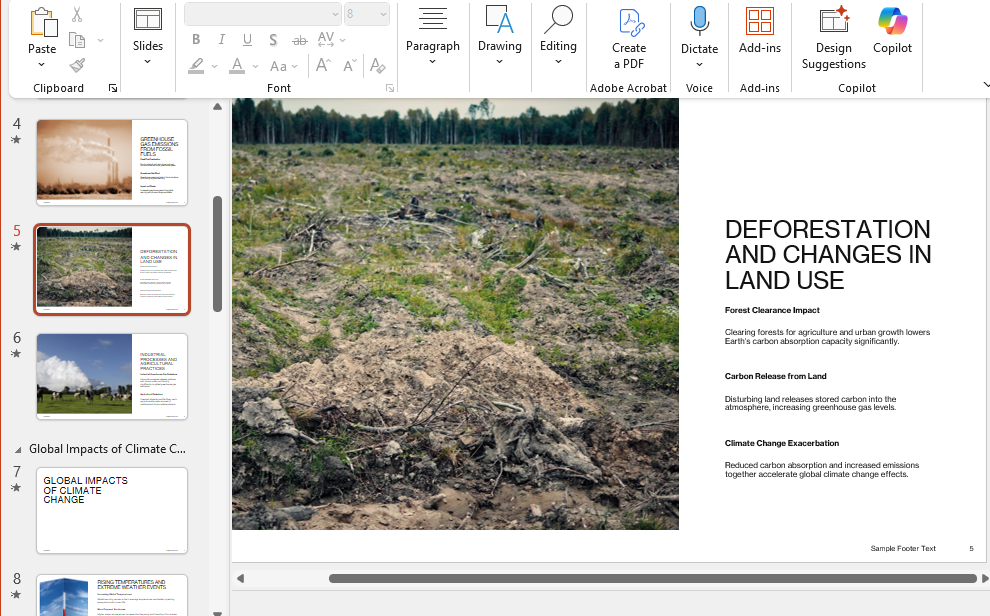
Encontrarás Copilot en el panel izquierdo de la pantalla. Puedes crear una presentación desde cero o darle un documento para que la genere.

Se conecta a Microsoft Graph, lo que le permite acceder a archivos y datos a los que ya tienes permiso, como documentos en OneDrive o SharePoint. Así puede extraer información de tu contenido existente sin salir de PowerPoint.

Cuando introduces un prompt, tu solicitud se envía a la nube segura de Microsoft. La IA la procesa, redacta el contenido según tu entrada y contexto, y lo devuelve en segundos.

Verás los resultados directamente en PowerPoint. Luego puedes revisarlos, editarlos o afinarlos hasta que las diapositivas encajen con lo que necesitas, sin cambiar de aplicación.

Licencias y requisitos del sistema

Para usar Copilot en PowerPoint, necesitas un plan de Microsoft 365 que incluya Copilot:

Una vez que te suscribas al plan, inicia sesión con tu cuenta con licencia. Abre PowerPoint y crea una presentación nueva o abre una guardada en OneDrive o SharePoint. Haz clic en el icono de Copilot en la barra de herramientas y empieza a usarlo. 

Nota: recientemente, Microsoft ha puesto el chat de Copilot gratis en la aplicación de escritorio de Microsoft 365 PowerPoint. La versión gratuita puede crear diapositivas directamente en PowerPoint, resumir tu presentación y generar ideas. Sin embargo, no puede acceder a archivos en SharePoint, OneDrive u Outlook.

Consejos para solucionar problemas

A veces, el botón de Copilot no aparece o no funciona como esperas. En esos casos, prueba lo siguiente:  

  • Falta el botón de Copilot: actualiza PowerPoint, reinicia y confirma que tu cuenta tiene una licencia válida de Copilot.
  • Acceso denegado: asegúrate de haber iniciado sesión con la cuenta de trabajo o educativa correcta.
  • Bloqueado por la política: pide a tu administrador de TI que confirme que Copilot está permitido en la configuración de tu organización.
  • Funciones web limitadas: borra la caché del navegador, prueba con una ventana privada o cambia a otro navegador compatible.

Una vez activo, Copilot aparecerá como un pequeño icono o panel lateral en PowerPoint, listo para ayudarte a crear y editar diapositivas.

Tipos de archivo compatibles y acceso a datos

Copilot funciona con los tipos de archivo más comunes que ya usas en PowerPoint y Microsoft 365, como:

  • Presentaciones de PowerPoint (.pptx) para editar, resumir o rediseñar diapositivas
  • Documentos de Word (.docx) para convertir contenido escrito en decks
  • PDF (.pdf) para resúmenes o borradores de diapositivas, aunque los resultados pueden variar según el diseño
  • Archivos de texto (.txt) o contenido copiado para esquemas rápidos o notas cortas
  • Imágenes (.png, .jpg) para añadir recursos visuales 

Cabe decir que Copilot funciona dentro de tu entorno de Microsoft 365. Solo usa los archivos y datos a los que ya tienes permiso de acceso. Si no tienes acceso a un archivo, Copilot no puede leerlo ni usarlo. En cuentas de trabajo, los controles del administrador, como auditoría y cumplimiento, siguen activos; en cuentas personales con Copilot Pro, usa archivos guardados en tu OneDrive o abiertos en tu dispositivo.

Funciones clave: creación y gestión de presentaciones

Veamos qué puedes hacer con Copilot en PowerPoint. 

Crear presentaciones con prompts en lenguaje natural

Puedes crear una presentación completa simplemente diciendo a Copilot lo que quieres. Describe tu idea en lenguaje sencillo y Copilot la construirá por ti:
  • Abre PowerPoint y asegúrate de haber iniciado sesión con la cuenta que tiene acceso a Copilot.
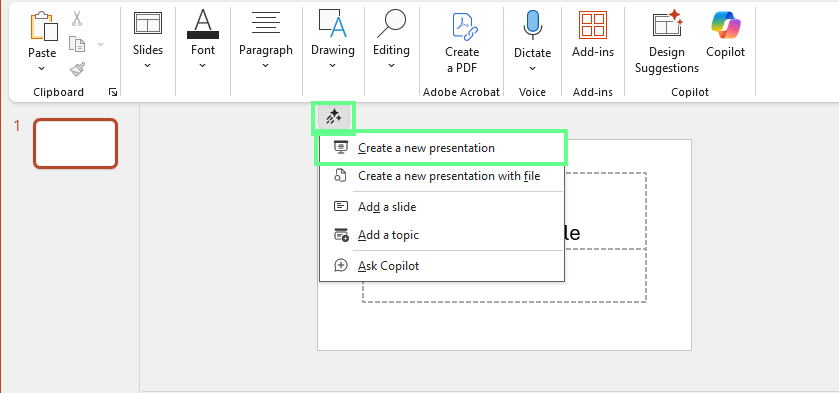
  • En la parte superior de la pantalla verás el botón de Copilot. Haz clic y selecciona Crear una presentación nueva.

Crear una presentación nueva en Copilot PowerPoint

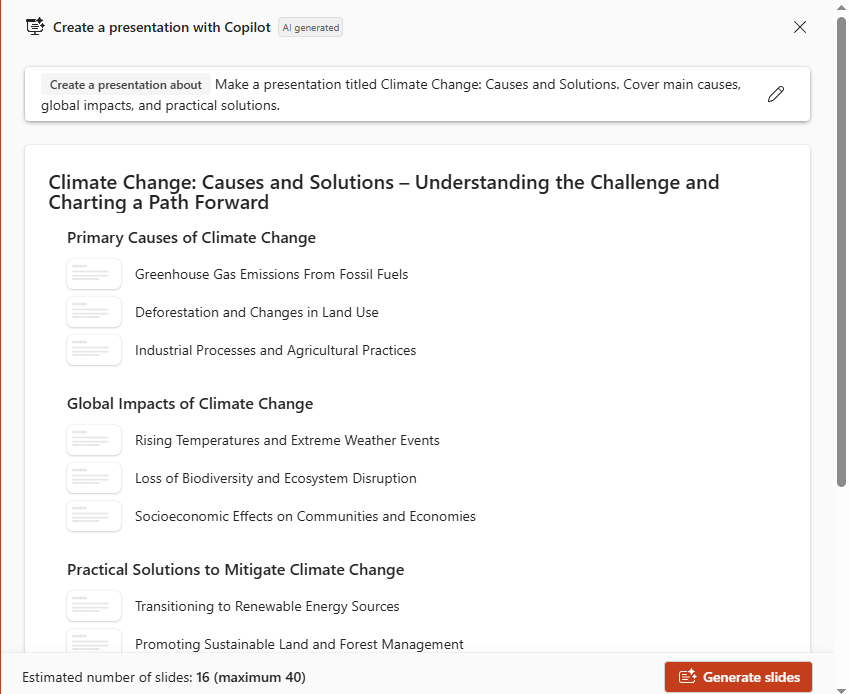
  • Aparecerá una ventana. En el cuadro de texto, escribe tu prompt. Por ejemplo: «Crea una presentación titulada Cambio climático: causas y soluciones. Cubre causas principales, impactos globales y soluciones.»
  • Dale unos segundos mientras Copilot genera un esquema. Luego haz clic en Generar diapositivas

Generar diapositivas con Copilot PowerPoint

  • Cuando las diapositivas estén listas, revísalas una a una. Puedes escribir comandos como «Añade una diapositiva de resumen», «Haz esta parte más corta» o «Añade más elementos visuales».
  • Ajusta las diapositivas si quieres cambiar las distribuciones, añadir tu logo o reescribir algunas líneas.

PowerPoint Copilot crea una presentación completa con un solo prompt

Para obtener mejores resultados, sigue estos consejos: 

  • Sé claro y específico en tu prompt. 
  • Indica cuántas diapositivas quieres, quién será la audiencia y qué tono prefieres. 
  • Guía la estructura con algo como: «Empieza con una introducción, luego enumera retos, soluciones y un cierre.»

La gran ventaja de Copilot en PowerPoint frente a otras herramientas de IA para presentaciones es que estas suelen crear diapositivas fuera de PowerPoint y luego hay que exportarlas. Copilot lo hace todo dentro de la app, usando tus archivos, datos y plantillas. Puedes crear, editar y pulir tu presentación sin cambiar de plataforma ni perder el formato.

Convertir documentos en presentaciones

También puedes crear diapositivas a partir de archivos existentes, como documentos de Word o PDF. Esto ahorra mucho tiempo, especialmente cuando ya tienes contenido escrito que necesitas presentar de forma visual:

  • Haz clic en el botón de Copilot en la parte superior y selecciona Crear una presentación nueva desde un archivo.
  • Verás todos los archivos, como Word, Excel y PDF, presentes en Outlook (con la misma cuenta). Elige los que quieras usar (puede referenciar hasta cinco a la vez).
  • Copilot leerá el contenido, extraerá los puntos clave y los organizará en diapositivas.
  • Cuando termine, revisa las diapositivas, comprueba el flujo y aplica tu diseño o tema preferido.

Si tu presentación necesita un logo, fotos o iconos, guarda esas imágenes en la misma carpeta o en tu OneDrive. Ponles nombres claros, como «logo.png». Esto ayuda a Copilot a identificarlas y usarlas correctamente. 

Resumir y simplificar presentaciones complejas

Imagina que ya tienes una presentación de 30 o 40 diapositivas y necesitas un resumen rápido o una versión más fácil de presentar. Copilot también puede con eso. Condensa decks largos, reescribe diapositivas complejas y extrae los mensajes clave:
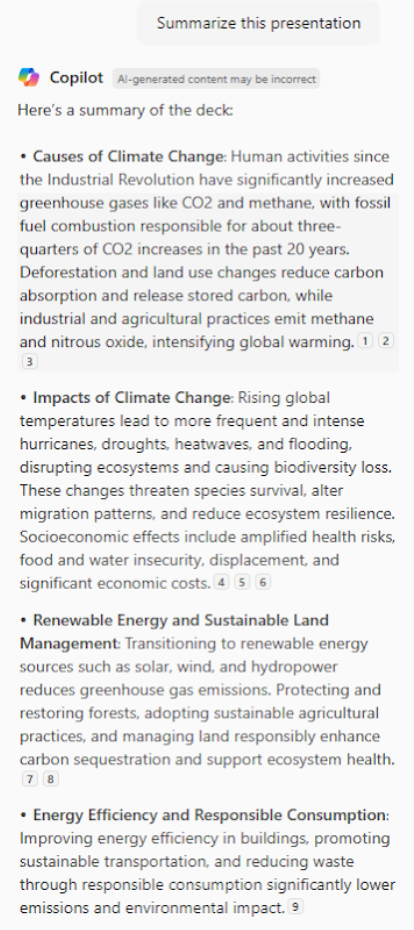
  • Abre tu presentación en PowerPoint.
  • En la cinta, haz clic en el botón de Copilot. Se abrirá el panel de Copilot a la derecha. 
  • Escribe algo como «Resume esta presentación».
  • En unos momentos, Copilot creará una diapositiva de resumen o un esquema corto con los puntos principales.

Resumir una presentación con Copilot en PowerPoint

Si quieres simplificar una diapositiva concreta:
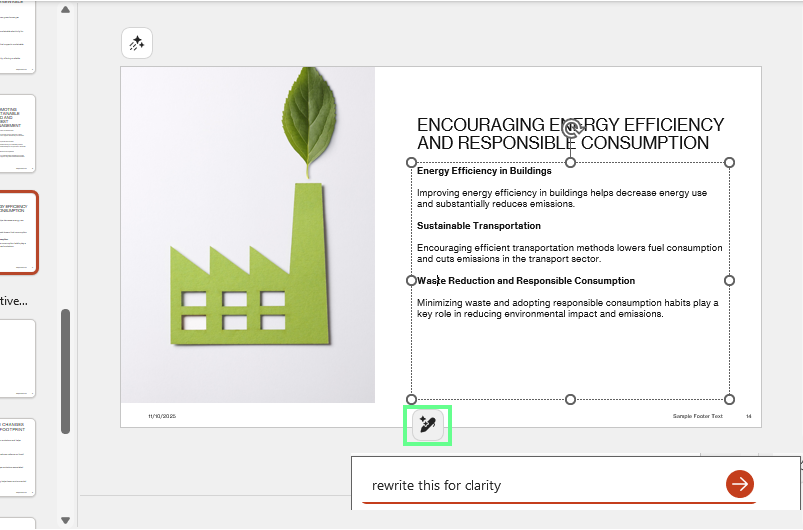
  • Selecciona el texto de esa diapositiva, haz clic en el icono de bolígrafo e introduce tu prompt, como «simplifica esta diapositiva» o «reescribe esto para que sea más claro». Acortará frases, ajustará viñetas y reformulará el texto para que sea más fácil de leer y presentar.

Reescribe una sola diapositiva con un prompt en PowerPoint Copilot

Organizar y analizar tu presentación

Cuando ya tengas tus diapositivas, Copilot puede ayudarte a comprobar que todo fluye bien. Revisa el orden de las diapositivas, la lógica del contenido e incluso señala secciones que puedan ser repetitivas o poco claras:

  • Abre tu presentación. 
  • Haz clic en el botón de Copilot.
  • Escribe un comando como «Revisa el orden de mis diapositivas y sugiere un flujo más lógico».

Copilot recorrerá la presentación y te dirá si alguna diapositiva parece fuera de lugar, le falta contexto o entra en demasiado detalle comparado con el resto.

Funciones avanzadas y opciones de personalización

Copilot en PowerPoint no se limita a lo básico. Puede hacer mucho más. 

Integración e innovación inteligente de imágenes

Con Copilot, puedes encontrar y añadir las imágenes adecuadas a tus diapositivas sin salir de PowerPoint. Puedes usar fotos de stock, imágenes generadas por IA o recursos visuales de la biblioteca de tu empresa:
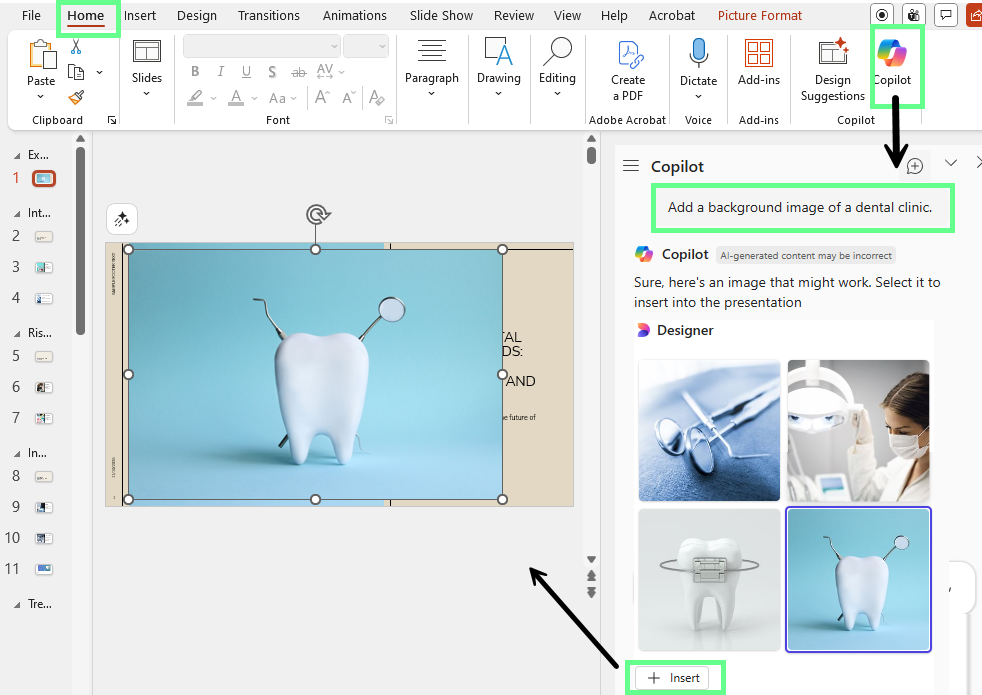
  • Haz clic en el icono de Copilot en la pestaña Inicio.
  • Escribe tu prompt, por ejemplo: «Añade una foto de un cliente sonriente en una clínica dental.» 
  • Copilot traerá imágenes adecuadas de Microsoft Stock o de las fuentes de imágenes aprobadas por tu organización.
  • Te ofrecerá opciones. Revisa y elige la que más te guste y haz clic en Insertar.

Inserta la imagen en la diapositiva con PowerPoint Copilot

Si tu organización tiene su propia biblioteca de medios, Copilot priorizará esos recursos al estar conectado a SharePoint o OneDrive para empresas.

Algunos consejos para obtener mejores visuales:

  • Usa prompts de imagen sencillos y específicos.
  • Ajusta los colores e imagen a la marca de tu organización.
  • Después, usa el panel de Ideas de diseño para comprobar cómo encaja la imagen con el texto y el diseño.

Identidad visual de la organización y optimización de plantillas

Cada organización tiene sus propios colores, tipografías y diseños. Copilot funciona mejor cuando ya están aplicados, para poder respetar el tono y la estructura adecuados.

Para asegurarte de que tus diapositivas siguen la marca:

  • Abre PowerPoint y ve a Archivo > Nuevo.
  • Elige la plantilla de marca de tu organización.
  • Una vez abierta, inicia Copilot y empieza a crear contenido. Usará automáticamente la ubicación del logo, la paleta de colores y los estilos de diseño de la plantilla.

Para administradores o responsables de plantillas:

  • Guarda la plantilla de marca en SharePoint u OneDrive para empresas para que Copilot de todos pueda acceder a ella.
  • Incluye patrones de diapositiva claros con marcadores para títulos, contenido y visuales.
  • Prueba prompts de Copilot en tu plantilla para confirmar que los encabezados y colores aparecen como esperas.

Para mantener la coherencia de marca:

  • Evita cambiar manualmente las fuentes y utiliza los controles del tema en la pestaña Diseño.
  • Revisa las diapositivas cuando Copilot termine para asegurarte de que no se han añadido visuales fuera de marca.
  • Mantén una sola versión actualizada de tu plantilla corporativa para que Copilot use siempre las normas más recientes.

Notas del presentador, traducción de diapositivas y adaptación a varios formatos

Copilot también te ayuda con los detalles que mejoran cómo presentas. Por ejemplo, puedes: 

  • Crear notas del presentador
  • Abrir tu presentación terminada
  • Pedir a Copilot que redacte un guion de un minuto para cada diapositiva con un tono seguro y conversacional.

Copilot leerá el contenido de tus diapositivas y convertirá viñetas breves en frases naturales. Solo tú verás estas notas mientras hablas, mientras la audiencia ve tus diapositivas. 

Otra opción es traducir las diapositivas a otro idioma. Escribe, por ejemplo, «Traduce esta presentación al español». Copilot mantiene el diseño y el formato mientras reescribe todo el texto en el nuevo idioma. Aun así, revisa la traducción para asegurar precisión y tono antes de compartirla.

Además, Copilot puede adaptar rápidamente tus diapositivas a materiales que puedas compartir o imprimir fuera de PowerPoint. Puedes pedirle que convierta tu presentación a Word o OneNote cuando necesites una versión escrita o folletos. Ajustará automáticamente diseños, tamaños de página y elementos de formato para que el contenido encaje bien en su nuevo formato.

Sugerencias de diseño y mejora visual

Cuando tu presentación esté lista, Copilot sugiere diseños limpios y profesionales. Para usar las sugerencias de diseño:
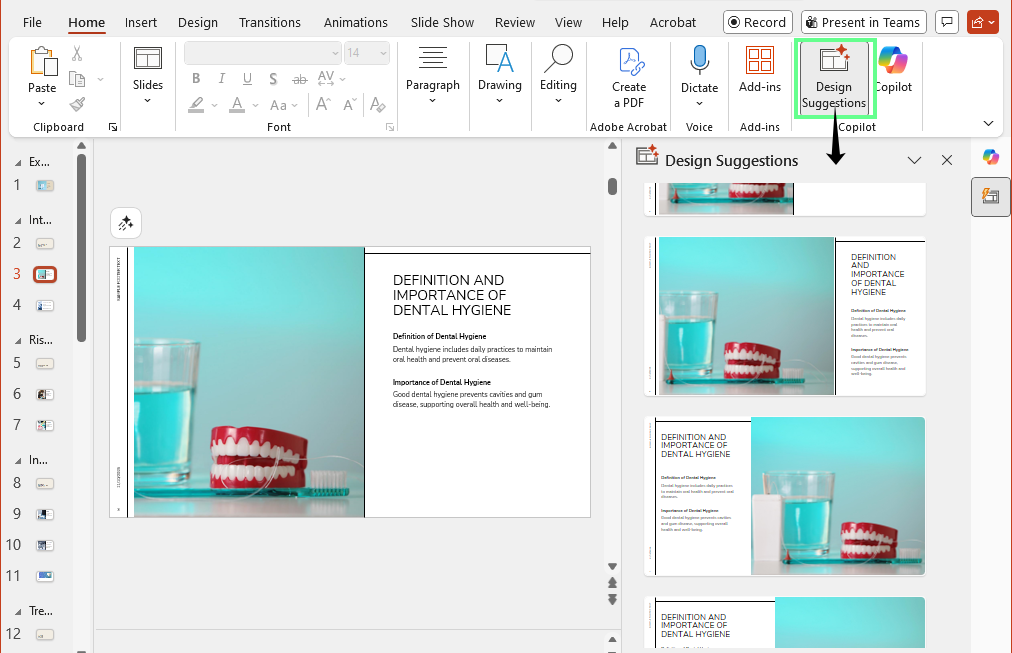
  • Haz clic en la diapositiva que quieras cambiar.
  • En la pestaña Inicio, haz clic en Sugerencias de diseño (junto al botón de Copilot)  
  • PowerPoint mostrará ideas de diseño con mejor espaciado, tipografías y colocación de imágenes en el panel izquierdo.
  • Haz clic en el diseño que quieras aplicar a tu diapositiva. 

Sugerencias de diseño en PowerPoint

Algunos consejos para visuales más potentes:

  • Una idea principal por diapositiva.
  • Iconos y estilos de imagen consistentes.
  • Limita el texto a frases cortas o viñetas.
  • Deja que Copilot simplifique el contenido denso antes de aplicar el diseño visual.

IA responsable, privacidad y seguridad

Copilot sigue los compromisos de privacidad y seguridad de Microsoft dentro de Microsoft 365. 

Privacidad de datos y protección de datos empresariales

Funciona dentro de tu entorno Microsoft 365, combinando tres partes: el modelo de IA, tus datos de Microsoft Graph y las apps del día a día como Word, Excel y PowerPoint.

Solo utiliza información a la que ya tienes acceso, como tus propios documentos, emails o chats, para crear resultados relevantes para ti.

Todos los datos permanecen dentro del entorno Microsoft 365 de tu organización. Los prompts, respuestas y datos conectados no se comparten fuera ni se usan para entrenar modelos base. 

De hecho, Copilot se ejecuta en Azure OpenAI Service, así que tus datos se procesan de forma segura y nunca se envían a los sistemas públicos de OpenAI. Esto permite a los administradores supervisar la actividad de Copilot con Microsoft Purview, aplicar políticas de retención de datos o eliminar historiales de interacción cuando sea necesario. Estas herramientas dan control y visibilidad completos sobre cómo se usa Copilot.

Seguridad de contenido y salvaguardas de IA responsable

Copilot incorpora protecciones sólidas para asegurar que el contenido generado sea seguro y adecuado. Cada entrada y salida pasa por filtros que detectan y bloquean material dañino, como discursos de odio, violencia, contenido explícito y autolesiones.

También protege frente a ataques de inyección de prompts, donde alguien intenta eludir las normas de seguridad. Clasificadores propietarios revisan cada solicitud antes de llegar al modelo para evitar usos indebidos o exposición de datos.

Copilot sigue el Estándar de IA Responsable de Microsoft, basado en la equidad, la transparencia y la rendición de cuentas. Cada función se revisa por ingenieros, investigadores y expertos en políticas para reducir sesgos y mejorar la fiabilidad.

Pero nosotros, como usuarios, también tenemos responsabilidad. 

Dado que Copilot es una herramienta de productividad, no un decisor, deberías:

  • Revisar el texto, los números y los visuales generados por IA antes de compartir
  • Evitar añadir datos privados o de clientes salvo que sea necesario y cumpla la normativa
  • Asegurarte de que los resultados se ajustan a las políticas y estándares de veracidad de tu empresa

Integración con Microsoft 365 y flujos de trabajo

Además de PowerPoint, Copilot funciona de forma fluida con el resto de Microsoft 365. Conecta tus archivos, apps y herramientas de comunicación para que puedas crear, editar y compartir presentaciones sin cambiar de plataforma.

Integración en todas las aplicaciones de Microsoft 365

Ya lo hemos mencionado. Copilot puede extraer información y contexto de apps como Word, Outlook, Teams y OneNote. Así ayuda en flujos reales:

  • Puedes pedir a Copilot en PowerPoint que cree diapositivas basándose en un documento de Word que hayas escrito.
  • Puede resumir notas de reuniones de Teams o usarlas para crear un deck de actualización de proyecto.
  • Puedes extraer puntos clave de un hilo de correo en Outlook y convertirlos en un esquema de presentación.
  • Cuando estés en Teams, Copilot puede resumir una presentación en tiempo real o preparar un recap para los participantes.

Como todas estas apps se conectan a través de Microsoft Graph, Copilot entiende el contexto. Sabe a qué archivos, mensajes y notas puedes acceder y los usa para darte resultados precisos. Esto ahorra tiempo y mantiene un flujo de trabajo coherente en todo el conjunto de Microsoft 365.

Usar Copilot con plantillas y recursos de diseño de la organización

Si tu organización ya tiene plantillas de marca o recursos de diseño, Copilot puede usarlos para que cada presentación se vea coherente y profesional.

Así puedes hacerlo: 

  • Abre la plantilla de PowerPoint de tu empresa desde SharePoint o OneDrive.
  • Inicia Copilot dentro de ese archivo.
  • Cuando pidas a Copilot que cree o edite diapositivas, usará automáticamente los colores, fuentes y diseños de tu plantilla de marca.

También puedes guardar logos, imágenes e iconos de tu empresa en carpetas o bibliotecas compartidas. Cuando Copilot cree una nueva presentación, podrá tomar estos recursos directamente, sin tener que subirlos cada vez.

Acceso desde el móvil y presentaciones en remoto

Copilot no se limita al escritorio. También funciona en la web de PowerPoint y en dispositivos móviles a través de la app de Microsoft 365. Así, aunque solo tengas el móvil o la tablet, puedes:

  • Abrir una presentación desde OneDrive o SharePoint.
  • Usar Copilot para hacer ediciones rápidas de texto, reescribir diapositivas o añadir resúmenes.
  • Unirte a una reunión de Teams y presentar directamente desde tu dispositivo móvil.
  • Pedir a Copilot que cree notas para hablar o que resuma diapositivas durante la llamada.

Para presentaciones remotas sin contratiempos:

  • Asegúrate de que tus archivos están en OneDrive o SharePoint para que Copilot pueda acceder a ellos.
  • Usa la Vista del moderador para ver tus notas y los puntos de apoyo generados por Copilot en privado.
  • Mantén la app móvil actualizada para las últimas mejoras de Copilot y soporte de idiomas.

Con estas funciones, puedes gestionar y presentar desde cualquier lugar: en tu mesa, en una reunión o de camino.

Buenas prácticas

Si quieres mejores resultados, sigue estos consejos: 

Escribe prompts eficaces para obtener mejores resultados

Copilot funciona mejor cuando tus instrucciones son claras y específicas. Cuanto más contexto le des, mejor entenderá lo que quieres.

Esto es lo que hace que un prompt sea bueno:

  • Sé directo con el objetivo. 
  • Indica el tono o el propósito.
  • Incluye detalles sobre la estructura.

Si no tienes claro cómo escribir prompts eficaces, echa un vistazo a nuestro curso de Prompt Engineering

Prepara los documentos de origen con antelación

Si usas Copilot para crear diapositivas a partir de archivos existentes, prepara documentos bien estructurados para que Copilot pueda extraer los puntos adecuados y producir diapositivas con un flujo lógico.

Sigue estos consejos:

  • Usa encabezados y subtítulos adecuados en Word o OneNote. Copilot los usa para crear títulos de diapositiva y secciones.
  • Mantén los párrafos cortos y usa viñetas para los detalles clave.
  • Etiqueta claramente imágenes, gráficos o tablas para que Copilot sepa cómo usarlos.
  • Coloca los visuales cerca del texto relacionado.
  • Asegúrate de que el archivo esté en OneDrive o SharePoint para que Copilot pueda acceder a él.

Refina y revisa el flujo de trabajo

Copilot te da un primer borrador sólido, pero una persona debe revisarlo antes de la versión final.

Así puedes afinar tus diapositivas tras el borrador de Copilot:

  • Lee cada diapositiva para verificar exactitud y claridad.
  • Pide a Copilot que ajuste partes específicas. Por ejemplo, «haz la diapositiva 3 más concisa» o «reescribe la 5 con un tono más persuasivo».
  • Añade tus propias notas, visuales o ejemplos que refuercen tu mensaje.
  • Revisa el flujo completo para asegurarte de que cuenta una historia clara de principio a fin.

Mejora el diseño tras el borrador

Cuando el contenido esté bien, céntrate en hacerlo atractivo. Esto es lo que puedes hacer para mejorar el diseño:

  • Usa Sugerencias del Diseñador para obtener diseños que equilibren texto y visuales.
  • Evita la sobrecarga. Una idea clave por diapositiva.
  • Comprueba el contraste de color para asegurar la legibilidad.
  • Añade iconos o imágenes acordes con tu tema y tono.
  • Usa Animaciones o Transiciones con moderación para mantener un flujo fluido.
  • Revisa el Comprobador de accesibilidad en la pestaña Revisar para asegurarte de que todos pueden ver tus diapositivas sin problemas.

Reflexión final 

La IA está cambiando la forma en que creamos y compartimos ideas, y Copilot en PowerPoint lo hace sencillo. Te ayuda a planificar, diseñar y pulir presentaciones más rápido, para que puedas centrarte en contar tu historia en lugar de mirar diapositivas en blanco.

Ahora que ya sabes cómo funciona, tómate un tiempo para explorarlo. Crea algunos decks, experimenta con distintos prompts y comprueba cómo cambian los resultados cuando añades más detalle o contexto. 


Laiba Siddiqui's photo
Author
Laiba Siddiqui
LinkedIn
Twitter

Soy una estratega de contenidos a la que le encanta simplificar temas complejos. He ayudado a empresas como Splunk, Hackernoon y Tiiny Host a crear contenidos atractivos e informativos para su público.

Preguntas frecuentes

¿Puedo usar Copilot cuando PowerPoint está sin conexión?

No. Copilot requiere procesamiento en la nube, por lo que necesita conexión a internet para generar o reescribir contenido. Las funciones básicas de PowerPoint siguen funcionando sin conexión.

¿Hay forma de entrenar a Copilot con mis presentaciones anteriores?

Copilot aprende el contexto a través de Microsoft Graph, no entrenando con tus archivos, sino haciendo referencia a decks anteriores guardados en OneDrive, lo que le ayuda a alinear el tono y el formato.

¿Con qué frecuencia actualiza Microsoft las funciones de Copilot en PowerPoint?

Copilot recibe actualizaciones de funciones periódicas a través de Microsoft 365. No obstante, en entornos empresariales, el calendario de publicación puede variar según la configuración del administrador.

¿Puede Copilot generar cuestionarios de diapositivas a partir de toda la presentación?

Sí. Puedes indicarle: «En la última diapositiva, crea un cuestionario para estudiantes sobre toda la presentación», y generará un test de opción múltiple.

Temas
Inteligencia Artificial

Aprende con DataCamp

Curso

Introducción a Microsoft Copilot

1 h
48.4K
Microsoft Copilot y 365 Copilot para empresas: mejora la productividad, agiliza los flujos de trabajo y toma decisiones informadas y basadas en datos.
Ver detallesRight Arrow
Iniciar Curso
Ver másRight Arrow
Relacionado

blog

Power BI frente a Tableau: ¿Cuál será la mejor herramienta de inteligencia empresarial en 2026?

¿Power BI o Tableau? Esta comparación te ayudará a decidir cuál de estas herramientas utilizar para tus necesidades de ciencia de datos y análisis.
Shaun Edmond's photo

Shaun Edmond

14 min

Tutorial

Tutorial de Power BI para principiantes

Aprende los fundamentos de Power BI y a crear un informe básico con este tutorial paso a paso.
DataCamp Team's photo

DataCamp Team

13 min

Tutorial

Tutorial de paneles de Power BI

Aprende a crear un panel en Power BI en este tutorial paso a paso, desde cargar tu conjunto de datos hasta compartir tu panel completado con tu equipo.
Kafaru Simileoluwa's photo

Kafaru Simileoluwa

14 min

Tutorial

Creación y personalización de tablas dinámicas en Power BI

Aprende a crear tablas dinámicas personalizables en Power BI con formato condicional avanzado y algunos consejos de optimización.
Joleen Bothma's photo

Joleen Bothma

9 min

Tutorial

Cuadros de mando de Power BI frente a informes: Una guía completa

Explore las diferencias clave y las características únicas de los cuadros de mando e informes de Power BI. Aprenda a aprovechar eficazmente ambas herramientas para el análisis de datos, la visualización y la toma de decisiones.
Maarten Van den Broeck's photo

Maarten Van den Broeck

8 min

Data Skills

Tutorial

Cómo crear un mapa térmico con Power BI

Comprende todos los entresijos de cómo crear mapas térmicos con Power BI y sus aplicaciones
Zoumana Keita 's photo

Zoumana Keita

9 min

Ver MásVer Más